Gologin เทียบกับ BrowserJet – คุณควรเลือกตัวไหน?
ทดลองใช้ Gologin ฟรี
จินตนาการว่าคุณเป็นปรมาจารย์แห่งการปลอมตัว ท่องเว็บได้โดยไม่ทิ้งร่องรอยของตัวตนจริงไว้เลย ช่วงหนึ่งคุณเป็นผู้จัดการโซเชียลมีเดียที่ดูแลหลายโปรไฟล์บนแพลตฟอร์มเดียวกัน อีกช่วงหนึ่งก็ทดสอบ A/B โฆษณาในหลายตำแหน่งที่ตั้งทางภูมิศาสตร์ แล้วจะไม่ถูกตรวจพบได้อย่างไร? เบราว์เซอร์ anti-detect ที่เชื่อถือได้ช่วยคุณได้
Gologin และ BrowserJet เป็นเครื่องมือสองตัวที่ให้คุณสร้างลายนิ้วมือเบราว์เซอร์ (fingerprint) ของตัวเอง และป้องกันไม่ให้ใครเชื่อมโยงตัวตนของคุณเข้าด้วยกันได้ อย่างไรก็ตาม เบราว์เซอร์ anti-detect ไม่ได้ดีเท่ากันทุกตัว และบทความนี้จะแสดงให้เห็นอย่างชัดเจน ยินดีต้อนรับสู่การเปรียบเทียบ Gologin กับ BrowserJet อย่างละเอียด
Gologin vs. BrowserJet: เปรียบเทียบทีละขั้นตอน
ในคู่มือนี้ เราจะเปรียบเทียบเบราว์เซอร์ anti-detect ทั้งสองตัวโดยดูจากแพลตฟอร์มที่รองรับ ขั้นตอนการตั้งค่าเริ่มต้น และฟีเจอร์หลัก พร้อมทั้งสรุปข้อดีและข้อเสีย มาเริ่มกันเลย
แพลตฟอร์มและอุปกรณ์ที่รองรับ
Gologin เป็นเบราว์เซอร์แบบข้ามแพลตฟอร์ม ที่คุณใช้งานได้บนระบบปฏิบัติการยอดนิยมหลายระบบ โดยมีซอฟต์แวร์เนทีฟสำหรับ Windows, macOS และ Linux
นอกจากนี้ ความต้องการของระบบยังไม่สูง จึงใช้งานได้แม้กับคอมพิวเตอร์รุ่นเก่า แต่หากสเปกใหม่กว่า คุณจะเปิดเบราว์เซอร์หลายอินสแตนซ์พร้อมกันได้มากขึ้น
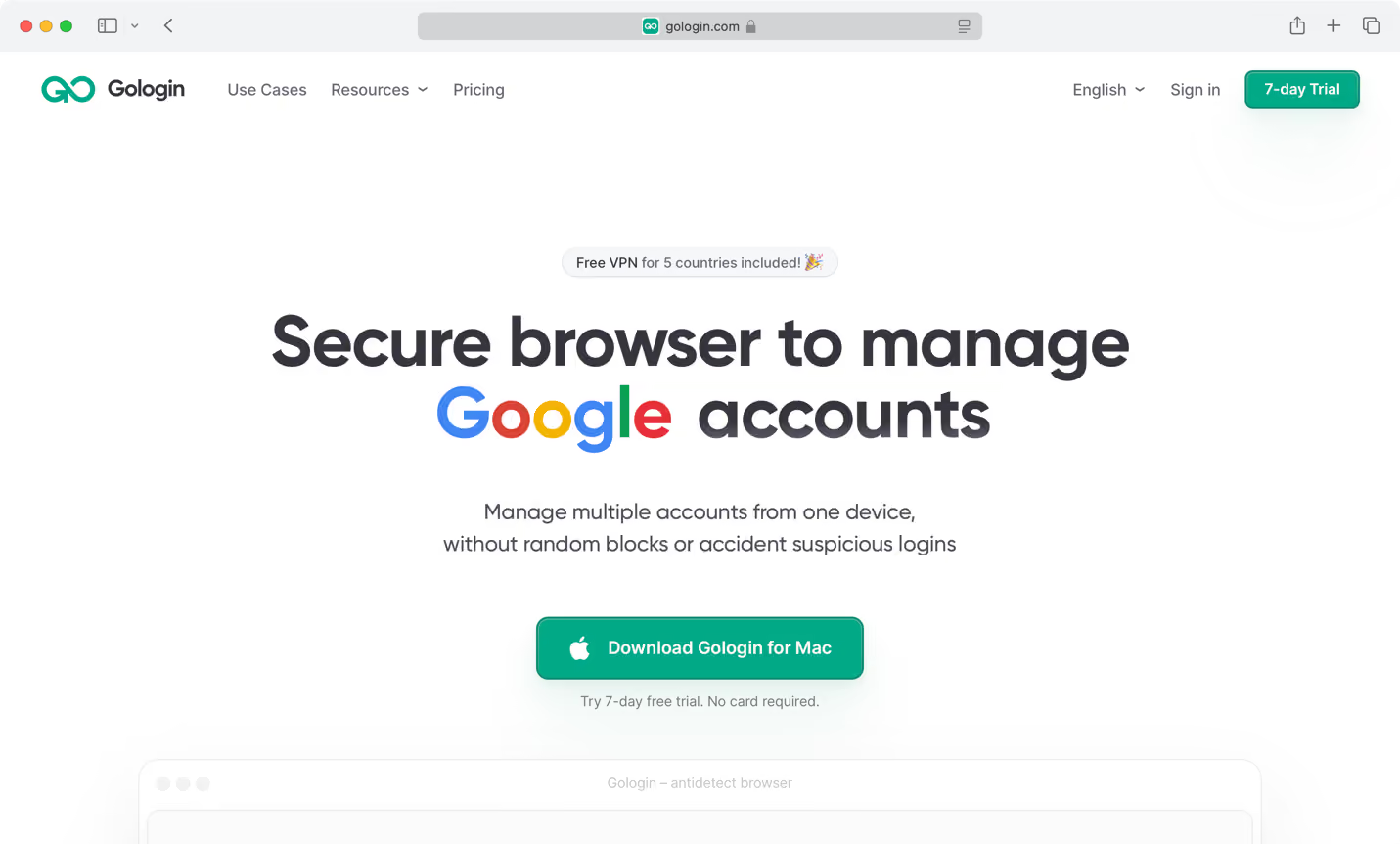
Gologin ใช้งานบน Android ได้เช่นกัน เป็นเบราว์เซอร์ anti-detect บนมือถือที่ฟีเจอร์ครบ ให้คุณสร้างและจัดเก็บโปรไฟล์ ซิงค์การตั้งค่า ใช้งานพร็อกซี และทำอย่างอื่นได้อีกมาก
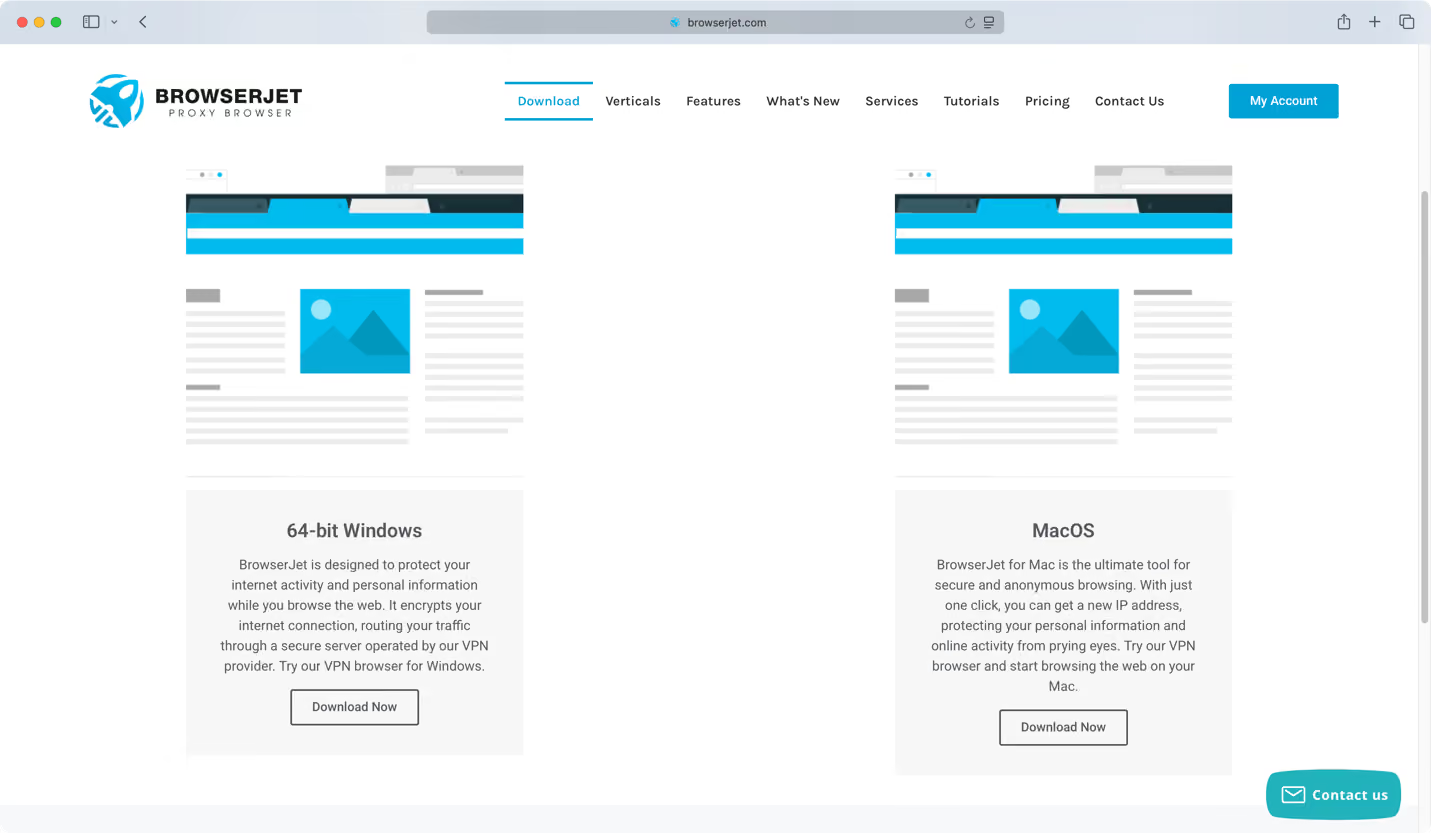
BrowserJet มีข้อจำกัด คือรองรับระบบปฏิบัติการบนเดสก์ท็อปเพียงสองระบบ ได้แก่ Windows และ macOS ตั้งแต่ต้นจึงรองรับน้อยกว่าคู่แข่ง ทำให้เหมาะกับผู้ใช้กลุ่มเล็กกว่า BrowserJet ไม่ได้ระบุความต้องการของระบบอย่างเป็นทางการ นอกจากว่ารองรับ Windows เวอร์ชัน 64 บิตเท่านั้น
การลงทะเบียนและการตั้งค่าเริ่มต้น
การเป็นผู้ใช้ Gologin ใช้เวลาเพียงไม่กี่นาที คุณเลือกได้ระหว่างทดลองใช้ฟรี 7 วัน (ไม่ต้องกรอกข้อมูลการชำระเงิน) หรือสมัครแพ็กเกจพรีเมียม
ไม่ว่าจะเลือกแบบใด คุณสมัครได้ทั้งบนเว็บไซต์ Gologin หรือหลังจากติดตั้งซอฟต์แวร์แล้ว การสมัครต้องกรอกอีเมลและรหัสผ่าน และต้องยืนยันอีเมลด้วย
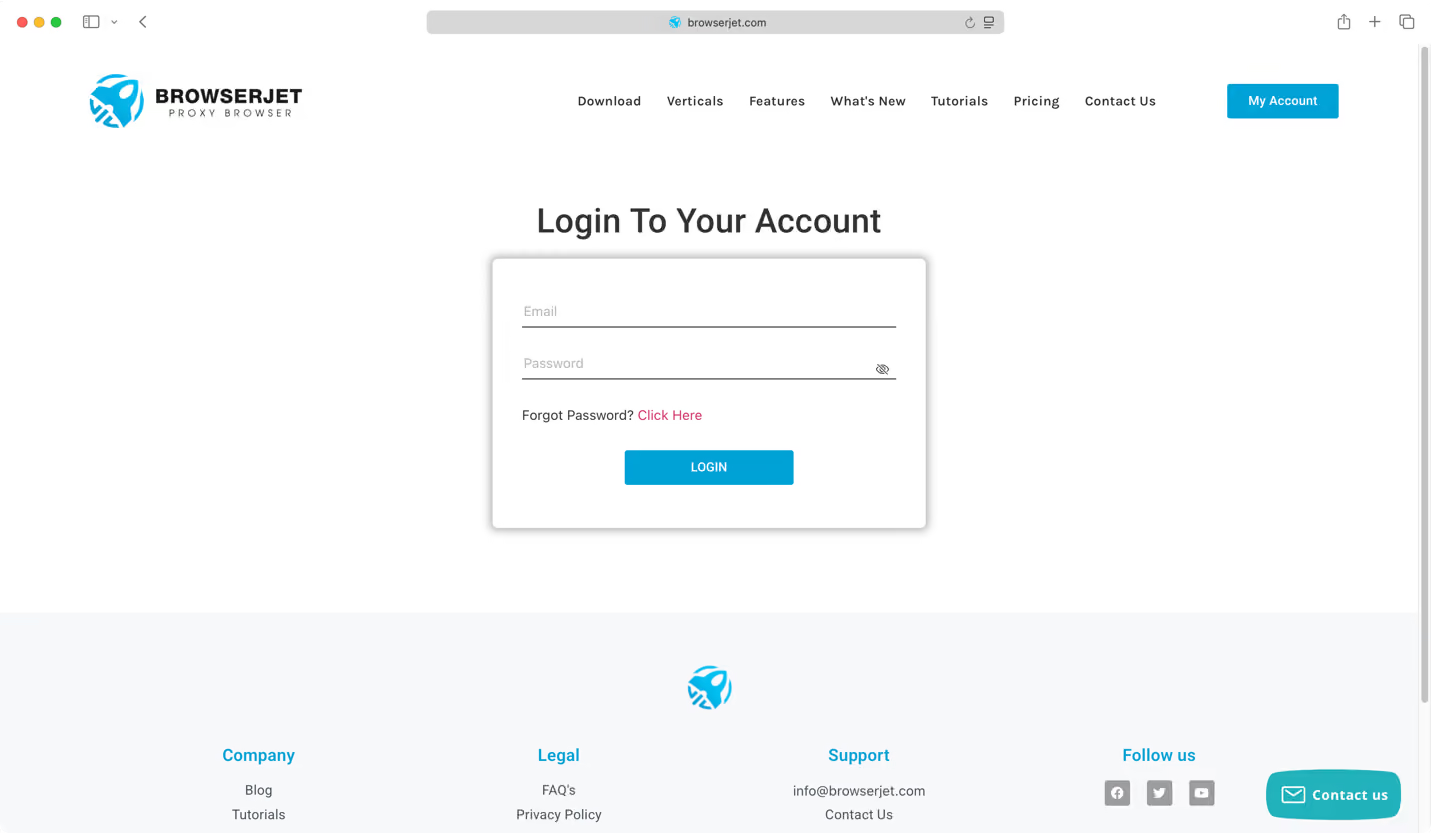
เมื่อเข้าสู่ระบบ Gologin ครั้งแรก คุณจะพบขั้นตอนแนะนำการใช้งาน โดยจะมีคำถามเกี่ยวกับประสบการณ์ที่ผ่านมาในการใช้เบราว์เซอร์ anti-detect กรณีการใช้งานหลัก และคำถามทำนองนี้
จากคำตอบของคุณ Gologin จะแสดงชุดโปรไฟล์ที่โหลดไว้ล่วงหน้า ทำให้ทดลองใช้เบราว์เซอร์ anti-detect ได้ง่ายๆ
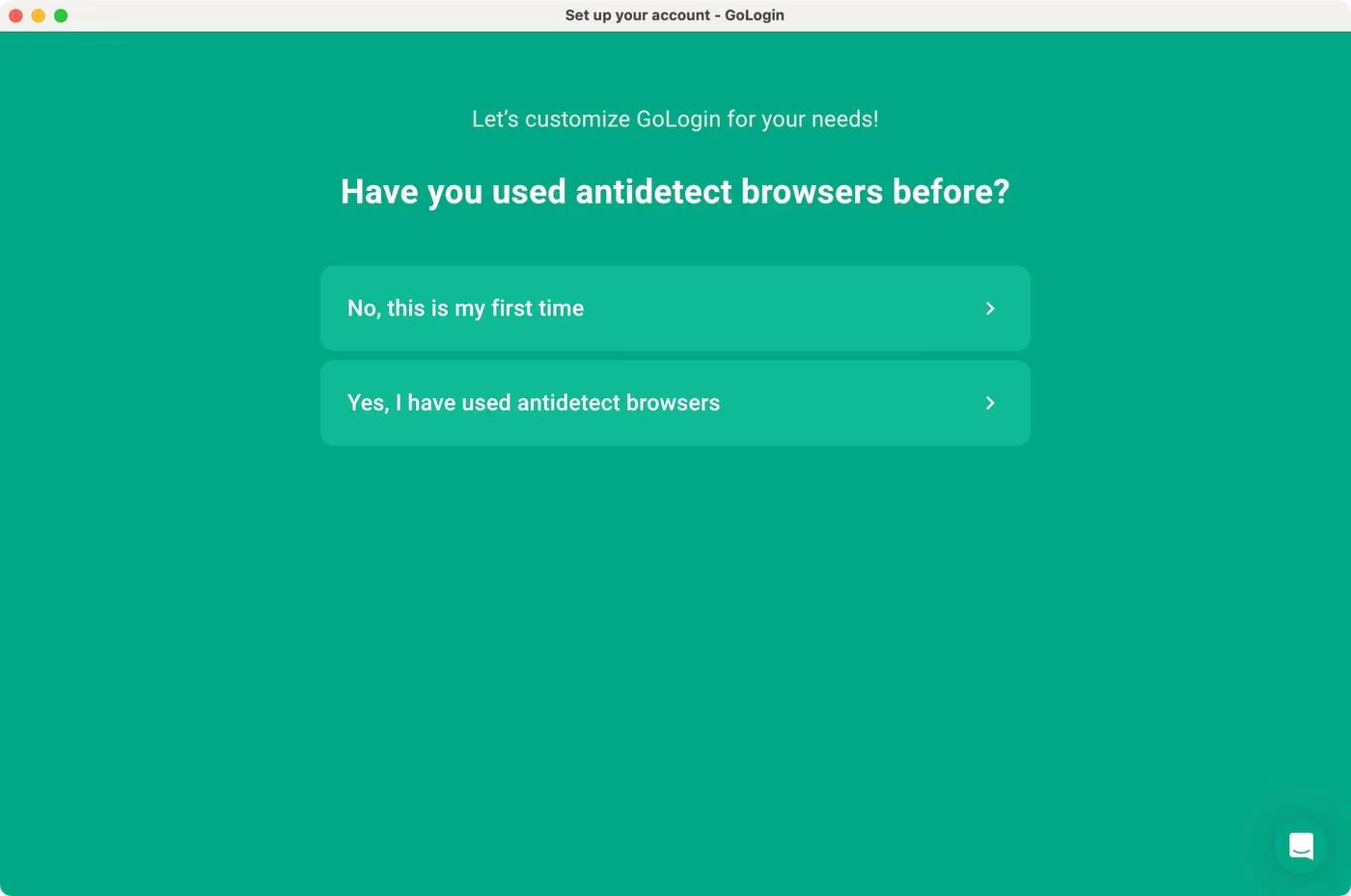
ปัจจุบัน การเริ่มใช้งาน BrowserJet ต้องเลือกหนึ่งในสองแพ็กเกจ คือ Basic หรือ Pro ไม่ใช่แพ็กเกจเดียวอย่างที่เราเคยพบก่อนหน้านี้ และไม่มีช่วงทดลองใช้ไม่ว่าจะเลือกแบบใด เมื่อเลือกแพ็กเกจแล้ว คุณต้องสมัครด้วยชื่อและอีเมล พร้อมตั้งชื่อผู้ใช้และรหัสผ่าน จากนั้นจึงดาวน์โหลดและติดตั้ง BrowserJet รวมถึงเข้าสู่ระบบด้วยข้อมูลของคุณได้
ข้อควรทราบ: ในเมทาดาทาของเว็บไซต์ BrowserJet เองมีคำว่า “free trial” อยู่ แต่เราไม่พบตัวเลือกทดลองใช้ที่ใช้งานได้จริงในขั้นตอนการสมัครหรือหน้าราคาเลย ดังนั้นควรเตรียมงบสำหรับแพ็กเกจที่ต้องชำระเงินตั้งแต่แรก แทนที่จะคาดหวังช่วงทดลองใช้
การตั้งค่าโปรไฟล์แบบกำหนดเอง
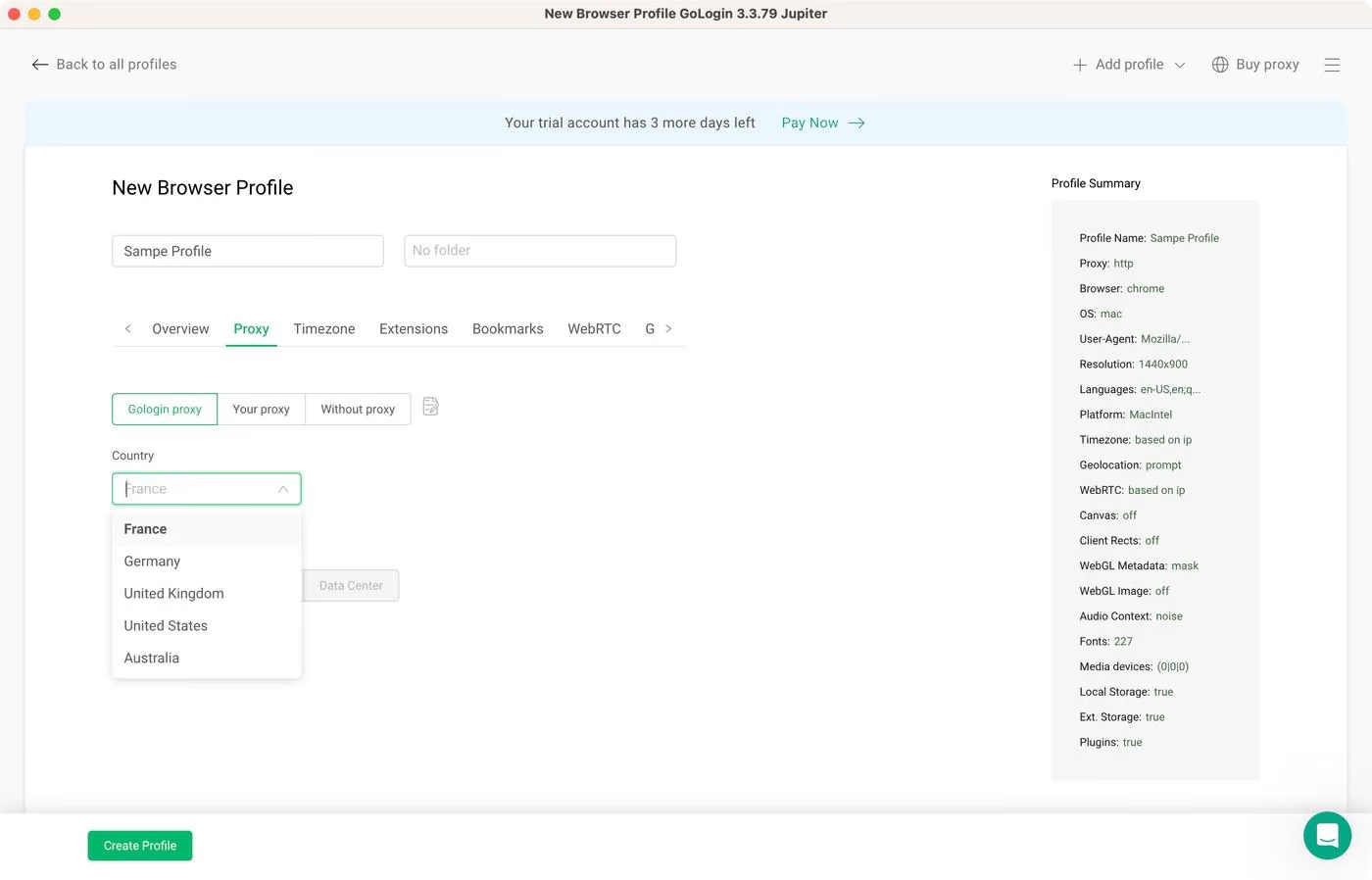
มีหลายวิธีในการเพิ่มโปรไฟล์ใหม่ใน Gologin วิธีที่เร็วที่สุดคือกดไอคอนเครื่องหมายบวกทางด้านซ้าย ตั้งชื่อโปรไฟล์ใหม่ แล้วเลือกตำแหน่งที่ตั้งทางภูมิศาสตร์
Gologin จะจัดการส่วนที่เหลือและสร้างชุดลายนิ้วมือที่ไม่ซ้ำกันให้ นอกจากนี้ยังเพิ่มโปรไฟล์ด้วยตนเอง (โดยเลือกลายนิ้วมือเอง) หรือเพิ่มเป็นจำนวนมากพร้อมกันได้ด้วย
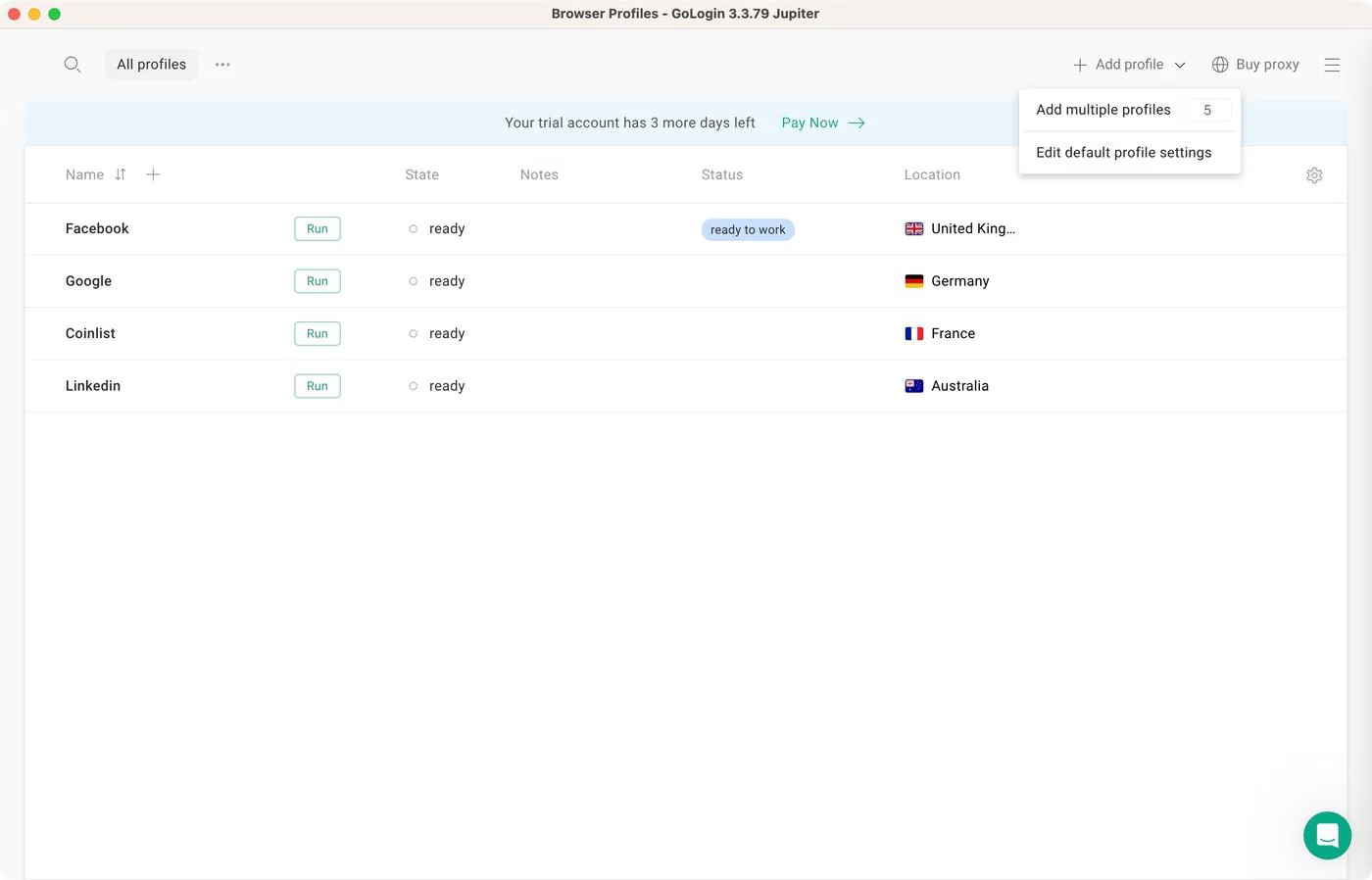
ในด้านความปลอดภัยและการไม่เปิดเผยตัวตน โปรไฟล์ของ Gologin แยกออกจากกันโดยสมบูรณ์ จึงไม่มีโอกาสที่ข้อมูลจะรั่วไหล นอกจากนี้ คุณปรับแต่งพารามิเตอร์ลายนิ้วมือได้มากกว่า 50 รายการ เช่น ตำแหน่งที่ตั้งทางภูมิศาสตร์ เขตเวลา สเปกฮาร์ดแวร์ user agent และอื่น ๆ คุณยังเลือกใช้พร็อกซีในตัวของ Gologin หรือผู้ให้บริการพร็อกซีรายอื่น หรือจะไม่ส่งทราฟฟิกผ่านพร็อกซีเลยก็ได้
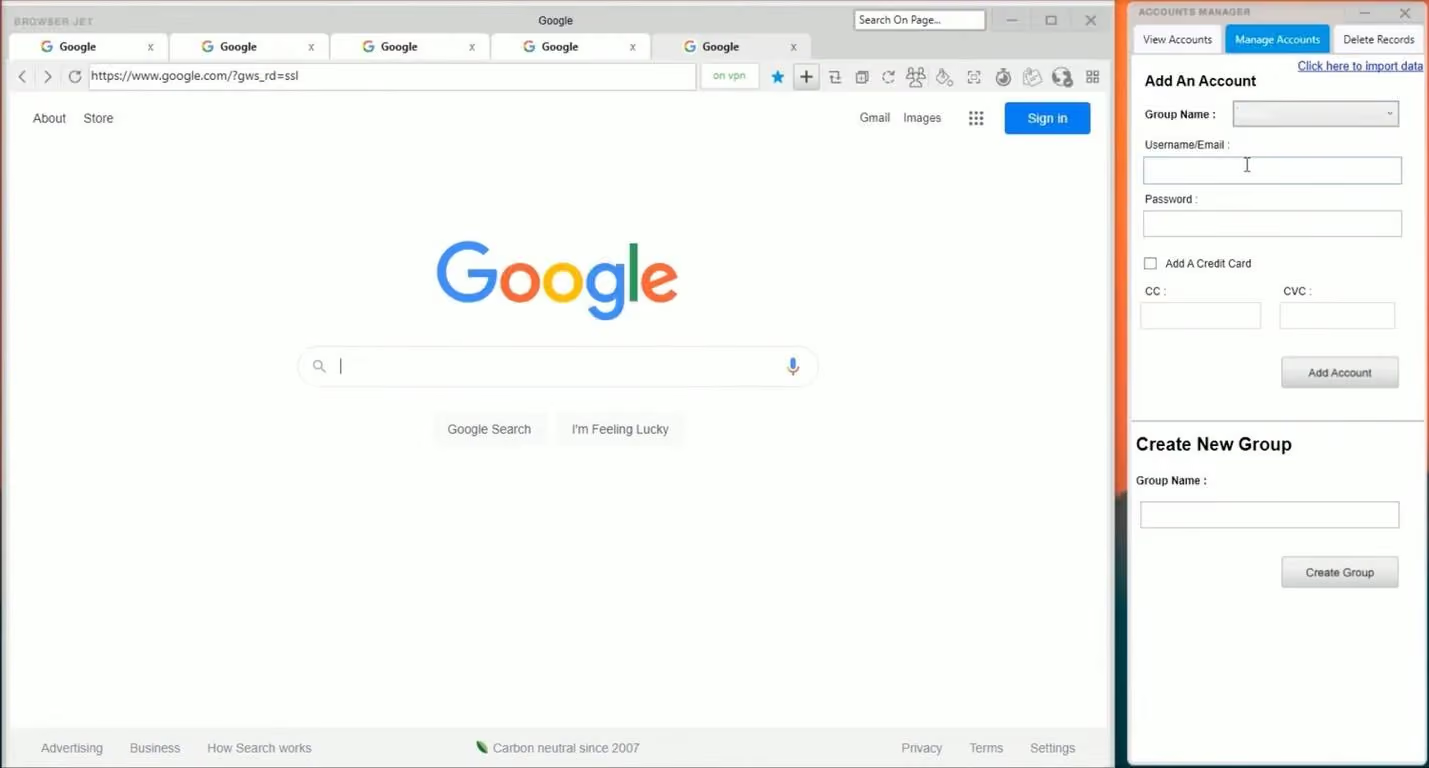
BrowserJet ใช้แนวทางที่ต่างออกไป ในการสร้างและจัดการโปรไฟล์ คุณสร้างโปรไฟล์สำหรับบริการออนไลน์ต่าง ๆ ได้ ซึ่งช่วยให้เข้าสู่ระบบได้เร็วขึ้น
อย่างไรก็ตาม BrowserJet เน้นการให้ IP ที่แตกต่างกันในแต่ละเซสชันการท่องเว็บ พร้อมชุดลายนิ้วมือที่แตกต่าง (ไม่ซ้ำกัน) คุณเลือกตำแหน่งที่ตั้งทางภูมิศาสตร์และใช้พร็อกซีได้ แต่ตัวเลือกการปรับแต่งไม่เท่ากับ Gologin
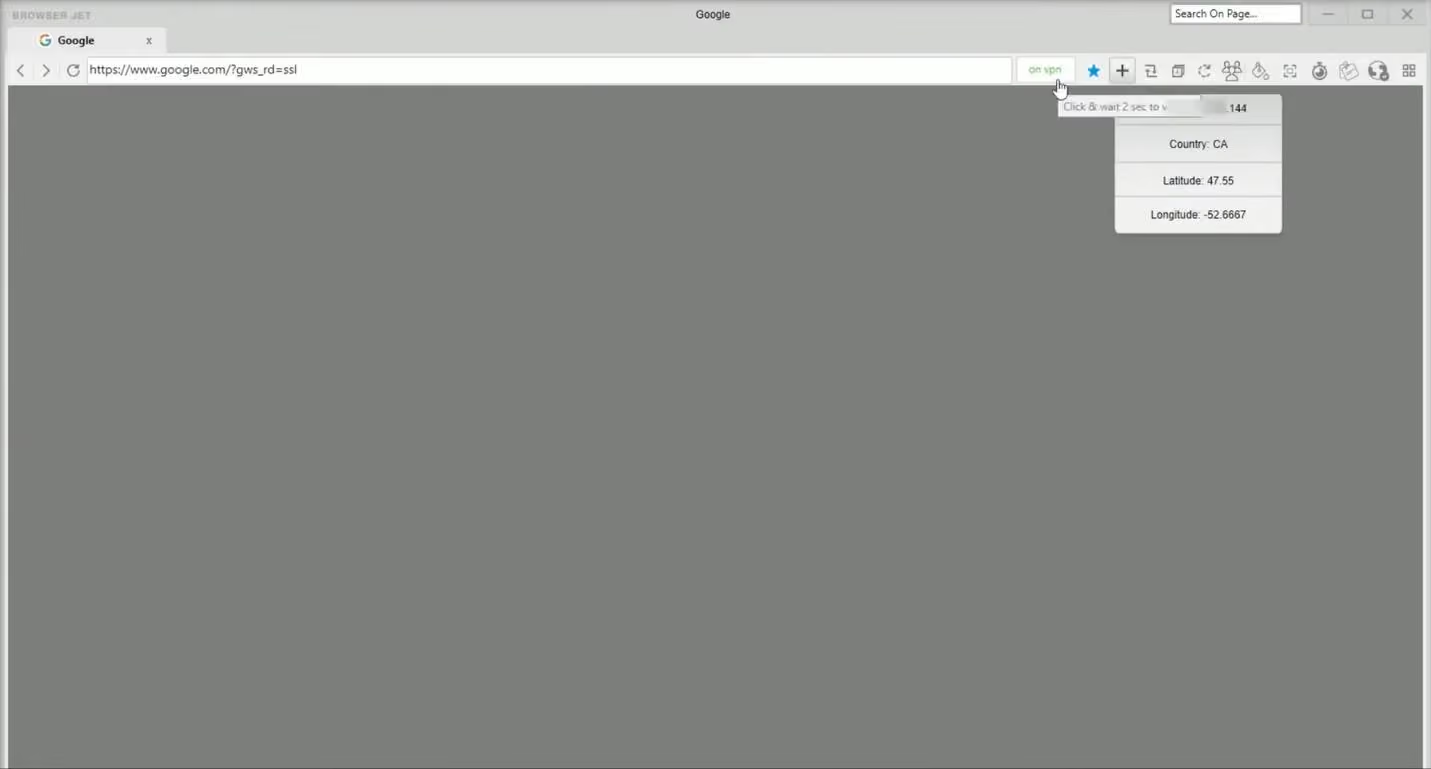
ควรกล่าวด้วยว่า BrowserJet มีพร็อกซีและตำแหน่งเซิร์ฟเวอร์ VPN ให้ อย่างไรก็ตาม คุณเพิ่มพร็อกซีด้วยตนเองได้เสมอ ดังนั้นหากคุณใช้ผู้ให้บริการพร็อกซีเฉพาะทาง ก็นำมาใช้ร่วมกับเบราว์เซอร์ anti-detect ตัวนี้ได้
ฟีเจอร์เด่น
ในส่วนนี้ของการเปรียบเทียบ Gologin กับ BrowserJet เชิงลึก เราจะมาดูฟีเจอร์เด่นของทั้งสองตัว เพื่อให้คุณทราบว่าแต่ละตัวให้อะไรบ้าง และตัวไหนเหมาะกับความต้องการของคุณมากกว่า
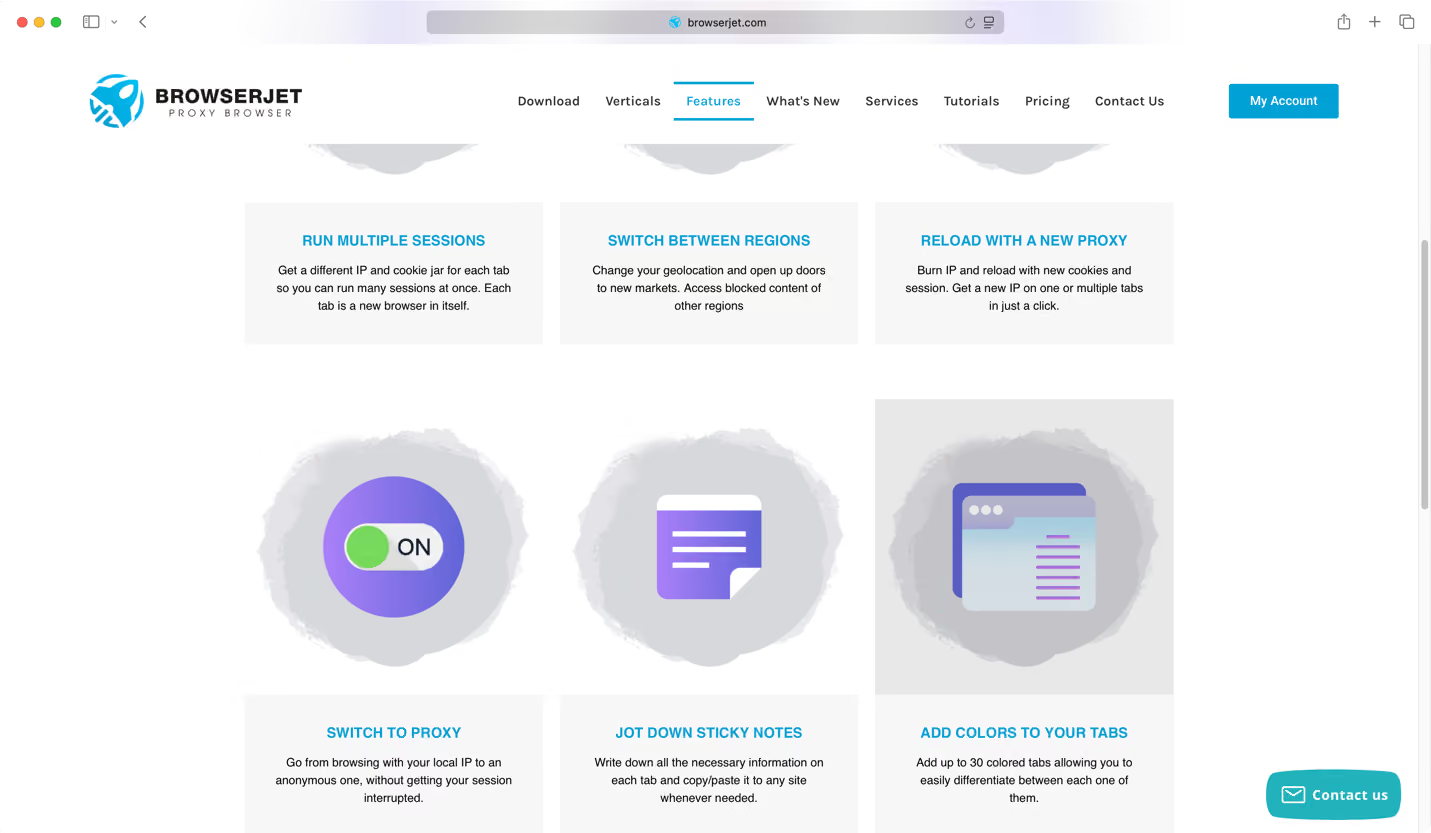
- หน้าตาและการใช้งาน: Gologin เป็นแอปพลิเคชันที่ดูทันสมัย เหมาะกับผู้เชี่ยวชาญที่ใช้งานมานาน และผู้ใช้ใหม่ก็ไม่ลำบากเช่นกัน การใช้งานเมนูต่าง ๆ การตั้งค่าโปรไฟล์ และการปรับแต่งตัวเลือกต่าง ๆ ทำได้ง่าย ส่วน BrowserJet มีหน้าตาแบบเก่า และไม่มีตัวเลือกการปรับแต่งขั้นสูงที่ผู้ใช้ที่มีประสบการณ์อาจต้องการ
- การจัดการและการแยกโปรไฟล์: Gologin มีพารามิเตอร์ลายนิ้วมือ มากกว่า 50 รายการ จึงสร้างโปรไฟล์ที่แตกต่างกันได้จำนวนมาก นอกจากนี้ แต่ละโปรไฟล์ยังแยกออกจากกันโดยสมบูรณ์ ไม่มีความเสี่ยงที่ข้อมูลจะปะปนกัน BrowserJet ก็มีโปรไฟล์ที่แยกจากกันโดยสมบูรณ์เช่นกัน และจัดการลายนิ้วมือ ให้อัตโนมัติ เหมาะกับผู้ใช้ที่ไม่ต้องการตั้งค่าทุกอย่างเอง ขณะที่ Gologin ให้ควบคุมโปรไฟล์ได้ละเอียดกว่า
- ระบบอัตโนมัติและการเชื่อมต่อ: แม้จะไม่มีระบบอัตโนมัติแบบ no-code แต่ Gologin เปิดให้ใช้งาน API จึงใช้งานร่วมกับเครื่องมืออย่าง Selenium, Puppeteer และเครื่องมืออัตโนมัติลักษณะเดียวกันได้ ส่วนระบบอัตโนมัติของ BrowserJet ขึ้นอยู่กับความคิดสร้างสรรค์ของทีม IT ของคุณ หมายความว่าคุณต้องมีนักพัฒนาเพื่อขยายการเชื่อมต่อของเบราว์เซอร์ไปยังเครื่องมืออัตโนมัติ
- ประสิทธิภาพ: ทั้ง Gologin และ BrowserJet ทำงานบนอุปกรณ์รุ่นเก่าได้โดยไม่มีปัญหา ออกแบบมาให้ใช้ทรัพยากรน้อย จึงคาดหวังได้ว่าจะทำงานลื่นไหลทั้งคู่ อย่างไรก็ตาม การเปิดโปรไฟล์จำนวนมากขึ้นต้องใช้สเปกที่ใหม่กว่า เพราะ CPU และหน่วยความจำจะถูกใช้มากขึ้น
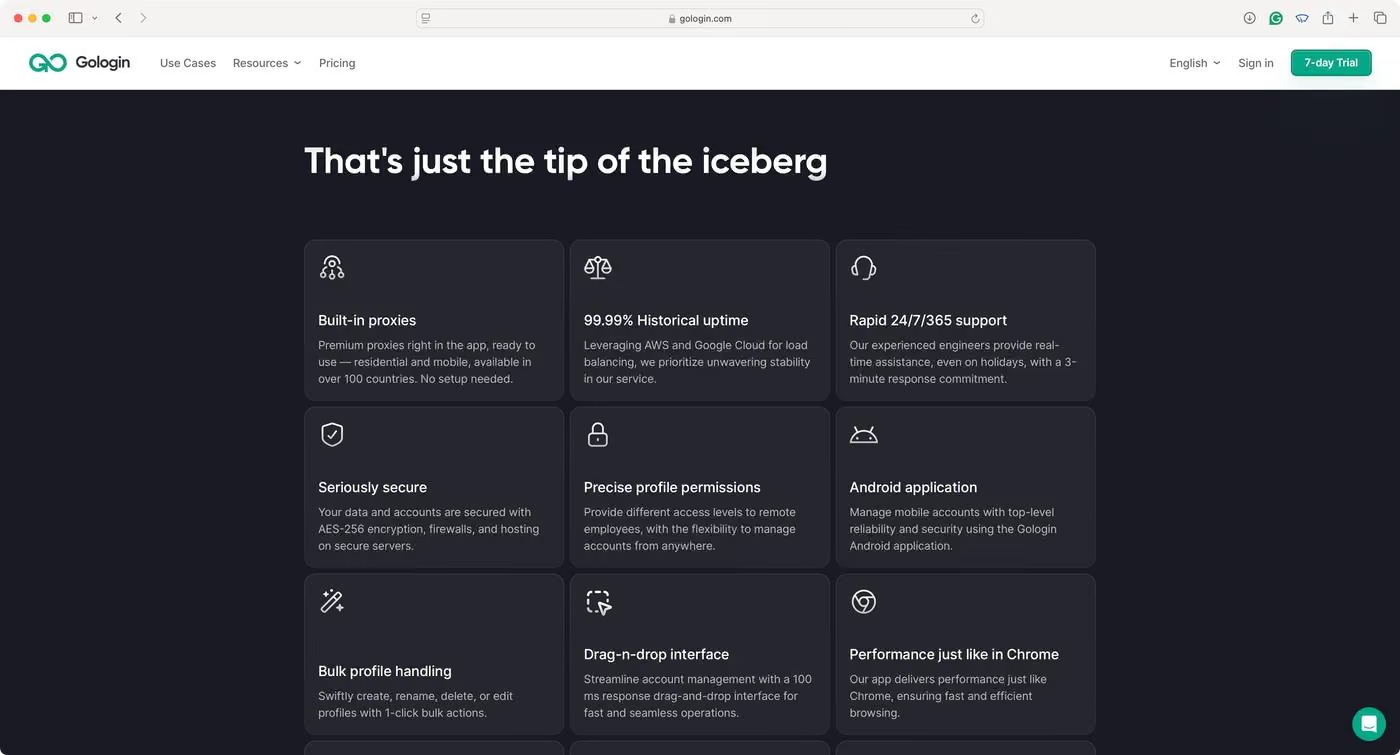
- ความปลอดภัยและความเป็นส่วนตัว: Gologin รองรับการซิงค์ผ่านคลาวด์ ทำให้ใช้งานร่วมกันในทีมได้สะดวก และใช้การเข้ารหัส AES-256 เพื่อรักษาความเป็นส่วนตัวของข้อมูลที่เก็บบนคลาวด์ ส่วน BrowserJet ระบุในเอกสารการตลาดว่ามีมาตรการด้านความปลอดภัยเช่นกัน แต่ไม่สามารถตรวจสอบข้อมูลดังกล่าวได้
ข้อดี/ข้อเสีย และความน่าเชื่อถือ
จนถึงตอนนี้ เราได้เปรียบเทียบ Gologin และ BrowserJet แบบตัวต่อตัวมาแล้ว อย่างไรก็ตาม การพิจารณาเบราว์เซอร์ทั้งสองอย่างใกล้ชิดเป็นสิ่งสำคัญ เพื่อให้เห็นข้อดีและข้อเสียของแต่ละตัว นอกจากนี้ เรายังสรุปชื่อเสียงออนไลน์ของทั้งสองตัวให้ด้วย
Gologin| ข้อดี | ข้อเสีย |
|---|---|
| เหมาะกับการใช้งานหลากหลาย: Gologin เป็นตัวเลือกที่ดีสำหรับโซเชียลมีเดีย อีคอมเมิร์ซ การตลาด การตรวจสอบโฆษณา และอื่น ๆ | ใช้งานบน iOS ไม่ได้: น่าเสียดายที่ไม่มีแอปบน iOS แต่ก็ไม่ใช่ข้อเสียใหญ่นัก เพราะ Apple ควบคุมระบบปฏิบัติการมือถือของตนอย่างเข้มงวด |
| ลายนิ้วมือระดับสูง: คุณได้พารามิเตอร์ลายนิ้วมือ มากกว่า 50 รายการ และสร้างโปรไฟล์ที่แตกต่างกันได้จำนวนมาก | ใช้ทรัพยากรมาก: การเปิดเซสชันการท่องเว็บจำนวนมากพร้อมกันอาจใช้ทรัพยากรเครื่องสูง |
| รองรับการทำงานเป็นทีม: Gologin รองรับการกำหนดสิทธิ์ตามบทบาท การซิงค์ผ่านคลาวด์ และการแชร์โปรไฟล์ | ไม่มีระบบอัตโนมัติแบบ no-code: แม้จะรองรับระบบอัตโนมัติ แต่คุณต้องใช้ API เพื่อให้เกิดขึ้นได้ |
| รองรับหลายแพลตฟอร์ม: มีแอปสำหรับ Windows, macOS และ Linux รวมถึงแอป Android ระดับสูง | ต้องใช้แพ็กเกจระดับสูง: หากคุณวางแผนใช้โปรไฟล์จำนวนมาก ก็จำเป็นต้องเลือกแพ็กเกจที่สูงขึ้น |
| รองรับพร็อกซีทุกประเภท: เลือกใช้พร็อกซีของ Gologin พร็อกซีของบุคคลที่สาม หรือไม่ส่งทราฟฟิกผ่านพร็อกซีก็ได้ |
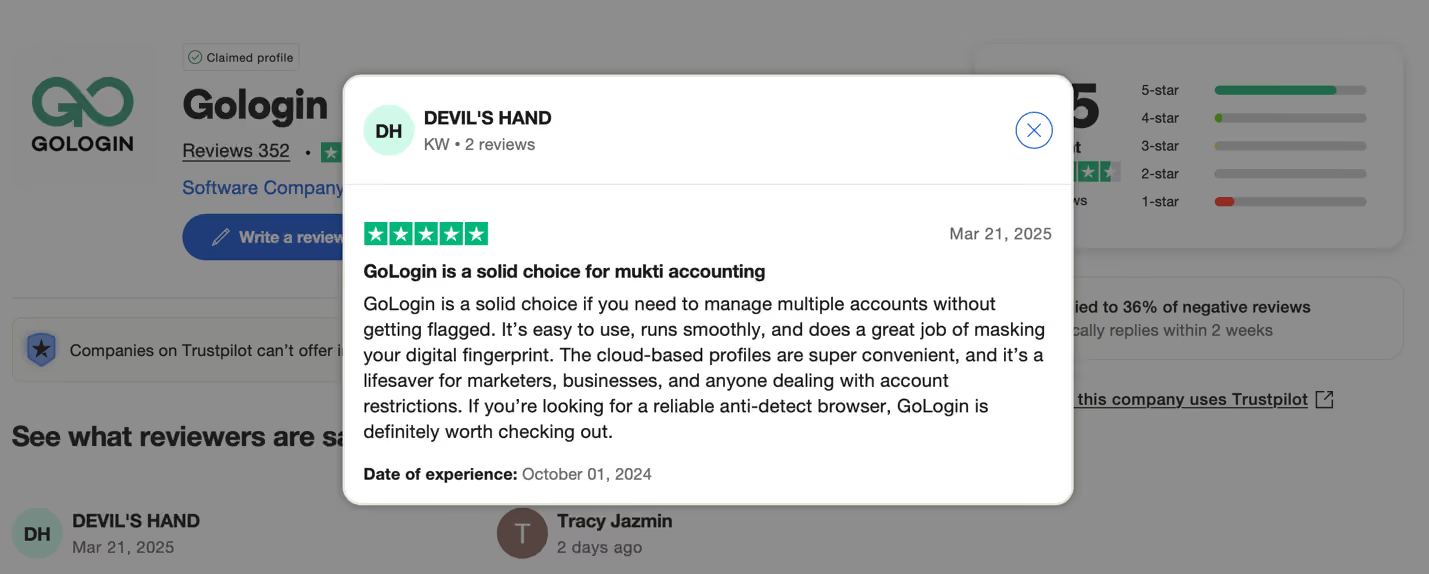
Gologin ได้คะแนน 4.5/5.0 บน Trustpilot (จากรีวิวของผู้ใช้มากกว่า 350 รายการ) จึงเห็นได้ชัดว่าเป็นซอฟต์แวร์ที่น่าเชื่อถือ พัฒนาโดยผู้พัฒนาที่ตั้งอยู่ในสหรัฐอเมริกา มีนโยบายความเป็นส่วนตัวที่เป็นมิตรกับผู้ใช้ และไม่มองข้ามรายละเอียดใด ๆ ส่วนบน G2 Gologin ได้คะแนน 4.8/5.0 จากรีวิวของผู้ใช้เกือบ 70 รายการ
| ข้อดี | ข้อเสีย |
|---|---|
| การแยกโปรไฟล์: BrowserJet สร้างโปรไฟล์ที่แยกจากกันโดยสมบูรณ์ได้ โดยแต่ละเซสชันมี IP address ที่ไม่ซ้ำกัน | หน้าตาล้าสมัย: BrowserJet มีหน้าตาแบบพื้นฐาน และผู้ใช้ที่ไม่มีประสบการณ์ต้องใช้เวลาเรียนรู้ |
| ความสามารถด้านระบบอัตโนมัติ: คุณสามารถทำให้ฟังก์ชันของ BrowserJet ทำงานอัตโนมัติได้ หากมีความรู้ด้านการเขียนโค้ดบ้าง | ปรับแต่งได้จำกัด: คุณปรับแต่งลายนิ้วมือ เองไม่ได้ ต้องเชื่อใจให้เบราว์เซอร์จัดการแทน |
| มี VPN และพร็อกซีในตัว: การสมัครใช้ BrowserJet มาพร้อมเซิร์ฟเวอร์ VPN และพร็อกซี | ข้อมูลสาธารณะมีจำกัด: มีข้อมูลออนไลน์เกี่ยวกับบริษัทหรือผู้พัฒนา BrowserJet ไม่มากนัก |
| จำลองมุมมองมือถือ: ผู้ใช้ดูเว็บไซต์ในโหมดมือถือจากเดสก์ท็อปได้โดยตรง ช่วยในการทดสอบ | ใช้ทรัพยากรมาก: การเปิดแท็บ/เซสชันจำนวนมากอาจทำให้ใช้ CPU สูงมาก |
| เครื่องมือเพิ่มประสิทธิภาพการทำงาน: จดบันทึกในแต่ละแท็บ แยกสีแท็บ และตั้งตัวจับเวลาได้ | อัปเดตไม่บ่อย: BrowserJet ได้รับการอัปเดตน้อย ซึ่งเพิ่มโอกาสเกิดช่องโหว่ |
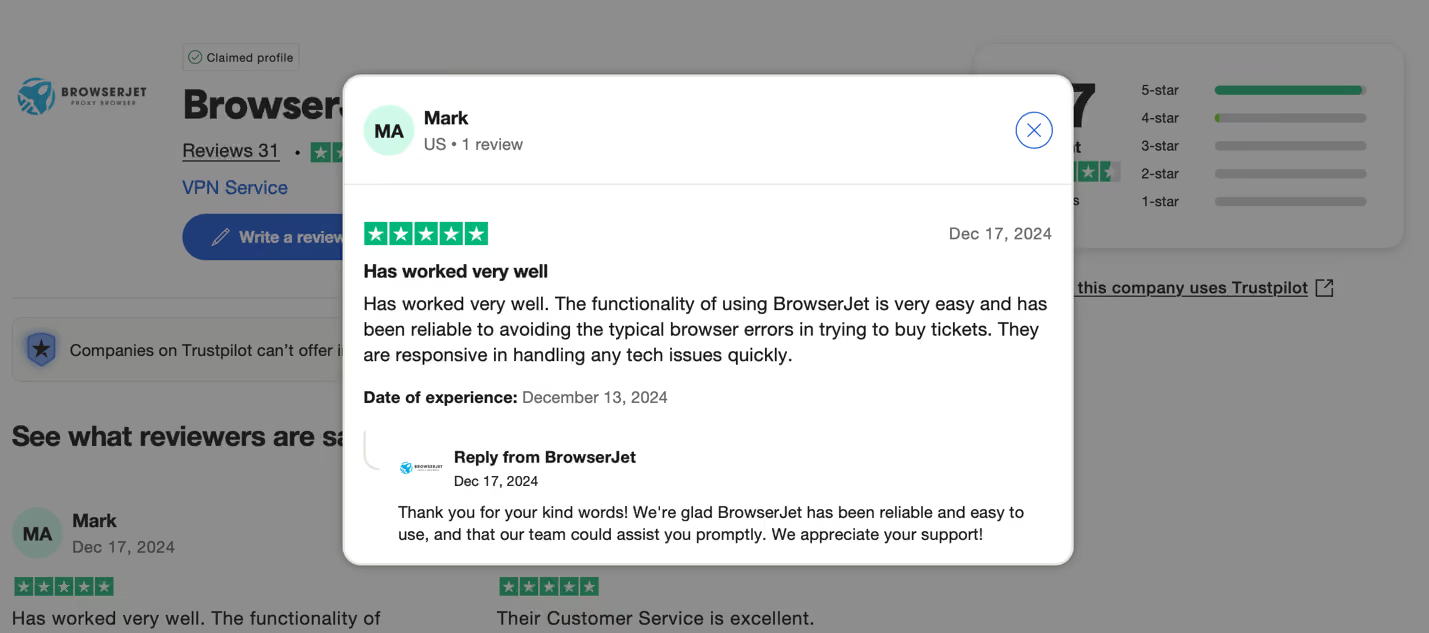
บน Trustpilot BrowserJet ได้คะแนน 4.7/5.0 จากรีวิวของผู้ใช้ประมาณ 30 รายการ ส่วนบน G2 ได้ 4.6/5.0 จากรีวิวประมาณ 10 รายการ
แม้จะเป็นคะแนนที่ดี แต่เห็นได้ชัดว่า BrowserJet มีฐานผู้ใช้จำกัดมาก กล่าวอีกนัยหนึ่งคือ การประเมินความน่าเชื่อถืออาจทำได้ยาก
ราคาและแพ็กเกจ
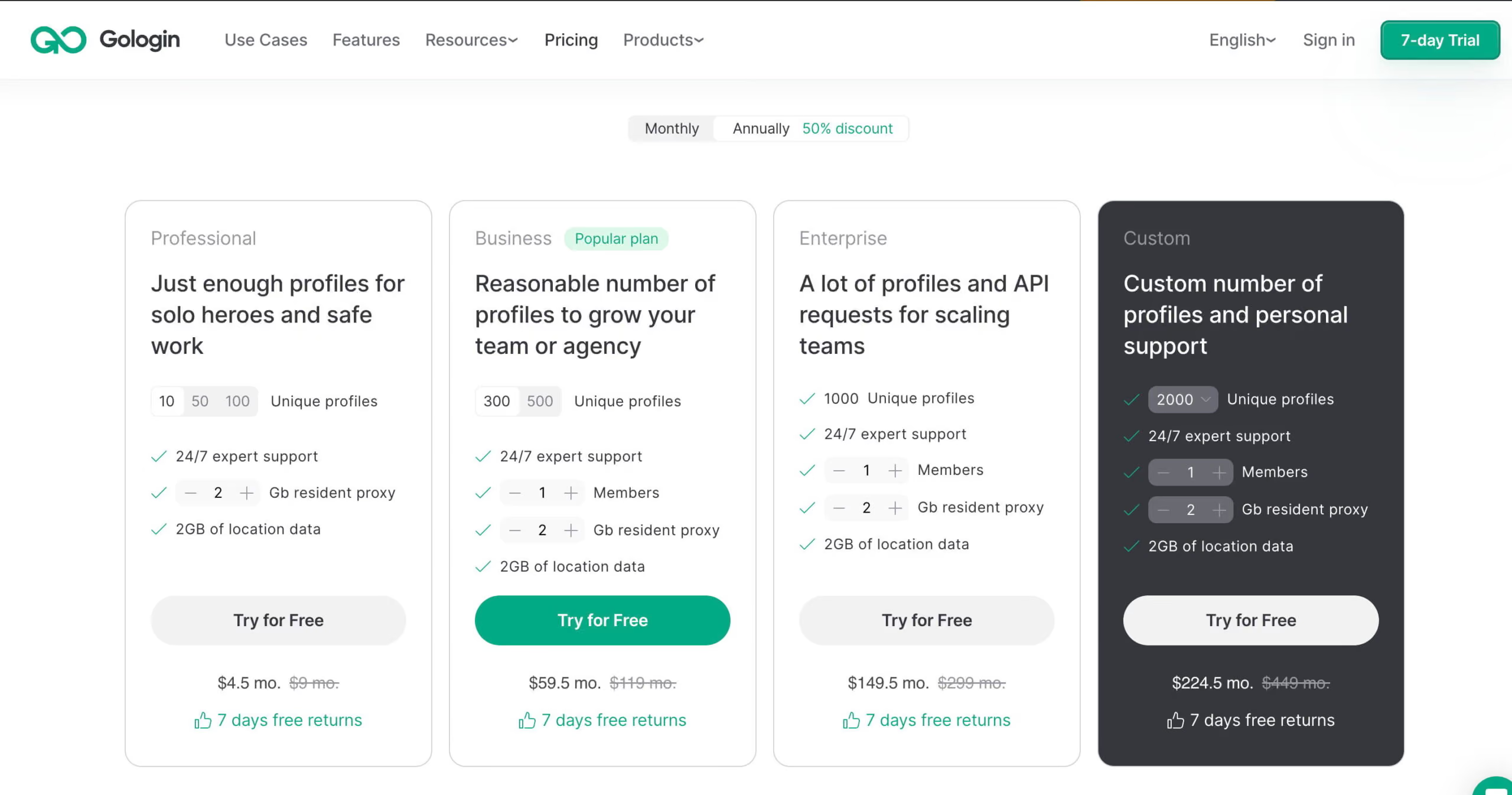
Gologin มีช่วงทดลองใช้ฟรี 7 วัน ซึ่งให้คุณเข้าถึงได้ทุกฟีเจอร์เต็มรูปแบบ หากตัดสินใจสมัครใช้งาน แพ็กเกจเริ่มต้นอย่าง Professional ตอนนี้ราคา $9.00/เดือน (หรือ $4.50/เดือน เมื่อชำระเป็นรายปี) สำหรับ 100 โปรไฟล์ และมีแพ็กเกจที่ใหญ่ขึ้นตามลำดับ ได้แก่ Business ($119.00/เดือน, 300 โปรไฟล์), Enterprise ($299.00/เดือน, 1,000 โปรไฟล์) และ Custom ($449.00/เดือน, 2,000 โปรไฟล์) ทุกแพ็กเกจรวมพร็อกซีแบบ residential ในตัว แอป Android และการท่องเว็บบนคลาวด์ นอกจากนี้ยังมีการรับประกันคืนเงินภายใน 14 วัน ทำให้คุณซื้อได้โดยไม่มีความเสี่ยง
BrowserJet ขยายจากแพ็กเกจเดียวเป็นสองระดับ แพ็กเกจเริ่มต้น “Captain – The Basic” ตอนนี้ราคา $89.00/เดือน (หรือ $999.00/ปี) ได้การเชื่อมต่อ VPN หนึ่งรายการและสิบแท็บ ส่วนระดับที่สูงขึ้นอย่าง “Captain – The Pro” ซึ่งราคาไม่เปลี่ยนจากที่เราทดสอบก่อนหน้านี้ อยู่ที่ $149.00/เดือน (หรือ $1,199.00/ปี) โดยเพิ่มเป็นสองเท่า คือการเชื่อมต่อ VPN สองรายการและสามสิบแท็บ
ทั้งสองแพ็กเกจสามารถเพิ่มพร็อกซีพรีเมียมได้ในราคา $49.00 สำหรับ IP 20 รายการ และทั้งสองแพ็กเกจยังใช้งานได้บนพีซีเพียงเครื่องเดียว เรายังคงไม่พบช่วงทดลองใช้ฟรีที่ใช้งานได้จริงในหน้าราคา แม้ meta description ของเว็บไซต์จะกล่าวถึงไว้ก็ตาม จึงควรสอบถาม BrowserJet โดยตรงก่อนจะสรุปว่ามีให้ใช้
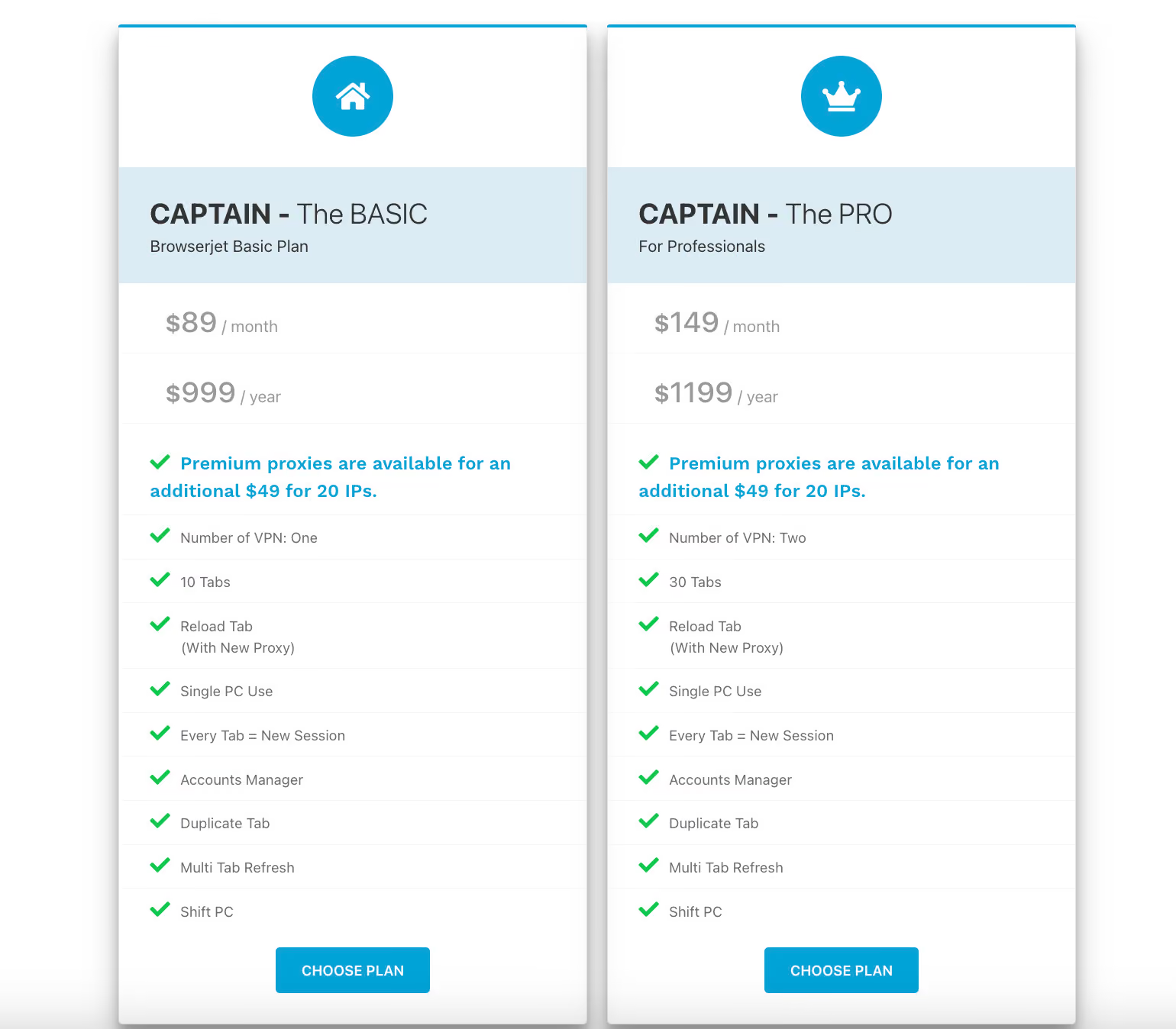
แม้จะเป็นแพ็กเกจ Basic ราคาใหม่ที่ถูกลงแล้ว BrowserJet ก็ยังแพงกว่าแพ็กเกจเริ่มต้นของ Gologin เกือบสิบเท่า ทั้งที่ให้ความลึกในการจัดการโปรไฟล์เพียงเศษเสี้ยว คือสิบแท็บ เทียบกับ 100 โปรไฟล์ที่แยกจากกันโดยสมบูรณ์และปรับแต่งได้
สรุปสุดท้าย
แม้จะพาคุณไปสู่เป้าหมายเดียวกัน แต่ Gologin และ BrowserJet ก็เป็นเบราว์เซอร์ anti-detect ที่แตกต่างกัน ก่อนจบ เรามาย้ำจุดที่เหมือนและจุดที่ต่างกันอีกครั้ง
| เกณฑ์เปรียบเทียบ | Gologin | BrowserJet |
|---|---|---|
| ความน่าเชื่อถือ | ✅ | ✅ |
| ความปลอดภัย | ✅ | ❌ |
| ชุดฟีเจอร์ | ✅ | ❌ |
| ความสะดวกในการใช้งาน | ✅ | ❌ |
| เหมาะกับผู้เริ่มต้น | ✅ | ❌ |
| คุณภาพของการสนับสนุน | ✅ | ✅ |
| สร้างโปรไฟล์ได้รวดเร็ว | ✅ | ✅ |
| ประเทศต้นทาง | 🇺🇸 | 🇺🇸 |
| อัปเดตสม่ำเสมอ | ✅ | ❌ |
| แพ็กเกจฟรี/ช่วงทดลองใช้ | ✅ | ❌ |
| พร็อกซีฟรีในแอป | ✅ | ✅ |
| แอปเดสก์ท็อป | ✅ | ✅ |
| แอปมือถือ | ✅ | ❌ |
| ระบบอัตโนมัติแบบ no-code | ❌ | ❌ |
BrowserJet เป็นโซลูชันแบบคลิกเดียวสำหรับการท่องเว็บแบบส่วนตัว มี VPN ในตัวและรองรับหลายเซสชัน อย่างไรก็ตาม การปรับแต่งลายนิ้วมือทำได้จำกัด อาจมีปัญหาด้านประสิทธิภาพ และราคาสูงกว่า คุณจะไม่พบข้อเสียเหล่านี้เลยหากเลือกใช้ Gologin
หากคุณให้ความสำคัญกับการปรับแต่ง ระบบอัตโนมัติ และการขยายขนาดการใช้งาน Gologin เป็นตัวเลือกที่ดีกว่ามาก นอกจากนี้ยังมาจากบริษัทที่น่าเชื่อถือ และมีการรับประกันคืนเงินที่ครอบคลุม จึงเหมาะกับผู้ใช้ที่หลากหลายกว่า
อ่านบทความอื่นเกี่ยวกับรีวิวเบราว์เซอร์:
- รีวิวเบราว์เซอร์ Kameleo
- เบราว์เซอร์เสมือนที่ดีที่สุด
- Multilogin chrome browser
- Adspower browser vs gologin
- ทางเลือกแทนเบราว์เซอร์ Morelogin
- Incogniton vs gologin
- เบราว์เซอร์พร็อกซีที่ดีที่สุด
- รีวิว Roxybrowser
- Gologin vs hidemium
- รีวิว Xlogin
- รีวิวเบราว์เซอร์ Insomniac
- รีวิว Swspybrowser
- รีวิว Yunlark
- รีวิว Loginways
- รีวิว Nstbrowser
- รีวิวเบราว์เซอร์ Hydraheaders
- รีวิว Gologin-vs-maskfog
- รีวิว Vision-browser
- รีวิว Ultimate orb
- รีวิว AntBrowser-browser
- รีวิวเบราว์เซอร์ Vmlogin
- Gologin-vs-identory
- Gologin-vs-switch antidetect
- รีวิว Antikbrowser
- รีวิว Camoufox
- รีวิว Geelark
- เบราว์เซอร์ออนไลน์ Dicloak
- เบราว์เซอร์ Vmmask antidetect
- รีวิวเบราว์เซอร์ Hidemyacc
- รีวิว Rebrowser
- Session-box-vs gologin
- รีวิว Multibrowser
- Accovod-vs-gologin
- รีวิว Xbrowser
- Undetectable browser-vs-gologin
- รีวิว Bitbrowser
- Fingerprintswitcher
- รีวิวเบราว์เซอร์ Aezakmi
- รีวิว Marketerbrowser
- รีวิวเบราว์เซอร์ Genlogin
- รีวิว Linken-sphere
- Indigo-browser
- ทางเลือกแทนเบราว์เซอร์ Xpass
- รีวิวเบราว์เซอร์ Wade
- รีวิว Surfinite
- รีวิว Lalicat-browser
- รีวิว Masq-antidetect
- Octo-browser vs gologin
- Dolphin-anty vs gologin
- รีวิว Mulogin
- รีวิว Aqum-browser
- รีวิว Lauth
- Che browser vs gologin
- รีวิว Logii