Найкращий спосіб безкоштовно вести кілька акаунтів Discord у 2026 році
Спробуйте Gologin безкоштовно

Втім, навіть п’ять або менше акаунтів у застосунку Discord вести непросто. Згідно з умовами використання Discord, ви можете мати скільки завгодно безкоштовних акаунтів, але для кожного потрібні окрема адреса електронної пошти та окремий номер телефону. Кілька акаунтів дозволені, проте зловживання можуть призвести до блокування. Наприклад, ви не зможете легко поділитися акаунтом з кимось іще або зробити нотатки щодо того чи іншого акаунта.
Багато користувачів ведуть кілька акаунтів Discord, щоб брати участь у різних онлайн-спільнотах: ігрових, робочих або присвячених управлінню спільнотою.
У цьому гайді ми розглянемо різні способи роботи з кількома акаунтами Discord (+ обіцяний найзручніший). Читайте далі, щоб обрати той, який підійде саме вам.
Коротко: якщо ви не хочете читати статтю, подивіться натомість відеогайд:

Як вести кілька акаунтів просто в Discord
Правила Discord прямо не забороняють кілька акаунтів. Потрібна лише одна адреса електронної пошти або один номер телефону на кожен акаунт Discord.
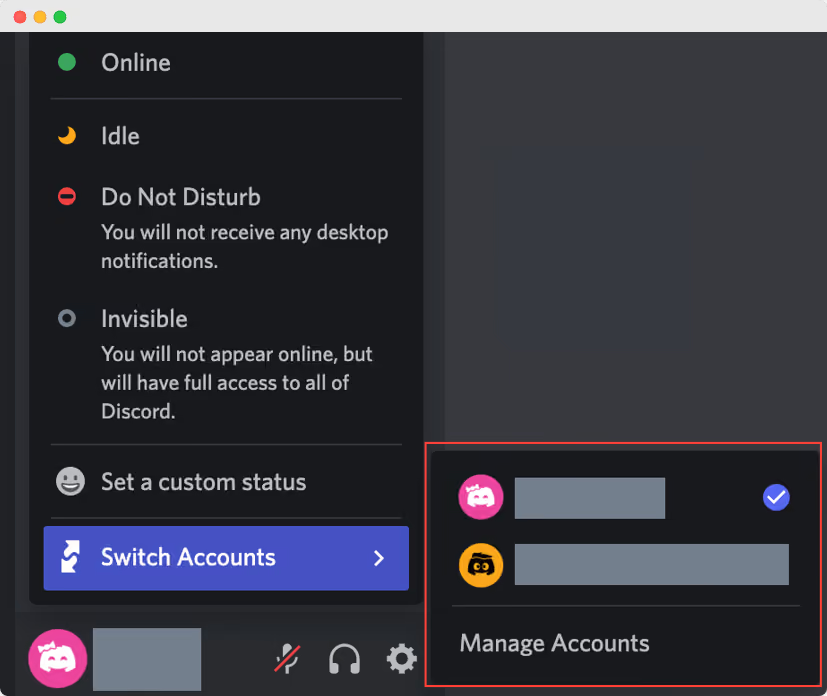
У Discord навіть є функція Account Switcher. Вона дає змогу перемикатися між п’ятьма акаунтами на комп’ютері. Багато користувачів керують різними акаунтами, поєднуючи застосунок для комп’ютера із сесіями в браузері для більшої гнучкості. Станом на 2026 рік рідне перемикання акаунтів на мобільних пристроях працює нестабільно або недоступне, тож у мобільному застосунку Discord доводиться виходити з акаунта й заходити знову.
Щоб відкрити Account Switcher, натисніть на свій аватар у лівому нижньому куті застосунку Discord і виберіть «Switch Accounts». Ви одразу перейдете до додаткового акаунта.
Що нового з’явиться на платформі у 2026 році?
У 2026 році Discord робить ще більший акцент на вбудованих функціях безпеки, приватності та відповідності вимогам, що особливо важливо, коли ви ведете кілька акаунтів для роботи, спільнот або клієнтських проєктів. Нові глобальні налаштування «teen‑by‑default» і розширені інструменти підтвердження віку обмежують те, що можуть бачити й публікувати молодші користувачі. Вони спираються на обробку даних просто на пристрої для верифікації за селфі чи документом і швидке видалення чутливих даних. Це полегшує брендам і спільнотам дотримання вимог, а учасникам команди — перемикання між робочим і особистим профілями на одному комп’ютері без зайвого ризику для неповнолітніх зустрітися з небезпечним контентом.
Паралельно Discord запроваджує суворіші оновлення політик і регіональні перевірки документів (наприклад, у Великій Британії). Вони впливають на те, скільки акаунтів реально має сенс прив’язувати до однієї особи та одного номера телефону чи документа. Користувачам із багатьма акаунтами й агенціям тепер доводиться враховувати це в налаштуванні робочих процесів.
Способи керувати 5+ акаунтами Discord
Входити й виходити знову і знову
Цей спосіб керування кількома акаунтами Discord простий, але незручний.
Вам доведеться щоразу вручну вводити дані для входу й тримати всі логіни та паролі під рукою. Крім того, ви, імовірно, пропускатимете термінові повідомлення й сповіщення з інших акаунтів, адже одночасно ви авторизовані лише в одному.
Також можна входити в Discord у кількох вікнах браузера. Проте створення окремих профілів браузера в Chrome, Edge або Firefox дає змогу заходити в різні акаунти Discord в одному браузері, зберігаючи сесії ізольованими та впорядкованими. Цей підхід особливо корисний при створенні нового акаунта Discord, адже кожен профіль браузера можна закріпити за окремим акаунтом. Але уявіть, що ви шукаєте потрібне вікно серед десятків однакових. Дратує, чи не так? До того ж щоразу, коли ви починаєте нову сесію, доведеться входити заново.
Створити кілька профілів Chrome для кожного акаунта Discord
Ви можете створити кілька акаунтів Google і заходити в Discord з кожного з них, використовуючи окремі профілі Chrome. Але доведеться пам’ятати, який акаунт до якого профілю Discord прив’язаний, який у нього статус та інші деталі. Якщо ви ведете кілька акаунтів Discord, це виливається у багато ручної роботи.
Використовувати браузер і десктопний застосунок Discord
Завантажте та встановіть застосунок Discord з офіційного сайту. Потім увійдіть у свій акаунт. Далі перейдіть на сайт Discord і натисніть «Open Discord in your browser». Виберіть браузер і увійдіть в інші акаунти.
З цими двома версіями Discord ви зможете зручно вести до 10 акаунтів Discord.
Використовувати Discord Canary і PTB
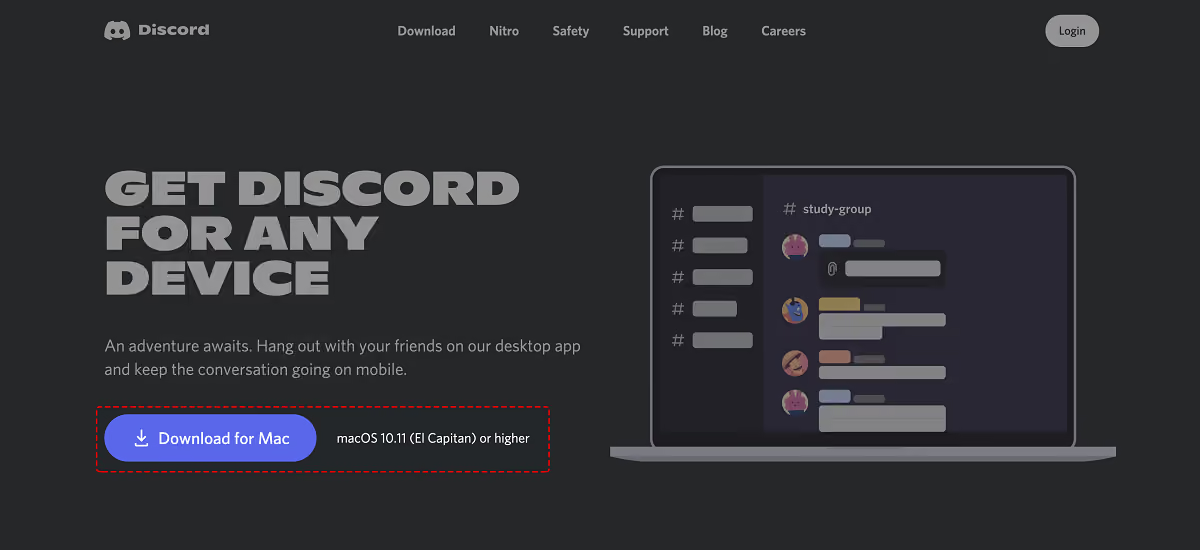
Ще один варіант керування кількома акаунтами Discord — встановити Discord Canary (альфа-версія) або Discord PTB (Public Test Build, або бета) на додачу до основного застосунку Discord.
Завантажте ці застосунки на комп’ютер з офіційного сайту Discord і заходьте в них під окремими акаунтами. Пам’ятайте, що тестова версія призначена для виявлення й виправлення помилок, тому вона може бути менш стабільною та зручною, ніж готова до використання робоча версія.
Використовуючи основний застосунок і тестові версії Discord, ви можете перемикатися між 15 акаунтами.
Клонування застосунків на мобільних пристроях
Android та iOS підтримують клонування застосунків. Як видно з назви, таке програмне забезпечення дає змогу мати копію застосунку Discord. Для керування акаунтами можна встановити кілька застосунків-клонерів. Інтерфейси в них різні, але принцип роботи схожий.
Ви відкриваєте застосунок-клонер і додаєте до нього той застосунок, який хочете клонувати (Discord). Далі відкриваєте Discord усередині клонера і можете входити в інші свої 5 акаунтів Discord.
Які мінуси? Багато клонерів працюють у фоновому режимі, споживають додаткові ресурси системи і швидше розряджають батарею. Також вони можуть мати проблеми з безпекою. Тому добре подумайте, перш ніж завантажувати такі застосунки, щоб ваш акаунт не зламали.
Зверніть увагу: багато користувачів стикаються з різними проблемами й навіть із блокуванням акаунтів, які раніше працювали до клонування застосунку. Ми не рекомендуємо цей спосіб: користуйтеся ним на власний ризик.

Купівля кількох фізичних пристроїв
Використання кількох пристроїв — ще один спосіб керувати різними акаунтами Discord. Наприклад, можна встановити різні браузери та одночасно користуватися різними клонерами.
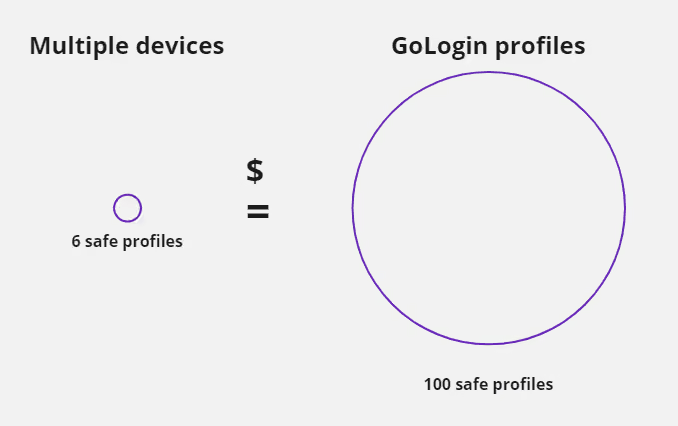
Кілька пристроїв справді допомагають керувати різними акаунтами Discord, але зі збільшенням кількості акаунтів цей спосіб стає дорогим і незручним. Він не додає зручності й стає менш вигідним з кожним новим акаунтом. Адже 6 пристроїв x $50 (мінімум за робочий смартфон) = $300. Це більше, ніж річна вартість найдешевшого платного тарифу браузера для роботи з кількома акаунтами: Gologin Professional коштує $4.50 на місяць при оплаті за рік і дає 10 профілів. Читайте далі, щоб дізнатися про цей спосіб організації ваших акаунтів Discord.
Використання браузера для роботи з кількома акаунтами
По суті, такий браузер працює як звичайний. Різниця в тому, що керувати в ньому кількома акаунтами Discord легко та зручно — усі ваші акаунти зібрані в одному чистому вікні. Можна без клопоту працювати з багатьма акаунтами в зрозумілій SMM-панелі, яка підходить для великих команд і дає змогу входити в акаунт прямо звідти.
Щоб організувати зручну роботу з кількома акаунтами в такому браузері, ви можете:
- Давати назву кожному акаунту
- Групувати їх у папки
- Додавати теги та нотатки
- Фільтрувати профілі за різними параметрами
- Надавати доступ до профілів віддаленим учасникам команди. Ви й ваша команда ніколи не виходите з акаунтів, тож вам не доведеться мати справу з нескінченними паролями, 2FA (двофакторною автентифікацією) та токенами входу.
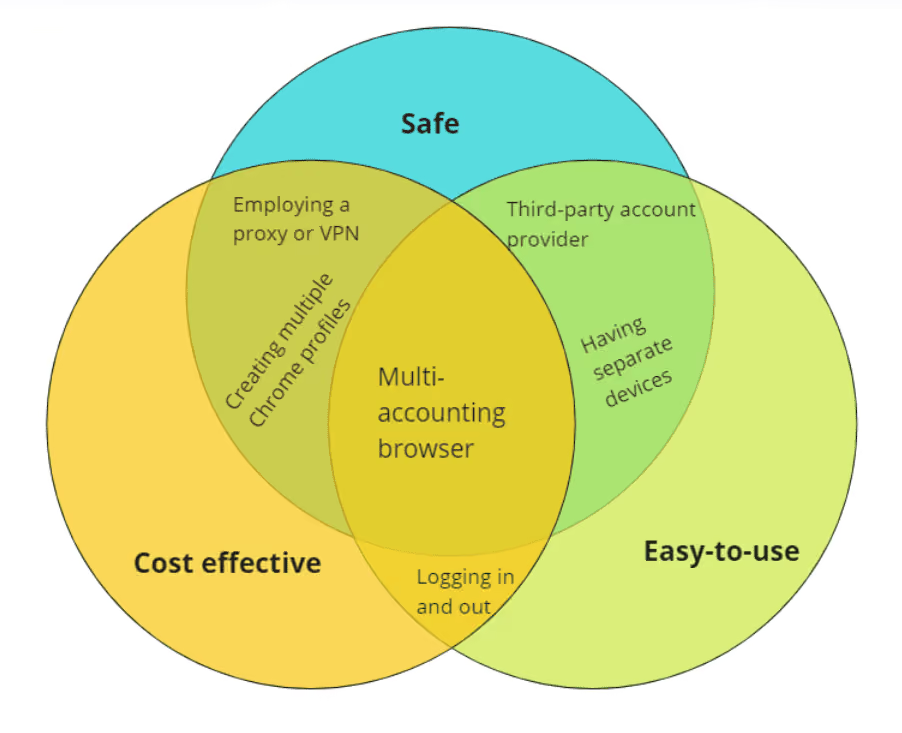
Окрім зручності, браузер для роботи з кількома акаунтами зберігає приватність ваших акаунтів. Для кожного акаунта він створює окремий цифровий відбиток.
Цифровий відбиток — це ідентифікаційний код, що містить усю можливу інформацію про ваше розташування, операційну систему, встановлені плагіни, часовий пояс та багато іншого, пов’язаного з вашим пристроєм.
Хоча блокування в Discord трапляються рідко, приватність акаунтів усе одно важлива, якщо простій у роботі може зашкодити вашій справі та бізнесу. Щоб зрозуміти, як працюють такі браузери, розгляньмо Gologin.
Кілька акаунтів Discord на мобільному
Керувати кількома акаунтами Discord на мобільному пристрої непросто, але з правильним підходом це можливо. Інструменти на кшталт Gologin допомагають ефективно працювати з кількома акаунтами завдяки окремим профілям браузера. Ці профілі ізолюють кожен акаунт, тому акаунти не змішуються.
Ви можете безперешкодно перемикатися між акаунтами, зберігати унікальні налаштування та бути певними, що ваші дії залишаються незалежними.. Цей спосіб особливо корисний для комьюніті-менеджерів, геймерів і всіх, кому потрібно вести кілька акаунтів у Discord
Як запустити кілька акаунтів Discord у Gologin
Завантаження та реєстрація
Завантажте застосунок Gologin з офіційного сайту. Він доступний для всіх основних версій ОС.
Після встановлення зареєструйте акаунт через Google або електронну пошту. Вас попросять пройти коротке опитування для маркетингового дослідження.
Безкоштовний 7-денний пробний період з доступом до всіх функцій розпочнеться автоматично після реєстрації.
Створення профілю браузера та підключення проксі
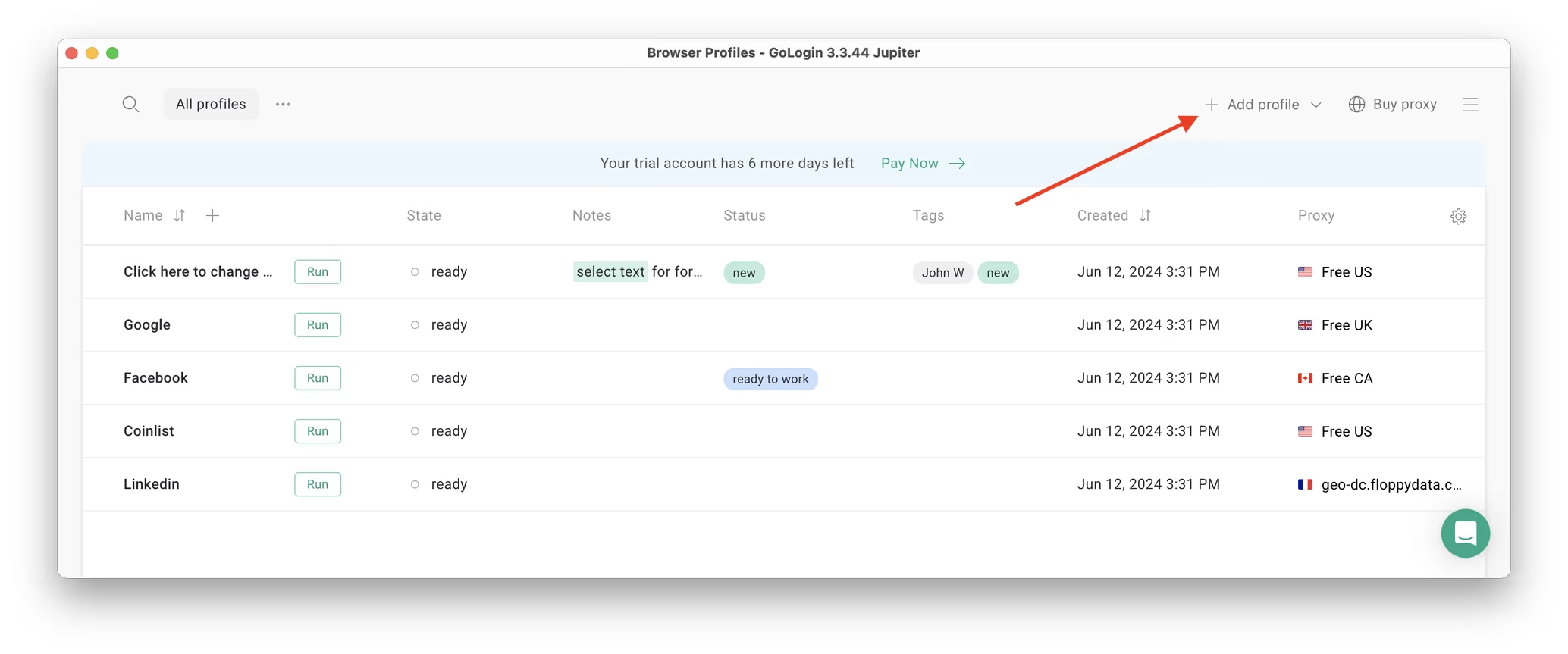
На головному екрані (у таблиці профілів) за замовчуванням уже є кілька готових профілів браузера. Це ізольовані сесії браузера, які дають змогу працювати з кількома акаунтами на будь-якому сайті.
Створімо новий профіль, підключімо проксі та акаунт Discord до нього.
Спершу натисніть Add Profile у правому верхньому куті. Відкриється екран створення профілю.
Ось наочна інструкція зі створення профілю та вибору проксі:
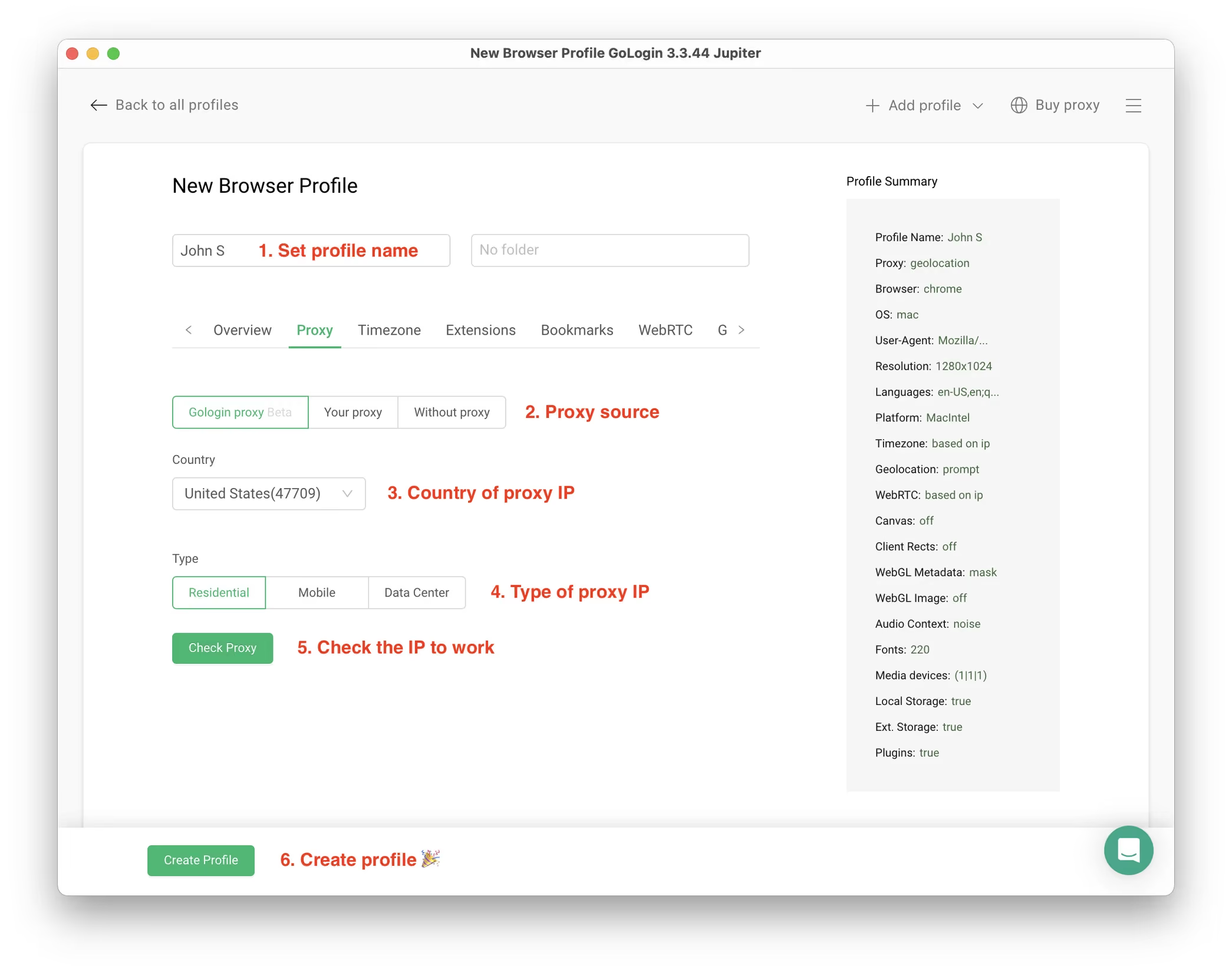
Тут потрібно налаштувати лише вбудований проксі: решта параметрів профілю заповнюється автоматично. Рухаймося далі!
1. Вкажіть назву профілю. Це можна зробити й пізніше.
2. Виберіть вбудований проксі Gologin. Платні тарифи містять трафік резидентних проксі, а купити проксі з 195 країн можна прямо в застосунку. Проксі сторонніх постачальників теж можна використовувати без обмежень.
3. Виберіть країну у випадному списку.
4. Виберіть тип проксі Residential. Резидентна IP-адреса — це найпоширеніший тип підключення, такий самий, як удома чи в офісі.
5. Натисніть Check Proxy, щоб побачити дані нового IP. Потім натисніть Create Profile. Ви повернетеся до таблиці профілів. Усе готово!
Запуск профілів
Натисніть кнопку Run біля нового профілю браузера.
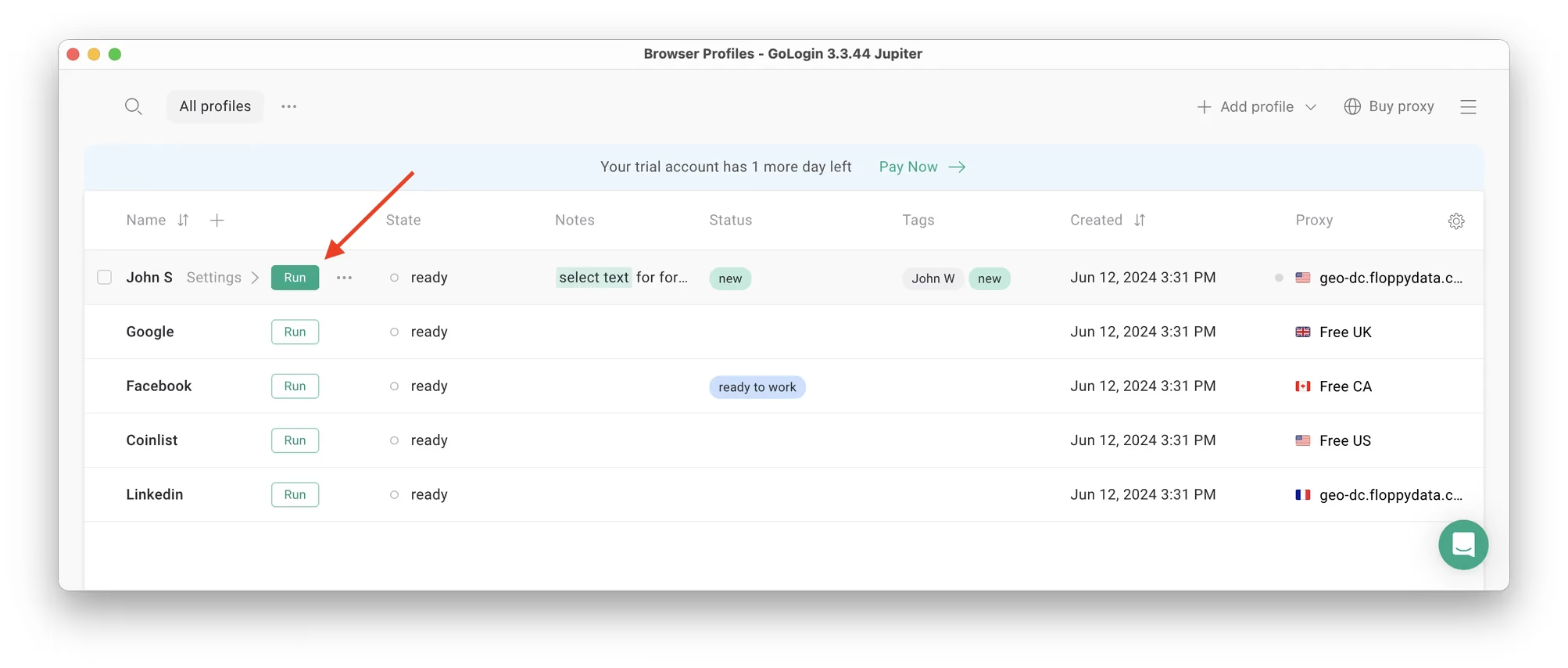 Відкриється нове вікно браузера, у якому ви працюватимете з акаунтами. Користуватися ним можна як звичайним Chrome (вкладки, закладки, розширення та історія), але ця сесія повністю ізольована від вашого пристрою та інших профілів.
Підключення акаунта Discord до профілю Gologin
У новому вікні увійдіть в наявний акаунт Discord (або створіть новий) — так само, як у звичайному браузері.
Після входу ваш акаунт Discord завжди можна буде запустити з профілю Gologin. Вводити облікові дані повторно не доведеться.
Запуск кількох акаунтів
Далі створіть стільки профілів браузера, скільки потрібно, щоб вести кілька акаунтів у соцмережах. Пам’ятайте, що IP-адреса кожного профілю має бути різною. Найкраща порада, щоб не переплутати проксі: назвіть їх так само, як і профіль браузера.
Коли ви працюєте із соцмережею в профілі Gologin, вам не доведеться вводити паролі чи коди 2FA. Річ у тім, що сесія ставиться на паузу й продовжується з безпечного хмарного сервера. Кожен профіль зберігає власний відбиток, проксі та cookies.
Одночасний запуск кількох профілів: сесії просто продовжуються, а кожен акаунт залишається у своєму ізольованому профілі.
Ви можете без проблем запускати кілька профілів Gologin одночасно. Кількість одночасно відкритих вікон не обмежена і залежить лише від вашого заліза.
Зупинка профілів
Коли закінчите роботу в акаунтах, натисніть Stop у вашому профілі.
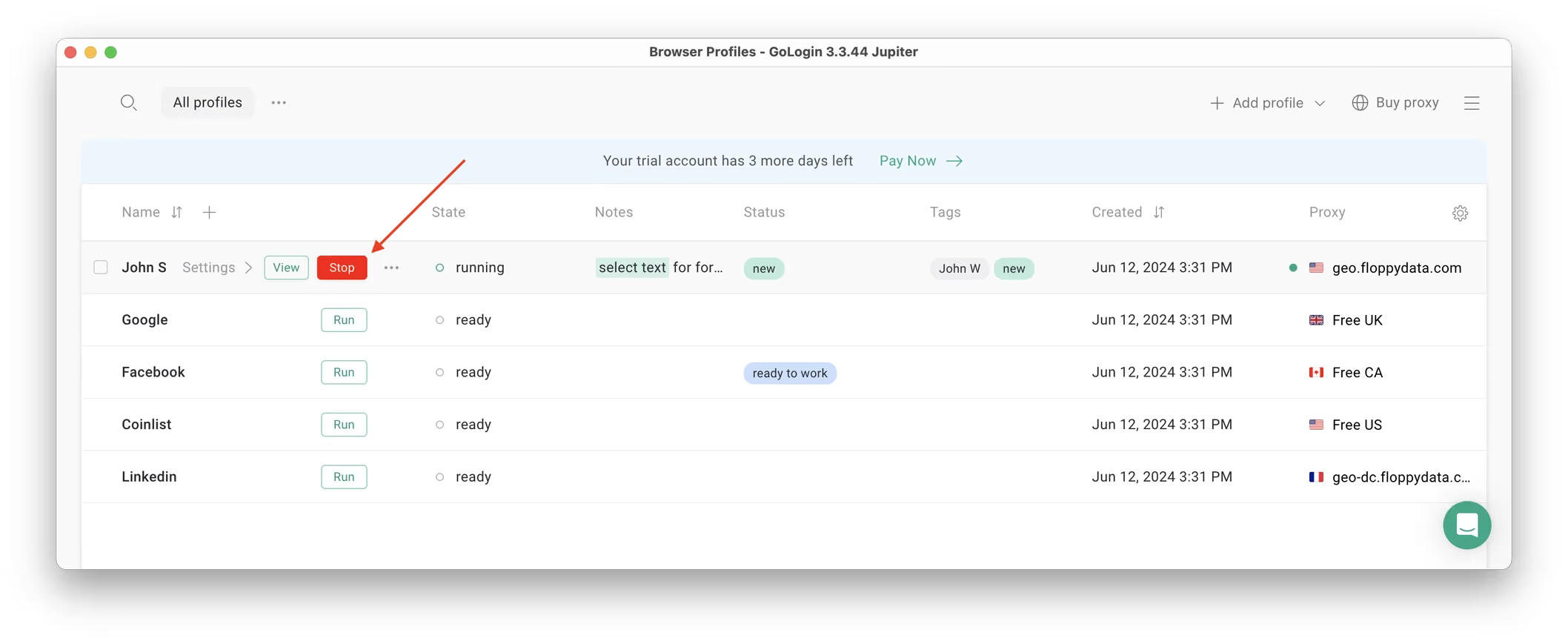 Після зупинки профілю вікно закриється, а сесія завантажиться на безпечний хмарний сервер.
Коли ви наступного разу запустите цей профіль, сесія браузера продовжиться саме з того місця, де ви зупинилися. Це надзвичайно зручно й економить маркетологам та менеджерам купу робочого часу щодня.
Gologin добре працює навіть на платформах із суворою політикою щодо бізнес-акаунтів, як-от Facebook і LinkedIn.
Налаштування панелі акаунтів
Як єдина панель акаунтів, Gologin — це простір, який можна повністю налаштувати під себе. Ось що можна зробити, щоб отримати зрозумілий огляд усіх акаунтів:
- Групуйте профілі, додаючи папки (Folder). Профілями й папками можна ділитися з колегами, надаючи їм різні права адміністратора.
- Додавайте або прибирайте стовпці в таблиці профілів і змінюйте їхній порядок, щоб бачити лише потрібне. Наприклад, можна залишити Proxy і Last Launch, щоб контролювати, коли ви востаннє заходили в акаунт.
- Використовуйте теги, нотатки та статуси профілів, щоб краще організувати роботу, особливо якщо ви працюєте з віддаленими співробітниками.
- Увімкніть темну тему замість системної.
 Типове налаштування Gologin у маркетингової агенції: профілі названо за акаунтами клієнтів у соцмережах і на маркетплейсах.
Ось і все! Спробуйте використовувати профілі Gologin для будь-якої соцмережі, маркетплейсу чи іншого сайту. Входити в профілі можна з будь-якого місця та пристрою, а також ділитися ними з партнерами.
Протягом 7-денного безкоштовного пробного періоду Gologin не обмежує використання платних функцій, тож ви можете протестувати весь платний функціонал.
Міркування безпеки під час керування кількома акаунтами Discord
Коли ви керуєте кількома акаунтами Discord — для особистого користування, модерації спільнот чи роботи, — безпека має бути в пріоритеті. Одночасна робота з кількома акаунтами несе власні ризики: від блокування акаунтів до витоку даних, особливо якщо ви необережно поводитеся з даними для входу або не розділяєте акаунти. Ось кілька ключових міркувань, які допоможуть захистити ваші акаунти Discord і зберегти ефективну роботу:
- Використовуйте унікальні дані для входу для кожного акаунта: ніколи не використовуйте однакову електронну пошту чи пароль для кількох акаунтів Discord. Це не лише запобігає несанкціонованому доступу, а й знижує ризик компрометації всіх акаунтів одразу, якщо один набір облікових даних витече.
- Увімкніть двофакторну автентифікацію (2FA): захистіть кожен акаунт за допомогою 2FA. Цей додатковий крок гарантує, що навіть якщо хтось дізнається ваш пароль, він не зможе увійти в акаунт без коду підтвердження, надісланого на ваш пристрій.
- Безпечне керування паролями: користуйтеся надійним менеджером паролів, щоб генерувати й зберігати складні та унікальні паролі для кожного акаунта Discord. Не використовуйте паролі повторно й не обирайте прості комбінації, які легко вгадати.
- Ізолюйте акаунти один від одного: використовуйте окремі профілі браузера, пристрої або навіть операційні системи для кожного акаунта Discord. Так cookies і сесії кожного акаунта залишаються окремо, а робота — впорядкованою.
- Використовуйте проксі та anti-detect браузери: якщо ви керуєте кількома акаунтами Discord, особливо для бізнесу чи модерації спільнот, розгляньте браузер для роботи з кількома акаунтами зі вбудованою підтримкою проксі. Окрема IP-адреса для кожного акаунта допомагає тримати кожен акаунт у власному ізольованому профілі.
- Регулярно перевіряйте активність акаунтів: будьте уважними — переглядайте активність акаунта, історію входів і журнали повідомлень. Якщо помітите щось підозріле, швидко захистіть акаунти й за потреби повідомте підтримку Discord.
- Обережно ставтеся до застосунків-клонерів: хоча застосунки на кшталт Parallel Space дають змогу запускати кілька акаунтів Discord на мобільному, вони можуть створювати вразливості або навіть призвести до блокування акаунтів. Такі застосунки іноді не розділяють налаштування окремих акаунтів.
- Ознайомтеся з умовами використання Discord: завжди читайте офіційні правила Discord щодо кількох акаунтів. Порушення цих умов, як-от використання однієї пошти для кількох акаунтів чи спам, може призвести до блокування акаунтів або інших санкцій.
- Оберіть відповідні інструменти для керування спільнотами: якщо ви керуєте кількома спільнотами або вам потрібно зручно перемикатися між акаунтами, скористайтеся спеціальним браузером для роботи з кількома акаунтами чи інструментом для керування Discord. Такі рішення допомагають зберігати унікальні налаштування для кожного акаунта, спрощують роботу й тримають акаунти впорядкованими.
Дотримуючись цих рекомендацій, ви зможете безпечно й ефективно керувати кількома акаунтами Discord — незалежно від того, чи користуєтеся ви настільним застосунком Discord, мобільним пристроєм або браузером для роботи з кількома акаунтами. Пам’ятайте: запорука успішного керування кількома акаунтами Discord — ізолювати кожен акаунт, використовувати надійні та унікальні дані для входу й стежити за актуальними умовами та рекомендаціями безпеки Discord. Так ви захистите свою присутність в інтернеті й уникнете зайвих проблем з акаунтами.
 Як перемикати акаунти в мобільному Discord?
Станом на квітень 2025 року в мобільному Discord немає перемикача акаунтів. Користувачі не можуть зручно перемикатися між акаунтами на мобільному, тоді як вийти з акаунта на комп’ютері можна.
Проте існують способи керувати кількома акаунтами Discord на мобільному:
1. Доступ до Discord через мобільний браузер:
Ви можете увійти через мобільний браузер на сторінці discord.com/login. Так ви зможете зайти в інший акаунт, не зачіпаючи той, що відкритий у мобільному застосунку. Отже, користуючись веб-версією разом із застосунком, ви можете одночасно працювати з двома акаунтами.
2. Клонування застосунків:
Такі застосунки, як Parallel Space, дають змогу створити копію застосунку Discord на вашому пристрої. Кожна копія може працювати з окремим акаунтом, тож перемикатися між акаунтами легше, не виходячи з них. Проте будьте обережні зі сторонніми застосунками для клонування: вони можуть становити загрозу безпеці або порушувати умови використання Discord.
3. Використання Gologin:
Gologin (спосіб налаштування описано вище) — складніший метод, що використовує anti-detect браузер, створений для керування кількома акаунтами. Gologin дає змогу створювати окремі профілі браузера з індивідуальними цифровими відбитками та налаштуваннями проксі, щоб тримати акаунти розділеними.
Така конфігурація дає змогу одночасно працювати з кількома акаунтами Discord в ізольованих профілях. Це корисно тим, кому потрібно керувати кількома акаунтами для бізнесу, модерації спільнот чи з інших причин.
Підсумки
Для 5 особистих акаунтів і менше вистачить застосунку Discord.
Якщо вам потрібно лише перемикатися між акаунтами (до 10), можна скористатися одним з альтернативних способів.
Якщо ж вам потрібно організувати кілька акаунтів Discord і ділитися доступом до них простим способом, варто спробувати браузер Gologin для роботи з кількома акаунтами. Це чудова альтернатива найкращим SMM-панелям, яка також дає змогу швидко й безпечно входити в усі акаунти без паролів.
Поширені запитання
Скільки акаунтів можна мати в Discord?
Discord дозволяє мати стільки акаунтів, скільки вам потрібно, якщо для кожного з них використано окрему адресу електронної пошти та окремий номер телефону. Вбудована функція Account Switcher дає змогу безперешкодно перемикатися максимум між п’ятьма акаунтами в застосунку Discord. Якщо вам потрібно керувати більш ніж п’ятьма акаунтами, можна скористатися іншими способами: Discord Canary, PTB (Public Test Build) або різні браузери для доступу до додаткових акаунтів. Наприклад, ви можете мати окремі акаунти для особистого та робочого використання або кілька акаунтів для Steam та інших ігрових платформ.
Чи можуть інші помітити, що в мене два акаунти Discord?
Ні, Discord не показує іншим користувачам, що ви перемикаєтеся між двома чи більше акаунтами. Підозр щодо кількох акаунтів, імовірно, не виникне, якщо інші користувачі не помітять схожих моделей поведінки на різних ваших акаунтах.
Чи можна створити два акаунти Discord з однією електронною поштою?
Ні, не можна. Discord дозволяє лише один акаунт на одну адресу електронної пошти. Цей захід має запобігти створенню безлічі спам-акаунтів.
Чи легально використовувати кілька акаунтів Discord?
Так, правила Discord прямо не забороняють використання кількох акаунтів. Згідно з умовами Discord, мати кілька акаунтів дозволено, але якщо ви вдаєтеся до зловживань або порушуєте умови використання, ваш акаунт можуть заблокувати. Радимо використовувати Gologin, щоб заощадити час на вході в акаунти та оптимізувати робочий процес завдяки наочному огляду роботи в одному вікні.
Джерела:
- Moffitt K. et al. Discord forensics: The logs keep growing //2021 ieee 11th annual computing and communication workshop and conference (ccwc). – IEEE, 2021. – С. 0993-0999.
- Gupta K., Varol C., Zhou B. Digital forensic analysis of discord on google chrome //Forensic Science International: Digital Investigation. – 2023. – Т. 44. – С. 301479.
- Davis M., McInnes B., Ahmed I. Forensic investigation of instant messaging services on linux OS: Discord and Slack as case studies //Forensic Science International: Digital Investigation. – 2022. – Т. 42. – С. 301401.
- Heinrich E., Thomas H., Kahu E. R. An exploration of course and cohort communication spaces in Discord, Teams, and Moodle //Australasian Journal of Educational Technology. – 2022. – Т. 38. – №. 6. – С. 107-120.
Читайте інші матеріали про роботу з кількома акаунтами:
Чи можна мати кілька акаунтів Snapchat?
Чи можна мати кілька акаунтів WhatsApp на одному пристрої?
Керування кількома акаунтами Gmail
Як використовувати кілька акаунтів Telegram?
Чи можна мати кілька акаунтів Bluesky?
Як вести кілька магазинів Etsy?
Чи можна мати кілька акаунтів Airbnb?
Кілька входів агента Zillow
Чи можна використовувати кілька входів Craigslist?
Кілька акаунтів Google Ads
Керування кількома акаунтами Google
Чи можна мати кілька акаунтів TikTok?
Як вести кілька акаунтів продавця Amazon?
Як вести кілька акаунтів eBay?
Чи можна мати кілька акаунтів Twitter X?
Керування кількома акаунтами Reddit
Створення та ведення кількох акаунтів Facebook
Керування кількома акаунтами в соцмережах
Як мати кілька акаунтів Instagram?
Чи можна мати кілька акаунтів LinkedIn?