Кілька акаунтів Telegram: як керувати ними у 2026 році
Спробуйте Gologin безкоштовно

Хоча Telegram, хмарний месенджер, дозволяє користуватися трьома акаунтами Telegram, досвідченим користувачам, як-от маркетологам, фрілансерам і комʼюніті-менеджерам, часто потрібно керувати більшою кількістю акаунтів Telegram одночасно і з більшою свободою.
- Telegram офіційно дозволяє додавати до трьох акаунтів (кожен зі своїм номером телефону) в одному мобільному або десктопному застосунку та перемикатися між ними.
- Для досвідчених користувачів, як-от маркетологів чи комʼюніті-менеджерів, яким потрібно більше акаунтів, у цьому посібнику рекомендуємо Gologin.
- Цей інструмент дає змогу запускати кілька сесій Telegram Web паралельно: кожен акаунт працює в окремому профілі браузера зі своїм відбитком, проксі та cookies, тож акаунти залишаються відокремленими, а ви не пропускаєте сповіщення.
Є й гарна новина: запускати більше акаунтів можна безпечно. З цього посібника ви дізнаєтеся:
- Як запустити кілька акаунтів Telegram офіційним способом
- Які головні проблеми виникають із перемиканням акаунтів і як керувати багатьма акаунтами Telegram з одного пристрою за допомогою Gologin
Отже, почнімо.

Чи можна мати кілька акаунтів Telegram на одному пристрої?
Telegram дозволяє користуватися кількома акаунтами на одному телефоні ще з 2017 року, тобто керувати ними на одному пристрої, зокрема на телефоні чи планшеті.
Можна додати до трьох акаунтів, кожен зі своїм номером телефону, і перемикатися між ними за потреби.
У 2020 році Telegram вирішив, що користувачі десктопу також не повинні залишатися осторонь.
Тож зʼявилася підтримка до трьох акаунтів Telegram і на десктопі.
Але що, коли трьох замало? Деяким користувачам потрібно створити кілька акаунтів Telegram для різних цілей, наприклад для роботи й особистого використання, і їм може знадобитися більше трьох. Не переймайтеся: навіть тоді є способи запускати й використовувати кілька акаунтів Telegram понад офіційний ліміт. Ці методи допомагають ефективно керувати кількома акаунтами, тримати акаунти Telegram окремо один від одного та працювати з різними акаунтами.
До цього ми ще дійдемо, а спершу покажемо, як офіційно налаштувати кілька акаунтів на мобільному та десктопі.
Як запустити кілька акаунтів Telegram на мобільному та десктопі
Процес додавання й запуску кількох акаунтів Telegram майже однаковий для мобільних (Android або iOS) і десктопних користувачів.
Як запустити кілька акаунтів Telegram на десктопі
Просто виконайте такі кроки в десктопному застосунку Telegram:
- Відкрийте Telegram зі своїм основним акаунтом, у який уже виконано вхід.
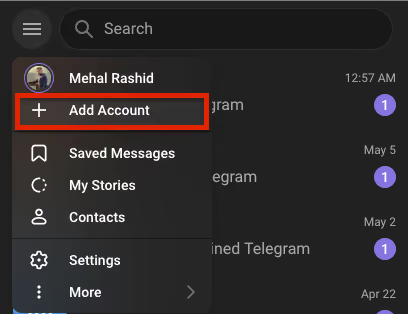
- Натисніть меню-гамбургер (три горизонтальні лінії) угорі ліворуч.
- Натисніть «Add Account»
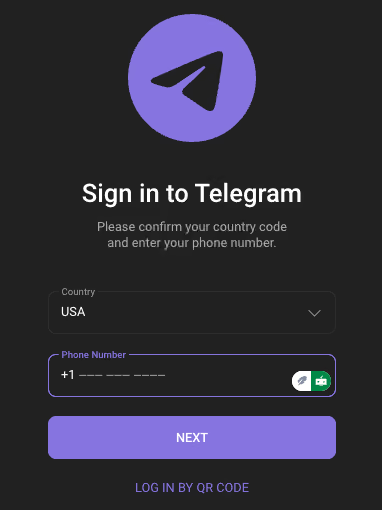
- Виберіть свою країну та введіть унікальний номер телефону, який не використовується в жодному акаунті Telegram.
- Установіть або зніміть позначку «Sync Contacts» на свій розсуд.
- Натисніть кнопку «Next» і перейдіть до наступного кроку. На наступній сторінці потрібно буде ввести код підтвердження, надісланий на щойно введений номер телефону.
- Дочекайтеся коду підтвердження та швидко введіть його.
- Введіть імʼя для нового акаунта Telegram — і ваш другий акаунт готовий.
- Повторіть ці кроки, щоб додати третій акаунт.
Десктопний застосунок Telegram дозволяє додати до трьох акаунтів, але в одному екземплярі застосунку активним може бути лише один. Тобто додати можна кілька акаунтів, але в десктопному застосунку користуватися можна лише одним одночасно.
Щоб перемикатися між кількома акаунтами Telegram, відкрийте те саме меню-гамбургер, розгорніть випадний список і виберіть акаунт, на який хочете перейти.
Також можна скористатися веб-версією (Telegram Web) для керування додатковими акаунтами. Відкривайте Telegram Web у різних браузерах або профілях браузера, щоб тримати кожен акаунт окремо. Для входу у веб-версію часто потрібно відсканувати QR-код. Використання різних браузерів або профілів браузера допомагає не повʼязувати акаунти між собою та дає змогу зручно керувати більш ніж одним акаунтом одночасно.

Як запустити кілька акаунтів Telegram на мобільному (Android та iOS)
Щоб додати кілька акаунтів Telegram на телефон з iOS або Android, виконайте такі прості кроки:
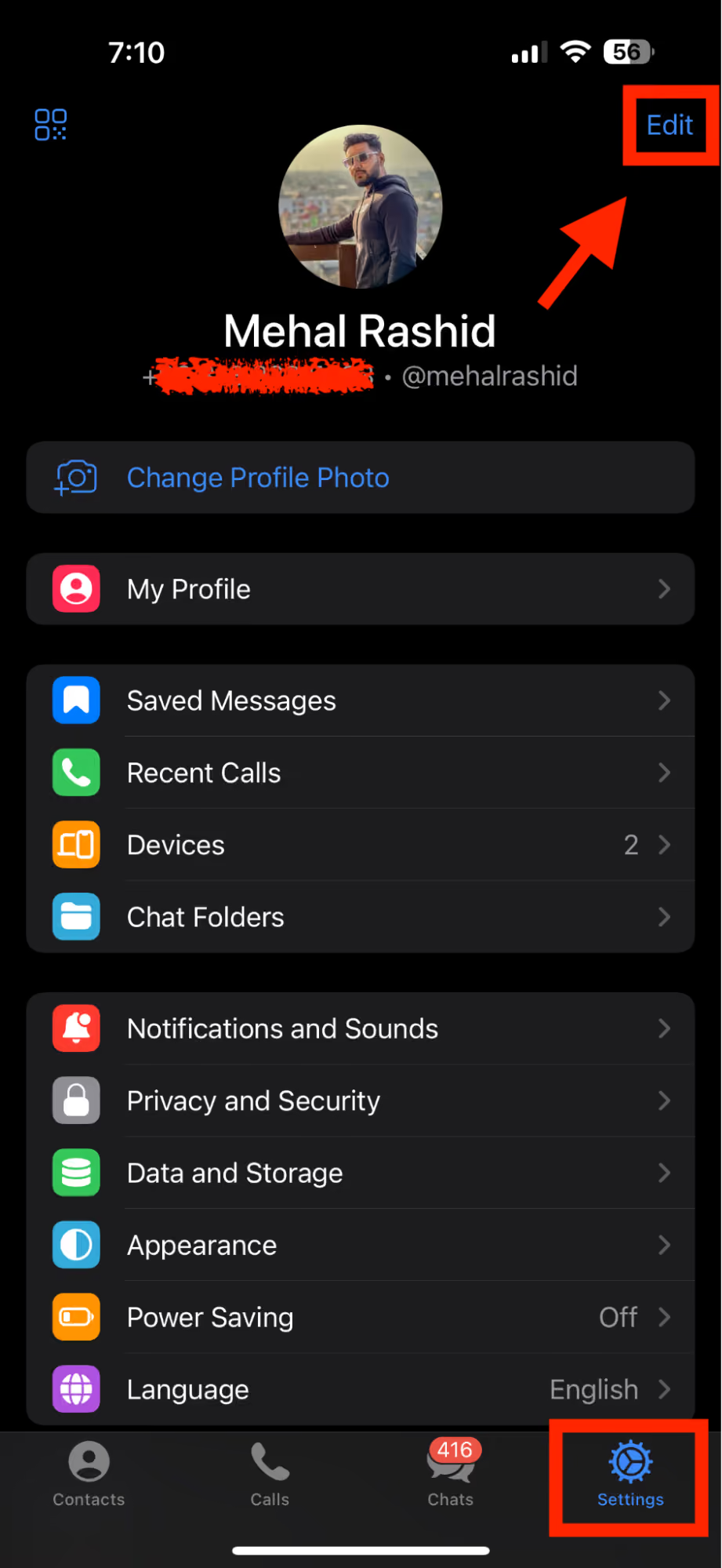
- Відкрийте мобільний застосунок Telegram і перейдіть до меню налаштувань.
- Натисніть кнопку «Edit» у верхньому правому куті.
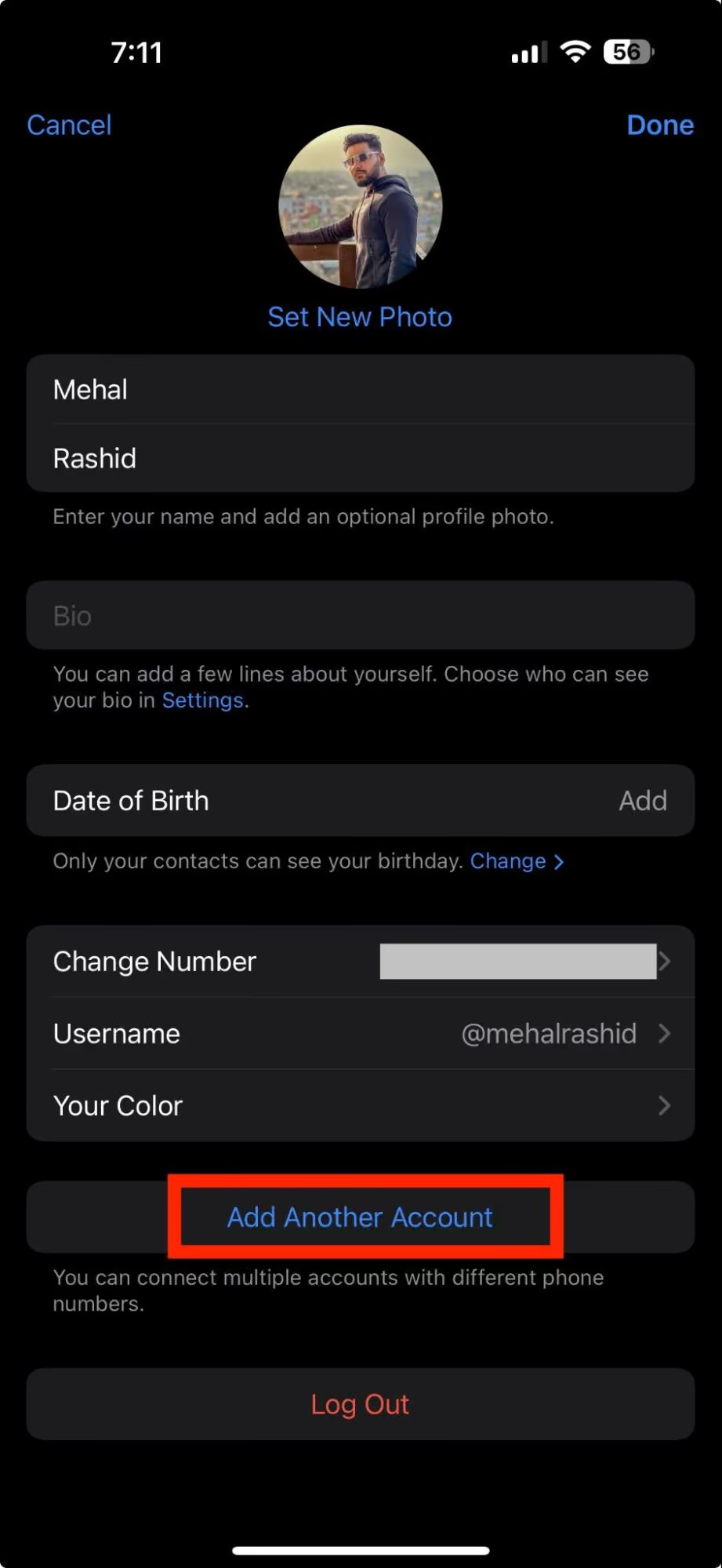
3. Тепер натисніть «Add Another Account.»
4. Виберіть свою країну та введіть унікальний номер телефону, який не використовується в жодному акаунті Telegram.
- Установіть або зніміть позначку «Sync Contacts» на свій розсуд.
5. Натисніть кнопку «Continue», щоб перейти до наступного кроку. На наступному екрані потрібно буде ввести код підтвердження, надісланий на щойно введений номер телефону.
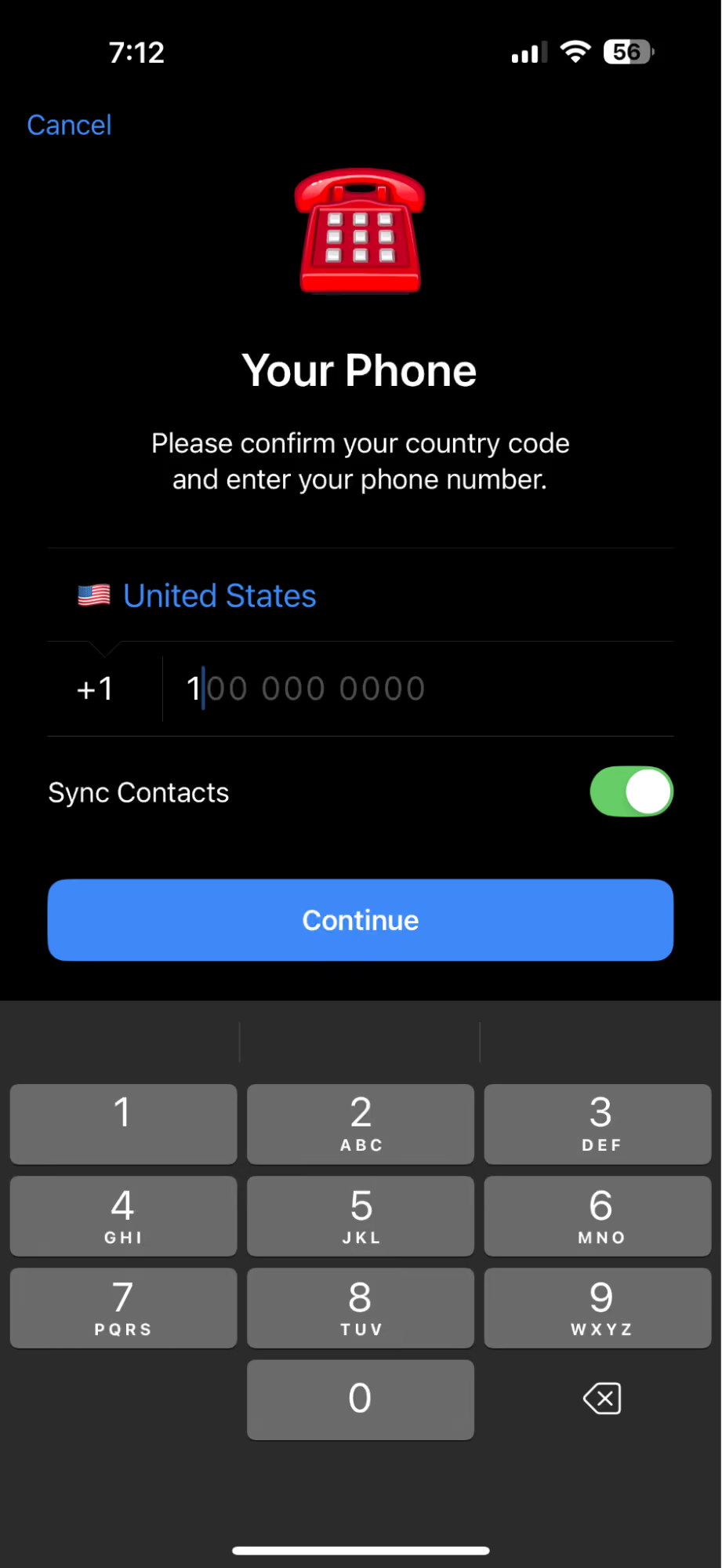
- Дочекайтеся коду підтвердження та швидко введіть його.
- Введіть імʼя для нового акаунта Telegram — і ваш другий акаунт готовий.
- Повторіть ці кроки, щоб додати третій акаунт.
На телефоні з Android також можна скористатися клонером застосунків, щоб створити кілька екземплярів того самого застосунку й керувати ще більшою кількістю акаунтів Telegram на одному пристрої. Після додавання акаунтів ви зможете легко перемикатися між ними в тому самому застосунку через меню. Не забудьте ввімкнути або вимкнути сповіщення для кожного акаунта, щоб не пропустити важливі повідомлення або не відволікатися на зайві.
Як керувати більш ніж 3 акаунтами в Telegram? Скористайтеся Gologin
Отже, Telegram дає змогу використовувати до трьох акаунтів на мобільному пристрої та на компʼютері. Непогано! Але одночасно можна працювати лише з одним. Тож ви змушені постійно перемикатися між профілями, і, будьмо чесними, це швидко набридає.
Це також може призводити до плутанини з акаунтами. Чи надсилали ви колись особистий мем зі свого особистого акаунта контакту з робочого? Якщо ні, то така помилка — лише питання часу.
Додайте сюди ще й повільнішу реакцію. Повірте, постійні перемикання забирають купу часу.
А якщо швидкі відповіді важливі (наприклад, у службі підтримки чи групових чатах), такий підхід просто не працює.
І про сповіщення. Telegram показує повідомлення лише від активного на цей момент акаунта, тож сповіщення з інших акаунтів легко пропустити. Через це можна не помітити повідомлення, а ваша швидкість реакції та ефективність роботи знизяться. Якщо ж не вимкнути звук для деяких акаунтів, сповіщення від усіх накопичуватимуться, а це нівелює сенс такого налаштування.
Щоб спростити собі життя, дехто пробує керувати акаунтами на кількох пристроях або відкривати кілька вікон чи екземплярів Telegram. Це може полегшити доступ і впорядкувати роботу, але водночас створює ризики для безпеки, як-от витік даних або вища вразливість до загроз, а сповіщення все одно можна пропустити, якщо не стежити за кожним акаунтом.
А що, коли трьох акаунтів замало? Можливо, ви ведете купу проєктів, спільнот чи клієнтів. Telegram офіційно не дозволяє додати більше трьох.
Один зі способів отримати більше акаунтів — купувати новий пристрій на кожні три акаунти. Але це непрактично, і, чесно кажучи, у більшості з нас немає на це бюджету.
То яке рішення? Gologin. Це ваш квиток до керування багатьма акаунтами Telegram з одного пристрою, кожен у власному ізольованому профілі.
Ось як налаштувати та використовувати кілька акаунтів Telegram у Gologin:

Крок 1: Починаємо роботу з Gologin
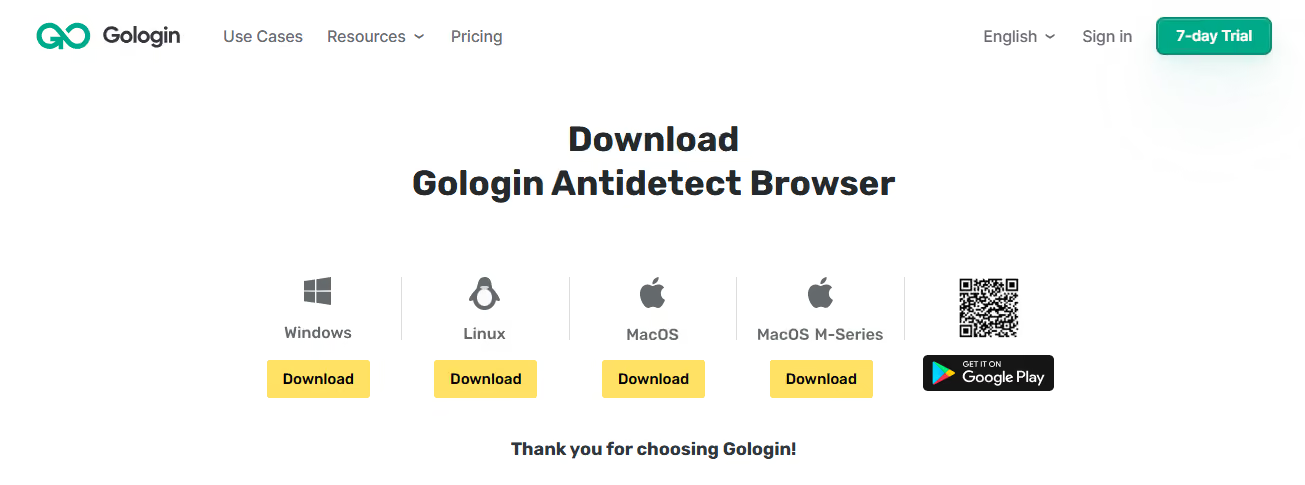
- Завантажте Gologin для Windows, Mac або Linux з офіційного сайту.
- Зареєструйтеся через Google або електронну пошту.
- Дайте відповідь на коротке опитування (це займе кілька секунд).
Вітаємо! Ви отримали безкоштовний 7-денний пробний період, щоб протестувати всі функції Gologin.
Крок 2: Створіть свій перший захищений профіль
Перш ніж створювати акаунт Telegram і входити в нього, потрібно створити профіль Gologin для кожного акаунта Telegram.
Кожен профіль у Gologin отримує унікальний відбиток браузера, тож кожен акаунт працює у власному окремому середовищі браузера.
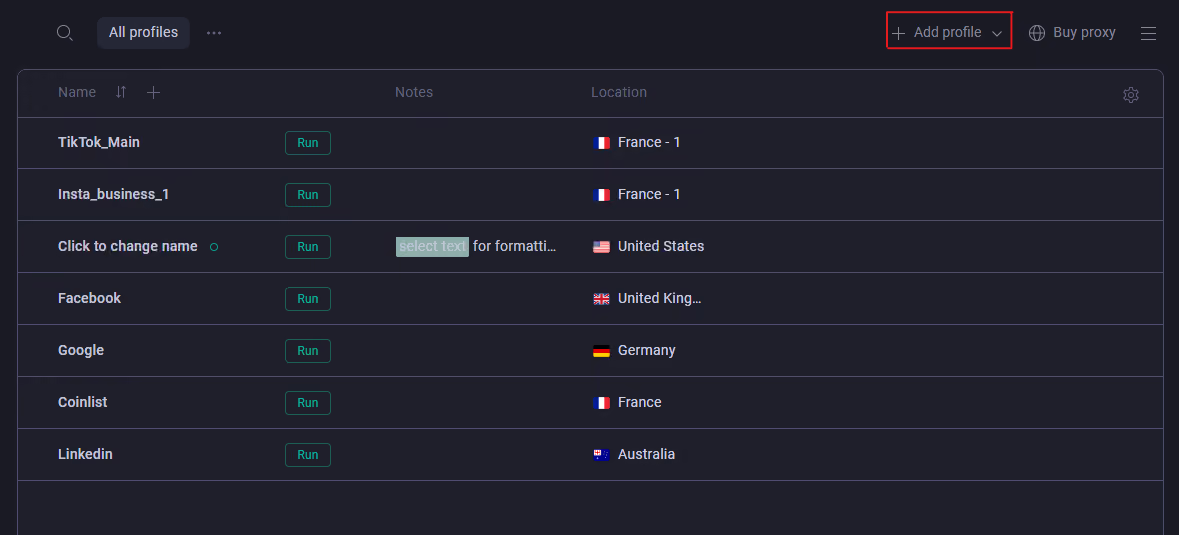
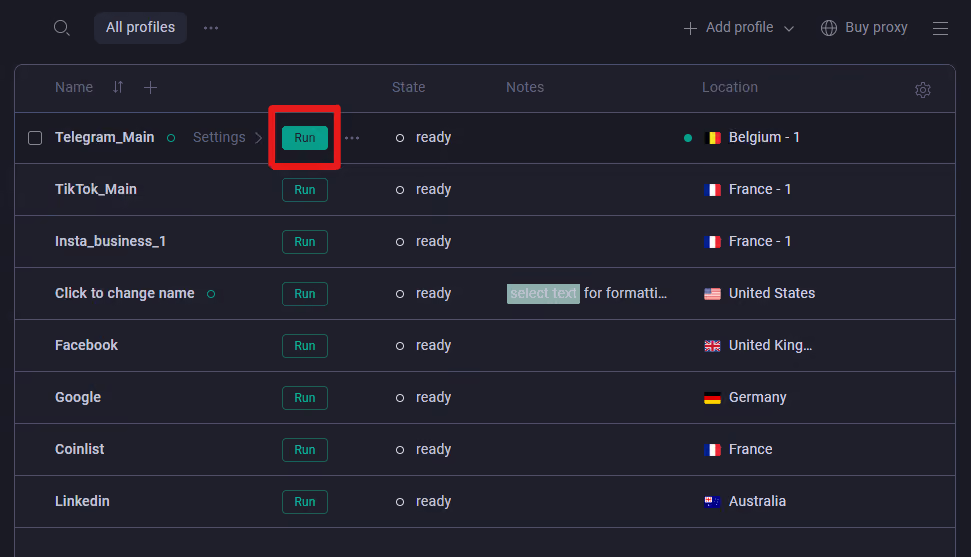
- Натисніть «Add Profile»
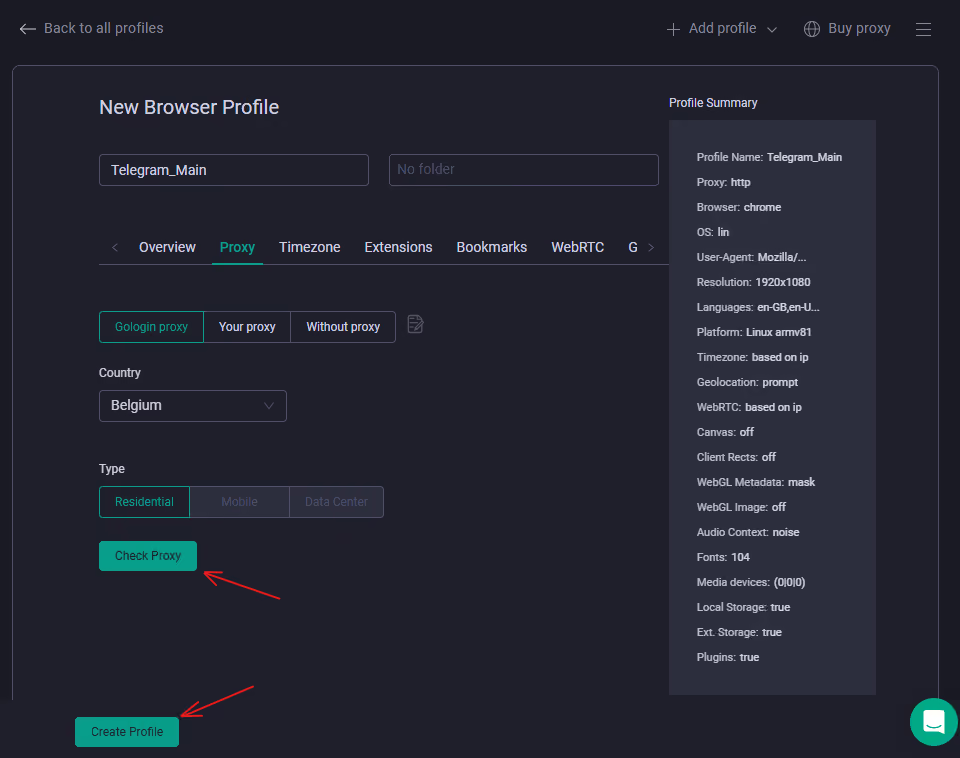
- Дайте йому зрозумілу назву, наприклад «Telegram_Main»,
- Увімкніть проксі (виберіть країну),
- Натисніть «Check Proxy», щоб переконатися, що він працює.
- Потім натисніть «Create Profile».
Ви створили свій перший профіль Gologin.
Крок 3: Щоразу входьте безпечно
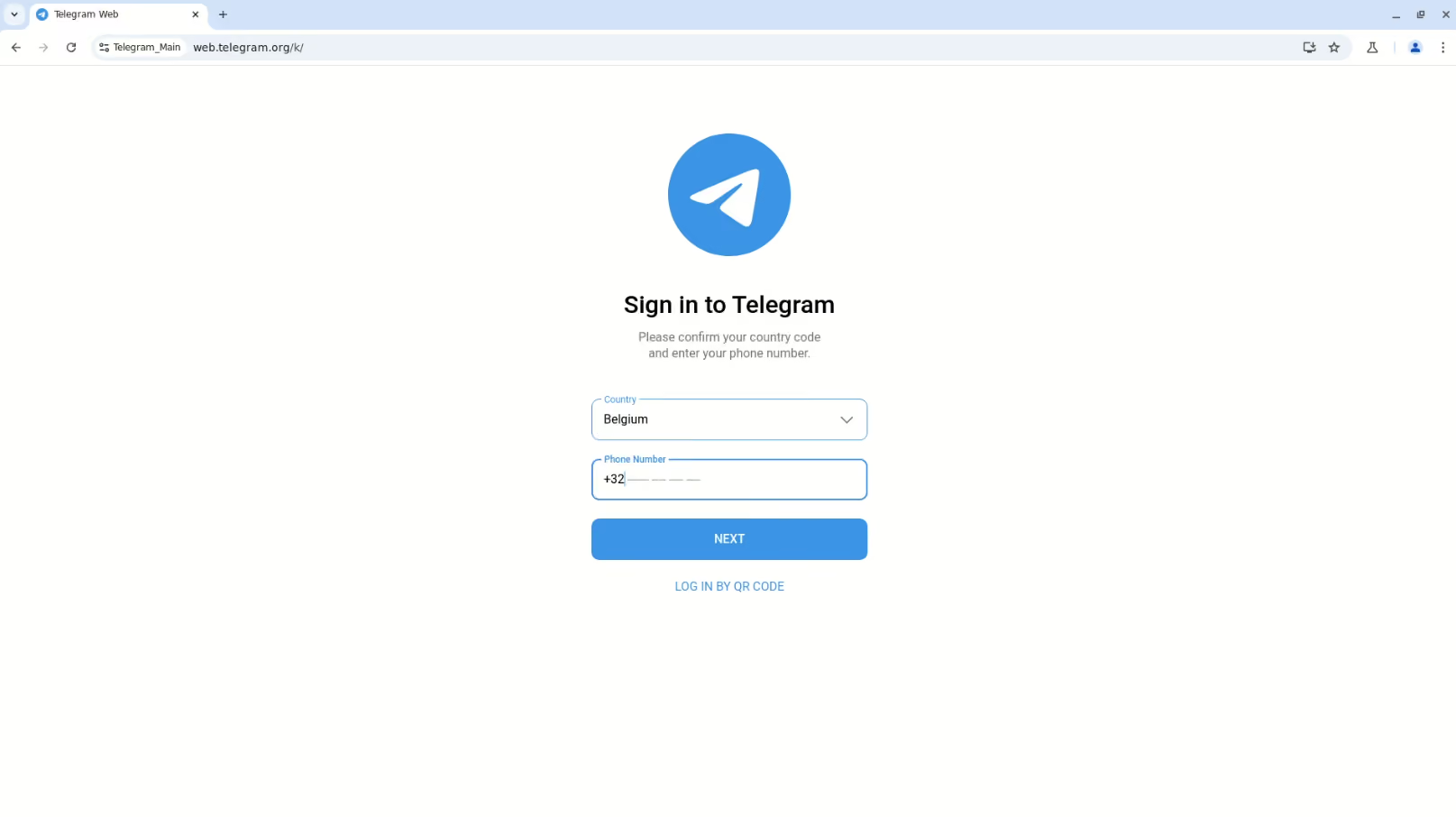
- Натисніть «Run» на щойно створеному профілі. Відкриється захищений браузер.
- Знайдіть у пошуку Telegram і увійдіть в акаунт Telegram як зазвичай. Під час входу в новий акаунт потрібно ввести SMS-код, надісланий на ваш номер телефону, щоб підтвердити акаунт.
- Збережіть сесію, і вам більше не доведеться вводити пароль.
Щоб перемикатися між кількома акаунтами Telegram, відкрийте те саме меню-гамбургер, розгорніть випадний список і виберіть акаунт, на який хочете перейти.
Крок 4: Масштабуйте без головного болю
Потрібно більше акаунтів? Повторіть кроки: створіть профіль Gologin, запустіть його та увійдіть у новий акаунт Telegram усередині нього.
Кілька порад:
- Використовуйте різні IP проксі для кожного профілю.
- Давайте їм чіткі назви (наприклад, «Telegram_MainAccount» або «Telegram_ClientChats»).
- Запускайте стільки профілів, скільки здатен витримати ваш пристрій без перегріву.
- Використовуйте окремі акаунти для різних цілей, наприклад окремий робочий акаунт, акаунт для роботи з клієнтами, щоб підтримувати порядок у професійному спілкуванні.
Оскільки Gologin зберігає кожен акаунт у власному профілі з окремим відбитком, проксі та cookies, ваші акаунти залишаються розділеними.
Тож скористайтеся безкоштовним пробним періодом і забудьте про клопіт із перемиканням акаунтів.
Ваш спокій (і продуктивність) подякують вам.
Кілька порад, як тримати профілі в порядку:
1. Використовуйте один проксі для кожного профілю в Gologin, щоб кожен акаунт мав власну стабільну локацію.
2. Для довготривалої роботи статичний резидентний проксі з міста, де ви зазвичай користуєтеся акаунтом, допоможе зберегти цю локацію стабільною.
3. Перевірка профілю Gologin перед запуском:
Перш ніж працювати з акаунтом, можна перевірити профіль на iphey.com, щоб переконатися, що немає витоків IP, а налаштування профілю відповідають одне одному.
Використання хмарних телефонів для керування акаунтами
Керувати кількома акаунтами Telegram швидко стає складно, особливо якщо ви намагаєтеся розділити особисті чати та робочі або інші справи. Тут на допомогу приходять хмарні телефони — сучасне рішення для тих, кому потрібно ефективно й безпечно керувати кількома акаунтами Telegram з одного пристрою.
Хмарні телефони — це по суті віртуальні смартфони, що працюють у хмарі. Вони дають змогу створювати кілька акаунтів Telegram і керувати ними без купи фізичних пристроїв. Кожен профіль хмарного телефона поводиться як справжній мобільний телефон: має власний унікальний номер і власні встановлені застосунки. Тож ви можете налаштувати кілька профілів, встановити Telegram у кожному з них і легко перемикатися між різними акаунтами Telegram з одного пристрою.
Почати просто: відкрийте Gologin Cloud Android і створіть окремий профіль хмарного телефона для кожного акаунта Telegram. Коли ви встановите Telegram у кожному профілі, ви зможете зручно керувати кількома акаунтами. Таке налаштування ідеально підходить, щоб розділити особисті чати та ділове листування, зменшити плутанину між акаунтами й не відправити повідомлення не з того акаунта.
Одна з найбільших переваг хмарних телефонів для керування кількома акаунтами Telegram — можливість підтримувати лад. Ви можете створити стільки профілів, скільки потрібно, і призначити кожен для окремої мети: особисті справи, робота, клієнти чи керування спільнотою. Завдяки налаштуванням сповіщень для кожного профілю ви самі вирішуєте, як і коли отримувати сповіщення, тож не пропустите важливі повідомлення й не потонете в постійних оповіщеннях.
Хмарні телефони також забезпечують вищий рівень безпеки. Ізолюючи кожен акаунт Telegram у власному профілі хмарного телефона, ви зберігаєте дані кожного акаунта окремо й знижуєте ризик витоку даних. До того ж, оскільки всім керуєте з одного пристрою, вам не потрібно носити з собою кілька телефонів чи боятися загубити якийсь із акаунтів.
Досвідченим користувачам хмарні телефони пропонують такі функції, як синхронізоване керування, що спрощує виконання повторюваних завдань на багатьох акаунтах Telegram. Чи ви ведете кілька акаунтів у соцмережах, спілкуєтеся з клієнтами, чи просто підтримуєте лад в особистому листуванні — хмарні телефони дають вам потрібні гнучкість і контроль.
Підсумуємо: хмарні телефони — потужний інструмент для всіх, хто хоче керувати кількома акаунтами Telegram. Вони допомагають розділяти особисті чати, уникати плутанини між акаунтами й тримати все в порядку, зберігаючи високий рівень безпеки. Якщо ви готові вивести керування акаунтами Telegram на новий рівень, хмарні телефони однозначно варто розглянути.
Поширені запитання
Як перемикатися між акаунтами в Telegram?
На мобільному пристрої відкрийте бічне меню й торкніться назви поточного акаунта. Ви побачите список усіх доданих акаунтів. Просто торкніться того, на який хочете перейти. На компʼютері натисніть на фото профілю або меню-гамбургер (три горизонтальні лінії) унизу ліворуч, а потім виберіть потрібний акаунт.
Чи можна використати один номер для 2 акаунтів Telegram?
Ні, один номер для 2 акаунтів Telegram використати не можна. Telegram вимагає унікальний номер телефону для кожного акаунта. Зареєструвати той самий номер двічі неможливо.
Скільки акаунтів Telegram можна запустити на одному пристрої?
Офіційно Telegram дозволяє до трьох акаунтів на пристрої (мобільному чи компʼютері). Якщо потрібно більше, можна скористатися інструментом на кшталт Gologin і запускати кожен додатковий акаунт в окремому профілі браузера.
Як безпечно керувати більш ніж трьома акаунтами Telegram на одному пристрої?
За замовчуванням Telegram обмежує кількість акаунтів до 3 на пристрій, а з Premium — до 4. Щоб запустити більше, можна скористатися браузером для керування кількома акаунтами, як-от Gologin. Gologin створює окремий ізольований профіль браузера для кожної сесії Telegram, і в кожного є власний відбиток браузера (fingerprint), проксі та cookies. Це дає змогу керувати багатьма акаунтами Telegram з одного пристрою й тримати їх окремо один від одного.
Чи можна мати кілька акаунтів Telegram з одним номером телефону?
Ні. Telegram дозволяє лише один акаунт на один номер телефону. Кожен акаунт Telegram має бути зареєстрований і підтверджений за унікальним номером телефону, тож створити чи запустити кілька акаунтів з одним номером неможливо.
Якщо вам потрібно кілька акаунтів Telegram для бізнесу чи особистих потреб, правильний підхід — скористатися браузером Gologin і різними номерами телефонів та керувати кожним акаунтом по черзі, щоб уникнути проблем із безпекою.
Читайте інші матеріали про керування кількома акаунтами:
Чи можна мати кілька акаунтів Snapchat?
Чи можна мати кілька акаунтів WhatsApp на одному пристрої?
Керування кількома акаунтами Gmail
Чи можна мати кілька акаунтів Bluesky?
Як вести кілька магазинів на Etsy?
Чи можна мати кілька акаунтів Airbnb?
Кілька входів в акаунт агента Zillow
Чи можна використовувати кілька логінів Craigslist?
Кілька акаунтів Google Ads
Керування кількома акаунтами Google
Чи можна вести кілька акаунтів TikTok?
Як вести кілька акаунтів продавця на Amazon?
Як вести кілька акаунтів eBay?
Чи можна вести кілька акаунтів Twitter X?
Керування кількома акаунтами Reddit
Найкращий спосіб вести кілька акаунтів Discord
Створення та керування кількома акаунтами Facebook
Керування кількома акаунтами в соціальних мережах
Як мати кілька акаунтів Instagram?