Beberapa Akun Telegram: Cara Mengelolanya di 2026
Coba Gologin gratis

Meskipun Telegram, aplikasi pesan berbasis cloud, mengizinkan penggunanya menjalankan tiga akun Telegram, pengguna tingkat lanjut seperti marketer, freelancer, dan community manager sering kali perlu mengelola lebih beberapa akun Telegram sekaligus dengan lebih leluasa.
- Secara resmi, Telegram mengizinkan pengguna menambahkan dan berpindah antara maksimal tiga akun (masing-masing dengan nomor telepon yang berbeda) dalam satu aplikasi seluler atau desktop.
- Bagi pengguna tingkat lanjut seperti marketer atau community manager yang membutuhkan lebih beberapa akun, panduan ini merekomendasikan Gologin.
- Tool ini memungkinkan Anda menjalankan banyak sesi Telegram Web secara berdampingan dengan menyimpan setiap akun di profil browser tersendiri, lengkap dengan fingerprint, proxy, dan cookie masing-masing, sehingga akun tetap terpisah dan Anda tidak melewatkan notifikasi.
Kabar baiknya, ada cara untuk menjalankan lebih beberapa akun dengan aman. Dalam panduan ini, Anda akan mempelajari:
- Cara menjalankan beberapa akun Telegram dengan cara resmi
- Masalah terbesar saat berpindah akun, serta solusi untuk menjalankan beberapa akun Telegram dari satu perangkat menggunakan Gologin
Mari kita mulai.

Bisakah Anda Memiliki Beberapa Akun Telegram di Satu Perangkat?
Telegram sudah mengizinkan penggunanya menjalankan beberapa akun Telegram di satu ponsel sejak 2017, sehingga pengguna dapat mengelola beberapa akun di perangkat yang sama, termasuk satu ponsel atau tablet.
Anda dapat menambahkan hingga tiga akun, masing-masing dengan nomor telepon yang berbeda, lalu berpindah di antara akun tersebut sesuai kebutuhan.
Pada 2020, Telegram memutuskan bahwa pengguna desktop juga tidak boleh ketinggalan.
Karena itu, Telegram meluncurkan dukungan hingga tiga akun Telegram untuk desktop.
Tapi bagaimana jika tiga akun tidak cukup? Sebagian pengguna perlu membuat beberapa akun Telegram untuk keperluan berbeda, seperti pekerjaan dan pribadi, dan mungkin membutuhkan lebih dari tiga akun. Tenang, ada cara untuk menjalankan dan menggunakan beberapa akun Telegram melebihi batas resmi. Cara-cara ini membantu pengguna mengelola lebih dari satu akun, memisahkan akun Telegram, dan menangani berbagai akun secara efisien.
Kita akan membahasnya nanti, tetapi pertama-tama, kami tunjukkan cara menyiapkan beberapa akun di ponsel dan desktop dengan cara resmi.
Cara Menjalankan Beberapa Akun Telegram di Ponsel dan Desktop
Proses menambahkan dan menjalankan beberapa akun Telegram hampir sama untuk pengguna ponsel (Android atau iOS) maupun desktop.
Cara Menjalankan Beberapa Akun Telegram di Desktop
Cukup ikuti langkah-langkah berikut di aplikasi desktop Telegram:
- Buka Telegram dengan akun pribadi Anda dalam kondisi sudah login.
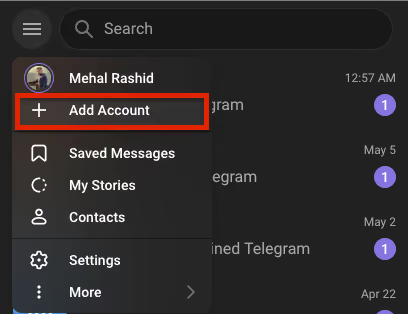
- Klik menu hamburger (tiga garis horizontal) di kiri atas.
- Klik “Add Account”
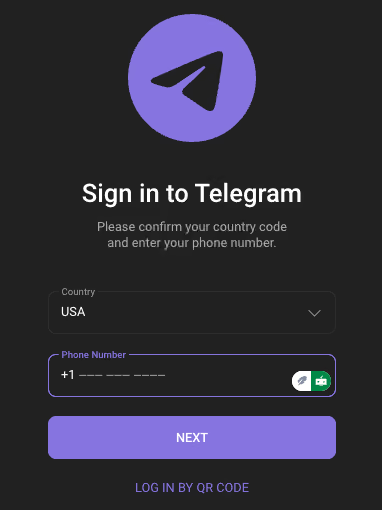
- Pilih negara Anda dan masukkan nomor telepon unik yang tidak sedang digunakan oleh akun Telegram mana pun.
- Centang atau hapus centang tombol “Sync Contacts” sesuai preferensi Anda.
- Klik tombol “Next” untuk lanjut ke langkah berikutnya. Halaman berikutnya akan meminta Anda memasukkan kode verifikasi yang dikirim ke nomor telepon yang baru saja Anda masukkan.
- Tunggu kode verifikasi dan segera masukkan.
- Masukkan nama untuk akun Telegram baru Anda, dan akun kedua Anda siap digunakan.
- Ulangi langkah-langkah tersebut untuk menambahkan akun ketiga.
Aplikasi desktop Telegram memungkinkan Anda menambahkan hingga tiga akun, tetapi hanya satu akun yang bisa aktif per instance. Artinya, Anda dapat menambahkan beberapa akun, tetapi hanya bisa menggunakan satu akun dalam satu waktu di aplikasi desktop.
Untuk berpindah antar akun Telegram Anda, buka menu hamburger yang sama, klik panah drop-down, lalu pilih akun yang ingin Anda gunakan.
Sebagai alternatif, Anda dapat menggunakan versi web (Telegram Web) untuk mengelola akun tambahan. Buka Telegram Web di browser atau profil browser yang berbeda agar setiap akun tetap terpisah. Login ke versi web biasanya dilakukan dengan memindai kode QR untuk autentikasi. Menggunakan browser atau profil browser yang berbeda membantu Anda menghindari akun saling terhubung dan memudahkan pengelolaan lebih dari satu akun secara bersamaan.

Cara Menjalankan Beberapa Akun Telegram di Ponsel (Android dan iOS)
Untuk menambahkan beberapa akun Telegram di ponsel iOS atau Android, ikuti langkah-langkah mudah berikut:
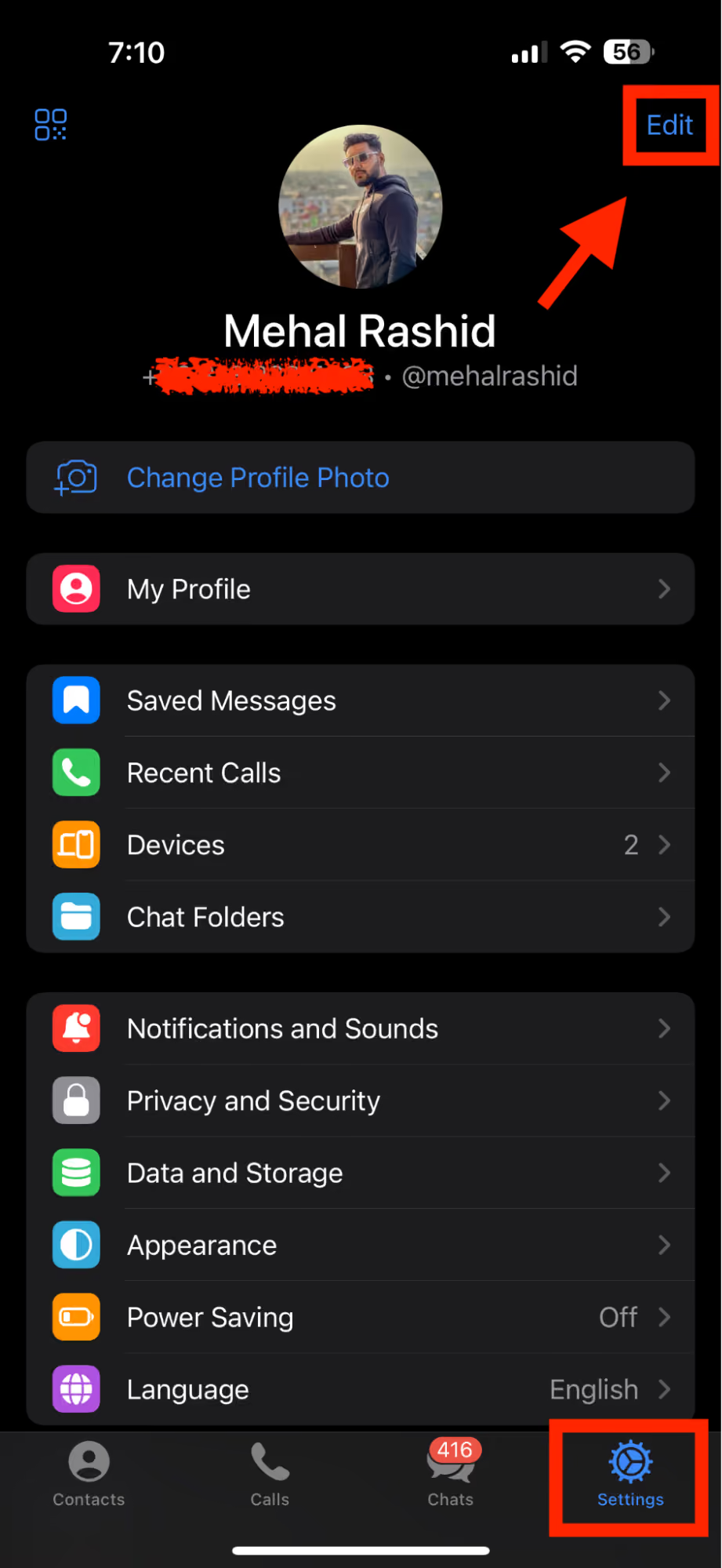
- Buka aplikasi Telegram di ponsel Anda dan masuk ke menu pengaturan.
- Ketuk tombol “Edit” di pojok kanan atas.
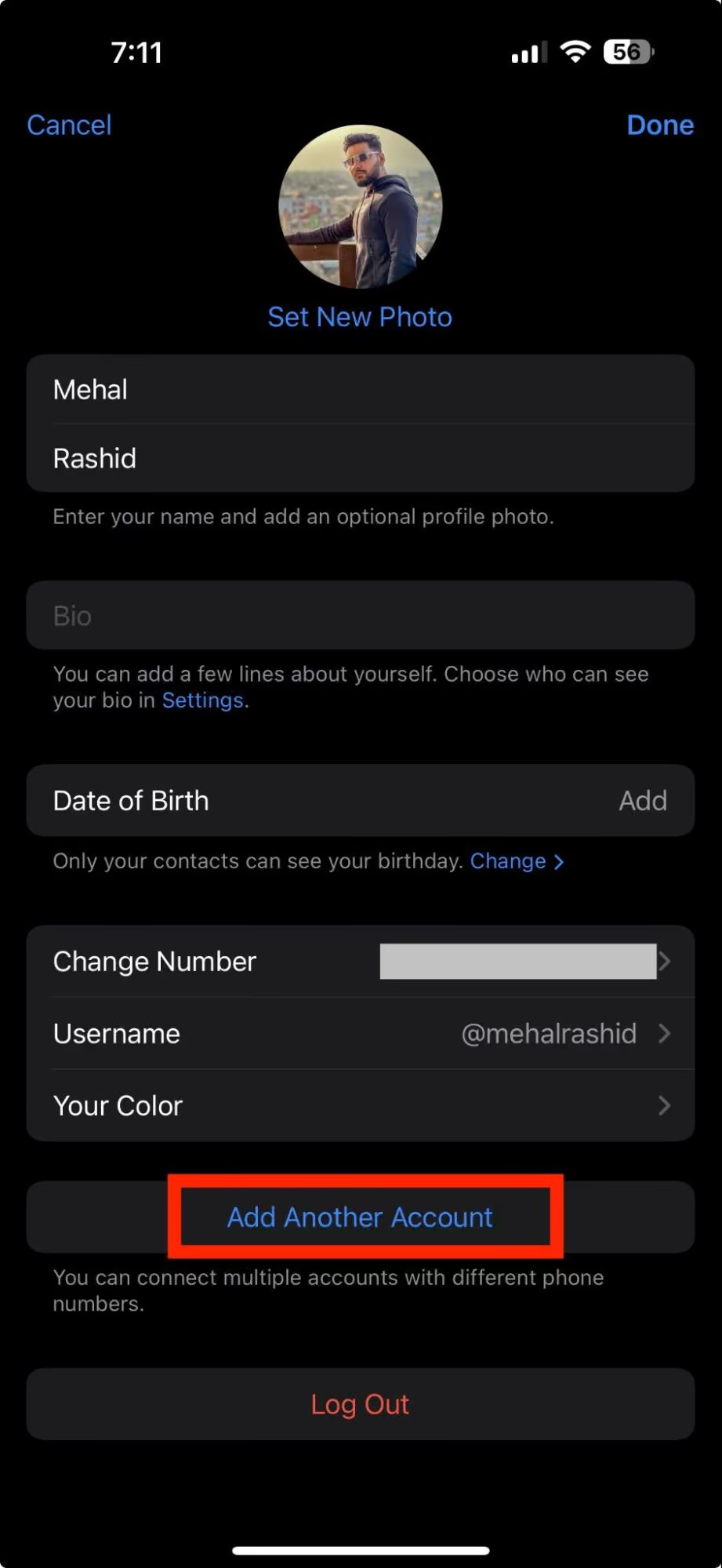
3. Sekarang, ketuk “Add Another Account.”
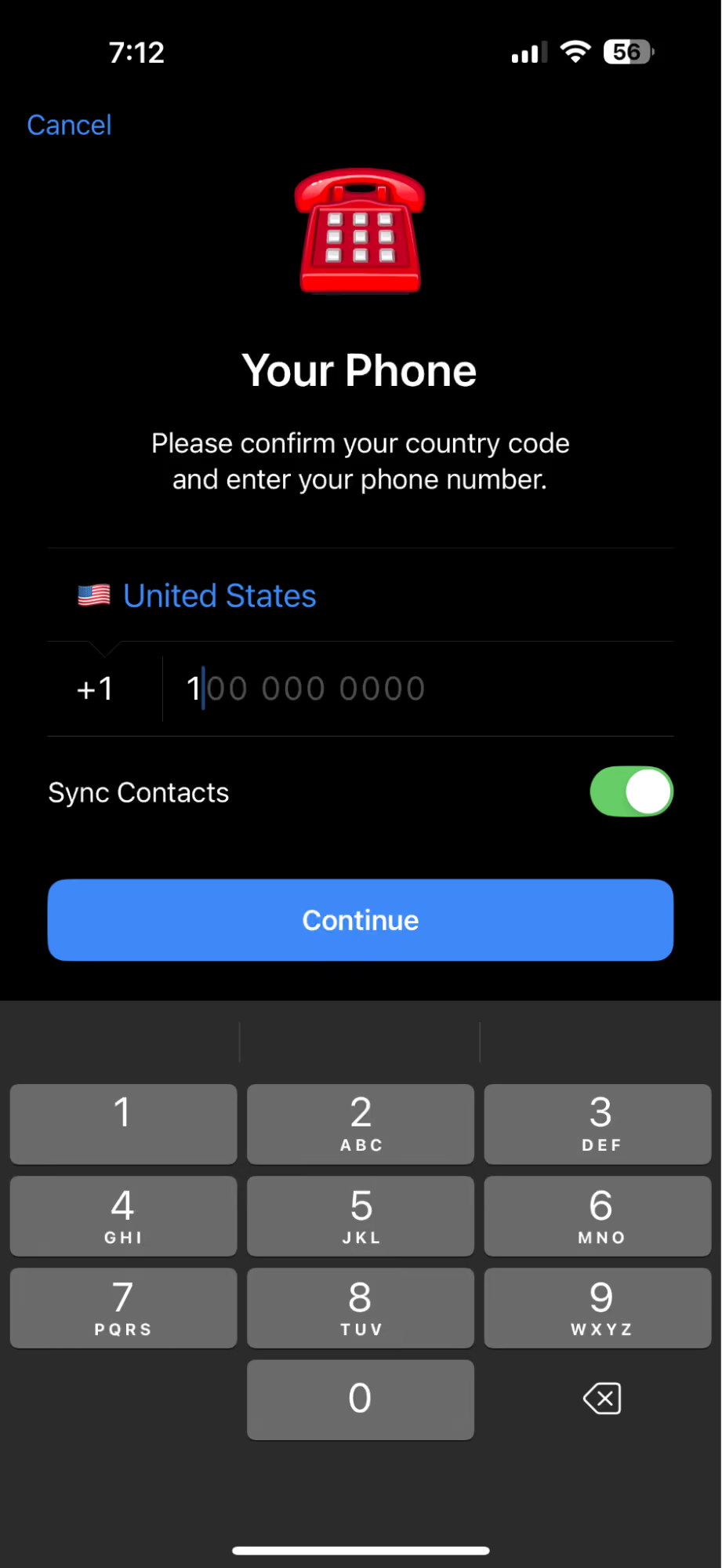
4. Pilih negara Anda dan masukkan nomor telepon unik yang tidak sedang digunakan oleh akun Telegram mana pun.
- Centang atau hapus centang tombol “Sync Contacts” sesuai preferensi Anda.
5. Klik tombol “Continue” untuk lanjut ke langkah berikutnya. Layar berikutnya akan meminta Anda memasukkan kode verifikasi yang dikirim ke nomor telepon yang baru saja Anda masukkan.
- Tunggu kode verifikasi dan segera masukkan.
- Masukkan nama untuk akun Telegram baru Anda, dan akun kedua Anda siap digunakan.
- Ulangi langkah-langkah tersebut untuk menambahkan akun ketiga.
Di ponsel Android, Anda juga dapat menggunakan app cloner untuk membuat beberapa instance dari aplikasi yang sama, sehingga Anda bisa mengelola lebih beberapa akun Telegram di satu perangkat. Setelah akun ditambahkan, Anda dapat dengan mudah berpindah akun di dalam aplikasi yang sama melalui menu. Jangan lupa mengaktifkan atau menonaktifkan notifikasi untuk setiap akun agar Anda tidak melewatkan pesan penting atau terganggu oleh notifikasi yang tidak perlu.
Cara Mengelola Lebih dari 3 Akun Telegram? Pakai Gologin
Oke, Telegram memang memungkinkan Anda memakai hingga tiga akun di ponsel dan desktop. Keren! Tapi Anda hanya bisa menggunakan satu akun dalam satu waktu. Artinya, Anda harus gonta-ganti profil terus, dan jujur saja, lama-lama ini melelahkan.
Hal ini juga bisa membuat akun tertukar. Pernah mengirim meme pribadi dari akun pribadi ke kontak di akun bisnis Anda? Kalau belum, cepat atau lambat kesalahan seperti itu pasti terjadi.
Lalu ada soal respons yang lebih lambat. Percayalah, bolak-balik berpindah akun memakan waktu lama.
Dan kalau balasan cepat itu penting (misalnya untuk layanan pelanggan atau grup chat), cara seperti ini jelas kurang memadai.
Oh ya, soal notifikasi? Telegram hanya menampilkan pesan yang masuk ke akun yang sedang aktif, jadi Anda bisa melewatkan notifikasi dari akun lain. Akibatnya, notifikasi terlewat dan pesan terabaikan, sehingga respons dan efisiensi kerja Anda menurun. Notifikasi dari semua akun akan menumpuk kecuali Anda membisukan sebagian, dan itu justru mengalahkan tujuannya.
Supaya lebih mudah, sebagian pengguna mencoba mengelola akun di beberapa perangkat atau membuka beberapa jendela atau instance Telegram. Cara ini memang bisa membantu aksesibilitas dan pengaturan, tetapi bisa menimbulkan risiko keamanan seperti kebocoran data atau paparan ancaman yang lebih besar, dan notifikasi tetap bisa terlewat jika Anda tidak memantau setiap akun secara aktif.
Nah, bagaimana kalau tiga akun saja tidak cukup? Mungkin Anda menangani banyak proyek, komunitas, atau klien. Secara resmi, Telegram tidak mengizinkan Anda menambah lebih dari tiga akun.
Salah satu cara untuk mendapatkan lebih beberapa akun adalah membeli perangkat baru untuk setiap tiga akun. Tapi itu tidak praktis, dan jujur saja, kebanyakan dari kita tidak punya anggaran untuk itu.
Jadi, apa solusinya? Gologin. Inilah tiket Anda untuk mengelola beberapa akun Telegram dari satu perangkat, masing-masing dalam profil terisolasi sendiri.
Berikut cara menyiapkan dan menjalankan beberapa akun Telegram dengan Gologin:

Langkah 1: Mulai Menggunakan Gologin
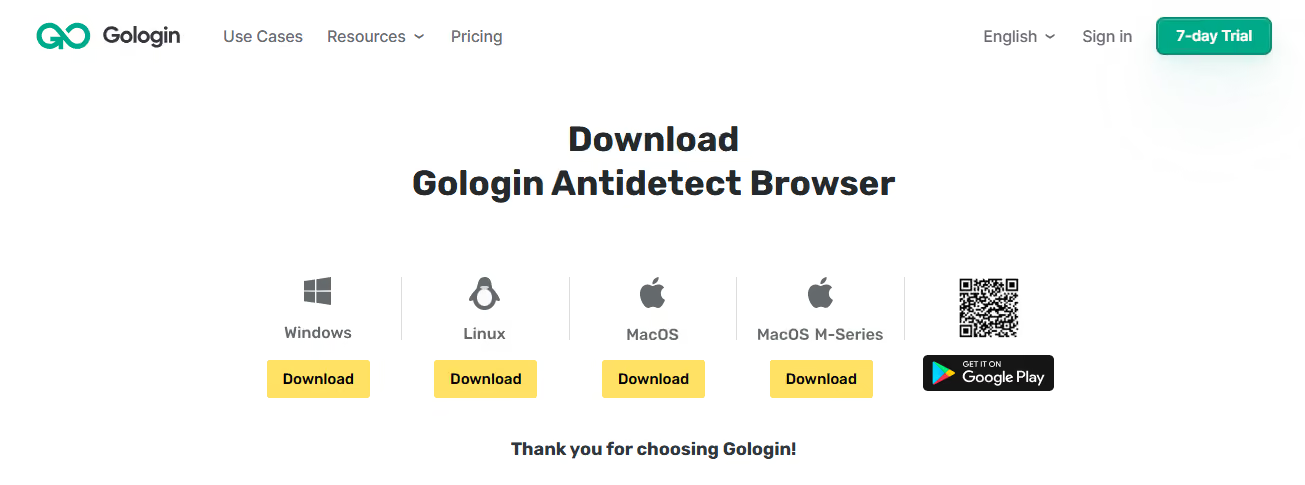
- Unduh Gologin untuk Windows, Mac, atau Linux dari situs resminya.
- Daftar dengan Google atau email.
- Jawab survei singkat (hanya dua detik)
Selamat! Anda mendapat uji coba gratis 7 hari untuk mencoba setiap fitur Gologin.
Langkah 2: Buat Profil Aman Pertama Anda
Sebelum membuat dan masuk ke akun Telegram, Anda perlu membuat profil Gologin untuk setiap akun Telegram.
Setiap profil di Gologin mendapatkan fingerprint browser unik, sehingga setiap akun berjalan di lingkungan browser terpisahnya sendiri.
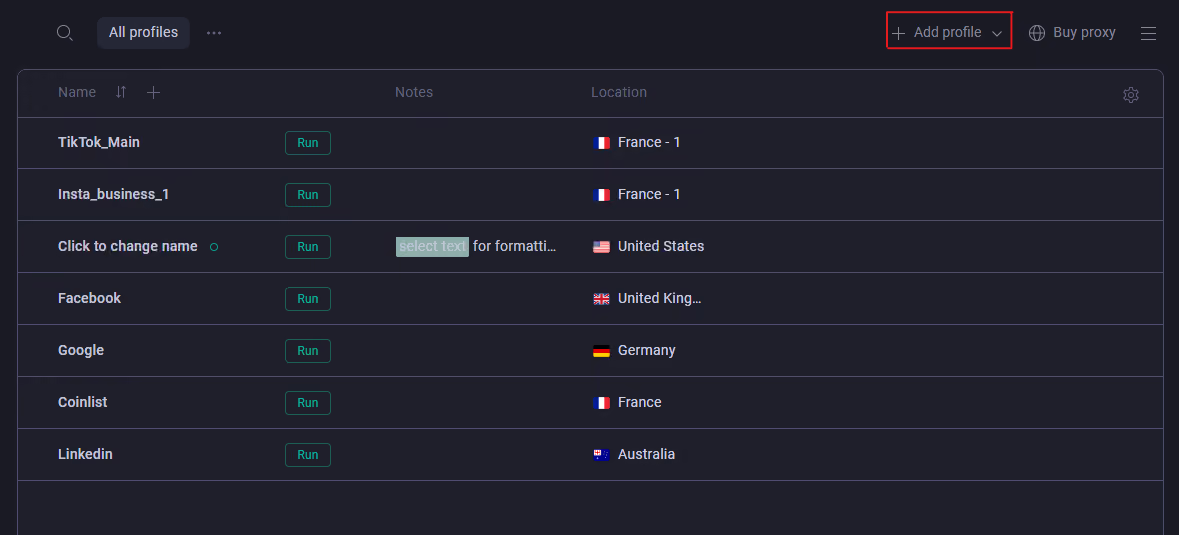
- Klik “Add Profile“
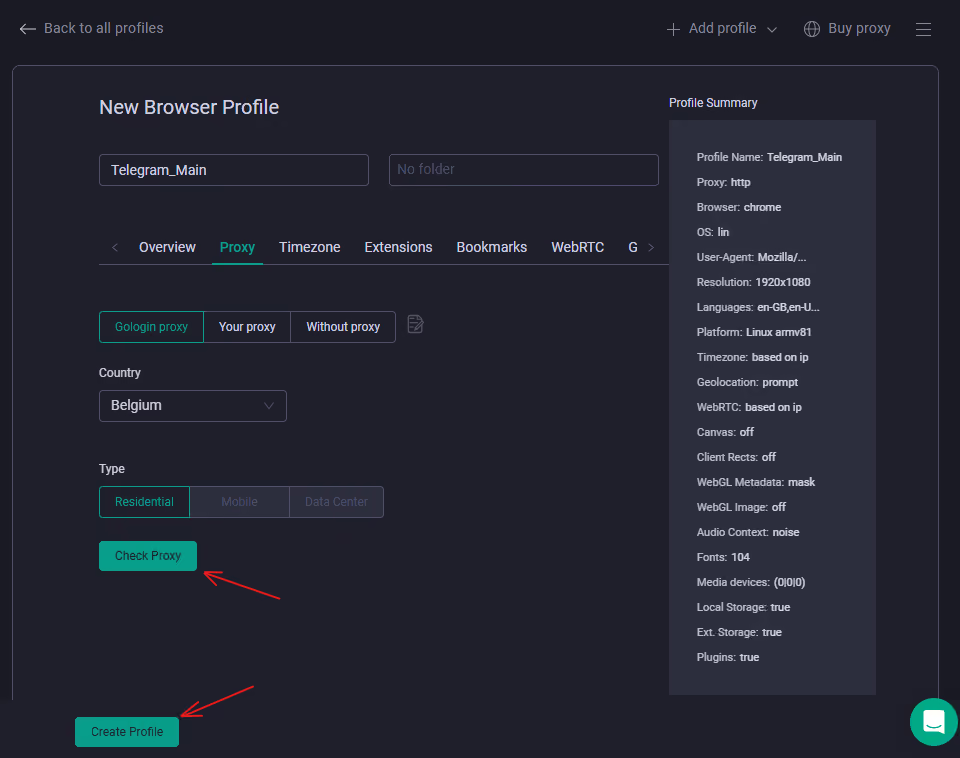
- Beri nama yang jelas, misalnya “Telegram_Main”,
- Aktifkan proxy (pilih negara),
- Klik “Check Proxy” untuk memastikan proxy berfungsi.
- Lalu klik “Create Profile.“
Anda telah membuat profil Gologin pertama Anda.
Langkah 3: Masuk dengan Aman Setiap Saat
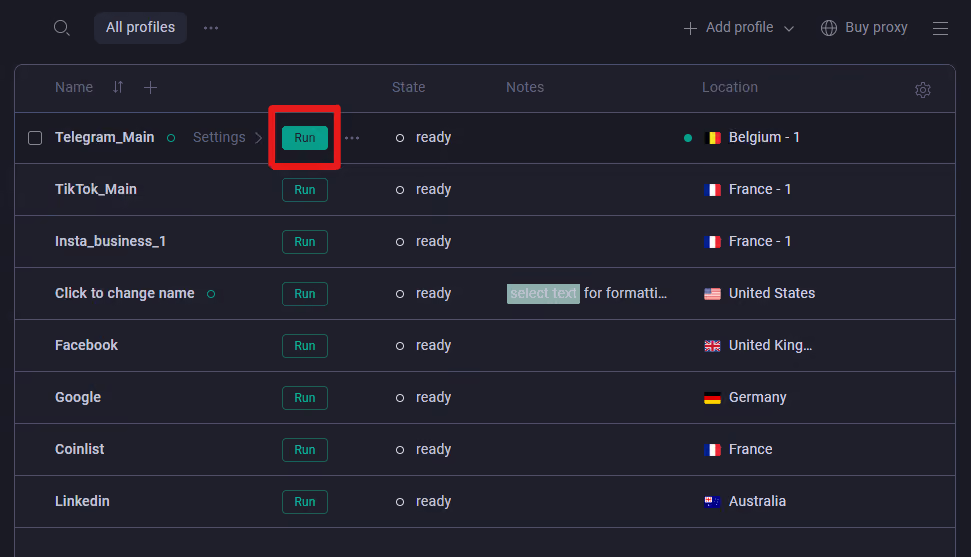
- Klik “Run” pada profil yang baru Anda buat. Browser aman akan terbuka.
- Cari Telegram lalu masuk ke akun Telegram seperti biasa. Saat masuk ke akun baru, Anda perlu memasukkan kode SMS yang dikirim ke nomor telepon Anda untuk verifikasi akun selama proses login.
- Simpan sesi Anda, dan Anda tidak perlu mengetik kata sandi lagi.
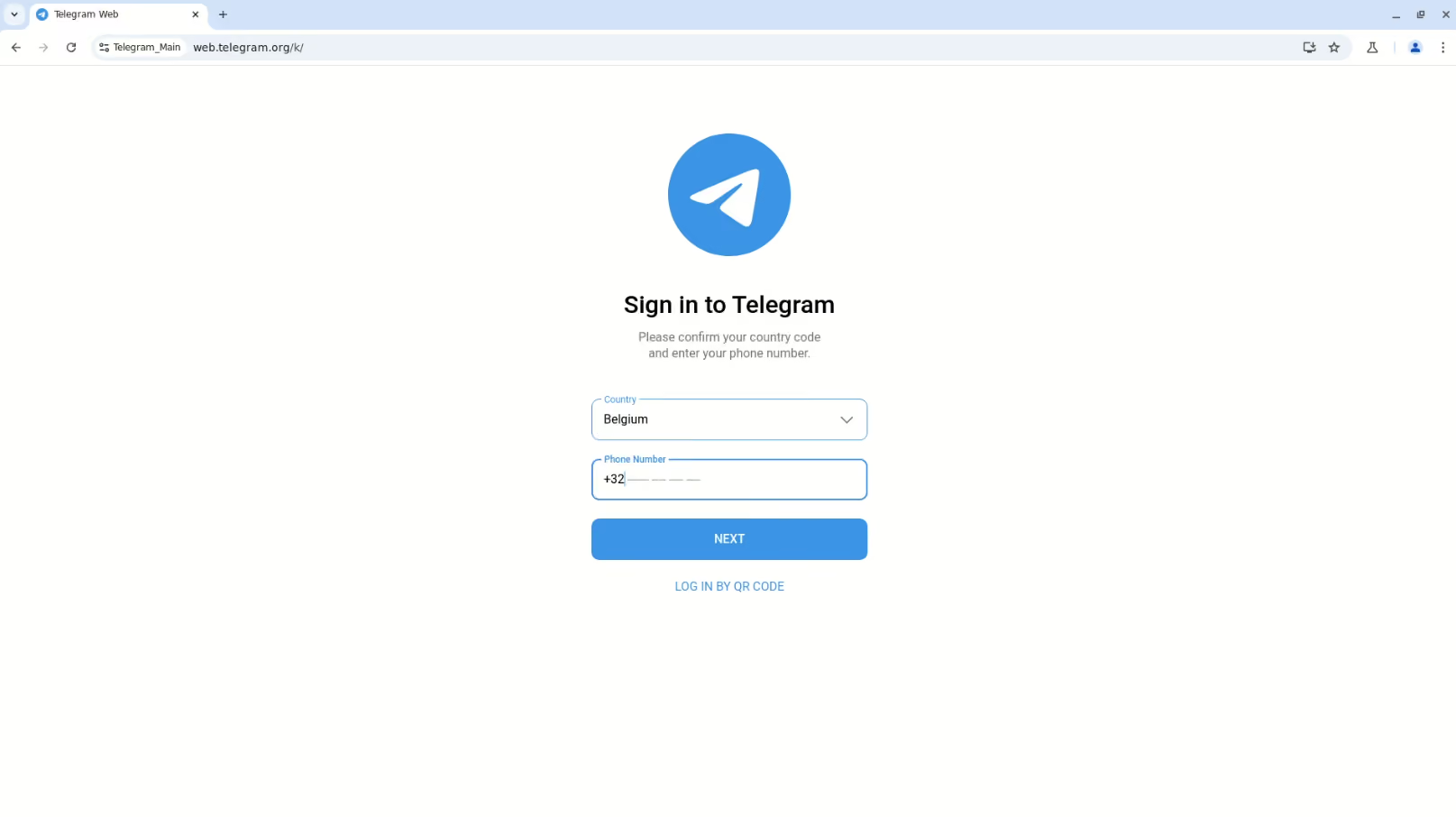
Untuk berpindah di antara beberapa akun Telegram Anda, buka menu hamburger yang sama, klik drop-down, lalu pilih akun yang ingin Anda gunakan.
Langkah 4: Tambah Akun Tanpa Pusing
Butuh lebih beberapa akun? Ulangi langkah-langkahnya: buat profil Gologin, jalankan, lalu masuk ke akun Telegram baru di dalamnya.
Berikut beberapa tips yang bisa diikuti:
- Gunakan IP proxy yang berbeda untuk setiap profil.
- Beri nama yang jelas (misalnya “Telegram_MainAccount” atau “Telegram_ClientChats”).
- Jalankan profil sebanyak yang sanggup ditangani perangkat Anda tanpa membuatnya kepanasan.
- Gunakan akun terpisah untuk keperluan berbeda, seperti akun khusus pekerjaan, mengelola klien, dan menjaga komunikasi profesional tetap rapi.
Karena Gologin menyimpan setiap akun dalam profilnya sendiri dengan fingerprint, proxy, dan cookie masing-masing, akun-akun Anda tetap terpisah.
Jadi, ambil uji coba gratisnya dan akhiri repotnya berpindah-pindah akun.
Anda akan berterima kasih pada ketenangan pikiran (dan produktivitas) Anda.
Beberapa tips agar profil Anda tetap tertata:
1. Gunakan satu proxy untuk setiap profil di Gologin, agar setiap akun punya lokasi yang stabil.
2. Untuk pekerjaan jangka panjang, proxy residensial statis dari kota tempat Anda biasa menggunakan akun akan menjaga lokasi tetap stabil.
3. Periksa profil Gologin sebelum diluncurkan:
Sebelum bekerja dengan sebuah akun, Anda bisa memeriksa profil di iphey.com untuk memastikan tidak ada kebocoran IP dan pengaturan profil saling cocok.
Menggunakan Cloud Phone untuk Manajemen Akun
Mengelola beberapa akun Telegram bisa dengan cepat menjadi merepotkan, terutama jika Anda ingin memisahkan percakapan pribadi dari pekerjaan atau aktivitas lainnya. Di sinilah cloud phone berperan, sebuah solusi modern bagi siapa pun yang perlu mengelola beberapa akun Telegram secara efisien dan aman dari satu perangkat.
Cloud phone pada dasarnya adalah smartphone virtual yang berjalan di cloud, sehingga Anda dapat membuat dan mengelola beberapa akun Telegram tanpa harus menggunakan banyak perangkat fisik. Setiap profil cloud phone berfungsi seperti ponsel sungguhan, lengkap dengan nomor telepon unik dan instalasi aplikasinya sendiri. Artinya, Anda bisa menyiapkan beberapa profil, memasang aplikasi Telegram di masing-masing profil, dan berpindah antar akun Telegram dengan mudah, semuanya dari satu perangkat.
Memulainya mudah: buka Gologin Cloud Android, lalu buat profil cloud phone terpisah untuk setiap akun Telegram. Setelah Telegram terpasang di tiap profil, Anda dapat mengelola beberapa akun dengan lancar. Pengaturan ini cocok untuk memisahkan percakapan pribadi dari percakapan bisnis, mengurangi kebingungan antar akun, dan memastikan Anda tidak pernah mengirim pesan dari akun yang salah.
Salah satu keunggulan terbesar menggunakan cloud phone untuk mengelola beberapa akun Telegram adalah kemampuan menjaga semuanya tetap tertata. Anda bisa membuat profil sebanyak yang dibutuhkan, masing-masing untuk keperluan tertentu, seperti pribadi, pekerjaan, klien, atau pengelolaan komunitas. Dengan pengaturan notifikasi di setiap profil, Anda dapat menentukan bagaimana dan kapan menerima pemberitahuan, sehingga tidak melewatkan pesan penting dan tidak kewalahan oleh notifikasi yang terus berdatangan.
Cloud phone juga menawarkan keamanan yang lebih baik. Dengan memisahkan setiap akun Telegram dalam profil cloud phone tersendiri, data tiap akun tetap terpisah dan risiko kebocoran data berkurang. Selain itu, karena semuanya dikelola dari satu perangkat, Anda tidak perlu membawa banyak ponsel atau khawatir kehilangan jejak akun Anda.
Bagi pengguna tingkat lanjut, cloud phone menyediakan fitur seperti kontrol tersinkronisasi, sehingga tugas yang berulang di beberapa akun Telegram bisa dilakukan dengan mudah. Baik Anda mengelola beberapa akun media sosial, menangani komunikasi dengan klien, maupun sekadar merapikan pesan pribadi, cloud phone memberi Anda fleksibilitas dan kendali yang dibutuhkan.
Singkatnya, cloud phone adalah alat andal bagi siapa pun yang ingin mengelola beberapa akun Telegram. Cloud phone membantu Anda memisahkan percakapan pribadi, menghindari kebingungan antar akun, dan tetap teratur, sambil menjaga tingkat keamanan yang tinggi. Jika Anda siap membawa pengelolaan akun Telegram ke level berikutnya, cloud phone patut dipertimbangkan.
FAQ
Bagaimana cara berpindah antar akun di Telegram?
Di ponsel, buka menu samping lalu ketuk nama akun Anda saat ini. Anda akan melihat daftar semua akun yang sudah ditambahkan. Cukup ketuk akun yang ingin Anda gunakan. Di desktop, klik foto profil atau menu hamburger (tiga garis horizontal) di kiri bawah, lalu pilih akun yang Anda perlukan.
Bisakah saya memakai nomor yang sama untuk 2 akun Telegram?
Tidak, Anda tidak bisa memakai nomor yang sama untuk 2 akun Telegram. Telegram mewajibkan nomor telepon yang unik untuk setiap akun. Anda tidak dapat mendaftarkan nomor yang sama dua kali.
Berapa beberapa akun Telegram yang bisa dijalankan di satu perangkat?
Secara resmi, Telegram mengizinkan hingga tiga akun per perangkat (ponsel atau desktop). Jika Anda membutuhkan lebih banyak, Anda bisa menggunakan alat seperti Gologin untuk menjalankan setiap akun tambahan di profil browser tersendiri.
Bagaimana cara mengelola lebih dari tiga akun Telegram di satu perangkat dengan aman?
Secara default, Telegram membatasi 3 akun per perangkat, atau 4 akun dengan Premium. Untuk menjalankan lebih banyak, Anda bisa menggunakan browser anti-deteksi seperti Gologin. Gologin membuat profil browser yang terpisah dan terisolasi untuk setiap sesi Telegram, masing-masing dengan fingerprint, proxy, dan cookie sendiri. Dengan begitu Anda dapat mengelola beberapa akun Telegram dari satu perangkat dan menjaga masing-masing tetap terpisah.
Bisakah saya memiliki beberapa akun Telegram dengan nomor telepon yang sama?
Tidak. Telegram hanya mengizinkan satu akun per nomor telepon. Setiap akun Telegram harus didaftarkan dan diverifikasi dengan nomor telepon yang unik, dan Anda tidak dapat membuat atau menjalankan beberapa akun dengan nomor yang sama.
Jika Anda membutuhkan beberapa akun Telegram untuk keperluan bisnis atau pribadi, pendekatan yang tepat adalah menggunakan browser Gologin dan nomor telepon yang berbeda, lalu mengelola setiap akun secara berurutan untuk menghindari masalah keamanan.
Baca artikel lain tentang cara mengelola beberapa akun:
Bisakah Anda Memiliki Beberapa Akun Snapchat?
Bisakah Anda Memiliki Beberapa Akun WhatsApp di Satu Perangkat?
Cara Mengelola Beberapa Akun Gmail
Bisakah Saya Memiliki Beberapa Akun Bluesky?
Cara Menjalankan Beberapa Toko Etsy
Bisakah Anda Memiliki Beberapa Akun Airbnb?
Login Beberapa Akun Agen Zillow
Bisakah Saya Menjalankan Beberapa Login Craigslist?
Beberapa Akun Google Ads
Cara Mengelola Beberapa Akun Google
Bisakah Saya Menjalankan Beberapa Akun TikTok?
Cara Menjalankan Beberapa Akun Penjual Amazon
Cara Menjalankan Beberapa Akun eBay
Bisakah Saya Menjalankan Beberapa Akun Twitter X?
Mengelola Beberapa Akun Reddit
Cara Terbaik Menjalankan Beberapa Akun Discord
Membuat dan Mengelola Beberapa Akun Facebook
Mengelola Beberapa Akun Media Sosial
Cara Memiliki Beberapa Akun Instagram