Plusieurs comptes Telegram : comment les gérer en 2026
Essayez Gologin gratuitement

Même si Telegram, une application de messagerie dans le cloud, permet d’utiliser trois comptes, les utilisateurs avancés comme les marketeurs, les freelances et les community managers ont souvent besoin de gérer davantage de comptes Telegram en même temps et avec plus de liberté.
- Telegram permet officiellement d’ajouter jusqu’à trois comptes (chacun avec un numéro de téléphone différent) et de passer de l’un à l’autre dans une même application mobile ou ordinateur.
- Pour les utilisateurs avancés, comme les marketeurs ou les community managers, qui ont besoin de plus de comptes, ce guide recommande d’utiliser Gologin.
- Cet outil vous permet de lancer plusieurs sessions Telegram Web côte à côte, en gardant chaque compte dans son propre profil de navigateur avec sa propre empreinte, son proxy et ses cookies. Vos comptes restent ainsi séparés et vous ne manquez aucune notification.
La bonne nouvelle, c’est qu’il existe un moyen d’utiliser davantage de comptes en toute sécurité. Dans ce guide, vous allez découvrir :
- Comment utiliser plusieurs comptes Telegram de la manière officielle
- Les principaux problèmes liés au changement de compte, et la solution pour gérer plusieurs comptes Telegram depuis un seul appareil avec Gologin
Alors, commençons.

Peut-on avoir plusieurs comptes Telegram sur un même appareil ?
Telegram permet d’utiliser plusieurs comptes sur un même téléphone depuis 2017 déjà, y compris sur un seul smartphone ou une seule tablette.
Vous pouvez ajouter jusqu’à trois comptes, chacun avec un numéro de téléphone différent, et passer de l’un à l’autre selon vos besoins.
En 2020, Telegram a décidé que les utilisateurs de la version pour ordinateur ne devaient pas être en reste.
L’application a donc pris en charge jusqu’à trois comptes Telegram sur ordinateur également.
Mais que faire si trois comptes ne suffisent pas ? Certains utilisateurs créent plusieurs comptes Telegram pour des usages différents, comme le travail et la vie personnelle, et peuvent avoir besoin de plus de trois comptes. Pas d’inquiétude : même dans ce cas, il existe des moyens de gérer et d’utiliser plusieurs comptes Telegram au-delà de la limite officielle. Ces méthodes vous aident à gérer plus d’un compte, à séparer vos comptes Telegram et à organiser efficacement vos différents comptes.
Nous y viendrons, mais voyons d’abord comment configurer plusieurs comptes sur mobile et sur ordinateur, de la manière officielle.
Comment utiliser plusieurs comptes Telegram sur mobile et sur ordinateur
La procédure pour ajouter et utiliser plusieurs comptes Telegram est presque identique sur mobile (Android ou iOS) et sur ordinateur.
Comment utiliser plusieurs comptes Telegram sur ordinateur
Suivez simplement ces étapes dans l’application Telegram sur ordinateur :
- Ouvrez Telegram avec votre compte personnel connecté.
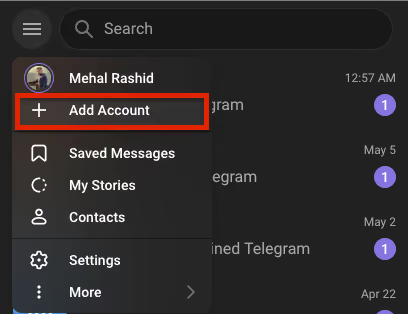
- Appuyez sur le menu hamburger (trois lignes horizontales) en haut à gauche.
- Cliquez sur « Add Account »
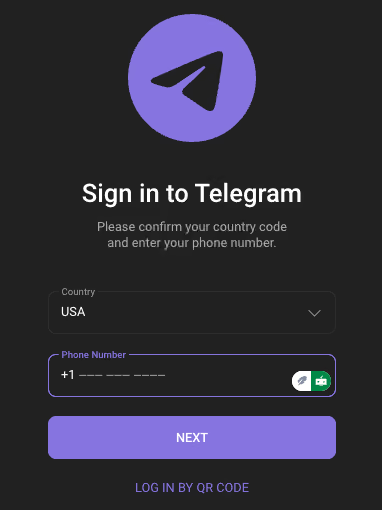
- Sélectionnez votre pays et saisissez un numéro de téléphone unique, qui n’est utilisé par aucun compte Telegram.
- Cochez ou décochez le bouton « Sync Contacts » selon votre préférence.
- Cliquez sur le bouton « Next » pour passer à l’étape suivante. La page suivante vous demandera de saisir le code de vérification envoyé au numéro de téléphone que vous venez d’indiquer.
- Attendez le code de vérification et saisissez-le rapidement.
- Saisissez un nom pour votre nouveau compte Telegram : votre deuxième compte est prêt.
- Répétez ces étapes pour ajouter votre troisième compte.
L’application Telegram sur ordinateur permet d’ajouter jusqu’à trois comptes, mais un seul compte peut être actif par instance. Autrement dit, vous pouvez ajouter plusieurs comptes, mais vous ne pouvez en utiliser qu’un à la fois dans l’application desktop.
Pour passer d’un compte Telegram à l’autre, rendez-vous dans le même menu hamburger, ouvrez la liste déroulante et sélectionnez le compte voulu.
Vous pouvez aussi utiliser la version web (Telegram Web) pour gérer des comptes supplémentaires. Ouvrez Telegram Web dans différents navigateurs ou profils de navigateur afin de garder chaque compte séparé. La connexion à la version web passe souvent par le scan d’un QR code pour l’authentification. Utiliser des navigateurs ou des profils de navigateur différents vous évite de lier vos comptes entre eux et facilite la gestion simultanée de plusieurs comptes.

Comment utiliser plusieurs comptes Telegram sur mobile (Android et iOS)
Pour ajouter plusieurs comptes Telegram sur votre téléphone iOS ou Android, suivez ces étapes simples :
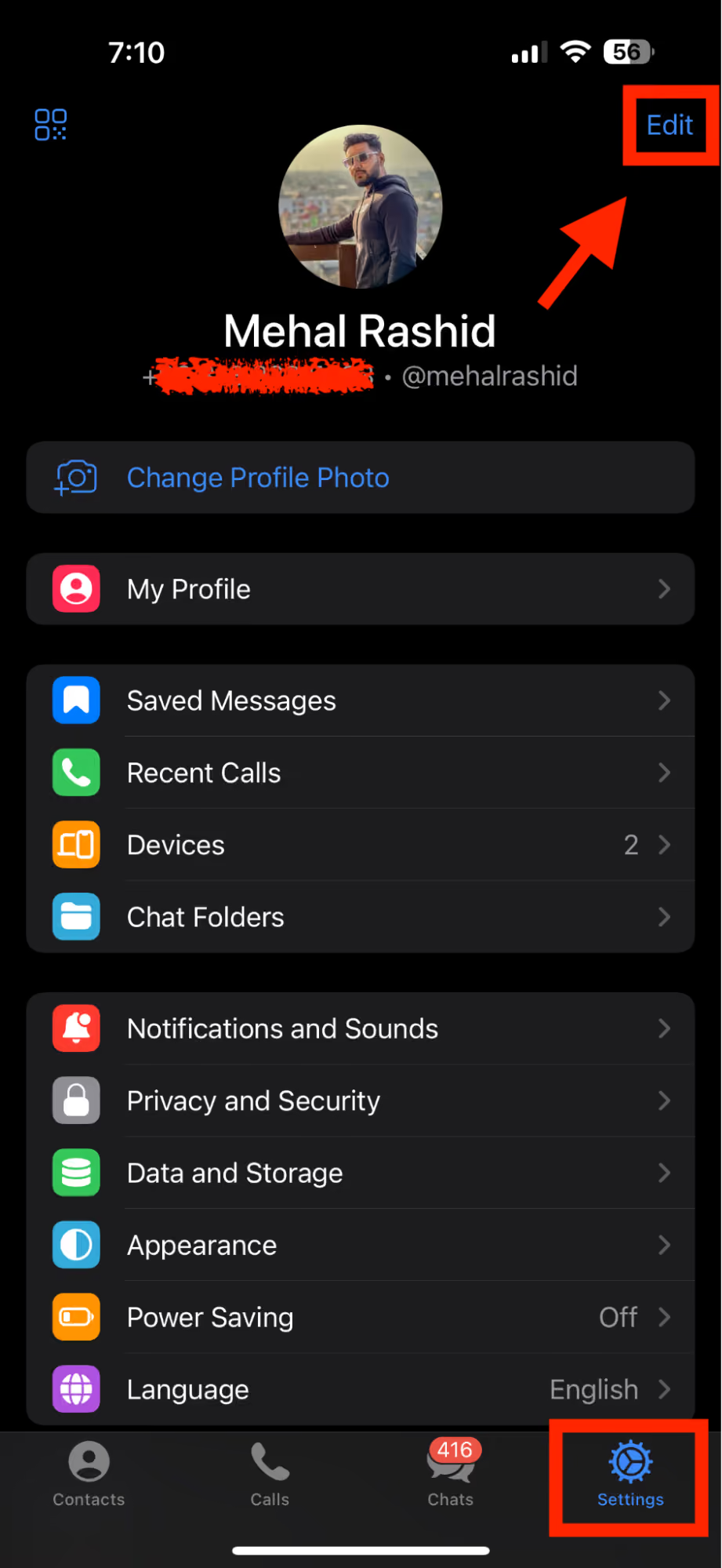
- Ouvrez l’application mobile Telegram et accédez au menu des paramètres.
- Appuyez sur le bouton « Edit » en haut à droite.
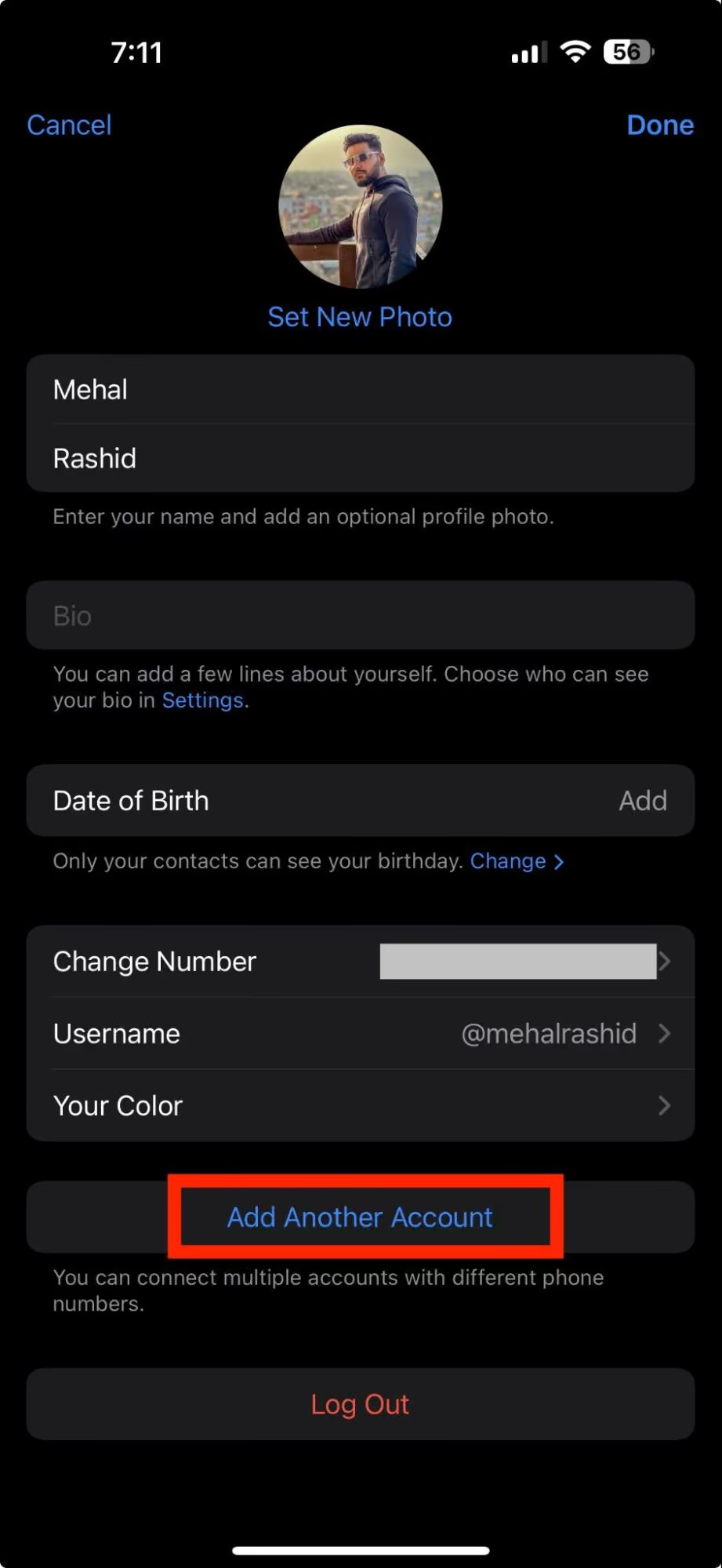
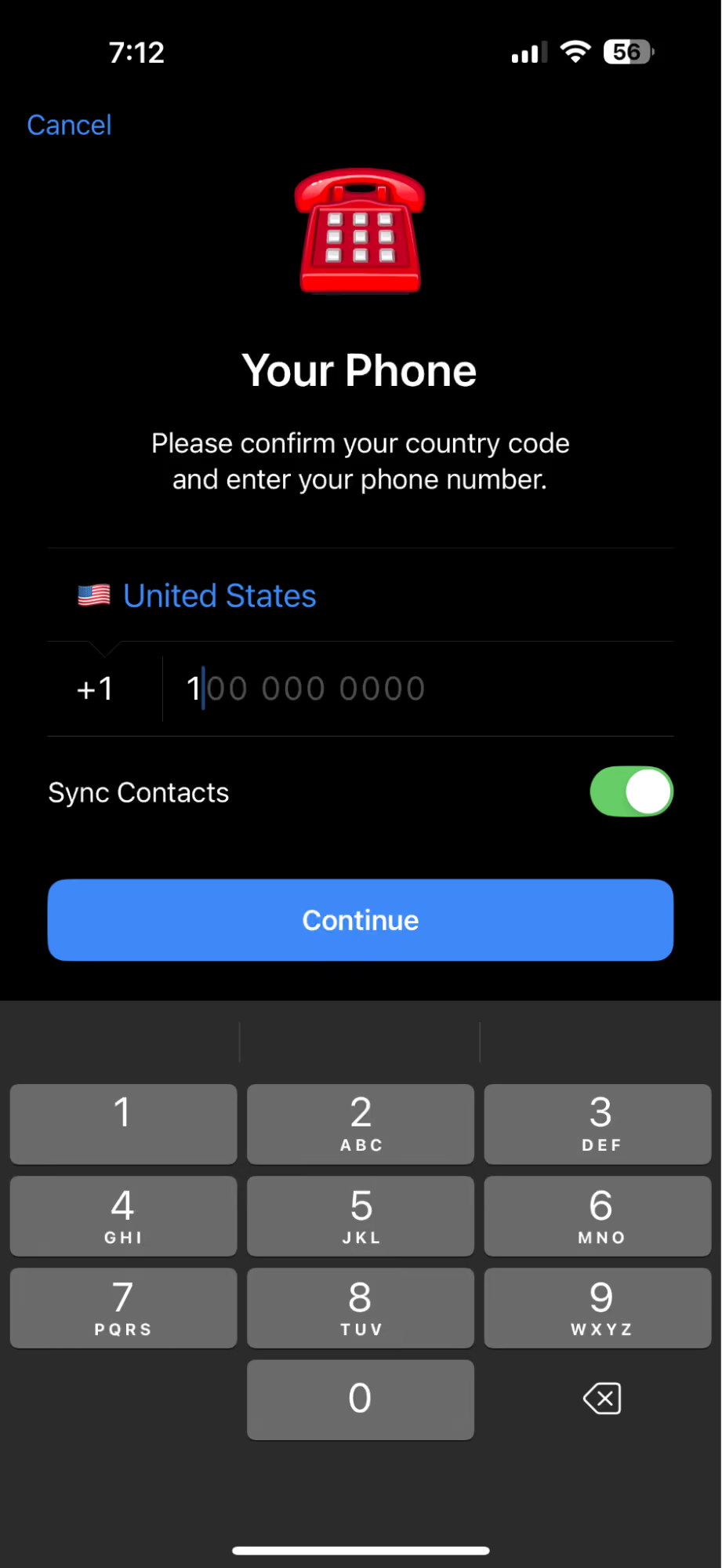
3. Appuyez ensuite sur « Add Another Account. »
4. Sélectionnez votre pays et saisissez un numéro de téléphone unique, qui n’est utilisé par aucun compte Telegram.
- Cochez ou décochez le bouton « Sync Contacts » selon votre préférence.
5. Appuyez sur le bouton « Continue » pour passer à l’étape suivante. L’écran suivant vous demandera de saisir le code de vérification envoyé au numéro de téléphone que vous venez d’indiquer.
- Attendez le code de vérification et saisissez-le rapidement.
- Saisissez un nom pour votre nouveau compte Telegram : votre deuxième compte est prêt.
- Répétez ces étapes pour ajouter votre troisième compte.
Sur un téléphone Android, vous pouvez aussi utiliser une application de clonage pour créer plusieurs instances de la même application, ce qui vous permet de gérer encore plus de comptes Telegram sur un seul appareil. Une fois vos comptes ajoutés, vous pouvez facilement passer de l’un à l’autre dans la même application via le menu. Pensez à activer ou désactiver les notifications pour chaque compte afin de ne pas manquer de messages importants ou d’éviter les interruptions inutiles.
Comment gérer plus de 3 comptes Telegram ? Utilisez Gologin
Telegram vous permet de jongler avec trois comptes maximum, sur mobile comme sur ordinateur. Pratique ! Sauf que vous ne pouvez en utiliser qu’un seul à la fois. Résultat : vous jouez aux chaises musicales avec vos profils, et soyons honnêtes, on s’en lasse vite.
Cela peut aussi créer de la confusion entre vos comptes. Vous est-il déjà arrivé d’envoyer un mème perso, depuis votre compte personnel, à un contact de votre compte professionnel ? Si ce n’est pas encore le cas, ça ne saurait tarder.
Il y a aussi le temps de réponse qui s’allonge. Croyez-moi, passer sans cesse d’un compte à l’autre prend un temps fou.
Et quand la réactivité compte (service client, discussions de groupe), ce fonctionnement ne suffit tout simplement pas.
Quant aux notifications : Telegram ne met en avant que les messages reçus sur le compte actif, vous risquez donc de passer à côté de ceux des autres comptes. Notifications manquées, messages oubliés : votre réactivité et votre efficacité en pâtissent. Elles s’accumulent pour tous les comptes, sauf si vous en mettez certains en sourdine, ce qui annule un peu l’intérêt de la manœuvre.
Pour simplifier, certains utilisateurs gèrent leurs comptes sur plusieurs appareils ou ouvrent plusieurs fenêtres ou instances de Telegram. Si cela peut faciliter l’accès et l’organisation, cela peut aussi poser des risques de sécurité, comme des fuites de données ou une exposition accrue aux menaces, et vous pouvez toujours manquer des notifications si vous ne surveillez pas activement chaque compte.
Et si trois comptes ne vous suffisent pas ? Vous gérez peut-être plusieurs projets, communautés ou clients. Telegram n’autorise pas plus de trois comptes, du moins officiellement.
Une solution pourrait être d’acheter un nouvel appareil tous les trois comptes. Mais ce n’est pas réaliste, et la plupart d’entre nous n’ont pas le budget pour ça.
Alors, que faire ? Gologin. C’est votre atout pour gérer plusieurs comptes Telegram depuis un seul appareil, chacun dans son propre profil isolé.
Voici comment configurer et utiliser plusieurs comptes Telegram avec Gologin :

Étape 1 : Prenez Gologin en main
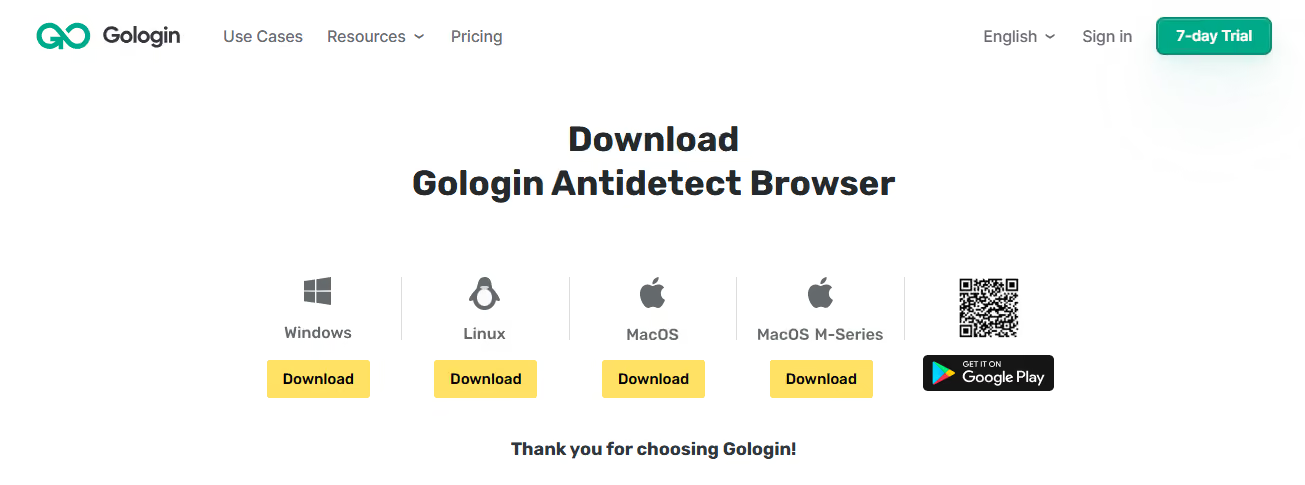
- Téléchargez Gologin pour Windows, Mac ou Linux depuis le site officiel.
- Inscrivez-vous avec Google ou par e-mail.
- Répondez à un court questionnaire (deux secondes suffisent).
Félicitations ! Vous bénéficiez d’un essai gratuit de 7 jours pour tester toutes les fonctionnalités de Gologin.
Étape 2 : Créez votre premier profil sécurisé
Avant de créer un compte Telegram ou de vous y connecter, vous devez créer un profil Gologin pour chaque compte Telegram.
Chaque profil Gologin dispose d’une empreinte de navigateur unique : chaque compte fonctionne ainsi dans son propre environnement de navigation, distinct des autres.
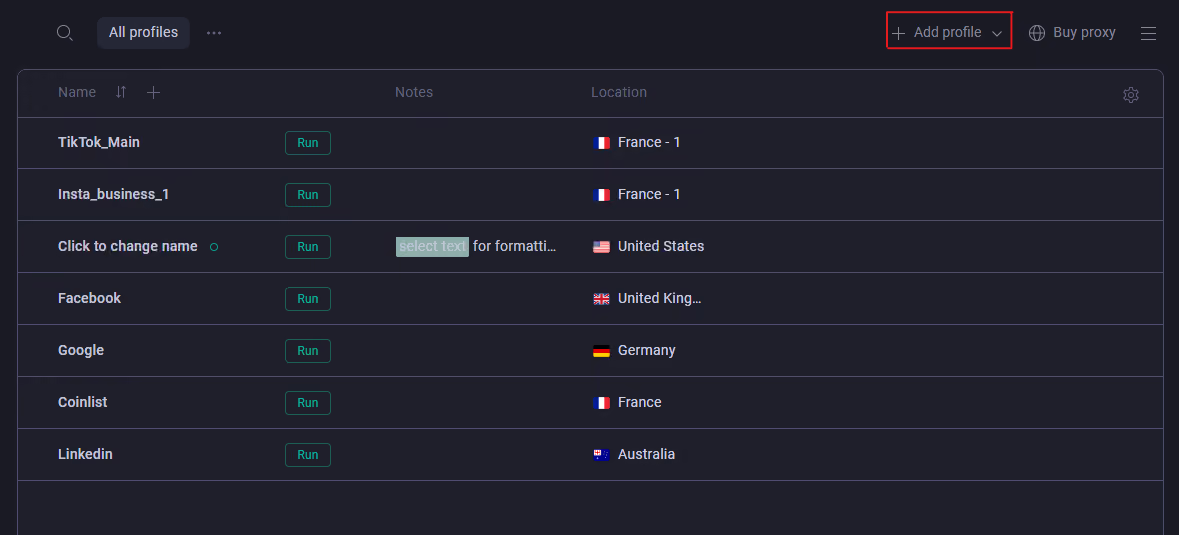
- Cliquez sur « Add Profile »
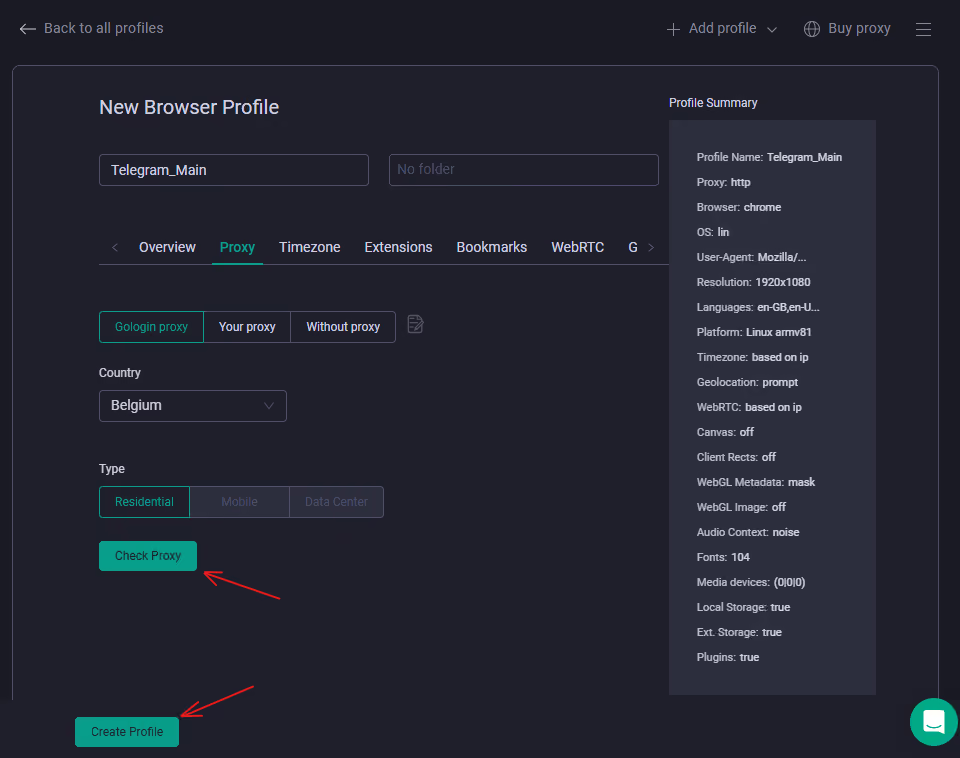
- Donnez-lui un nom explicite, par exemple « Telegram_Main »,
- Activez un proxy (choisissez un pays),
- Cliquez sur « Check Proxy » pour vérifier qu’il fonctionne.
- Cliquez ensuite sur « Create Profile ».
Vous venez de créer votre premier profil Gologin.
Étape 3 : Connectez-vous en toute sécurité à chaque fois
- Cliquez sur « Run » sur le profil que vous venez de créer. Un navigateur sécurisé s’ouvre.
- Recherchez Telegram et connectez-vous à un compte Telegram comme d’habitude. Lors de la connexion à un nouveau compte, vous devrez saisir le code reçu par SMS sur votre numéro de téléphone pour vérifier le compte.
- Enregistrez votre session et vous n’aurez plus jamais à ressaisir votre mot de passe.
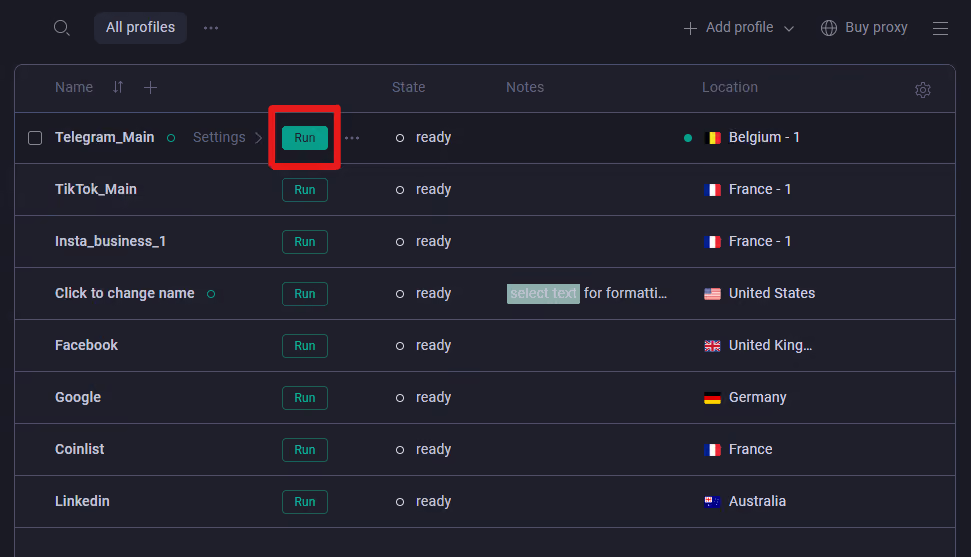
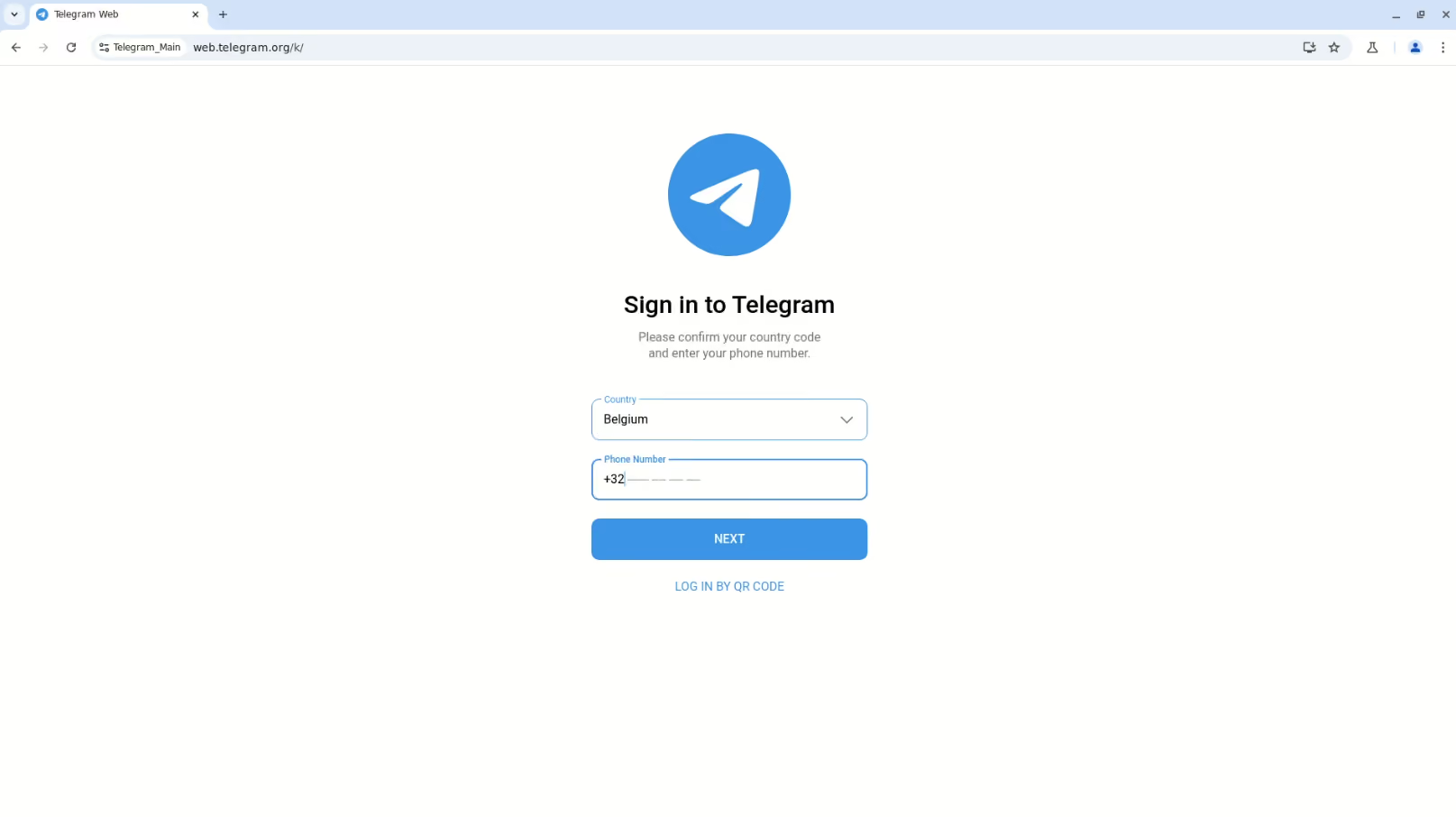
Pour passer d’un compte Telegram à l’autre, ouvrez le même menu hamburger, déroulez la liste et sélectionnez le compte voulu.
Étape 4 : Passez à la vitesse supérieure sans prise de tête
Besoin de plus de comptes ? Répétez les étapes : créez un profil Gologin, lancez-le et connectez-vous à un nouveau compte Telegram à l’intérieur.
Quelques conseils :
- Utilisez une adresse IP de proxy différente pour chaque profil.
- Donnez-leur des noms clairs (par exemple « Telegram_MainAccount » ou « Telegram_ClientChats »).
- Lancez autant de profils que votre appareil peut en supporter sans surchauffer.
- Utilisez des comptes distincts selon l’usage : un compte dédié au travail, un autre pour les clients, afin de garder vos échanges professionnels bien organisés.
Comme Gologin garde chaque compte dans son propre profil, avec sa propre empreinte, son proxy et ses cookies, vos comptes restent bien séparés.
Alors profitez de l’essai gratuit et dites adieu au casse-tête du changement de compte.
Votre tranquillité d’esprit (et votre productivité) vous remercieront.
Quelques conseils pour garder vos profils bien organisés :
1. Utilisez un proxy par profil dans Gologin, afin que chaque compte conserve sa propre localisation stable.
2. Pour un travail sur le long terme, un proxy résidentiel statique, situé dans la ville où vous utilisez habituellement le compte, permet de garder cette localisation stable.
3. Vérifiez le profil Gologin avant le lancement :
Avant de travailler avec un compte, vous pouvez contrôler le profil sur iphey.com pour vous assurer qu’il n’y a pas de fuites d’IP et que les paramètres du profil sont cohérents entre eux.
Utiliser des téléphones cloud pour gérer vos comptes
Gérer plusieurs comptes Telegram peut vite devenir fastidieux, surtout si vous cherchez à séparer vos conversations personnelles de votre activité professionnelle ou d’autres usages. C’est là que les téléphones cloud entrent en jeu : une solution moderne pour toute personne qui doit gérer plusieurs comptes Telegram de façon efficace et sécurisée depuis un seul appareil.
Les téléphones cloud sont en réalité des smartphones virtuels qui fonctionnent dans le cloud. Ils vous permettent de créer et de gérer plusieurs comptes Telegram sans jongler avec plusieurs appareils physiques. Chaque profil de téléphone cloud se comporte comme un vrai téléphone mobile, avec son propre numéro de téléphone et ses propres applications installées. Vous pouvez donc configurer plusieurs profils, installer l’application Telegram sur chacun d’eux et passer facilement d’un compte Telegram à l’autre, le tout depuis un seul appareil.
Pour démarrer, c’est simple : ouvrez Gologin Cloud Android et créez un profil de téléphone cloud distinct pour chaque compte Telegram. Une fois Telegram installé sur chaque profil, vous pouvez gérer vos différents comptes sans difficulté. Cette organisation est idéale pour séparer vos conversations personnelles de vos échanges professionnels, limiter les confusions entre comptes et vous assurer de ne jamais envoyer un message depuis le mauvais compte.
L’un des principaux avantages des téléphones cloud pour gérer plusieurs comptes Telegram est la possibilité de rester organisé. Vous pouvez créer autant de profils que nécessaire, chacun dédié à un usage précis : personnel, travail, clients ou animation de communauté. Grâce aux paramètres de notification propres à chaque profil, vous choisissez comment et quand recevoir vos alertes, pour ne manquer aucun message important sans être submergé par les notifications.
Les téléphones cloud offrent aussi une sécurité renforcée. En isolant chaque compte Telegram dans son propre profil de téléphone cloud, vous séparez les données de chaque compte et réduisez le risque de fuite de données. De plus, comme tout se gère depuis un seul appareil, vous n’avez plus à transporter plusieurs téléphones ni à perdre le fil de vos comptes.
Pour les utilisateurs avancés, les téléphones cloud proposent des fonctions comme le contrôle synchronisé, qui facilite les tâches répétitives sur de nombreux comptes Telegram. Que vous gériez plusieurs comptes de réseaux sociaux, les échanges avec vos clients ou simplement vos messages personnels, les téléphones cloud vous offrent la souplesse et le contrôle dont vous avez besoin.
En résumé, les téléphones cloud sont un outil puissant pour quiconque souhaite gérer plusieurs comptes Telegram. Ils vous aident à séparer vos conversations personnelles, à éviter les confusions entre comptes et à rester organisé, tout en conservant un haut niveau de sécurité. Si vous êtes prêt à passer à la vitesse supérieure dans la gestion de vos comptes Telegram, les téléphones cloud méritent sans aucun doute votre attention.
FAQ
Comment passer d’un compte à l’autre sur Telegram ?
Sur mobile, ouvrez le menu latéral et appuyez sur le nom de votre compte actuel. Tous les comptes que vous avez ajoutés s’affichent alors dans une liste. Appuyez simplement sur celui que vous souhaitez utiliser. Sur ordinateur, cliquez sur votre photo de profil ou sur le menu hamburger (trois lignes horizontales) en bas à gauche, puis sélectionnez le compte voulu.
Puis-je utiliser le même numéro pour 2 comptes Telegram ?
Non, vous ne pouvez pas utiliser le même numéro pour 2 comptes Telegram. Telegram exige un numéro de téléphone unique pour chaque compte. Vous ne pouvez pas enregistrer deux fois le même numéro.
Combien de comptes Telegram puis-je utiliser sur un même appareil ?
Officiellement, Telegram autorise jusqu’à trois comptes par appareil (mobile ou ordinateur). Si vous en avez besoin de davantage, vous pouvez utiliser un outil comme Gologin pour faire tourner chaque compte supplémentaire dans son propre profil de navigateur.
Comment gérer en toute sécurité plus de trois comptes Telegram sur un même appareil ?
Par défaut, Telegram est limité à 3 comptes par appareil, 4 avec Premium. Pour en utiliser davantage, vous pouvez recourir à un navigateur antidetect comme Gologin. Gologin crée un profil de navigateur distinct et isolé pour chaque session Telegram, avec sa propre empreinte de navigateur, son proxy et ses cookies. Vous pouvez ainsi gérer de nombreux comptes Telegram depuis un seul appareil, en gardant chacun d’eux séparé.
Puis-je avoir plusieurs comptes Telegram avec le même numéro de téléphone ?
Non. Telegram n’autorise qu’un seul compte par numéro de téléphone. Chaque compte Telegram doit être créé et vérifié avec un numéro de téléphone unique, et vous ne pouvez pas créer ni utiliser plusieurs comptes avec le même numéro.
Si vous avez besoin de plusieurs comptes Telegram pour un usage professionnel ou personnel, la bonne approche consiste à utiliser le navigateur Gologin avec des numéros de téléphone différents et à gérer chaque compte l’un après l’autre afin d’éviter les problèmes de sécurité.
Lisez d’autres articles sur la gestion de plusieurs comptes :
Peut-on avoir plusieurs comptes Snapchat ?
Peut-on avoir plusieurs comptes WhatsApp sur un même appareil ?
Gérer plusieurs comptes Gmail
Puis-je avoir plusieurs comptes Bluesky ?
Comment gérer plusieurs boutiques Etsy ?
Peut-on avoir plusieurs comptes Airbnb ?
Se connecter à plusieurs comptes agent Zillow
Puis-je utiliser plusieurs comptes Craigslist ?
Gérer plusieurs comptes Google Ads
Gérer plusieurs comptes Google
Puis-je utiliser plusieurs comptes TikTok ?
Comment gérer plusieurs comptes vendeur Amazon ?
Comment gérer plusieurs comptes eBay ?
Puis-je utiliser plusieurs comptes Twitter X ?
Gérer plusieurs comptes Reddit
La meilleure façon d’utiliser plusieurs comptes Discord
Créer et gérer plusieurs comptes Facebook
Gérer plusieurs comptes de réseaux sociaux
Comment avoir plusieurs comptes Instagram ?