Peut-on avoir plusieurs comptes WhatsApp sur un seul appareil ? Guide 2026
Essayez Gologin gratuitement

Nous avons tous eu, à un moment ou à un autre, besoin de plus d’un compte WhatsApp sur le même appareil. Parfois pour séparer vie personnelle et vie professionnelle (et leurs messages), parfois pour des usages professionnels encore plus importants, lorsque votre service client ou votre équipe commerciale utilise WhatsApp pour relancer des leads ou répondre aux demandes des clients.
Peut-on avoir plusieurs comptes WhatsApp sur un même appareil ? Oui, mais la méthode dépend de votre appareil et des fonctionnalités disponibles.
Voici donc quelques façons de gérer très facilement plusieurs comptes WhatsApp sur un seul appareil, qu’il s’agisse d’un smartphone, d’un PC ou de WhatsApp Web.
D’après le blog officiel de WhatsApp, une fonctionnalité de second compte a récemment été ajoutée sur Android : vous pouvez ajouter plusieurs comptes et passer de l’un à l’autre si votre téléphone est dual SIM. L’iPhone ne la prend toujours pas en charge, et le PC non plus. En résumé : sans outils spécifiques, vous ne pouvez pas vous connecter nativement à deux comptes différents, ni utiliser plus d’un numéro WhatsApp à la fois.
Cet article présente des méthodes simples pour gérer plusieurs comptes WhatsApp sur vos appareils. Vous pouvez aussi regarder cette vidéo si vous manquez de temps pour lire :

Cas d’usage : pourquoi avoir plus de 1 compte WhatsApp ?
Utiliser plusieurs comptes WhatsApp a du sens pour de nombreux métiers :
- Commerciaux / responsables de comptes : beaucoup de commerciaux utilisent plusieurs numéros pour différents produits, régions ou entreprises (notamment dans les centres de relation client qui gèrent plusieurs clients ou sociétés). Plutôt que de multiplier les appareils et les cartes SIM, un commercial peut faire tourner toutes ses lignes WhatsApp sur un seul poste de travail. Chaque conversation client reste dans le bon profil de compte.
- Équipes de support client : un agent du support peut couvrir plusieurs services (facturation, assistance technique, messages commerciaux, etc.) avec différents comptes WhatsApp. Grâce aux solutions présentées dans cet article, il peut traiter les demandes de toutes les lignes sans changer d’appareil.
- Assistants virtuels : les assistants virtuels qui gèrent les réseaux sociaux de plusieurs clients se connectent souvent aux comptes WhatsApp Business de ces derniers. Des outils comme Gologin leur permettent de garder le compte de chaque client isolé et sécurisé sur un seul ordinateur.
- Agences / petites entreprises : les agences de marketing ou de prospection gèrent fréquemment de nombreux comptes de campagne. Par exemple, chaque numéro de campagne (vente ou enquêtes) peut être un compte distinct. Cela évite les confusions et garde les données bien organisées.
Dans Meta Business Manager, vous pouvez ajouter jusqu’à 10 comptes WhatsApp Business par espace de travail. Chaque compte WhatsApp Business fonctionne séparément et possède son propre numéro de téléphone, ses modèles de message et sa note de qualité.
Ce sont précisément les situations où les équipes ont besoin de comptes sociaux ou de messagerie multiples, sûrs et séparés.

Numéros de téléphone requis pour utiliser plusieurs comptes WhatsApp
Lorsque vous gérez plusieurs comptes WhatsApp sur un même appareil, la condition la plus importante est que chaque compte soit associé à un numéro de téléphone unique. WhatsApp est conçu selon le principe « un compte = un numéro », que vous utilisiez l’application WhatsApp classique, l’application WhatsApp Business ou WhatsApp Web. Concrètement, si vous voulez utiliser deux comptes WhatsApp, par exemple un à usage personnel et un autre à usage professionnel, vous aurez besoin de deux numéros de téléphone différents.

Si vous disposez d’un téléphone dual SIM, la démarche est simple : vous pouvez enregistrer chaque compte WhatsApp avec une carte SIM distincte et passer de l’un à l’autre sur le même téléphone. De nombreux appareils Android, notamment les modèles populaires de Samsung et de Huawei, proposent des fonctions comme les « double application » ou les applications clonées, qui permettent d’installer et d’utiliser plusieurs instances de WhatsApp sur un seul appareil. Vous pouvez ainsi gérer vos messages personnels et professionnels sans avoir besoin d’un second téléphone.
Pour configurer un deuxième compte, il faut télécharger l’application WhatsApp ou WhatsApp Business, puis vous inscrire avec un nouveau numéro qui n’a pas déjà servi pour un autre compte WhatsApp. Pendant la configuration, vous recevrez un code de vérification par SMS ou par appel sur ce numéro, que vous devrez saisir pour finaliser l’inscription. Pour WhatsApp Web, il suffit de scanner un QR code depuis chaque compte afin d’accéder à vos conversations sur votre ordinateur, à condition que chaque compte soit déjà enregistré avec son propre numéro de téléphone.
Les entreprises qui doivent gérer plusieurs comptes WhatsApp Business, comme les agences ou les équipes de support client, doivent s’assurer que chaque compte est lié à un numéro différent. WhatsApp Business permet d’ajouter jusqu’à 10 comptes par espace de travail, ce qui facilite l’organisation des échanges pour différents clients ou services. Chaque compte reste distinct : vous pouvez ainsi offrir un support personnalisé et garder vos données professionnelles bien organisées.
Notez bien que WhatsApp n’autorise pas l’enregistrement d’un même numéro sur plusieurs comptes à la fois. Si vous essayez d’utiliser un numéro déjà employé, WhatsApp vous proposera de transférer le compte, ce qui déconnectera l’appareil précédent. Pour passer d’un compte à l’autre, il est donc indispensable de disposer de plusieurs numéros, que ce soit via une dual SIM, une eSIM ou des numéros virtuels.
En résumé, pour gérer plusieurs comptes WhatsApp sur un seul téléphone ou appareil, vous devez disposer d’un numéro de téléphone unique pour chaque compte. Vérifiez que votre appareil prend en charge les double application ou les applications clonées si vous souhaitez utiliser plus d’une instance de WhatsApp, et utilisez toujours une connexion internet stable pour profiter d’un accès fluide à WhatsApp Web et aux notifications. En respectant ces conditions, vous pourrez facilement passer de vos comptes personnels à vos comptes professionnels, gérer plusieurs numéros de téléphone et garder vos messages et vos appels bien organisés, le tout depuis le même appareil.
Comment avoir plusieurs comptes WhatsApp : 5 solutions de contournement courantes
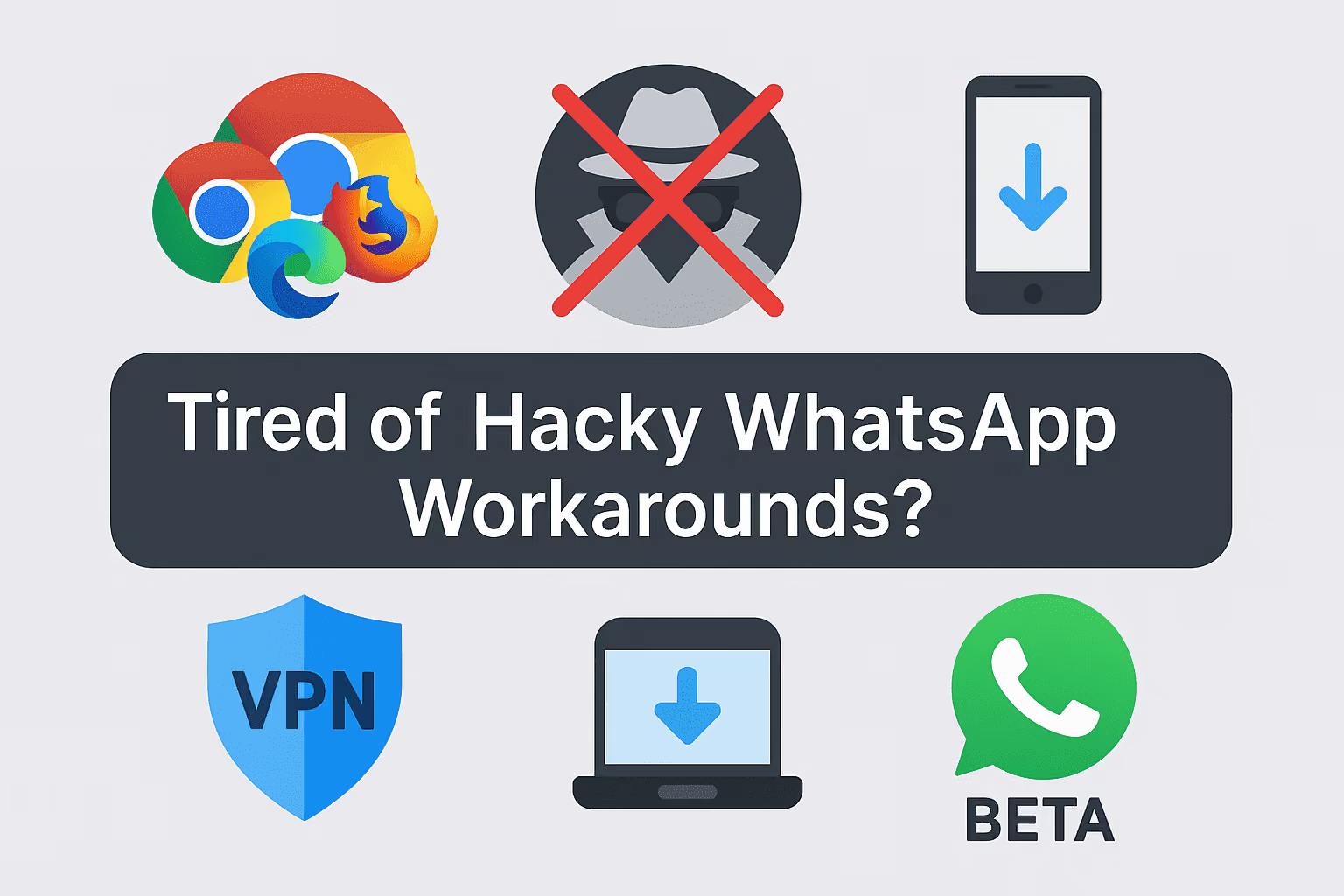
Il existe par ailleurs plusieurs méthodes pour gérer plusieurs comptes WhatsApp. Les solutions habituelles consistent à utiliser WhatsApp Web ou l’application de bureau, à créer des profils de navigateur distincts ou à recourir à des outils de clonage. Par exemple, vous pouvez utiliser un compte sur votre téléphone et un second sur WhatsApp Web dans un navigateur. Vous pouvez aussi créer des profils distincts dans Chrome ou Firefox pour gérer plusieurs comptes WhatsApp Web en même temps. Les profils de navigateur de Chrome ou Firefox permettent d’avoir des sessions WhatsApp Web actives distinctes, sans déconnecter les autres. J’ai essayé d’ouvrir deux navigateurs :
Chrome pour mon numéro personnel et Firefox pour mon numéro professionnel. WhatsApp Web l’a permis, mais cela impliquait de garder mon téléphone connecté et de scanner un QR code à chaque fois. Cette approche ne fonctionne que pour deux comptes (mobile + web) et présente des inconvénients.
J’ai aussi essayé un émulateur Android (BlueStacks) sur PC, comme le suggèrent certains guides. Il a bien fait tourner une instance WhatsApp distincte, mais il était lent et gourmand en ressources. Un seul PC ne peut gérer que 1 ou 2 émulateurs à la fois.
- WhatsApp Web/Desktop : solution rapide pour utiliser deux comptes (l’un sur le téléphone, l’autre dans le navigateur). Vous pouvez aussi télécharger l’application WhatsApp Desktop pour Windows ou Mac. Les utilisateurs de Mac peuvent la télécharger depuis l’App Store pour une expérience dédiée.
- Avantages : aucun logiciel supplémentaire nécessaire.
- Inconvénients : nécessite la connexion du téléphone ; un seul compte web ; fonctionnalités limitées.
- Double application/clone sur Android : de nombreux fabricants Android proposent une fonction « Dual Apps » ou « App Cloner » qui crée une seconde instance de l’application WhatsApp. Vous devez activer cette fonction dans les paramètres de votre appareil. Si votre téléphone ne prend pas en charge le clonage en natif, vous pouvez télécharger des outils de clonage tiers comme Parallel Space ou Multi Parallel pour créer des instances supplémentaires de WhatsApp.
- Avantages : solution uniquement mobile.
- Inconvénients : toujours liée à un seul appareil, un compte à la fois ; indisponible sur iPhone et PC.
- WhatsApp Beta : méthode officielle pour ajouter un second compte sur le même PC en téléchargeant WhatsApp Beta et en vous y connectant (pas sur Android ni iOS).
- Avantages : prend en charge deux comptes dans 2 applications WhatsApp.
- Inconvénients : deux comptes au total seulement ; iOS et Android pas encore pris en charge.
- Plusieurs navigateurs/profils : ouvrez WhatsApp Web dans différents navigateurs ou profils utilisateur.
- Avantages : permet d’en gérer deux à la fois.
- Inconvénients : connexions fastidieuses, scans de QR code fréquents, expirations de session.
- Émulateurs/machines virtuelles : installez des applications WhatsApp dans des environnements virtuels distincts sur le même appareil.
- Avantages : comptes entièrement séparés.
- Inconvénients : configuration lourde, forte consommation de ressources, mise en place de machines virtuelles nécessaire.
- Rambox : Rambox permet de gérer plusieurs comptes WhatsApp dans une seule interface, ce qui est plus organisé que d’utiliser plusieurs navigateurs. Pour gérer plusieurs comptes WhatsApp avec Rambox, vous devez sélectionner un « profil privé » dans les paramètres de l’application pour chaque compte. Rambox ne limite pas le nombre de comptes WhatsApp que vous pouvez gérer : vous en ajoutez autant que nécessaire. Vous pouvez recevoir simultanément les notifications de tous vos comptes WhatsApp avec Rambox.
- WhatsApp Business : vous pouvez installer l’application WhatsApp Business à côté de WhatsApp Messenger pour garder vos comptes privés et séparés.
- Tablettes : les tablettes peuvent servir d’appareils secondaires pour exécuter des comptes WhatsApp supplémentaires ou des clones, notamment avec les fonctions de double application ou de clonage d’applications.
Chaque compte WhatsApp est lié à un seul numéro : vous avez donc besoin d’un numéro de téléphone unique pour chaque compte que vous créez. Les limites de la gestion de plusieurs comptes WhatsApp apparaissent lorsque les comptes doivent rester connectés et conserver leur historique dans le temps. Beaucoup de solutions de contournement exigent des scans de QR code fréquents ou risquent de faire perdre les données de session.
Chaque solution de contournement a de sérieuses limites. J’ai constaté que l’utilisation de plusieurs navigateurs, voire d’applications de messagerie sur mon PC, entraînait de fréquentes déconnexions, ce qui confirme que WhatsApp empêche activement les sessions simultanées multiples. Comme le souligne un article de Wadesk, partager un même proxy ou une même IP entre plusieurs comptes est risqué, car WhatsApp peut détecter des IP identiques et bannir les comptes.
Comment les entreprises peuvent utiliser plus de 2 comptes WhatsApp (PC et mobile)
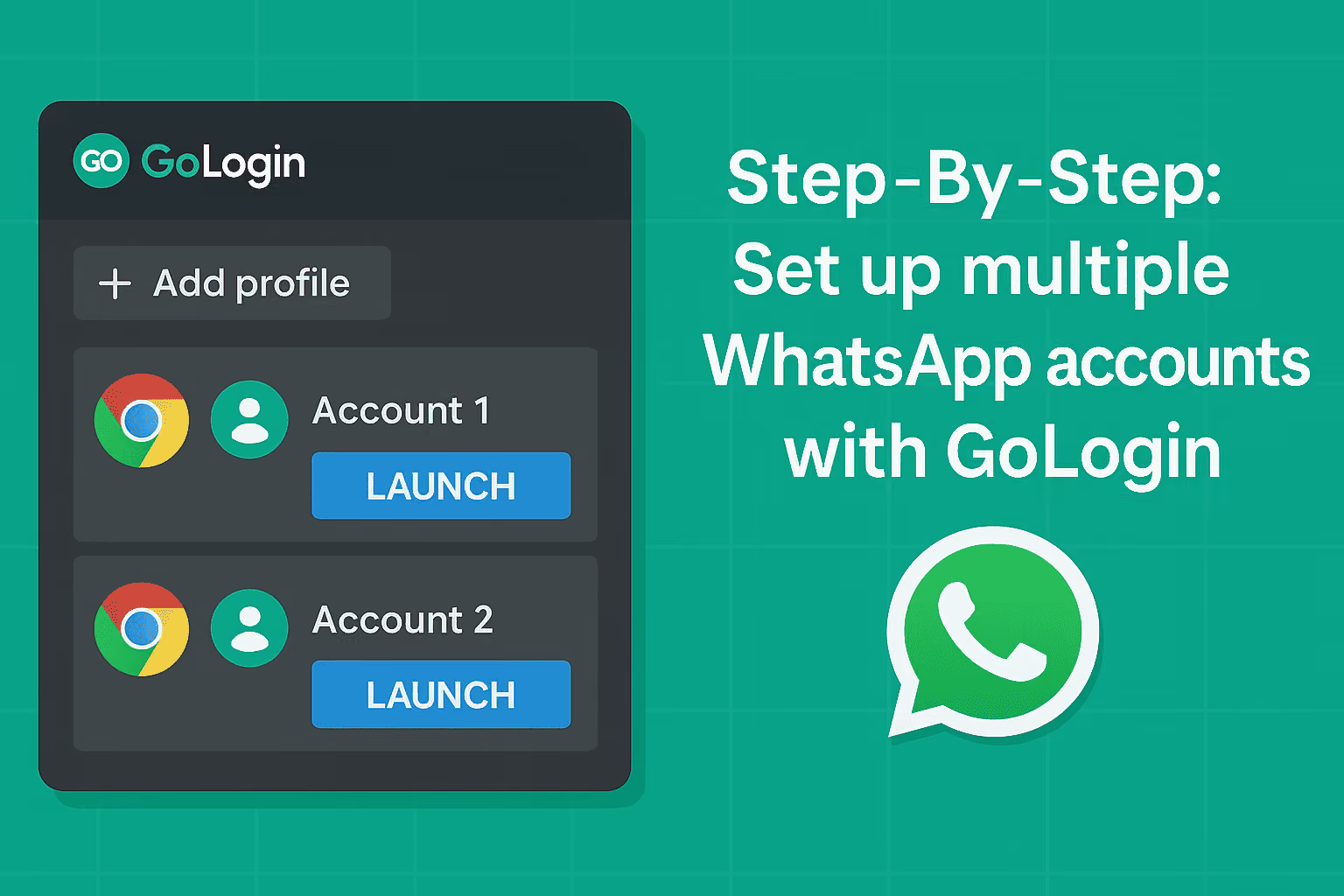
Si vous avez besoin de :
- Plus de deux comptes par appareil
- Donner accès à différents comptes à différents membres de l’équipe
- Gérer un grand nombre de comptes depuis un même endroit (par exemple en agence)
Un outil multicomptes comme Gologin est idéal. Les outils multicomptes dédiés permettent de lancer plusieurs sessions WhatsApp Web ou WhatsApp Business en parallèle.
Des outils comme WADesk, Rambox et des plateformes similaires proposent un accès multicomptes à WhatsApp, mais avec des contreparties. Beaucoup nécessitent un abonnement payant, limitent le nombre de comptes ou reposent sur des IP partagées, ce qui augmente le risque de blocage. D’autres souffrent de déconnexions de session, de lenteurs ou d’interfaces peu pratiques.
Une solution plus simple consiste à utiliser un navigateur multi-profils comme Gologin. Gologin est avant tout un navigateur antidetect qui permet de créer des dizaines de profils de navigateur isolés, chacun avec sa propre IP et sa propre empreinte numérique. Vous pouvez donc ouvrir WhatsApp Web plusieurs fois et garder tous vos comptes actifs en même temps. Chaque profil se présente comme un appareil distinct, avec une empreinte (IP) et une localisation propres : WhatsApp les voit donc comme des utilisateurs différents, connectés depuis plusieurs endroits.
Gologin fonctionne avec WhatsApp Messenger comme avec WhatsApp Business.
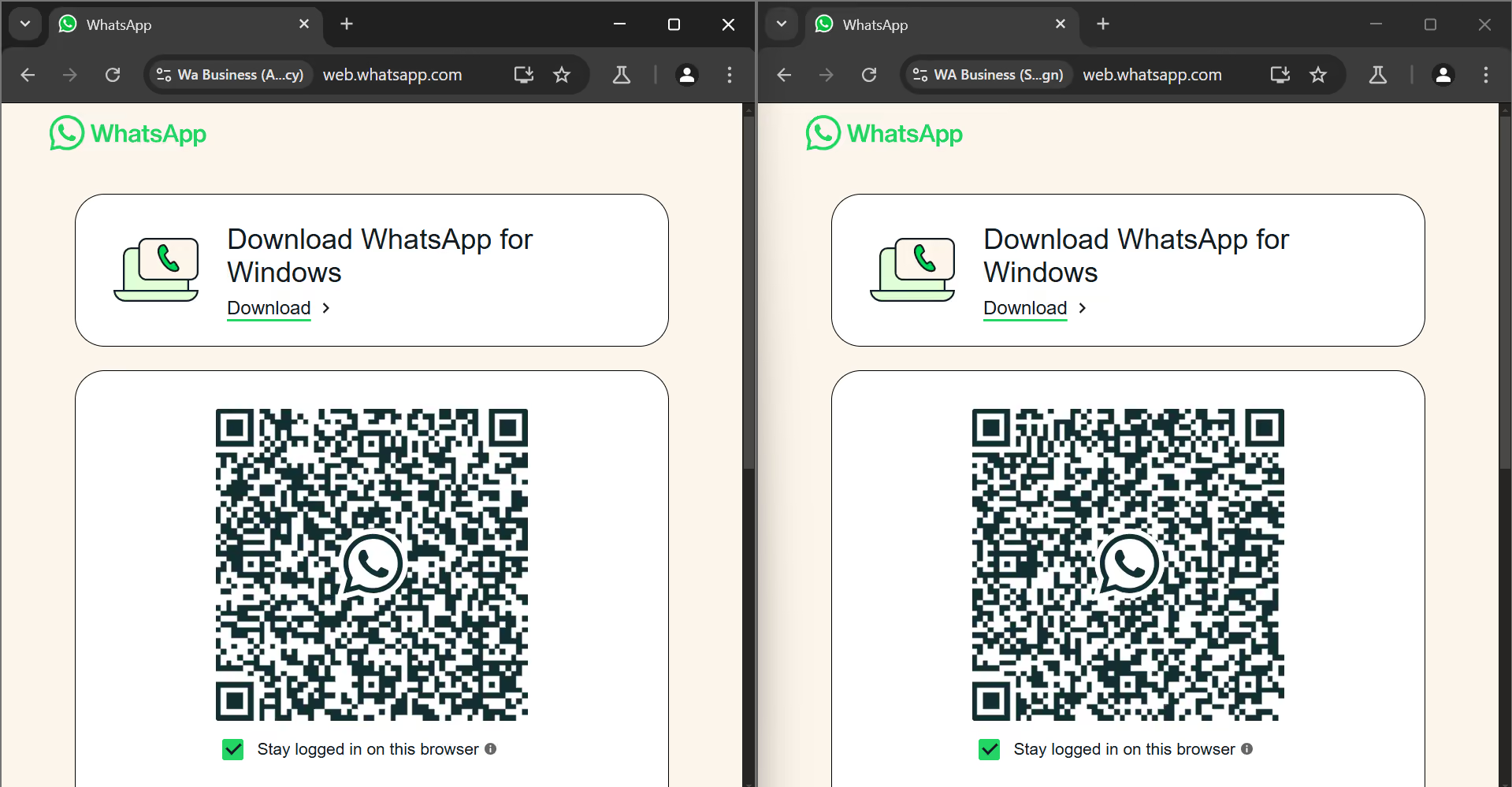
Lors de mes tests, j’ai créé deux profils Gologin : l’un avec une IP britannique, l’autre avec une IP australienne, par exemple. Chacun a lancé un nouveau navigateur de type Chrome. Après avoir scanné le QR code dans chaque profil, les deux sessions sont restées connectées. Contrairement à l’utilisation d’un même navigateur, il n’y a eu aucune interférence : elles ne se sont jamais déconnectées l’une l’autre.
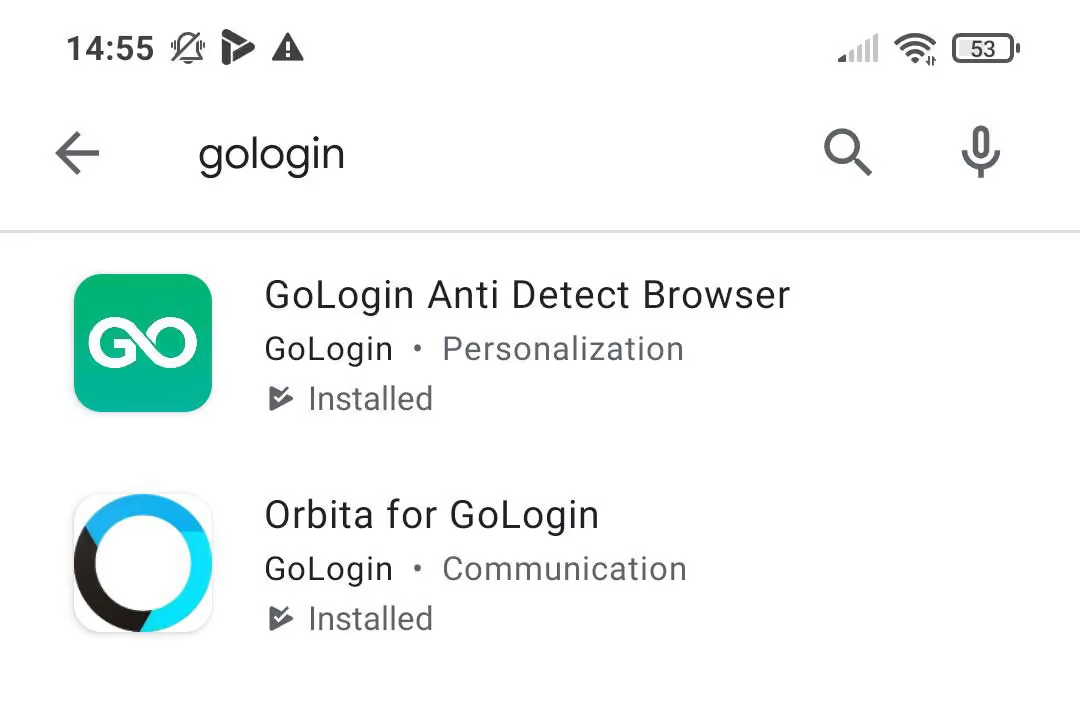
Et sur mobile ? Vous installez les applications Gologin Browser et Orbita for Gologin pour lancer sur votre téléphone les profils de navigateur que vous avez créés. Ce tutoriel vous aidera à mieux comprendre le fonctionnement.
Pourquoi Gologin est idéal pour gérer plusieurs comptes WhatsApp
- Chaque compte reste séparé
Chaque connexion WhatsApp s’ouvre dans son propre espace de navigateur. Pas de confusion, pas de déconnexion. - Des appareils qui semblent différents
Gologin fait fonctionner chaque profil comme un tout nouvel ordinateur, avec ses propres fuseaux horaires et IP. - Des adresses IP différentes
Vous pouvez choisir un emplacement différent (par exemple les États-Unis ou le Royaume-Uni) pour chaque compte WhatsApp, en fonction du pays des numéros de téléphone que vous utilisez. - Un partage adapté au travail d’équipe
Vous pouvez partager n’importe quel profil avec un collègue. Il l’ouvre et poursuit la même session, sans QR code ni mot de passe. - Un seul tableau de bord pour tous les comptes
Retrouvez tous vos comptes WhatsApp au même endroit. Ajoutez des notes, organisez-les et contrôlez qui peut utiliser quoi. - Plus de sécurité
Gologin utilise un chiffrement robuste et ne mélange jamais les données des comptes. Vos conversations et vos identifiants restent protégés. - Fini les casse-têtes de QR code
Une fois connecté, vos sessions restent actives. Inutile de scanner un QR code à chaque fois. - Compatible aussi avec WhatsApp Business
Vous pouvez utiliser en même temps plusieurs comptes professionnels et personnels, sans plantage ni conflit.
Comment configurer plusieurs comptes WhatsApp dans Gologin (étapes rapides)
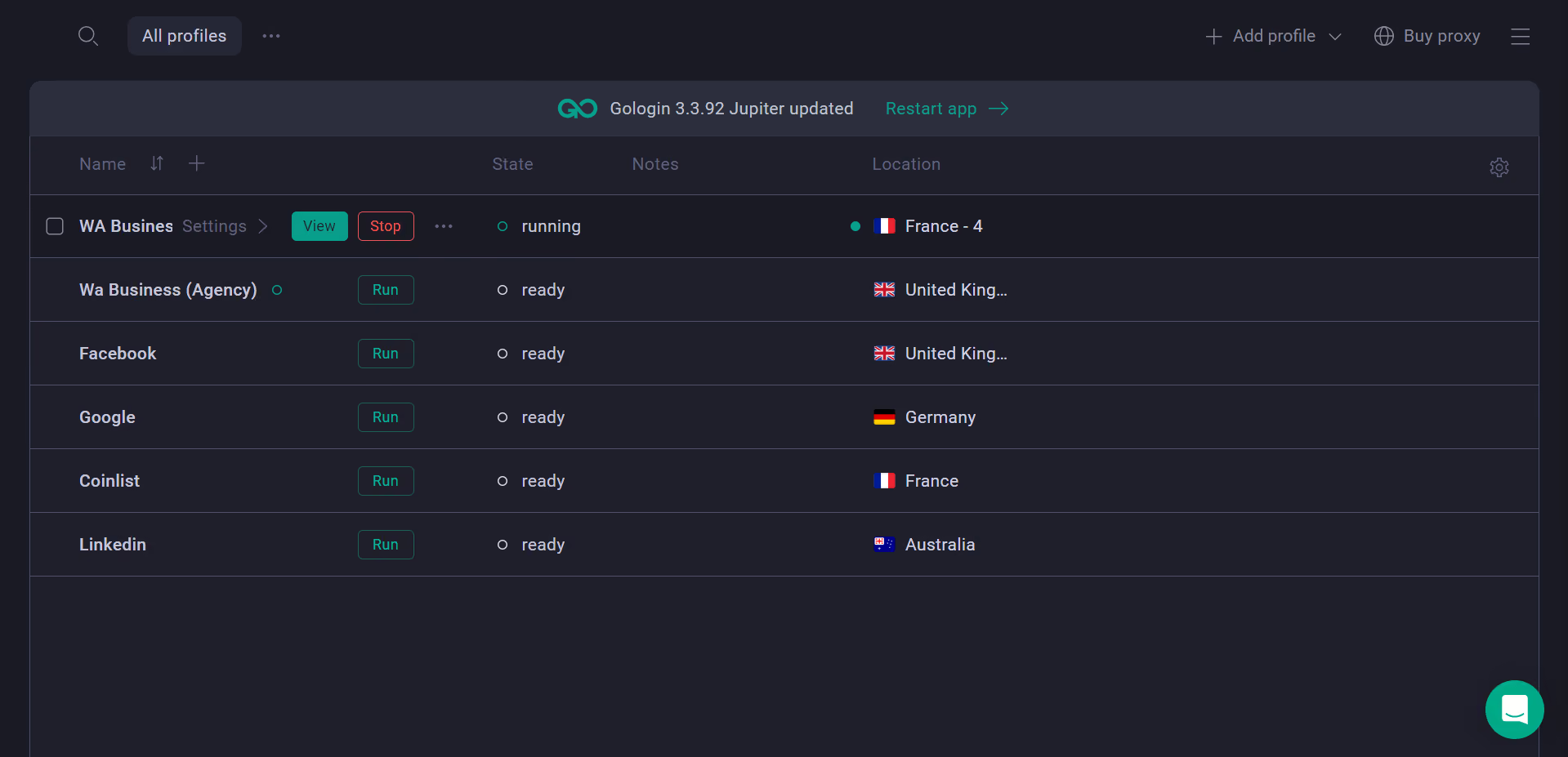
1. Créez des profils : Inscrivez-vous sur gologin.com, cliquez sur Add Profile et nommez chaque profil (par exemple « Sales WA » ou « Support WA »). Choisissez le type de machine virtuelle et ajoutez un proxy pour donner à chaque profil une IP différente. Cela garantit une vraie séparation des comptes. Pour commencer, les paramètres par défaut suffisent, sans rien modifier.
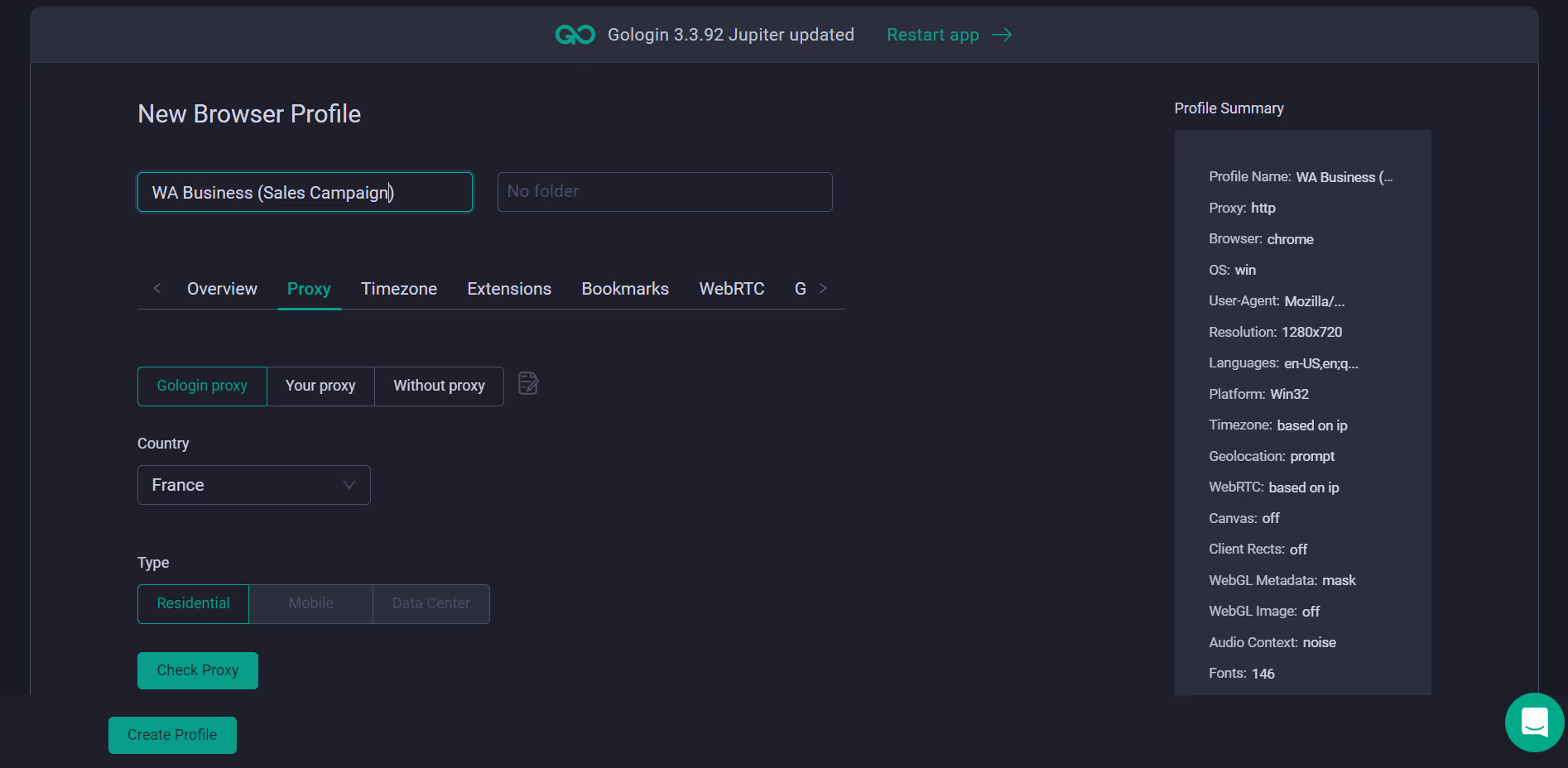
2. Lancez les fenêtres de navigateur : Démarrez chaque profil. Il ouvre un nouveau navigateur avec ses propres paramètres et sa propre identité.
3. Connectez-vous à WhatsApp Web : Rendez-vous sur web.whatsapp.com et scannez le QR code avec votre téléphone. La session reste enregistrée dans ce profil. Vous pouvez ouvrir plusieurs profils à la fois et passer de l’un à l’autre sans déconnexion ni conflit.
4. Restez organisé : Utilisez des dossiers, des notes et des étiquettes de statut pour savoir quel compte correspond à quoi. Vous pouvez même partager des profils avec votre équipe en toute sécurité. Vos collègues peuvent utiliser les mêmes profils sans avoir à se reconnecter avec vos QR codes.
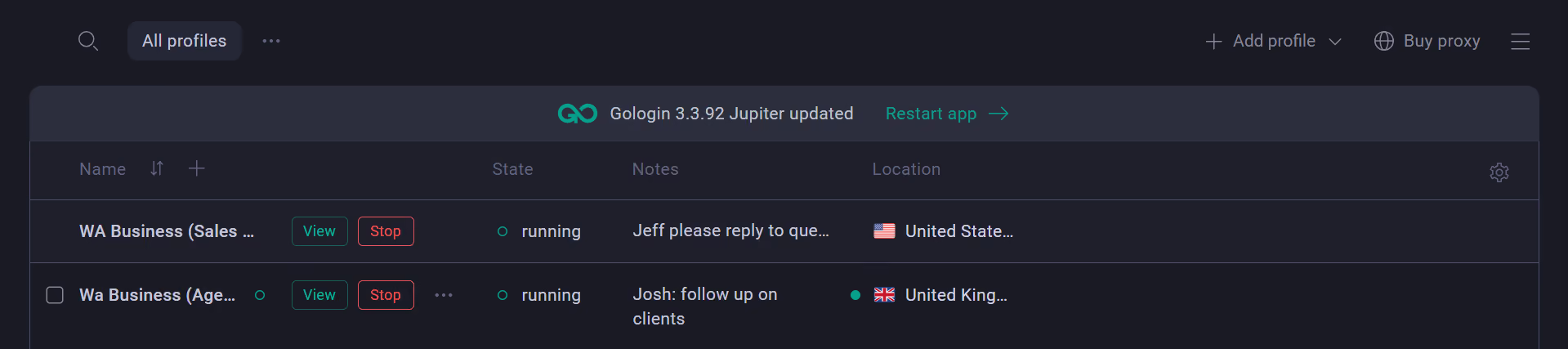
Vous n’avez pas besoin de transmettre votre QR code aux membres de l’équipe. Dès que vous devez connecter un compte, créez le profil de navigateur, connectez-vous au compte, puis donnez à votre équipe l’accès à ce profil. C’est pratique à gérer et sûr.
Conclusion
Avec la plupart des configurations WhatsApp, vous ne pouvez utiliser qu’un ou deux comptes, et les solutions de contournement comme les navigateurs ou les clones plantent souvent, déconnectent ou deviennent vite brouillonnes. Gologin permet de gérer facilement de nombreux comptes WhatsApp en toute sécurité sur un seul PC. Chaque compte dispose de sa propre IP, de son propre navigateur et de son propre espace de connexion, sans blocage ni confusion entre les comptes. Je l’ai testé : ça fonctionne tout simplement.
FAQ
Puis-je avoir deux comptes WhatsApp sur un même téléphone ?
Oui, si vous disposez de deux numéros de téléphone.
Android : utilisez la fonction App Twin/Dual Apps/Clone de votre téléphone, ou installez WhatsApp + WhatsApp Business.
iPhone : utilisez WhatsApp + WhatsApp Business (iOS ne permet pas de cloner des applications).
Chaque compte doit être enregistré avec un numéro différent (SIM ou eSIM).
Comment ajouter un 2e compte WhatsApp sur iPhone ?
Installez WhatsApp Business depuis l’App Store → inscrivez-vous avec votre second numéro (une eSIM convient) → terminez la configuration. Vous aurez alors deux applications (WhatsApp et WhatsApp Business), chacune avec son propre compte.
Comment utiliser 2 comptes WhatsApp sur un ordinateur ?
Sur ordinateur, utilisez un compte dans WhatsApp Desktop et un second dans un profil de navigateur distinct via WhatsApp Web. (Utilisez des profils ou des conteneurs de navigateur différents pour que les sessions ne se mélangent pas.)
Peut-on utiliser plusieurs comptes WhatsApp sur iPhone ?
Oui, deux comptes, en combinant WhatsApp et WhatsApp Business avec des numéros différents. Utiliser deux comptes dans la même application n’est pas pris en charge sur iOS.
Puis-je avoir 2 comptes WhatsApp Business sur un même téléphone ?
Android : souvent oui, grâce à Dual Apps ou au profil professionnel (appareils gérés par l’entreprise), ou aux fonctions de clonage d’applications des constructeurs.
iPhone : non, une seule application Business est possible. Utilisez WhatsApp Business + WhatsApp classique (deux numéros) ou un second appareil.
Si je veux créer et gérer de nombreux comptes WhatsApp, quelle est la méthode la plus sûre ?
Si vous avez besoin de plusieurs comptes pour votre activité ou pour des clients, le mieux est de les isoler. L’une des méthodes clés consiste à utiliser un navigateur anti-détection, comme Gologin. Avec un tel outil, vous pouvez créer des profils de navigateur séparés (chacun avec sa propre empreinte numérique, son proxy et ses métadonnées d’appareil), de sorte que chaque session WhatsApp Web ou navigateur apparaisse comme un appareil distinct. Cela aide à éviter que le backend de WhatsApp ne relie vos comptes entre eux et réduit le risque de signalement ou de suspension.
Comment gérer plusieurs comptes WhatsApp Business ?
Vous pouvez gérer plusieurs comptes WhatsApp Business en utilisant un numéro de téléphone distinct pour chaque compte. Pour une petite configuration, utilisez WhatsApp Business et WhatsApp Messenger sur le même appareil. Pour les équipes ou pour passer à l’échelle, l’API WhatsApp Business permet de gérer plusieurs utilisateurs.
Pour éviter les bannissements, ne vous connectez jamais à plusieurs comptes depuis le même navigateur ou le même appareil. L’approche la plus sûre consiste à utiliser les profils de navigateur isolés de Gologin, où chaque compte WhatsApp Business fonctionne dans son propre environnement.
Remarque : évitez les clients WhatsApp modifiés par des tiers, car ils exposent à des bannissements.Lisez nos autres articles sur la gestion de plusieurs comptes :
Peut-on avoir plusieurs comptes Snapchat ?
Comment gérer plusieurs comptes Coinbase ?
Gérer plusieurs comptes Gmail
Comment gérer plusieurs comptes Telegram ?
Puis-je avoir plusieurs comptes Bluesky ?
Comment gérer plusieurs boutiques Etsy ?
Peut-on avoir plusieurs comptes Airbnb ?
Peut-on avoir plusieurs comptes PrizePicks ?
Peut-on avoir 2 comptes FanDuel ?
Plusieurs connexions agent Zillow
Puis-je utiliser plusieurs connexions Craigslist ?
Plusieurs comptes Google Ads
Gérer plusieurs comptes Google
Puis-je gérer plusieurs comptes TikTok ?
Comment gérer plusieurs comptes vendeur Amazon ?
Comment gérer plusieurs comptes eBay ?
Puis-je gérer plusieurs comptes Twitter X ?
Gérer plusieurs comptes Reddit
La meilleure façon de gérer plusieurs comptes Discord
Créer et gérer plusieurs comptes Facebook
Gérer plusieurs comptes de réseaux sociaux
Comment avoir plusieurs comptes Instagram ?