¿Puedes tener varias cuentas de WhatsApp en un solo dispositivo? Guía 2026
Prueba Gologin gratis

Todos hemos necesitado en algún momento más de 1 cuenta de WhatsApp en el mismo dispositivo. A veces para mantener separadas nuestra vida personal y la laboral (y los mensajes), y otras para tareas de negocio aún más importantes, en las que el equipo de atención al cliente o de ventas usa WhatsApp para dar seguimiento a los leads generados o resolver las consultas de los clientes.
La respuesta a si puedes tener varias cuentas de WhatsApp en un solo dispositivo es sí, pero el método depende de tu dispositivo y de las funciones disponibles.
Estas son algunas formas en las que puedes gestionar con mucha facilidad varias cuentas de WhatsApp en un mismo dispositivo, ya sea un teléfono móvil, un PC o WhatsApp Web.
El blog oficial de WhatsApp indica que recientemente se añadió en Android una función de segunda cuenta, que permite agregar cuentas y cambiar entre ellas si tienes un teléfono con doble SIM. El iPhone todavía no admite esta función, y el PC tampoco. En resumen: sin herramientas especiales, no puedes iniciar sesión de forma nativa en dos cuentas distintas ni usar más de un número de WhatsApp a la vez.
Este artículo explica métodos sencillos para gestionar varias cuentas de WhatsApp en tus dispositivos. Si no tienes tiempo para leerlo, también puedes ver este vídeo:

Caso de uso: ¿por qué podrías necesitar más de una cuenta de WhatsApp?
Usar varias cuentas de WhatsApp tiene sentido en muchos perfiles profesionales:
- Representantes de ventas / gestores de cuentas: muchos representantes de ventas tienen varios números para distintos productos, regiones o empresas (sobre todo en los centros de atención al cliente que gestionan varios clientes o empresas). En lugar de mantener varios dispositivos y teléfonos con tarjetas SIM, un representante puede usar todas sus líneas de WhatsApp desde un solo equipo. Cada conversación con un cliente se queda en el perfil de cuenta correcto.
- Equipos de atención al cliente: un agente de soporte puede cubrir varios departamentos (como facturación, soporte técnico, mensajes de ventas, etc.) en diferentes cuentas de WhatsApp. Con las soluciones que presenta este artículo, puede atender las consultas de todas las líneas sin cambiar de dispositivo.
- Asistentes virtuales (VA): los asistentes virtuales que gestionan las redes sociales de varios clientes suelen iniciar sesión en las cuentas de WhatsApp Business de esos clientes. Herramientas como Gologin les permiten mantener la cuenta de cada cliente aislada y segura en un solo ordenador.
- Agencias / pequeños negocios: las agencias de marketing o de captación suelen manejar muchas cuentas de campaña. Por ejemplo, cada número de campaña (de ventas o de encuestas) puede ser una cuenta independiente. Así se evitan confusiones y los datos se mantienen organizados.
En Meta Business Manager puedes añadir hasta 10 cuentas de WhatsApp Business por espacio de trabajo. Cada cuenta de WhatsApp Business funciona por separado y tiene su propio número de teléfono, su plantilla de mensajes y su calificación de calidad.
Son justo los escenarios en los que los equipos necesitan mantener varias cuentas de redes sociales o mensajería seguras y separadas.

Requisitos de número de teléfono para usar varias cuentas de WhatsApp
Si quieres gestionar varias cuentas de WhatsApp en el mismo dispositivo, el requisito más importante es que cada cuenta esté vinculada a un número de teléfono único. WhatsApp está diseñado para que una cuenta equivalga a un número de teléfono, ya uses la aplicación estándar de WhatsApp, la aplicación WhatsApp Business o accedas a WhatsApp Web. Esto significa que, si quieres tener dos cuentas de WhatsApp, por ejemplo una personal y otra para tu negocio, necesitarás dos números de teléfono distintos.

Si tienes un teléfono con doble SIM, el proceso es sencillo: puedes registrar cada cuenta de WhatsApp con una tarjeta SIM distinta y alternar entre ellas en el mismo teléfono. Muchos dispositivos Android, incluidos modelos populares de Samsung y Huawei, ofrecen funciones como aplicaciones duales o aplicaciones duales, que te permiten instalar y ejecutar varias instancias de WhatsApp en un solo dispositivo. Así puedes gestionar tus mensajes personales y los del negocio sin necesidad de un segundo teléfono.
Para configurar una segunda cuenta, descarga la aplicación WhatsApp o WhatsApp Business y regístrate con un número de teléfono nuevo que no se haya usado en otra cuenta de WhatsApp. Durante la configuración, recibirás un código de verificación por SMS o llamada en ese número, que tendrás que introducir para completar el registro. En WhatsApp Web, solo tienes que escanear un código QR de cada cuenta para acceder a tus chats desde el ordenador, siempre que cada cuenta ya esté registrada con su propio número de teléfono.
Las empresas que necesitan gestionar varias cuentas de WhatsApp Business, como agencias o equipos de atención al cliente, deben asegurarse de que cada cuenta esté asociada a un número de teléfono diferente. WhatsApp Business permite añadir hasta 10 cuentas por espacio de trabajo, lo que facilita organizar las comunicaciones de distintos clientes o departamentos. Cada cuenta permanece separada, así que puedes ofrecer una atención personalizada y mantener ordenados los datos de tu negocio.
Ten en cuenta que WhatsApp no permite registrar el mismo número de teléfono en más de una cuenta a la vez. Si intentas usar un número que ya está en uso, se te pedirá que transfieras la cuenta, lo que cerrará la sesión en el dispositivo anterior. Si quieres alternar entre cuentas, es imprescindible tener acceso a varios números de teléfono, ya sea mediante doble SIM, eSIM o números virtuales.
En resumen, para gestionar con éxito varias cuentas de WhatsApp en un solo teléfono o dispositivo, necesitas un número de teléfono único para cada cuenta. Asegúrate de que tu dispositivo admita aplicaciones duales o aplicaciones duales si quieres ejecutar más de una instancia de WhatsApp, y usa siempre una conexión a internet estable para acceder sin problemas a WhatsApp Web y recibir las notificaciones. Si cumples estos requisitos, podrás alternar fácilmente entre tus cuentas personales y de empresa, gestionar varios números de teléfono y mantener ordenados tus mensajes y llamadas, todo desde el mismo dispositivo.
Cómo tener varias cuentas de WhatsApp: 5 soluciones habituales
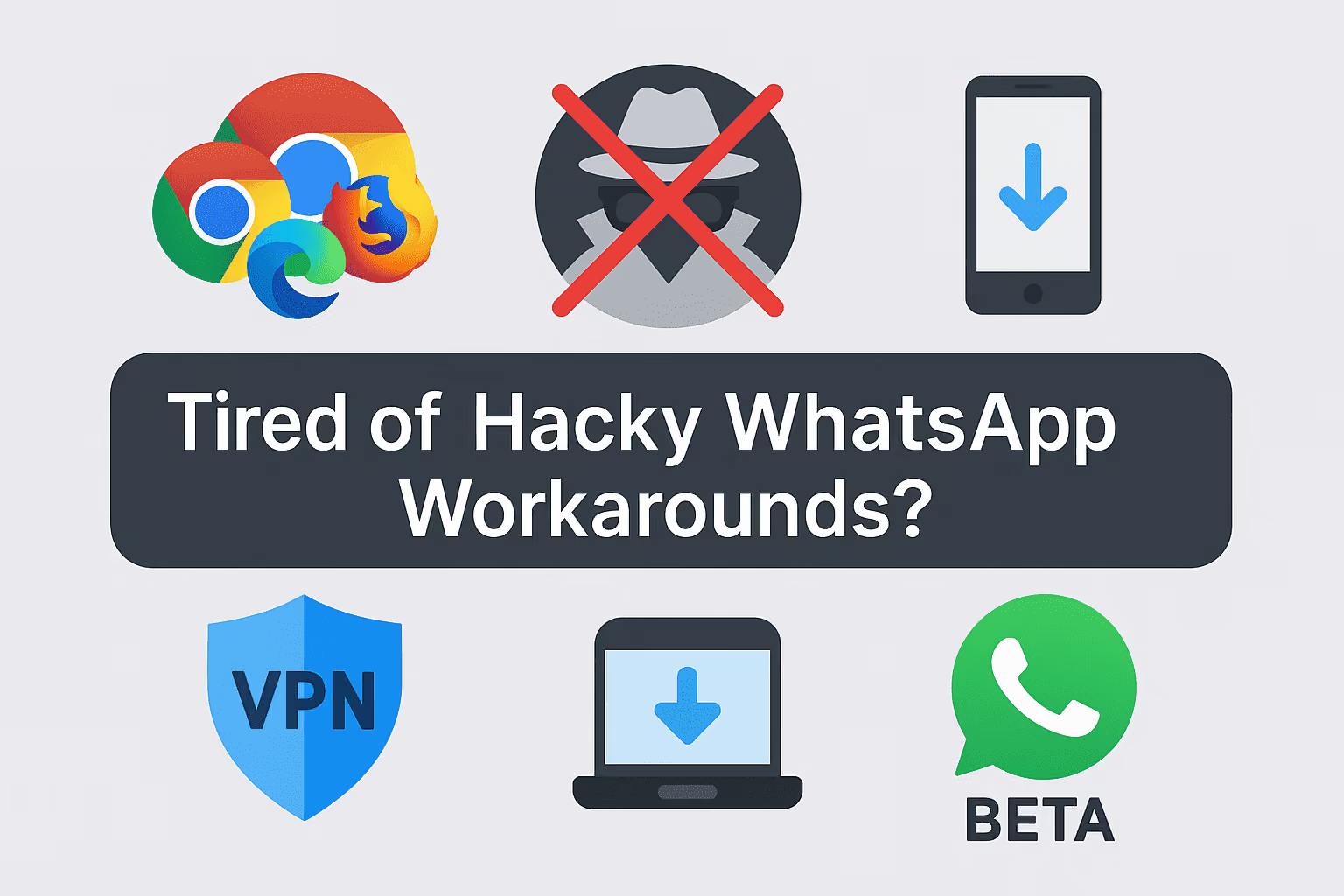
También existen varios métodos para gestionar varias cuentas de WhatsApp. Las soluciones más habituales consisten en usar WhatsApp Web o WhatsApp Desktop, crear perfiles de navegador independientes o recurrir a herramientas de clonación. Por ejemplo, puedes usar una cuenta en tu teléfono y una segunda en WhatsApp Web desde un navegador. También puedes crear perfiles de navegador separados en Chrome o Firefox para gestionar distintas cuentas de WhatsApp Web al mismo tiempo. Los perfiles de navegador de Chrome o Firefox permiten tener sesiones de WhatsApp Web activas y distintas sin cerrar las demás. Yo probé a abrir dos navegadores:
Chrome para mi número personal y Firefox para el número del trabajo. WhatsApp Web lo permitió, pero me obligaba a mantener el teléfono conectado y a escanear un código QR cada vez. Este método solo sirve para dos cuentas (móvil + web) y tiene inconvenientes.
También probé un emulador de Android (BlueStacks) en el PC, como sugieren algunas guías. Ejecutó una instancia de WhatsApp independiente, pero iba lento y consumía muchos recursos. Un solo PC solo puede manejar 1 o 2 emuladores a la vez.
- WhatsApp Web/Desktop: Solución rápida para usar dos cuentas (una en el teléfono y otra en el navegador). También puedes descargar la aplicación WhatsApp Desktop para Windows o Mac. Los usuarios de Mac pueden descargarla desde la App Store para tener una experiencia dedicada.
- Ventajas: No necesitas software adicional.
- Inconvenientes: Requiere conexión con el teléfono; solo una cuenta web; funciones limitadas.
- Aplicaciones duales o clonadas en Android: Muchos fabricantes de Android ofrecen una función de “Aplicaciones duales” o “Clonador de apps” que crea una segunda instancia de la aplicación de WhatsApp. Debes activar esta función en los ajustes de tu dispositivo. Si tu teléfono no incluye clonación nativa, puedes descargar y usar clonadores de apps de terceros, como Parallel Space o Multi Parallel, para crear instancias adicionales de WhatsApp.
- Ventajas: Solución solo para móvil.
- Inconvenientes: Sigue ligado a un único dispositivo, con una cuenta a la vez; no funciona en iPhone ni en PC.
- WhatsApp Beta: Forma oficial de añadir una segunda cuenta en el mismo PC descargando e iniciando sesión en WhatsApp Beta (no disponible para Android ni iOS).
- Ventajas: Admite dos cuentas en 2 aplicaciones de WhatsApp.
- Inconvenientes: Solo dos cuentas en total; todavía no es compatible con iOS ni Android.
- Varios navegadores o perfiles: Abre WhatsApp Web en distintos navegadores o perfiles de usuario.
- Ventajas: Permite manejar dos cuentas a la vez.
- Inconvenientes: Inicios de sesión tediosos, escaneos de QR frecuentes y sesiones que caducan.
- Emuladores y máquinas virtuales: Instala aplicaciones de WhatsApp en entornos virtuales separados dentro del mismo dispositivo.
- Ventajas: Cuentas totalmente independientes.
- Inconvenientes: Configuración complicada, alto consumo de recursos y necesidad de configurar máquinas virtuales.
- Rambox: Rambox permite gestionar varias cuentas de WhatsApp en una sola interfaz, de forma más ordenada que con varios navegadores. Para gestionar varias cuentas de WhatsApp con Rambox, debes seleccionar un “perfil privado” en los ajustes de la aplicación para cada cuenta. Rambox no limita el número de cuentas de WhatsApp que puedes gestionar, así que puedes añadir todas las que necesites. Con Rambox puedes recibir notificaciones de todas tus cuentas de WhatsApp al mismo tiempo.
- WhatsApp Business: Puedes instalar la aplicación WhatsApp Business junto con la aplicación estándar WhatsApp Messenger para mantener las cuentas privadas y separadas.
- Tablets: Las tablets pueden usarse como dispositivos alternativos para ejecutar cuentas adicionales de WhatsApp o clones, sobre todo con las funciones de aplicaciones duales o clonador de apps.
Cada cuenta de WhatsApp está vinculada a un único número, así que necesitas un número de teléfono distinto para cada cuenta que crees. Las limitaciones de gestionar varias cuentas de WhatsApp se hacen evidentes cuando las cuentas deben mantener la sesión iniciada y conservar su historial con el tiempo. Muchas de estas soluciones exigen escanear el código QR con frecuencia o corren el riesgo de perder los datos de la sesión.
Cada solución tiene limitaciones importantes. Comprobé que usar varios navegadores, o incluso aplicaciones de chat en mi PC, provocaba cierres de sesión con frecuencia, lo que confirma que WhatsApp impide activamente varias sesiones simultáneas. Como advierte un artículo de Wadesk, compartir un mismo proxy o IP entre muchas cuentas es arriesgado, porque WhatsApp puede detectar IP idénticas y bloquear las cuentas.
Cómo pueden las empresas usar más de 2 cuentas de WhatsApp (PC y móvil)
Si necesitas:
- Más de dos cuentas por dispositivo
- Que distintos miembros del equipo accedan a diferentes cuentas
- Gestionar muchas cuentas en un mismo lugar (por ejemplo, agencias)
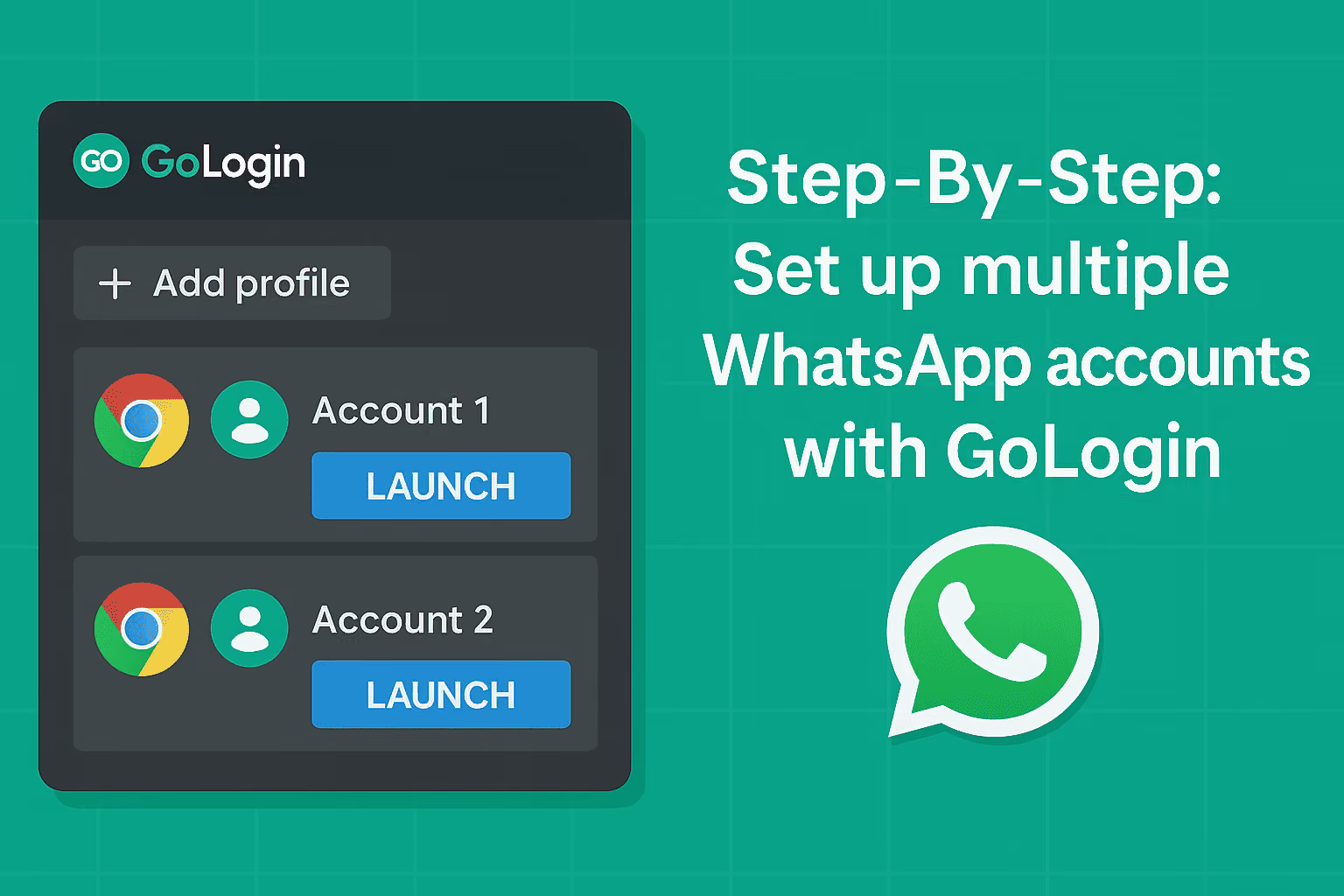
Una herramienta multicuenta como Gologin es ideal. Las herramientas multicuenta dedicadas te permiten ejecutar varias sesiones de WhatsApp Web o WhatsApp Business en paralelo.
Herramientas como WADesk, Rambox y plataformas similares ofrecen acceso a varias cuentas de WhatsApp, pero tienen inconvenientes. Muchas requieren planes de pago, limitan el número de cuentas o dependen de IP compartidas que aumentan el riesgo de bloqueos. Otras sufren caídas de sesión, bajo rendimiento o interfaces poco prácticas.
Una solución más sencilla es usar un navegador multiperfil como Gologin. Gologin es básicamente un navegador antidetección que te permite crear decenas de perfiles de navegador aislados, cada uno con su propia IP y su propia huella digital. Esto significa que puedes abrir WhatsApp Web varias veces y mantener todas las cuentas activas al mismo tiempo. Cada perfil parece un dispositivo distinto, con una huella digital (IP) y una ubicación propias, así que WhatsApp los ve como usuarios diferentes desde distintos lugares.
Gologin funciona tanto con WhatsApp Messenger como con WhatsApp Business.
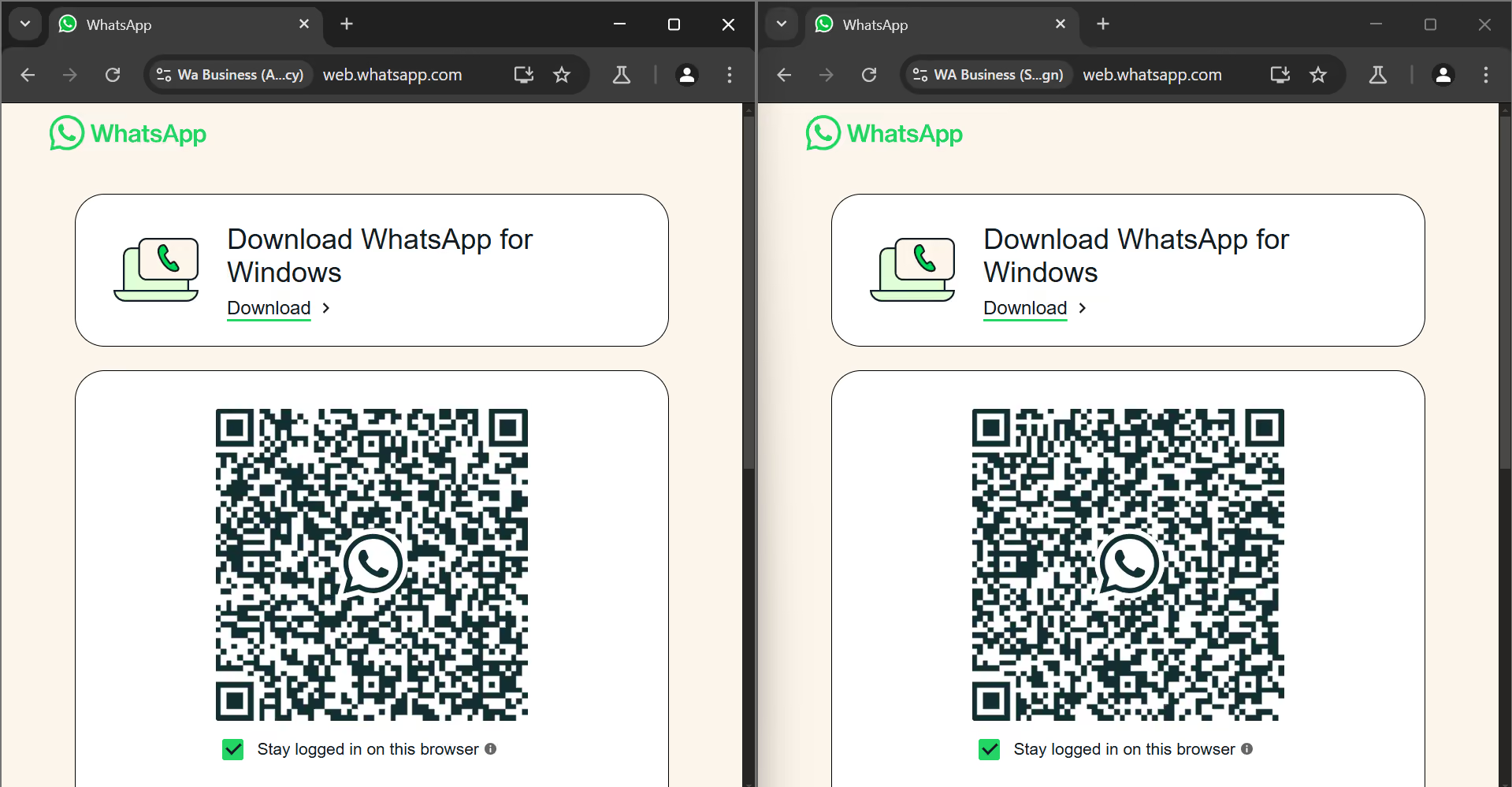
En las pruebas, configuré dos perfiles de Gologin: uno con una IP del Reino Unido y otro con una IP de Australia, por ejemplo. Cada uno abrió un navegador nuevo similar a Chrome. Al escanear el código QR en cada perfil, ambas sesiones se mantuvieron iniciadas. A diferencia de usar el mismo navegador, no hubo interferencias: nunca se cerraron las sesiones entre sí.
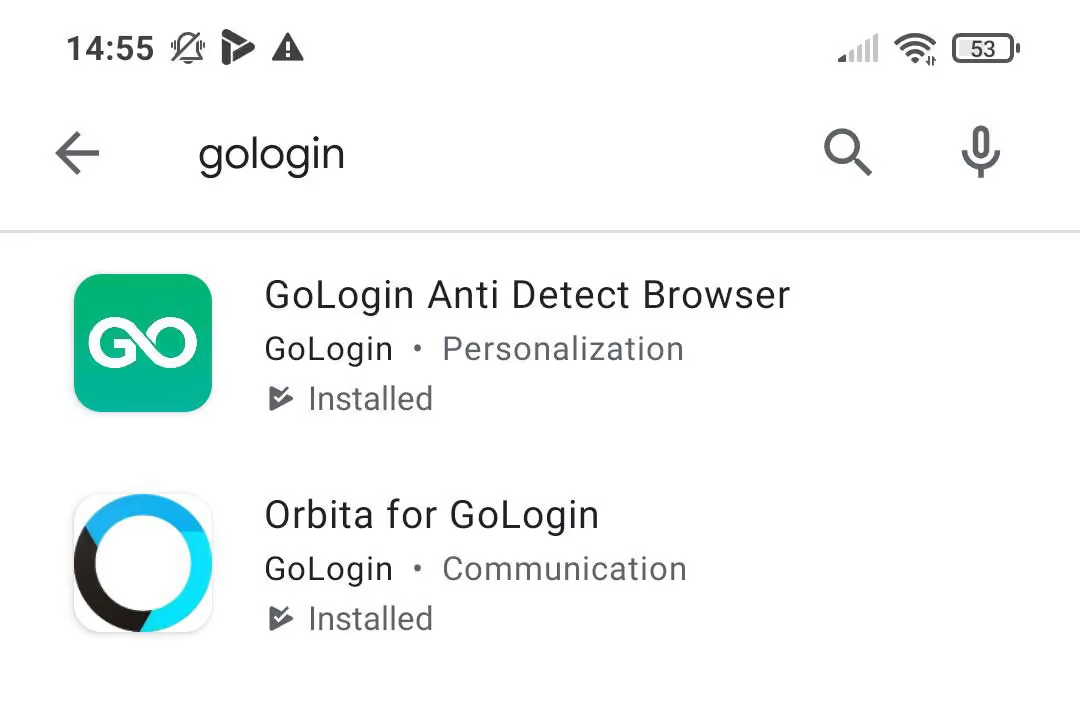
¿Cómo funciona en el móvil? Instalas las apps Gologin Browser y Orbita for Gologin para abrir en tu teléfono los perfiles de navegador que creaste. Este tutorial puede ayudarte a entenderlo mejor.
Por qué Gologin es la mejor opción para varias cuentas de WhatsApp
- Cada cuenta permanece separada
Cada inicio de sesión de WhatsApp se abre en su propio espacio de navegador. Sin confusiones ni cierres de sesión. - Parece que son dispositivos diferentes
Gologin hace que cada perfil actúe como un ordenador completamente nuevo, con distintas zonas horarias e IP. - Direcciones IP diferentes
Puedes elegir una ubicación distinta (como EE. UU. o Reino Unido) para cada cuenta de WhatsApp según los países de los números de teléfono que uses. - Pensado para compartir en equipo
Puedes compartir cualquier perfil con un compañero. Lo abre y continúa la misma sesión sin necesitar el código QR ni ninguna contraseña. - Un único panel para gestionar todas las cuentas
Ve todas tus cuentas de WhatsApp en un solo lugar. Añade notas, organízalas y controla quién puede usar qué. - Más seguro
Gologin usa un cifrado robusto y nunca mezcla los datos de las cuentas. Tus chats y tus inicios de sesión están a salvo. - Sin complicaciones con el código QR
Una vez que inicias sesión, tus sesiones siguen activas. No tienes que escanear el código QR cada vez. - Funciona también con WhatsApp Business
Puedes usar varias cuentas de empresa y personales al mismo tiempo, sin fallos ni conflictos.
Cómo configurar varias cuentas de WhatsApp en Gologin (pasos rápidos)
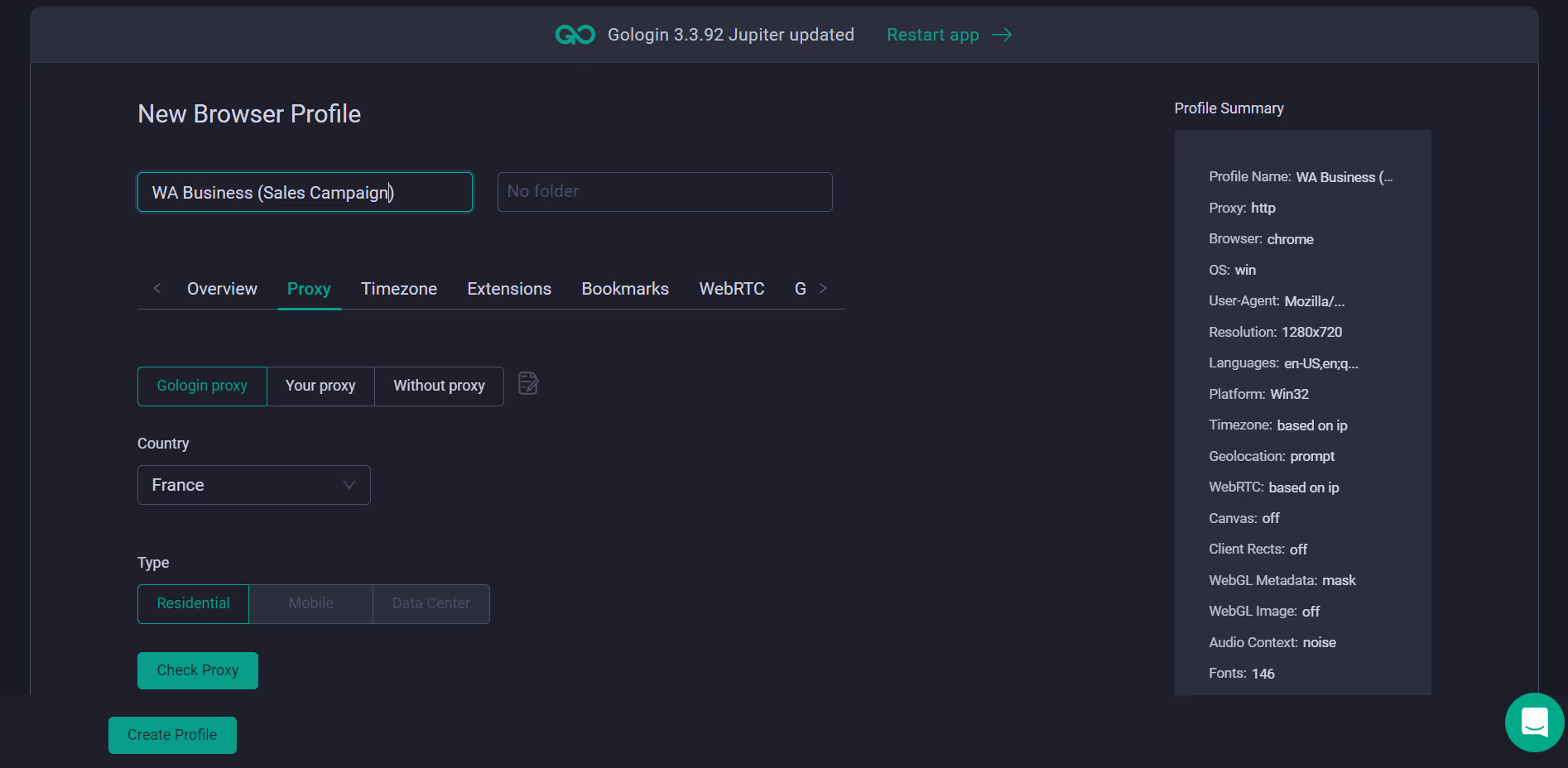
1. Crea los perfiles: Regístrate en gologin.com, haz clic en Add Profile y ponle nombre a cada uno (por ejemplo, “Ventas WA” o “Soporte WA”). Elige el tipo de máquina virtual y añade un proxy para dar a cada perfil una IP distinta. Así las cuentas quedan realmente separadas. Para empezar, la configuración por defecto funciona sin necesidad de cambiar nada.
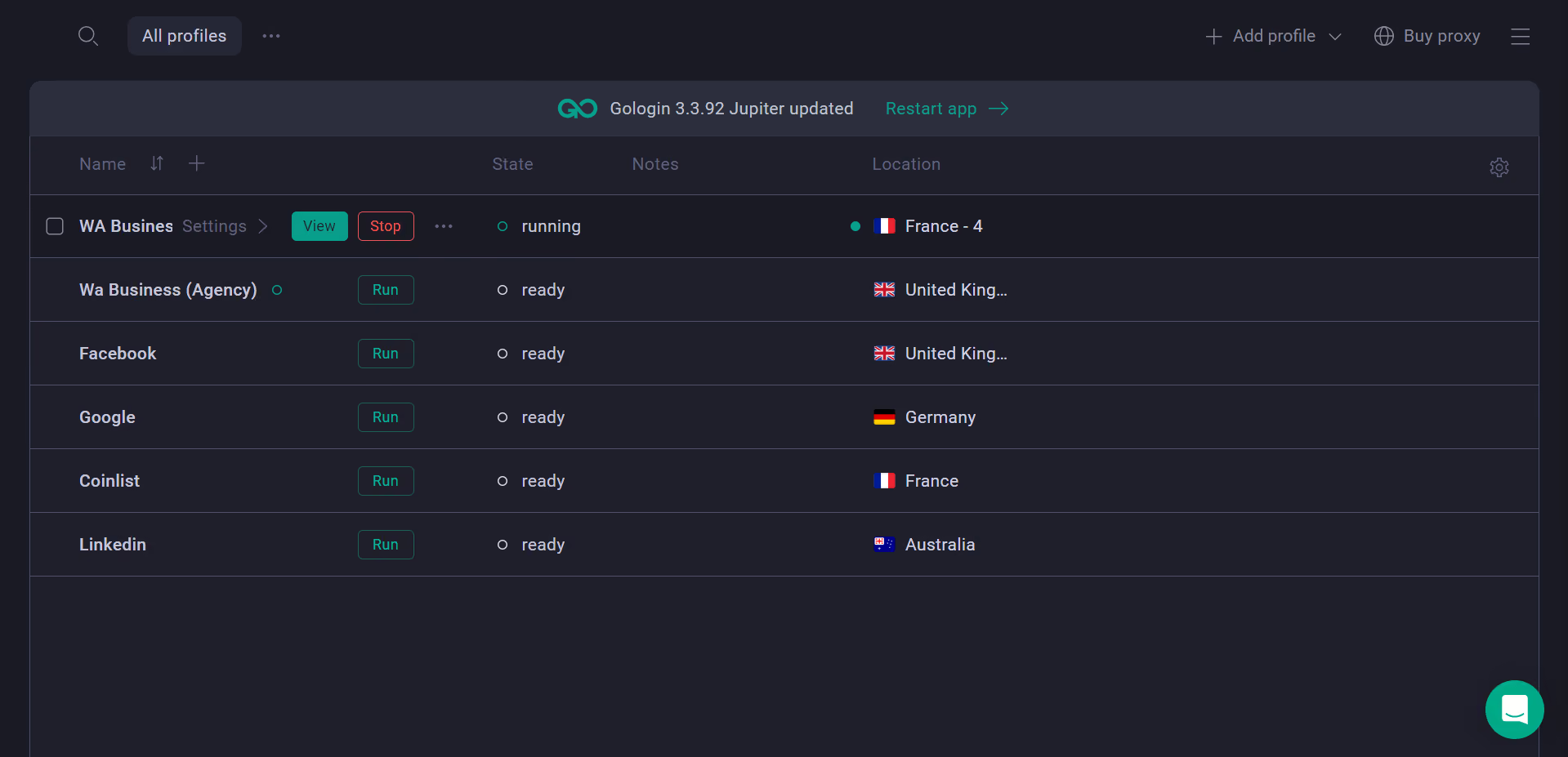
2. Abre las ventanas del navegador: Inicia cada perfil. Se abre un navegador nuevo con su propia configuración e identidad.
3. Inicia sesión en WhatsApp Web: Ve a web.whatsapp.com y escanea el código QR con tu teléfono. La sesión quedará guardada dentro de ese perfil. Puedes abrir varios perfiles a la vez y cambiar de uno a otro sin cierres de sesión ni conflictos.
4. Mantén el orden: Usa carpetas, notas y etiquetas de estado para saber qué cuenta es cada una. Incluso puedes compartir perfiles con tu equipo de forma segura. Podrán usar los mismos perfiles sin tener que iniciar sesión de nuevo con tus códigos QR.
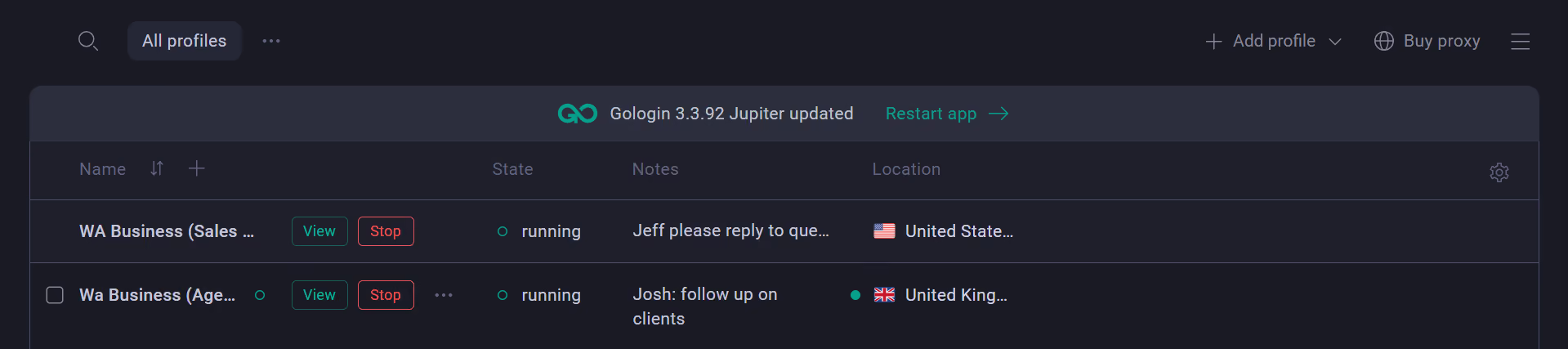
No tienes que compartir tu código QR con los miembros del equipo. Siempre que necesites iniciar sesión en una cuenta, crea el perfil de navegador, inicia sesión en la cuenta y da acceso a tu equipo a ese perfil. Así todo resulta manejable y seguro.
Conclusión
La mayoría de las configuraciones de WhatsApp solo permiten usar una o dos cuentas, y las soluciones alternativas, como navegadores o clones, suelen fallar, cerrar la sesión o volverse un lío. Gologin hace que sea fácil usar muchas cuentas de WhatsApp de forma segura en un solo PC. Cada cuenta tiene su propia IP, su propio navegador y su propio espacio de inicio de sesión, sin bloqueos ni mezclas de cuentas. Lo probé y simplemente funciona.
FAQ
¿Puedo tener dos cuentas de WhatsApp en un mismo teléfono?
Sí, si tienes dos números de teléfono.
Android: usa la función App Twin/Dual Apps/Clone de tu teléfono o instala WhatsApp + WhatsApp Business.
iPhone: usa WhatsApp + WhatsApp Business (iOS no admite la clonación de apps).
Cada cuenta debe registrarse con un número diferente (SIM o eSIM).
¿Cómo añadir una 2.ª cuenta de WhatsApp en iPhone?
Instala WhatsApp Business desde la App Store → regístrate con tu segundo número (puede ser eSIM) → termina la configuración. Ahora tendrás dos apps (WhatsApp y WhatsApp Business), cada una con su propia cuenta.
¿Cómo usar 2 WhatsApp en un ordenador?
En el ordenador, usa una cuenta en WhatsApp Desktop y la segunda en un perfil de navegador independiente mediante WhatsApp Web. (Usa distintos perfiles o contenedores del navegador para que las sesiones no se mezclen).
¿Se pueden usar varias cuentas de WhatsApp en iPhone?
Sí, 2 cuentas, usando WhatsApp + WhatsApp Business con números diferentes. Iniciar dos cuentas dentro de la misma app no es posible en iOS.
¿Puedo tener 2 cuentas de WhatsApp Business en un mismo teléfono?
Android: normalmente sí, con Dual Apps o Perfil de trabajo (dispositivos gestionados por una empresa) o con las funciones de clonación del fabricante.
iPhone: no, solo se admite una app Business. Usa WhatsApp Business + WhatsApp normal (2 números) o un segundo dispositivo.
Si quiero crear y gestionar muchas cuentas de WhatsApp, ¿cuál es la forma más segura?
Si necesitas varias cuentas para tu negocio o para trabajar con clientes, lo mejor es aislarlas. Un método clave es usar un navegador antidetección, como Gologin. Con una herramienta así puedes crear perfiles de navegador independientes (cada uno con su propia huella digital, proxy y metadatos de dispositivo), de modo que cada sesión de WhatsApp Web o del navegador parezca un dispositivo distinto. Esto ayuda a evitar que el backend de WhatsApp vincule las cuentas y reduce el riesgo de que las marquen o suspendan.
¿Cómo gestionar varias cuentas de WhatsApp Business?
Puedes gestionar varias cuentas de WhatsApp Business usando un número de teléfono distinto para cada una. En configuraciones pequeñas, usa WhatsApp Business y WhatsApp Messenger en el mismo dispositivo. Para equipos o para escalar, la API de WhatsApp Business permite varios usuarios.
Para evitar bloqueos, nunca inicies sesión en varias cuentas desde el mismo navegador o dispositivo. Lo más seguro es usar perfiles de navegador aislados con Gologin, donde cada cuenta de WhatsApp Business funciona en su propio entorno.
Nota: evita los clientes de WhatsApp modificados por terceros, ya que pueden provocar bloqueos.Lee otros artículos sobre cuentas múltiples:
¿Se pueden tener varias cuentas de Snapchat?
¿Cómo gestionar varias cuentas de Coinbase?
Gestiona varias cuentas de Gmail
¿Cómo gestionar varias cuentas de Telegram?
¿Puedo tener varias cuentas de Bluesky?
¿Cómo gestionar varias tiendas de Etsy?
¿Se pueden tener varias cuentas de Airbnb?
¿Se pueden tener varias cuentas de PrizePicks?
¿Se pueden tener 2 cuentas de FanDuel?
Varios inicios de sesión de agente en Zillow
¿Puedo usar varios inicios de sesión en Craigslist?
Varias cuentas de Google Ads
Gestiona varias cuentas de Google
¿Puedo gestionar varias cuentas de TikTok?
¿Cómo gestionar varias cuentas de vendedor de Amazon?
¿Cómo gestionar varias cuentas de eBay?
¿Puedo gestionar varias cuentas de Twitter X?
Cómo gestionar varias cuentas de Reddit
La mejor forma de gestionar varias cuentas de Discord
Crea y gestiona varias cuentas de Facebook
Gestiona varias cuentas de redes sociales
¿Cómo tener varias cuentas de Instagram?