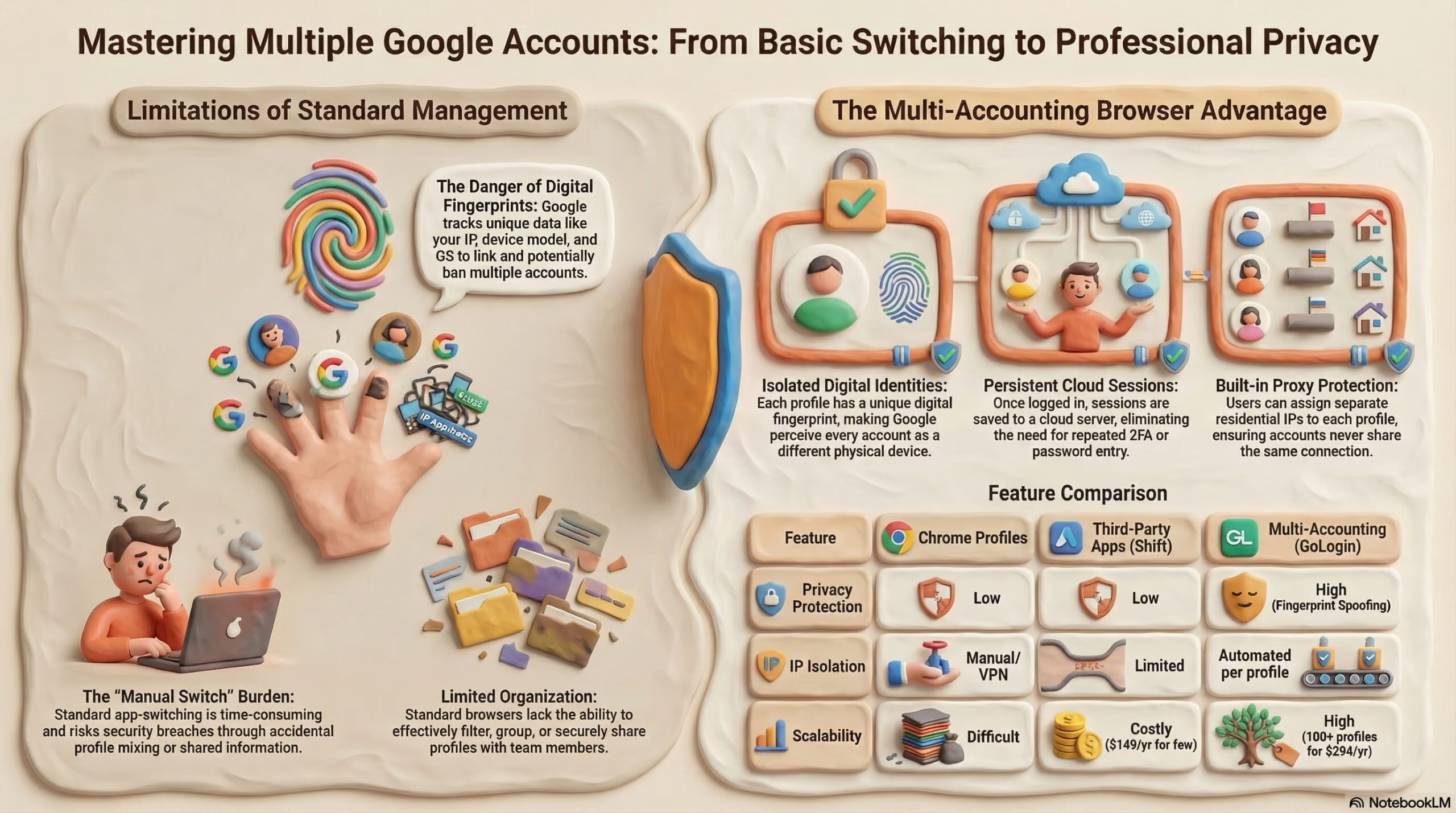
La mejor forma de organizar y gestionar varias cuentas de Google en 2026
Prueba Gologin gratis

¿Estás harto de alternar constantemente entre varias cuentas de Google y de equivocarte de vez en cuando al usar la que no era? La confusión suele aparecer porque no tienes claro qué cuenta de Google está configurada como predeterminada, la que determina qué cuenta se usa para los nuevos inicios de sesión y la personalización.
Muchos profesionales se enfrentan al mismo problema: especialistas en marketing digital, social media managers, creadores de contenido y emprendedores, por nombrar algunos.
Con un nuevo diseño a principios de 2025, Google lanzó un selector de perfiles de Chrome renovado, con una interfaz más fácil de usar. Esta mejora facilita moverte entre varios perfiles y reduce las probabilidades de cambios accidentales, además de hacer las transiciones más sencillas.
Aquí te compartimos formas más cómodas de gestionar tus perfiles sociales. Sigue leyendo para elegir el método que mejor se adapte a ti.
¿Puedo tener varias cuentas de Google?
Google no documenta ninguna norma en contra de tener varias cuentas, así que tener varias cuentas de Google para uso laboral y personal no va contra sus Términos del Servicio. Una cuenta personal se utiliza normalmente para actividades individuales, como el correo, las fotos y los documentos personales, mientras que una cuenta de trabajo está pensada para tareas profesionales o empresariales. Mantener separadas tu cuenta personal y tu cuenta de trabajo ayuda a proteger tu privacidad, a gestionar mejor la carga de trabajo y a cumplir las políticas de tu organización. Google incluso te permite verificar varias cuentas con el mismo número de teléfono, aunque es más seguro tener un número distinto para cada cuenta.
En algunos casos, cuando Google considera que ciertas actividades son abusivas, la plataforma puede deshabilitar tus cuentas si se accede a ellas desde un único dispositivo. Google puede rastrear y bloquear todas tus cuentas porque (como otros sitios web) rastrea tus identidades digitales.
Referencia: la identidad digital es un conjunto único de huellas digitales que dejas en los sitios web cuando navegas por internet. Ejemplos de estas características digitales son la IP, el modelo del dispositivo, el sistema operativo, los plugins instalados, las fuentes y la zona horaria.
Gestionar varias cuentas de Google directamente desde la app de Google
Gestionar tus perfiles de Google funciona igual en cualquier navegador o dispositivo. La app de Gmail también permite administrar varias cuentas de Google de forma eficiente en dispositivos móviles. Solo hay dos pasos:
- Inicia sesión en uno de tus perfiles desde el navegador, Gmail, Google Drive o cualquier otro servicio de Google.
- Haz clic en la imagen de tu cuenta, en la esquina superior derecha de la página, e inicia sesión en tu cuenta secundaria.
Aunque esta forma de usar varias cuentas de Google es sencilla, presenta numerosos inconvenientes:
- Crear y gestionar contraseñas únicas para cada perfil.
- Compartir información.
- Tener que lidiar con brechas de seguridad.
- Cambiar de un perfil a otro lleva tiempo y resulta confuso.
- Realizar acciones como compartir, crear archivos o enviar correos desde la cuenta equivocada.
- Compartir cuentas de Google con miembros del equipo y clientes.

Cómo gestionar varias cuentas de Google de forma más eficiente
Hemos reunido métodos más eficientes para gestionar varias cuentas de Google, ordenados del menos cómodo y seguro al más cómodo y seguro. A medida que manejas más cuentas, resulta cada vez más importante usar una sola interfaz para gestionarlas todas, agilizar tu flujo de trabajo y mantenerte organizado.
Crea varios perfiles de Chrome
La idea es crear un perfil de Chrome para cada cuenta de Google. Antes que nada, asegúrate de haber iniciado sesión en tu perfil actual de Chrome con una sola cuenta. Haz clic en el icono de tu perfil, en la parte superior derecha de cualquier app de Google, cierra la sesión de tus cuentas secundarias y después haz clic en el botón Quitar.
Muchos usuarios empiezan añadiendo una segunda cuenta con distintos fines, como el trabajo o proyectos paralelos. A medida que crecen tus necesidades, gestionar cada cuenta adicional con un perfil de Chrome independiente ayuda a mantener todo ordenado.
Después, en la sección Otros perfiles, haz clic en Añadir. A continuación, configura los perfiles de navegador para cada cuenta de Google.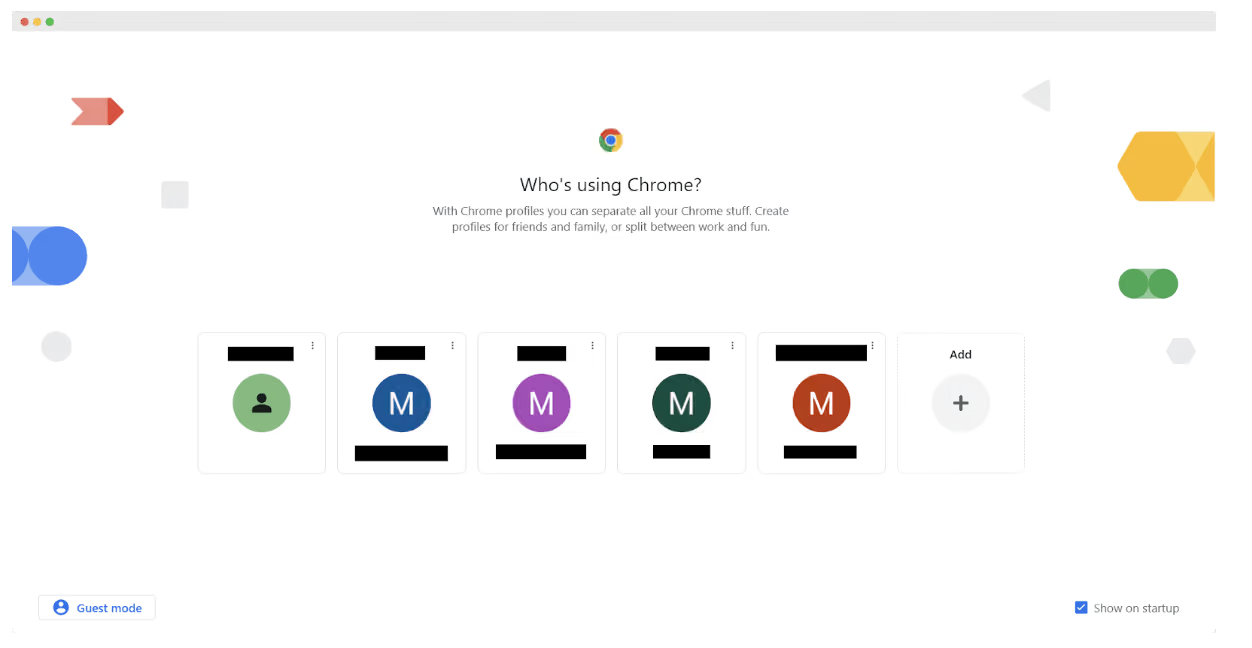
Puedes añadir una foto de perfil a cada perfil de navegador para distinguir varias cuentas de Google. La desventaja de gestionar tus perfiles de este modo es que no puedes filtrarlos, nombrarlos, agruparlos ni compartirlos fácilmente.
Aparte de esto, puedes usar un proxy o VPN para cada perfil de navegador y obtener más privacidad. Sin embargo, tendrás que cambiar de IP por separado cada vez que uses una de tus cuentas de Google.
Aprovecha las herramientas de gestión de cuentas
Si necesitas gestionar de forma más cómoda tus varias cuentas de Google, puedes recurrir a herramientas especiales de terceros, como Shift.
Shift es una aplicación de escritorio que te permite administrar varios perfiles de aplicaciones (no solo de Google) y cambiar entre ellos desde una sola ventana. Puedes instalar tus extensiones favoritas de Chrome y aplicarlas a todas tus cuentas de aplicaciones y de correo. La plataforma también cuenta con una función que te ayuda a encontrar correos, archivos y contactos con una sola búsqueda.
Para añadir una cuenta de Google, haz clic en el “signo más” de la barra de tareas de la izquierda y selecciona “Add account”.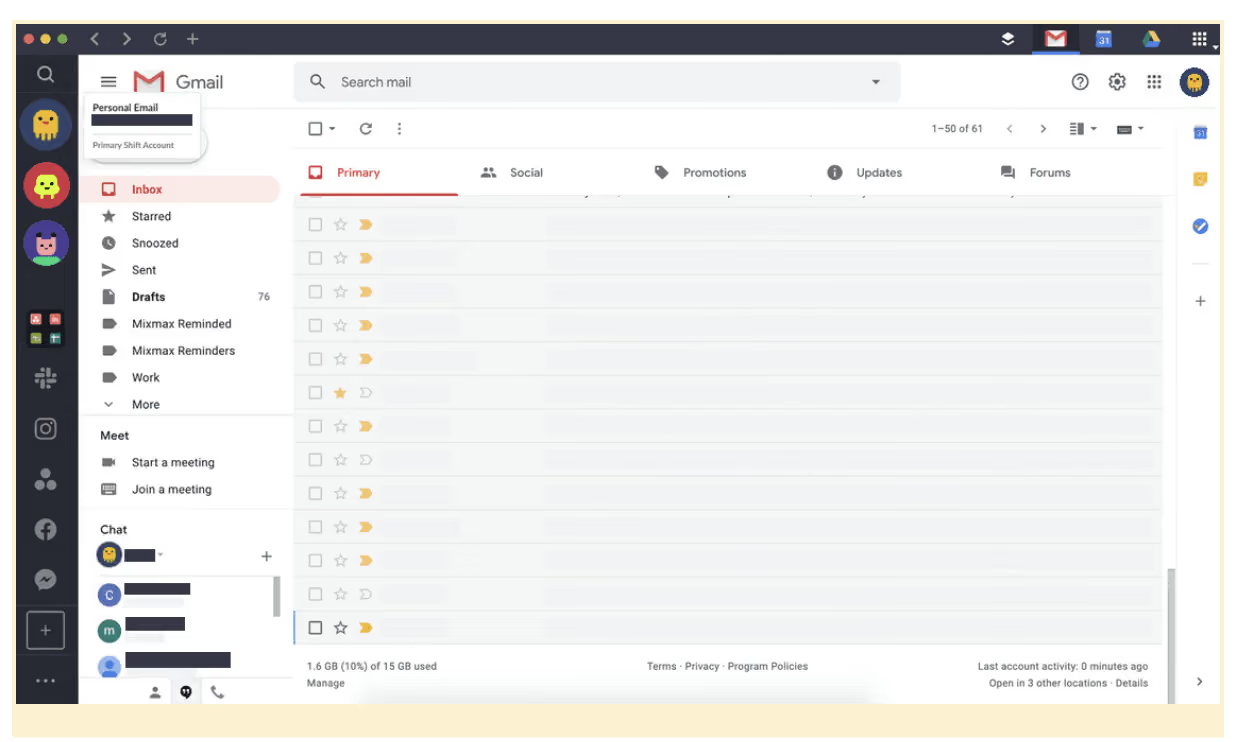 Pantalla principal de Shift.
Algunas herramientas de gestión de cuentas también ofrecen bandejas de entrada compartidas, que permiten a los equipos colaborar y gestionar los correos de varias cuentas en una sola bandeja. Este enfoque de “una sola bandeja” puede mejorar la eficiencia y agilizar la comunicación, sobre todo en equipos que manejan grandes volúmenes de correo.
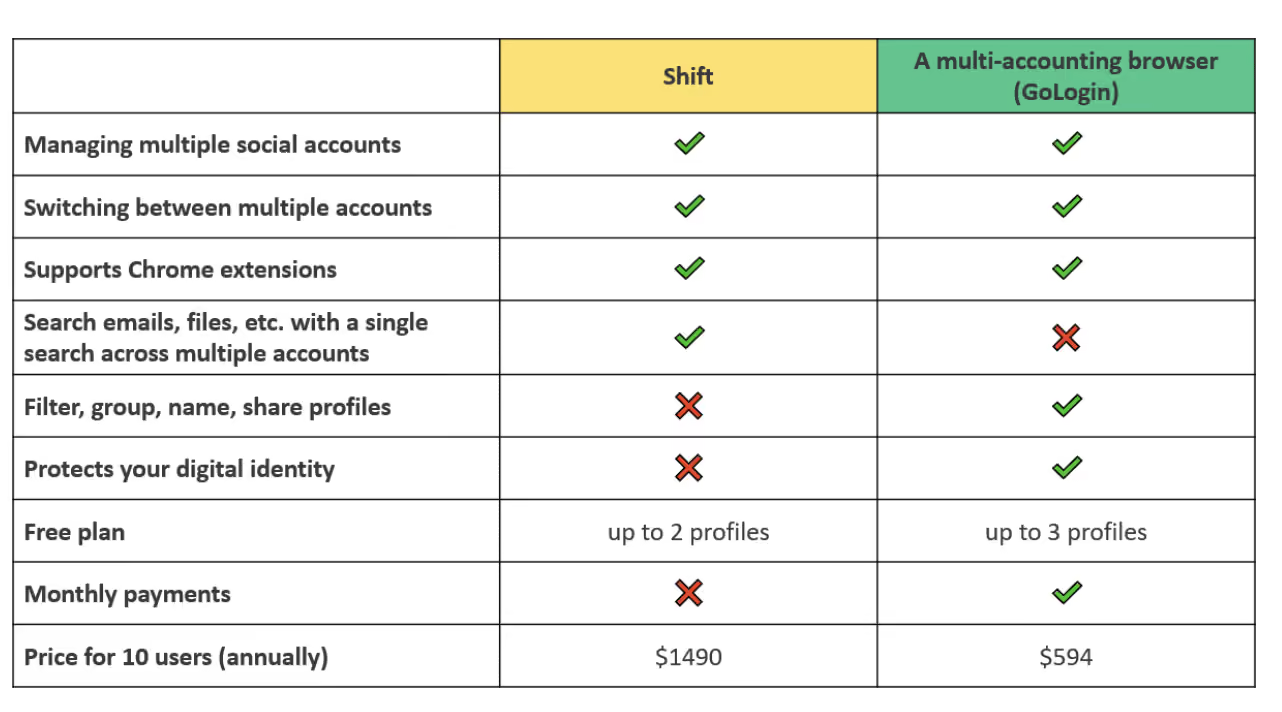
Aunque Shift es una buena herramienta de gestión, no protege tu privacidad. Otra desventaja es su precio: el plan de pago para más de 2 cuentas y usuarios cuesta $149 por usuario al año (solo se puede pagar de forma anual). La suscripción no establece un límite de cuentas de redes sociales.
Resulta más caro que un navegador multicuenta. Por ejemplo, Gologin Professional cuesta $4.50 al mes facturado anualmente por 10 perfiles, y sus planes superiores llegan hasta 100 perfiles. Sigue leyendo para saber más sobre los navegadores multicuenta.
 Usa un navegador multicuenta
Un navegador multicuenta funciona como un navegador Chrome, pero crea una huella digital distinta para cada cuenta (todas las características digitales son diferentes), con su propio proxy y sus propias cookies. En otras palabras, cada una de tus cuentas funciona en su propio perfil aislado.
Los navegadores multicuenta también facilitan la gestión de varias direcciones de correo, y algunos incluso permiten organizar los mensajes de distintas cuentas en una misma bandeja de entrada para mayor comodidad.
Otra diferencia con los navegadores convencionales es que tienes todas tus cuentas en una sola ventana ordenada, y la configuración sirve para equipos grandes. Además, configuras el proxy de cada cuenta de Google una sola vez y no necesitas cambiar de IP cada vez.
Esta solución te permite organizar un flujo de trabajo fluido con varias cuentas de Google. Por ejemplo, puedes:
- Ponerle nombre a cada cuenta
- Agruparlas en carpetas
- Añadir etiquetas y notas
- Filtrar perfiles según distintas variables
- Compartir perfiles con miembros del equipo remoto. Ni tú ni tu equipo tendrán que lidiar con contraseñas interminables, 2FA y tokens de inicio de sesión, porque no cerráis la sesión de las cuentas.
- Definir una bandeja de entrada principal para centralizar los mensajes importantes de varias cuentas, lo que facilita gestionar los correos desde una interfaz unificada.
Para ver cómo funcionan los navegadores multicuenta, vamos a explorar Gologin.
Gestiona cuentas de Google en un solo dispositivo con Gologin

Descarga y registro
Entra en el sitio web de Gologin y descarga Gologin en tu dispositivo. La aplicación está disponible para las principales versiones de sistemas operativos.
 Sitio web de Gologin
Después de instalar la aplicación, crea una cuenta con el botón de Google o con tu correo electrónico. El proceso de registro incluye un breve cuestionario para estudios de marketing.
Al registrarte se activa una prueba gratuita de 7 días con todas las funciones.
Crear un perfil de navegador con un proxy
La pantalla principal por defecto contendrá algunos perfiles de navegador ya preparados. Son sesiones de navegador aisladas que te permiten usar varias cuentas en cualquier sitio web. Vamos a crear uno nuevo, añadirle un proxy y conectarle una cuenta de Google Ads.
Primero, haz clic en Añadir perfil, arriba a la derecha. Accederás a la pantalla de creación de perfil. 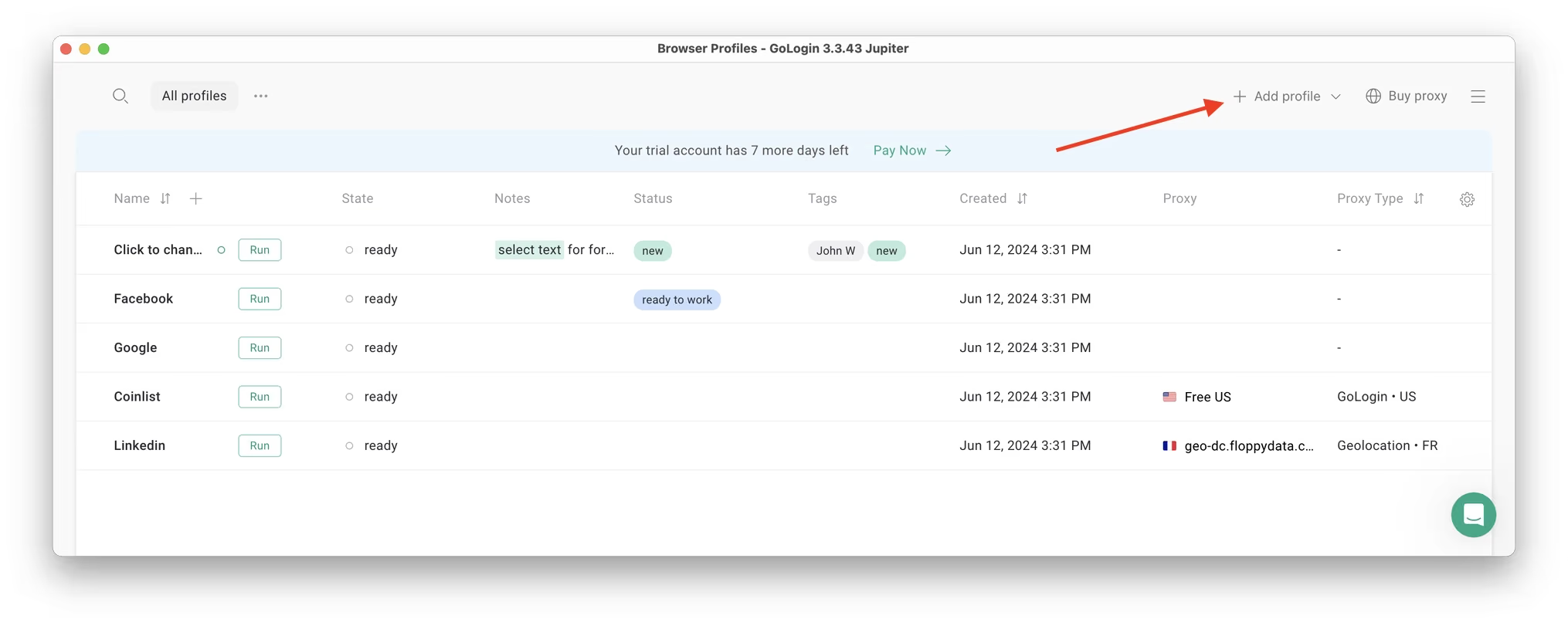
Esta es una guía visual para crear el perfil y elegir un proxy:
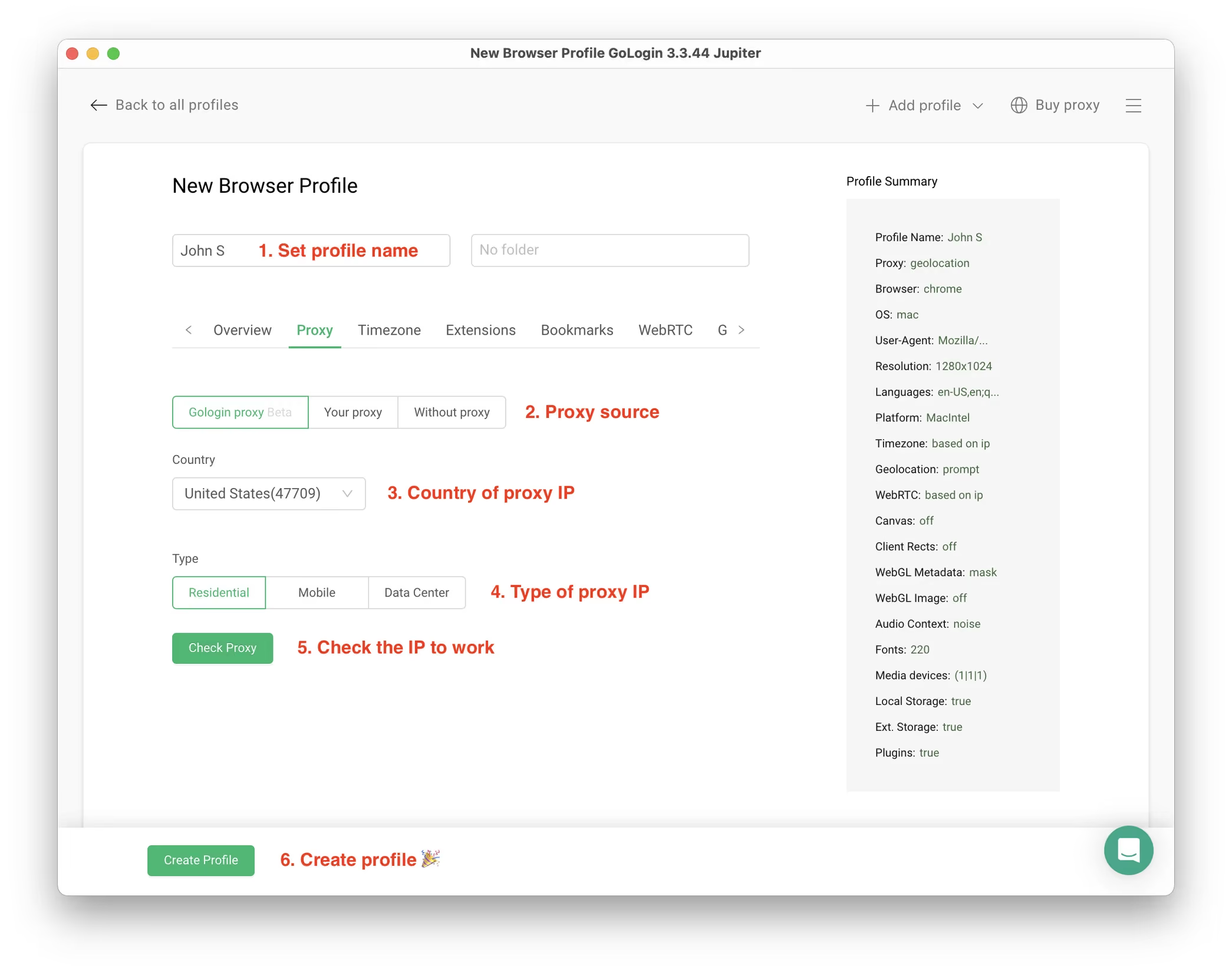 Ten en cuenta que aquí solo tienes que configurar el proxy integrado: el resto de los ajustes del perfil son automáticos. ¡Manos a la obra!
- Escribe el nombre de tu perfil. También puedes hacerlo más tarde.
- Elige el proxy integrado de Gologin. Los planes de pago incluyen tráfico de proxy residencial, y puedes comprar proxies de 195 países dentro de la aplicación. Aquí también puedes usar proxies de terceros sin restricciones.
- Elige el país en la lista desplegable.
- Elige el tipo de proxy residencial. Una dirección IP residencial es la conexión más habitual, como la que tienes en casa o en la oficina.
- Haz clic en Comprobar proxy para ver los datos de tu nueva IP. Después, haz clic en Crear perfil. Volverás a la tabla de perfiles. ¡Ya estás listo!
Nota: Para organizarte mejor al gestionar varias cuentas de Google, puedes asignar una dirección principal a cada perfil de navegador. Esto ayuda a agilizar la gestión del correo y facilita identificar cuál es la cuenta principal de cada perfil.
Ejecutar los perfiles
Haz clic en el botón Run de tu nuevo perfil de navegador.
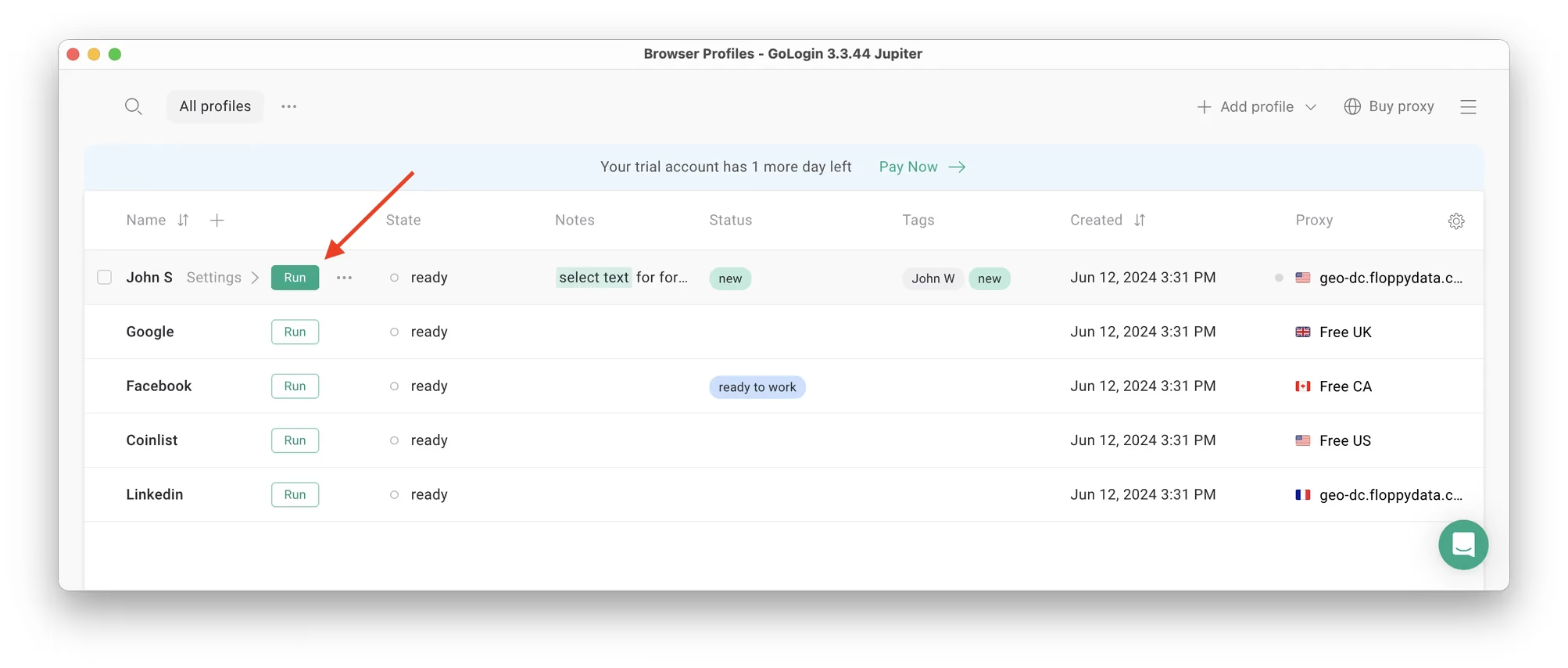 Se abrirá una nueva ventana del navegador, que es donde trabajas con las cuentas. Puedes usarla como el Chrome de siempre (pestañas, marcadores, extensiones e historial), pero esta sesión está completamente aislada de tu dispositivo y de los demás perfiles.
Conectar una cuenta de Google a un perfil de Gologin
En esta nueva ventana, inicia sesión en tu cuenta de Google con tu dirección de Gmail actual, o añade una segunda dirección de Gmail si quieres separar distintos usos (como el trabajo y el uso personal), igual que harías en tu navegador habitual.
Esta sesión del navegador tiene su propia huella digital, su propio proxy y sus propias cookies, así que tus cuentas de empresa permanecen separadas.
Después de tu primer inicio de sesión, Gologin recordará tu sesión (se guarda en un servidor en la nube), así que no tendrás que volver a introducir contraseñas ni códigos.
Ejecutar varias cuentas
A continuación, crea tantos perfiles de navegador como necesites para gestionar varias cuentas de redes sociales. Recuerda que la IP de cada perfil debe ser diferente. Un buen consejo para no mezclar las IP de los proxies es ponerles el mismo nombre que el de tu perfil de navegador.
Cuando uses varias cuentas de Google, es importante que conozcas los límites de frecuencia y los límites reales de Google, pensados para prevenir el spam y el abuso. Estos límites incluyen restricciones en el envío de correos, la creación de cuentas y las verificaciones, para asegurar que las cuentas no se usen para spam ni para actividades masivas.
Puedes ejecutar varios perfiles de Gologin al mismo tiempo sin problema. La cantidad de ventanas abiertas a la vez no está limitada y depende solo de tu hardware.
Cuando uses una cuenta social en un perfil de Gologin, no tendrás que introducir contraseñas ni códigos 2FA. Esto se debe a que la sesión se pausa y continúa desde un servidor seguro en la nube. Cada perfil conserva su propia huella digital, su propio proxy y sus propias cookies.
Detener los perfiles
Cuando termines de trabajar en tus cuentas, haz clic en Stop en tu perfil de Gologin. La ventana del navegador se cerrará y tu sesión se subirá al servidor seguro en la nube.
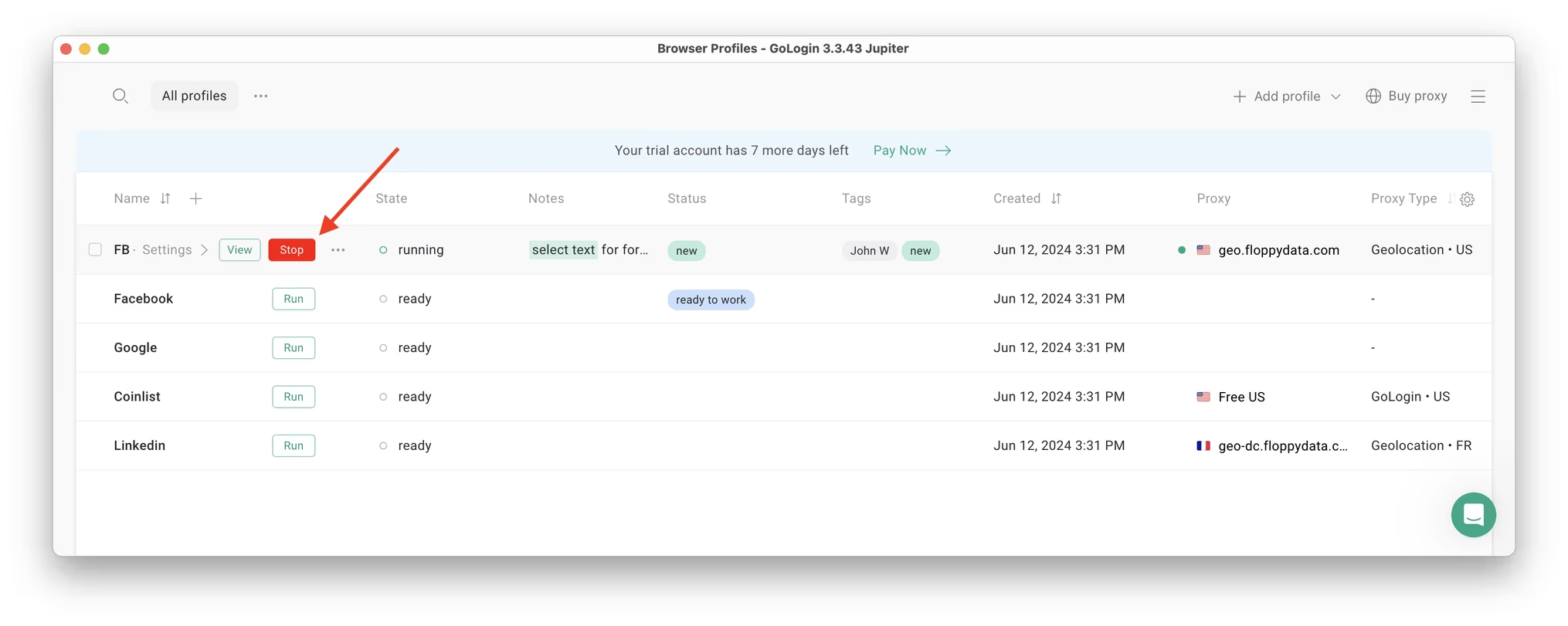
Cuando vuelvas a iniciar este perfil la próxima vez que necesites trabajar, la sesión del navegador continuará exactamente donde la dejaste. Es muy cómodo y ahorra muchísimo tiempo a quienes gestionan cuentas, incluso en plataformas sin bloqueos de cuentas como Discord.
¡Eso es todo! Prueba los perfiles de Gologin con cualquier plataforma social, marketplace o cualquier otro sitio web. Puedes iniciar sesión en los perfiles desde cualquier ubicación y dispositivo, o compartirlos con tus socios. Durante la prueba gratuita de 7 días, Gologin no limita el uso de las funciones de pago, así que puedes probar toda la funcionalidad de pago.
Para mantener tus cuentas seguras y en orden, sigue estas reglas:
1. Usa un proxy para cada perfil de Gologin. Si dos cuentas tienen la misma IP de proxy, dejan de estar separadas.
2. Usa un proxy residencial estable de la ciudad desde la que sueles trabajar con la cuenta.
3. Comprueba el perfil de Gologin antes de iniciarlo:
Antes de trabajar con una cuenta, puedes revisar el perfil en iphey.com para asegurarte de que no hay fugas de IP reales.
4. Sigue las normas de Google: respeta los límites de envío de Google y no uses tus cuentas para spam.
Conclusión
Gestionar varias cuentas de Google con las aplicaciones oficiales no es tan difícil, pero no podemos decir que sea cómodo por los problemas que conlleva (confusión, datos compartidos, gestión de contraseñas). Imagina alternar entre 100 cuentas. Abrumador, ¿verdad? En otras palabras, considera este método solo cuando tengas pocos perfiles que gestionar.
En comparación con otras alternativas, Gologin es una forma económica y segura de gestionar varias cuentas de Google, así que merece la pena probarlo.
Las herramientas como Gologin para gestionar varias cuentas de Google son cada vez más populares. Gologin da a cada cuenta de Google su propio perfil de navegador con su propia huella digital, su proxy y sus cookies. Así tus cuentas se mantienen separadas y tu trabajo, organizado.

Preguntas frecuentes sobre varias cuentas de Google
¿Cuántas cuentas de Google puedes tener?
Según Google, no hay un límite oficial para el número de cuentas de Google que puedes tener. Puedes tener tantas cuentas como quieras siempre que las direcciones de correo correspondientes sean únicas. También puedes cambiar entre diferentes cuentas en el mismo dispositivo con facilidad.
¿Puedo tener varias cuentas de Google?
No hay un límite en cuanto al número de cuentas que tú puedes tener. Es posible que Google te pida tu número de teléfono para verificar tu identidad al crear varias cuentas.
¿Puedo tener dos cuentas de Google con un mismo número de teléfono?
Sí, puedes crear varios perfiles con un mismo número de teléfono. Google limita cuántas cuentas puedes verificar con un solo número, así que el servicio te avisará si llegas a ese límite.
¿Cómo inicio sesión en otra cuenta de Google?
1. Inicia sesión en Google.
2. Toca tu imagen de perfil o tu inicial en la esquina superior derecha.
3. Elige Añadir otra cuenta.
4. Inicia sesión en la cuenta que quieras usar.
¿Puedo tener dos cuentas de Google en un mismo teléfono?
Sí, puedes iniciar sesión y gestionar varias cuentas de Google fácilmente en tu smartphone Android o iOS. Gestionar dos cuentas en un mismo teléfono es habitual entre quienes quieren mantener separados el correo del trabajo y el personal.
¿Cómo mantengo separadas varias cuentas de Google?
Google rastrea la “huella digital” (fingerprint) de tu navegador, así que usar muchas cuentas en un mismo perfil puede hacer que parezcan vinculadas. Para mantenerlas separadas, usa un navegador antidetect como Gologin. Estas herramientas dan a cada cuenta su propia huella digital, su propio proxy y sus propias cookies, de modo que cada inicio de sesión funciona en un perfil aislado. En la práctica, esto significa que tus cuentas permanecen separadas.
Lee otros artículos sobre la gestión de varias cuentas:
¿Se pueden tener varias cuentas de Snapchat?
¿Se pueden tener varias cuentas de WhatsApp en un mismo dispositivo?
Gestiona varias cuentas de Gmail
¿Cómo usar varias cuentas de Telegram?
¿Puedo tener varias cuentas de Bluesky?
¿Cómo gestionar varias tiendas de Etsy?
¿Se pueden tener varias cuentas de Airbnb?
Varios inicios de sesión de agente de Zillow
¿Puedo usar varios inicios de sesión de Craigslist?
Varias cuentas de Google Ads
¿Puedo usar varias cuentas de TikTok?
¿Cómo gestionar varias cuentas de vendedor de Amazon?
¿Cómo gestionar varias cuentas de eBay?
¿Puedo usar varias cuentas de Twitter X?
Cómo gestionar varias cuentas de Reddit
La mejor forma de usar varias cuentas de Discord
Crea y gestiona varias cuentas de Facebook
Gestiona varias cuentas de redes sociales
¿Cómo tener varias cuentas de Instagram?
¿Puedo usar varias cuentas de LinkedIn?