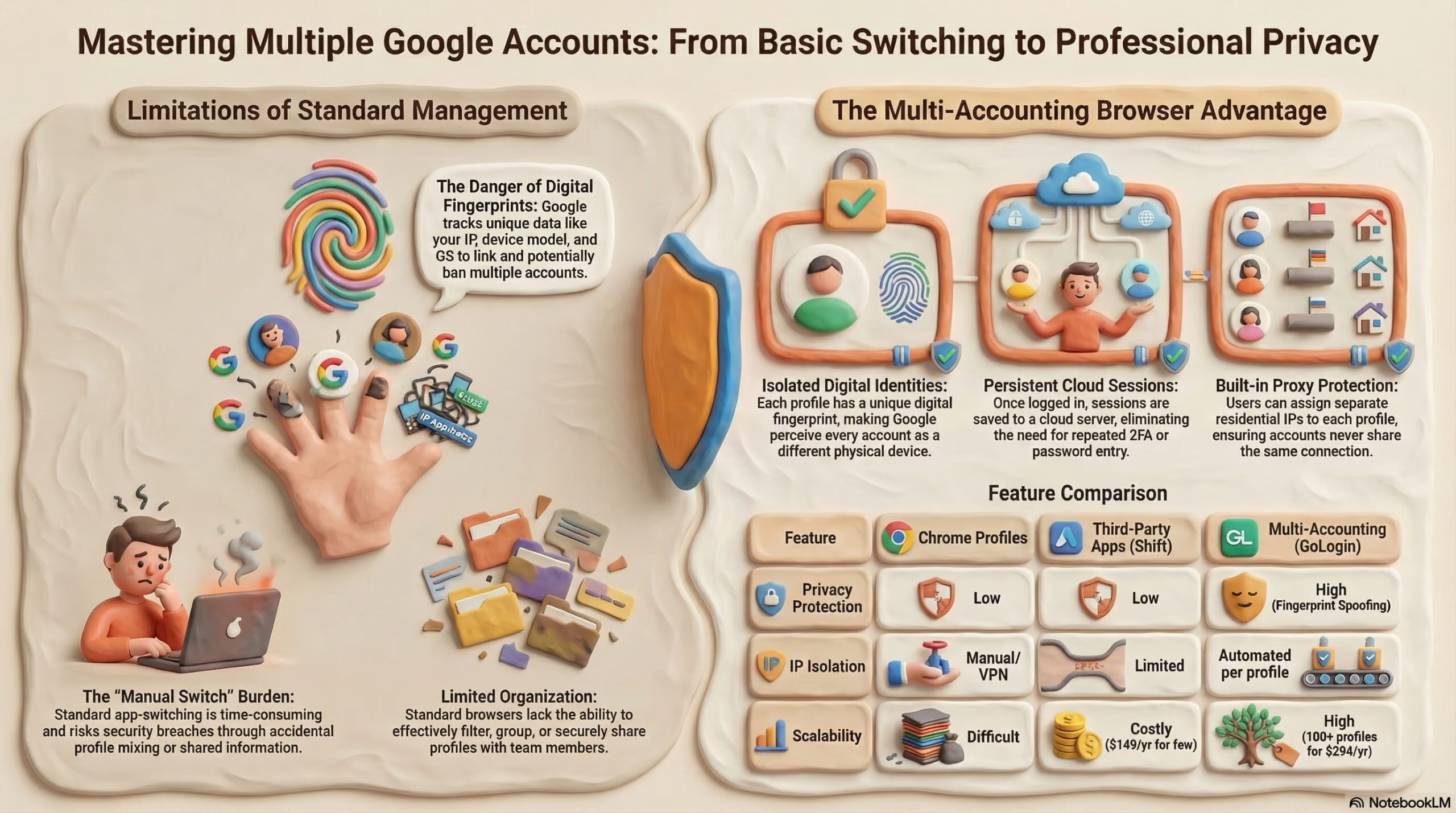
Cách tốt nhất để sắp xếp và quản lý nhiều tài khoản Google năm 2026
Hãy dùng thử Gologin miễn phí

Bạn có thấy mệt vì liên tục chuyển qua lại giữa nhiều tài khoản Google và thỉnh thoảng lại dùng nhầm tài khoản? Sự nhầm lẫn này thường xảy ra vì người dùng không chắc tài khoản Google nào đang được đặt làm tài khoản mặc định, tức là tài khoản được dùng cho các lần đăng nhập mới và cho việc cá nhân hóa.
Rất nhiều người làm chuyên môn gặp đúng vấn đề này, chẳng hạn như chuyên viên digital marketing, người quản lý mạng xã hội, người sáng tạo nội dung và chủ doanh nghiệp.
Với thiết kế mới đầu năm 2025, Google đã ra mắt bộ chuyển đổi hồ sơ Chrome được làm mới, có giao diện thân thiện hơn. Cải tiến này giúp bạn chuyển qua lại giữa nhiều hồ sơ dễ dàng hơn và giảm khả năng chuyển nhầm hồ sơ.
Chúng tôi sẽ chia sẻ những cách thuận tiện hơn để quản lý các hồ sơ mạng xã hội của bạn. Hãy đọc tiếp để chọn phương pháp phù hợp với bạn.
Tôi có thể có nhiều tài khoản Google không?
Google không đưa ra quy định nào cấm có nhiều tài khoản, nên việc dùng nhiều tài khoản Google cho công việc và cá nhân không vi phạm Điều khoản dịch vụ của họ. Tài khoản cá nhân thường dùng cho các hoạt động riêng như email, ảnh và tài liệu cá nhân, còn tài khoản công việc dành cho các tác vụ chuyên môn hoặc kinh doanh. Tách riêng tài khoản cá nhân và tài khoản công việc giúp bạn giữ quyền riêng tư, quản lý khối lượng công việc hiệu quả và tuân thủ chính sách của tổ chức. Google thậm chí cho phép xác minh nhiều tài khoản bằng cùng một số điện thoại, nhưng dùng một số điện thoại riêng cho mỗi tài khoản sẽ an toàn hơn.
Trong một số trường hợp, khi Google cho rằng một số hoạt động mang tính lạm dụng, nền tảng có thể vô hiệu hóa tài khoản của bạn nếu các tài khoản đó được truy cập từ cùng một thiết bị. Google có thể truy vết và khóa tất cả tài khoản của bạn vì (giống như các trang web khác) họ theo dõi danh tính số của bạn.
Tham khảo: Danh tính số là một tập hợp dấu hiệu riêng biệt gồm các dấu vân tay số (fingerprint) mà bạn để lại trên các trang web khi lướt mạng. Ví dụ về các đặc điểm số này gồm IP, mẫu thiết bị, hệ điều hành, plugin đã cài, phông chữ và múi giờ.
Quản lý nhiều tài khoản Google ngay trong ứng dụng Google
Cách quản lý các hồ sơ Google giống nhau trên mọi trình duyệt hay thiết bị. Ứng dụng Gmail cũng cho phép người dùng quản lý nhiều tài khoản Google hiệu quả trên thiết bị di động. Chỉ có hai bước:
- Đăng nhập vào một trong các hồ sơ của bạn qua trình duyệt, Gmail, Google Drive hoặc bất kỳ dịch vụ Google nào khác.
- Bấm vào ảnh tài khoản ở góc trên bên phải của trang rồi đăng nhập vào tài khoản phụ của bạn.
Dù cách chạy nhiều tài khoản Google này khá đơn giản, nó lại kéo theo nhiều khó khăn:
- Phải tạo và quản lý mật khẩu riêng cho từng hồ sơ.
- Chia sẻ thông tin.
- Phải xử lý các vụ vi phạm bảo mật.
- Chuyển qua lại giữa các hồ sơ vừa tốn thời gian vừa dễ gây nhầm lẫn.
- Thực hiện các thao tác chia sẻ, tạo tệp hoặc gửi email từ nhầm tài khoản.
- Chia sẻ tài khoản Google với thành viên trong nhóm và khách hàng.

Cách quản lý nhiều tài khoản Google hiệu quả hơn
Chúng tôi đã liệt kê các phương pháp quản lý nhiều tài khoản Google hiệu quả hơn, xếp từ cách ít tiện lợi và ít an toàn nhất đến cách tiện lợi và an toàn nhất. Khi bạn phải xử lý càng nhiều tài khoản, việc dùng một giao diện duy nhất để quản lý tất cả càng quan trọng để tinh gọn quy trình làm việc và giữ mọi thứ ngăn nắp.
Tạo nhiều hồ sơ Chrome
Ý tưởng là tạo một hồ sơ Chrome cho mỗi tài khoản Google. Trước hết, hãy đảm bảo hồ sơ Chrome hiện tại của bạn chỉ đăng nhập một tài khoản. Bấm vào biểu tượng hồ sơ ở góc trên bên phải của bất kỳ ứng dụng Google nào, đăng xuất khỏi các tài khoản phụ, rồi bấm nút Xóa.
Nhiều người bắt đầu bằng cách thêm tài khoản thứ hai cho các mục đích khác nhau, chẳng hạn công việc hoặc dự án phụ. Khi nhu cầu tăng lên, việc quản lý mỗi tài khoản bổ sung bằng một hồ sơ Chrome riêng sẽ giúp mọi thứ ngăn nắp.
Sau đó, trong phần Hồ sơ khác, bấm Thêm. Tiếp theo, hãy thiết lập hồ sơ trình duyệt cho từng tài khoản Google.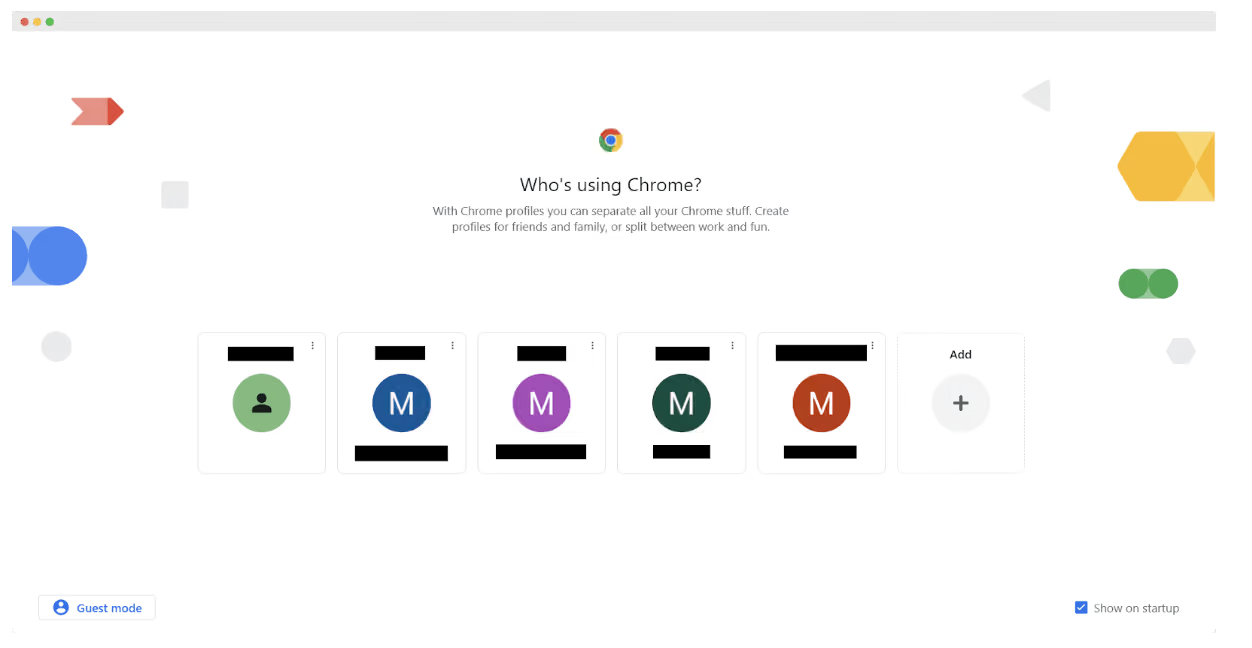
Bạn có thể thêm ảnh đại diện cho mỗi hồ sơ trình duyệt để phân biệt nhiều tài khoản Google. Nhược điểm của cách quản lý hồ sơ này là bạn không thể lọc, đặt tên, nhóm và chia sẻ chúng một cách dễ dàng.
Ngoài ra, bạn có thể dùng proxy hoặc VPN cho từng hồ sơ trình duyệt để tăng thêm quyền riêng tư. Tuy nhiên, bạn sẽ phải đổi sang IP riêng mỗi khi dùng một trong các tài khoản Google của mình.
Tận dụng các công cụ quản lý tài khoản
Nếu bạn cần quản lý nhiều tài khoản Google thuận tiện hơn, hãy cân nhắc dùng các công cụ bên thứ ba chuyên dụng, chẳng hạn như Shift.
Shift là ứng dụng máy tính cho phép bạn quản lý nhiều hồ sơ ứng dụng (không chỉ Google) và chuyển đổi giữa chúng ngay trong một cửa sổ. Bạn có thể cài đặt và dùng các tiện ích mở rộng Chrome yêu thích cho tất cả tài khoản ứng dụng và email của mình. Nền tảng này cũng có tính năng giúp bạn tìm email, tệp và danh bạ chỉ bằng một lần tìm kiếm.
Để thêm tài khoản Google, hãy nhấp vào “dấu cộng” trên thanh tác vụ bên trái rồi chọn “Add account”.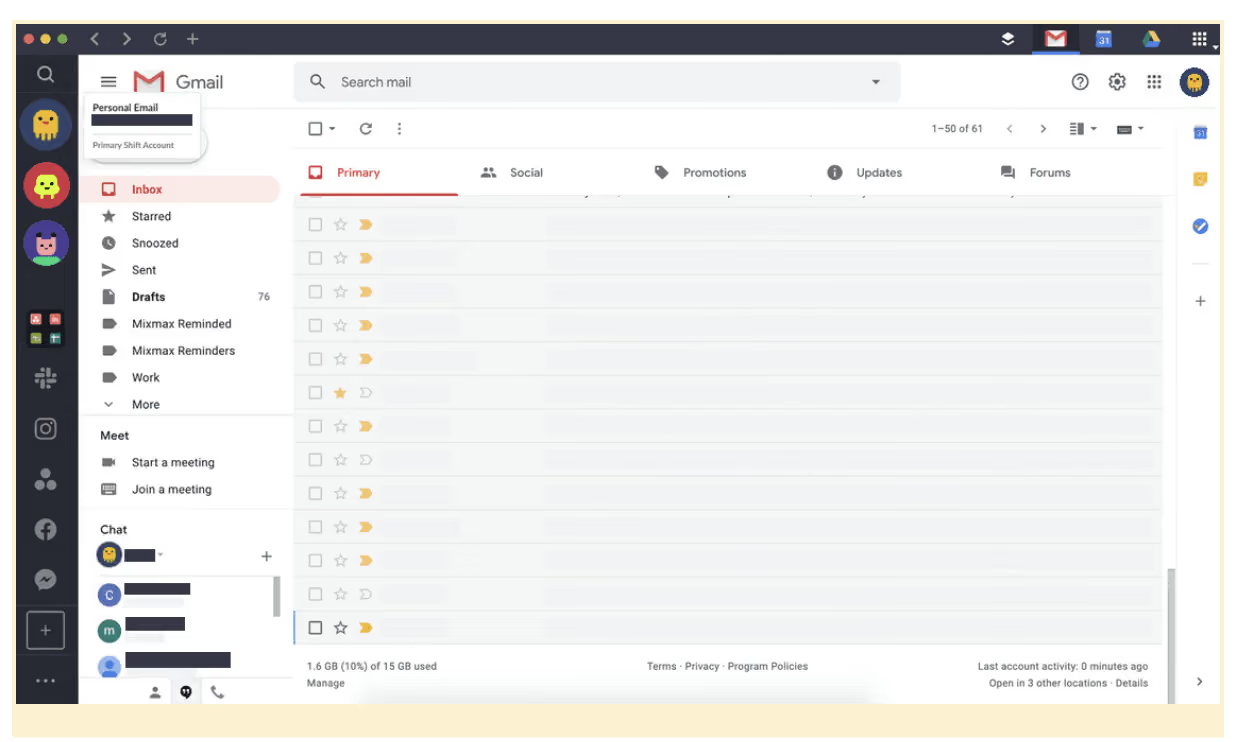 Màn hình chính của Shift.
Một số công cụ quản lý tài khoản còn có hộp thư dùng chung, cho phép các nhóm cộng tác và quản lý email từ nhiều tài khoản trong một hộp thư duy nhất. Cách tiếp cận “một hộp thư” này có thể nâng cao hiệu suất và giúp liên lạc suôn sẻ hơn, đặc biệt với những nhóm phải xử lý lượng email lớn.
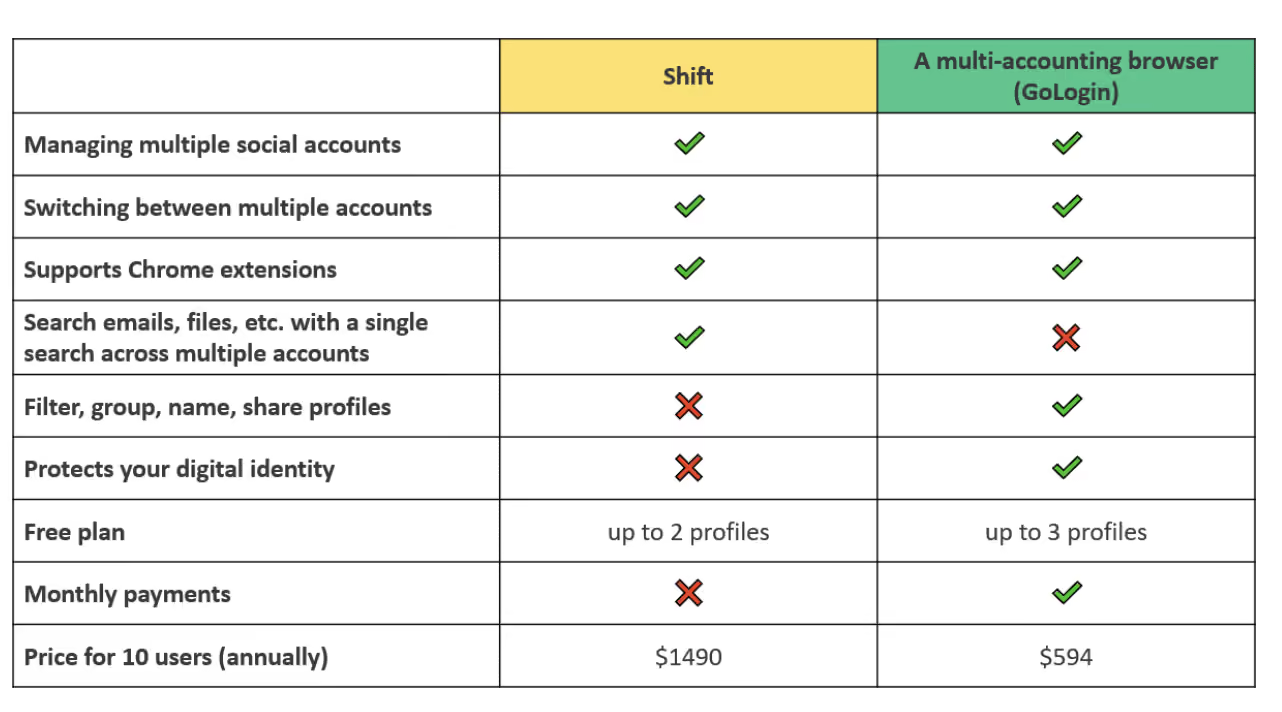
Dù Shift là một công cụ quản lý tốt, nó không bảo vệ quyền riêng tư của bạn. Một nhược điểm khác là giá: gói trả phí cho hơn 2 tài khoản và người dùng có giá $149 mỗi người mỗi năm (chỉ có thể thanh toán theo năm). Gói đăng ký này không đặt ra mức giới hạn cụ thể về số tài khoản mạng xã hội.
Mức giá này đắt hơn so với trình duyệt đa tài khoản. Ví dụ, gói Gologin Professional có giá $4.50 mỗi tháng khi thanh toán theo năm cho 10 hồ sơ, và các gói cao hơn lên tới 100 hồ sơ. Hãy đọc tiếp để tìm hiểu thêm về trình duyệt đa tài khoản.
 Sử dụng trình duyệt đa tài khoản
Trình duyệt đa tài khoản hoạt động giống trình duyệt Chrome nhưng tạo ra một dấu vân tay số riêng cho từng tài khoản (mọi đặc điểm kỹ thuật số đều khác nhau), cùng proxy và cookie riêng. Nói cách khác, mỗi tài khoản của bạn chạy trong một hồ sơ tách biệt của riêng nó.
Trình duyệt đa tài khoản cũng giúp quản lý nhiều địa chỉ email dễ hơn, và một số trình duyệt thậm chí cho phép bạn gom thư từ các tài khoản khác nhau vào cùng một hộp thư để tiện hơn.
Một điểm khác so với trình duyệt thông thường là toàn bộ tài khoản của bạn nằm trong một cửa sổ gọn gàng, và cách thiết lập này phù hợp với các nhóm lớn. Ngoài ra, bạn chỉ cần cài proxy một lần cho mỗi tài khoản Google và không phải đổi IP mỗi lần dùng.
Giải pháp này giúp bạn tổ chức quy trình làm việc trơn tru với nhiều tài khoản Google. Ví dụ, bạn có thể:
- Đặt tên cho từng tài khoản
- Gom chúng vào các thư mục
- Thêm thẻ và ghi chú
- Lọc hồ sơ theo nhiều tiêu chí khác nhau
- Chia sẻ hồ sơ với các thành viên làm việc từ xa. Bạn và đồng đội không phải xử lý vô số mật khẩu, 2FA và token đăng nhập vì không cần đăng xuất khỏi các tài khoản.
- Đặt một hộp thư chính để tập trung các thư quan trọng từ nhiều tài khoản, giúp quản lý email dễ hơn trong một giao diện thống nhất.
Để hiểu cách trình duyệt đa tài khoản hoạt động, hãy cùng tìm hiểu Gologin.
Quản lý tài khoản Google trên một thiết bị với Gologin

Tải về và đăng ký
Hãy truy cập trang web Gologin và tải Gologin về thiết bị của bạn. Ứng dụng có sẵn cho tất cả các phiên bản hệ điều hành phổ biến.
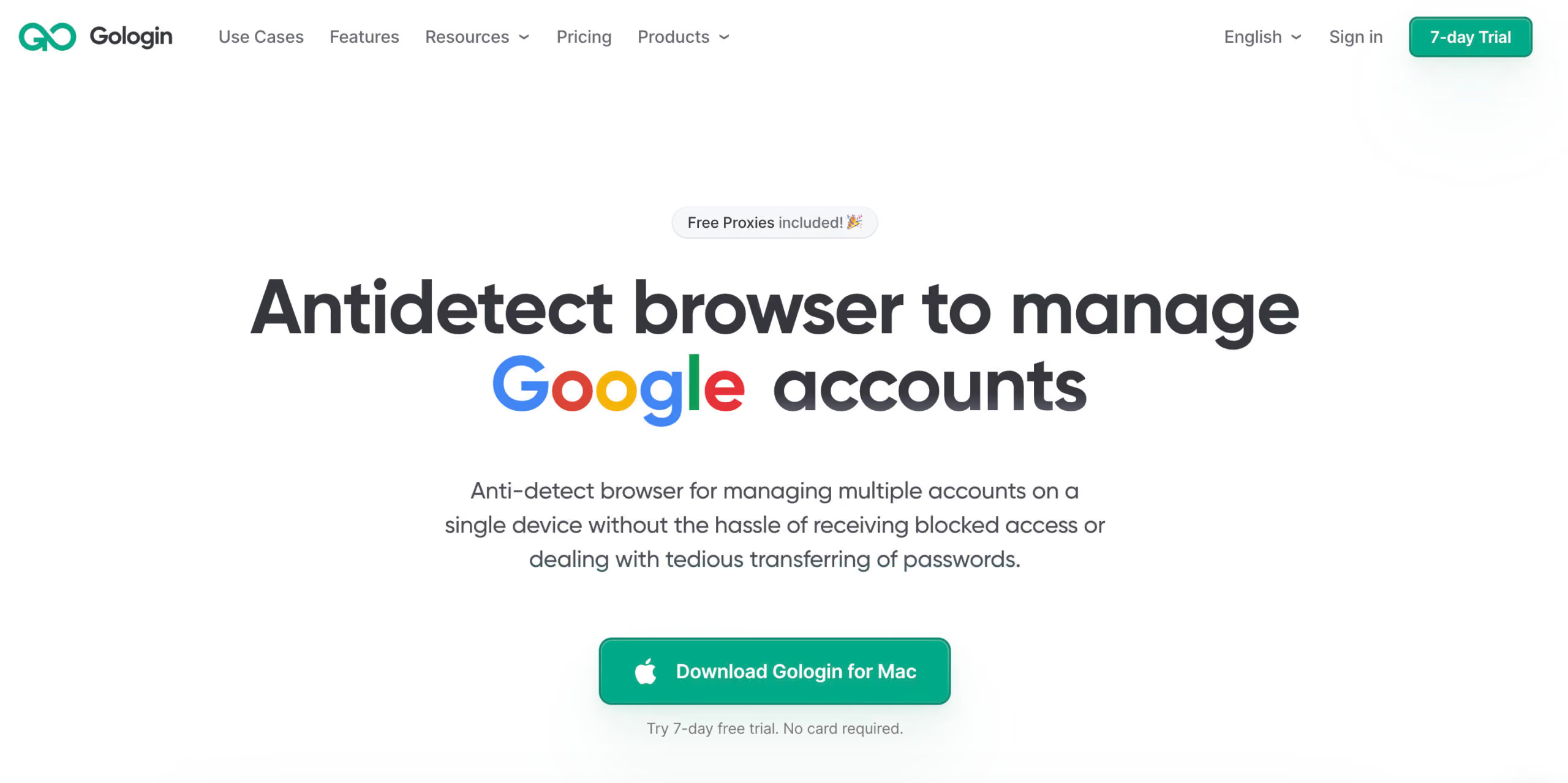 Trang web Gologin
Sau khi cài đặt ứng dụng, hãy đăng ký tài khoản bằng nút Google hoặc email. Quá trình đăng ký có một bảng khảo sát ngắn phục vụ nghiên cứu tiếp thị.
Sau khi đăng ký, bạn sẽ được dùng thử miễn phí 7 ngày với đầy đủ tính năng.
Tạo hồ sơ trình duyệt với proxy
Màn hình chính mặc định của bạn sẽ có sẵn một vài hồ sơ trình duyệt. Đây là các phiên trình duyệt tách biệt, cho phép bạn chạy nhiều tài khoản trên bất kỳ trang web nào. Hãy tạo một hồ sơ mới, thêm proxy và kết nối tài khoản Google Ads vào đó.
Trước tiên, nhấp vào Add Profile ở góc trên bên phải. Bạn sẽ vào màn hình tạo hồ sơ. 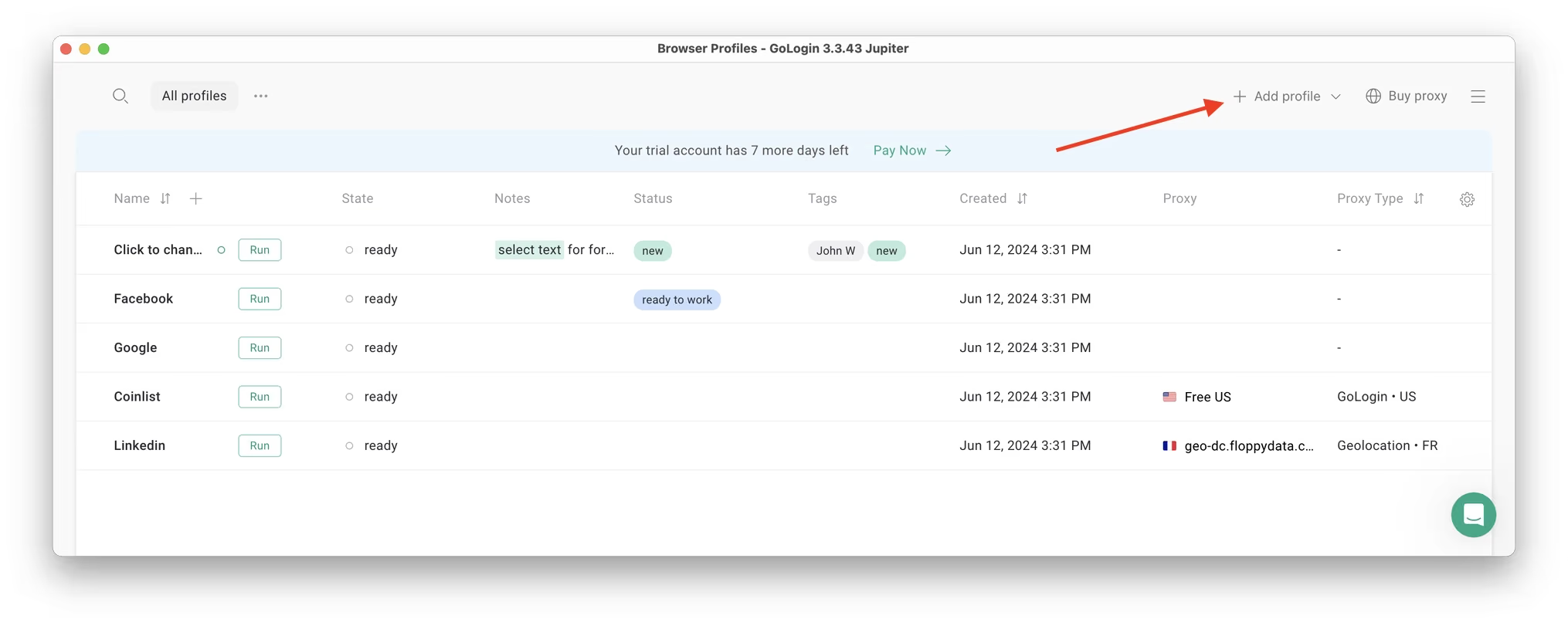
Dưới đây là hướng dẫn trực quan về cách tạo hồ sơ và chọn proxy:
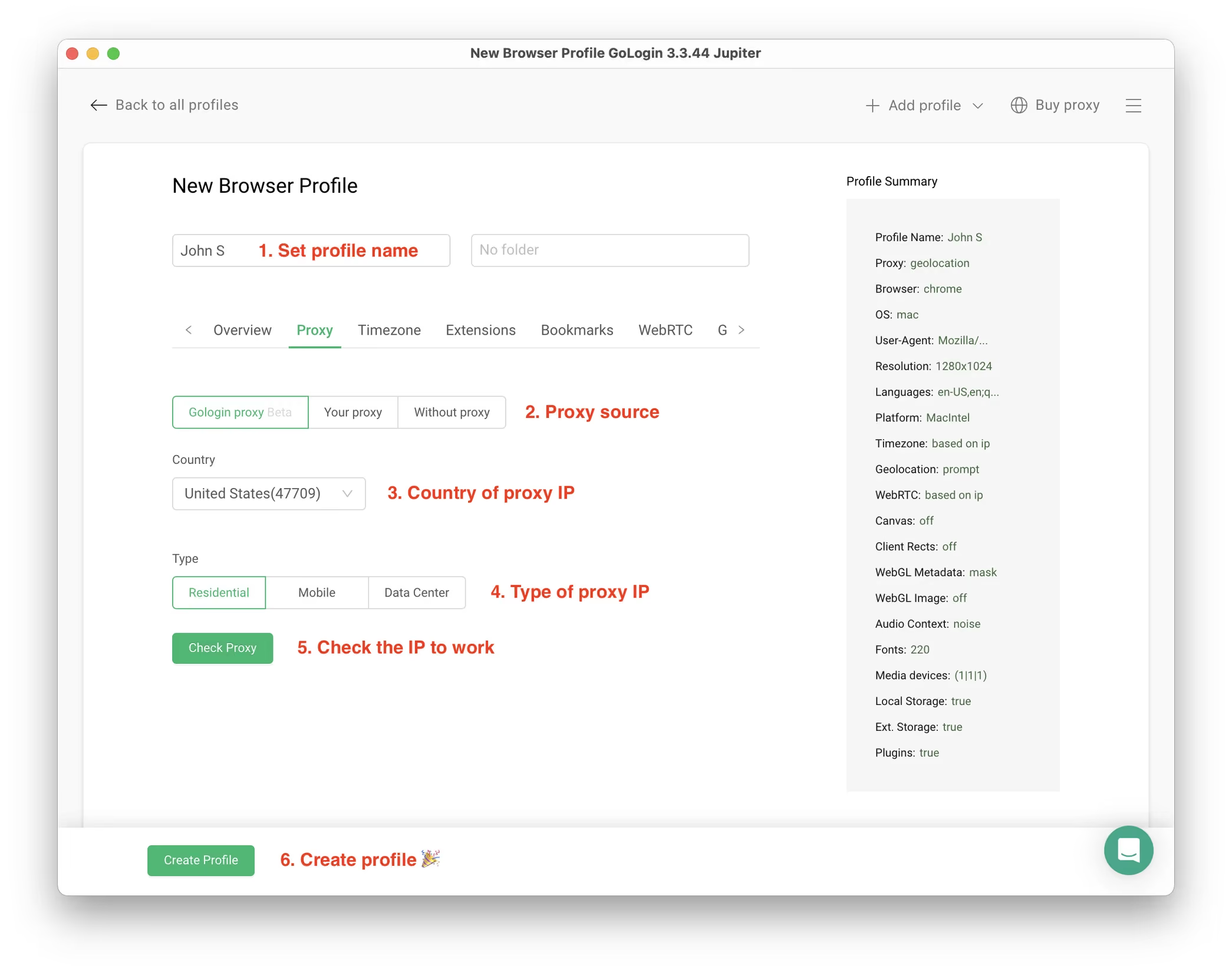 Lưu ý rằng ở đây bạn chỉ cần thiết lập proxy tích hợp: mọi cài đặt hồ sơ khác đều tự động. Bắt đầu thôi!
- Đặt tên hồ sơ. Bạn cũng có thể làm việc này sau.
- Chọn proxy Gologin tích hợp. Các gói trả phí đã bao gồm lưu lượng proxy dân cư, và bạn có thể mua proxy từ 195 quốc gia ngay trong ứng dụng. Bạn cũng có thể dùng proxy của bên thứ ba ở đây mà không bị hạn chế.
- Chọn quốc gia từ danh sách thả xuống.
- Chọn loại proxy dân cư. Địa chỉ IP dân cư là kiểu kết nối phổ biến nhất, giống như bạn dùng ở nhà hoặc văn phòng.
- Nhấp Check Proxy để xem thông tin IP mới của bạn. Sau đó nhấp Create Profile. Bạn sẽ quay lại bảng danh sách hồ sơ. Vậy là xong!
Lưu ý: Để tổ chức tốt hơn khi quản lý nhiều tài khoản Google, bạn có thể gán một địa chỉ chính cho từng hồ sơ trình duyệt. Cách này giúp việc quản lý email gọn hơn và dễ nhận biết đâu là tài khoản chính của mỗi hồ sơ.
Chạy các hồ sơ
Nhấp vào nút Run ở hồ sơ trình duyệt mới của bạn.
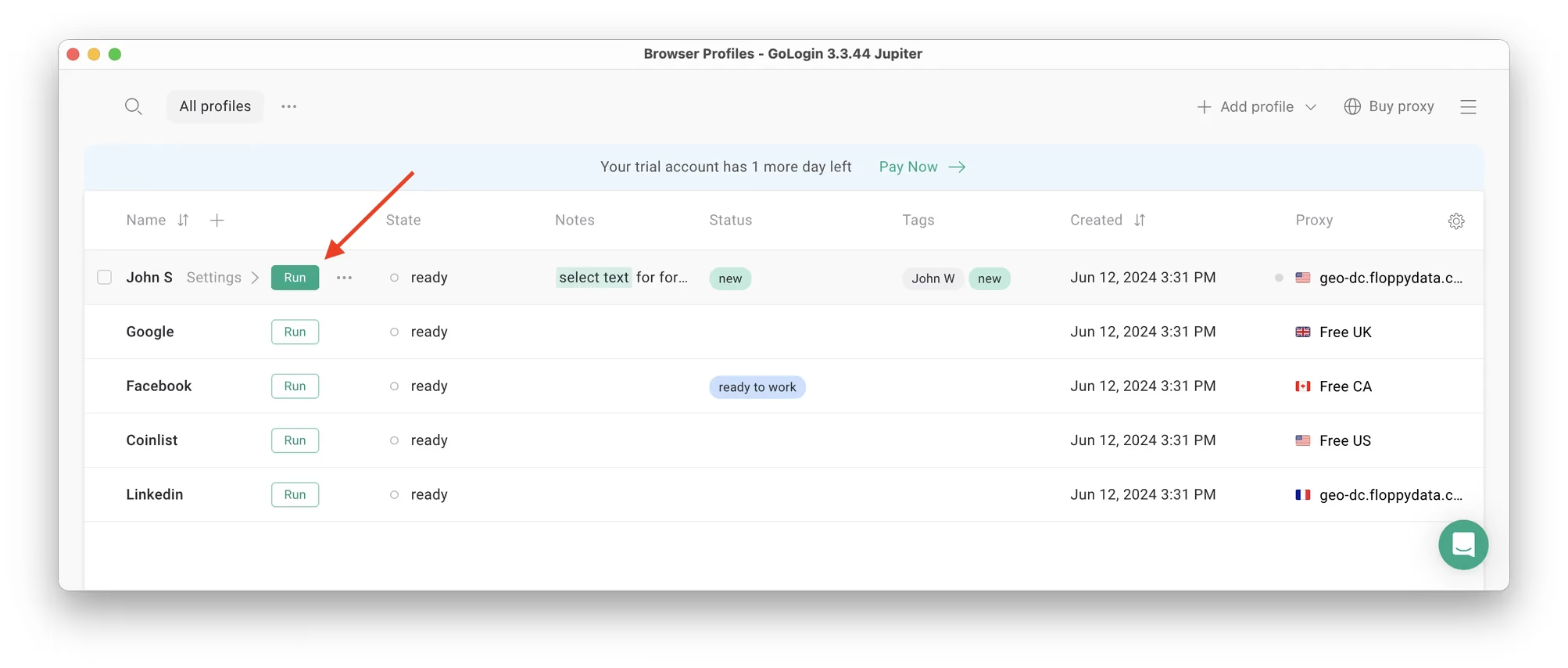 Một cửa sổ trình duyệt mới sẽ mở ra, đây là nơi bạn làm việc với các tài khoản. Bạn có thể dùng nó như Chrome thông thường (tức là có tab, dấu trang, tiện ích mở rộng và lịch sử), nhưng phiên làm việc này hoàn toàn tách biệt với thiết bị của bạn và các hồ sơ khác.
Kết nối tài khoản Google với hồ sơ Gologin
Trong cửa sổ mới này, hãy đăng nhập vào tài khoản Google hiện có bằng địa chỉ Gmail của bạn, hoặc thêm một địa chỉ Gmail thứ hai nếu muốn tách biệt các mục đích khác nhau (chẳng hạn công việc và cá nhân) – giống như bạn vẫn làm trên trình duyệt thông thường.
Phiên trình duyệt này có dấu vân tay, proxy và cookie riêng, nên các tài khoản kinh doanh của bạn luôn được tách biệt.
Sau lần đăng nhập đầu tiên, Gologin sẽ ghi nhớ phiên của bạn (được lưu trên máy chủ đám mây), nên bạn sẽ không phải nhập lại mật khẩu hay mã nữa.
Chạy nhiều tài khoản
Tiếp theo, hãy tạo bao nhiêu hồ sơ trình duyệt tùy nhu cầu để vận hành nhiều tài khoản mạng xã hội. Hãy nhớ rằng IP của mỗi hồ sơ phải khác nhau. Lời khuyên tốt nhất để không bị lẫn IP proxy là đổi tên proxy theo tên hồ sơ trình duyệt.
Khi chạy nhiều tài khoản Google, bạn cần lưu ý đến các giới hạn tốc độ và giới hạn thực tế của Google, được đặt ra để ngăn chặn spam và lạm dụng. Các giới hạn này bao gồm hạn chế về việc gửi email, tạo tài khoản và kiểm tra xác minh, nhằm đảm bảo tài khoản không bị dùng để gửi spam hoặc thực hiện các hoạt động hàng loạt.
Bạn có thể thoải mái chạy nhiều hồ sơ Gologin cùng lúc mà không gặp vấn đề gì. Số cửa sổ mở đồng thời không bị giới hạn, chỉ phụ thuộc vào phần cứng của bạn.
Khi dùng một tài khoản mạng xã hội trong hồ sơ Gologin, bạn sẽ không phải nhập mật khẩu hay mã 2FA. Đó là vì phiên làm việc sẽ tạm dừng và tiếp tục từ một máy chủ đám mây an toàn. Mỗi hồ sơ giữ dấu vân tay, proxy và cookie riêng.
Dừng các hồ sơ
Khi làm việc xong với các tài khoản, hãy nhấp Stop ở hồ sơ của bạn trong Gologin. Cửa sổ trình duyệt sẽ đóng lại và phiên làm việc của bạn sẽ được tải lên máy chủ đám mây an toàn.
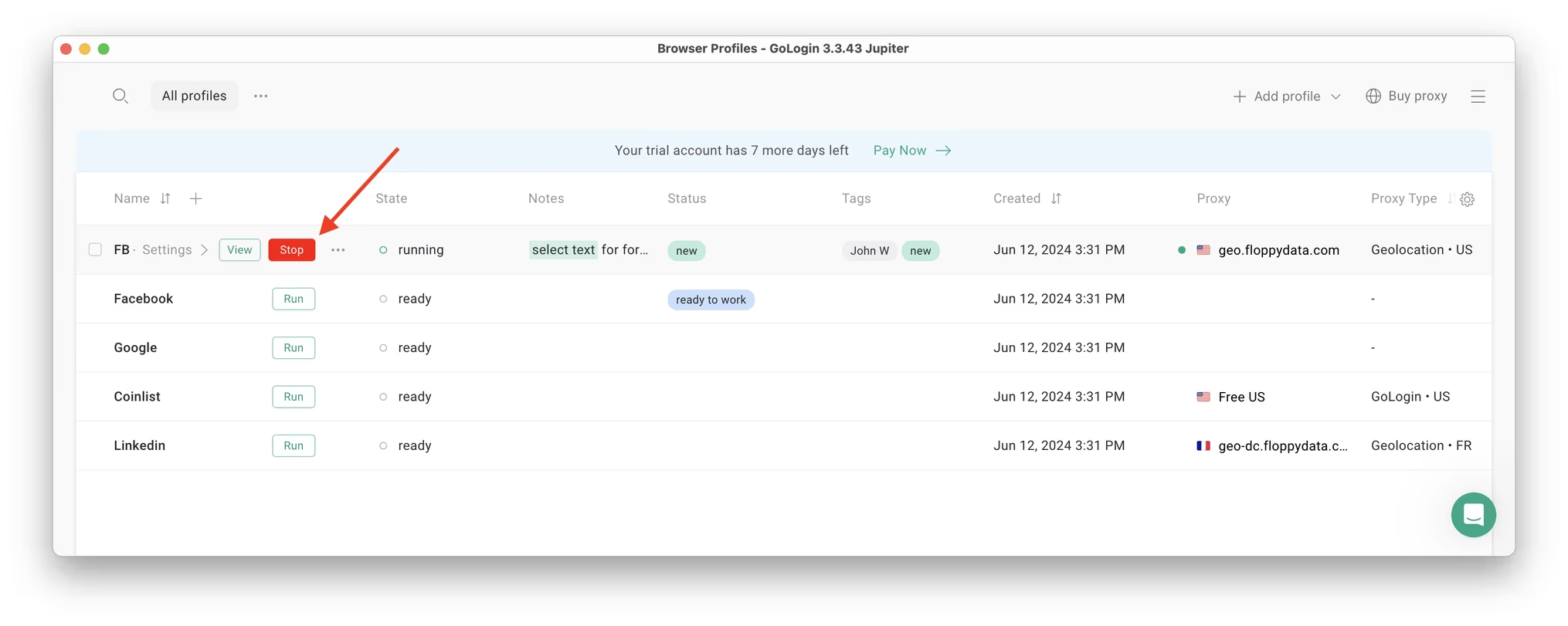
Lần sau khi bạn khởi động lại hồ sơ này để làm việc, phiên trình duyệt sẽ tiếp tục đúng từ chỗ bạn đã dừng. Điều này cực kỳ tiện lợi và giúp người quản lý tài khoản tiết kiệm rất nhiều thời gian, ngay cả trên những nền tảng không có chuyện khóa tài khoản như Discord.
Vậy là xong! Hãy thử dùng hồ sơ Gologin cho bất kỳ nền tảng mạng xã hội, sàn thương mại điện tử hay website nào khác. Bạn có thể đăng nhập các hồ sơ từ bất kỳ vị trí và thiết bị nào, hoặc chia sẻ chúng với đối tác. Trong 7 ngày dùng thử miễn phí, Gologin không giới hạn việc sử dụng các tính năng trả phí, nên bạn có thể dùng thử các chức năng trả phí.
Để giữ cho tài khoản của bạn an toàn và ngăn nắp, hãy tuân thủ các quy tắc sau:
1. Dùng một proxy cho mỗi hồ sơ trong Gologin. Nếu hai tài khoản có cùng IP proxy, chúng không còn tách biệt nữa.
2. Dùng proxy dân cư ổn định từ thành phố nơi bạn thường làm việc với tài khoản.
3. Kiểm tra hồ sơ Gologin trước khi khởi chạy:
Trước khi làm việc với một tài khoản, bạn có thể kiểm tra hồ sơ trên iphey.com để chắc chắn không có rò rỉ IP thực sự.
4. Tuân thủ quy tắc của Google: tôn trọng giới hạn gửi của Google và không dùng tài khoản của bạn để gửi spam.
Tổng kết
Quản lý nhiều tài khoản Google qua các ứng dụng chính thức không quá khó, nhưng chúng tôi không thể nói là tiện lợi vì những vấn đề đi kèm (nhầm lẫn, chia sẻ dữ liệu, quản lý mật khẩu). Hãy tưởng tượng bạn phải chuyển qua lại giữa 100 tài khoản. Quá sức, đúng không? Nói cách khác, bạn chỉ nên cân nhắc cách này khi có vài hồ sơ cần quản lý.
So với các giải pháp thay thế, Gologin là cách tiết kiệm chi phí và an toàn để quản lý nhiều tài khoản Google, nên rất đáng để thử.
Các công cụ như Gologin để quản lý nhiều tài khoản Google ngày càng phổ biến. Gologin cung cấp cho mỗi tài khoản Google một hồ sơ trình duyệt riêng với dấu vân tay, proxy và cookie riêng. Nhờ vậy, các tài khoản của bạn được tách biệt và công việc được sắp xếp gọn gàng.

Câu hỏi thường gặp về nhiều tài khoản Google
Bạn có thể có bao nhiêu tài khoản Google?
Theo Google, không có giới hạn chính thức về số lượng tài khoản Google bạn có thể có. Bạn có thể tạo bao nhiêu tài khoản tùy thích miễn là các địa chỉ email tương ứng là duy nhất. Bạn cũng có thể dễ dàng chuyển đổi giữa các tài khoản khác nhau ngay trên cùng một thiết bị.
Tôi có thể có nhiều tài khoản Google không?
Không có giới hạn về số tài khoản mà một người có thể sở hữu. Khi bạn tạo nhiều tài khoản, Google có thể yêu cầu số điện thoại của bạn để xác minh danh tính.
Tôi có thể có hai tài khoản Google với cùng một số điện thoại không?
Có, bạn có thể tạo nhiều hồ sơ bằng một số điện thoại. Google giới hạn số tài khoản có thể xác minh bằng một số điện thoại, vì vậy dịch vụ sẽ thông báo cho bạn nếu bạn chạm đến giới hạn này.
Làm cách nào để đăng nhập vào một tài khoản Google khác?
1. Đăng nhập vào Google.
2. Nhấn vào ảnh đại diện hoặc chữ cái đầu của bạn ở góc trên bên phải.
3. Chọn Thêm tài khoản (Add account).
4. Đăng nhập vào tài khoản bạn muốn sử dụng.
Tôi có thể dùng hai tài khoản Google trên một chiếc điện thoại không?
Có, bạn có thể dễ dàng đăng nhập và quản lý nhiều tài khoản Google trên điện thoại Android hoặc iOS. Dùng hai tài khoản trên một điện thoại khá phổ biến với những người muốn tách riêng email công việc và email cá nhân.
Làm thế nào để tách biệt nhiều tài khoản Google?
Google theo dõi “dấu vân tay” (fingerprint) của trình duyệt, nên việc dùng nhiều tài khoản trong cùng một hồ sơ có thể khiến chúng trông như có liên quan đến nhau. Để tách chúng ra, bạn có thể dùng trình duyệt antidetect như Gologin. Các công cụ này cung cấp cho mỗi tài khoản một fingerprint, proxy và cookie riêng, nhờ đó mỗi lần đăng nhập đều diễn ra trong một hồ sơ độc lập. Trên thực tế, điều này giúp các tài khoản của bạn luôn tách biệt với nhau.
Đọc thêm các bài viết khác về quản lý nhiều tài khoản:
Bạn có thể có nhiều tài khoản Snapchat không?
Bạn có thể dùng nhiều tài khoản WhatsApp trên một thiết bị không?
Quản lý nhiều tài khoản Gmail
Cách chạy nhiều tài khoản Telegram
Tôi có thể có nhiều tài khoản Bluesky không?
Cách vận hành nhiều cửa hàng Etsy
Bạn có thể có nhiều tài khoản Airbnb không?
Đăng nhập nhiều tài khoản đại lý Zillow
Tôi có thể đăng nhập nhiều tài khoản Craigslist không?
Nhiều tài khoản Google Ads
Tôi có thể chạy nhiều tài khoản TikTok không?
Cách quản lý nhiều tài khoản người bán Amazon
Cách quản lý nhiều tài khoản eBay
Tôi có thể chạy nhiều tài khoản Twitter X không?
Quản lý nhiều tài khoản Reddit
Cách tốt nhất để chạy nhiều tài khoản Discord
Tạo và quản lý nhiều tài khoản Facebook
Quản lý nhiều tài khoản mạng xã hội
Cách có nhiều tài khoản Instagram
Tôi có thể chạy nhiều tài khoản LinkedIn không?