Mehrere Google-Konten 2026 optimal organisieren und verwalten
Testen Sie Gologin kostenlos

Sie haben es satt, ständig zwischen mehreren Google-Konten hin- und herzuwechseln und dabei gelegentlich das falsche Konto zu verwenden? Oft entsteht die Verwirrung, weil unklar ist, welches Google-Konto als Standardkonto festgelegt ist. Dieses bestimmt, mit welchem Konto neue Anmeldungen erfolgen und welche Personalisierung gilt.
Viele Berufsgruppen kennen dieses Problem: Digital-Marketing-Fachleute, Social-Media-Manager, Content Creators und Unternehmer, um nur einige zu nennen.
Mit einem neuen Design Anfang 2025 hat Google einen überarbeiteten Profilwechsler für Chrome eingeführt, der nun übersichtlicher und benutzerfreundlicher ist. Dadurch wechseln Sie leichter zwischen mehreren Profilen, und die Gefahr versehentlicher Wechsel sinkt.
Wir zeigen Ihnen bequemere Möglichkeiten, Ihre Profile zu verwalten. Lesen Sie weiter, um die passende Methode für sich zu finden.
Kann ich mehrere Google-Konten haben?
Google dokumentiert keine Regeln gegen mehrere Konten. Mehrere Google-Konten für berufliche und private Zwecke zu führen, verstößt daher nicht gegen die Nutzungsbedingungen. Ein privates Konto dient üblicherweise individuellen Aktivitäten wie E-Mail, Fotos und persönlichen Dokumenten, ein Arbeitskonto dagegen beruflichen oder geschäftlichen Aufgaben. Wenn Sie privates und berufliches Konto trennen, schützen Sie Ihre Privatsphäre, behalten Ihre Arbeitslast besser im Griff und halten organisatorische Vorgaben ein. Google erlaubt sogar, mehrere Konten mit derselben Telefonnummer zu verifizieren, sicherer ist es aber, für jedes Konto eine eigene Nummer zu verwenden.
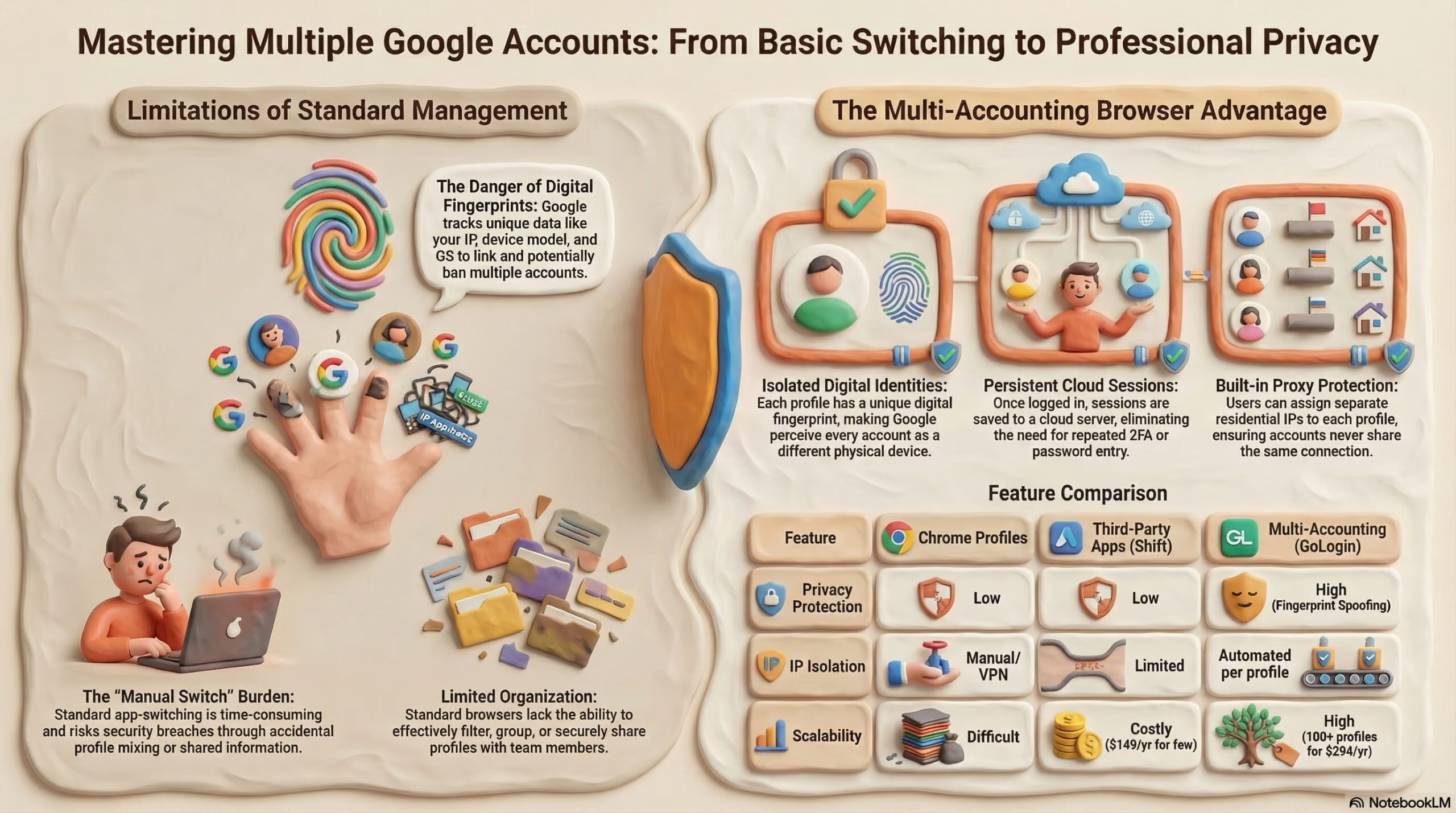
In manchen Fällen, in denen Google bestimmte Aktivitäten als missbräuchlich einstuft, kann die Plattform Ihre Konten sperren, wenn auf sie von einem einzigen Gerät aus zugegriffen wird. Google kann alle Ihre Konten zurückverfolgen und sperren, weil die Plattform (wie andere Websites auch) Ihre digitalen Identitäten erfasst.
Zur Erklärung: Die digitale Identität ist eine einzigartige Kombination aus digitalen Fingerprints, die Sie beim Surfen auf Websites hinterlassen. Beispiele für solche digitalen Merkmale sind IP, Gerätemodell, Betriebssystem, installierte Plugins, Schriftarten und Zeitzone.
Mehrere Google-Konten direkt in der Google-App verwalten
Die Verwaltung Ihrer Google-Profile funktioniert in jedem Browser und auf jedem Gerät gleich. Auch die Gmail-App ermöglicht es, mehrere Google-Konten auf Mobilgeräten komfortabel zu verwalten. Es sind nur zwei Schritte nötig:
- Melden Sie sich über den Browser, Gmail, Google Drive oder einen anderen Google-Dienst bei einem Ihrer Profile an.
- Klicken Sie oben rechts auf der Seite auf Ihr Kontobild und melden Sie sich bei Ihrem zweiten Konto an.
Auch wenn sich mehrere Google-Konten auf diese Weise einfach betreiben lassen, bringt das viele Herausforderungen mit sich:
- Für jedes Profil müssen eigene, einzigartige Passwörter erstellt und verwaltet werden.
- Informationen müssen geteilt werden.
- Sie müssen sich mit Sicherheitsvorfällen auseinandersetzen.
- Das Wechseln zwischen Profilen ist zeitaufwendig und verwirrend.
- Aktionen wie Freigaben, das Erstellen von Dateien oder das Versenden von E-Mails erfolgen versehentlich über das falsche Konto.
- Google-Konten müssen mit Teammitgliedern und Kunden geteilt werden.

Mehrere Google-Konten effizienter verwalten
Wir haben effizientere Methoden zur Verwaltung mehrerer Google-Konten zusammengestellt, beginnend mit der unbequemsten und am wenigsten sicheren bis hin zur besten. Je mehr Konten Sie betreuen, desto wichtiger wird eine einzige Oberfläche für alle Konten, damit Ihr Workflow schlank und übersichtlich bleibt.
Mehrere Chrome-Profile erstellen
Die Idee: ein Chrome-Profil für ein Google-Konto. Stellen Sie zunächst sicher, dass Sie in Ihrem aktuellen Chrome-Profil nur mit einem Konto angemeldet sind. Klicken Sie oben rechts in einer beliebigen Google-App auf Ihr Profilsymbol, melden Sie sich von Ihren zusätzlichen Konten ab und klicken Sie anschließend auf die Schaltfläche „Entfernen“.
Viele Nutzer beginnen damit, ein zweites Konto für andere Zwecke hinzuzufügen, etwa für die Arbeit oder für Nebenprojekte. Wächst der Bedarf, hilft es der Übersicht, jedes weitere Konto in einem eigenen Chrome-Profil zu verwalten.
Klicken Sie dann im Bereich „Weitere Profile“ auf „Hinzufügen“. Richten Sie anschließend für jedes Google-Konto Browserprofile ein.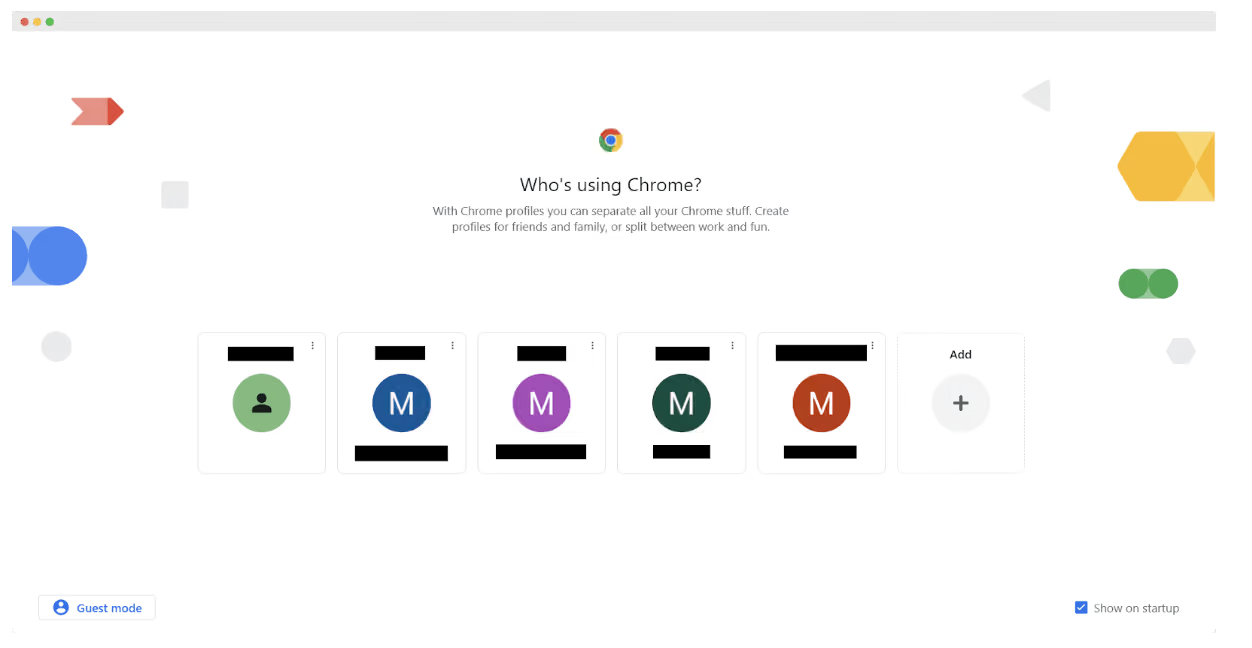
Sie können jedem Browserprofil ein Profilbild zuweisen, um mehrere Google-Konten voneinander zu unterscheiden. Der Nachteil dieser Art der Profilverwaltung: Sie können Ihre Profile weder filtern, benennen und gruppieren noch einfach teilen.
Außerdem können Sie für jedes Browserprofil einen Proxy oder VPN verwenden, um mehr Privatsphäre zu erhalten. Allerdings müssen Sie dann jedes Mal, wenn Sie eines Ihrer Google-Konten nutzen, die IP-Adresse manuell wechseln.
Tools zur Kontoverwaltung nutzen
Wenn Sie mehrere Google-Konten bequemer verwalten möchten, können Sie spezielle Tools von Drittanbietern einsetzen, zum Beispiel Shift.
Shift ist eine Desktop-App, mit der Sie mehrere App-Profile (nicht nur für Google) verwalten und aus einem Fenster zwischen ihnen wechseln können. Ihre bevorzugten Chrome-Erweiterungen lassen sich installieren und für alle App- und E-Mail-Konten nutzen. Außerdem bietet die Plattform eine Funktion, mit der Sie E-Mails, Dateien und Kontakte über eine einzige Suche finden.
Um ein Google-Konto hinzuzufügen, klicken Sie in der linken Taskleiste auf das „Plus-Zeichen“ und wählen Sie „Add account“.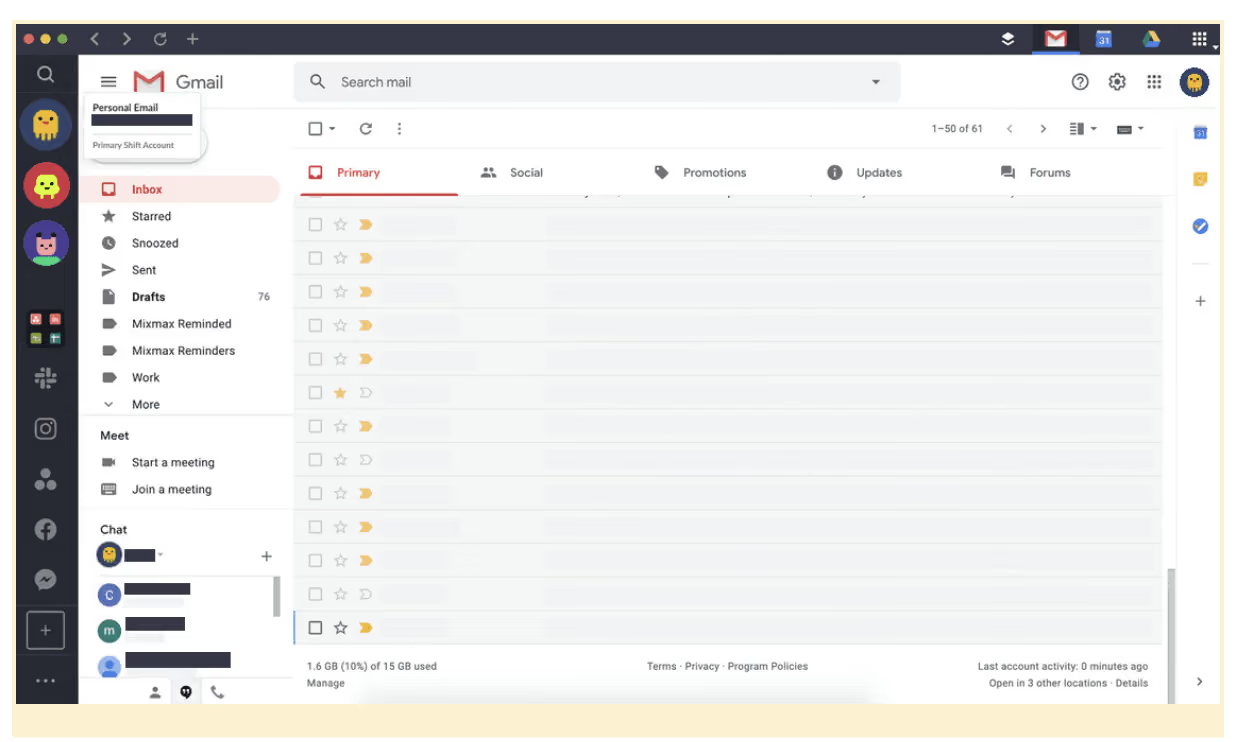 Hauptbildschirm von Shift.
Einige Tools zur Kontoverwaltung bieten auch einen gemeinsamen Posteingang. So können Teams zusammenarbeiten und E-Mails aus mehreren Konten in einem Posteingang bearbeiten. Dieser „One-Inbox“-Ansatz kann die Effizienz steigern und die Kommunikation vereinfachen, besonders bei Teams mit hohem E-Mail-Aufkommen.
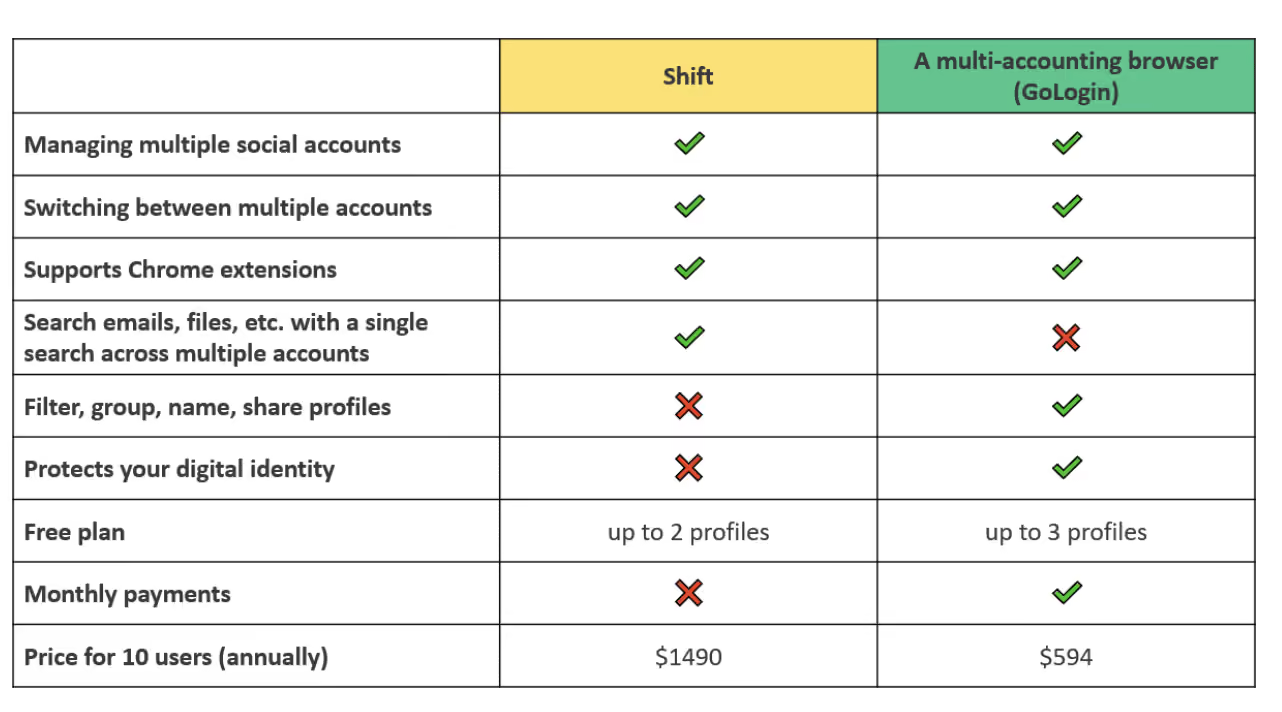
Shift ist zwar ein gutes Verwaltungstool, aber es schützt Ihre Privatsphäre nicht. Ein weiterer Nachteil ist der Preis: Der kostenpflichtige Tarif für mehr als 2 Konten und Nutzer kostet 149 $ pro Nutzer und Jahr (Sie können nur jährlich zahlen). Für Social-Media-Konten gibt es im Abo keine feste Obergrenze.
Das ist teurer als ein Browser für die Verwaltung mehrerer Konten. Gologin Professional kostet zum Beispiel 4,50 $ pro Monat bei jährlicher Abrechnung für 10 Profile, und die größeren Stufen reichen bis zu 100 Profilen. Lesen Sie weiter, um mehr über Browser für die Verwaltung mehrerer Konten zu erfahren.
 Einen Browser für mehrere Konten verwenden
Ein solcher Browser funktioniert wie Chrome, erstellt aber für jedes Konto einen eigenen digitalen Fingerprint (alle digitalen Merkmale unterscheiden sich) mit eigenem Proxy und eigenen Cookies. Mit anderen Worten: Jedes Ihrer Konten läuft in einem eigenen, isolierten Profil.
Auch die Verwaltung mehrerer E-Mail-Adressen fällt mit diesen Browsern leichter, und manche erlauben es sogar, Nachrichten aus verschiedenen Konten für mehr Komfort in einem gemeinsamen Posteingang zu organisieren.
Ein weiterer Unterschied zu Standardbrowsern: Sie haben alle Konten in einem übersichtlichen Fenster, und die Einrichtung eignet sich auch für große Teams. Außerdem richten Sie den Proxy pro Google-Konto nur einmal ein und müssen nicht jedes Mal die IP wechseln.
Mit dieser Lösung organisieren Sie einen reibungslosen Workflow mit mehreren Google-Konten. Zum Beispiel können Sie:
- jedes Konto benennen
- Konten in Ordnern gruppieren
- Tags und Notizen hinzufügen
- Profile nach verschiedenen Kriterien filtern
- Profile mit Teammitgliedern im Homeoffice oder an anderen Standorten teilen. Endlose Passwörter, 2FA und Login-Token entfallen für Sie und Ihr Team, weil Sie sich nicht aus den Konten abmelden.
- einen primären Posteingang festlegen, um wichtige Nachrichten aus mehreren Konten zu bündeln und E-Mails in einer einheitlichen Oberfläche leichter zu verwalten.
Um zu erfahren, wie solche Browser funktionieren, sehen wir uns Gologin an.
Google-Konten auf einem Gerät mit Gologin verwalten

Herunterladen und registrieren
Rufen Sie die Gologin-Website auf und laden Sie Gologin herunter. Die App ist für alle gängigen Betriebssysteme verfügbar.
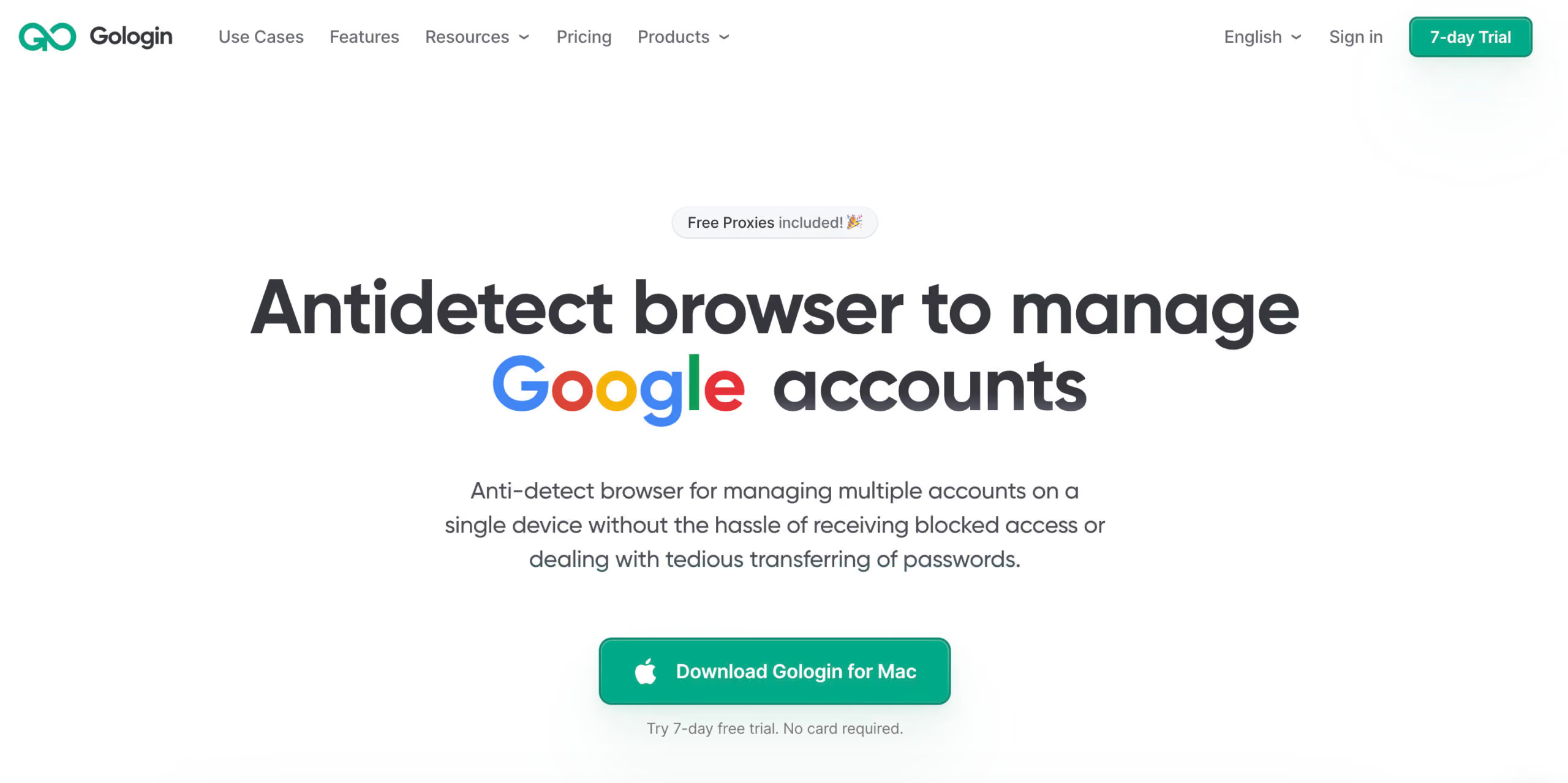 Gologin-Website
Nach der Installation der App registrieren Sie ein Konto über die Google-Schaltfläche oder per E-Mail. Die Anmeldung enthält ein kurzes Quiz für die Marktforschung.
Nach der Anmeldung wird eine kostenlose 7-Tage-Testphase mit allen Funktionen aktiviert.
Browserprofil mit Proxy erstellen
Auf Ihrem Startbildschirm finden Sie bereits einige vorgefertigte Browserprofile. Das sind isolierte Browsersitzungen, mit denen Sie mehrere Konten auf jeder Website nutzen können. Erstellen wir ein neues Profil, fügen einen Proxy hinzu und verbinden ein Google-Ads-Konto damit.
Klicken Sie zuerst oben rechts auf Add Profile. Sie gelangen zum Bildschirm für die Profilerstellung. 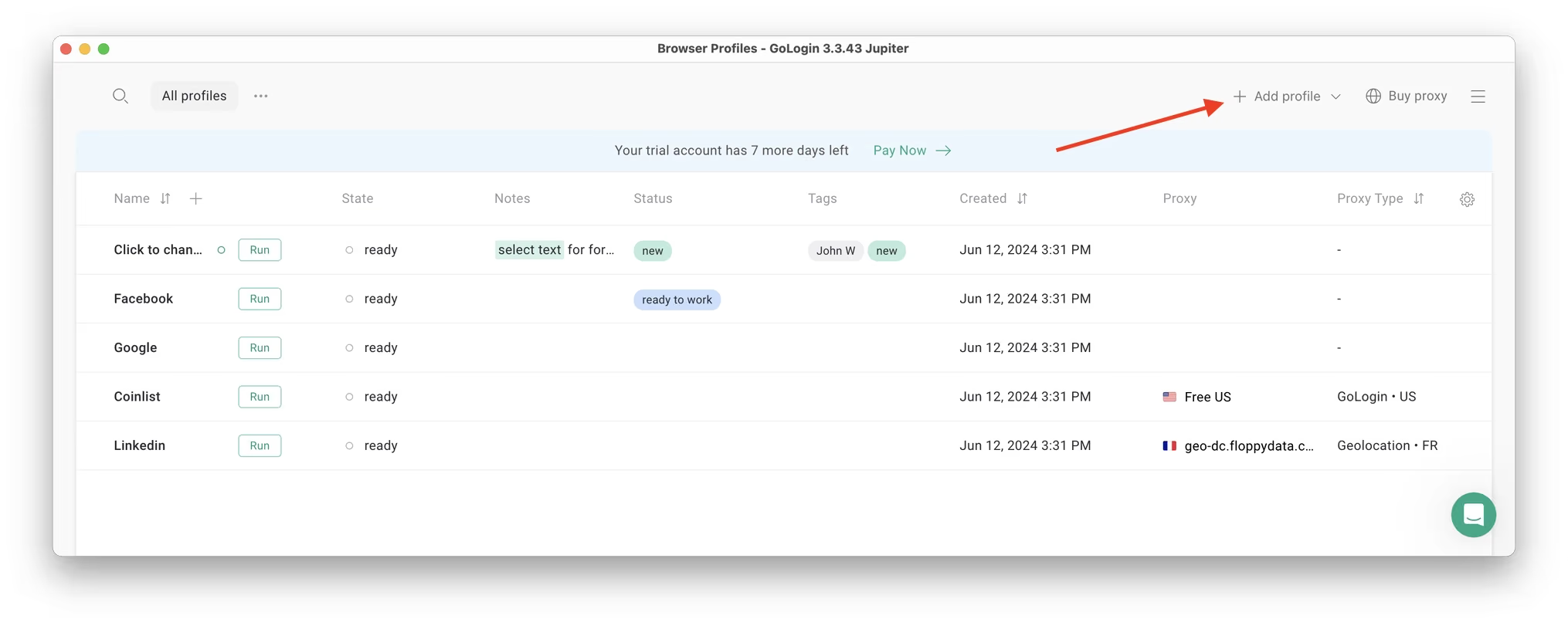
Hier eine bebilderte Anleitung zur Profilerstellung und Proxy-Auswahl:
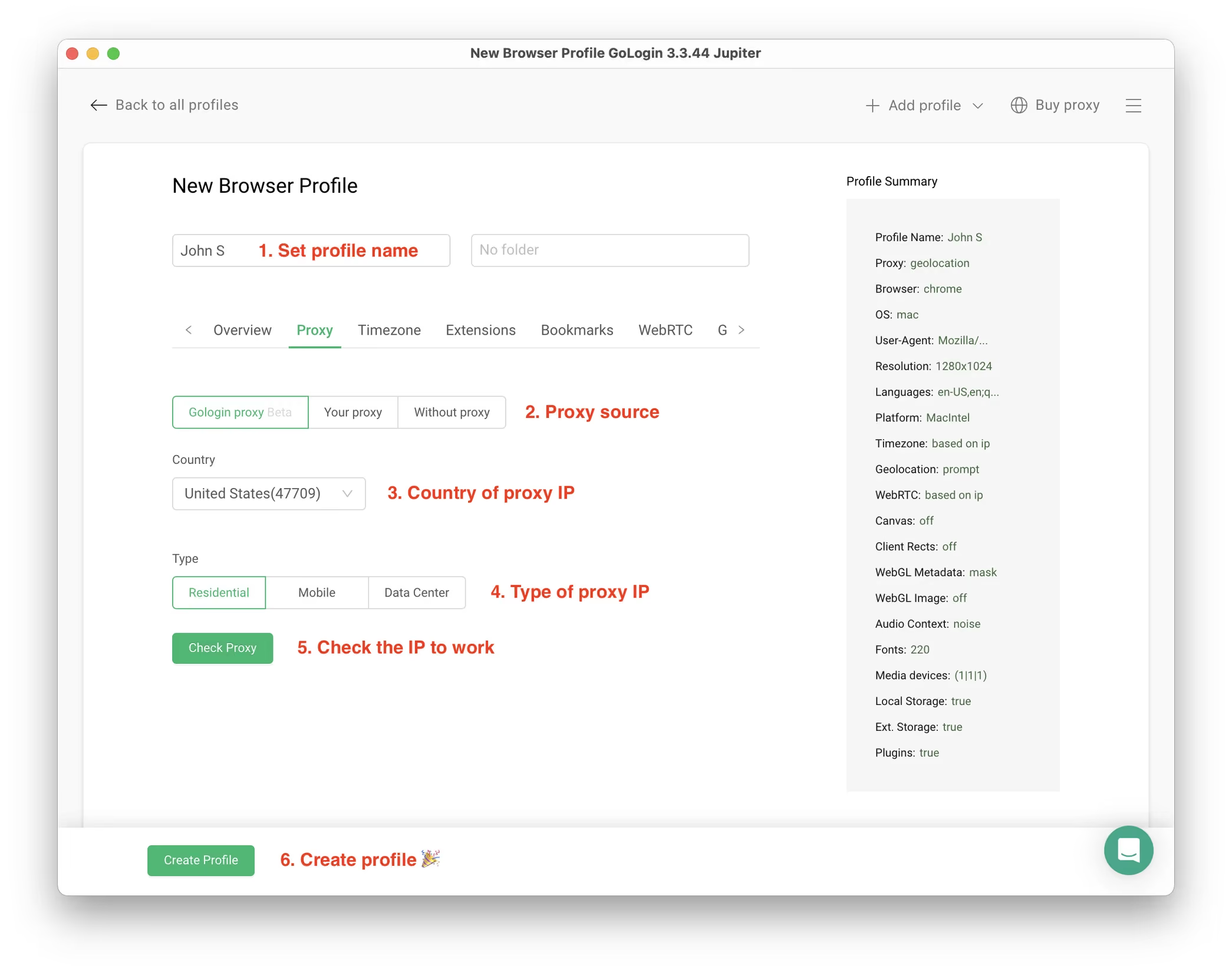 Beachten Sie: Sie müssen hier nur den integrierten Proxy einrichten, alle anderen Profileinstellungen werden automatisch gesetzt. Los geht’s!
- Legen Sie den Profilnamen fest. Das ist auch später möglich.
- Wählen Sie den integrierten Gologin-Proxy. Kostenpflichtige Tarife enthalten Traffic für Residential-Proxys, und Sie können in der App Proxys aus 195 Ländern kaufen. Drittanbieter-Proxys lassen sich hier ebenfalls ohne Einschränkungen verwenden.
- Wählen Sie das Land aus der Dropdown-Liste.
- Wählen Sie den Typ Residential-Proxy. Eine Residential-IP-Adresse ist die häufigste Verbindungsart, wie Sie sie zu Hause oder im Büro haben.
- Klicken Sie auf Check Proxy, um die Details Ihrer neuen IP zu sehen. Klicken Sie danach auf Create Profile. Sie kehren zur Profiltabelle zurück. Jetzt kann es losgehen!
Hinweis: Für eine bessere Organisation bei der Verwaltung mehrerer Google-Konten können Sie jedem Browserprofil eine primäre Adresse zuweisen. Das vereinfacht die E-Mail-Verwaltung und zeigt Ihnen schneller, welches Konto für das jeweilige Profil das Hauptkonto ist.
Profile starten
Klicken Sie bei Ihrem neuen Browserprofil auf die Schaltfläche Run.
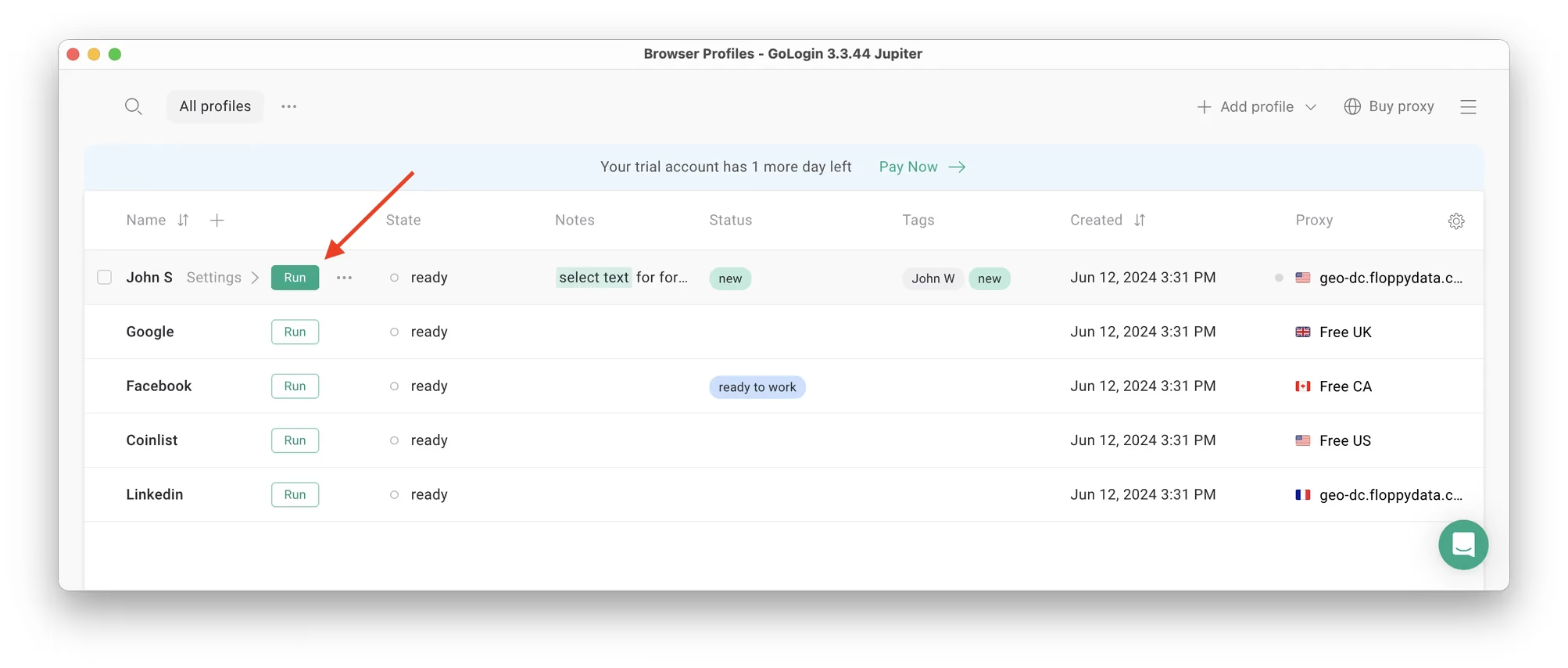 Es öffnet sich ein neues Browserfenster, in dem Sie mit den Konten arbeiten. Sie können es wie normales Chrome nutzen (also mit Tabs, Lesezeichen, Erweiterungen und Verlauf), aber diese Sitzung ist vollständig von Ihrem Gerät getrennt und isoliert von anderen Profilen.
Ein Google-Konto mit einem Gologin-Profil verbinden
Melden Sie sich in diesem neuen Fenster mit Ihrem bestehenden Google-Konto und Ihrer vorhandenen Gmail-Adresse an. Oder fügen Sie eine zweite Gmail-Adresse hinzu, wenn Sie verschiedene Zwecke (etwa beruflich und privat) trennen möchten – genau wie in Ihrem normalen Browser.
Diese Browsersitzung hat einen eigenen Fingerprint, einen eigenen Proxy und eigene Cookies, sodass Ihre Geschäftskonten voneinander getrennt bleiben.
Nach Ihrer ersten Anmeldung merkt sich Gologin Ihre Sitzung einfach (sie wird auf einem Cloud-Server gespeichert), sodass Sie Passwörter oder Codes nicht erneut eingeben müssen.
Mehrere Konten betreiben
Erstellen Sie als Nächstes so viele Browserprofile, wie Sie benötigen, um mehrere Social-Media-Konten zu betreiben. Denken Sie daran: Die IP jedes Profils muss sich unterscheiden. Damit Sie die Proxy-IPs nicht vermischen, benennen Sie die Proxys am besten nach Ihrem Browserprofil.
Wenn Sie mehrere Google-Konten betreiben, sollten Sie die Ratenbegrenzungen und tatsächlichen Limits von Google beachten. Sie sollen Spam und Missbrauch verhindern. Dazu gehören Einschränkungen beim E-Mail-Versand, bei der Kontoerstellung und bei Verifizierungsprüfungen, damit Konten nicht für Spam oder Massenaktivitäten genutzt werden.
Sie können problemlos mehrere Gologin-Profile gleichzeitig ausführen. Die Anzahl der gleichzeitig geöffneten Fenster ist nicht begrenzt und hängt nur von Ihrer Hardware ab.
Wenn Sie ein Social-Media-Konto in einem Gologin-Profil verwenden, müssen Sie keine Passwörter oder 2FA-Codes eingeben. Denn die Sitzung wird pausiert und von einem sicheren Cloud-Server aus fortgesetzt. Jedes Profil behält seinen eigenen Fingerprint, Proxy und seine eigenen Cookies.
Profile beenden
Wenn Sie mit der Arbeit in Ihren Konten fertig sind, klicken Sie in Gologin bei Ihrem Profil auf Stop. Das Browserfenster schließt sich, und Ihre Sitzung wird auf den sicheren Cloud-Server hochgeladen.
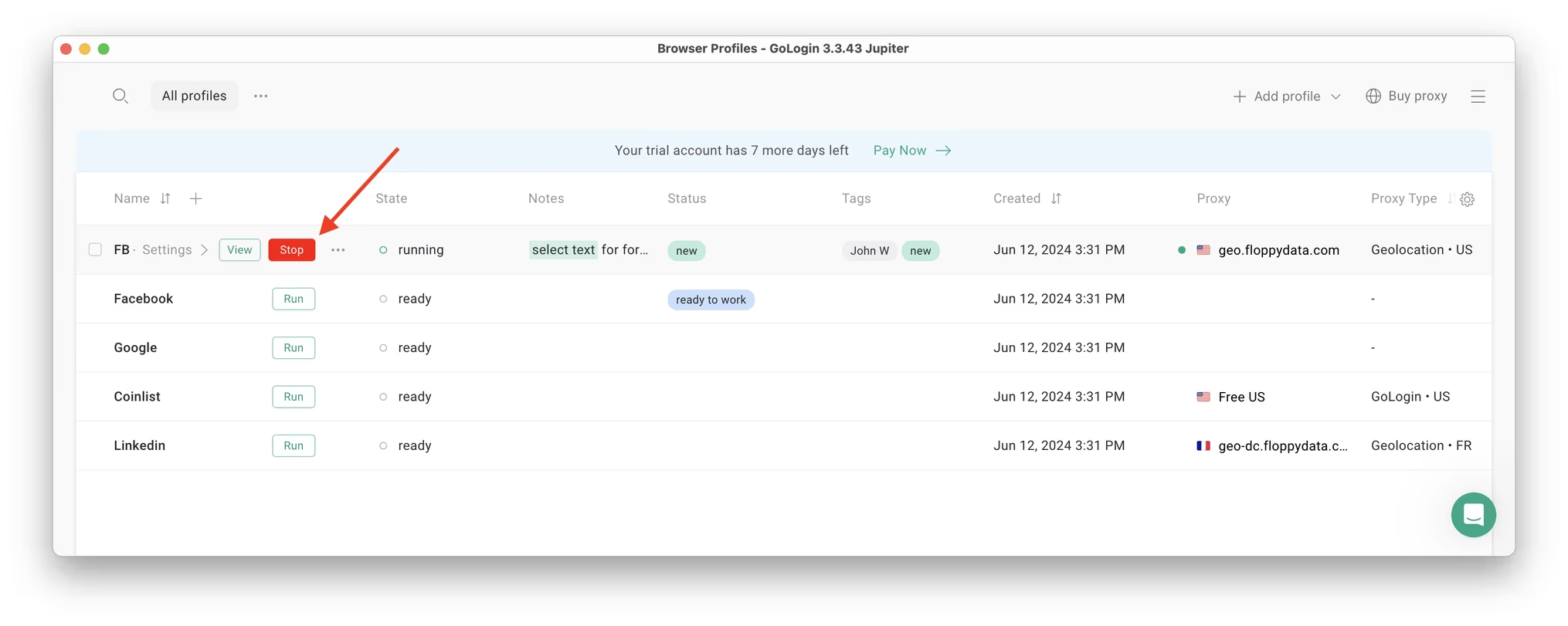
Wenn Sie dieses Profil beim nächsten Mal wieder starten, wird die Browsersitzung genau dort fortgesetzt, wo Sie aufgehört haben. Das ist äußerst bequem und spart Kontoverwaltern enorm viel Zeit, selbst auf Plattformen ohne Kontosperren wie Discord.
Das war’s schon! Probieren Sie Gologin-Profile für jede Social-Media-Plattform, jeden Marktplatz oder jede andere Website aus. Sie können sich von jedem Standort und Gerät aus in den Profilen anmelden oder sie mit Ihren Partnern teilen. Während der 7-tägigen kostenlosen Testphase schränkt Gologin die Nutzung kostenpflichtiger Funktionen nicht ein, sodass Sie die kostenpflichtigen Funktionen testen können.
Damit Ihre Konten sicher und in Ordnung bleiben, beachten Sie diese Regeln:
1. Verwenden Sie für jedes Profil in Gologin einen eigenen Proxy. Wenn zwei Konten denselben IP-Proxy haben, sind sie nicht mehr getrennt.
2. Verwenden Sie einen stabilen Residential-Proxy aus der Stadt, in der Sie üblicherweise mit dem Konto arbeiten.
3. Gologin-Profil vor dem Start prüfen:
Bevor Sie mit einem Konto arbeiten, können Sie das Profil auf iphey.com prüfen, um sicherzustellen, dass keine echten IP-Leaks vorliegen.
4. Halten Sie sich an die Regeln von Google: Beachten Sie die Versandlimits von Google und nutzen Sie Ihre Konten nicht für Spam.
Fazit
Mehrere Google-Konten über die offiziellen Apps zu verwalten, ist nicht schwer, aber aufgrund der damit verbundenen Probleme (Verwechslungen, Datenaustausch, Passwortverwaltung) nicht gerade komfortabel. Stellen Sie sich vor, Sie wechseln zwischen 100 Konten. Überwältigend, oder? Anders gesagt: Nutzen Sie diese Methode nur, wenn Sie einige wenige Profile verwalten müssen.
Im Vergleich zu Alternativen ist Gologin eine kostengünstige und sichere Möglichkeit, mehrere Google-Konten zu verwalten, und einen Versuch wert.
Tools wie Gologin zur Verwaltung mehrerer Google-Konten werden immer beliebter. Gologin gibt jedem Google-Konto ein eigenes Browserprofil mit eigenem Fingerprint, Proxy und eigenen Cookies. So bleiben Ihre Konten getrennt und Ihre Arbeit bleibt übersichtlich.

Häufig gestellte Fragen zu mehreren Google-Konten
Wie viele Google-Konten können Sie haben?
Laut Google gibt es keine offizielle Begrenzung für die Anzahl der Google-Konten, die Sie haben können. Sie dürfen so viele Konten haben, wie Sie möchten, solange die zugehörigen E-Mail-Adressen eindeutig sind. Außerdem können Sie auf demselben Gerät mühelos zwischen verschiedenen Konten wechseln.
Kann ich mehrere Google-Konten haben?
Wie viele Konten eine Person haben darf, ist nicht begrenzt. Beim Erstellen mehrerer Konten kann Google Sie auffordern, Ihre Telefonnummer zur Bestätigung Ihrer Identität anzugeben.
Kann ich zwei Google-Konten mit einer Telefonnummer haben?
Ja, Sie können mehrere Profile mit einer Telefonnummer erstellen. Google begrenzt allerdings, wie viele Konten sich mit einer Telefonnummer verifizieren lassen. Wenn Sie dieses Limit erreichen, weist der Dienst Sie darauf hin.
Wie melde ich mich bei einem anderen Google-Konto an?
1. Melden Sie sich bei Google an.
2. Tippen Sie oben rechts auf Ihr Profilbild oder Ihren Anfangsbuchstaben.
3. Wählen Sie Weiteres Konto hinzufügen.
4. Melden Sie sich bei dem Konto an, das Sie verwenden möchten.
Kann ich zwei Google-Konten auf einem Smartphone haben?
Ja, Sie können sich auf Ihrem Android- oder iOS-Smartphone problemlos bei mehreren Google-Konten anmelden und diese verwalten. Zwei Konten auf einem Smartphone zu nutzen, ist üblich, wenn Sie berufliche und private E-Mails voneinander trennen möchten.
Wie halte ich mehrere Google-Konten getrennt?
Google erfasst den „Fingerprint“ Ihres Browsers. Wenn Sie viele Konten in einem Profil nutzen, können sie daher miteinander verbunden wirken. Um sie voneinander zu trennen, verwenden Sie einen Antidetect-Browser wie Gologin. Solche Tools geben jedem Konto einen eigenen Fingerprint, einen eigenen Proxy und eigene Cookies, sodass jede Anmeldung in einem eigenen, isolierten Profil läuft. In der Praxis bedeutet das: Ihre Konten bleiben voneinander getrennt.
Lesen Sie weitere Beiträge zu mehreren Konten:
Can You Have Multiple Snapchat Accounts?
Can You Have Multiple WhatsApp Accounts On One Device?
Manage Multiple Gmail Accounts
How To Run Multiple Telegram Accounts?
Can I Have Multiple Bluesky Accounts?
How To Run Multiple Etsy Shops?
Can You Have Multiple Airbnb Accounts?
Multiple Zillow Agent Login
Can I Run Multiple Craigslist Login?
Multiple Google Ads Accounts
Can I Run Multiple TikTok Accounts?
How to Run Multiple Amazon Seller Accounts?
How to Run Multiple Ebay Accounts?
Can I Run Multiple Twitter X Accounts?
Managing multiple Reddit accounts
Best Way to Run Multiple Discord Accounts
Create and Manage Multiple Facebook Accounts
Manage Multiple Social Media Accounts
How to have multiple instagram accounts?
Can I Run LinkedIn Multiple Accounts?