Mehrere Facebook-Konten erstellen und verwalten: So geht es 2026
Testen Sie Gologin kostenlos

Social-Media-Manager arbeiten in der Regel für mehrere Kunden gleichzeitig. Entsprechend müssen sie für ihre Auftraggeber mehrere Konten auf Facebook betreuen. In vielen Fällen ist es nötig, für unterschiedliche Kunden oder Zwecke mehrere Konten anzulegen, etwa um separate Unternehmensseiten zu verwalten, sich gegen Kontosperrungen abzusichern oder die Privatsphäre zu schützen.
Eines der größten Probleme beim Betrieb mehrerer Facebook-Konten sind Sperren.
Ja, tatsächlich: Facebook sperrt mehrere Konten, wenn Sie versuchen, sie in einem einzigen Browser zu nutzen. Der Grund ist simpel: Die automatischen Tracker stufen das als verdächtig ein, unabhängig davon, was Sie tatsächlich tun. Nutzer werden auf Facebook oft ohne jeden erkennbaren Grund gesperrt. Denn die Entscheidung trifft eine Software der Plattform, kein Mensch.
Der neue Weg: Facebooks offizielle Multi-Profil-Funktion
Anfang 2024 führte Meta eine Funktion ein, mit der Nutzer unter einem Hauptkonto bis zu 4 zusätzliche Profile anlegen können. Sie dient der persönlichen Organisation, damit Ihr „Wanderleben“ getrennt von Ihrem „beruflichen Netzwerk“ bleibt.
Der Haken für Profis: Die Profile sind zwar praktisch, bleiben aber mit Ihrer Hauptidentität verknüpft. Wird Ihr Hauptkonto gemeldet oder gesperrt, geht es allen zugehörigen Profilen ebenso. Für SMM-Manager, Affiliate-Marketer und Agenturen ist diese „offizielle“ Methode deshalb riskant. Echte Kontotrennung erfordert vollständig getrennte Konten mit jeweils eigenem digitalen Fingerabdruck.
Kurz gefasst: Sie möchten den Text nicht lesen? Sehen Sie sich stattdessen diese Video-Zusammenfassung an, wie Sie Gologin verwenden:

Sperren sind häufiger, als Sie denken
Im vierten Quartal 2025 hat Facebook 1,1 von 2,96 Milliarden aktiven Nutzern gesperrt. Diese enorme Zahl zeigt, wie sehr Sie Gefahr laufen, wegen der Nutzung mehrerer Konten gesperrt zu werden. Tatsächlich reicht dafür meist schon ein einziges. Versuchen Sie es gern: Ein einfaches Facebook-Konto ist schnell angelegt, aber ebenso schnell wieder gesperrt.
In diesem Artikel zeigen wir Ihnen, wie Sie Ihre Konten vor Sperren schützen. Außerdem gehen wir darauf ein, wie Sie mehrere Konten gleichzeitig auf nur einem Gerät betreiben.

Warum sperrt Facebook mehrere Konten?
Haben Sie sich schon gefragt, warum Facebook so strenge Richtlinien gegen Mehrfachkonten hat? Das Unternehmen möchte eine sichere und vertrauenswürdige Umgebung für seine Nutzer erhalten. Facebooks Logik lautet: Wer mehr als ein Konto anlegt, hat böse Absichten. Verstöße gegen die Facebook-Bedingungen können zu Sperren oder Kontobeschränkungen führen, denn die Plattform setzt ihre Nutzungsbedingungen durch, um Missbrauch zu verhindern.
Manchmal werden zusätzliche Konten tatsächlich genutzt, um andere Nutzer zu belästigen oder zu mobben, Falschinformationen zu verbreiten oder anderweitig Schaden anzurichten. Wir bei Gologin befürworten nichts davon. Ein toxisches Online-Umfeld vertreibt Nutzer von der Plattform, und die Nutzer sind Facebooks Einnahmequelle.
Automatische Sperren
Das ist aber noch nicht alles. Facebook behauptet, es halte Nutzerdaten sicher, und zwar vor allem deshalb, weil diese Daten die wichtigste Einnahmequelle sind. Automatische Nutzer-Tracker überwachen verdächtige Aktivitäten, etwa den Betrieb eines Kontos von mehreren Geräten und Standorten aus, und sperren entsprechend. Außerdem nutzt Facebook Daten wie IP-Adressen, um mehrere Konten zu erkennen und einem Nutzer zuzuordnen.
Doch oft machen die Systeme Fehler, und völlig rechtmäßige Nutzer wie SMMs und Werbetreibende werden ohne jeden Grund gesperrt. In den meisten Fällen erreichen Sie nicht einmal einen menschlichen Support. Eine Warnung wegen mehrerer Facebook-Konten gibt es nicht: Das Konto wird einfach blockiert, meist vorübergehend.
Der Job als SMM-Manager hat also seine Tücken. Kundenkonten werden ständig blockiert oder gesperrt, und einen einfachen Ausweg aus einer Sperre gibt es nicht. Wenn Sie für Ihr Geschäft auf Facebook angewiesen sind, kann das zu erheblichen Verlusten führen. Schon ein Tag Sperrung des Werbekontos kann sehr teuer werden.
Wie Facebook mehrere Konten erkennt (die technische Seite)
So verknüpfen Facebooks Algorithmen Ihre Konten
Facebook schaut nicht nur auf Ihre E-Mail-Adresse. Das Sicherheitssystem namens „Lander“ nutzt ausgefeilte Tracking-Methoden, um „Cluster“ von Konten zu erkennen, die zur selben Person gehören. Erfasst werden:
- IP-Adresse: Zehn Konten über dieselbe IP zu betreiben, ist ein Warnsignal.
- Browser-Fingerprinting: Das ist die größte Gefahr. Facebook erfasst Daten zu Bildschirmauflösung, Betriebssystemversion, installierten Schriftarten und sogar zur Hardware (GPU).
- Cookies & lokaler Speicher: Restdaten eines Kontos können leicht in ein anderes gelangen, wenn Sie sich einfach nur ab- und wieder anmelden.
- Verhaltensmuster: Muster wie Tippgeschwindigkeit oder Navigationsgewohnheiten können genutzt werden, um einen Nutzer über verschiedene Sitzungen hinweg zu identifizieren.

Was bedeutet die Nutzung mehrerer Konten?
Die Praxis, mehr als ein Konto auf derselben Plattform gleichzeitig zu nutzen, gilt teilweise als umstritten (zum Beispiel bei Online-Spielen). Es kommt aber stark auf den konkreten Einsatz an.
Hier einige legitime Anwendungsfälle für mehrere Konten im geschäftlichen Umfeld:
- Social-Media-Management
- Unternehmertum
- Marktforschung
- Werbung
- Ansprache einer breiteren Zielgruppe.
Manchmal verwalten auch mehrere Personen die Konten eines Unternehmens oder einer Organisation, um unterschiedliche Aufgaben oder Zielgruppen zu betreuen. Startbildschirm von Gologin – laut G2 Crowd der am einfachsten zu bedienende Browser für mehrere Konten im Jahr 2026. Beachten Sie, dass die Browserprofile nach Social-Media-Plattformen benannt sind: Das ist der häufigste Anwendungsfall in Marketing- und SMM-Agenturen.
Facebook erlaubt aktuell die private Nutzung von 3 Konten pro Gerät. Um mehrere Facebook-Konten für geschäftliche Zwecke wie die oben genannten zu betreiben, ist jedoch spezielle Software nötig.
Manche Nutzer legen separate Konten an, um mit verschiedenen Freundeskreisen in Kontakt zu bleiben oder private und berufliche Kontakte zu trennen. Andere treten verschiedenen Gruppen bei, verwalten sie oder folgen unterschiedlichen Interessen, was aus Datenschutz- oder Organisationsgründen eigene Konten erfordern kann.
Stellen Sie sich einen SMM-Manager einer Marketingagentur vor, der drei Kunden betreut:
- eine Modemarke, die junge Erwachsene anspricht
- eine Beauty-Marke, die Frauen mittleren Alters anspricht
- und eine Sportmarke, die Fitnessbegeisterte anspricht.
Wer auf Facebook verschiedene Gruppen oder Interessen betreut, braucht unter Umständen getrennte Konten, damit die Aktivitäten für jeden Kunden übersichtlich und passend bleiben.
Der Manager müsste mindestens drei verschiedene Konten betreiben. Derzeit erlaubt Facebook den Betrieb von 3 Konten von 1 Gerät aus. Wer jedoch Facebook Ads nutzt, riskiert eine dauerhafte Sperre – das verstößt gegen die Nutzungsbedingungen von Facebook.
Unternehmen, die für ihr Marketing auf Social Media setzen, können sich Ausfallzeiten durch Sperren schlicht nicht leisten. Im Jahr 2026 ist ein Browser für mehrere Konten wie Gologin der effizienteste Weg, sich vor Sperren zu schützen und zu wachsen.
Vergleich der Verwaltungsmethoden
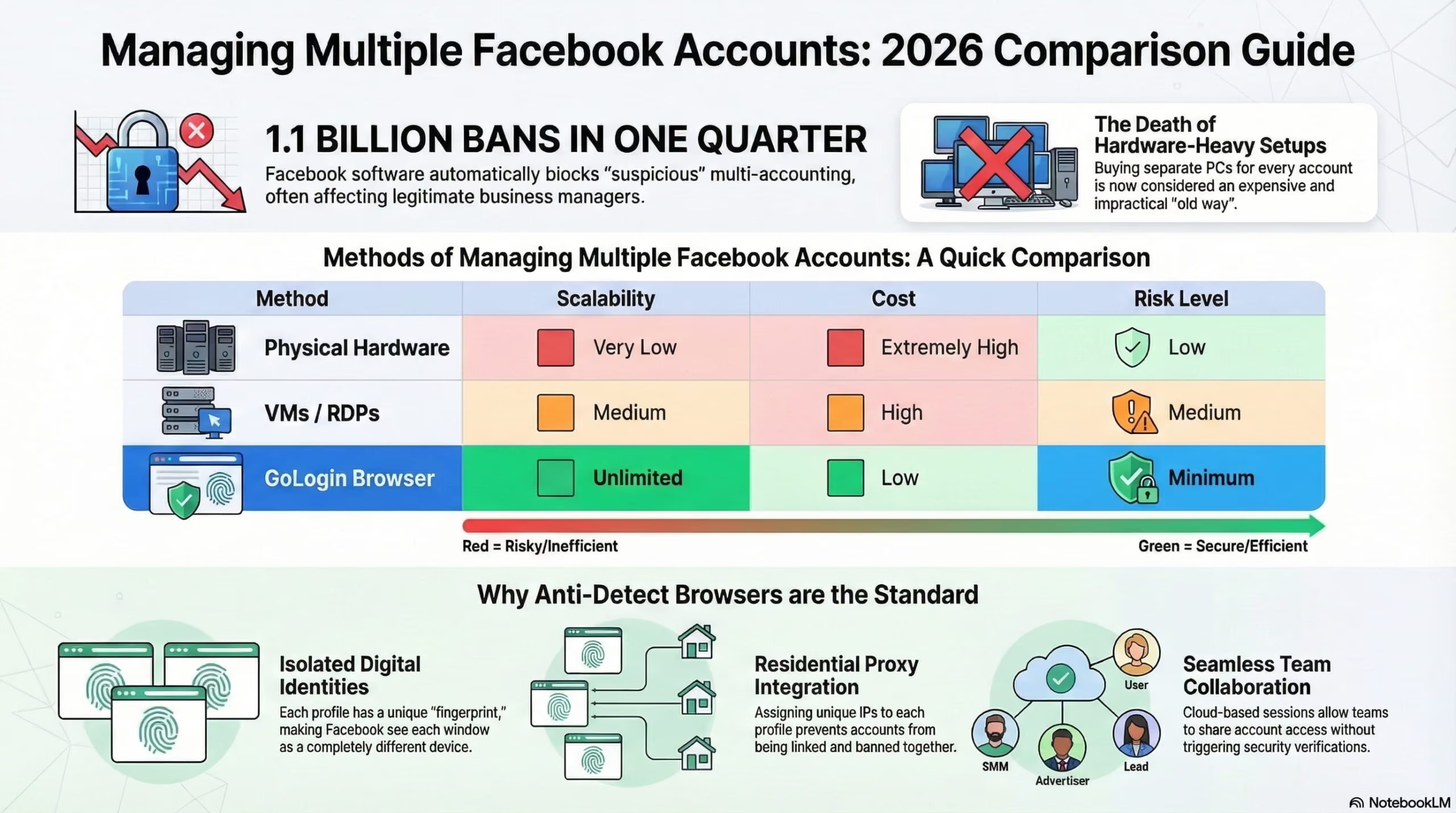
| Methode | Sicherheitsniveau | Sperrrisiko | Am besten geeignet für |
|---|---|---|---|
| Inkognito-Modus | Sehr niedrig | Hoch | Einmaliger Blick auf das Profil eines Freundes. |
| Mehrere Browser | Niedrig | Mittel | Verwaltung von 2 privaten Konten. |
| Meta Business Suite | Mittel | Niedrig (verknüpft) | Verwaltung mehrerer Seiten (nicht Profilen). |
| Gologin (Anti-detect) | Am höchsten | Minimal | Professionelles SMM, Ads und Affiliate-Marketing. |
Schritt für Schritt: So wechseln Sie zwischen Konten (der Standardweg)
So wechseln Sie auf Facebook das Konto (Web und mobil)
Wenn Sie nur zwei Konten haben, können Sie den in Facebook integrierten Kontowechsel nutzen:
- Klicken Sie oben rechts auf Ihr Profilbild.
- Wählen Sie „Alle Profile anzeigen“.
- Klicken Sie auf „Konto wechseln“.
- Wählen Sie das gewünschte Konto aus oder klicken Sie auf „Bei einem anderen Konto anmelden“.
Warnung: Häufiges Wechseln zwischen mehreren beruflich genutzten Konten im selben Browser löst oft Prüfungen wegen „verdächtiger Aktivitäten“ und die Verifizierung per Lichtbildausweis aus.
Wie funktioniert Gologin?
Zunächst einmal: Gologin ist nicht einfach ein weiterer Datenschutz- oder „gehärteter“ Browser. Es ist auch keine Variante des bekannten Tor-Browsers. Statt Ihre ursprüngliche digitale Identität (oder Ihren Fingerabdruck) zu verbergen oder zu verschleiern, gibt Gologin Ihnen für jedes von mehreren Browserprofilen eine neue digitale Identität.
Möglich macht das eine ausgefeilte Engine für Browser-Fingerprinting. Optisch ist Gologin ein Kontrollpanel, das ganz normale Chrome-Fenster startet – diese sind jedoch vollständig voneinander isoliert. Jedes dieser Profile wird als echter Online-Nutzer wahrgenommen und ist von den anderen Profilen getrennt. Für Facebook sieht jedes Browserprofil so aus, als würde es von einem anderen Computer aus genutzt. Dadurch lassen sich mehrere Konten deutlich schwerer mit demselben Gerät in Verbindung bringen.
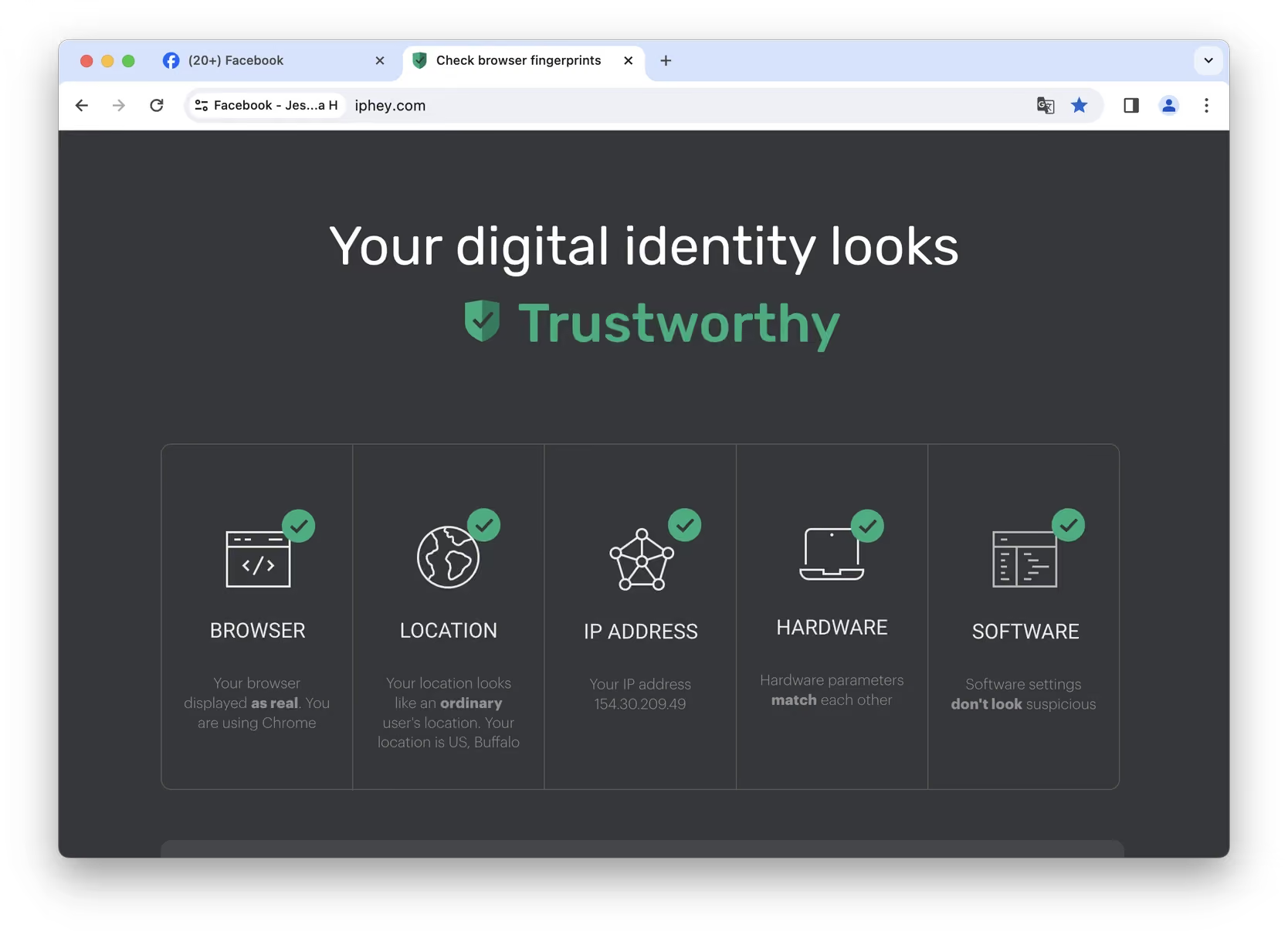
Das mag für die meisten etwas zu technisch klingen. Diese Technologie ermöglicht es jedoch Tausenden von Unternehmen, Hunderte von Social-Media-Profilen aus einer einzigen App heraus zu betreiben, ganz ohne Sperren.
Gologin ist mit Abstand die einfachste App im Vergleich zur Konkurrenz. Dennoch müssen Sie zunächst Ihre Browserprofile einrichten, um loszulegen.
Hier eine Kurzanleitung für den Einstieg mit Gologin.
So betreiben Sie mehrere Facebook-Konten mit Gologin

Herunterladen und registrieren
Rufen Sie die Gologin-Website auf und laden Sie Gologin herunter – auf Ihr Gerät. Die App ist für alle gängigen Betriebssysteme verfügbar.
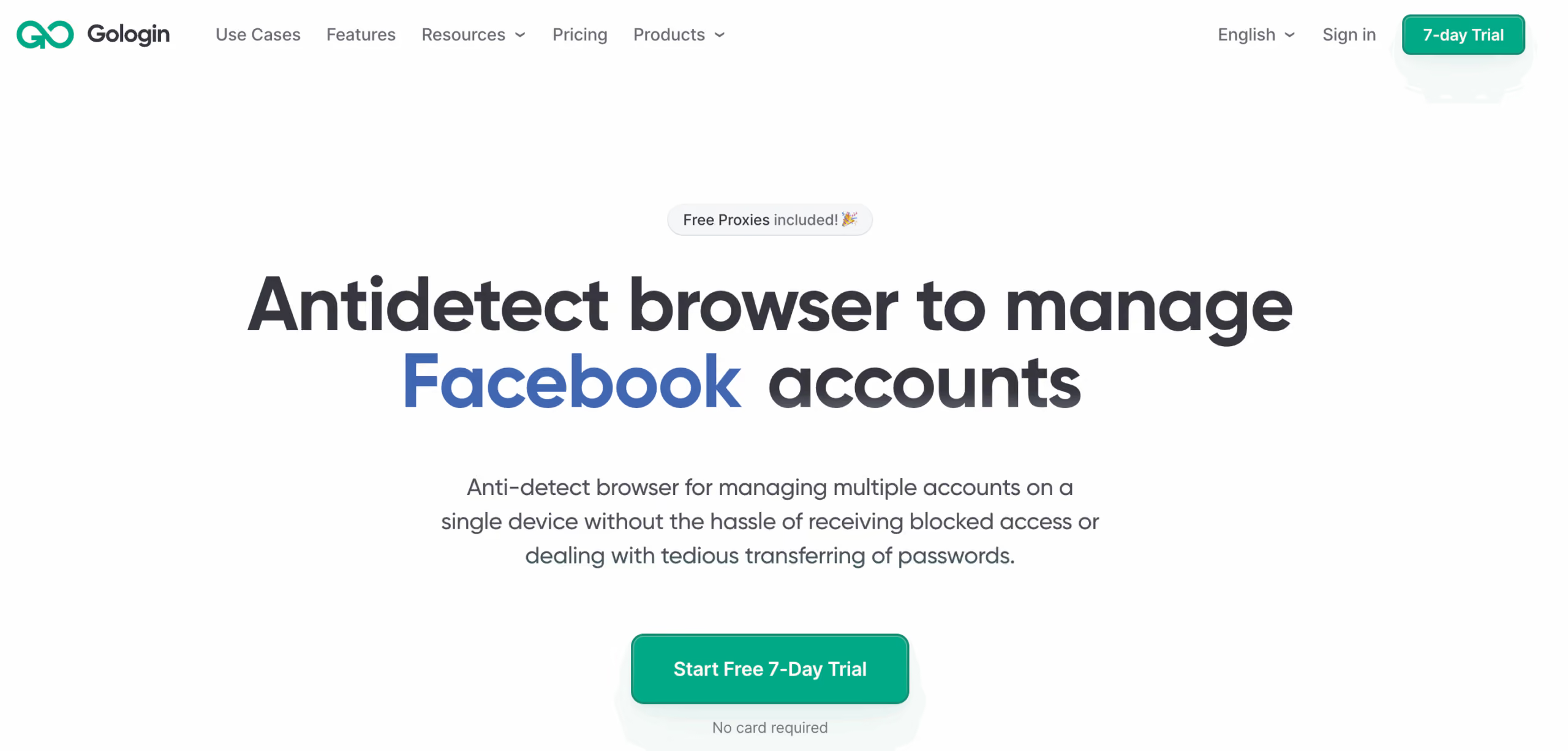 Gologin-Website
Nach der Installation registrieren Sie ein Konto mit Google oder per E-Mail. Zur Anmeldung gehört ein kurzer Fragebogen für die Marktforschung.
Nach der Registrierung wird eine kostenlose 7-Tage-Testversion mit allen Funktionen aktiviert.
Browserprofil mit Proxy erstellen
Auf Ihrem Startbildschirm finden Sie bereits einige vorgefertigte Browserprofile. Das sind voneinander getrennte Browser-Sitzungen, mit denen Sie auf jeder Website mehrere Konten betreiben können. Erstellen wir ein neues Profil, fügen einen Proxy hinzu und verbinden einen Facebook-Konto damit.
Klicken Sie zuerst oben rechts auf Add Profile. Sie gelangen zum Bildschirm für die Profilerstellung.
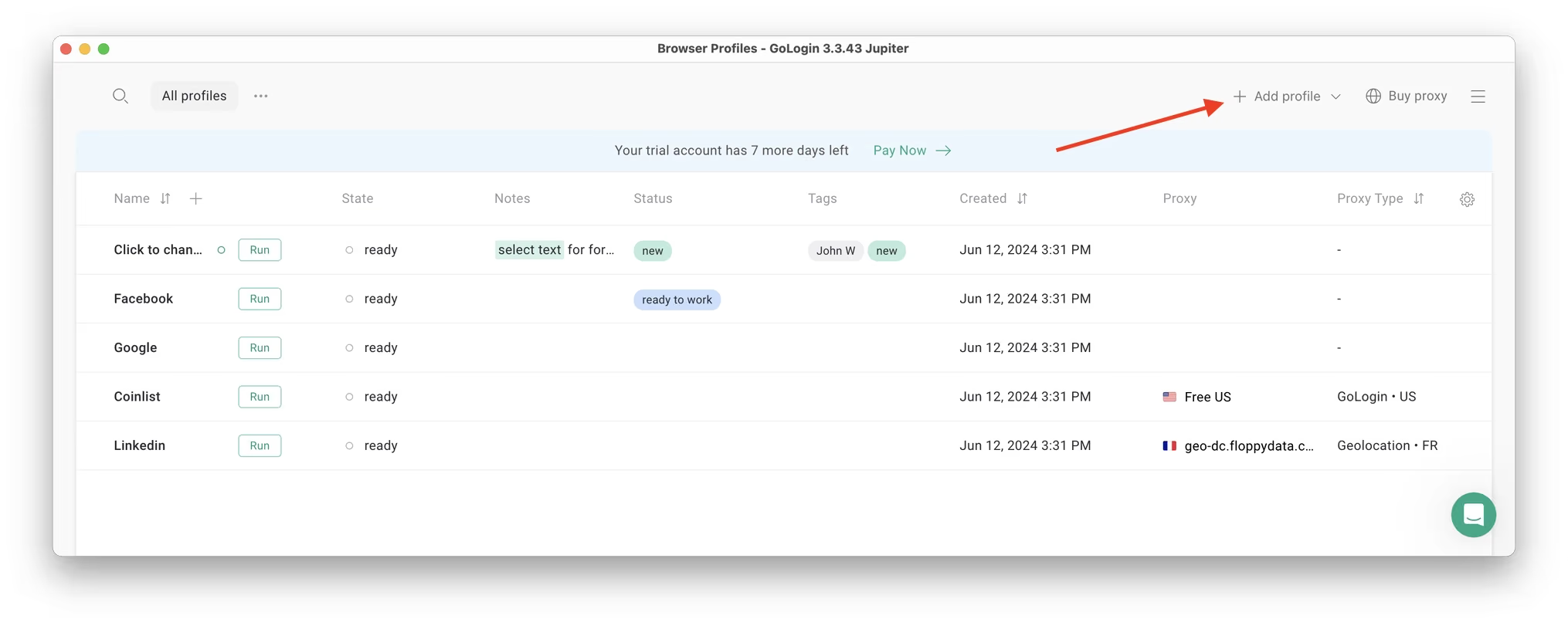
Hier eine bebilderte Anleitung zur Profilerstellung und zur Auswahl eines Proxys:
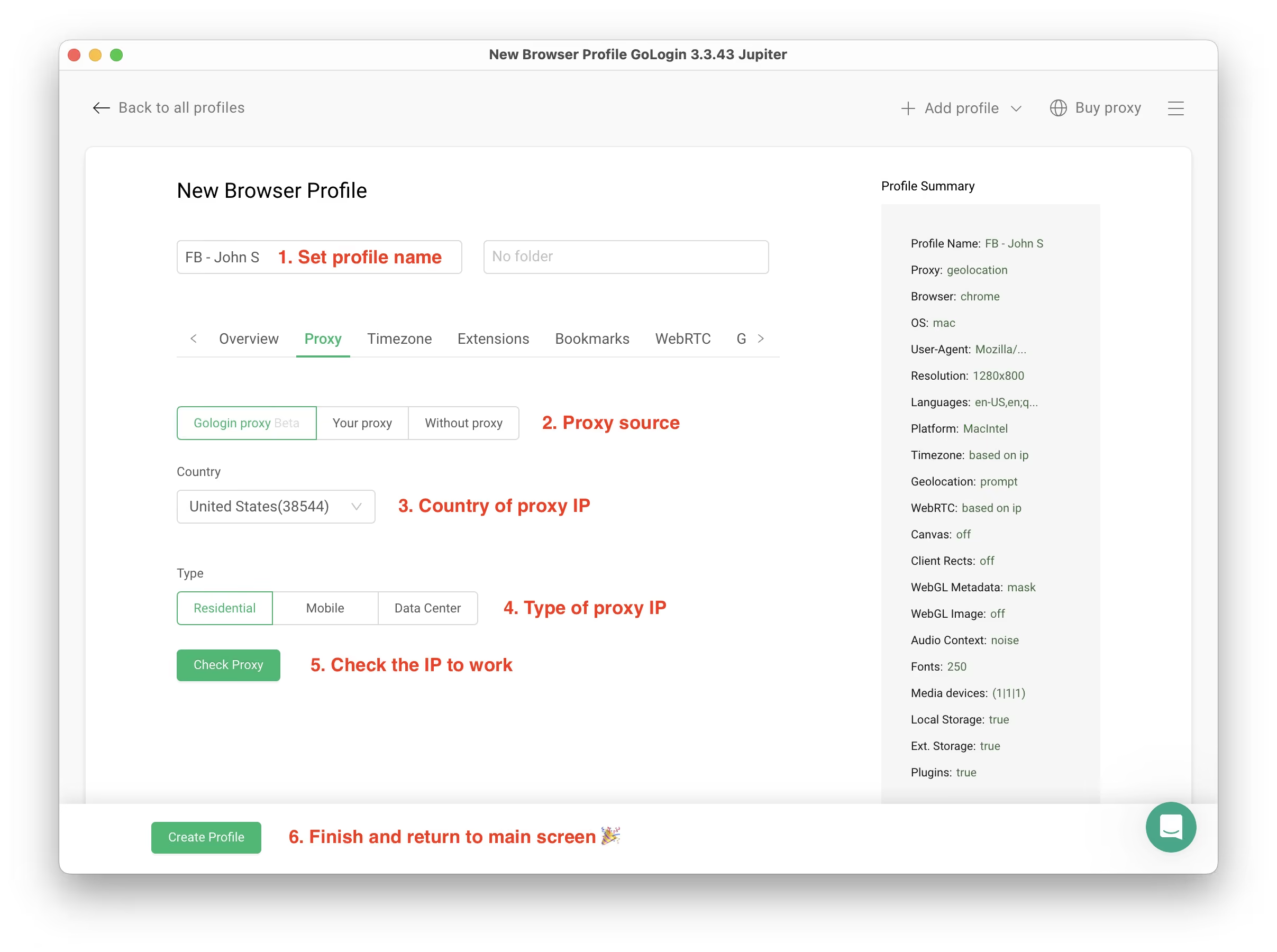
Beachten Sie: Sie müssen hier nur den integrierten Proxy einrichten, alle anderen Profileinstellungen werden automatisch gesetzt. Los geht’s!
- Legen Sie den Profilnamen fest. Das ist auch später noch möglich.
- Wählen Sie den integrierten Gologin-Proxy. Integrierte Proxys werden pro Gigabyte bezahlt, zum Testen erhalten Sie jedoch etwas kostenlosen Traffic. Proxys von Drittanbietern können hier ebenfalls ohne Einschränkungen verwendet werden.
- Wählen Sie das Land aus der Dropdown-Liste.
- Wählen Sie als Proxy-Typ Residential. Eine Residential-IP-Adresse entspricht der üblichen Verbindung, wie Sie sie zu Hause oder im Büro haben.
- Klicken Sie auf Check Proxy, um die Details Ihrer neuen IP zu sehen. Klicken Sie anschließend auf Create Profile. Damit kehren Sie zur Profiltabelle zurück. Jetzt kann es losgehen!
Hinweis: Verwenden Sie nicht dieselbe Telefonnummer für mehrere Facebook-Konten. Facebook kann Konten mit derselben Telefonnummer erkennen und sperren, da das Netzwerk Geräteinformationen und IP-Adressen nutzt, um Nutzer zu identifizieren, die mehrere Konten verwalten.
Profile starten
Klicken Sie bei Ihrem neuen Browserprofil auf die Schaltfläche Run.
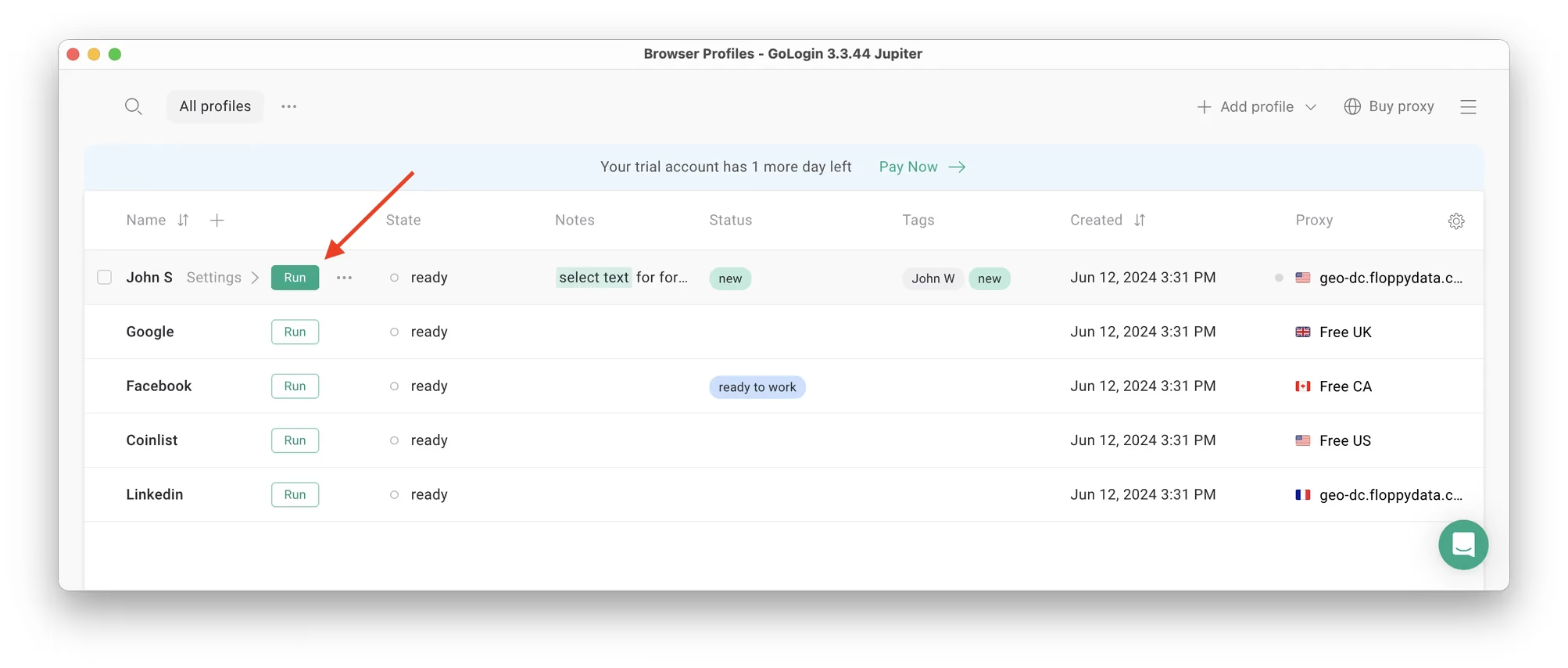 Es öffnet sich ein neues Browserfenster, in dem Sie mit den Konten arbeiten. Sie können es wie normalen Chrome nutzen (also mit Tabs, Lesezeichen, Erweiterungen und Verlauf), doch diese Sitzung ist vollständig von Ihrem Gerät und von anderen Profilen getrennt.
In jedem Browserprofil können Sie Beiträge für verschiedene Facebook-Konten verwalten und planen. So behalten Sie den Überblick und pflegen die Aktivität über mehrere Profile hinweg leichter.
Einen Facebook-Konto mit einem Gologin-Profil verbinden
Melden Sie sich in diesem neuen Fenster bei Ihrem bestehenden Facebook-Konto an (oder erstellen Sie einen neuen), genau wie in Ihrem normalen Browser. Für die besten Ergebnisse sollte jeder Facebook-Konto mit einem eigenen Profil verbunden sein, damit Verknüpfungen zwischen Konten vermieden werden.
Facebook sieht diese Browser-Sitzung als ein anderes, echtes Gerät und sperrt Sie daher nicht wegen mehrerer Geschäftskonten.
Nach Ihrer ersten Anmeldung merkt sich Gologin Ihre Sitzung (sie wird auf einem Cloud-Server gespeichert), sodass Sie Passwörter oder Codes nicht erneut eingeben müssen.
Mehrere Konten betreiben
Erstellen Sie als Nächstes so viele Browserprofile, wie Sie brauchen, um mehrere Social-Media-Konten zu betreiben. Mit Gologin können Sie mehrere Profile anlegen und verwalten, die jeweils zu einem anderen Facebook-Konto gehören. So lassen sich getrennte Identitäten oder Unternehmensseiten leicht pflegen. Denken Sie daran: Jedes Profil braucht eine andere IP. Damit Sie die Proxy-IPs nicht durcheinanderbringen, benennen Sie sie am besten nach dem Namen Ihres Browserprofils.
Sie können problemlos mehrere Gologin-Profile gleichzeitig nutzen. Die Zahl der gleichzeitig geöffneten Fenster ist nicht begrenzt und hängt nur von Ihrer Hardware ab.
Wenn Sie einen Social-Media-Konto in einem Gologin-Profil verwenden, müssen Sie keine Passwörter oder 2FA-Codes eingeben. Die Sitzung wird nämlich pausiert und von einem sicheren Cloud-Server aus fortgesetzt. Für Facebook ist jedes Profil ein eigenes, echtes Gerät.
Die Profile beenden
Wenn Sie mit der Arbeit in Ihren Konten fertig sind, klicken Sie in Gologin bei Ihrem Profil auf Stop. Das Browserfenster wird geschlossen und Ihre Sitzung wird auf den sicheren Cloud-Server hochgeladen.
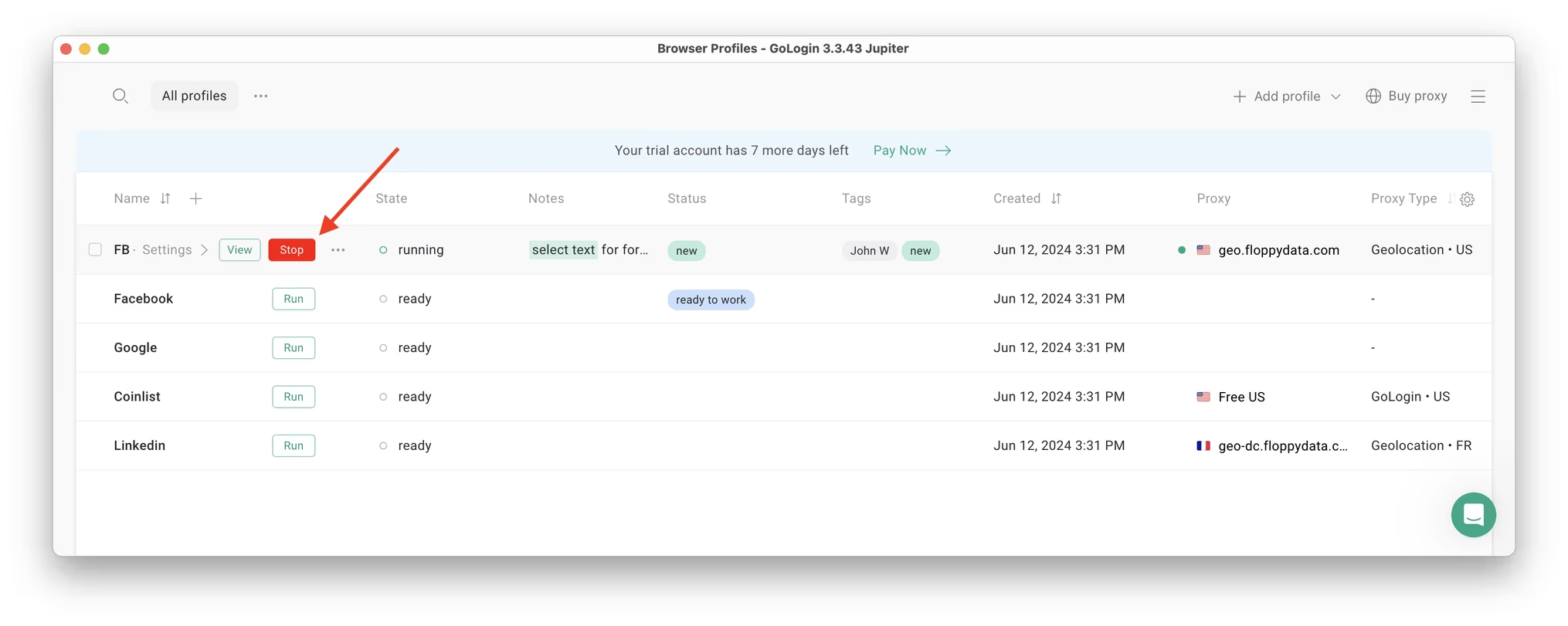
Wenn Sie dieses Profil beim nächsten Mal wieder starten, wird die Browsersitzung genau dort fortgesetzt, wo Sie aufgehört haben. Das ist äußerst praktisch und spart Konto-Managern enorm viel Zeit, selbst auf Plattformen ohne Konto-Sperren wie Discord.
Das war’s schon! Probieren Sie Gologin Profile für jede beliebige Social-Media-Plattform, jeden Marktplatz oder jede andere Website aus. Die Profile können von jedem Standort und jedem Gerät aus genutzt oder mit Ihren Partnern geteilt werden. Während der 7-tägigen kostenlosen Testphase schränkt Gologin die Nutzung kostenpflichtiger Funktionen nicht ein, sodass Sie die kostenpflichtigen Funktionen in Ruhe testen können.
Frühere Methoden, mehrere Konten auf Facebook zu betreiben
Lange vor Multi-Konto-Tools wie Gologin nutzten Menschen andere Methoden, um mehrere Konten auf Social-Media-Plattformen zu betreiben.
Üblich war zum Beispiel, mehrere echte PCs oder Smartphones mit mobilen Apps zu kaufen, um echte Nutzer nachzuahmen. Dabei richteten Nutzer für jedes Konto einen eigenen Computer ein, damit jedes Facebook-Profil scheinbar von einem anderen Rechner stammte. Die Idee dahinter: Es sollte so aussehen, als gehörte jedes Konto einer anderen Person. Eine noch verrücktere Idee war, für jedes Konto einen Cloud-Computer zu betreiben.
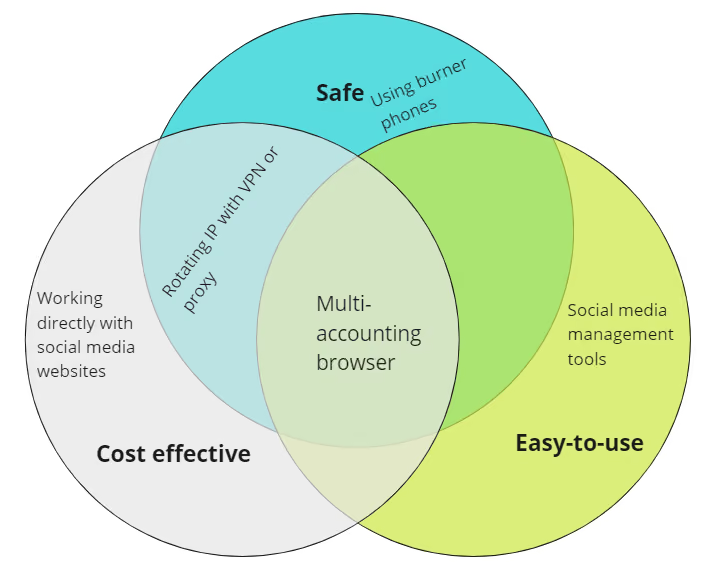 Es gibt viele weitere Methoden, Konten zu betreiben (zum Beispiel virtuelle Maschinen oder RDPs), aber unter allen ist ein Browser für mehrere Konten für das Geld am effizientesten.
Das funktionierte tatsächlich gut. Unternehmen und Privatpersonen wollten schneller eine größere Reichweite und eine vielfältigere Anhängerschaft aufbauen. Diese Methode war jedoch nicht nur zeitaufwendig und teuer, sondern auch äußerst unpraktisch. Für alle, die sehr viele Konten verwalten mussten, war das ein gravierendes Problem.
Heute ist es viel einfacher, mehrere Facebook-Profile zu verwalten – das gilt auch für andere Social-Media-Plattformen. Als SMM-Manager, Werbetreibender, Media Buyer oder Brand Manager können Sie Facebook-Konten mit Gologin über ein einziges Dashboard verwalten. Das ist deutlich bequemer und effizienter als jede andere Methode.
Wie erstellen Sie einen weiteren Facebook-Konto?
Wenn Sie einen komplett neuen, getrennten Konto benötigen, müssen Sie einfach das normale Registrierungsverfahren mit neuen Zugangsdaten und Anmeldeinformationen durchlaufen. Manche Nutzer legen einen zweiten Konto als Backup an, falls der Hauptaccount gesperrt wird. Ein solcher Konto sollte einen anderen digitalen Fingerabdruck haben. Deshalb ist es wichtig, ein anderes Gerät oder ein Tool wie die Gologin App zu verwenden, damit Ihre Konten nicht gesperrt werden.
Eine weitere Möglichkeit ist, zu Ihrem bestehenden Facebook-Konto ein zusätzliches Profil hinzuzufügen. Dann weiß Facebook zwar, dass diese Konten verbunden sind, Sie erhalten aber trotzdem ein weiteres Facebook-Profil mit eigenem Profilnamen, das sich separat anpassen lässt. Klicken Sie oben rechts auf der Facebook-Seite auf Ihr Profilfoto, dann auf „Alle Profile anzeigen“, „Facebook-Profil erstellen“ und schließlich auf „Los geht’s“. Folgen Sie den Anweisungen, um die Einrichtung abzuschließen. Auf diese Weise können Sie mehrere persönliche Profile hinzufügen und bequem zwischen dem Hauptprofil und allen zusätzlichen wechseln.
Wie fügen Sie einen weiteren Facebook-Konto hinzu?
Facebook bietet tatsächlich ein Tool, mit dem Sie mehrere Facebook-Konten verwalten können. Allerdings können Sie pro Browsersitzung immer nur in einem Konto aktiv angemeldet sein, was die Verwaltung mehrerer Konten erschwert. Mit der Kontenübersicht (Konten Center) können Sie alle Ihre Facebook-, Instagram- und Meta-Konten an einem Ort hinzufügen, und Meta nutzt alle Daten aus diesen Konten, um Ihr Nutzungserlebnis auf seinen Plattformen zu personalisieren. So können Sie bei Bedarf mehr als einen Facebook-Konto hinzufügen, für die Verwaltung von Geschäftskonten ist das aber keine gute Lösung. Denn die Konten bleiben miteinander verbunden, und genau das wollen wir nicht, wenn wir mehrere Konten für geschäftliche Zwecke haben.
Drei große Vorteile von Gologin
Mit Gologin können Sie beliebig viele Facebook-Konten erstellen und verwalten. Ihre persönlichen Daten bleiben geschützt und sicher. Konzentrieren Sie sich ganz auf Ihre Facebook-Arbeit:
- Sicherheit und Datenschutz
Gologin nutzt modernste Browser-Fingerprint-Technologie und schützt Ihre Konten auch vor sehr fortschrittlichen Trackern, etwa von Facebook, Amazon, Google und anderen. Für soziale Plattformen wirkt jedes Ihrer vielen Profile wie ein weiterer gewöhnlicher Chrome-Nutzer. Sie können sicher sein, dass Ihre Daten jederzeit geschützt sind – das ist besonders praktisch für Personen des öffentlichen Lebens. - Rechtlich unbedenklich
Die Technologie von Gologin ist nach aktuellem US-amerikanischem und EU-Recht absolut legal. Private Unternehmen wie Facebook, LinkedIn, Google und andere versuchen, den Betrieb mehrerer Konten zu unterbinden. Der Grund: Ihre Einnahmen hängen massiv vom Verkauf persönlicher Daten ab. Das ist zumindest ein umstrittenes Thema, wenn nicht sogar unethisch. Wir bei Gologin sind überzeugt: Privatsphäre ist ein Grundrecht, und jeder Mensch hat es verdient zu wissen, wohin seine Daten gehen. - Zusammenarbeit
Sie führen eine Marketingagentur oder arbeiten mit Remote-Managern? Teilen Sie Profile einfach mit Ihrem Team, ganz ohne Verifizierungen. Wenn Sie Arbeit mit Partnern teilen, werden die Konten nicht erneut verifiziert. Arbeitssitzungen eines Profils werden einfach pausiert und bei Bedarf fortgesetzt. - Verwaltung von Support-Gruppen
Gologin hilft besonders bei der Verwaltung mehrerer Facebook-Konten, die an Support-Gruppen teilnehmen oder diese betreuen. So lassen sich Online-Communities und Interessengruppen effizient verwalten.
Bewährte Vorgehensweisen für die Verwaltung mehrerer Konten
- Melden Sie sich in verschiedenen Browserprofilen an oder nutzen Sie unterschiedliche Browser: Trennen Sie Ihre Sitzungen über verschiedene Browser oder Profile, um die Wahrscheinlichkeit von Problemen zwischen den Konten zu verringern.
- Legen Sie Profile mit eindeutigen Suffixen an: Vermeiden Sie Verwechslungen beim Erstellen und Veröffentlichen von Inhalten, indem Sie Konten und Profile passend benennen.
- Prüfen Sie Kontozugriffe regelmäßig: Kontrollieren Sie, ob die Konten die richtigen Zugriffsrechte auf die jeweiligen Ressourcen haben und ob geänderte Rollenbeschränkungen nur den notwendigen Zugriff erlauben.
- Bleiben Sie bei den Facebook-Richtlinien auf dem Laufenden: Prüfen Sie die Facebook-Richtlinien regelmäßig und stellen Sie sicher, dass Sie sie einhalten, besonders beim Betrieb mehrerer Konten.
FAQ zu mehreren FB-Konten
Wie erstelle ich 2026 mehrere Facebook-Konten?
2026 ist es möglich, mehrere Konten auf Facebook zu haben, da die Plattform die neue Funktion für mehrere persönliche Profile bietet. Damit lassen sich vier zusätzliche Profile unter einem Hauptkonto einrichten. Öffnen Sie einfach Ihr Profilmenü, klicken Sie auf „Weiteres Profil erstellen“ und richten Sie es mit dem gewünschten Namen und den passenden Angaben ein. Jedes eigenständige Profil ermöglicht erweiterte Interaktion bei gemeinsamem Login.
Kann man zwei Facebook-Konten haben?
Ja, aber wenn Sie beide von einem Gerät aus nutzen, sperrt Facebook wahrscheinlich beide. Wenn Sie sich also fragen, wie Sie ein zweites Facebook-Konto einrichten: Schützen Sie es mit geeigneten Mitteln vor Tracking, wie oben beschrieben.
Kann ich mehrere Facebook-Konten haben?
Ja, Sie können mehrere Facebook-Konten haben, auch wenn es ziemlich schwierig ist, nicht gesperrt zu werden. Sie können sie selbst erstellen und mit dem Gologin-Browser bequem zwischen ihnen wechseln und sie vor Sperren schützen.
Beachten Sie: Facebook erkennt Identitätsmissbrauch sehr zuverlässig, und gegen automatische dauerhafte Sperren lässt sich kaum etwas ausrichten.
Kann ich 2 Facebook-Konten auf 1 Smartphone haben?
Klar! Gologin bietet eine Android-App und eine Webversion auf der Website. Nutzen Sie diese Apps, um sich bei Facebook mit verschiedenen Konten anzumelden. Andernfalls werden beide Konten mit Ihrem Gerät verknüpft und sofort gesperrt.
Wie viele Facebook-Konten kann man mit einer E-Mail-Adresse haben?
Nur eines. Wenn Sie wissen möchten, wie Sie ein weiteres Konto auf Facebook anlegen: Sie brauchen eine weitere E-Mail-Adresse und höchstwahrscheinlich eine zusätzliche Telefonnummer. Facebook stuft neue Konten mit frischen E-Mail-Adressen als verdächtig ein, deshalb müssen Sie Ihre Identität per Telefonnummer bestätigen. Wenn Sie mehrere Facebook-Konten für geschäftliche Zwecke nutzen möchten, empfehlen wir Gologin zur Verwaltung.
Wie wechselt man zwischen Profilen auf Facebook?
In Ihrem normalen Browser müssten Sie sich ständig an- und abmelden. Das birgt ein hohes Risiko für Sperren, wenn Sie 2 oder mehr Konten betreiben.
In Gologin müssen Sie nicht wechseln: Starten Sie einfach separate Profilfenster, die gleichzeitig laufen. Sperren sind dabei nicht inbegriffen.
Kann ich meine mehreren Facebook-Konten mit Gologin vor Tracking schützen?
Gologin funktioniert, indem es einen sicheren Tunnel zwischen Ihrem Gerät und der aufgerufenen Website aufbaut. Jedes Profil erhält einen einzigartigen Fingerprint, den Tracking-Systeme als normalen Nutzer sehen. So kann Facebook Ihre Aktivitäten auf der Website nicht nachverfolgen und keine Daten über Sie sammeln.
Alle Daten, die zwischen Ihnen und der Website übertragen werden, sind verschlüsselt, sodass Dritte sie weder abfangen noch einsehen können.
Wie prüfe ich, ob ich mehrere Facebook-Konten habe?
Darauf gibt es keine eindeutige Antwort: Leider kann jeder Nutzer Opfer rechtswidriger Handlungen werden. Wenn Sie vermuten, dass Ihre persönlichen Daten für Identitätsmissbrauch oder Identitätsdiebstahl genutzt wurden, melden Sie das verdächtige Fake-Profil dem Facebook-Support. Halten Sie einen Ausweis oder eine Fotoverifizierung zur Bestätigung Ihrer Identität bereit.
Kann ich Gologin für meine SMM-Agentur mit mehreren Facebook-Konten nutzen?
Ja, Gologin eignet sich sehr gut für SMM- und Marketingagenturen, die mit mehreren Facebook- und anderen Social-Media-Konten arbeiten. Sie können mehrere Konten bequem verwalten und den Zugriff sicher mit Ihrem Remote-Team teilen. Ein ständiges Aus- und Einloggen beim Weitergeben von Konten entfällt.
Gologin spart Ihnen Zeit und Ressourcen, da Sie alle Ihre Konten an einem Ort verwalten können.
Kann ich den Zugriff auf meine mehreren Facebook-Konten mit meinem Remote-Team teilen?
Mit Gologin können Sie den Zugriff auf Ihre mehreren Facebook-Konten ganz einfach mit Ihrem Remote-Team teilen. Mit einem kostenpflichtigen Tarif für das gesamte SMM-Agenturteam legen Sie Ihre Gologin-Profile in Ordnern ab und geben diese Konten dann für andere Gologin-Nutzer frei.
Für zusätzliche Sicherheit können Sie die Berechtigungen steuern. So teilen Sie den Zugriff auf Ihre Facebook-Konten sicher mit Kolleginnen und Kollegen.
Lesen Sie weitere Beiträge zum Thema mehrere Konten:
Can You Have Multiple Snapchat Konten?
Can You Have Multiple WhatsApp Konten On One Device?
How to Run Multiple Coinbase Konten?
Manage Multiple Gmail Konten
How To Run Multiple Telegram Konten?
Can I Have Multiple Bluesky Konten?
How To Run Multiple Etsy Shops?
Can You Have Multiple Airbnb Konten?
Can You Have Multiple PrizePicks Konten?
Can You Have 2 FanDuel Konten?
Multiple Zillow Agent Login
Can I Run Multiple Craigslist Login?
Multiple Google Ads Konten
Manage Multiple Google Konten
Can I Run Multiple TikTok Konten?
How to Run Multiple Amazon Seller Konten?
How to Run Multiple Ebay Konten?
Can I Run Multiple Twitter X Konten?
Managing multiple Reddit accounts
Best Way to Run Multiple Discord Konten
Manage Multiple Social Media Konten
How to have multiple instagram accounts?
Can I Run LinkedIn Multiple Konten?
Quellen:
- Wang X. et al. Multiple accounts detection on facebook using semi-supervised learning on graphs //MILCOM 2018-2018 IEEE Military Communications Conference (MILCOM). – IEEE, 2018. – С. 1-9.
- Junco R. Too much face and not enough books: The relationship between multiple indices of Facebook use and academic performance //Computers in human behavior. – 2012. – Т. 28. – №. 1. – С. 187-198.
- Raynes-Goldie K. Aliases, creeping, and wall cleaning: Understanding privacy in the age of Facebook //First Monday. – 2010.
- Grimmelmann J. Saving facebook //Iowa L. Rev. – 2008. – Т. 94. – С. 1137.