
Mehrere Gmail-Konten verwalten: Erstellen und sicher nutzen
Testen Sie Gologin kostenlos

Fühlen Sie sich überfordert, weil Sie ständig zwischen mehreren Gmail-Konten hin- und herwechseln und die eine wichtige E-Mail in einer Flut von Browser-Tabs suchen müssen? Oder passiert es Ihnen manchmal, dass Sie E-Mails vom falschen Konto aus versenden?
Damit sind Sie nicht allein. Geschäftsleute, Vertriebsmitarbeiter, Recruiter, Freelancer, Social-Media-Manager, Content-Creator, E-Mail-Marketer und viele andere stehen jeden Tag vor denselben Problemen. Zum Glück gibt es einige Tools, die die Verwaltung mehrerer Gmail-Konten erleichtern. Ein gutes E-Mail-Management ist entscheidend, um mehrere Gmail-Konten effizient zu organisieren und zu betreuen. Es hilft Ihnen, Ihre Abläufe zu straffen und produktiver zu arbeiten. Lesen Sie weiter, um die passende Methode für sich zu finden.
Einführung in die Gmail-Kontoverwaltung
Ein gut organisiertes Gmail-Konto ist enorm wichtig, besonders wenn Sie mehrere Gmail-Adressen für unterschiedliche Lebensbereiche nutzen, sei es privat, beruflich oder geschäftlich. Weil es zunehmend notwendig ist, berufliche und private Kommunikation zu trennen, jonglieren viele Nutzer mit mehreren Gmail-Konten. Das bringt Flexibilität und mehr Übersicht, kann aber auch Probleme mit sich bringen: Sie müssen Anmeldungen im Blick behalten, Benachrichtigungen verwalten und dafür sorgen, dass jedes Konto sicher bleibt.
Ein zentraler Punkt bei der Verwaltung mehrerer Gmail-Konten ist die Sicherheit, insbesondere die Telefonverifizierung. Sie schützt nicht nur vor Spam und Missbrauch, sondern bietet Ihren Konten auch eine zusätzliche Schutzschicht. Ob Sie ein neues Gmail-Konto für ein bestimmtes Projekt anlegen oder mehrere Konten für verschiedene Zwecke pflegen: Mit einer soliden Strategie für die Kontoverwaltung bleiben Sie organisiert, sicher und effizient. In den folgenden Abschnitten zeigen wir Ihnen die wichtigsten Schritte und bewährten Vorgehensweisen, mit denen Sie mehrere Gmail-Konten problemlos verwalten.
Gmail öffnen und Konto einrichten
Der Einstieg in die Arbeit mit mehreren Gmail-Konten ist einfach, wenn Sie Schritt für Schritt vorgehen. Rufen Sie zunächst die Gmail-Website auf und klicken Sie auf die Schaltfläche „Konto erstellen“. Geben Sie Ihren Namen, die gewünschte E-Mail-Adresse und ein sicheres Passwort ein und klicken Sie dann auf „Weiter“. Anschließend werden Sie aufgefordert, Ihr Konto zu bestätigen, meist über einen Code, der per SMS an Ihr Telefon oder per E-Mail an Sie gesendet wird. Dieser Schritt ist wichtig für die Sicherheit und für eine spätere Wiederherstellung des Kontos.
Sobald Ihr neues Gmail-Konto erstellt ist, können Sie es individuell gestalten, indem Sie ein Profilbild hinzufügen und weitere Angaben ergänzen. Um mehrere Gmail-Konten zu verwalten, klicken Sie in der Gmail-Oberfläche oben rechts auf Ihr Profilsymbol und wählen Sie „Weiteres Konto hinzufügen“. Geben Sie dann für jedes zusätzliche Konto, das Sie nutzen möchten, die E-Mail-Adresse und das Passwort ein. So können Sie bequem zwischen mehreren Konten wechseln, und Ihre Kommunikation bleibt übersichtlich und jederzeit erreichbar. Mit diesen Schritten verwalten Sie mehrere Gmail-Konten effizient in einem Browser oder auf einem Gerät und stellen sicher, dass jedes Konto korrekt eingerichtet und einsatzbereit ist.

Mehrere Gmail-Konten direkt in der Gmail-App
Die Verwaltung Ihrer Gmail-Konten funktioniert in jedem Browser und auf jedem Gerät gleich. Es sind nur zwei Schritte:
- Melden Sie sich über Gmail bei einem Ihrer Konten an.
- Klicken Sie oben rechts auf der Seite auf Ihr Kontobild und melden Sie sich bei Ihrem zweiten Konto an. Zwischen den Konten wechseln Sie ganz einfach, indem Sie auf Ihr Profilbild klicken und das gewünschte Konto auswählen. Außerdem können Sie ein Standardkonto festlegen, um den Zugriff zu vereinfachen und sicherzustellen, dass beim Anmelden das richtige Konto Vorrang hat.
Wenn Sie in Gmail mehrere E-Mail-Adressen benötigen, können Sie die integrierte Funktion nutzen. Gehen Sie zu Einstellungen > Gmail-Einstellungen > Mehrere E-Mail-Adressen > Weitere Adresse hinzufügen. Fertig! Jetzt haben Sie mehrere E-Mail-Adressen in einem Posteingang. Die einzige Einschränkung: Sie können maximal 5 E-Mail-Adressen pro Google-Konto anlegen.
Eine weitere Möglichkeit ist, die Posteingänge verschiedener Konten mit einem Gmail-Konto zu verbinden. So erhalten Sie die E-Mails aus mehreren Konten an einem Ort und ohne Einschränkungen, können alle Nachrichten in demselben Posteingang verwalten und Ihren Gmail-Posteingang effizienter organisieren. In diesem Video wird erklärt, wie Sie Ihre Posteingänge zusammenführen.

Sobald Sie Ihre Gmail-Konten zusammengeführt haben, können Sie Ihre E-Mails mit mehreren Posteingängen verwalten. Mit anderen Worten: Sie können in Ihrem Hauptposteingang eigene Ordner anlegen, um die Nachrichten aus den verschiedenen Konten zu sortieren.
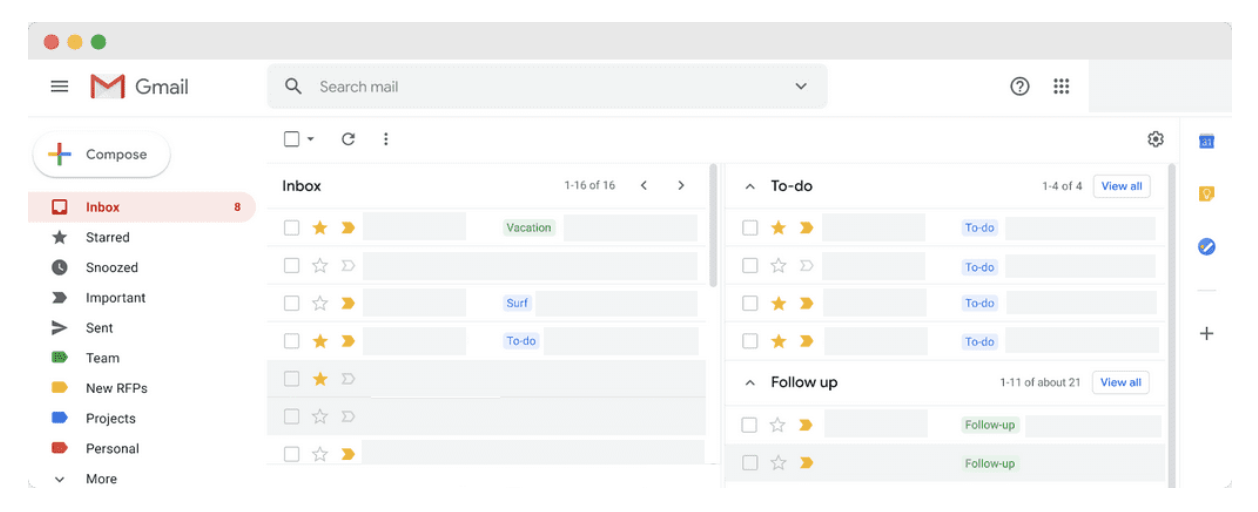
Die integrierten Methoden, mehrere Gmail-Konten zu nutzen, sind zwar unkompliziert und kostenlos, bringen aber die folgenden Herausforderungen mit sich:
- Für jedes Konto ein eigenes Passwort erstellen und verwalten.
- Alle Konten aktiv halten, damit sie nicht gelöscht werden.
- Zwischen privaten und geschäftlichen Konten unterscheiden.
- Mehrere Posteingänge verwalten.
- Prüfen, ob Sie beim Beantworten von E-Mails das richtige Konto verwenden, einschließlich der Möglichkeit, E-Mails vom richtigen Konto aus zu senden.
- Alle Nachrichten ohne Verzögerung beantworten.
- Mit Sicherheitsvorfällen umgehen. Wird zum Beispiel ein Konto gehackt, kann Google das betroffene und die damit verbundenen Konten sperren.
- Gmail-Konten mit Teammitgliedern und Kunden teilen.
Sicherheitsaspekte bei mehreren Gmail-Konten
Wie bei mehreren Google-Konten gibt es auch für mehrere Gmail-Konten keine dokumentierten Regeln, die dagegen sprechen. Mehrere E-Mail-Adressen für geschäftliche und private Zwecke, etwa ein privates und ein berufliches Konto, verstoßen daher nicht gegen die Nutzungsbedingungen der Plattform.
Dennoch stoßen Nutzer auf folgende Probleme:
- Verstoß gegen die Regeln der Plattform. Stuft Google bestimmte Aktivitäten als missbräuchlich ein (zum Beispiel ein neu erstelltes Konto, das viele E-Mails versendet), kann die Plattform das Konto deaktivieren. Auch damit verknüpfte Konten können davon betroffen sein.
- Verifizierung des Gmail-Kontos. Beim Erstellen mehrerer Gmail-Konten ist die Bestätigung per Telefonnummer ein zentraler Sicherheitsschritt. Die Plattform nutzt sie, um Missbrauch zu verhindern, und erlaubt es, dieselbe Telefonnummer für die Verifizierung mehrerer Konten zu verwenden.
- Virtuelle Telefonnummern. Eine virtuelle Nummer, die zuvor bereits von Spammern verwendet wurde, kann dazu führen, dass Ihr Gmail-Konto eingeschränkt wird. Verifizieren Sie Ihre Konten daher mit einer echten Telefonnummer, die Ihnen gehört.
Hinweis: Ein Browser-Fingerprint ist die Gesamtheit der Angaben, die Ihr Browser an Websites übermittelt: IP-Adresse, Gerätemodell, Betriebssystem, installierte Plugins, Schriftarten, Zeitzone und weitere Parameter Ihres Geräts.
Telefonverifizierung und Sicherheit
Die Telefonverifizierung ist ein zentraler Bestandteil der Sicherheit von Gmail-Konten. Sie schützt Nutzer vor Spam, Missbrauch und unbefugtem Zugriff. Wenn Sie ein neues Gmail-Konto erstellen, verlangt Google unter Umständen, dass Sie Ihre Telefonnummer bestätigen. Dazu erhalten Sie einen Verifizierungscode per SMS oder Anruf und geben ihn anschließend auf der Gmail-Website ein, um Ihre Identität zu bestätigen. Dieser Schritt erschwert es nicht nur automatisierten Bots, gefälschte Konten anzulegen, sondern erleichtert auch die Wiederherstellung Ihres Kontos, falls Sie einmal den Zugriff verlieren.
Sie können zwar mehrere Gmail-Konten erstellen, doch Google erlaubt in der Regel, dieselbe Telefonnummer für bis zu vier neue Gmail-Konten zu verwenden, bevor eine zusätzliche Verifizierung erforderlich wird. Diese Begrenzung hilft, Spam zu verhindern, und stellt sicher, dass jedes Gmail-Konto mit einem echten Nutzer verknüpft ist. Für ein Höchstmaß an Sicherheit sollten Sie stets eine gültige Telefonnummer verwenden und auf virtuelle oder temporäre Nummern verzichten, da diese die Spamfilter von Google auslösen und möglicherweise zu Einschränkungen des Kontos führen können.
Wenn Sie die bewährten Vorgehensweisen bei der Telefonverifizierung beachten, können Sie mehrere Gmail-Konten sicher erstellen und verwalten.
So verwalten Sie mehrere Gmail-Konten effizienter
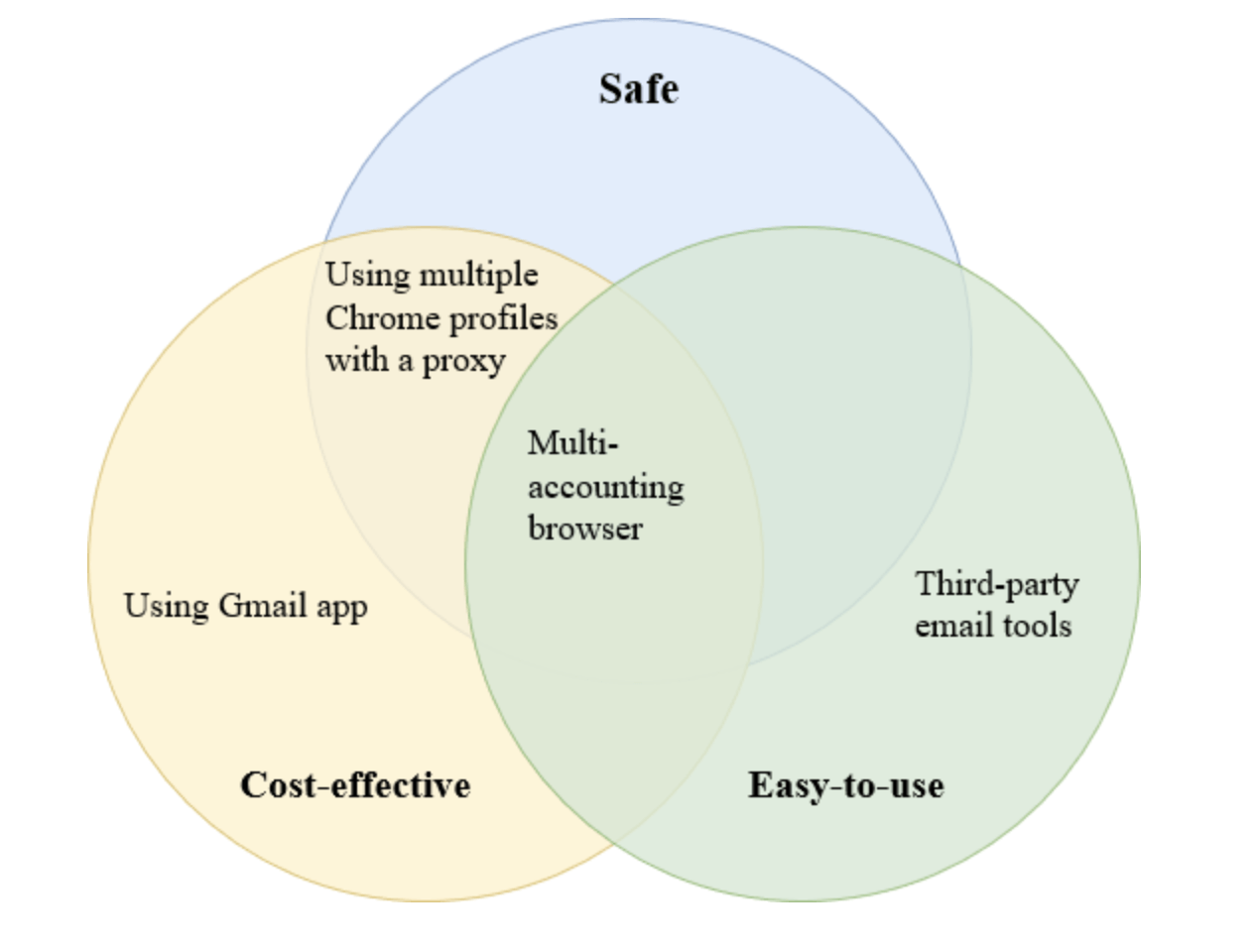
In der folgenden Liste haben wir effizientere Möglichkeiten zur Verwaltung mehrerer Google-Konten nach Komfort und Sicherheit geordnet, von der am wenigsten bis zur am meisten komfortablen und sicheren.
Mit einem E-Mail-Client können Sie die E-Mails mehrerer Gmail-Konten an einem Ort verwalten. So lassen sich alle Postfächer einfacher organisieren, sortieren und effizient bearbeiten.
Mehrere Chrome-Profile erstellen
Die Idee: Legen Sie für jedes Gmail-Konto ein eigenes Chrome-Profil an. Falls Sie bereits ein Profil haben, achten Sie darauf, dass Sie in Chrome nur mit einem Google-Konto angemeldet sind.
Klicken Sie in der Gmail-App oben rechts auf Ihr Profilsymbol, melden Sie sich von Ihren Zweitkonten ab und klicken Sie dann auf die Schaltfläche „Entfernen“.
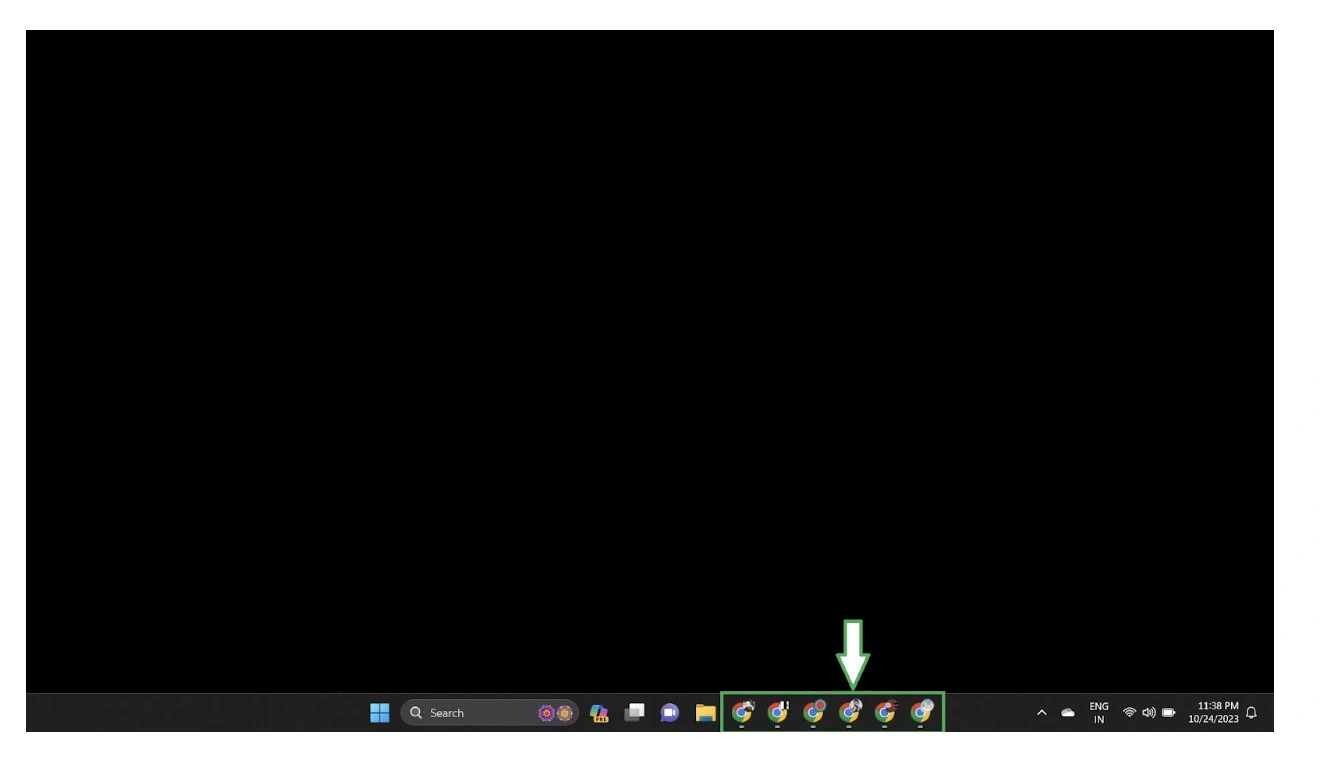
Jedem Browserprofil können Sie ein Profilbild zuweisen, um mehrere Gmail-Konten leichter auseinanderzuhalten. So nutzen Sie zum Beispiel ein zweites Gmail-Konto bzw. eine zweite Gmail-Adresse für die Arbeit, für Tests oder für Nebenprojekte, während Ihre Haupt-Adresse für die wichtige Kommunikation reserviert bleibt. Der Nachteil dieser Art der Profilverwaltung: Sie können Ihre Gmail-Konten nicht filtern, benennen, gruppieren oder einfach mit anderen teilen.
Wenn Sie von verschiedenen Orten aus arbeiten, können Sie außerdem für jedes Browserprofil einen Proxy festlegen, damit sich jedes Konto stets vom selben Standort aus verbindet. Chrome bietet allerdings keine Proxy-Einstellung pro Profil, und das manuelle Umschalten von Proxys ist ohne spezielle Tools mühsam und eintönig.

E-Mail-Tools von Drittanbietern nutzen
Drag ist eine Erweiterung, die in Gmail als gemeinsamer Posteingang funktioniert. Das heißt: Jedes Teammitglied kann mit seinem eigenen Konto dieselbe E-Mail-Adresse im gemeinsamen Arbeitsbereich verwalten. Erweiterungen wie Drag ermöglichen es, mehrere Gmail-Konten über eine Oberfläche zu verwalten. Das vereinfacht den Arbeitsablauf, weil Sie E-Mails zentral ansehen, beantworten und organisieren können, ohne zwischen Tabs zu wechseln.
Darüber hinaus bietet die App eine Kanban-Ansicht, eine Integration mit Google Calendar, Workflow-Automatisierung, einen Live-Gruppenchat sowie Analysetools für das Marketing.
Drag ist zwar ein gutes Verwaltungstool, doch alle Ihre Konten laufen weiterhin in einem einzigen Browser. Ein Sicherheitsproblem in einem Konto kann daher die anderen beeinträchtigen.
Außerdem kann Google Ihr Gmail-Konto einschränken, wenn es die verwendete Erweiterung für unsicher oder spammig hält.
Einen Browser mit getrennten Profilen verwenden
Ein Browser wie Gologin hält jedes Konto in einem eigenen, isolierten Browserprofil mit eigenen Cookies, Einstellungen und einem eigenen Proxy. Die Konten teilen sich nie eine Sitzung. So senden Sie keine E-Mail versehentlich vom falschen Konto, und ein Problem in einem Profil bleibt auf dieses Profil beschränkt.
Neben der Sicherheit können Sie mit einem solchen Browser Konten in einem übersichtlichen Fenster verwalten, auch für große Teams skalieren und mehrere Konten gleichzeitig bearbeiten. Außerdem lässt sich die Organisation Ihrer Profile individuell anpassen, damit der Arbeitsablauf reibungslos läuft. Zum Beispiel können Sie Ihre Profile gruppieren, Notizen hinzufügen, nach verschiedenen Kriterien filtern und mehr.
Sehen wir uns an, wie Sie mehrere Gmail-Konten mit Gologin verwalten.
So verwalten Sie mehrere Gmail-Konten mit Gologin
- Laden Sie Gologin herunter und registrieren Sie ein Konto. Eine Kreditkarte ist nicht nötig, Sie geben nur Ihre E-Mail-Adresse und ein Passwort ein.
Nach der Registrierung erhalten Sie automatisch eine kostenlose Testphase von 7 Tagen. Wenn sie endet, können Sie entweder ein Abonnement abschließen oder zu einem dauerhaft kostenlosen Tarif mit drei Profilen wechseln.
Gehen Sie anschließend zurück zur Startseite (Profiltabelle), um die Browserprofile für Ihre Gmail-Konten einzurichten.
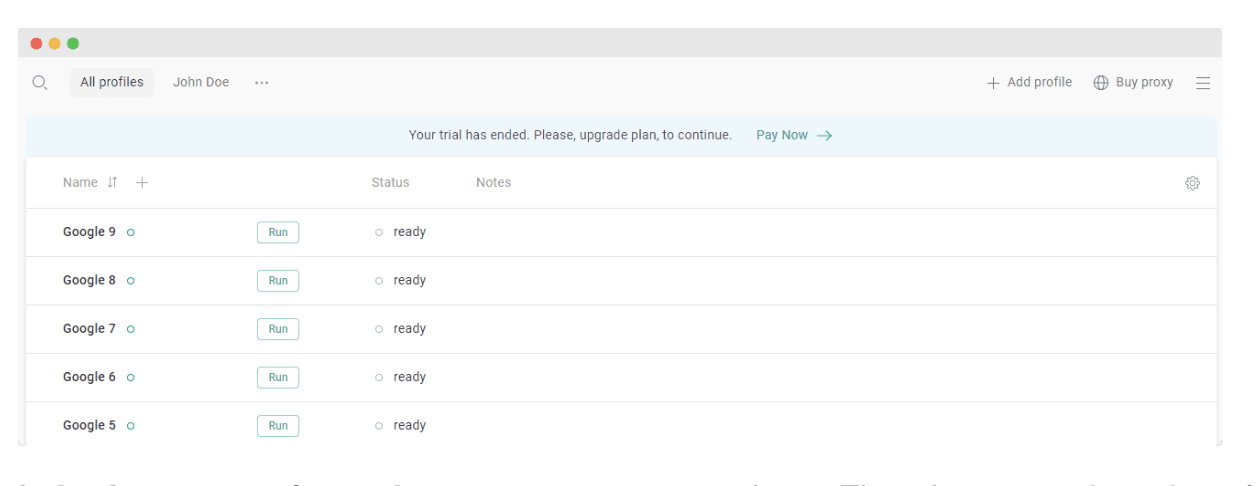
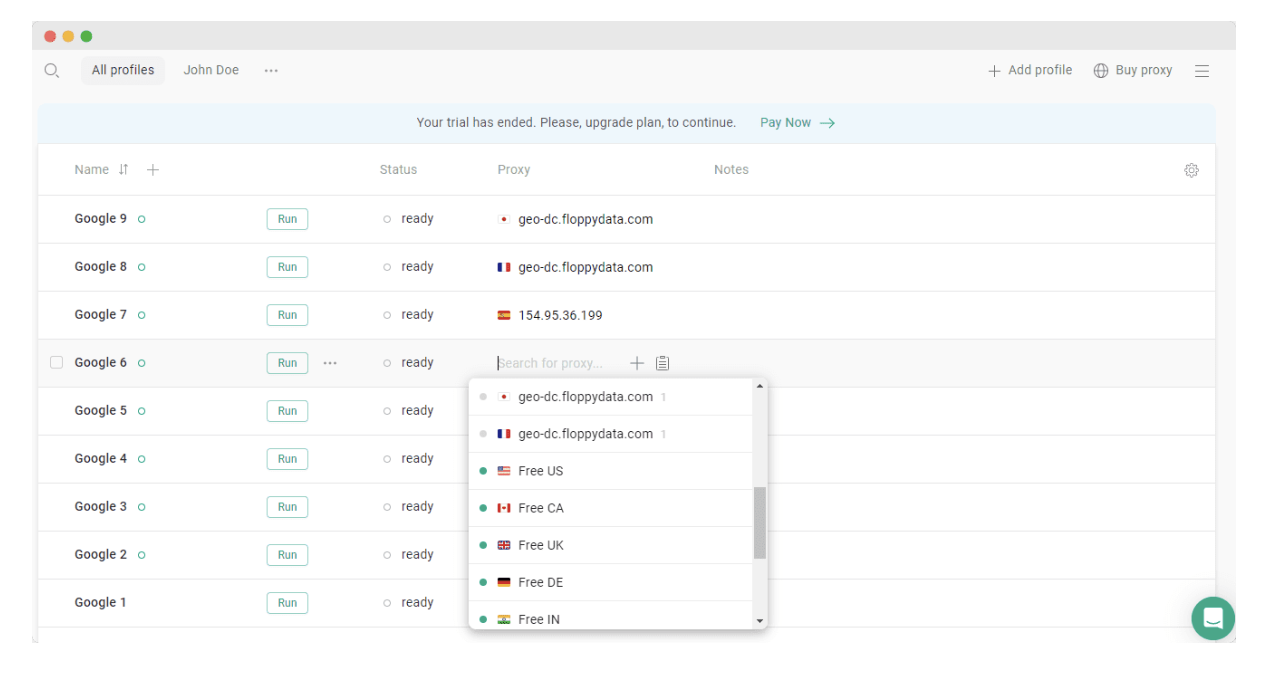
- Weisen Sie jedem Profil einen Proxy zu, damit jedes Konto immer von demselben Standort aus verbunden ist. Ein gleichbleibender Standort pro Konto bedeutet weniger zusätzliche Sicherheitsabfragen bei der Anmeldung.
P.S. Sie richten die Proxys einmal ein und müssen sie nicht wechseln, wenn Sie eines Ihrer Gmail-Konten nutzen.
Wenn Sie mit der Maus über die Proxy-Spalte eines Kontos fahren und auf „Hinzufügen“ oder „Proxy einfügen“ klicken, erscheint eine Liste kostenloser Proxys, die Sie zum Testen verwenden können. Beachten Sie, dass sie für datenintensive Inhalte oder die langfristige Nutzung möglicherweise nicht geeignet sind.
Zuverlässige Proxys kaufen
Zuverlässige Proxys können Sie direkt in der Gologin-App einzeln kaufen. Es gibt drei Proxy-Typen.
- Ein Residential-Proxy wirkt wie ein gewöhnlicher Desktop-Rechner. Bei Preis und Sicherheit ist er die beliebteste Option. Damit können Sie beginnen.
- Ein Mobile-Proxy liefert die IP-Adresse eines Mobilfunkanbieters, wie sie auch Ihr Smartphone nutzt. Er ist allerdings teurer.
- Ein Rechenzentrums-Proxy ist günstiger als die beiden anderen Typen, aber weniger sicher.
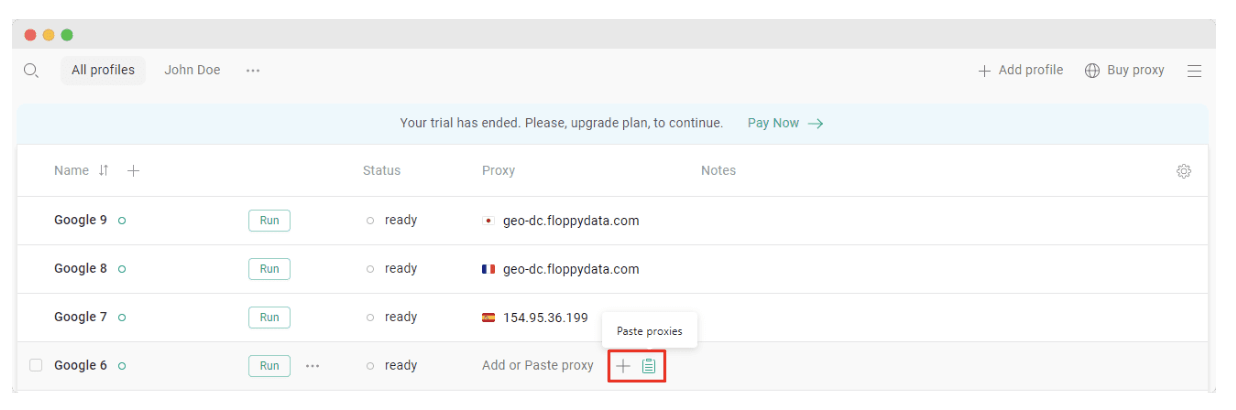
Wenn Sie mehrere Proxys auf einmal benötigen, können Sie die Proxys eines externen Anbieters gesammelt einfügen. In unserer Liste vertrauenswürdiger Proxy-Anbieter finden Sie eine Auswahl, inklusive Promo-Codes und Angeboten!
Haben Sie Proxys gekauft, kopieren Sie sie und klicken in der Spalte „Proxy“ auf das Einfügen-Symbol. Der Proxy wird automatisch geprüft und Ihrer Liste hinzugefügt.
Profi-Tipp: Das in den Profileinstellungen gewählte Land sollte immer mit dem Land der Proxy-IP übereinstimmen. Unser System gleicht Ihre Geo-Einstellung standardmäßig automatisch mit der Proxy-IP ab.
Wenden Sie sich an unser Support-Team, per Live-Chat auf der Website oder direkt aus der App, wenn Sie mit einem vorkonfigurierten Profil Probleme haben.
- Klicken Sie neben Ihren Browserprofilen auf die Schaltfläche Starten. Jedes Profil ist eine isolierte Browsersitzung mit eigenen Cookies und Einstellungen, sodass sich Ihre Konten nie vermischen.
Melden Sie sich in einem Ihrer Browserprofile bei Gmail an oder erstellen Sie ein neues Konto. Ihre Gmail-Zugangsdaten werden gespeichert, genau wie in Chrome, sodass Sie sich in künftigen Sitzungen nicht erneut anmelden müssen.
4. Gologin an Ihre Arbeitsweise anpassen (besonders hilfreich ab drei Gmail-Konten):
- Um ein Profil umzubenennen, klicken Sie einmal auf den Namen.
- Fassen Sie Ihre Profile in Ordnern zusammen. Profile und Ordner lassen sich mit Kunden und Kollegen teilen.
- Fügen Sie der Profiltabelle weitere Felder hinzu oder entfernen Sie welche, und ändern Sie ihre Reihenfolge.
- Um mehrere Profile gleichzeitig zu verwalten, setzen Sie links neben einem Profil ein Häkchen und nutzen dann das Panel für Sammelaktionen oben, um Profile zu teilen, zu bearbeiten, zu löschen oder andere Aufgaben auszuführen.
- Vergeben Sie Tags, um Ihre Profile zu filtern.
Google-Konto und Integration
Jedes Gmail-Konto ist zugleich ein Google-Konto und eröffnet Ihnen den Zugang zu zahlreichen Google-Diensten, die weit über E-Mails hinausgehen. Sobald Sie ein Gmail-Konto erstellen, können Sie automatisch Tools wie Google Drive, Google Calendar und Google Docs nutzen und Ihr digitales Leben bequem über ein zentrales Konto verwalten. Wenn Sie Ihr Gmail-Konto mit diesen Diensten verknüpfen, vereinfachen Sie Ihre Arbeitsabläufe und steigern Ihre Produktivität.
Um Ihr Gmail-Konto mit weiteren Google-Diensten zu verbinden, melden Sie sich in Ihrem Google-Konto an und öffnen den Tab „Sicherheit“. Dort können Sie unter „Anmeldung bei Google“ verschiedene Optionen verwalten, etwa App-Passwörter für Drittanbieter-Anwendungen einrichten, die auf Ihr Gmail-Konto zugreifen müssen. Wählen Sie einfach die App aus, die Sie verknüpfen möchten, erstellen Sie ein App-Passwort und geben Sie es an der entsprechenden Stelle ein. So ist ein sicherer Zugriff möglich, ohne dass Sie Ihr Hauptpasswort weitergeben müssen. Mit den Integrationsfunktionen Ihres Google-Kontos können Sie mehrere Gmail-Konten und die dazugehörigen Dienste effizient verwalten und alle wichtigen Daten und Nachrichten stets synchron halten.
Wählen Sie Ihre Methode für den Umgang mit mehreren Gmail-Konten
Die offizielle Gmail-App eignet sich, wenn Sie nur wenige Gmail-Konten haben, die nicht täglich von Hunderten dringender E-Mails überflutet werden. Mit mehreren Chrome-Profilen lassen sich die Konten in diesem Fall voneinander trennen, Sie können sie aber weder filtern, gruppieren noch teilen.
Wenn Sie 10 oder mehr Gmail-Konten haben und Ihren Arbeitsbereich mit Kollegen teilen müssen, sind E-Mail-Erweiterungen von Drittanbietern eine Möglichkeit. Diese Tools sind ideal für Nutzer, die mehr Konten effizient verwalten müssen.
Wenn Sie schließlich mehrere Gmail-Konten für geschäftliche Zwecke nutzen und jedes Konto in einem eigenen, sicheren Profil führen möchten, mit übersichtlicher Organisation und Teamzugriff, verwenden Sie einen Browser mit getrennten Profilen wie Gologin.

Was Google 2026 für Gmail Neues umgesetzt hat
- Vereinfachte Ende-zu-Ende-Verschlüsselung in Gmail: Im Januar 2025 hat Google ein neues Verschlüsselungskonzept für Gmail eingeführt, mit dem Unternehmensnutzer mit minimalem Aufwand Ende-zu-Ende-verschlüsselte (E2EE) E-Mails versenden können. Die Nachrichtenverschlüsselung lässt sich jetzt beim Verfassen ein- und ausschalten. Das vereinfacht Abläufe wie den Austausch von Zertifikaten oder den Einsatz zusätzlicher Software. Nutzer von Google Workspace profitieren von diesen Sicherheitsfunktionen auf Unternehmensniveau, erhalten erweiterte Administrationsmöglichkeiten und kommunizieren sicher über mehrere Konten innerhalb ihrer Organisation. Zunächst war die Funktion auf E-Mails innerhalb der Organisation beschränkt. Später in diesem Jahr soll sie für alle Gmail-Nutzer verfügbar sein, auch für diejenigen, die E-Mail-Dienste von Drittanbietern verwenden.
- Vom SMS-Code zum QR-Code bei 2FA: Google ersetzt bei Gmail-Konten die SMS-basierte Zwei-Faktor-Authentifizierung (2FA) durch eine Verifizierung per QR-Code, um die Sicherheit der Nutzer zu erhöhen. Diese Änderung verringert die Risiken durch Phishing und SIM-Swapping, die Schwachstellen bei SMS-Codes ausnutzen. Die Authentifizierung erfolgt, indem der QR-Code mit der Kamera-App des Smartphones gescannt wird. Das ist sicherer und komfortabler. Die Umstellung soll in den kommenden Monaten beginnen.
- Einführung KI-gestützter Funktionen in Gmail: Im Rahmen des Gmail-Updates 2026 erhalten Nutzer Zugriff auf erweiterte KI-Funktionen, die das Nutzungserlebnis verbessern sollen. Dazu gehören eine intelligente Terminplanung für den Kalender, die Kategorisierung von E-Mails und erweiterte Optionen für automatische Antworten. Mit diesen Technologien lassen sich verschiedene Konten auf einer Plattform im Blick behalten, weil eintönige Arbeitsschritte vereinfacht und wichtige Korrespondenz herausgefiltert wird.
- Mehr Schutzfunktionen für die Verwaltung mehrerer Konten: Angesichts immer ausgefeilterer Cyberbedrohungen setzt Google auf verfeinerte, mehrstufige Authentifizierungsverfahren und hat seine internen Anti-Phishing-Mechanismen verstärkt. Diese Schutzmaßnahmen sind besonders wichtig für Nutzer mit mehreren Gmail-Konten, da sie helfen, alle Konten zu schützen und unbefugten Zugriff zu verhindern.
Häufige Probleme und ihre Lösungen
Auch bei einer optimalen Einrichtung kann die Verwaltung mehrerer Gmail-Konten gelegentlich Schwierigkeiten bereiten. Wenn Sie das Passwort Ihres Gmail-Kontos vergessen haben, rufen Sie einfach die Gmail-Anmeldeseite auf und klicken Sie auf „Passwort vergessen?“. Folgen Sie den Anweisungen, um Ihr Passwort zurückzusetzen und wieder auf das Konto zuzugreifen. Wenn Ihr Konto gesperrt wurde, rufen Sie die Google-Seite zur Kontowiederherstellung auf, melden Sie sich an und folgen Sie den Schritten zur Verifizierung, um Ihr Konto wiederherzustellen.
Auch der Wechsel zwischen mehreren Gmail-Konten kann verwirrend sein, wenn Sie nicht korrekt angemeldet sind. Klicken Sie in diesem Fall oben rechts in Gmail auf das Profilsymbol und wählen Sie das Konto aus, das Sie verwenden möchten. Treten weiterhin Probleme auf, melden Sie sich von allen Konten ab und anschließend wieder an, beginnend mit Ihrem primären Gmail-Konto. Mit diesen Schritten lösen Sie typische Probleme schnell und behalten die Verwaltung Ihrer Gmail- und Google-Konten problemlos im Griff.
Häufig gestellte Fragen zu mehreren Gmail-Konten
Kann man mehrere Gmail-Konten haben?
Ja. Google begrenzt die Zahl der Gmail-Konten, die ein Nutzer anlegen kann, nicht. Viele Nutzer verwalten zwei Gmail-Konten, eines für privat und eines für die Arbeit, um ihre Kommunikation zu ordnen. Solange Sie die Regeln der Plattform einhalten, können Sie mehrere Konten erstellen und verwalten.
Wie erstellt man mehrere Gmail-Konten?
- Rufen Sie die Gmail-Startseite auf.
- Melden Sie sich bei einem bestehenden Konto an oder erstellen Sie ein neues Konto.
- Klicken Sie oben rechts auf Ihr Profilbild oder Ihr Symbol.
- Klicken Sie auf „Weiteres Konto hinzufügen“.
- Melden Sie sich bei Ihrem zweiten Konto an oder erstellen Sie ein neues. Klicken Sie nach der Eingabe Ihrer Zugangsdaten auf „Anmelden“, um den Vorgang abzuschließen.
Kann ich mehrere Gmail-Konten in einem Posteingang haben?
Ja, dazu müssen Sie zunächst alle Ihre Gmail-Konten in einem Posteingang zusammenführen. Sie können eines Ihrer Gmail-Konten als Hauptadresse festlegen, um alle E-Mails an einem Ort zu empfangen und zu verwalten. Anschließend können Sie mehrere Gmail-Posteingänge einrichten, um die E-Mails in Ihrem zusammengeführten Posteingang zu kategorisieren. Gehen Sie dazu zu Einstellungen > Alle Einstellungen aufrufen > Posteingang. Wählen Sie unter „Posteingangstyp“ die Option „Mehrere Posteingänge“ aus und benennen Sie die Posteingänge. Ordnen Sie abschließend Unterhaltungen den passenden Ordnern zu und speichern Sie die Einstellungen.
Kann ich 100 Gmail-Konten erstellen?
Technisch gesehen ja, aber das massenhafte Erstellen von Konten kann Telefon-/SMS-Verifizierungen, Ratenbegrenzungen und Sperrungen auslösen. Beim Erstellen vieler Konten wird wahrscheinlich für jedes neue Konto eine Verifizierung per Telefonnummer verlangt, denn Google setzt dies durch, um Missbrauch zu verhindern. Halten Sie sich immer an die Richtlinien von Google (kein Spam und kein Missbrauch von Automatisierung).
Wie viele Konten kann ich bei Gmail haben?
Google veröffentlicht keine feste Obergrenze dafür, wie viele Google-Konten Sie besitzen können. Sie können mehrere Gmail-Konten erstellen, solange Sie die Richtlinien von Google befolgen. Sie können sich in Gmail bei mehreren Konten anmelden und zwischen ihnen wechseln. In der Praxis sind Verifizierungsprüfungen und Missbrauchsfilter die eigentlichen Grenzen. Wenn Fehler auftreten, gehen Sie langsamer vor und verifizieren Sie Ihr Konto.
Wie lassen sich mehrere Gmail-Konten am einfachsten verwalten und wechseln?
Der in Gmail integrierte Kontowechsler macht das Wechseln einfach: Sie bleiben bei mehreren Adressen angemeldet und können sofort zwischen ihnen umschalten. Klicken Sie dazu in Gmail auf Ihren Avatar und wählen Sie „Weiteres Konto hinzufügen“. Für anspruchsvolle Anforderungen können Sie mit Gologin Gmail-Konten in einem einzigen Dashboard verwalten, jedes in einem eigenen isolierten Browserprofil. Das Ganze lässt sich auch für große Teams skalieren.
Wie halte ich mehrere Gmail-Konten getrennt und sicher?
Öffnen Sie jedes Konto in einem eigenen Browserprofil. Gologin gibt jedem Konto ein isoliertes Profil mit eigenen Cookies und eigenem Proxy, sodass sich Sitzungen nie vermischen. Außerdem können Sie Profile mit Ihrem Team teilen, ohne Passwörter weiterzugeben. Aktivieren Sie für jedes Konto die Bestätigung in zwei Schritten und befolgen Sie die Richtlinien von Google.
Lesen Sie auch:
2 beste Möglichkeiten, mehrere Google-Ads-Konten effektiv zu verwalten
Der neue Weg, mehrere Google-Konten zu organisieren und zu verwalten
Quellen:
- Cecchinato M. E. et al. Finding email in a multi-account, multi-device world //Proceedings of the 2016 CHI Conference on Human Factors in Computing Systems. – 2016. – S. 1200-1210.
- Rodden K., Leggett M. Best of both worlds: improving gmail labels with the affordances of folders //CHI’10 Extended Abstracts on Human Factors in Computing Systems. – 2010. – S. 4587-4596.
- Grevet C. et al. Overload is overloaded: email in the age of Gmail //Proceedings of the sigchi conference on human factors in computing systems. – 2014. – S. 793-802.
Weitere Beiträge zur Verwaltung mehrerer Konten:
Kann man mehrere Snapchat-Konten haben?
Kann man mehrere WhatsApp-Konten auf einem Gerät haben?
Wie nutzt man mehrere Telegram-Konten?
Kann ich mehrere Bluesky-Konten haben?
Wie betreibt man mehrere Etsy-Shops?
Kann man mehrere Airbnb-Konten haben?
Mehrere Zillow-Agent-Logins
Kann ich mehrere Craigslist-Logins nutzen?
Mehrere Google-Ads-Konten
Mehrere Google-Konten verwalten
Kann ich mehrere TikTok-Konten nutzen?
Wie betreibt man mehrere Amazon-Verkäuferkonten?
Wie betreibt man mehrere eBay-Konten?
Kann ich mehrere Twitter-/X-Konten nutzen?
Mehrere Reddit-Konten verwalten
Der beste Weg, mehrere Discord-Konten zu nutzen
Mehrere Facebook-Konten erstellen und verwalten
Mehrere Social-Media-Konten verwalten
Wie hat man mehrere Instagram-Konten?