
Várias contas Gmail: como criar e gerenciar com segurança
Experimenta o Gologin gratuitamente

Está se sentindo sobrecarregado ao alternar entre várias contas do Gmail e ao procurar aquele e-mail importante perdido no meio de um monte de abas do navegador? Ou costuma enviar e-mails da conta errada?
Você não está sozinho. Empresários, vendedores, recrutadores, freelancers, gestores de redes sociais, criadores de conteúdo, profissionais de e-mail marketing e muitos outros enfrentam esses mesmos problemas todos os dias. Felizmente, algumas ferramentas facilitam o gerenciamento de várias contas do Gmail. Uma boa gestão de e-mails é essencial para organizar e lidar com várias contas do Gmail de forma eficiente, simplificando seu fluxo de trabalho e aumentando sua produtividade. Continue a leitura para descobrir o melhor método para você.
Introdução ao gerenciamento de contas do Gmail
Gerenciar bem a sua conta do Gmail é essencial, principalmente se você usa vários endereços de Gmail para diferentes áreas da vida, seja pessoal, profissional ou de negócios. Com a necessidade cada vez maior de separar a comunicação de trabalho da pessoal, muita gente acaba lidando com várias contas do Gmail ao mesmo tempo. Essa abordagem traz flexibilidade e mais organização, mas também cria alguns desafios, como controlar os logins, administrar as notificações e manter cada conta segura.
Um dos pontos centrais ao gerenciar várias contas do Gmail é entender a importância da segurança, em especial da verificação por telefone. Ela ajuda a evitar spam e abusos e ainda adiciona uma camada extra de proteção às suas contas. Se você está criando uma nova conta do Gmail para um projeto específico ou mantendo várias para finalidades diferentes, ter uma estratégia sólida de gerenciamento de contas do Gmail ajuda a se manter organizado, seguro e eficiente. Nas próximas seções, vamos mostrar os passos essenciais e as melhores práticas para lidar com várias contas do Gmail com facilidade.
Abrir o Gmail e configurar a conta
Começar a usar várias contas do Gmail é simples quando você segue um passo a passo. Para abrir o Gmail e configurar suas contas, acesse o site do Gmail e clique no botão “Criar conta”. Informe seu nome, o endereço de e-mail que deseja e uma senha forte, depois clique em “Avançar”. Em seguida, você precisará verificar a conta, geralmente com um código enviado ao seu celular ou e-mail. Essa etapa é essencial para a segurança e para a recuperação da conta no futuro.
Depois de criar a nova conta do Gmail, personalize-a adicionando uma foto de perfil e preenchendo as demais informações. Para gerenciar várias contas do Gmail, clique no ícone do seu perfil no canto superior direito da interface do Gmail e selecione “Adicionar outra conta”. Digite o endereço de e-mail e a senha de cada conta adicional que você quiser usar. Assim, você alterna entre as contas com facilidade, mantendo suas comunicações organizadas e acessíveis. Seguindo esses passos, você consegue gerenciar várias contas do Gmail em um único navegador ou dispositivo, com cada conta configurada corretamente e pronta para uso.

Várias contas do Gmail direto no app do Gmail
Gerenciar suas contas do Gmail funciona da mesma forma em qualquer navegador ou dispositivo. São apenas dois passos:
- Faça login em um dos seus perfis pelo Gmail.
- Clique na foto da sua conta, no canto superior direito da página, e entre na sua conta secundária. Para alternar entre as contas, basta clicar na foto da conta e escolher a que você quer usar. Você também pode definir uma conta padrão para agilizar o acesso e garantir que a conta certa tenha prioridade no login.
Se você precisa de vários endereços de e-mail no Gmail, pode usar o recurso nativo. Vá em Configurações > Configurações do Gmail > Vários endereços de e-mail > Adicionar outro endereço. Pronto! Agora você tem vários e-mails em uma só caixa de entrada. A única restrição é que você pode criar no máximo 5 endereços de e-mail por conta Google.
Outra opção é conectar as caixas de entrada de diferentes contas a uma única conta do Gmail. Você recebe os e-mails de várias contas em um só lugar, sem restrições, e consegue gerenciar todas as mensagens na mesma caixa de entrada e organizá-la com mais eficiência. Este vídeo explica como mesclar suas caixas de entrada.

Depois de mesclar suas contas do Gmail, você pode gerenciar seus e-mails com várias caixas de entrada. Ou seja, é possível criar pastas personalizadas dentro da sua caixa de entrada principal para organizar as mensagens vindas de cada conta.
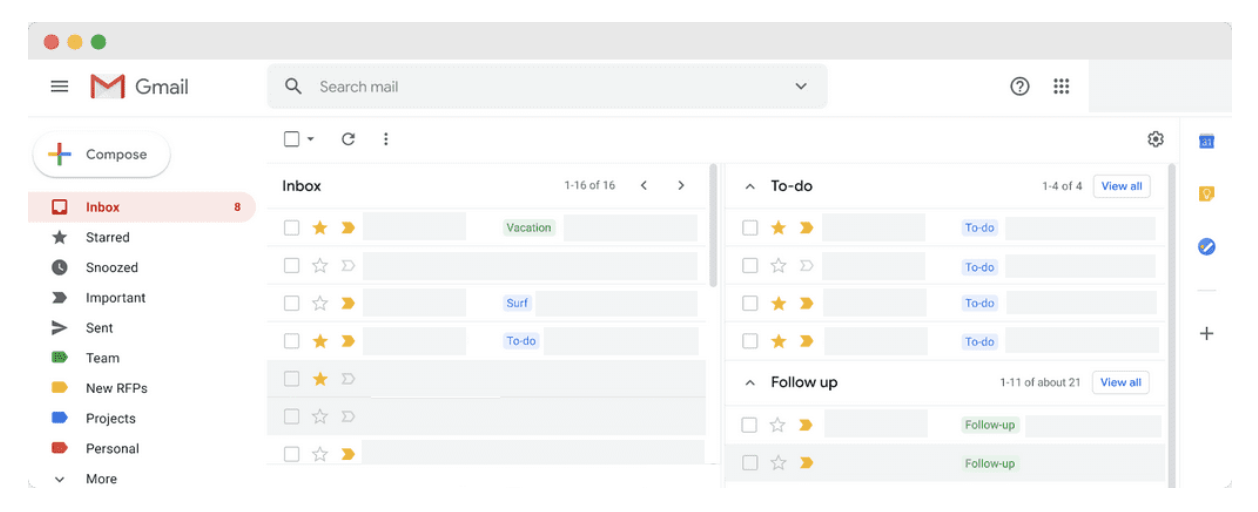
Embora os métodos nativos para usar várias contas do Gmail sejam simples e gratuitos, eles trazem alguns desafios:
- Criar e gerenciar senhas únicas para cada conta.
- Manter todos os perfis ativos para evitar a exclusão da conta.
- Separar contas pessoais e profissionais.
- Gerenciar várias caixas de entrada.
- Conferir se você está usando a conta certa ao responder e-mails, inclusive na hora de enviar a mensagem pela conta correta.
- Responder a todas as mensagens sem atraso.
- Lidar com violações de segurança. Por exemplo, se uma conta for invadida, o Google pode suspender a conta atacada e as contas associadas a ela.
- Compartilhar contas do Gmail com membros da equipe e clientes.
Preocupações de segurança ao usar várias contas do Gmail
Assim como acontece com várias contas do Google, a empresa não documenta nenhuma regra contra o uso de várias contas do Gmail. Portanto, ter vários e-mails para fins profissionais e pessoais, como manter uma conta pessoal e outra de trabalho, não viola os Termos de Serviço da plataforma.
Mesmo assim, os usuários enfrentam os seguintes problemas:
- Violação das regras da plataforma. Quando o Google considera abusiva certa atividade (por exemplo, uma conta recém-criada enviando muitos e-mails), a plataforma pode desativar a conta, e as contas vinculadas a ela também podem ser afetadas.
- Verificação da conta do Gmail. Criar várias contas do Gmail exige a verificação por telefone como uma etapa de segurança fundamental. A plataforma usa a verificação por número de telefone para evitar abusos e permite usar o mesmo número para verificar várias contas.
- Números de telefone virtuais. Um número virtual que já foi usado por spammers pode fazer com que sua conta do Gmail seja restringida. Verifique suas contas com um número de telefone real que seja seu.
Referência: O impressão digital do navegador é o conjunto de informações que o seu navegador compartilha com os sites: IP, modelo do dispositivo, sistema operacional, plugins instalados, fontes, fuso horário e outros parâmetros relacionados ao seu dispositivo.
Verificação por telefone e segurança
A verificação por telefone é um componente essencial da segurança das contas do Gmail, criado para proteger os usuários contra spam, abuso e acesso não autorizado. Ao criar uma nova conta do Gmail, o Google pode exigir que você verifique seu número de telefone. Nesse processo, você recebe um código de verificação por SMS ou ligação e o digita no site do Gmail para confirmar sua identidade. Essa etapa não só ajuda a impedir que bots automatizados criem contas falsas, como também facilita a recuperação da conta caso você perca o acesso.
Embora seja possível criar várias contas do Gmail, o Google normalmente permite usar o mesmo número de telefone em até quatro contas novas antes de exigir uma verificação adicional. Esse limite ajuda a evitar spam e garante que cada conta do Gmail esteja vinculada a um usuário real. Para reforçar a segurança, use sempre um número de telefone válido e evite números virtuais ou temporários, pois eles podem acionar os filtros de spam do Google e, eventualmente, levar a restrições na conta.
Seguindo as boas práticas de verificação por telefone, você pode criar e gerenciar várias contas do Gmail com segurança.
Como gerenciar várias contas do Gmail com mais eficiência
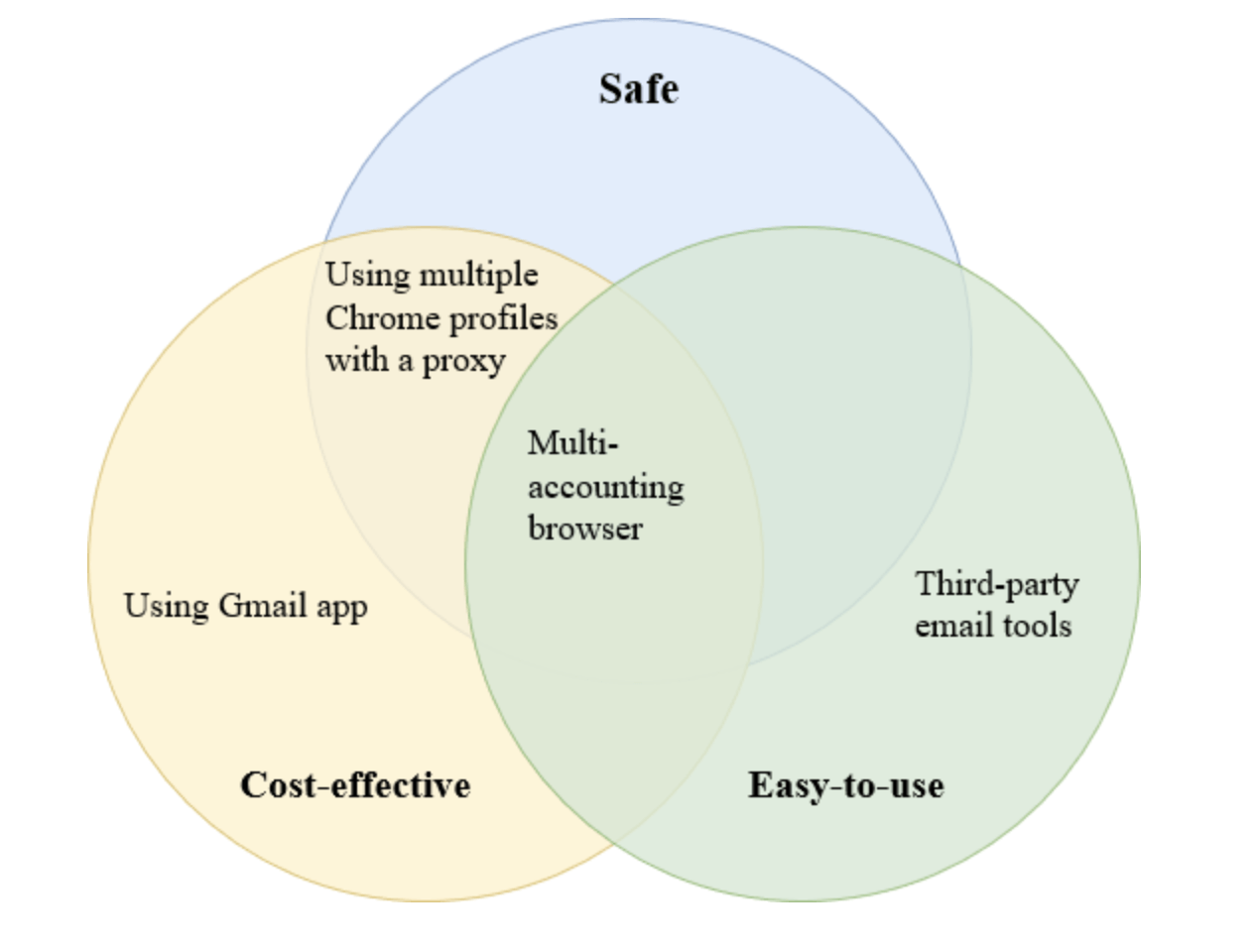
Na lista a seguir, organizamos formas mais eficientes de gerenciar várias contas do Google, das menos práticas e seguras às mais práticas e seguras.
Usar um cliente de e-mail pode ajudar você a gerenciar as mensagens de várias contas do Gmail em um só lugar, o que facilita organizar, classificar e trabalhar com todas as suas caixas de entrada de forma eficiente.
Criar vários perfis do Chrome
A ideia é criar um perfil do Chrome para cada conta do Gmail. Se você já tem um, confirme que está conectado ao Chrome com apenas uma conta do Google.
Clique no ícone do seu perfil, no canto superior direito do app do Gmail, saia das suas contas secundárias e depois clique no botão Remover.
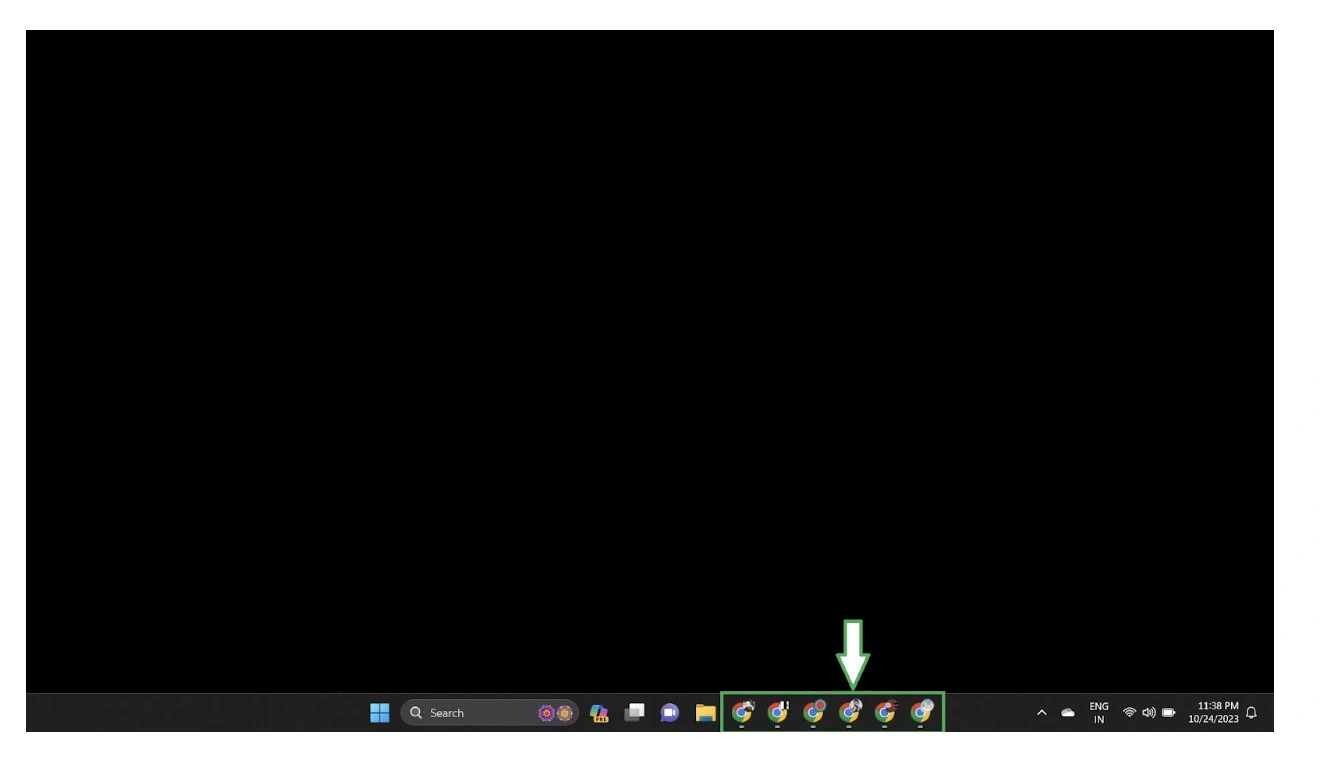
Você pode adicionar uma foto de perfil a cada perfil de navegador para diferenciar suas contas do Gmail. Por exemplo, você pode usar uma segunda conta, um segundo Gmail ou um segundo endereço de e-mail para trabalho, testes ou projetos paralelos, e deixar o seu Gmail principal como endereço primário para as comunicações do dia a dia. A desvantagem de gerenciar seus perfis desse jeito é que você não consegue filtrar, nomear, agrupar nem compartilhar suas contas do Gmail com facilidade.
Se você trabalha de lugares diferentes, também pode definir um proxy para cada perfil de navegador, de modo que cada conta sempre se conecte a partir do mesmo local. Só que o Chrome não tem uma configuração de proxy por perfil, e trocar de proxy manualmente é uma tarefa chata e trabalhosa sem ferramentas específicas.

Use ferramentas de e-mail de terceiros
O Drag é uma extensão que funciona como uma caixa de entrada compartilhada no Gmail. Isso significa que cada membro da equipe pode usar a própria conta para gerenciar o mesmo endereço de e-mail a partir de um espaço de trabalho compartilhado. Extensões como o Drag permitem gerenciar várias contas do Gmail em uma única interface, agilizando o fluxo de trabalho: você visualiza, responde e organiza os e-mails em um só lugar, sem precisar alternar entre abas.
Além disso, o app oferece visualização Kanban, integração com o Google Calendar, automação de fluxos de trabalho, chat em grupo ao vivo e ferramentas de análise de marketing.
Apesar de o Drag ser uma boa ferramenta de gerenciamento, todas as suas contas continuam funcionando em um único navegador, então um problema de segurança em uma delas pode afetar as outras.
Além disso, o Google pode restringir sua conta do Gmail se considerar que a extensão que você usa é insegura ou parece spam.
Use um navegador com perfis separados
Um navegador como o Gologin mantém cada conta em um perfil de navegador isolado, com seus próprios cookies, configurações e proxy. As contas nunca compartilham uma sessão, então você não envia um e-mail pela conta errada, e um problema em um perfil fica restrito a esse perfil.
Além da segurança, um navegador assim permite gerenciar as contas em uma única janela organizada, acompanhar o crescimento das equipes e lidar com várias contas ao mesmo tempo. Você também pode personalizar a organização dos seus perfis para ter um fluxo de trabalho mais fluido. Por exemplo, agrupe seus perfis, adicione anotações, filtre por diferentes critérios e muito mais.
Vamos ver como gerenciar várias contas do Gmail com o Gologin.
Como gerenciar várias contas do Gmail com o Gologin
- Baixe o Gologin e crie uma conta. Não é preciso cartão de crédito: basta informar seu e-mail e uma senha.
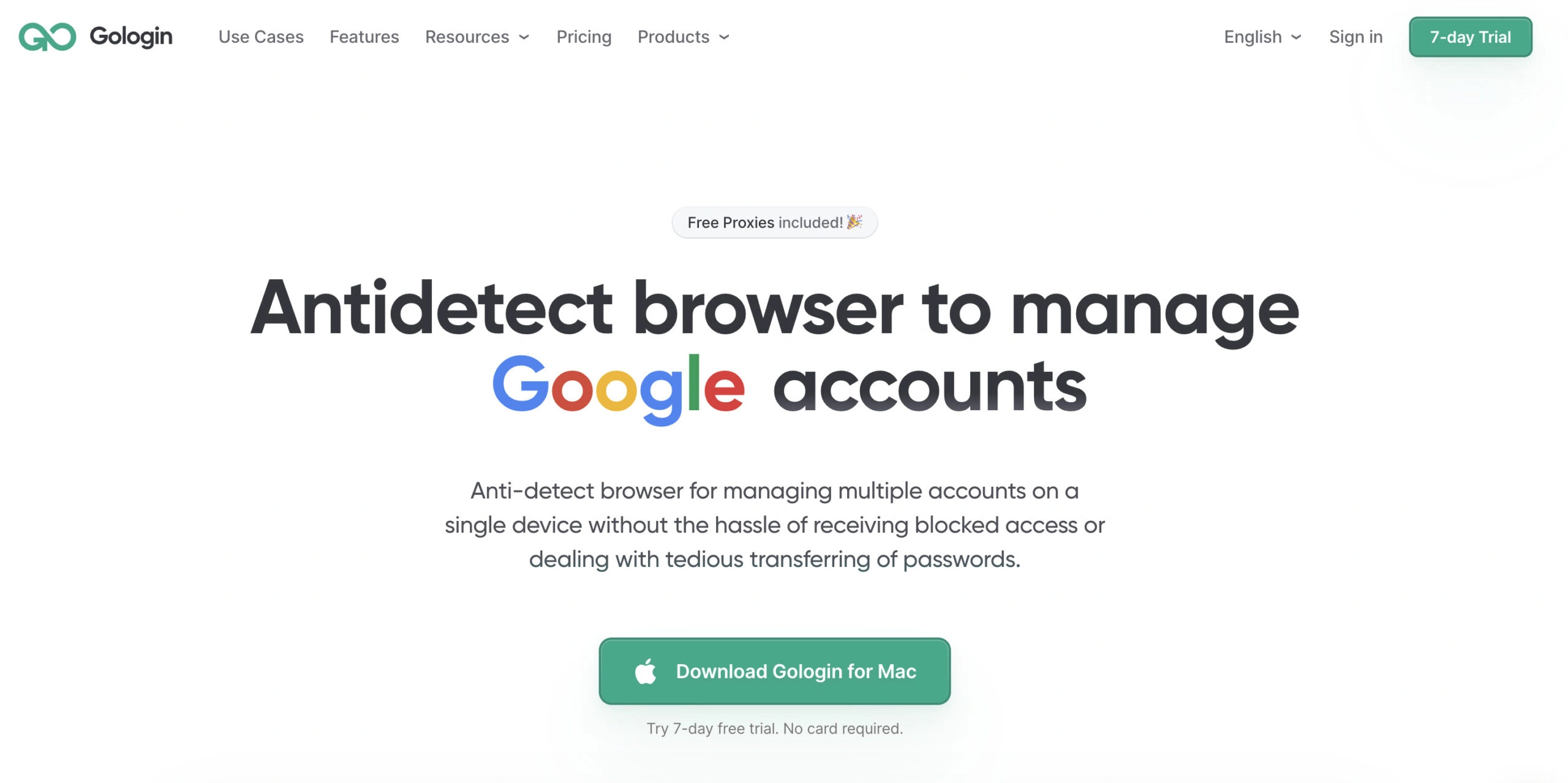
Ao se cadastrar, você recebe automaticamente um teste gratuito de 7 dias. Quando ele terminar, você pode contratar uma assinatura ou migrar para o plano gratuito permanente, que inclui três perfis.
Depois, volte à página principal (Tabela de perfis) para configurar os perfis das suas várias contas do Gmail.
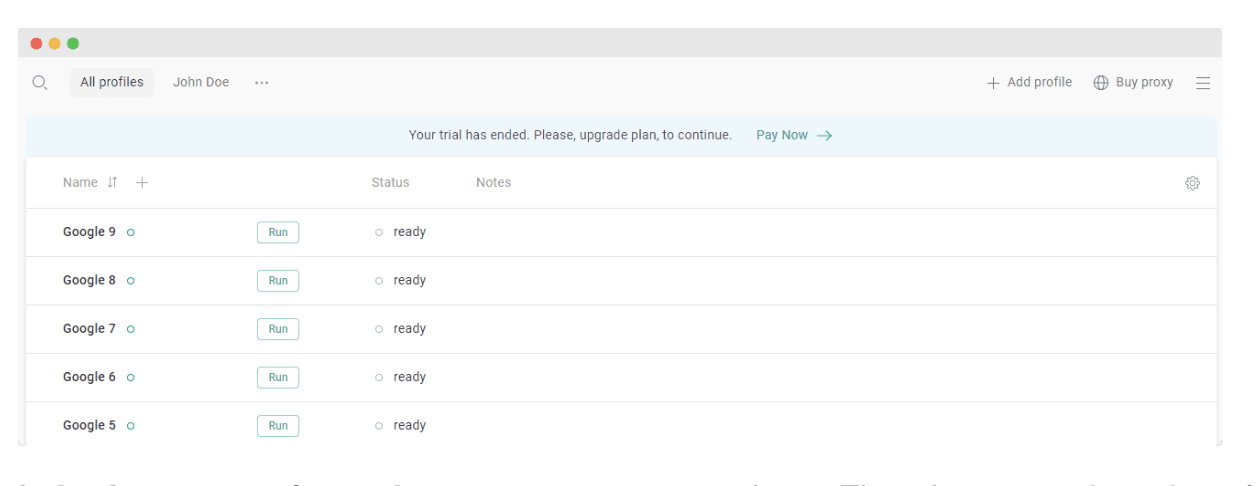
- Atribua um proxy a cada perfil, para que cada conta sempre se conecte a partir do mesmo local. Uma localização estável para cada conta significa menos verificações de segurança adicionais ao fazer login.
P.S.: você configura os proxies uma única vez e não precisa alterná-los ao usar suas contas do Gmail.
Ao passar o mouse sobre a coluna de proxy de uma das contas e clicar em Adicionar ou Colar proxy, você verá uma lista de proxies gratuitos que podem ser usados para testes. Lembre-se de que eles podem não ser adequados para mídia pesada nem para uso de longo prazo.
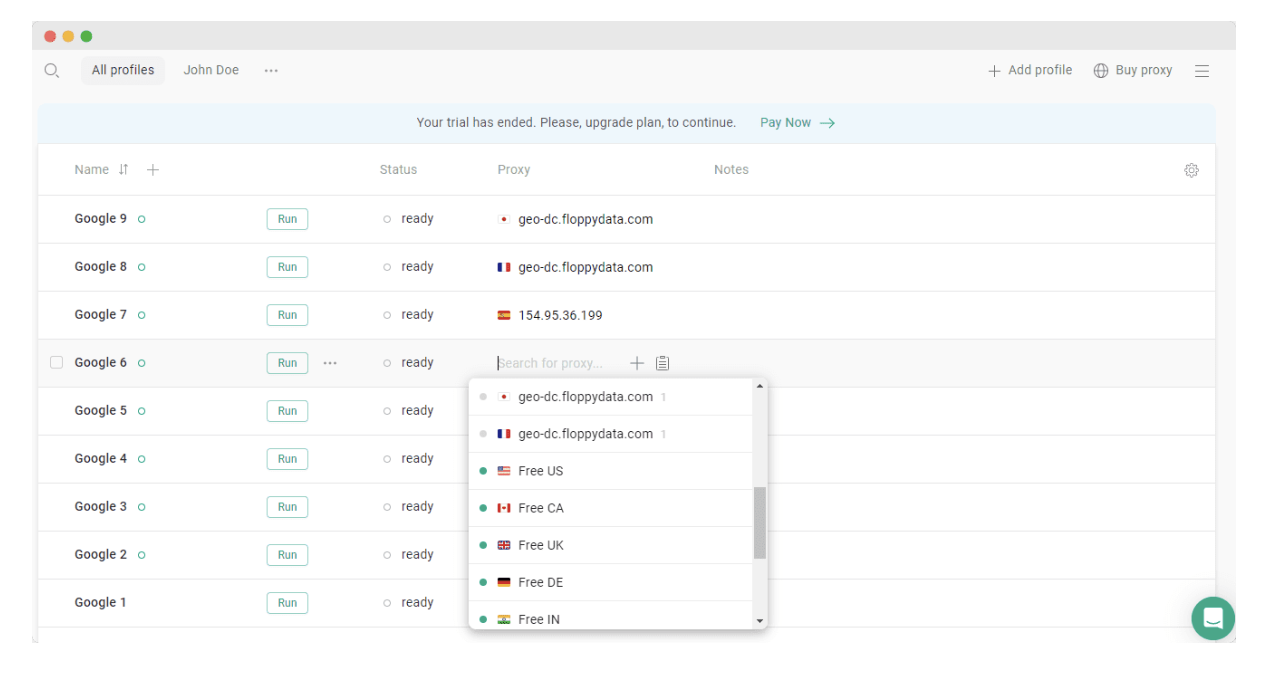
Como comprar proxies confiáveis
Você pode comprar proxies confiáveis um a um diretamente no aplicativo Gologin. Há três tipos de proxy.
- O proxy residencial simula um computador desktop comum. Em custo e segurança, é a opção mais popular. Você pode começar por ele.
- O proxy móvel fornece o endereço IP de uma operadora de telefonia móvel, o mesmo tipo que o seu celular usa. Em compensação, é mais caro.
- O proxy de datacenter é mais barato que os dois tipos anteriores, mas menos seguro.
Se precisar de vários proxies de uma vez, você pode colar vários de um provedor terceirizado de uma só vez. Use nossa lista de provedores de proxy confiáveis para escolher: há códigos promocionais e ofertas lá dentro!
Depois de comprar os proxies, copie-os e clique no ícone de colar na coluna Proxy. O proxy será verificado e adicionado à sua lista automaticamente.
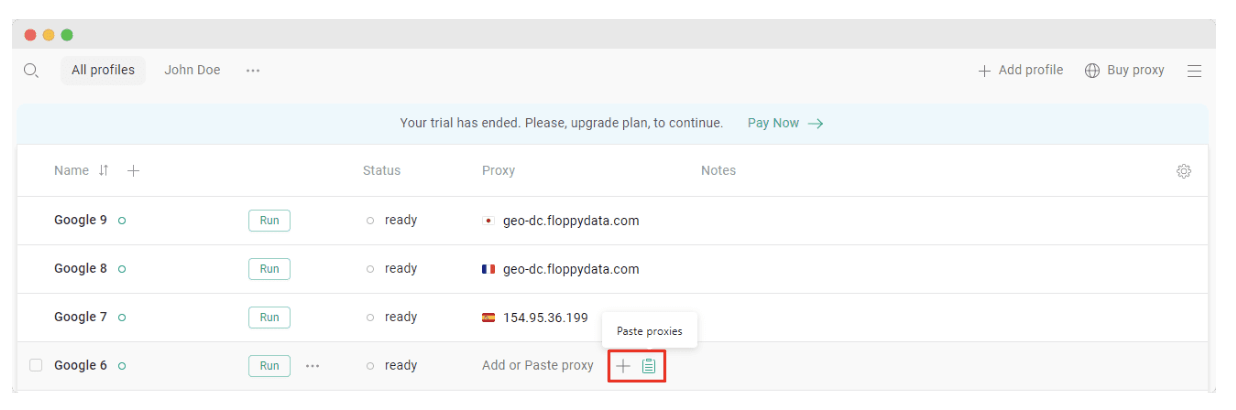
Dica profissional: o país selecionado nas configurações do perfil deve sempre corresponder ao país do IP do proxy. Por padrão, nosso sistema ajusta automaticamente a sua configuração de geolocalização ao IP do proxy.
Entre em contato com nossa equipe de suporte pelo chat ao vivo no site ou diretamente no aplicativo se tiver problemas com um perfil pré-configurado.
- Clique no botão Executar ao lado dos seus perfis de navegador. Cada perfil é uma sessão de navegador isolada, com seus próprios cookies e configurações, então suas contas nunca se misturam.
Faça login em um dos seus perfis do Gmail ou crie um novo. Os dados de login do Gmail ficam salvos, como acontece no Chrome, então você não precisa entrar de novo nas próximas sessões.
4. Personalize sua experiência no Gologin (especialmente útil se você tiver 3 ou mais perfis do Gmail):
- Para alterar o nome do perfil, clique nele uma vez.
- Organize seus perfis em pastas. Perfis e pastas podem ser compartilhados com seus clientes e colegas.
- Adicione ou remova campos da Tabela de perfis e mude a ordem deles.
- Para gerenciar vários perfis de uma vez, marque a caixa à esquerda de um perfil e use o painel de ações em massa no topo para compartilhar, editar, excluir ou executar outras tarefas.
- Adicione tags para filtrar seus perfis.
Conta Google e integração
Toda conta do Gmail também é uma conta Google, o que dá acesso a uma ampla variedade de serviços da Google além do e-mail. Ao criar uma conta do Gmail, você passa a usar automaticamente ferramentas como Google Drive, Google Calendar e Google Docs, e consegue organizar sua vida digital a partir de uma única conta. Integrar o Gmail a esses serviços simplifica o seu fluxo de trabalho e aumenta a produtividade.
Para conectar sua conta do Gmail a outros serviços da Google, faça login na sua conta Google e acesse a guia “Segurança”. Ali você pode gerenciar as opções de “Como fazer login no Google”, incluindo a configuração de senhas de app para aplicativos de terceiros que precisam acessar o seu Gmail. Basta selecionar o app que você quer integrar, gerar uma senha de app e informá-la onde for solicitado. Esse processo garante um acesso seguro sem compartilhar a sua senha principal. Ao aproveitar os recursos de integração da sua conta Google, você consegue gerenciar várias contas do Gmail e os serviços relacionados de forma eficiente, mantendo todos os seus dados e comunicações importantes sincronizados.
Escolha o método para usar várias contas do Gmail
O app oficial do Gmail é uma boa opção quando você tem poucas contas do Gmail que normalmente não ficam sobrecarregadas com centenas de e-mails urgentes. Nesse caso, usar vários perfis do Chrome mantém as contas separadas, mas você não consegue filtrá-las, agrupá-las nem compartilhá-las.
Se você tem 10 ou mais contas do Gmail e precisa dividir o seu espaço de trabalho com colegas, as extensões de e-mail de terceiros podem ajudar. Essas ferramentas são ideais para quem precisa gerenciar mais contas com eficiência.
Por fim, se você usa várias contas do Gmail para fins profissionais e quer cada conta em um perfil seguro e separado, com organização simples e acesso para a equipe, use um navegador com perfis separados, como o Gologin.

As novidades que o Google preparou para o Gmail em 2026
- Criptografia de ponta a ponta simplificada no Gmail: em janeiro de 2025, o Google lançou um novo modelo de criptografia para o Gmail que permite que usuários corporativos enviem e-mails com criptografia de ponta a ponta (E2EE) com pouco esforço. Agora é possível ativar e desativar a criptografia da mensagem durante a redação, simplificando processos como a troca de certificados ou o uso de softwares auxiliares. Os usuários do Google Workspace contam com esses recursos de segurança de nível empresarial, com mais controles administrativos e comunicação segura entre várias contas dentro da organização. Embora o recurso tenha sido limitado inicialmente a e-mails dentro da própria organização, a expectativa é que ele chegue a todos os usuários do Gmail, inclusive aos que usam serviços de e-mail de terceiros, ainda este ano.
- Da verificação por SMS para o QR code no 2FA: o Google está substituindo o método de autenticação em duas etapas (2FA) por SMS nas contas do Gmail pela verificação com QR code, para reforçar a segurança dos usuários. A mudança reduz os riscos de phishing e de ataques de troca de SIM (SIM swapping), que exploram as vulnerabilidades dos códigos enviados por SMS. A autenticação será feita ao escanear o QR code com o aplicativo de câmera do smartphone, um método mais seguro e prático. A atualização deve começar a ser liberada nos próximos meses.
- Chegada de recursos com IA ao Gmail: como parte da atualização do Gmail em 2026, os usuários terão acesso a recursos de IA aprimorados, com o objetivo de melhorar a experiência de uso. Entre as novidades estão o agendamento inteligente no calendário, a categorização de e-mails e opções avançadas de resposta automática. Essas tecnologias ajudam você a acompanhar diferentes contas em uma só plataforma, simplificando tarefas repetitivas e filtrando as correspondências importantes.
- Mais recursos de proteção para quem gerencia várias contas: diante de ameaças cibernéticas cada vez mais sofisticadas, o Google adotou esquemas de autenticação em várias camadas mais refinados e reforçou seus mecanismos internos contra phishing. Essas proteções são especialmente importantes para quem tem várias contas do Gmail, pois ajudam a proteger todas elas e a impedir acessos não autorizados.
Solução de problemas comuns
Mesmo com a melhor configuração, gerenciar várias contas do Gmail pode trazer alguns desafios. Se você esquecer a senha da sua conta do Gmail, basta acessar a página de login do Gmail e clicar em “Esqueceu a senha?”. Siga as instruções para redefinir a senha e recuperar o acesso. Se a sua conta for suspensa, acesse a página de recuperação de conta do Google, faça login e siga as etapas de verificação para restaurá-la.
Alternar entre várias contas do Gmail também pode causar confusão se você não tiver feito login corretamente. Para resolver isso, clique no ícone do perfil no canto superior direito do Gmail e selecione a conta que deseja usar. Se os problemas persistirem, tente sair de todas as contas e entrar novamente, começando pela sua conta principal do Gmail. Esses passos ajudam a resolver rapidamente os problemas mais comuns e a manter o gerenciamento das suas contas do Gmail e do Google mais tranquilo.
Perguntas frequentes sobre várias contas do Gmail
É possível ter várias contas do Gmail?
Sim. O Google não limita o número de contas do Gmail que um usuário pode criar. Muita gente mantém duas contas, uma para uso pessoal e outra para o trabalho, para manter as comunicações organizadas. Desde que você respeite as regras da plataforma, pode criar e gerenciar várias contas.
Como criar várias contas do Gmail?
- Acesse a página inicial do Gmail.
- Entre em uma conta existente ou crie uma nova conta.
- Clique na sua foto de perfil ou no ícone no canto superior direito.
- Clique em Adicionar conta.
- Entre na sua conta secundária ou crie uma nova. Depois de informar suas credenciais, clique em Entrar para concluir o processo.
Posso ter várias contas do Gmail em uma única caixa de entrada?
Sim, mas primeiro você precisa reunir todas as suas contas do Gmail em uma só caixa de entrada. Você pode definir uma delas como endereço principal para receber e gerenciar todos os e-mails em um só lugar. Depois disso, é possível configurar várias caixas de entrada para categorizar os e-mails dentro da caixa unificada. Vá em Configurações > Ver todas as configurações > Caixa de entrada. Em “Tipo de caixa de entrada”, selecione “Várias caixas de entrada” e dê um nome a cada uma. Por fim, adicione as conversas às pastas adequadas e salve as configurações.
Posso criar 100 contas do Gmail?
Tecnicamente sim, mas criar contas em massa pode acionar verificação por telefone/SMS, limites de frequência e suspensões. Criar muitas contas provavelmente exigirá a verificação de um número de telefone para cada nova conta, já que o Google aplica essa exigência para evitar abusos. Siga sempre as políticas do Google (sem spam nem uso abusivo de automação).
Quantas contas posso ter no Gmail?
O Google não divulga um limite fixo de quantas contas Google você pode ter. Você pode criar várias contas do Gmail desde que siga as políticas do Google. Também é possível entrar em várias contas e alternar entre elas no Gmail. Na prática, as verificações e os filtros contra abuso são os limites reais; se aparecerem erros, vá mais devagar e conclua a verificação.
Qual é a maneira mais fácil de gerenciar e alternar entre várias contas do Gmail?
O seletor de contas integrado ao Gmail facilita a troca: você continua conectado a vários endereços e alterna entre eles na hora. Basta clicar no seu avatar no Gmail e escolher “Adicionar conta”. Para demandas mais pesadas, o Gologin permite gerenciar contas do Gmail em um único painel, cada uma em seu próprio perfil de navegador isolado, e atende equipes grandes.
Como manter várias contas do Gmail separadas e seguras?
Abra cada conta em um perfil de navegador próprio. O Gologin dá a cada conta um perfil isolado, com seus próprios cookies e proxy, para que as sessões nunca se misturem, e permite compartilhar perfis com a equipe sem compartilhar senhas. Ative a verificação em duas etapas e siga as políticas do Google em todas as contas.
Leia também:
2 formas eficientes de gerenciar várias contas do Google Ads
Uma nova maneira de organizar e gerenciar várias contas do Google
Referências:
- Cecchinato M. E. et al. Finding email in a multi-account, multi-device world //Proceedings of the 2016 CHI Conference on Human Factors in Computing Systems. – 2016. – С. 1200-1210.
- Rodden K., Leggett M. Best of both worlds: improving gmail labels with the affordances of folders //CHI’10 Extended Abstracts on Human Factors in Computing Systems. – 2010. – С. 4587-4596.
- Grevet C. et al. Overload is overloaded: email in the age of Gmail //Proceedings of the sigchi conference on human factors in computing systems. – 2014. – С. 793-802.
Leia outros posts sobre como gerenciar várias contas:
É possível ter várias contas no Snapchat?
É possível ter várias contas do WhatsApp em um mesmo dispositivo?
Como usar várias contas do Telegram?
Posso ter várias contas no Bluesky?
Como gerenciar várias lojas no Etsy?
É possível ter várias contas no Airbnb?
Vários logins de agente no Zillow
Posso usar vários logins no Craigslist?
Várias contas do Google Ads
Como gerenciar várias contas do Google
Posso ter várias contas no TikTok?
Como gerenciar várias contas de vendedor na Amazon?
Como gerenciar várias contas no eBay?
Posso ter várias contas no Twitter X?
Como gerenciar várias contas do Reddit
A melhor maneira de usar várias contas do Discord
Como criar e gerenciar várias contas no Facebook
Como gerenciar várias contas de redes sociais
Como ter várias contas no Instagram?