


Masz dość żonglowania wieloma kontami Gmail i szukania jednego ważnego maila zagubionego wśród niezliczonych kart przeglądarki? A może zdarza Ci się wysyłać wiadomości z niewłaściwego konta?
Nie tylko Ty tak masz. Przedsiębiorcy, handlowcy, rekruterzy, freelancerzy, menedżerowie mediów społecznościowych, twórcy treści, specjaliści od e-mail marketingu i wiele innych osób mierzy się z tymi samymi problemami każdego dnia. Na szczęście istnieją narzędzia, które ułatwiają zarządzanie wieloma kontami Gmail. Skuteczne zarządzanie pocztą to podstawa, jeśli chcesz sprawnie porządkować i obsługiwać kilka kont Gmail, usprawnić swój przepływ pracy i zwiększyć produktywność. Czytaj dalej, aby znaleźć metodę najlepiej dopasowaną do siebie.
Wprowadzenie do zarządzania kontami Gmail
Sprawne zarządzanie kontem Gmail to podstawa, zwłaszcza jeśli korzystasz z kilku adresów do różnych celów: prywatnych, zawodowych czy firmowych. Coraz częściej trzeba oddzielać pocztę służbową od prywatnej, dlatego wiele osób prowadzi równolegle kilka kont Gmail. Takie rozwiązanie daje elastyczność i porządek, ale przynosi też wyzwania: trzeba pilnować danych logowania, panować nad powiadomieniami i dbać o bezpieczeństwo każdego konta.
Jednym z najważniejszych elementów pracy z kilkoma kontami Gmail jest bezpieczeństwo, a w szczególności weryfikacja telefoniczna. Pomaga ona ograniczać spam i nadużycia, a przy tym dodaje kolejną warstwę ochrony Twoich kont. Niezależnie od tego, czy zakładasz nowe konto Gmail na potrzeby konkretnego projektu, czy prowadzisz kilka kont do różnych zadań, dobra strategia zarządzania pozwoli Ci zachować porządek, bezpieczeństwo i efektywność. W kolejnych częściach pokażemy Ci najważniejsze kroki i dobre praktyki, dzięki którym łatwo ogarniesz wiele kont Gmail.
Otwórz Gmail i skonfiguruj konto
Zaczęcie pracy z wieloma kontami Gmail jest proste, jeśli działasz krok po kroku. Aby otworzyć Gmail i skonfigurować swoje konta, wejdź na stronę Gmail i kliknij przycisk „Utwórz konto”. Wpisz swoje imię i nazwisko, wybrany adres e-mail oraz silne hasło, a następnie kliknij „Dalej”. Zostaniesz poproszony o weryfikację konta, zwykle za pomocą kodu wysłanego na telefon lub adres e-mail. Ten krok jest ważny dla bezpieczeństwa i ewentualnego odzyskiwania konta w przyszłości.
Gdy nowe konto Gmail jest już gotowe, dostosuj je do siebie: dodaj zdjęcie profilowe i uzupełnij pozostałe informacje. Aby korzystać z kilku kont Gmail, kliknij ikonę swojego profilu w prawym górnym rogu interfejsu Gmail i wybierz „Dodaj konto”. Podaj adres e-mail i hasło każdego kolejnego konta, którego chcesz używać. Dzięki temu możesz płynnie przełączać się między kontami, a Twoja korespondencja pozostaje uporządkowana i zawsze pod ręką. Wykonując te kroki, w prosty sposób obsłużysz wiele kont Gmail z jednej przeglądarki lub jednego urządzenia, mając pewność, że każde z nich jest poprawnie skonfigurowane i gotowe do pracy.
Wiele kont Gmail bezpośrednio w aplikacji Gmail
Zarządzanie kontami Gmail wygląda tak samo w każdej przeglądarce i na każdym urządzeniu. Wystarczą dwa kroki:
- Zaloguj się do Gmail z jednego ze swoich profili.
- Kliknij zdjęcie konta w prawym górnym rogu strony i zaloguj się na drugie konto. Między kontami przełączasz się łatwo: klikasz zdjęcie konta i wybierasz to, którego potrzebujesz. Możesz też ustawić konto domyślne, aby szybciej się logować i mieć pewność, że przy logowaniu jako pierwsze wybierane jest właściwe konto.
Jeśli potrzebujesz kilku adresów e-mail w Gmail, skorzystaj z wbudowanej funkcji. Wejdź w Ustawienia > Ustawienia Gmail > Wiele adresów e-mail > Dodaj kolejny adres. Gotowe! Masz teraz kilka adresów w jednej skrzynce. Jest tylko jedno ograniczenie: możesz utworzyć maksymalnie 5 adresów e-mail na jedno konto Google.
Inna opcja to połączenie skrzynek z różnych kont z jednym kontem Gmail. Wiadomości ze wszystkich połączonych kont trafiają wtedy w jedno miejsce, bez ograniczeń, więc możesz zarządzać nimi w tej samej skrzynce i sprawniej porządkować pocztę w Gmail. Poniższy film pokazuje, jak połączyć skrzynki.
Po połączeniu kont Gmail możesz zarządzać pocztą za pomocą wielu skrzynek odbiorczych. Innymi słowy, w głównej skrzynce możesz tworzyć własne foldery, do których posortujesz wiadomości z różnych kont.
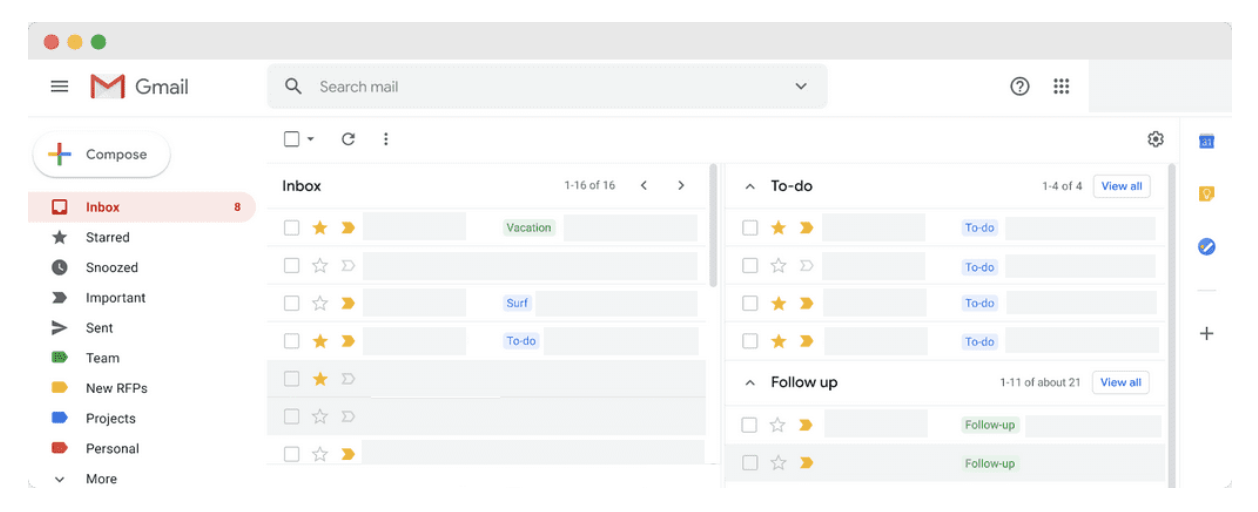
Wbudowane sposoby obsługi wielu kont Gmail są proste i darmowe, ale wiążą się z kilkoma wyzwaniami:
- Tworzenie i zarządzanie unikalnymi hasłami do każdego konta.
- Utrzymywanie aktywności wszystkich profili, żeby konta nie zostały usunięte.
- Rozróżnianie kont prywatnych i firmowych.
- Obsługa wielu skrzynek odbiorczych.
- Sprawdzanie, czy odpowiadasz na e-maile z właściwego konta, także pod kątem możliwości wysłania wiadomości z odpowiedniego adresu.
- Odpowiadanie na wszystkie wiadomości bez zwłoki.
- Reagowanie na naruszenia bezpieczeństwa. Na przykład jeśli jedno konto zostanie przejęte, Google może zawiesić zaatakowane konto oraz konta z nim powiązane.
- Udostępnianie kont Gmail członkom zespołu i klientom.
Bezpieczeństwo wielu kont Gmail – na co uważać
Podobnie jak w przypadku wielu kont Google, firma nie publikuje żadnych zasad zakazujących posiadania kilku kont Gmail. Dlatego prowadzenie kilku adresów e-mail do celów firmowych i prywatnych, na przykład konta osobistego i służbowego, nie narusza Regulaminu platformy.
Mimo to użytkownicy napotykają następujące problemy:
- Naruszenie zasad platformy. Gdy Google uzna jakąś aktywność za nadużycie (na przykład świeżo utworzone konto wysyła dużo wiadomości), platforma może wyłączyć to konto, a powiązane z nim konta również mogą zostać objęte tym ograniczeniem.
- Weryfikacja konta Gmail. Założenie kilku kont Gmail wymaga weryfikacji numeru telefonu, która jest ważnym zabezpieczeniem. Platforma używa weryfikacji numeru telefonu, aby zapobiegać nadużyciom, i pozwala użyć tego samego numeru do weryfikacji kilku kont.
- Wirtualne numery telefonów. Wirtualny numer, z którego wcześniej korzystali spamerzy, może sprawić, że Twoje konto Gmail zostanie ograniczone. Weryfikuj konta prawdziwym numerem telefonu, który należy do Ciebie.
Warto wiedzieć: odcisk przeglądarki to zestaw informacji, które Twoja przeglądarka udostępnia stronom internetowym: adres IP, model urządzenia, system operacyjny, zainstalowane wtyczki, czcionki, strefa czasowa i inne parametry związane z Twoim urządzeniem.
Weryfikacja telefoniczna a bezpieczeństwo
Weryfikacja telefoniczna to kluczowy element zabezpieczeń konta Gmail. Chroni użytkowników przed spamem, nadużyciami i nieautoryzowanym dostępem. Gdy zakładasz nowe konto Gmail, Google może poprosić Cię o potwierdzenie numeru telefonu. Dostajesz wtedy kod weryfikacyjny w SMS-ie lub podczas rozmowy telefonicznej i wpisujesz go na stronie Gmaila, aby potwierdzić swoją tożsamość. Ten krok nie tylko utrudnia automatycznym botom zakładanie fałszywych kont, ale też ułatwia odzyskanie konta, jeśli kiedyś stracisz do niego dostęp.
Możesz założyć kilka kont Gmail, ale Google zazwyczaj pozwala użyć tego samego numeru telefonu tylko do czterech nowych kont, zanim zażąda dodatkowej weryfikacji. Takie ograniczenie pomaga zapobiegać spamowi i sprawia, że każde konto Gmail jest powiązane z prawdziwym użytkownikiem. Aby zadbać o jak najlepsze bezpieczeństwo, zawsze podawaj działający numer telefonu i nie korzystaj z numerów wirtualnych ani tymczasowych, ponieważ mogą one uruchomić filtry antyspamowe Google i doprowadzić do ograniczeń na koncie.
Jeśli będziesz stosować dobre praktyki weryfikacji telefonicznej, bezpiecznie założysz i będziesz prowadzić kilka kont Gmail.
Jak efektywniej zarządzać wieloma kontami Gmail
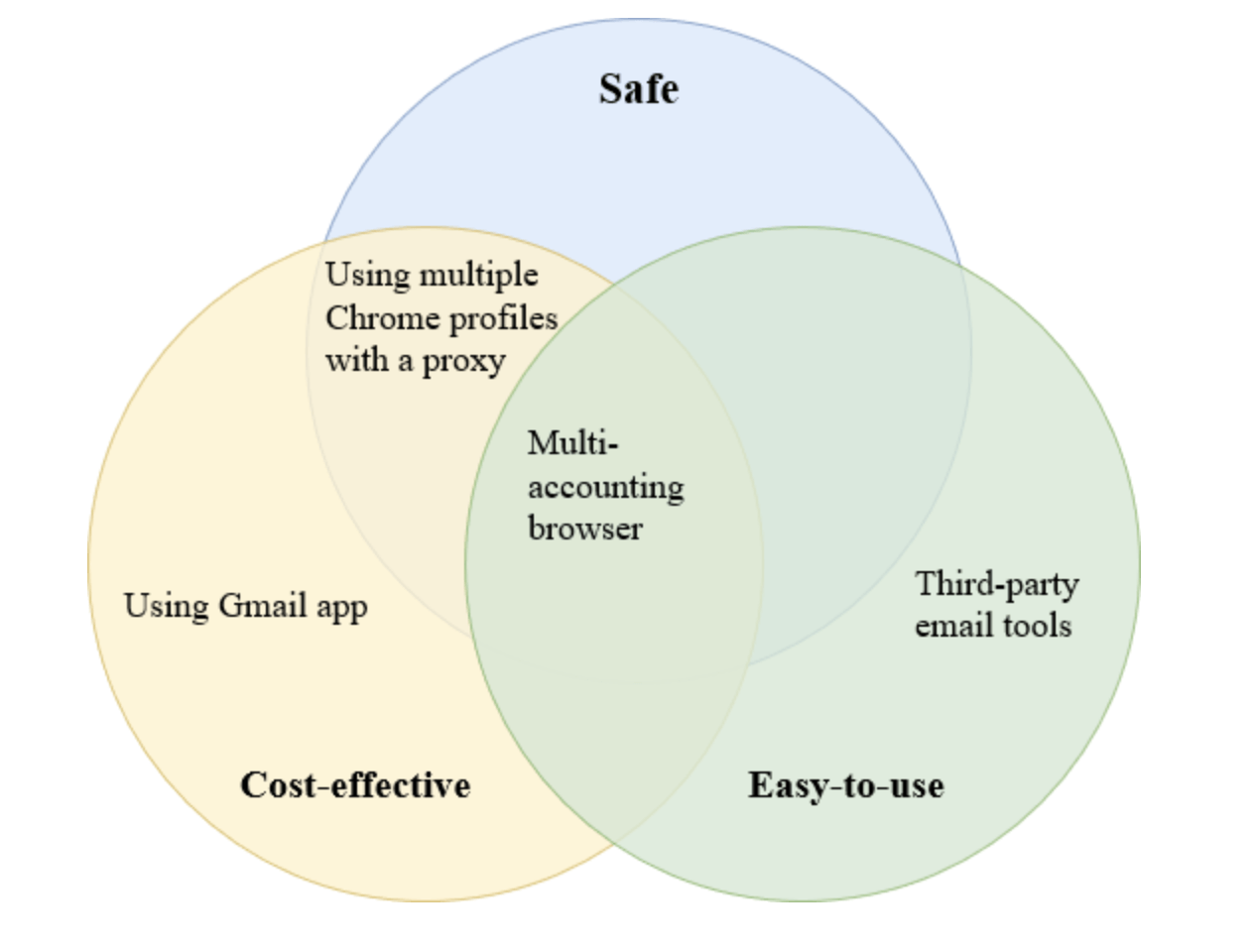
Poniżej znajdziesz listę sposobów na wygodniejsze zarządzanie wieloma kontami Google. Uszeregowaliśmy je od najmniej wygodnych i najmniej bezpiecznych do tych najwygodniejszych i najbezpieczniejszych.
Klient poczty e-mail pozwala obsługiwać wiadomości z wielu kont Gmail w jednym miejscu, dzięki czemu łatwiej je porządkować, sortować i sprawnie pracować ze wszystkimi skrzynkami.
Tworzenie wielu profili Chrome
Zasada jest prosta: jeden profil Chrome na jedno konto Gmail. Jeśli już masz taki profil, upewnij się, że w Chrome jesteś zalogowany tylko na jedno konto Google.
Kliknij ikonę profilu w prawym górnym rogu aplikacji Gmail, wyloguj się z dodatkowych kont, a następnie kliknij przycisk Usuń.
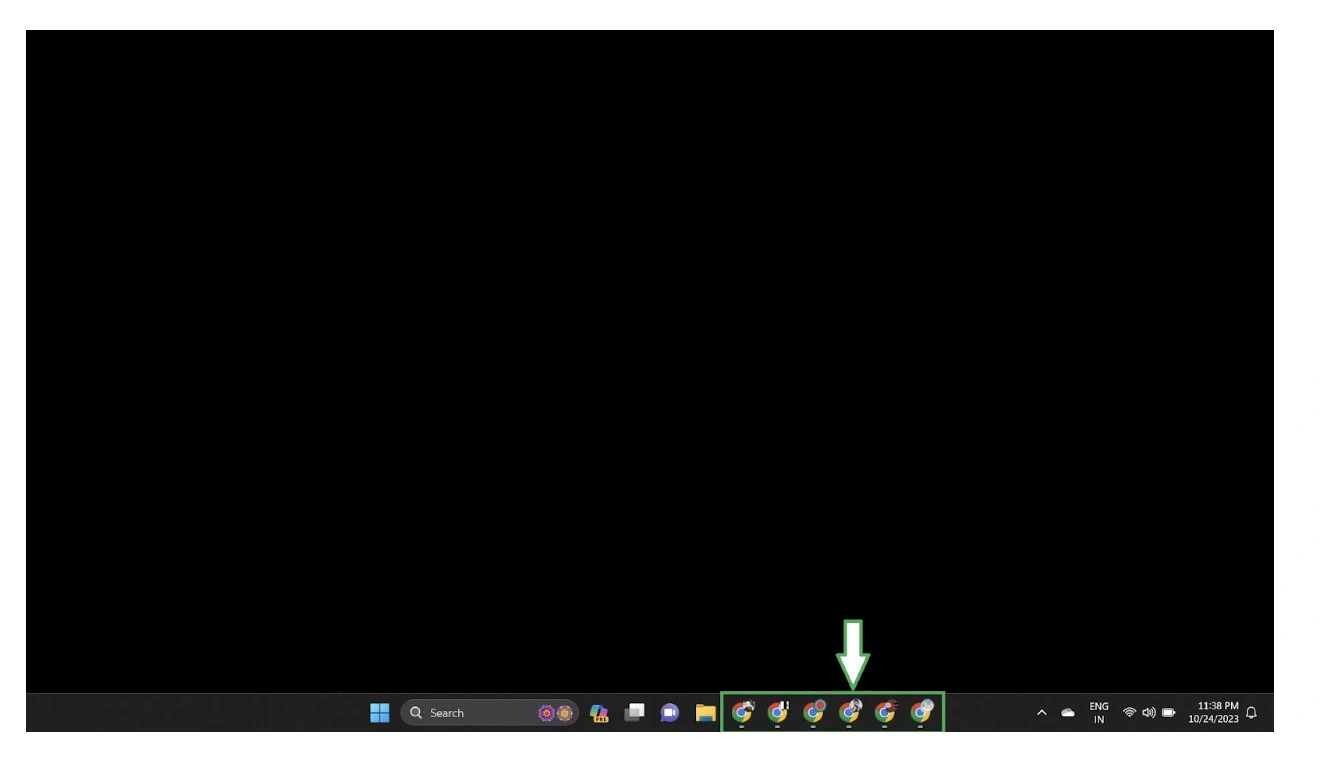
Do każdego profilu przeglądarki możesz dodać zdjęcie profilowe, żeby łatwiej odróżniać od siebie konta Gmail. Drugie konto lub drugi adres Gmail może Ci posłużyć na przykład do pracy, testów czy pobocznych projektów, a główny Gmail zostaje adresem do najważniejszej korespondencji. Wadą takiego zarządzania profilami jest to, że nie da się filtrować, nazywać ani grupować kont Gmail, a także łatwo ich udostępniać.
Jeśli pracujesz z różnych miejsc, możesz też ustawić proxy dla każdego profilu przeglądarki, dzięki czemu każde konto zawsze łączy się z tej samej lokalizacji. Chrome nie ma jednak ustawienia proxy dla poszczególnych profili, a ręczne przełączanie proxy bez specjalnych narzędzi jest żmudne i nużące.
Skorzystaj z zewnętrznych narzędzi do poczty
Drag to rozszerzenie, które działa jak wspólna skrzynka odbiorcza w Gmailu. Dzięki niemu każdy członek zespołu może używać własnego konta do obsługi tego samego adresu e-mail we wspólnej przestrzeni roboczej. Rozszerzenia takie jak Drag pozwalają zarządzać wieloma kontami Gmail z jednego interfejsu i usprawniają pracę: możesz w jednym miejscu przeglądać wiadomości, odpowiadać na nie i je porządkować, bez przełączania się między kartami.
Poza tym aplikacja oferuje widok Kanban, integrację z Google Calendar, automatyzację przepływu pracy, czat grupowy na żywo oraz narzędzia do analityki marketingowej.
Choć Drag jest dobrym narzędziem do zarządzania, wszystkie Twoje konta nadal działają w jednej przeglądarce, więc problem z bezpieczeństwem w jednym z nich może wpłynąć na pozostałe.
Co więcej, Google może ograniczyć Twoje konto Gmail, jeśli uzna używane przez Ciebie rozszerzenie za niebezpieczne lub spamerskie.
Używaj przeglądarki z osobnymi profilami
Przeglądarka taka jak Gologin trzyma każde konto w osobnym, izolowanym profilu przeglądarki z własnymi plikami cookie, ustawieniami i proxy. Konta nigdy nie dzielą sesji, więc nie wyślesz wiadomości z niewłaściwego konta, a problem w jednym profilu zostaje w tym profilu.
Oprócz bezpieczeństwa taka przeglądarka pozwala zarządzać kontami z jednego przejrzystego okna, skalować pracę na duże zespoły i obsługiwać wiele kont jednocześnie. Możesz też dostosować organizację wielu profili tak, by praca przebiegała płynnie. Na przykład grupuj profile, dodawaj notatki, filtruj według różnych kryteriów i tak dalej.
Zobaczmy, jak zarządzać wieloma kontami Gmail za pomocą Gologin.
Jak zarządzać wieloma kontami Gmail w Gologin
- Pobierz Gologin i załóż konto. Nie potrzebujesz karty kredytowej, wystarczy, że podasz adres e-mail i hasło.
Po rejestracji automatycznie otrzymasz 7-dniowy darmowy okres próbny. Gdy się skończy, możesz wykupić subskrypcję albo przejść na stały darmowy plan z trzema profilami.

Następnie wróć na stronę główną (tabelę profili), aby skonfigurować profile dla swoich kont Gmail.
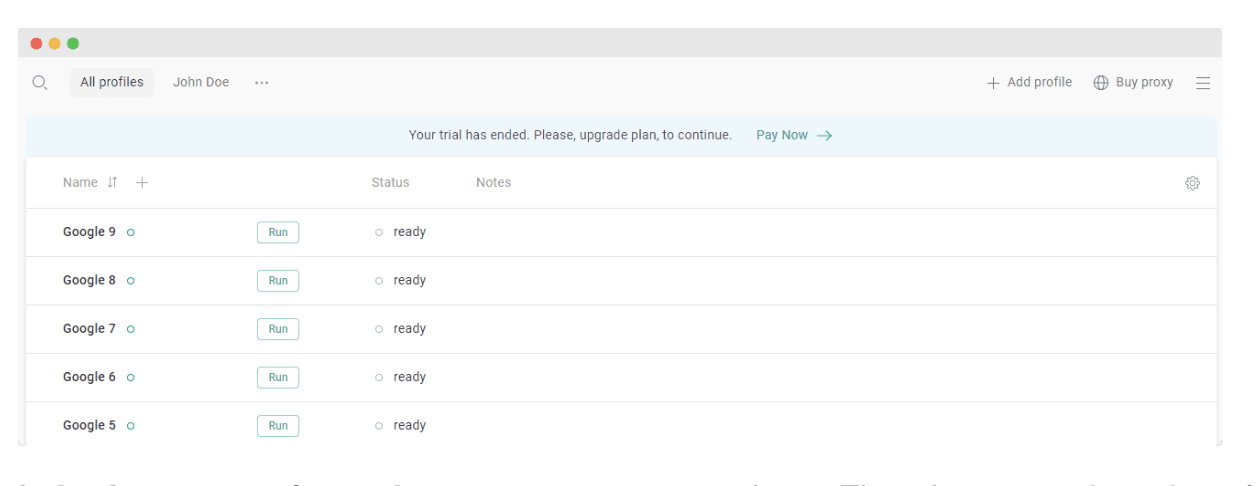
- Przypisz proxy do każdego profilu, aby każde konto zawsze łączyło się z tej samej lokalizacji. Stała lokalizacja dla każdego konta oznacza mniej dodatkowych weryfikacji bezpieczeństwa przy logowaniu.
PS. Proxy konfigurujesz raz i nie musisz ich rotować, gdy korzystasz z któregoś ze swoich kont Gmail.
2. Stała lokalizacja. Przypisz każdemu profilowi jedno proxy z kraju, w którym pracujesz Ty lub Twoja firma, i nie zmieniaj tego proxy.
3. Własne dane. Zweryfikuj każde konto prawdziwym numerem telefonu, który należy do Ciebie, i włącz weryfikację dwuetapową.
4. Dostęp dla zespołu bez haseł. Udostępniaj profile współpracownikom w Gologin zamiast wysyłać im hasła.
5. Sprawdź profil przed startem. Otwórz w profilu iphey.com, aby zobaczyć, czy IP, strefa czasowa i inne ustawienia są ze sobą zgodne oraz czy nic nie ujawnia Twojego prawdziwego IP.
6. Przestrzegaj zasad Google. Żadnego spamu, żadnych masowych wysyłek z nowych kont i żadnej automatyzacji, której Google nie dopuszcza.
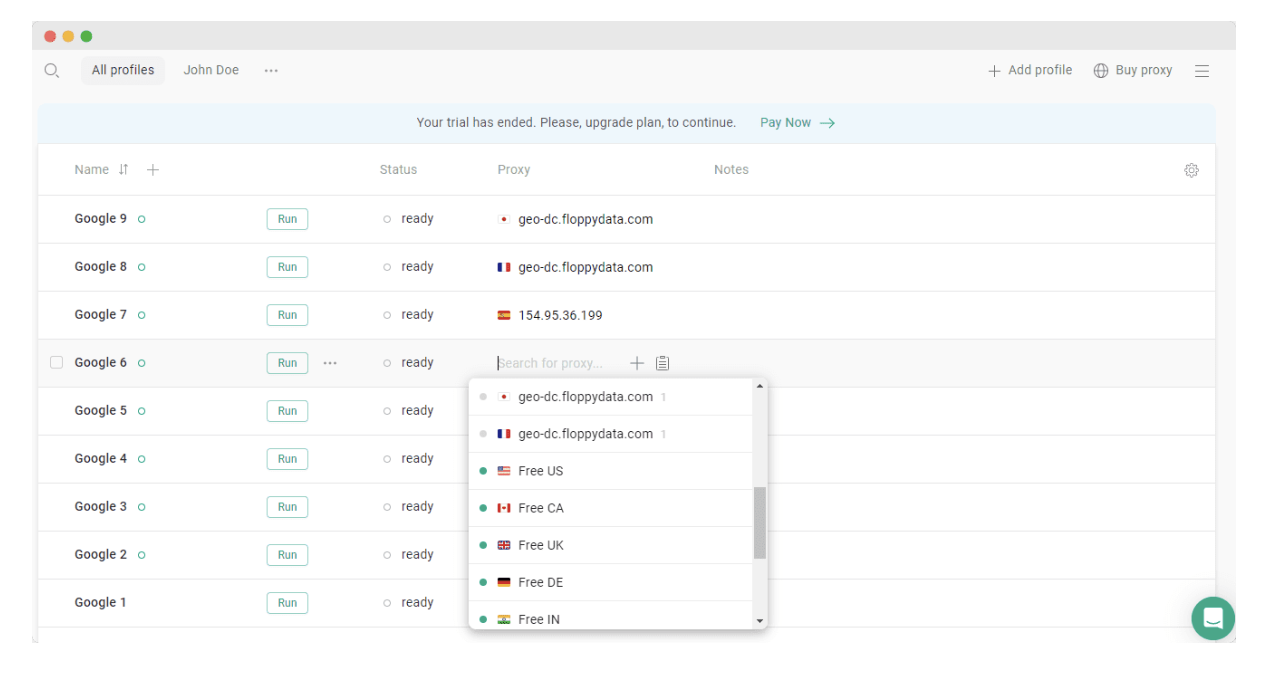
Gdy najedziesz kursorem na kolumnę proxy przy jednym z kont i klikniesz Dodaj lub Wklej proxy, zobaczysz listę darmowych proxy, których możesz użyć do testów. Pamiętaj, że mogą się one nie nadawać do ciężkich plików multimedialnych ani do długotrwałego użytku.
Zakup niezawodnych proxy
Niezawodne proxy możesz kupić pojedynczo bezpośrednio w aplikacji Gologin. Dostępne są trzy typy proxy.
- Proxy rezydencyjne imituje zwykły komputer stacjonarny. Pod względem kosztów i bezpieczeństwa to najpopularniejsza opcja. Możesz zacząć właśnie od niej.
- Proxy mobilne daje adres IP operatora komórkowego, taki sam, jakiego używa Twój telefon. Jest jednak droższe.
- Proxy z centrum danych jest tańsze od dwóch poprzednich typów, ale mniej bezpieczne.
Jeśli potrzebujesz od razu wielu proxy, możesz wkleić zbiorczo proxy od zewnętrznego dostawcy. Skorzystaj z naszej listy zaufanych dostawców proxy, aby wybrać: w środku znajdziesz kody promocyjne i oferty!
Gdy już kupisz proxy, skopiuj je i kliknij ikonę wklejania w kolumnie Proxy. Proxy zostanie zweryfikowane i automatycznie dodane do Twojej listy.
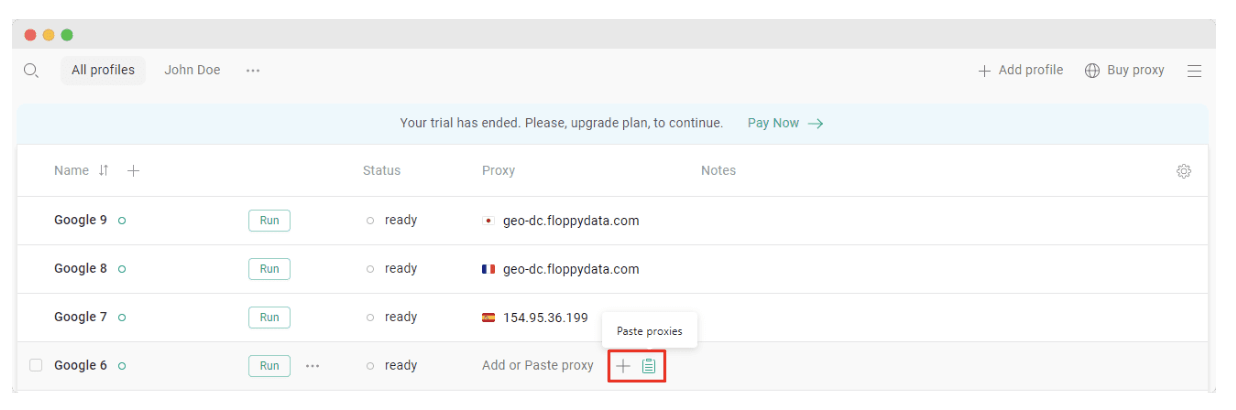
Wskazówka: kraj wybrany w ustawieniach profilu powinien zawsze odpowiadać krajowi adresu IP proxy. Nasz system domyślnie automatycznie dopasowuje ustawienie lokalizacji (Geo) do adresu IP proxy.
Skontaktuj się z naszym zespołem wsparcia przez czat na żywo na stronie lub bezpośrednio z poziomu aplikacji, jeśli masz problem ze wstępnie skonfigurowanym profilem.
- Kliknij przycisk Uruchom przy swoich profilach przeglądarki. Każdy profil to odizolowana sesja przeglądarki z własnymi plikami cookie i ustawieniami, więc Twoje konta nigdy się nie mieszają.
Zaloguj się na jedno z kont Gmail w swoich profilach albo utwórz nowe. Dane logowania do Gmaila są zapisywane, tak jak w Chrome, więc nie musisz logować się ponownie przy kolejnych sesjach.
4. Dostosuj Gologin do siebie (szczególnie przydatne, gdy masz 3 lub więcej profili Gmail):
- Aby zmienić nazwę profilu, kliknij ją jeden raz.
- Grupuj profile w folderach. Profile i foldery możesz udostępniać klientom i współpracownikom.
- Dodawaj lub usuwaj kolejne pola w tabeli profili i zmieniaj ich kolejność.
- Aby zarządzać wieloma profilami naraz, zaznacz pole po lewej stronie profilu, a potem użyj panelu działań zbiorczych u góry, aby udostępnić, edytować, usunąć profile lub wykonać inne czynności.
- Dodawaj tagi, aby filtrować swoje profile.
Konto Google i integracje
Każde konto Gmail jest jednocześnie kontem Google, dzięki czemu masz dostęp do wielu usług Google, nie tylko do poczty. Gdy zakładasz konto Gmail, automatycznie zyskujesz dostęp do takich narzędzi jak Google Drive, Google Calendar i Google Docs, więc całym cyfrowym życiem możesz zarządzać z jednego miejsca. Połączenie konta Gmail z tymi usługami usprawnia pracę i pomaga być bardziej produktywnym.
Aby połączyć konto Gmail z innymi usługami Google, zaloguj się na swoje konto Google i przejdź do karty „Bezpieczeństwo”. Znajdziesz tam opcje w sekcji „Logowanie się w Google”, w tym tworzenie haseł aplikacji dla zewnętrznych programów, które potrzebują dostępu do Twojej poczty Gmail. Wybierz aplikację, którą chcesz zintegrować, wygeneruj hasło aplikacji i wpisz je tam, gdzie jest wymagane. Dzięki temu aplikacja uzyskuje bezpieczny dostęp, a Ty nie musisz podawać swojego głównego hasła. Korzystając z funkcji integracji konta Google, możesz sprawnie zarządzać wieloma kontami Gmail i powiązanymi usługami, a wszystkie ważne dane i wiadomości będą zsynchronizowane.
Wybierz sposób obsługi wielu kont Gmail
Oficjalna aplikacja Gmail sprawdzi się, gdy masz kilka kont Gmail, na które nie spływają setki pilnych wiadomości. Korzystanie z kilku profili Chrome pozwala w takim przypadku oddzielić konta od siebie, ale nie możesz ich filtrować, grupować ani udostępniać.
Jeśli masz co najmniej 10 kont Gmail i musisz dzielić przestrzeń roboczą ze współpracownikami, pomogą Ci zewnętrzne rozszerzenia do obsługi poczty. Takie narzędzia świetnie sprawdzają się u osób, które muszą sprawnie zarządzać większą liczbą kont.
Wreszcie, jeśli używasz wielu kont Gmail do celów biznesowych i chcesz, aby każde z nich działało we własnym, bezpiecznym profilu, z łatwą organizacją i dostępem dla zespołu, wybierz przeglądarkę z oddzielnymi profilami, taką jak Gologin.

Co nowego Google wprowadziło w Gmailu w 2026 roku
- Uproszczone szyfrowanie od końca do końca w Gmailu: W styczniu 2025 roku Google wprowadziło w Gmailu nowe podejście do szyfrowania, które pozwala użytkownikom biznesowym wysyłać wiadomości szyfrowane od końca do końca (E2EE) niewielkim nakładem pracy. Szyfrowanie wiadomości można teraz włączać i wyłączać już podczas pisania, co upraszcza takie czynności jak wymiana certyfikatów czy korzystanie z dodatkowego oprogramowania. Użytkownicy Google Workspace korzystają z tych funkcji bezpieczeństwa klasy korporacyjnej, zyskując rozbudowane narzędzia administracyjne i bezpieczną komunikację między wieloma kontami w swojej organizacji. Funkcja początkowo obejmowała tylko wiadomości wewnątrz organizacji, ale w tym roku ma trafić do wszystkich użytkowników Gmaila, także tych, którzy korzystają z zewnętrznych usług pocztowych.
- Kod QR zamiast SMS-a przy 2FA: Google zastępuje weryfikację dwuetapową (2FA) opartą na SMS-ach w kontach Gmail weryfikacją za pomocą kodu QR, aby zwiększyć bezpieczeństwo użytkowników. Ta zmiana ogranicza ryzyko ataków phishingowych i przejęcia numeru przez nieuprawnioną wymianę karty SIM, które wykorzystują słabe strony kodów SMS. Uwierzytelnienie polega na zeskanowaniu kodu QR aparatem w smartfonie, co jest bezpieczniejsze i wygodniejsze. Wdrażanie zmiany ma ruszyć w najbliższych miesiącach.
- Funkcje oparte na AI w Gmailu: W ramach aktualizacji Gmaila na 2026 rok użytkownicy dostaną dostęp do rozbudowanych funkcji AI, które mają poprawić komfort pracy. Wśród nowości są inteligentne planowanie w kalendarzu, kategoryzowanie wiadomości i zaawansowane opcje automatycznych odpowiedzi. Dzięki takim rozwiązaniom łatwiej jest ogarniać różne konta w jednym miejscu, bo mniej czasu zajmują powtarzalne zadania, a ważna korespondencja jest lepiej filtrowana.
- Lepsza ochrona przy zarządzaniu wieloma kontami: W odpowiedzi na coraz bardziej zaawansowane cyberzagrożenia Google wprowadziło bardziej dopracowane, wielowarstwowe schematy uwierzytelniania i wzmocniło wewnętrzne mechanizmy przeciwdziałania phishingowi. Te zabezpieczenia są szczególnie ważne dla osób, które mają kilka kont Gmail, ponieważ pomagają chronić wszystkie konta i zapobiegają nieautoryzowanemu dostępowi.
Rozwiązywanie typowych problemów
Nawet przy najlepszej konfiguracji zarządzanie wieloma kontami Gmail potrafi czasem sprawiać trudności. Jeśli zapomnisz hasła do konta Gmail, wejdź na stronę logowania do Gmaila i kliknij „Nie pamiętasz hasła?”. Postępuj zgodnie z podpowiedziami, aby zresetować hasło i odzyskać dostęp. Jeśli Twoje konto zostało zawieszone, otwórz stronę odzyskiwania konta Google, zaloguj się i wykonaj kolejne kroki weryfikacji, aby przywrócić konto.
Przełączanie się między kilkoma kontami Gmail bywa też mylące, jeśli nie jesteś zalogowany poprawnie. Aby to naprawić, kliknij ikonę profilu w prawym górnym rogu Gmaila i wybierz konto, z którego chcesz korzystać. Jeśli problemy nie znikną, spróbuj wylogować się ze wszystkich kont, a potem zalogować ponownie, zaczynając od głównego konta Gmail. Dzięki tym krokom szybko poradzisz sobie z typowymi problemami i bez kłopotów zadbasz o swoje konta Gmail i Google.
Najczęściej zadawane pytania o wiele kont Gmail
Czy można mieć kilka kont Gmail?
Tak, można. Google nie ogranicza liczby kont Gmail, które może założyć użytkownik. Wiele osób prowadzi dwa konta Gmail, jedno prywatne i jedno służbowe, żeby zachować porządek w korespondencji. Jeśli przestrzegasz zasad platformy, możesz tworzyć kilka kont i nimi zarządzać.
Jak założyć kilka kont Gmail?
- Wejdź na stronę główną Gmaila.
- Zaloguj się na istniejące konto albo załóż nowe.
- Kliknij swoje zdjęcie lub ikonę konta w prawym górnym rogu.
- Kliknij Dodaj konto.
- Zaloguj się na drugie konto lub załóż nowe. Po wpisaniu danych logowania kliknij przycisk logowania, aby zakończyć proces.
Czy mogę mieć kilka kont Gmail w jednej skrzynce odbiorczej?
Tak, ale najpierw musisz połączyć wszystkie swoje konta Gmail w jednej skrzynce. Jedno z kont możesz wskazać jako główny adres, na który trafia cała poczta i z którego nią zarządzasz. Potem możesz skonfigurować kilka skrzynek odbiorczych, aby porządkować wiadomości w połączonej skrzynce. Przejdź do: Ustawienia > Wyświetl wszystkie ustawienia > Odebrane. Jako „Typ skrzynki odbiorczej” wybierz „Kilka skrzynek odbiorczych” i nadaj im nazwy. Na koniec przypisz konwersacje do odpowiednich folderów i zapisz ustawienia.
Czy mogę założyć 100 kont Gmail?
Technicznie tak, ale masowe tworzenie kont może uruchomić weryfikację przez telefon lub SMS, limity szybkości i zawieszanie kont. Przy zakładaniu wielu kont prawdopodobnie dla każdego nowego trzeba będzie potwierdzić numer telefonu, bo Google wymaga tego, by zapobiegać nadużyciom. Zawsze przestrzegaj zasad Google (żadnego spamu ani nadużywania automatyzacji).
Ile kont mogę mieć w Gmailu?
Google nie podaje sztywnego limitu liczby kont Google, które możesz posiadać. Możesz tworzyć kilka kont Gmail, o ile przestrzegasz zasad Google. W Gmailu możesz być zalogowany na wiele kont i przełączać się między nimi. W praktyce prawdziwymi ograniczeniami są weryfikacja i filtry antynadużyciowe. Jeśli pojawiają się błędy, zwolnij tempo i przejdź weryfikację.
Jaki jest najłatwiejszy sposób zarządzania kilkoma kontami Gmail i przełączania się między nimi?
Wbudowany w Gmaila przełącznik kont ułatwia przełączanie: możesz być zalogowany na kilku adresach naraz i przechodzić między nimi jednym kliknięciem. Wystarczy kliknąć swój awatar w Gmailu i wybrać „Dodaj konto”. Przy bardziej wymagających zastosowaniach Gologin pozwala zarządzać kontami Gmail w jednym panelu, każde w osobnym, odizolowanym profilu przeglądarki, i sprawdza się także w dużych zespołach.
Jak oddzielić od siebie kilka kont Gmail i zadbać o ich bezpieczeństwo?
Otwieraj każde konto w osobnym profilu przeglądarki. Gologin daje każdemu kontu odizolowany profil z własnymi plikami cookie i proxy, dzięki czemu sesje się nie mieszają, a profile możesz udostępniać zespołowi bez przekazywania haseł. Włącz weryfikację dwuetapową i przestrzegaj zasad Google dla każdego konta.
Zobacz też:
2 najlepsze sposoby na skuteczne zarządzanie wieloma kontami Google Ads
Nowy sposób na organizację i zarządzanie wieloma kontami Google
Źródła:
- Cecchinato M. E. et al. Finding email in a multi-account, multi-device world //Proceedings of the 2016 CHI Conference on Human Factors in Computing Systems. – 2016. – s. 1200-1210.
- Rodden K., Leggett M. Best of both worlds: improving gmail labels with the affordances of folders //CHI’10 Extended Abstracts on Human Factors in Computing Systems. – 2010. – s. 4587-4596.
- Grevet C. et al. Overload is overloaded: email in the age of Gmail //Proceedings of the sigchi conference on human factors in computing systems. – 2014. – s. 793-802.
Przeczytaj inne wpisy o prowadzeniu wielu kont:
Czy można mieć kilka kont na Snapchacie?
Czy można mieć kilka kont WhatsApp na jednym urządzeniu?
Jak obsługiwać kilka kont na Telegramie?
Czy mogę mieć kilka kont na Bluesky?
Jak prowadzić kilka sklepów na Etsy?
Czy można mieć kilka kont na Airbnb?
Kilka loginów agenta na Zillow
Czy mogę korzystać z kilku loginów na Craigslist?
Kilka kont Google Ads
Zarządzanie wieloma kontami Google
Czy mogę mieć kilka kont na TikToku?
Jak prowadzić kilka kont sprzedawcy na Amazon?
Jak prowadzić kilka kont na eBayu?
Czy mogę mieć kilka kont na Twitterze (X)?
Zarządzanie kilkoma kontami na Reddicie
Najlepszy sposób na obsługę kilku kont na Discordzie
Zakładanie kilku kont na Facebooku i zarządzanie nimi
Zarządzanie wieloma kontami w mediach społecznościowych
Jak mieć kilka kont na Instagramie?