
Varias cuentas de Gmail: cómo crearlas y gestionarlas con seguridad
Prueba Gologin gratis

¿Te agobia tener que saltar de una cuenta de Gmail a otra y buscar ese correo importante perdido entre un sinfín de pestañas del navegador? ¿O te pasa a veces que envías mensajes desde la cuenta equivocada?
No te pasa solo a ti. Empresarios, vendedores, reclutadores, trabajadores autónomos, gestores de comunidades en redes sociales, creadores de contenido, especialistas en marketing por correo electrónico y muchos otros se enfrentan a los mismos problemas todos los días. Por suerte, hay herramientas que facilitan la gestión de varias cuentas de Gmail. Una buena gestión del correo es esencial para organizar y manejar varias cuentas de Gmail con eficiencia, y te ayuda a optimizar tu flujo de trabajo y a ser más productivo. Sigue leyendo para encontrar el método que mejor te funcione.
Introducción a la gestión de cuentas de Gmail
Gestionar bien tu cuenta de Gmail es fundamental, sobre todo si usas varias direcciones de Gmail para distintos ámbitos de tu vida, ya sea personal, profesional o de negocio. Con la creciente necesidad de separar las comunicaciones laborales de las personales, muchos usuarios acaban manejando varias cuentas de Gmail a la vez. Este enfoque ofrece flexibilidad y una mejor organización, pero también plantea retos: llevar el control de los inicios de sesión, gestionar las notificaciones y asegurarte de que cada cuenta siga protegida.
Uno de los aspectos clave al gestionar varias cuentas de Gmail es entender la importancia de la seguridad, en particular de la verificación por teléfono. Esta verificación no solo ayuda a prevenir el spam y los abusos, sino que además añade una capa extra de protección a tus cuentas. Tanto si creas una cuenta nueva de Gmail para un proyecto concreto como si mantienes varias con fines distintos, contar con una estrategia sólida de gestión te ayudará a mantenerte organizado, seguro y eficiente. En las siguientes secciones te explicamos los pasos esenciales y las mejores prácticas para manejar varias cuentas de Gmail con facilidad.
Abrir Gmail y configurar la cuenta
Empezar a trabajar con varias cuentas de Gmail es sencillo si sigues un procedimiento paso a paso. Para abrir Gmail y configurar tus cuentas, entra en el sitio web de Gmail y haz clic en el botón «Crear cuenta». Introduce tu nombre, la dirección de correo que quieras y una contraseña segura, y pulsa «Siguiente». Después se te pedirá verificar la cuenta, normalmente con un código que recibirás en el teléfono o en el correo; este paso es fundamental para la seguridad y para poder recuperar la cuenta en el futuro.
Cuando tu nueva cuenta de Gmail esté creada, personalízala añadiendo una foto de perfil y completando cualquier otra información. Para gestionar varias cuentas de Gmail, haz clic en el icono de tu cuenta, en la esquina superior derecha de la interfaz de Gmail, y selecciona «Añadir cuenta». Introduce la dirección de correo y la contraseña de cada cuenta adicional que quieras usar. Así podrás cambiar de una cuenta a otra con facilidad y mantener tus comunicaciones ordenadas y a mano. Siguiendo estos pasos, podrás gestionar varias cuentas de Gmail desde un mismo navegador o dispositivo, con cada cuenta bien configurada y lista para usar.

Varias cuentas de Gmail directamente en la aplicación de Gmail
Gestionar tus cuentas de Gmail es igual en cualquier navegador o dispositivo. Solo hay dos pasos:
- Inicia sesión en uno de tus perfiles a través de Gmail.
- Haz clic en la foto de tu cuenta, en la esquina superior derecha de la página, e inicia sesión en tu cuenta secundaria. Puedes cambiar fácilmente de una cuenta a otra haciendo clic en tu foto de perfil y seleccionando la cuenta que quieras. También puedes establecer una cuenta predeterminada para agilizar el acceso y asegurarte de que se dé prioridad a la cuenta correcta al iniciar sesión.
Si necesitas varias direcciones de correo en Gmail, puedes usar la función integrada. Ve a Configuración > Ajustes de Gmail > Varias direcciones de correo > Añadir otra dirección. ¡Listo! Ya tienes varios correos en una sola bandeja de entrada. La única limitación es que puedes crear un máximo de 5 direcciones de correo por cuenta de Google.
Otra opción es conectar las bandejas de entrada de distintas cuentas a una sola cuenta de Gmail. Recibirás los correos de varias cuentas en un mismo lugar, sin restricciones, lo que te permite gestionar todos los mensajes en la misma bandeja de entrada y organizarla de forma más eficiente. Aquí tienes un vídeo que explica cómo combinar tus bandejas de entrada.

Una vez que hayas combinado tus cuentas de Gmail, puedes gestionar tus correos con varias bandejas de entrada. Es decir, puedes crear carpetas personalizadas dentro de tu bandeja de entrada principal para ordenar los mensajes de las distintas cuentas.
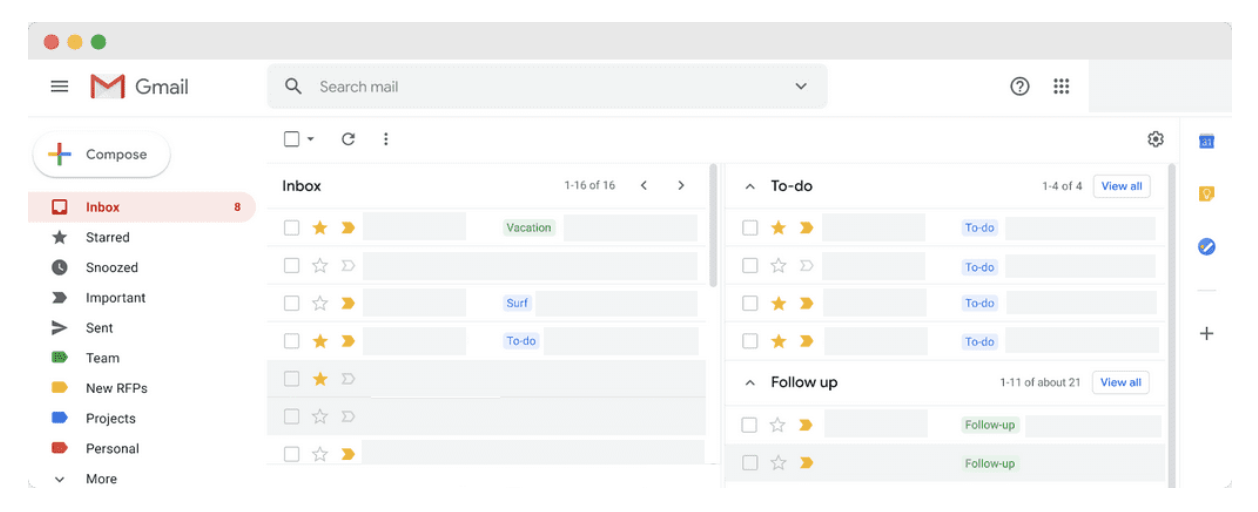
Aunque los métodos integrados para usar varias cuentas de Gmail son sencillos y gratuitos, plantean los siguientes retos:
- Crear y gestionar contraseñas únicas para cada cuenta.
- Mantener activos todos los perfiles para evitar que se elimine la cuenta.
- Distinguir entre cuentas personales y de empresa.
- Gestionar varias bandejas de entrada.
- Comprobar que usas la cuenta correcta al responder a los correos, incluida la posibilidad de enviar mensajes desde la cuenta adecuada.
- Responder a todos los mensajes sin retraso.
- Hacer frente a brechas de seguridad. Por ejemplo, si una cuenta es hackeada, Google puede suspender la cuenta afectada y las cuentas asociadas.
- Compartir cuentas de Gmail con miembros del equipo y clientes.
Preocupaciones de seguridad al usar varias cuentas de Gmail
Igual que ocurre con varias cuentas de Google, la empresa no documenta ninguna norma en contra de tener varias cuentas de Gmail. Por tanto, tener varios correos para fines laborales y personales, como una cuenta personal y otra de trabajo, no infringe las Condiciones del Servicio de la plataforma.
Aun así, los usuarios se encuentran con los siguientes problemas:
- Incumplimiento de las normas de la plataforma. Cuando Google considera abusiva una actividad (por ejemplo, una cuenta recién creada que envía muchos correos), la plataforma puede deshabilitar la cuenta, y las cuentas vinculadas a ella también pueden verse afectadas.
- Verificación de la cuenta de Gmail. Crear varias cuentas de Gmail requiere una verificación por teléfono como paso de seguridad clave. La plataforma usa la verificación del número de teléfono para evitar abusos y permite usar el mismo número para verificar varias cuentas.
- Números de teléfono virtuales. Un número virtual que ya hayan usado remitentes de correo no deseado puede hacer que tu cuenta de Gmail quede restringida. Verifica tus cuentas con un número de teléfono real que sea tuyo.
Referencia: La huella digital del navegador es el conjunto de datos que tu navegador comparte con los sitios web: IP, modelo de dispositivo, sistema operativo, complementos instalados, fuentes, zona horaria y otros parámetros relacionados con tu dispositivo.
Verificación por teléfono y seguridad
La verificación por teléfono es un componente fundamental de la seguridad de las cuentas de Gmail y sirve para proteger a los usuarios frente al spam, el abuso y los accesos no autorizados. Cuando creas una cuenta nueva de Gmail, es posible que Google te pida verificar tu número de teléfono. Para ello, recibes un código por SMS o mediante una llamada, que después introduces en el sitio web de Gmail para confirmar tu identidad. Este paso no solo ayuda a evitar que bots automatizados creen cuentas falsas, sino que también facilita recuperar tu cuenta si alguna vez pierdes el acceso.
Aunque puedes crear varias cuentas de Gmail, Google normalmente permite usar el mismo número de teléfono para hasta cuatro cuentas nuevas antes de exigir una verificación adicional. Este límite ayuda a prevenir el spam y garantiza que cada cuenta de Gmail esté vinculada a una persona real. Para reforzar la seguridad, usa siempre un número de teléfono válido y evita los números virtuales o temporales, ya que pueden activar los filtros antispam de Google y dar lugar a restricciones en la cuenta.
Si sigues las buenas prácticas de verificación por teléfono, podrás crear y gestionar varias cuentas de Gmail de forma segura.
Cómo gestionar varias cuentas de Gmail de forma más eficiente
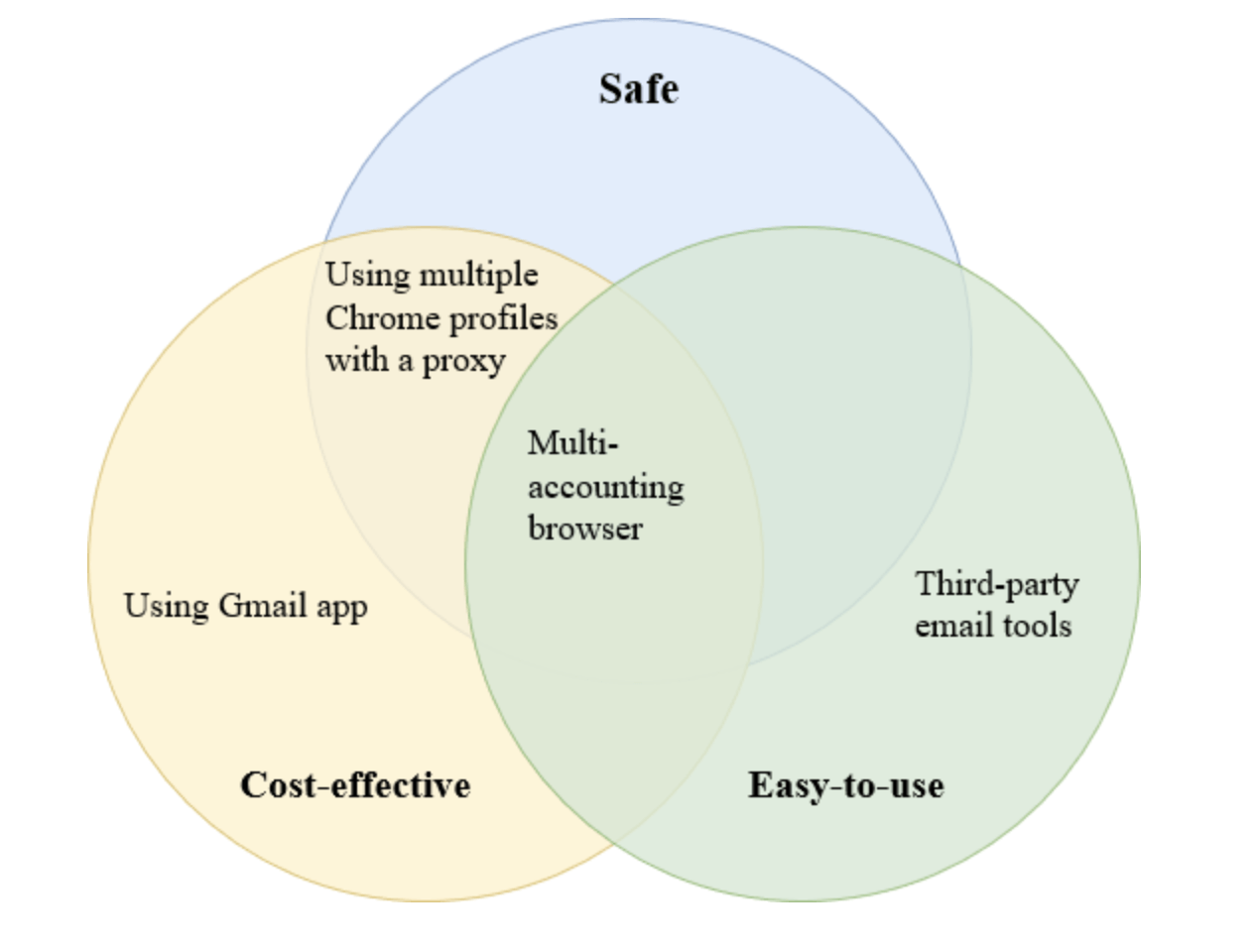
En la siguiente lista hemos ordenado formas más eficientes de gestionar varias cuentas de Google, desde la menos cómoda y segura hasta la más cómoda y segura.
Usar un cliente de correo puede ayudarte a gestionar los correos de varias cuentas de Gmail en un solo lugar, lo que facilita organizar, clasificar y trabajar con todas tus bandejas de entrada de forma eficiente.
Crea varios perfiles de Chrome
La idea es crear un perfil de Chrome para cada cuenta de Gmail. Si ya tienes uno, asegúrate de haber iniciado sesión en Chrome con una sola cuenta de Google.
Haz clic en el icono de tu perfil, en la esquina superior derecha de Gmail, cierra la sesión de tus cuentas secundarias y pulsa el botón Eliminar.
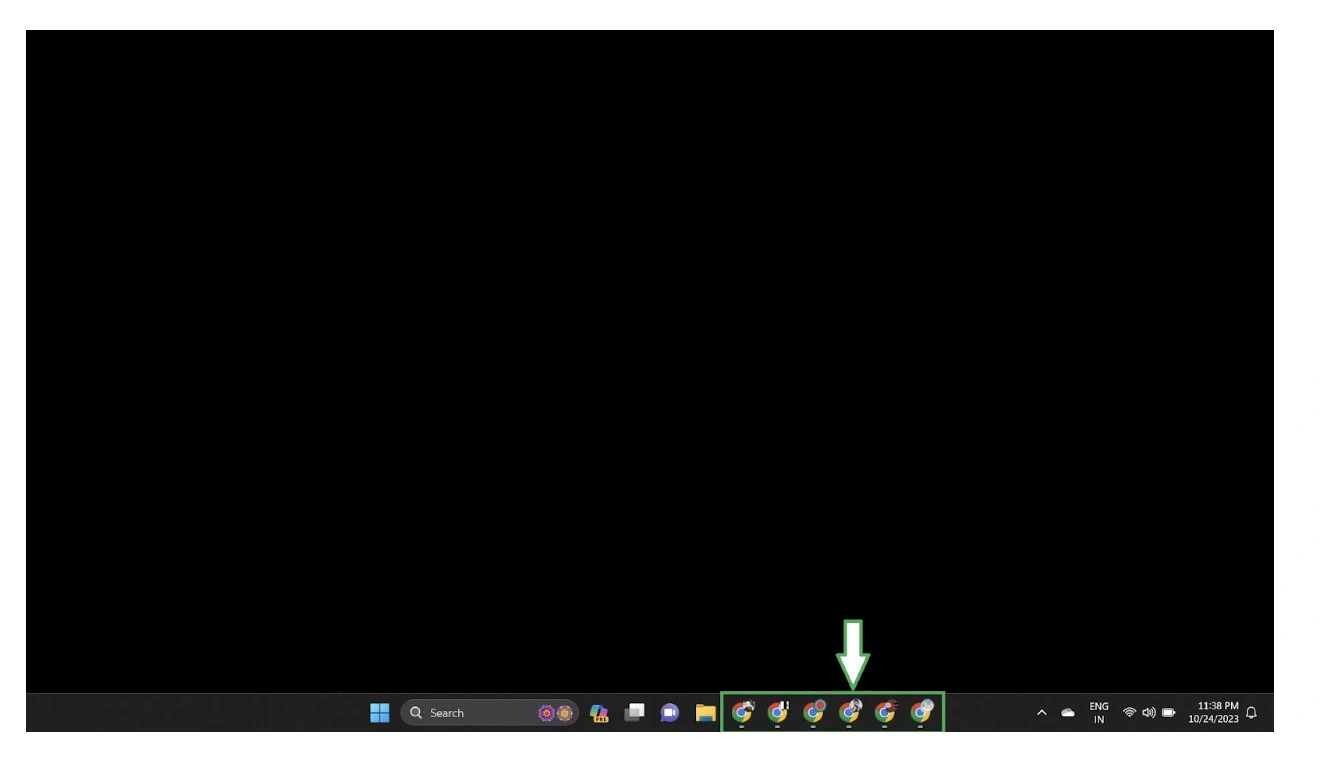
Puedes añadir una foto de perfil a cada perfil de navegador para distinguir tus cuentas de Gmail. Por ejemplo, puedes usar una segunda cuenta o una segunda dirección de Gmail para el trabajo, para pruebas o para proyectos paralelos, y dejar tu Gmail principal como dirección primaria para tus comunicaciones habituales. La desventaja de gestionar tus perfiles así es que no puedes filtrar, nombrar, agrupar ni compartir fácilmente tus cuentas de Gmail.
Si trabajas desde distintos lugares, también puedes configurar un proxy para cada perfil de navegador, de modo que cada cuenta se conecte siempre desde la misma ubicación. Eso sí, Chrome no tiene un ajuste de proxy por perfil, y cambiar de proxy a mano es una tarea tediosa y complicada si no usas herramientas especiales.

Aprovecha herramientas de correo de terceros
Drag es una extensión que funciona como bandeja de entrada compartida en Gmail. Esto significa que cada miembro del equipo puede usar sus propias cuentas para gestionar la misma dirección de correo desde un espacio de trabajo común. Extensiones como Drag permiten administrar varias cuentas de Gmail desde una sola interfaz y agilizan el trabajo, ya que puedes ver, responder y organizar los correos de forma centralizada sin saltar de una pestaña a otra.
Además, la aplicación ofrece vista Kanban, integración con Google Calendar, automatización de flujos de trabajo, chat grupal en tiempo real y herramientas de analítica de marketing.
Aunque Drag es una buena herramienta de gestión, todas tus cuentas siguen funcionando en un mismo navegador, así que un problema de seguridad en una de ellas puede afectar a las demás.
Además, Google puede restringir tu cuenta de Gmail si considera que la extensión que usas es insegura o genera correo no deseado.
Usa un navegador con perfiles independientes
Un navegador como Gologin mantiene cada cuenta en su propio perfil de navegador aislado, con sus propias cookies, ajustes y proxy. Las cuentas nunca comparten sesión, así que no enviarás un correo desde la cuenta equivocada, y un problema en un perfil se queda en ese perfil.
Además de la seguridad, un navegador así te permite gestionar las cuentas desde una ventana limpia, escalar a equipos grandes y trabajar con varias cuentas a la vez. También puedes adaptar la organización de tus perfiles para lograr un flujo de trabajo fluido. Por ejemplo, puedes agrupar tus perfiles, añadir notas, filtrar por distintas variables, etc.
Veamos cómo gestionar varias cuentas de Gmail con Gologin.
Cómo gestionar varias cuentas de Gmail con Gologin
- Descarga Gologin y crea una cuenta. No necesitas tarjeta de crédito: solo introduce tu correo electrónico y una contraseña.
Al registrarte recibirás automáticamente una prueba gratuita de 7 días. Cuando termine, puedes contratar una suscripción o pasarte a un plan gratuito para siempre con tres perfiles.
A continuación, vuelve a la página principal (la tabla de perfiles) para configurar los perfiles de tus cuentas de Gmail.
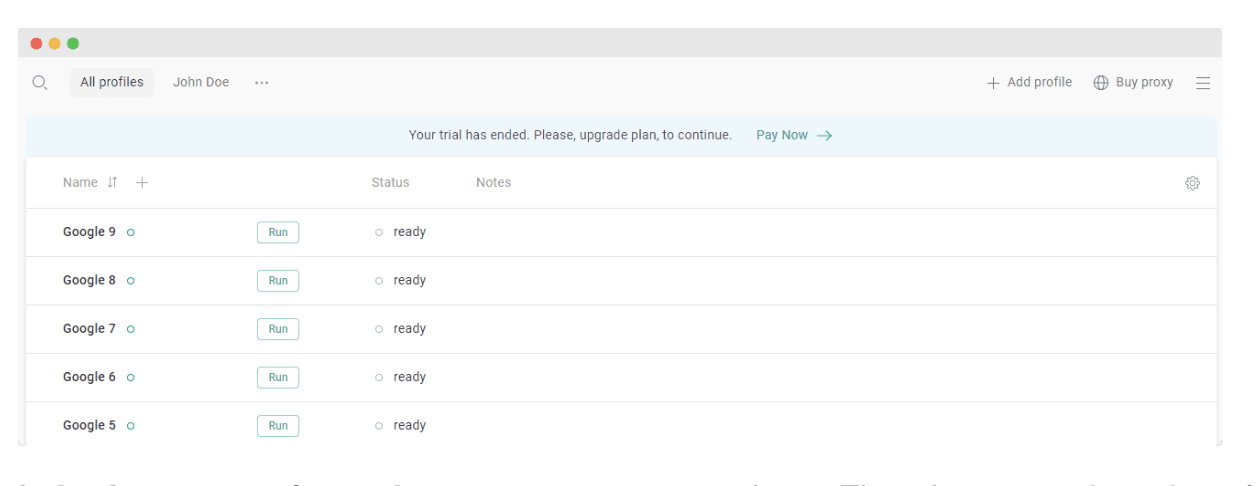
- Asigna un proxy a cada perfil para que cada cuenta se conecte siempre desde la misma ubicación. Una ubicación estable para cada cuenta significa menos verificaciones de seguridad adicionales al iniciar sesión.
P. D.: los proxies se configuran una sola vez y no es necesario rotarlos cuando uses una de tus cuentas de Gmail.
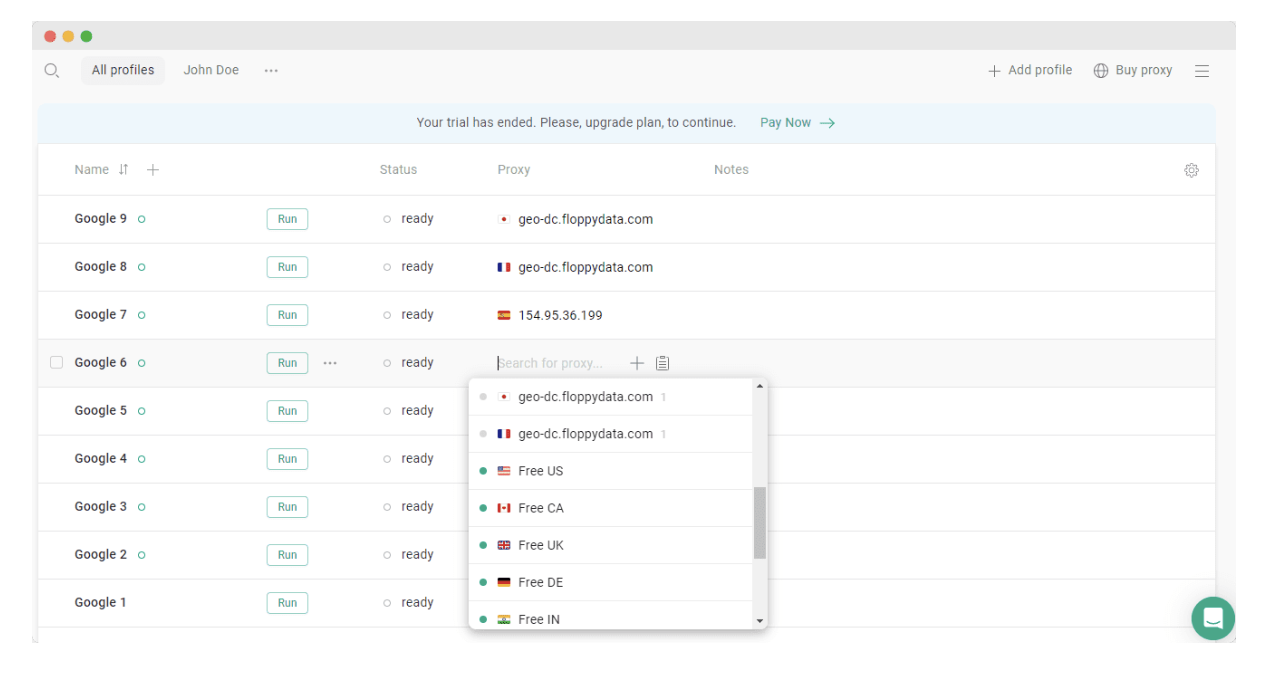
Si pasas el cursor sobre la columna del proxy de una de las cuentas y haces clic en Añadir o Pegar proxy, verás una lista de proxies gratuitos que puedes usar para hacer pruebas. Ten en cuenta que quizá no sean adecuados para contenido multimedia pesado ni para un uso a largo plazo.
Cómo comprar proxies fiables
Puedes comprar proxies fiables uno por uno directamente en la aplicación de Gologin. Hay tres tipos de proxy.
- El proxy residencial simula un ordenador de escritorio común. En cuanto a coste y seguridad, es la opción más popular. Puedes empezar por ahí.
- El proxy móvil te da la dirección IP de un operador móvil, del mismo tipo que usa tu teléfono. Eso sí, es más caro.
- El proxy de centro de datos es más barato que los dos anteriores, pero menos seguro.
Si necesitas varios proxies a la vez, puedes pegarlos en bloque desde un proveedor externo. Consulta nuestra lista de proveedores de proxies de confianza para elegir: ¡dentro encontrarás códigos promocionales y ofertas!
Una vez que hayas comprado los proxies, cópialos y haz clic en el icono de Pegar de la columna Proxy. El proxy se verificará y se añadirá a tu lista automáticamente.
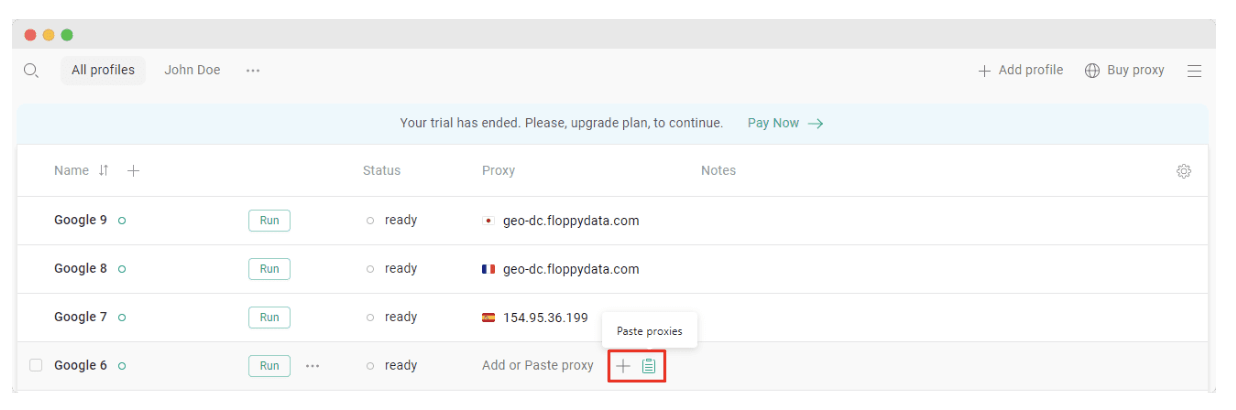
Consejo: el país seleccionado en los ajustes del perfil debe coincidir siempre con el país de la IP del proxy. Nuestro sistema hace coincidir por defecto el ajuste de geolocalización con la IP del proxy.
Ponte en contacto con nuestro equipo de soporte a través del chat en vivo del sitio web o directamente desde la aplicación si tienes problemas con un perfil ya configurado.
- Haz clic en el botón Ejecutar junto a tus perfiles de navegador. Cada perfil es una sesión de navegador aislada, con sus propias cookies y ajustes, así que tus cuentas nunca se mezclan.
Inicia sesión en uno de tus perfiles de Gmail o crea uno nuevo. Tus datos de acceso a Gmail se guardan, igual que cuando usas Chrome, así que no tendrás que iniciar sesión de nuevo en las próximas sesiones.
4. Personaliza tu experiencia con Gologin (especialmente útil si tienes 3 o más perfiles de Gmail):
- Para cambiar el nombre de un perfil, haz clic sobre él una vez.
- Agrupa tus perfiles en carpetas. Tanto los perfiles como las carpetas se pueden compartir con tus clientes y compañeros.
- Añade o quita campos de la tabla de perfiles y cambia su orden.
- Para gestionar varios perfiles a la vez, marca la casilla a la izquierda de cada perfil y usa el panel de acciones masivas de la parte superior para compartir, editar, eliminar o realizar otras tareas.
- Añade etiquetas para filtrar tus perfiles.
Cuenta de Google e integración
Toda cuenta de Gmail es también una cuenta de Google, lo que te da acceso a una amplia variedad de servicios de Google más allá del correo electrónico. Al crear una cuenta de Gmail, entras automáticamente a herramientas como Google Drive, Google Calendar y Google Docs, de modo que puedes gestionar tu vida digital desde una sola cuenta central. Integrar tu cuenta de Gmail con estos servicios agiliza tu flujo de trabajo y aumenta tu productividad.
Para conectar tu cuenta de Gmail con otros servicios de Google, inicia sesión en tu cuenta de Google y ve a la pestaña «Seguridad». Allí puedes gestionar las opciones de «Iniciar sesión en Google», entre ellas la creación de contraseñas de aplicación para aplicaciones de terceros que necesitan acceder a tu Gmail. Solo tienes que elegir la aplicación que quieres integrar, generar una contraseña de aplicación e introducirla donde se te pida. Así se garantiza un acceso seguro sin compartir tu contraseña principal. Si aprovechas las funciones de integración de tu cuenta de Google, podrás gestionar varias cuentas de Gmail y los servicios asociados de forma eficiente, y mantener sincronizados todos tus datos y comunicaciones importantes.
Elige tu método para gestionar varias cuentas de Gmail
La aplicación oficial de Gmail es una buena opción cuando tienes pocas cuentas de Gmail que no suelen verse desbordadas por cientos de correos urgentes. En este caso, usar varios perfiles de Chrome mantiene las cuentas separadas, pero no puedes filtrarlas, agruparlas ni compartirlas.
Si tienes 10 o más cuentas de Gmail y necesitas compartir tu espacio de trabajo con compañeros, las extensiones de correo de terceros pueden ayudarte. Estas herramientas son ideales para quienes necesitan gestionar más cuentas de forma eficiente.
Por último, si usas varias cuentas de Gmail con fines profesionales y quieres que cada cuenta esté en su propio perfil seguro, con una organización sencilla y acceso para todo el equipo, usa un navegador con perfiles separados como Gologin.

Las novedades que Google ha puesto en marcha para Gmail en 2026
- Cifrado de extremo a extremo simplificado en Gmail: En enero de 2025, Google implementó un nuevo paradigma de cifrado para Gmail que permite a los usuarios empresariales enviar correos con cifrado de extremo a extremo (E2EE) con muy poco esfuerzo. Ahora se puede activar o desactivar el cifrado del mensaje mientras lo redactas, lo que simplifica procesos como el intercambio de certificados o el uso de software auxiliar. Los usuarios de Google Workspace se benefician de estas funciones de seguridad de nivel empresarial, con controles administrativos mejorados y una comunicación segura entre varias cuentas de su organización. Aunque al principio la función se limitaba a los correos dentro de la propia organización, se espera que más adelante este año esté disponible para todos los usuarios de Gmail, incluso para quienes usan servicios de correo de terceros.
- Del SMS al código QR para la 2FA: Google está sustituyendo el método de autenticación en dos pasos (2FA) por SMS en las cuentas de Gmail por la verificación con código QR, para reforzar la seguridad del usuario. Este cambio reduce los riesgos del phishing y de los ataques de intercambio de SIM (SIM swapping), que aprovechan las vulnerabilidades de los códigos por SMS. La autenticación se hará escaneando el código QR con la aplicación de cámara del teléfono inteligente, una opción más segura y cómoda. Se espera que la actualización comience en los próximos meses.
- Llegada de funciones con IA a Gmail: Como parte de la actualización de Gmail de 2026, los usuarios tendrán acceso a funciones de IA mejoradas que buscan hacer más agradable la experiencia de uso. Entre las novedades están la programación inteligente para el calendario, la clasificación de correos y opciones avanzadas de respuesta automática. Estas tecnologías permiten gestionar distintas cuentas desde una misma plataforma, ya que agilizan las tareas monótonas y filtran la correspondencia importante.
- Más protección para la gestión de varias cuentas: Ante unas amenazas cibernéticas cada vez más avanzadas, Google ha adoptado esquemas de autenticación multicapa más refinados y ha reforzado sus mecanismos internos contra el phishing. Estas medidas son especialmente importantes para quienes tienen varias cuentas de Gmail, porque ayudan a proteger todas las cuentas y a impedir accesos no autorizados.
Solución de problemas frecuentes
Incluso con la mejor configuración, gestionar varias cuentas de Gmail a veces trae dificultades. Si olvidas la contraseña de tu cuenta de Gmail, ve a la página de inicio de sesión de Gmail y haz clic en «¿Olvidaste tu contraseña?». Sigue las indicaciones para restablecerla y recuperar el acceso. Si tu cuenta está suspendida, entra en la página de recuperación de cuentas de Google, inicia sesión y completa los pasos de verificación para restaurarla.
Cambiar de una cuenta de Gmail a otra también puede resultar confuso si no has iniciado sesión correctamente. Para solucionarlo, haz clic en el icono de tu cuenta, en la esquina superior derecha de Gmail, y selecciona la cuenta que quieres usar. Si los problemas continúan, cierra sesión en todas las cuentas y vuelve a iniciarla, empezando por tu cuenta principal de Gmail. Con estos pasos podrás resolver rápidamente los problemas más habituales y gestionar sin complicaciones tus cuentas de Gmail y de Google.
Preguntas frecuentes sobre varias cuentas de Gmail
¿Se pueden tener varias cuentas de Gmail?
Sí. Google no limita el número de cuentas de Gmail que puede crear un usuario. Mucha gente usa dos cuentas, una personal y otra de trabajo, para mantener sus comunicaciones ordenadas. Mientras cumplas las normas de la plataforma, puedes crear y gestionar varias cuentas.
¿Cómo crear varias cuentas de Gmail?
- Ve a la página principal de Gmail.
- Inicia sesión en una cuenta existente o crea una nueva.
- Haz clic en tu avatar o en el icono de tu cuenta, en la esquina superior derecha.
- Haz clic en «Añadir otra cuenta».
- Inicia sesión en tu cuenta secundaria o crea una nueva. Después de introducir tus credenciales, haz clic en «Iniciar sesión» para completar el proceso.
¿Puedo tener varias cuentas de Gmail en una sola bandeja de entrada?
Sí, pero primero tienes que reunir todas tus cuentas de Gmail en una sola bandeja de entrada. Puedes designar una de ellas como dirección principal para recibir y gestionar todos los correos en un único lugar. Después, puedes configurar varias bandejas de entrada para clasificar los correos dentro de esa bandeja unificada. Ve a Configuración > Ver toda la configuración > Recibidos. Selecciona «Tipo de bandeja de entrada» como «Varias bandejas de entrada» y ponles nombre. Por último, añade las conversaciones a las carpetas correspondientes y guarda los cambios.
¿Puedo crear 100 cuentas de Gmail?
Técnicamente sí, pero crear cuentas de forma masiva puede activar la verificación por teléfono o SMS, límites de frecuencia y suspensiones. Es probable que cada cuenta nueva requiera verificar un número de teléfono, ya que Google lo exige para prevenir abusos. Sigue siempre las políticas de Google (sin spam ni abuso de la automatización).
¿Cuántas cuentas puedo tener en Gmail?
Google no publica un tope concreto de cuentas que puedas tener. Puedes crear varias cuentas de Gmail siempre que sigas las políticas de Google. Puedes iniciar sesión en varias cuentas y cambiar de una a otra en Gmail. En la práctica, los límites reales son los controles de verificación y los filtros contra abusos; si te aparecen errores, ve más despacio y verifica tus datos.
¿Cuál es la forma más fácil de gestionar varias cuentas de Gmail y cambiar entre ellas?
El selector de cuentas integrado en Gmail facilita el cambio: te permite mantener la sesión iniciada en varias direcciones y pasar de una a otra al instante. Solo tienes que hacer clic en tu avatar en Gmail y elegir «Añadir otra cuenta». Para necesidades más exigentes, Gologin te permite gestionar tus cuentas de Gmail desde un único panel, cada una en su propio perfil de navegador aislado, y escala a equipos grandes.
¿Cómo puedo mantener varias cuentas de Gmail separadas y seguras?
Abre cada cuenta en su propio perfil de navegador. Gologin da a cada cuenta un perfil aislado, con sus propias cookies y su propio proxy, de modo que las sesiones nunca se mezclan, y te permite compartir perfiles con tu equipo sin compartir contraseñas. Activa la verificación en dos pasos y sigue las políticas de Google en cada cuenta.
Lee también:
2 formas principales de gestionar varias cuentas de Google Ads de forma eficaz
La nueva forma de organizar y gestionar varias cuentas de Google
Referencias:
- Cecchinato M. E. et al. Finding email in a multi-account, multi-device world //Proceedings of the 2016 CHI Conference on Human Factors in Computing Systems. – 2016. – pp. 1200-1210.
- Rodden K., Leggett M. Best of both worlds: improving gmail labels with the affordances of folders //CHI’10 Extended Abstracts on Human Factors in Computing Systems. – 2010. – pp. 4587-4596.
- Grevet C. et al. Overload is overloaded: email in the age of Gmail //Proceedings of the sigchi conference on human factors in computing systems. – 2014. – pp. 793-802.
Lee otros artículos sobre cómo gestionar varias cuentas:
¿Se pueden tener varias cuentas de Snapchat?
¿Se pueden tener varias cuentas de WhatsApp en un mismo dispositivo?
¿Cómo usar varias cuentas de Telegram?
¿Puedo tener varias cuentas de Bluesky?
¿Cómo gestionar varias tiendas de Etsy?
¿Se pueden tener varias cuentas de Airbnb?
Varios inicios de sesión de agente en Zillow
¿Puedo usar varios inicios de sesión en Craigslist?
Varias cuentas de Google Ads
Cómo gestionar varias cuentas de Google
¿Puedo usar varias cuentas de TikTok?
¿Cómo gestionar varias cuentas de vendedor de Amazon?
¿Cómo gestionar varias cuentas de Ebay?
¿Puedo usar varias cuentas de Twitter X?
Cómo gestionar varias cuentas de Reddit
La mejor forma de usar varias cuentas de Discord
Crea y gestiona varias cuentas de Facebook
Cómo gestionar varias cuentas de redes sociales
¿Cómo tener varias cuentas de Instagram?