


Todos nós, em algum momento, precisamos de mais de uma conta do Whatsapp no mesmo dispositivo. Por vezes, para manter a nossa vida pessoal e profissional (e as mensagens de texto) separadas e, por vezes, para tarefas comerciais ainda mais cruciais, em que a tua equipa de apoio ao cliente ou de vendas utiliza o Whatsapp para acompanhar os contactos gerados ou resolver as dúvidas dos clientes.
Por isso, aqui estão algumas formas de gerires facilmente várias contas whatsapp num só dispositivo, seja ele telemóvel, PC ou Whatsapp web.
O blogue oficial do WhatsApp diz que adicionaram recentemente uma funcionalidade de segunda conta no Android, onde podes trocar de conta se tiveres um telemóvel dual-sim. O iPhone ainda não suporta esta funcionalidade, nem o PC. Resumindo: sem ferramentas especiais, não podes iniciar sessão nativamente em mais do que um número WhatsApp de cada vez.
Caso de uso: Porque é que podes precisar de mais do que uma conta Whatsapp?

Utilizar várias contas WhatsApp faz sentido para muitas funções:
- Representantes de vendas/gestores de conta: Muitos representantes de vendas têm vários números para diferentes produtos ou regiões (especialmente centros de atendimento ao cliente que gerem vários clientes). Em vez de manter vários dispositivos e telefones com cartões SIM, um representante pode gerir todas as linhas WhatsApp numa estação de trabalho. Cada conversa com o cliente fica no perfil de conta correto.
- Equipas de apoio ao cliente: Um agente de apoio pode abranger vários departamentos (como faturação, apoio técnico, mensagens de vendas, etc.) em diferentes contas Whatsapp. Com as soluções fornecidas neste blogue, pode tratar de questões de todas as linhas sem mudar de dispositivo.
- Assistentes virtuais (VAs): Os VAs que gerem as redes sociais para vários clientes iniciam frequentemente sessão nas contas do WhatsApp Business dos clientes. Ferramentas como o Gologin permitem-lhes manter as contas de todos os clientes isoladas e seguras num único computador.
- Agências / Pequenas empresas: As agências de marketing ou de divulgação gerem frequentemente muitas contas de campanha. Por exemplo, cada número de campanha (para vendas ou inquéritos) pode ser separado. Isto evita confusões e mantém os dados organizados.
É exatamente neste tipo de cenários que as equipas precisam de várias contas sociais ou de mensagens seguras e separadas.
Como ter várias contas WhatsApp: 5 soluções alternativas comuns
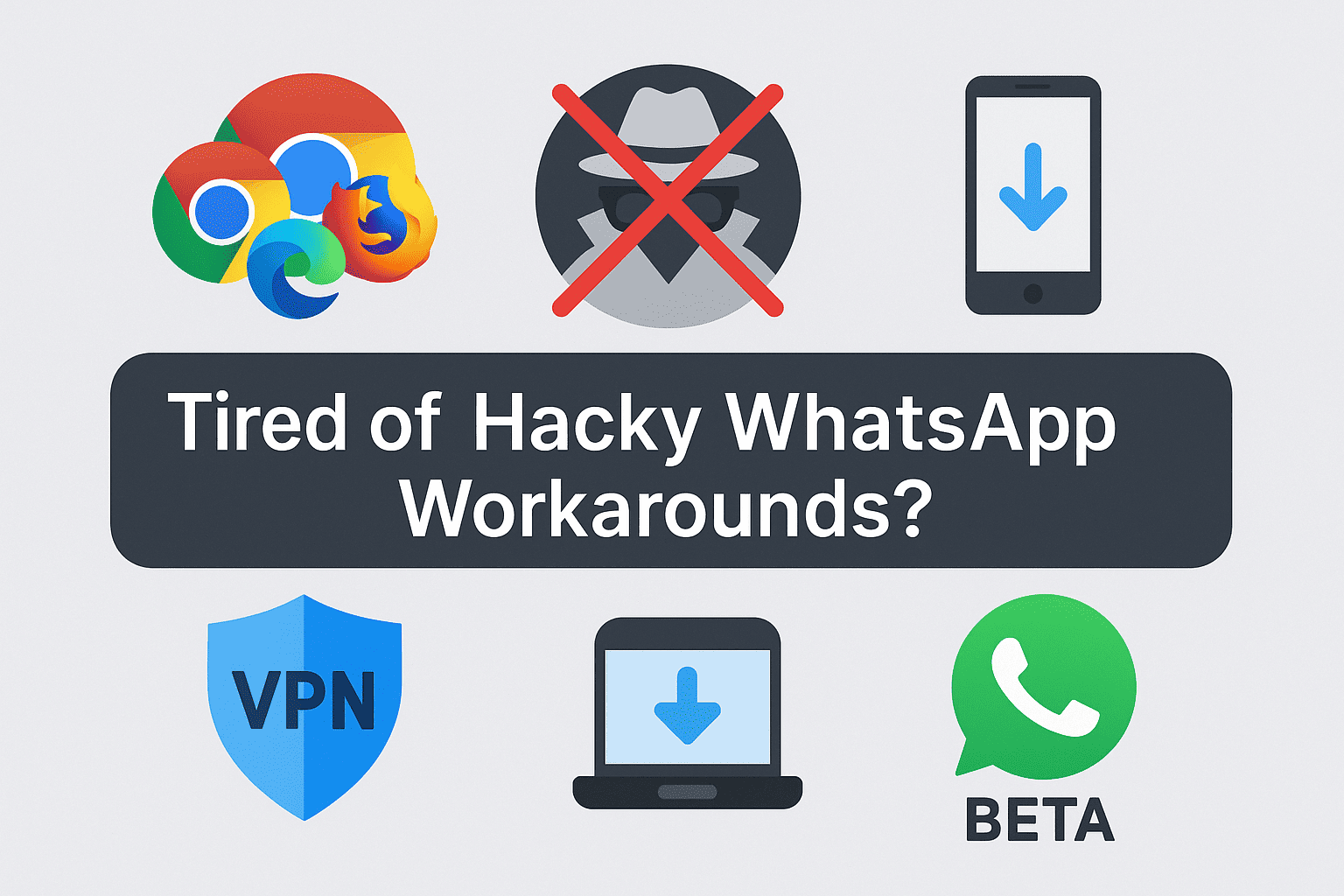
As soluções alternativas habituais envolvem a utilização do WhatsApp Web/Desktop ou de ferramentas de clonagem. Por exemplo, podes executar uma conta no teu telemóvel e uma segunda no WhatsApp Web num browser. Tentei abrir dois browsers:
O Chrome para o meu número pessoal e o Firefox para o número do trabalho. O WhatsApp Web permitia-o, mas isso implicava manter o telemóvel ligado e digitalizar um código QR de cada vez. Esta abordagem funciona apenas para duas contas (telemóvel + Web) e tem desvantagens.
Também experimentei um emulador de Android(BlueStacks) no PC, como sugerem alguns guias. Este emulador executou uma instância separada do WhatsApp, mas era lento e consumia muitos recursos. Um único PC só consegue suportar 1 ou 2 emuladores em simultâneo.
- WhatsApp Web/Desktop: Correção rápida para executar duas contas (uma no telemóvel e outra no browser).
- Prós: Não necessita de software adicional.
- Contras: Necessita de ligação telefónica; apenas uma conta Web; funções limitadas.
- Dupla aplicação/clone no Android: Alguns telemóveis Android suportam a clonagem do WhatsApp (ou utilizam o Parallel Space).
- Prós: Solução apenas para telemóveis.
- Contras: Continua ligado a um dispositivo, um de cada vez; não no iPhone ou no PC.
- Whatsapp Beta: Forma oficial de adicionar uma segunda conta no mesmo PC, descarregando e entrando no Whatsapp Beta (sem android ou IOS).
- Prós: Suporta duas contas em 2 aplicações Whatsapp.
- Contras: Apenas duas contas no total; iOS e Android ainda não são suportados.
- Vários navegadores/perfis: Abre o WhatsApp Web em diferentes browsers ou perfis de utilizador.
- Prós: Consegue lidar com dois ao mesmo tempo.
- Contras: Inícios de sessão entediantes, leitura frequente de QRs, tempo limite da sessão.
- Emuladores/VMs: Instala aplicações WhatsApp em ambientes virtuais separados no mesmo dispositivo.
- Prós: Contas totalmente separadas.
- Contras: Configuração pesada, utilização elevada de recursos, requer a configuração de máquinas virtuais.
Cada solução alternativa tem sérias limitações. Descobri que a utilização de vários browsers ou mesmo de aplicações de chat no meu PC conduzia frequentemente a logouts, confirmando que o WhatsApp impede ativamente várias sessões simultâneas. Como avisa um artigo do Wadesk, partilhar um proxy ou IP entre muitas contas é arriscado, uma vez que o WhatsApp pode detetar IPs idênticos e banir contas.
Como as empresas podem utilizar mais de 2 contas WhatsApp (PC e telemóvel)
Se precisares:
- Mais de duas contas por dispositivo
- Diferentes membros da equipa a aceder a diferentes contas
- Gerir muitas contas num único local (por exemplo, agências)
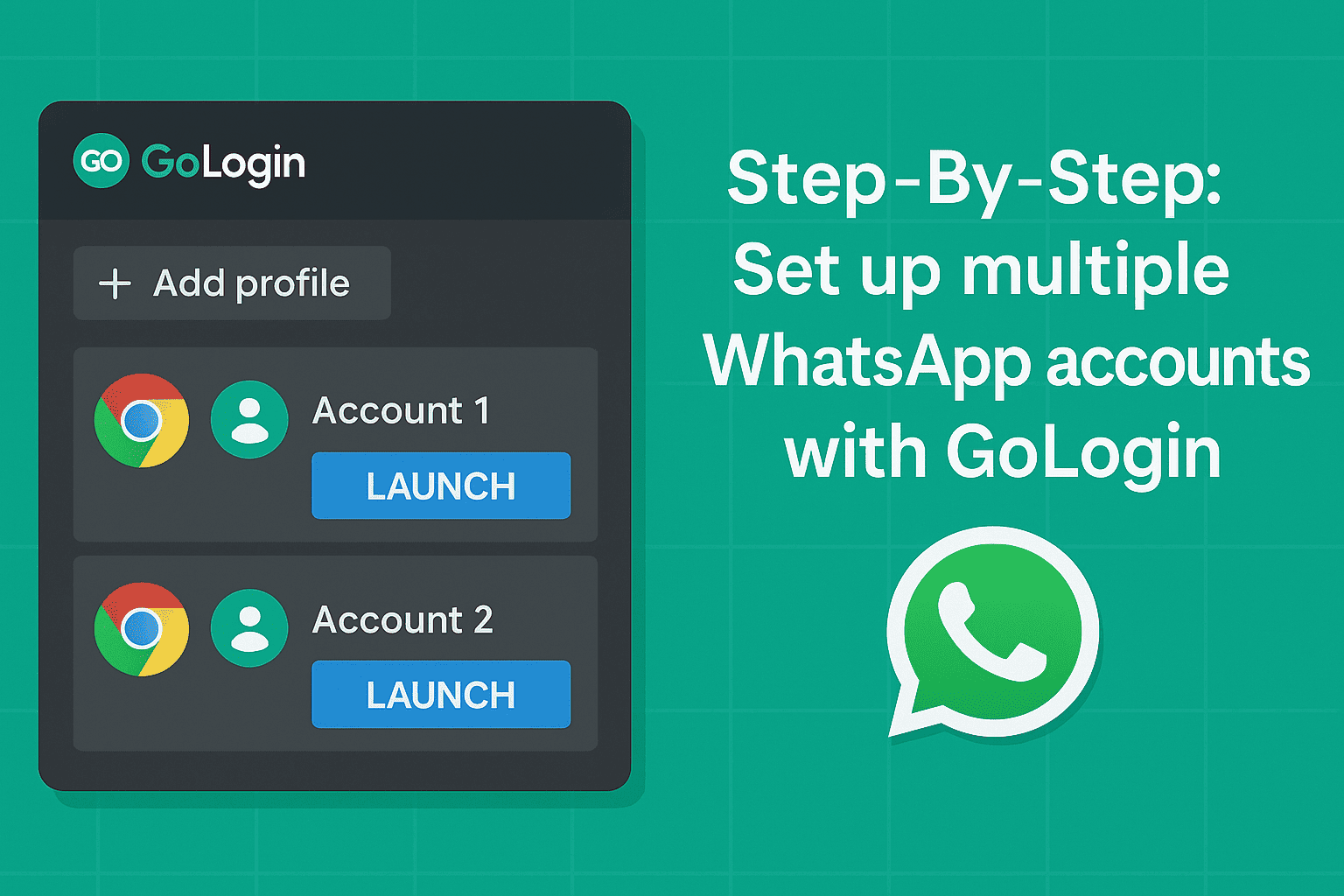
Uma ferramenta para várias contas, como o Gologin, é ideal. As ferramentas dedicadas para várias contas permitem-me executar várias sessões do WhatsApp Web ou do WhatsApp Business lado a lado.
Ferramentas como o WADesk, o Rambox e plataformas semelhantes oferecem acesso ao WhatsApp com várias contas, mas têm algumas desvantagens. Muitas requerem planos pagos, limitam o número de contas ou dependem de IPs partilhados que aumentam o risco de proibições. Outras sofrem de quedas de sessão, desempenho lento ou interfaces complicadas.
Uma solução mais simples é utilizar um navegador com vários perfis, como o Gologin. O Gologin é essencialmente um browser antidetecção que te permite criar dezenas de perfis de browser isolados, cada um com o seu próprio IP e impressão digital. Isto significa que podes abrir o WhatsApp Web muitas vezes e manter todas as contas activas em simultâneo. Cada perfil parece um dispositivo separado, com uma impressão digital (IP) e uma localização distintas, para que o WhatsApp os veja como utilizadores diferentes de várias localizações.
O Gologin funciona tanto com o WhatsApp Messenger como com o WhatsApp Business.
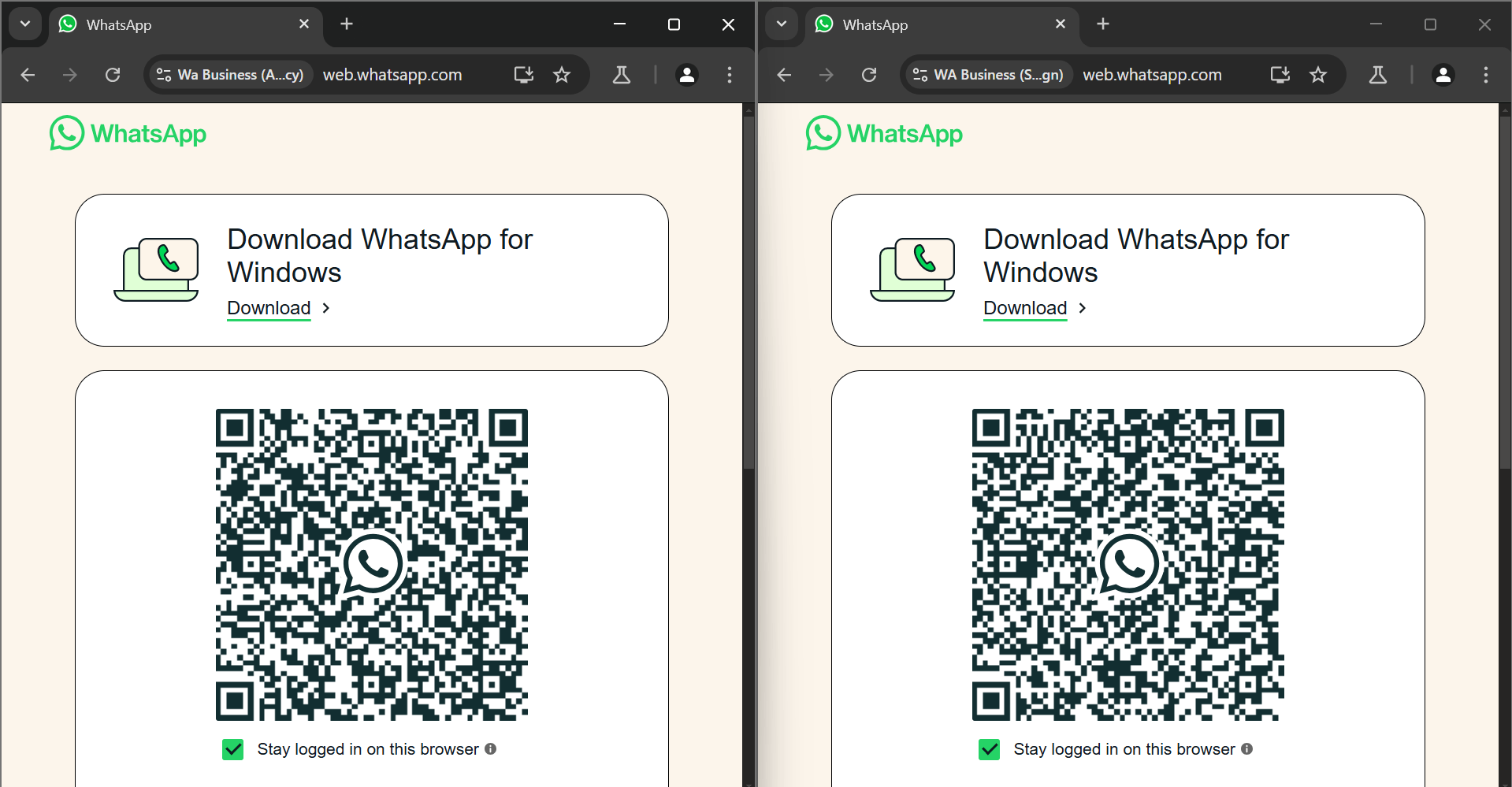
Nos testes, configurei dois perfis Gologin: um utilizando um IP do Reino Unido e outro um IP australiano, por exemplo. Cada um deles abriu um novo navegador do tipo Chrome. Quando digitalizei o código QR em cada perfil,
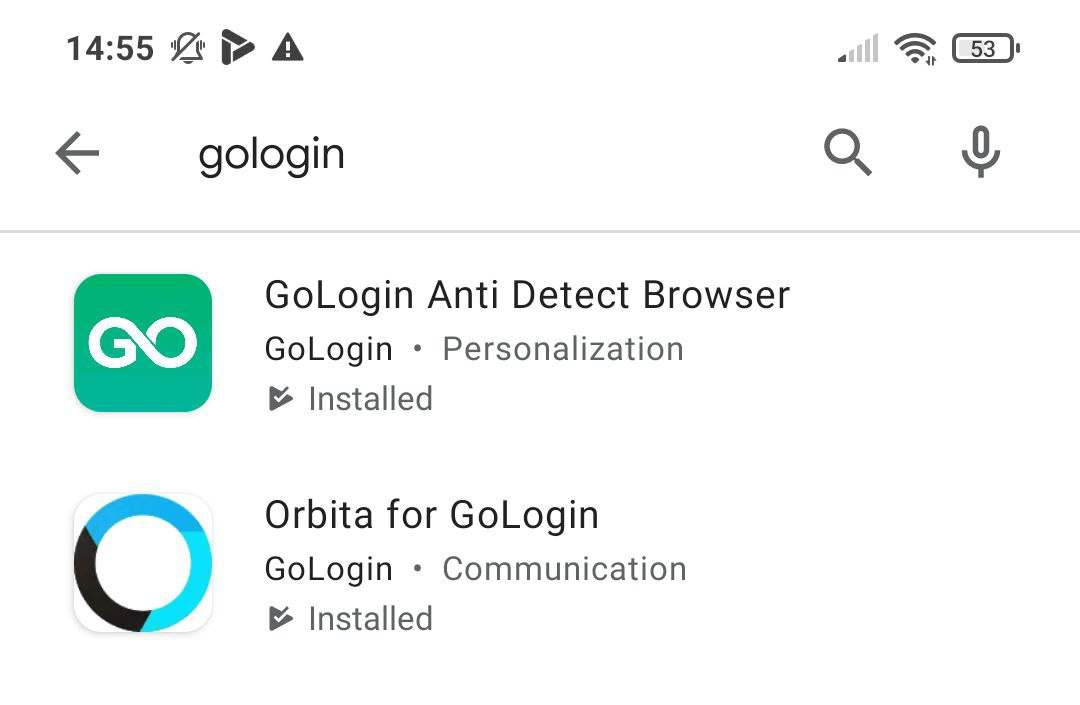
Como é que isto funciona nos telemóveis? Instala as aplicações Gologin Browser e Orbita for Gologin para lançar os perfis de browser que criou no seu telemóvel. Este tutorial pode ajudar-te a compreender melhor as coisas.
Porque é que o Gologin é melhor para várias contas WhatsApp
- Mantém cada conta separada
Cada início de sessão do WhatsApp abre no seu próprio espaço no browser. Não há confusões nem encerramentos de sessão. - Parece que são dispositivos diferentes
O Gologin faz com que cada perfil funcione como um computador totalmente novo, com fusos horários e IPs diferentes. - Endereços IP diferentes
Podes escolher uma localização diferente (como EUA ou Reino Unido) para cada conta WhatsApp com base nos números de telefone dos países que estás a utilizar. - Partilha em equipa
Podes partilhar qualquer perfil com o teu colega de equipa. Eles abrem-no e continuam a mesma sessão sem precisarem do código QR ou de qualquer palavra-passe. - Um painel de controlo para gerir todas as contas
Vê todas as tuas contas do WhatsApp num só lugar. Adiciona notas, organiza-as e controla quem pode utilizar o quê. - Mais seguro
O Gologin utiliza uma encriptação forte e nunca mistura dados de contas. As tuas conversas e inícios de sessão permanecem seguros. - Não tens dores de cabeça com o código QR
Depois de iniciares sessão, as tuas sessões permanecem activas. Não precisas de estar sempre a digitalizar códigos QR. - Também funciona com o WhatsApp Business
Podes utilizar várias contas empresariais e pessoais ao mesmo tempo, sem falhas ou conflitos.
Como configurar várias contas WhatsApp no Gologin (passos rápidos)
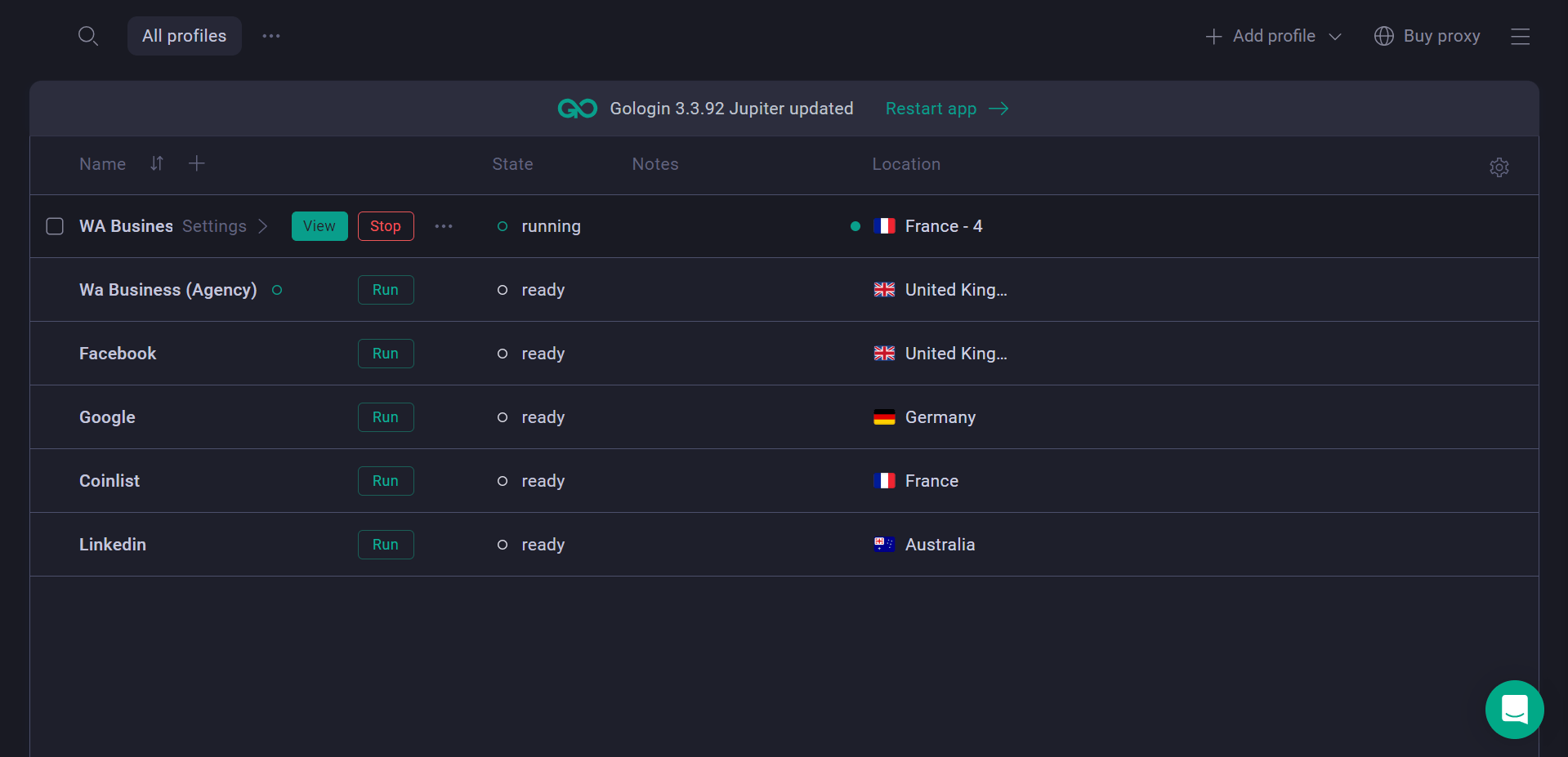
1. Cria perfis: Regista-te em gologin.com, clica em Adicionar perfil e dá um nome a cada um (como “Sales WA” ou “Support WA”). Escolhe o tipo de máquina virtual e adiciona um proxy para dar a cada perfil um IP diferente. Isto mantém as contas verdadeiramente separadas. Para começar, as definições predefinidas funcionam sem teres de fazer quaisquer alterações.
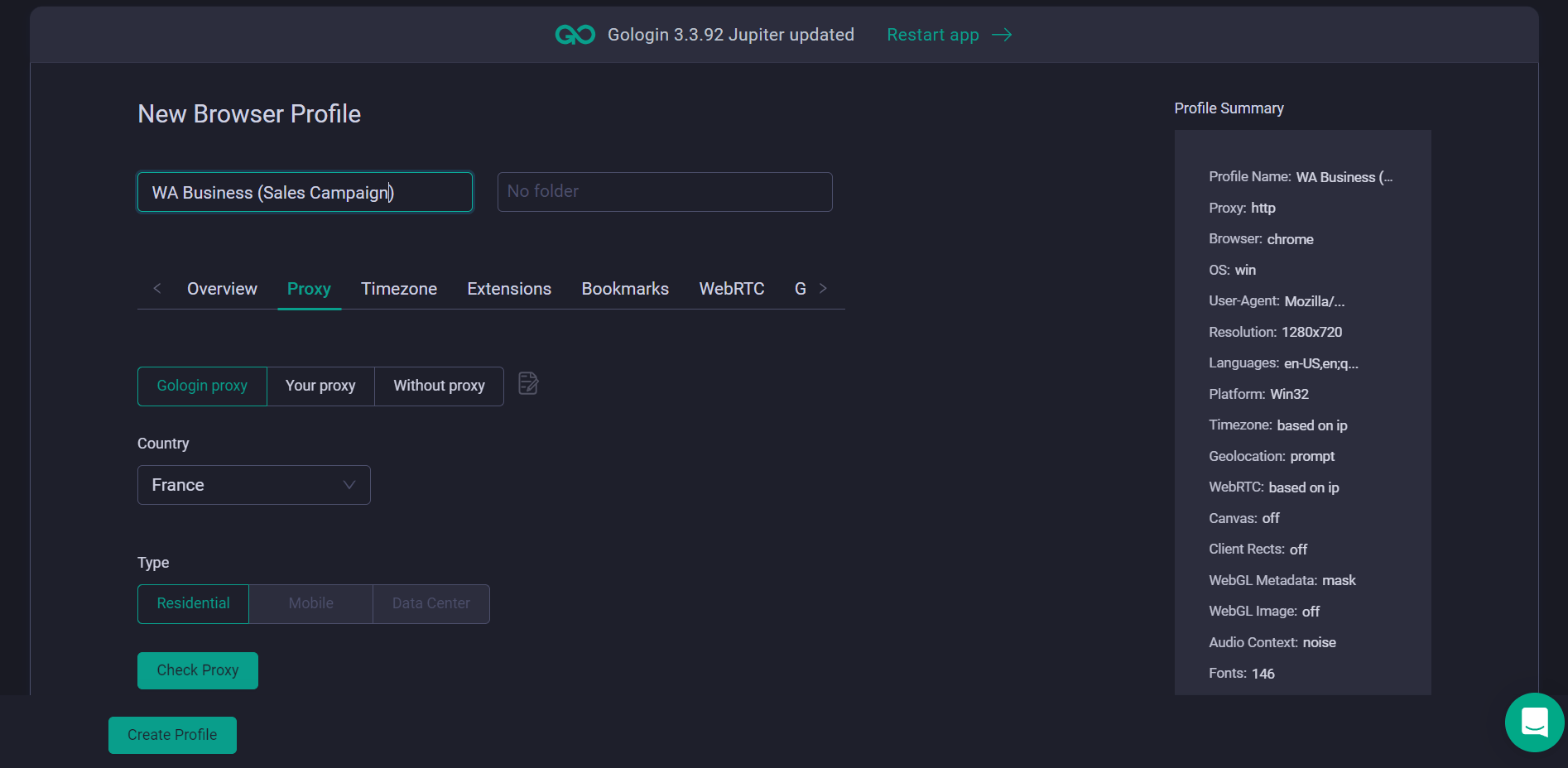
2. Abre as janelas do browser: Inicia cada perfil. Abre um novo browser com as suas próprias definições e identidade.
3. Inicia sessão no WhatsApp Web: Vai a web.whatsapp.com, lê o código QR com o teu telemóvel. A sessão fica guardada dentro desse perfil. Podes abrir vários perfis ao mesmo tempo e alternar entre eles sem teres de sair da sessão ou entrar em conflito.
4. Mantém-te organizado: Utiliza pastas, notas e etiquetas de estado para saberes que conta é qual. Podes até partilhar perfis com a tua equipa em segurança. Eles podem executar os mesmos perfis sem ter de iniciar sessão utilizando os teus QRs novamente.
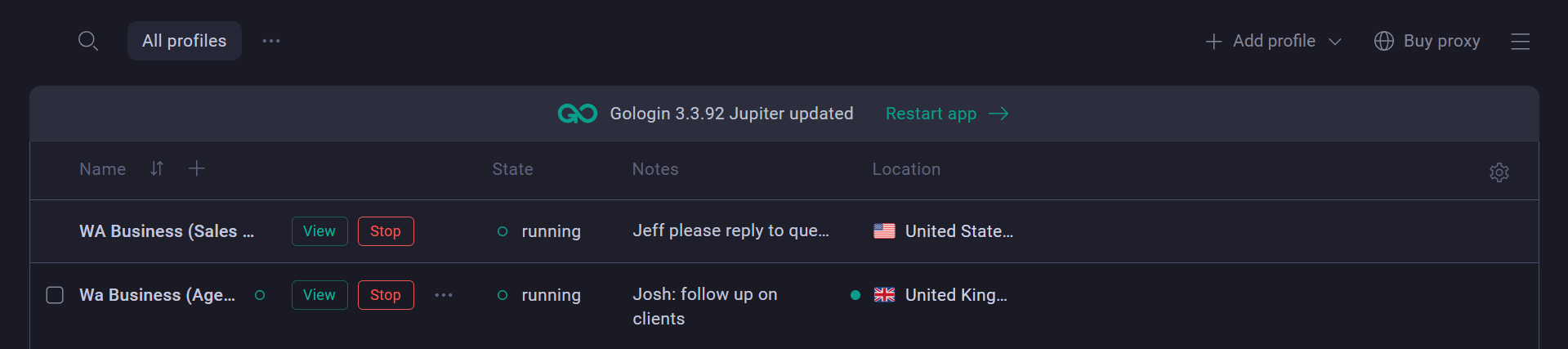
Não tens de partilhar o teu código QR com os membros da equipa. Sempre que precisares de iniciar sessão em qualquer conta, basta criar o perfil do browser, iniciar sessão na conta e conceder à tua equipa acesso a esse perfil. Mantém as coisas geríveis e seguras.
Conclusão
A maioria das configurações do WhatsApp só te permite executar uma ou duas contas, e as soluções alternativas, como navegadores ou clones, muitas vezes avariam, terminam a sessão ou ficam confusas. O Gologin facilita o funcionamento seguro de muitas contas do WhatsApp num único PC. Cada conta tem o seu próprio IP, browser e espaço de início de sessão, sem proibições ou confusões de contas. Testei-o e funciona.
FAQ
1. Posso ter duas contas WhatsApp num telemóvel?
Sim, se tiveres dois números de telefone.
-
Android: Utiliza a funcionalidade App Twin/Dual Apps/Clone do teu telemóvel ou instala o WhatsApp + WhatsApp Business.
-
iPhone: Utiliza o WhatsApp + WhatsApp Business (o iOS não suporta a clonagem de aplicações).
Cada conta deve ser registada com um número diferente (SIM ou eSIM).
2. Como adicionar uma segunda conta WhatsApp no iPhone?
Instala o WhatsApp Business a partir da App Store → regista-te com o teu segundo número (pode ser o eSIM) → termina a configuração. Terás agora duas aplicações (WhatsApp & WhatsApp Business), cada uma com a sua própria conta.
3. Como utilizar 2 WhatsApp no sistema?
No computador, executa uma conta no WhatsApp Desktop e uma segunda conta num perfil de browser separado através do WhatsApp Web. (Utiliza perfis/contentores de browser diferentes para que as sessões não se misturem).
4. Podes utilizar várias contas WhatsApp no iPhone?
Sim, podes criar duas contas utilizando o WhatsApp + WhatsApp Business com números diferentes. A utilização de duas contas na mesma aplicação não é suportada no iOS.
5. Posso ter 2 contas WhatsApp Business num telemóvel?
-
Android: Muitas vezes sim, com Dual Apps/Work Profile (dispositivos geridos pela empresa) ou funcionalidades de clonagem OEM.
-
iPhone: Não, apenas uma aplicação Business. Utiliza o WhatsApp Business + WhatsApp normal (dois números) ou um segundo dispositivo.
Nota: Evita clientes WhatsApp modificados por terceiros – correm o risco de serem proibidos.

Lê outras publicações sobre contabilidade múltipla:
Podes ter várias contas Snapchat?
Como gerir várias contas Coinbase?
Gerir várias contas Gmail
Como gerir várias contas Telegram?
Posso ter várias contas Bluesky?
Como gerir várias lojas Etsy?
Podes ter várias contas na Airbnb?
Podes ter várias contas PrizePicks?
Podes ter 2 contas FanDuel?
Login de vários agentes Zillow
Posso fazer vários logins no Craigslist?
Várias contas do Google Ads
Gerir várias contas Google
Posso ter várias contas TikTok?
Como gerir várias contas de vendedor da Amazon?
Como gerir várias contas Ebay?
Posso gerir várias contas do Twitter X?
Gerir várias contas do Reddit
A melhor maneira de gerenciar várias contas do Discord
Criar e gerir várias contas do Facebook
Manage multiple social media accounts
Como podes ter várias contas de instagram?