สามารถใช้ WhatsApp หลายบัญชีบนอุปกรณ์เครื่องเดียวได้หรือไม่ คู่มือปี 2026
ทดลองใช้ Gologin ฟรี

เราทุกคนคงเคยมีช่วงที่ต้องใช้ WhatsApp มากกว่า 1 บัญชีบนอุปกรณ์เครื่องเดียวกัน บางครั้งก็เพื่อแยกชีวิตส่วนตัวกับงาน (รวมถึงข้อความแชท) ออกจากกัน และบางครั้งก็เป็นงานธุรกิจที่สำคัญยิ่งกว่านั้น เช่น ทีมดูแลลูกค้าหรือทีมขายที่ใช้ WhatsApp ติดตามลีดที่เข้ามา หรือตอบคำถามของลูกค้า
คำตอบสำหรับคำถามที่ว่าสามารถใช้ WhatsApp หลายบัญชีบนอุปกรณ์เครื่องเดียวได้หรือไม่ คือ ได้ แต่วิธีที่ใช้จะขึ้นอยู่กับอุปกรณ์ของคุณและฟีเจอร์ที่มีให้
ต่อไปนี้คือวิธีที่ช่วยให้คุณจัดการบัญชี WhatsAppหลายบัญชีได้อย่างง่ายดายบนอุปกรณ์เครื่องเดียว ไม่ว่าจะเป็นมือถือ PC หรือ WhatsApp Web
จากบล็อกทางการของ WhatsApp ดูเหมือนว่าล่าสุดมีการเพิ่มฟีเจอร์บัญชีที่สองบน Android ซึ่งช่วยให้คุณเพิ่มและสลับระหว่างบัญชีได้หากใช้โทรศัพท์แบบ dual-SIM ส่วน iPhone ยังไม่รองรับฟีเจอร์นี้ และ PC ก็เช่นกัน สรุปคือ หากไม่มีเครื่องมือเสริม คุณจะไม่สามารถล็อกอินสองบัญชีขึ้นไป หรือใช้หมายเลข WhatsApp มากกว่าหนึ่งหมายเลขพร้อมกันได้โดยตรง
บทความนี้จะอธิบายวิธีง่าย ๆ ในการจัดการหลายบัญชี WhatsApp บนอุปกรณ์ของคุณ หากไม่มีเวลาอ่าน คุณสามารถดูวิดีโอนี้แทนได้

กรณีการใช้งาน: ทำไมคุณอาจต้องใช้ WhatsApp มากกว่าหนึ่งบัญชี
การใช้ WhatsApp หลายบัญชีเหมาะกับหลายบทบาทหน้าที่ ดังนี้
- พนักงานขาย / ผู้ดูแลบัญชีลูกค้า: พนักงานขายหลายคนมีหลายหมายเลขสำหรับสินค้า ภูมิภาค หรือบริษัทที่ต่างกัน (โดยเฉพาะศูนย์บริการลูกค้าที่ดูแลลูกค้าหรือบริษัทหลายราย) แทนที่จะต้องถือหลายเครื่องพร้อมซิมการ์ดหลายใบ พนักงานขายสามารถใช้ทุกหมายเลข WhatsApp บนเวิร์กสเตชันเครื่องเดียวได้ การสนทนากับลูกค้าแต่ละรายจะอยู่ในโปรไฟล์บัญชีที่ถูกต้อง
- ทีมซัพพอร์ตลูกค้า: เจ้าหน้าที่ซัพพอร์ตอาจต้องดูแลหลายแผนก (เช่น การเรียกเก็บเงิน ฝ่ายเทคนิค ข้อความฝ่ายขาย ฯลฯ) ผ่านบัญชี WhatsApp ที่แยกกัน ด้วยวิธีที่แนะนำในบล็อกนี้ พวกเขาจะรับเรื่องจากทุกหมายเลขได้โดยไม่ต้องสลับอุปกรณ์
- ผู้ช่วยเสมือน (VA): VA ที่ดูแลโซเชียลมีเดียให้ลูกค้าหลายรายมักต้องล็อกอินบัญชี WhatsApp Business ของลูกค้า เครื่องมืออย่าง Gologin ช่วยให้แยกบัญชีของลูกค้าแต่ละรายออกจากกันและปลอดภัยบนคอมพิวเตอร์เครื่องเดียว
- เอเจนซี / ธุรกิจขนาดเล็ก: เอเจนซีด้านการตลาดหรือการเข้าถึงลูกค้ามักใช้บัญชีสำหรับแคมเปญจำนวนมาก ตัวอย่างเช่น หมายเลขของแต่ละแคมเปญ (สำหรับการขายหรือแบบสำรวจ) สามารถแยกเป็นบัญชีต่างหากได้ ช่วยป้องกันความสับสนและทำให้ข้อมูลเป็นระเบียบ
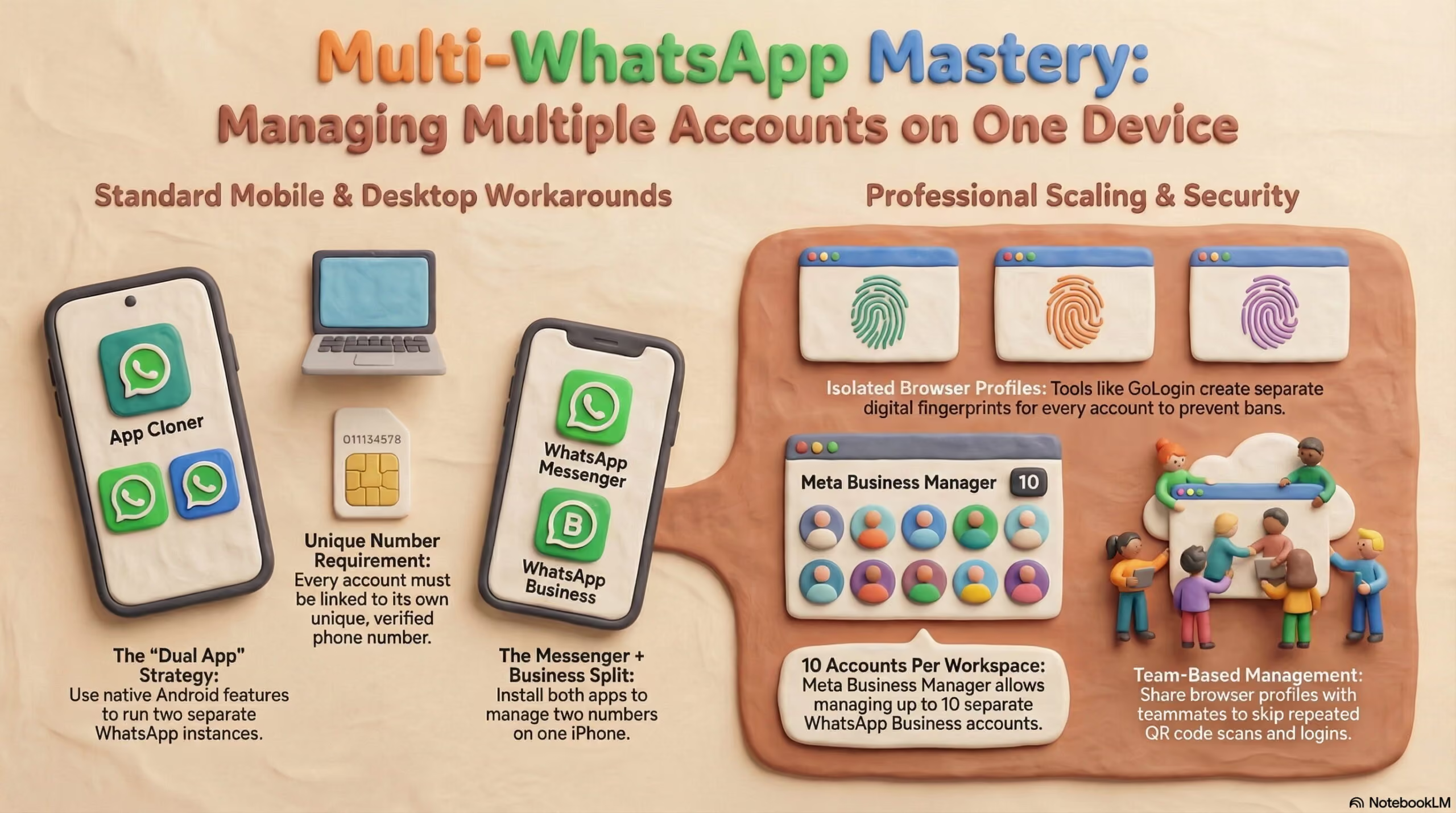
ใน Meta Business Manager คุณสามารถเพิ่มบัญชี WhatsApp Business ได้สูงสุด 10 บัญชีต่อหนึ่ง workspace โดยแต่ละบัญชี WhatsApp Business ทำงานแยกกัน และมีหมายเลขโทรศัพท์ เทมเพลตข้อความ และคะแนนคุณภาพเป็นของตัวเอง
สถานการณ์เหล่านี้คือกรณีที่ทีมงานต้องใช้หลายบัญชีโซเชียลหรือบัญชีแชทอย่างปลอดภัยและแยกจากกันอย่างแท้จริง
ข้อกำหนดเรื่องหมายเลขโทรศัพท์สำหรับการใช้ WhatsApp หลายบัญชี
เมื่อต้องการจัดการบัญชี WhatsApp หลายบัญชีบนอุปกรณ์เครื่องเดียวกัน ข้อกำหนดสำคัญที่สุดคือแต่ละบัญชีต้องผูกกับหมายเลขโทรศัพท์ที่ไม่ซ้ำกัน WhatsApp ออกแบบให้ 1 บัญชีต่อ 1 หมายเลขโทรศัพท์ ไม่ว่าคุณจะใช้แอป WhatsApp ทั่วไป แอป WhatsApp Business หรือใช้งานผ่าน WhatsApp Web ก็ตาม ดังนั้นหากคุณต้องการใช้งาน WhatsApp สองบัญชี เช่น บัญชีหนึ่งสำหรับใช้ส่วนตัวและอีกบัญชีสำหรับธุรกิจ คุณจะต้องมีหมายเลขโทรศัพท์สองหมายเลขที่แตกต่างกัน

สำหรับผู้ใช้โทรศัพท์ที่รองรับสองซิม ขั้นตอนนี้ไม่ซับซ้อน คุณสามารถลงทะเบียนแต่ละบัญชี WhatsApp ด้วยซิมการ์ดคนละใบ แล้วสลับใช้งานบนโทรศัพท์เครื่องเดียวกันได้ อุปกรณ์ Android จำนวนมาก รวมถึงรุ่นยอดนิยมจาก Samsung และ Huawei มีฟีเจอร์อย่าง ระบบแอปคู่ (Dual Apps) หรือแอปโคลน (Cloned Apps) ที่ช่วยให้ติดตั้งและใช้งาน WhatsApp หลายชุดบนอุปกรณ์เครื่องเดียวได้ ทำให้จัดการทั้งข้อความส่วนตัวและข้อความธุรกิจได้ง่ายโดยไม่ต้องใช้โทรศัพท์เครื่องที่สอง
การตั้งค่าบัญชีที่สองเริ่มจากการดาวน์โหลดแอป WhatsApp หรือ WhatsApp Business จากนั้นลงทะเบียนด้วยหมายเลขโทรศัพท์ใหม่ที่ยังไม่เคยใช้กับบัญชี WhatsApp อื่น ระหว่างการตั้งค่า คุณจะได้รับรหัสยืนยันทาง SMS หรือการโทรไปยังหมายเลขนั้น โดยต้องกรอกรหัสดังกล่าวเพื่อลงทะเบียนให้เสร็จสมบูรณ์ สำหรับ WhatsApp Web คุณเพียงสแกน QR code จากแต่ละบัญชีเพื่อเข้าถึงแชทบนคอมพิวเตอร์ โดยแต่ละบัญชีต้องลงทะเบียนด้วยหมายเลขโทรศัพท์ของตัวเองไว้แล้ว
ธุรกิจที่ต้องจัดการหลายบัญชี WhatsApp Business เช่น เอเจนซีหรือทีมซัพพอร์ตลูกค้า ต้องตรวจสอบให้แน่ใจว่าแต่ละบัญชีผูกกับหมายเลขโทรศัพท์ที่ต่างกัน WhatsApp Business ให้คุณเพิ่มบัญชีได้สูงสุด 10 บัญชีต่อพื้นที่ทำงาน (workspace) ทำให้จัดระเบียบการสื่อสารสำหรับลูกค้าหรือแผนกต่าง ๆ ได้สะดวกขึ้น แต่ละบัญชีแยกจากกัน คุณจึงให้บริการลูกค้าได้ตรงกับความต้องการและจัดเก็บข้อมูลธุรกิจได้เป็นระเบียบ
ควรทราบว่า WhatsApp ไม่อนุญาตให้ลงทะเบียนหมายเลขโทรศัพท์เดียวกันกับมากกว่าหนึ่งบัญชีในเวลาเดียวกัน หากคุณพยายามใช้หมายเลขที่มีการใช้งานอยู่แล้ว ระบบจะแจ้งให้ย้ายบัญชี ซึ่งจะทำให้อุปกรณ์เครื่องเดิมถูกออกจากระบบ สำหรับผู้ที่ต้องการสลับระหว่างหลายบัญชี การมีหมายเลขโทรศัพท์หลายหมายเลขไม่ว่าจะผ่านระบบสองซิม eSIM หรือหมายเลขเสมือนถือเป็นสิ่งจำเป็น
โดยสรุป หากต้องการจัดการหลายบัญชี WhatsApp บนโทรศัพท์หรืออุปกรณ์เครื่องเดียวให้สำเร็จ คุณต้องมีหมายเลขโทรศัพท์ที่ไม่ซ้ำกันสำหรับแต่ละบัญชี ตรวจสอบว่าอุปกรณ์ของคุณรองรับแอปคู่ (Dual Apps) หรือแอปโคลน (Cloned Apps) หากต้องการใช้ WhatsApp มากกว่าหนึ่งชุด และควรใช้การเชื่อมต่ออินเทอร์เน็ตที่เสถียรเสมอเพื่อให้เข้าถึง WhatsApp Web และรับการแจ้งเตือนได้อย่างราบรื่น เมื่อปฏิบัติตามข้อกำหนดเหล่านี้ คุณจะสลับระหว่างบัญชีส่วนตัวกับบัญชีธุรกิจ จัดการหลายหมายเลขโทรศัพท์ และจัดระเบียบข้อความรวมถึงการโทรได้อย่างง่ายดาย ทั้งหมดนี้ทำได้จากอุปกรณ์เครื่องเดียว
วิธีใช้ WhatsApp หลายบัญชี: 5 วิธีแก้ขัดที่พบบ่อย
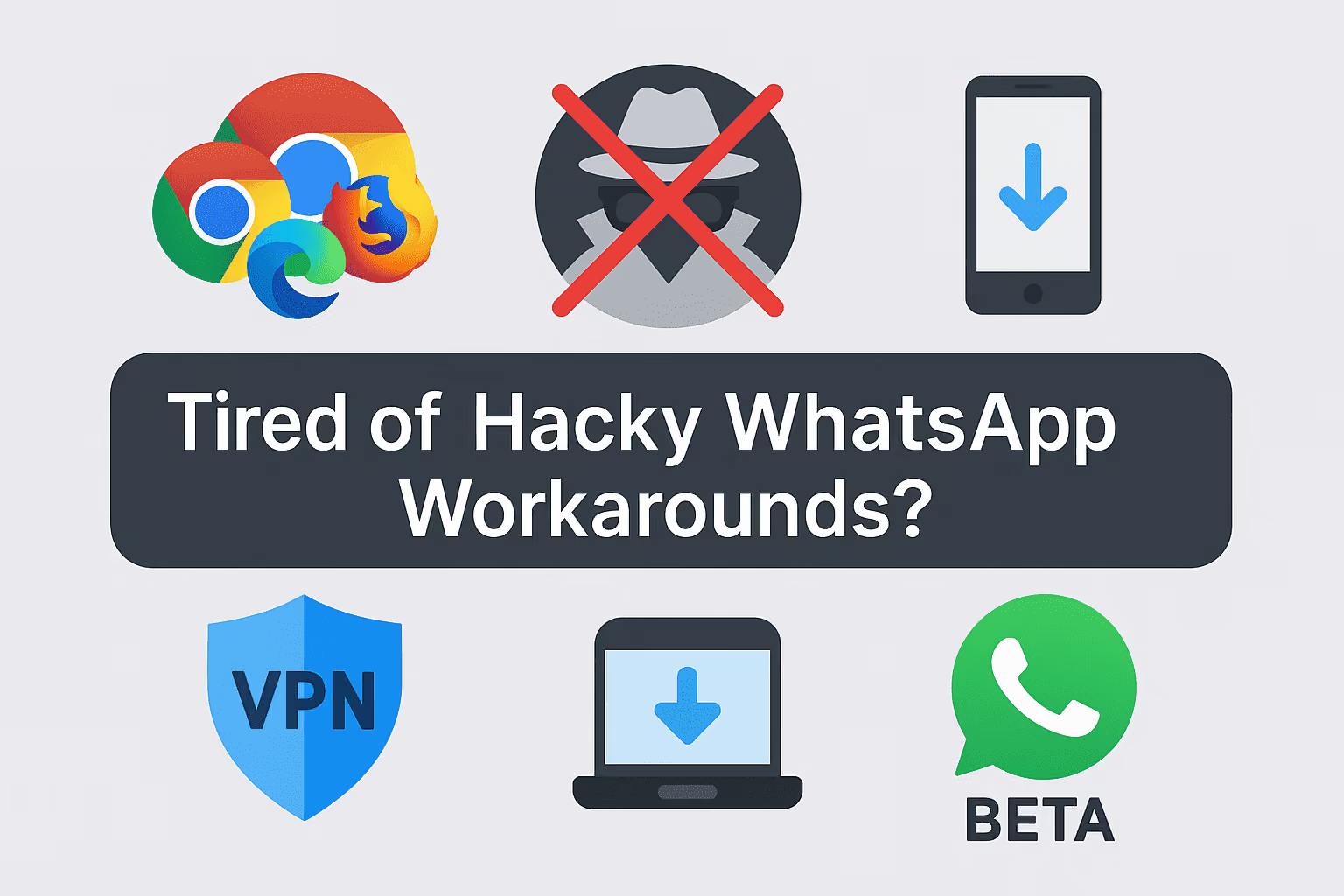
นอกจากนี้ยังมีอีกหลายวิธีในการจัดการ WhatsApp หลายบัญชี วิธีที่นิยมใช้กันมักเป็นการใช้ WhatsApp Web/Desktop การสร้างโปรไฟล์เบราว์เซอร์แยกกัน หรือการใช้เครื่องมือแอปโคลน ตัวอย่างเช่น คุณสามารถใช้บัญชีแรกบนโทรศัพท์ และบัญชีที่สองบน WhatsApp Web ในเบราว์เซอร์ คุณยังสร้างโปรไฟล์เบราว์เซอร์แยกกันใน Chrome หรือ Firefox เพื่อใช้ WhatsApp Web หลายบัญชีพร้อมกันได้ โปรไฟล์เบราว์เซอร์ใน Chrome หรือ Firefox ช่วยให้แต่ละเซสชันของ WhatsApp Web ทำงานแยกกันโดยไม่ต้องออกจากระบบบัญชีอื่น ผมลองเปิดเบราว์เซอร์สองตัวแล้ว:
ใช้ Chrome สำหรับเบอร์ส่วนตัว และ Firefox สำหรับเบอร์ทำงาน WhatsApp Web อนุญาตให้ทำได้ แต่ต้องเปิดการเชื่อมต่อกับโทรศัพท์ไว้ และต้องสแกน QR code ทุกครั้ง วิธีนี้ใช้ได้กับ 2 บัญชีเท่านั้น (มือถือ + เว็บ) และมีข้อเสีย
ผมยังลองใช้ตัวจำลอง Android (BlueStacks) บนPCตามที่บางคู่มือแนะนำ ซึ่งสามารถรัน WhatsApp แยกอีกชุดได้จริง แต่ทำงานช้าและใช้ทรัพยากรเครื่องมาก PCเครื่องหนึ่งรองรับตัวจำลองได้เพียง 1 หรือ 2 ตัวพร้อมกัน
- WhatsApp Web/Desktop: วิธีลัดสำหรับใช้สองบัญชี (หนึ่งบัญชีบนโทรศัพท์ อีกหนึ่งบัญชีในเบราว์เซอร์) คุณยังดาวน์โหลดแอป WhatsApp Desktop สำหรับ Windows หรือ Mac ได้ด้วย ผู้ใช้ Mac สามารถดาวน์โหลดแอปจาก Apple Store เพื่อประสบการณ์ใช้งานที่เหมาะกับเครื่องโดยเฉพาะ
- ข้อดี: ไม่ต้องติดตั้งซอฟต์แวร์เพิ่ม
- ข้อเสีย: ต้องเชื่อมต่อกับโทรศัพท์ ใช้ได้เพียงหนึ่งบัญชีบนเว็บ และมีฟีเจอร์จำกัด
- Dual app/แอปโคลนบน Android: ผู้ผลิต Android หลายรายมีฟีเจอร์ “Dual Apps” หรือ “App Cloner” ที่สร้างแอป WhatsApp ชุดที่สอง คุณต้องเปิดใช้ฟีเจอร์นี้ในการตั้งค่าของอุปกรณ์ หากโทรศัพท์ไม่รองรับการแอปโคลนในตัว คุณสามารถดาวน์โหลดแอปโคลนของบุคคลที่สาม เช่น Parallel Space หรือ Multi Parallel เพื่อสร้างชุด WhatsApp เพิ่มได้
- ข้อดี: ใช้งานบนมือถือได้ทั้งหมด
- ข้อเสีย: ยังผูกกับอุปกรณ์เครื่องเดียว และใช้ได้ทีละบัญชี ไม่รองรับ iPhone หรือPC
- Whatsapp Beta: วิธีอย่างเป็นทางการในการเพิ่มบัญชีที่สองบนPCเครื่องเดียวกัน โดยดาวน์โหลดและล็อกอินใน Whatsapp Beta (ไม่รองรับ Android หรือ iOS)
- ข้อดี: รองรับสองบัญชีในแอป Whatsapp 2 ตัว
- ข้อเสีย: รวมได้เพียงสองบัญชี และยังไม่รองรับ iOS และ Android
- หลายเบราว์เซอร์/หลายโปรไฟล์: เปิด WhatsApp Web ในเบราว์เซอร์ต่างกันหรือโปรไฟล์ผู้ใช้ต่างกัน
- ข้อดี: ใช้ได้สองบัญชีพร้อมกัน
- ข้อเสีย: ล็อกอินยุ่งยาก ต้องสแกน QR บ่อย และเซสชันหมดเวลา
- ตัวจำลอง/VM: ติดตั้งแอป WhatsApp ในสภาพแวดล้อมเสมือนที่แยกจากกันบนอุปกรณ์เครื่องเดียว
- ข้อดี: แยกบัญชีออกจากกันโดยสมบูรณ์
- ข้อเสีย: ตั้งค่ายุ่งยาก ใช้ทรัพยากรสูง และต้องตั้งค่าเครื่องเสมือน
- Rambox: Rambox ช่วยให้จัดการ WhatsApp หลายบัญชีในหน้าจอเดียว เป็นระบบระเบียบกว่าการเปิดหลายเบราว์เซอร์ หากต้องการจัดการ WhatsApp หลายบัญชีด้วย Rambox คุณต้องเลือก ‘private profile’ ในการตั้งค่าของแอปสำหรับแต่ละบัญชี Rambox ไม่จำกัดจำนวนบัญชี WhatsApp ที่จัดการได้ คุณจึงเพิ่มได้ตามต้องการ และรับการแจ้งเตือนจากทุกบัญชี WhatsApp พร้อมกันได้เมื่อใช้ Rambox
- WhatsApp Business: คุณสามารถติดตั้งแอป WhatsApp Business ควบคู่กับ WhatsApp Messenger ปกติ เพื่อแยกบัญชีส่วนตัวและบัญชีธุรกิจออกจากกัน
- แท็บเล็ต: ใช้แท็บเล็ตเป็นอุปกรณ์เสริมสำหรับรัน WhatsApp บัญชีเพิ่มเติมหรือบัญชีโคลนได้ โดยเฉพาะเมื่อใช้ฟีเจอร์ dual app หรือ app cloner
WhatsApp แต่ละบัญชีผูกกับหนึ่งเบอร์โทร ดังนั้นคุณต้องมีเบอร์โทรที่ไม่ซ้ำกันสำหรับทุกบัญชีที่ตั้งค่า ข้อจำกัดของการจัดการ WhatsApp หลายบัญชีจะเห็นชัดเมื่อบัญชีต้องล็อกอินค้างไว้และเก็บประวัติการใช้งานต่อเนื่องในระยะยาว วิธีแก้ขัดหลายวิธีต้องสแกน QR code บ่อย หรือเสี่ยงสูญเสียข้อมูลเซสชัน
ทุกวิธีมีข้อจำกัดที่รุนแรง ผมพบว่าการใช้หลายเบราว์เซอร์ หรือแม้แต่แอปแชทบนPC มักทำให้ถูกออกจากระบบบ่อย ซึ่งยืนยันว่า WhatsApp จำกัดการใช้งานหลายเซสชันพร้อมกันอย่างจริงจัง ดังที่บทความของ Wadesk เตือนไว้ว่า การใช้พร็อกซีหรือ IP เดียวร่วมกันหลายบัญชีนั้นมีความเสี่ยง เพราะ WhatsApp สามารถตรวจพบ IP ที่ซ้ำกัน และแบนบัญชีได้
วิธีที่ธุรกิจใช้ WhatsApp มากกว่า 2 บัญชี (PC และมือถือ)
หากคุณต้องการ:
- ใช้มากกว่าสองบัญชีต่ออุปกรณ์หนึ่งเครื่อง
- ให้สมาชิกในทีมแต่ละคนเข้าถึงคนละบัญชี
- จัดการหลายบัญชีในที่เดียว (เช่น เอเจนซี)
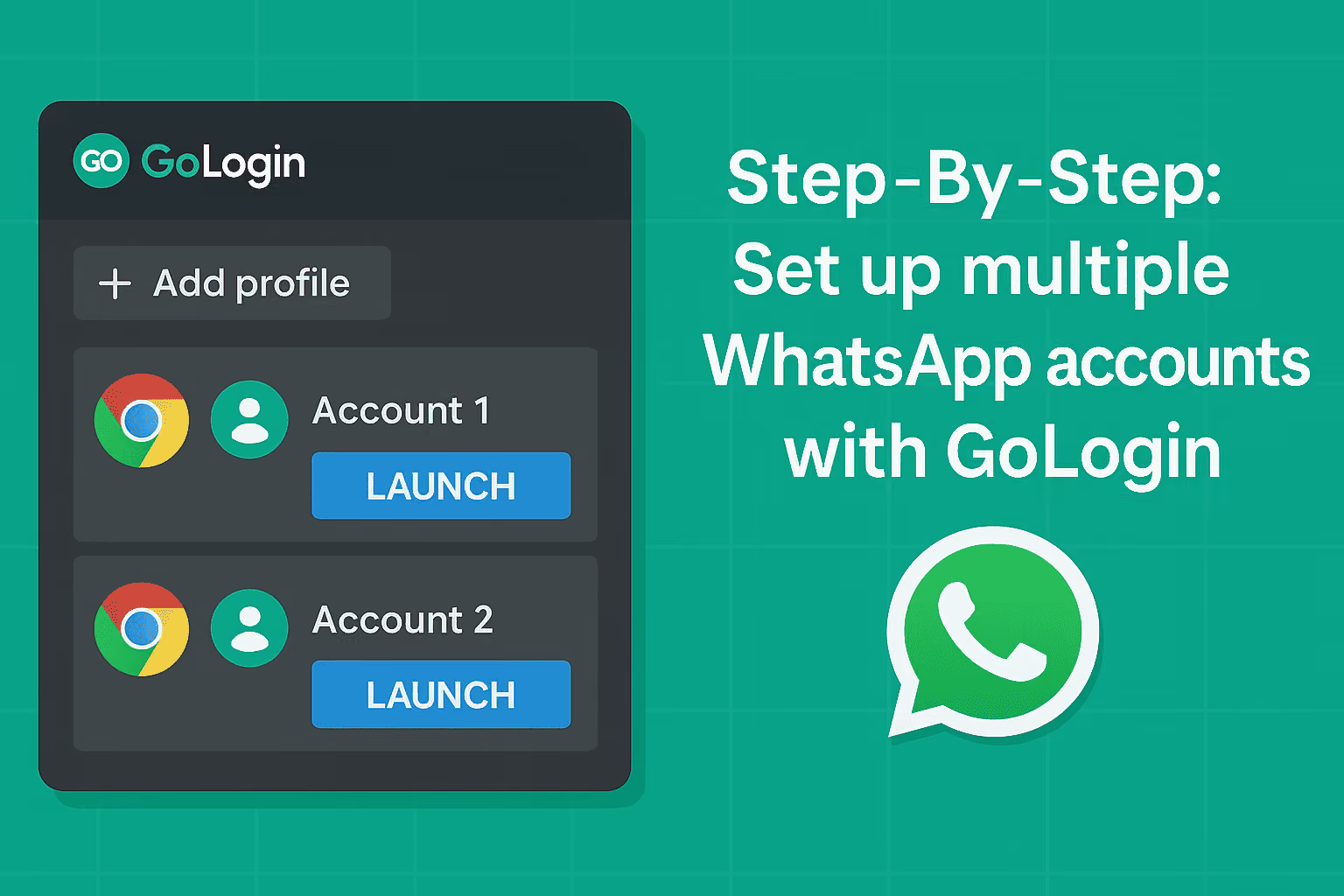
เครื่องมือจัดการหลายบัญชีอย่าง Gologin เหมาะกับงานลักษณะนี้ เครื่องมือเฉพาะทางทำให้ฉันเปิดเซสชัน WhatsApp Web หรือ WhatsApp Business หลายเซสชันพร้อมกันได้
เครื่องมืออย่าง WADesk, Rambox และแพลตฟอร์มลักษณะเดียวกันรองรับการใช้ WhatsApp หลายบัญชี แต่ก็มีข้อแลกเปลี่ยนที่ควรพิจารณา หลายตัวต้องสมัครแผนแบบชำระเงิน จำกัดจำนวนบัญชี หรือใช้ IP ร่วมกัน ซึ่งเพิ่มความเสี่ยงที่บัญชีจะถูกแบน บางตัวมีปัญหาเซสชันหลุด ทำงานช้า หรืออินเทอร์เฟซใช้งานยาก
ทางออกที่ง่ายกว่าคือใช้เบราว์เซอร์แบบหลายโปรไฟล์ เช่น Gologin โดย Gologin คือ antidetect browser ที่ให้คุณสร้างโปรไฟล์เบราว์เซอร์แยกอิสระได้หลายสิบโปรไฟล์ แต่ละโปรไฟล์มี IP และfingerprintของตัวเอง นั่นหมายความว่าคุณ เปิด WhatsApp Web ได้หลายหน้าต่าง และใช้งานทุกบัญชีพร้อมกันได้ แต่ละโปรไฟล์จะดูเหมือนเป็นอุปกรณ์แยกกัน โดยมี fingerprint (IP) และตำแหน่งที่ตั้งต่างกัน WhatsApp จึงมองเป็นผู้ใช้คนละคนจากหลายพื้นที่
Gologin ใช้งานได้กับทั้ง WhatsApp Messenger และ WhatsApp Business
จากการทดสอบ ฉันตั้งค่าโปรไฟล์ Gologin สองโปรไฟล์ เช่น โปรไฟล์หนึ่งใช้ IP ของสหราชอาณาจักร อีกโปรไฟล์ใช้ IP ของออสเตรเลีย แต่ละโปรไฟล์เปิดเบราว์เซอร์ใหม่ที่คล้าย Chrome เมื่อสแกน QR code ในแต่ละโปรไฟล์ ทั้งสองเซสชันยังคงล็อกอินอยู่ ต่างจากการใช้เบราว์เซอร์ตัวเดียวกัน ตรงที่ไม่มีการรบกวนกัน และไม่มีการล็อกเอาท์บัญชีของกันและกัน
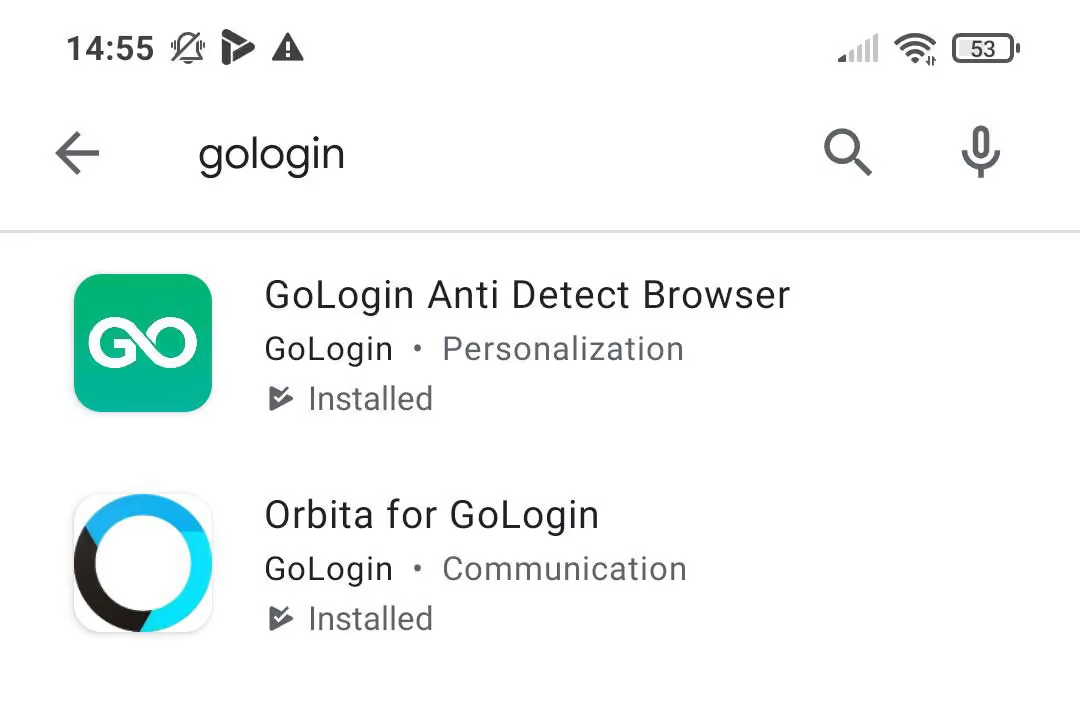
แล้วบนมือถือใช้งานอย่างไร? คุณติดตั้งแอป Gologin Browser และ Orbita for Gologin เพื่อเปิดโปรไฟล์เบราว์เซอร์ที่สร้างไว้บนโทรศัพท์ของคุณ บทแนะนำนี้ จะช่วยให้เข้าใจได้ดียิ่งขึ้น
เหตุใด Gologin จึงเหมาะกับการใช้ WhatsApp หลายบัญชี
- แต่ละบัญชีแยกจากกัน
การล็อกอิน WhatsApp แต่ละครั้งจะเปิดในพื้นที่เบราว์เซอร์ของตัวเอง ไม่ปะปนกัน และไม่ถูกล็อกเอาท์ - ดูเหมือนเป็นคนละอุปกรณ์
Gologin ทำให้แต่ละโปรไฟล์ทำงานเหมือนคอมพิวเตอร์เครื่องใหม่ โดยมีเขตเวลาและ IP ที่แตกต่างกัน - IP แต่ละบัญชีต่างกัน
คุณเลือกตำแหน่งที่ตั้งที่ต่างกันได้ (เช่น สหรัฐอเมริกาหรือสหราชอาณาจักร) สำหรับ WhatsApp แต่ละบัญชี ให้สอดคล้องกับประเทศของเบอร์โทรศัพท์ที่ใช้ - แชร์ภายในทีมได้สะดวก
คุณแชร์โปรไฟล์ใดก็ได้ให้เพื่อนร่วมทีม เขาเปิดและใช้งานเซสชันเดิมต่อได้เลย โดยไม่ต้องใช้ QR code หรือรหัสผ่าน - แดชบอร์ดเดียวจัดการได้ทุกบัญชี
ดูบัญชี WhatsApp ทั้งหมดได้ในที่เดียว เพิ่มโน้ต จัดระเบียบ และกำหนดได้ว่าใครใช้อะไรได้บ้าง - ปลอดภัยยิ่งขึ้น
Gologin ใช้การเข้ารหัสที่แข็งแรง และไม่นำข้อมูลของแต่ละบัญชีมาปะปนกัน แชทและข้อมูลล็อกอินของคุณจึงปลอดภัย - ไม่ต้องกังวลเรื่อง QR code
เมื่อล็อกอินแล้ว เซสชันจะยังคงใช้งานได้ ไม่ต้องสแกน QR code ซ้ำทุกครั้ง - ใช้กับ WhatsApp Business ได้ด้วย
คุณใช้บัญชีธุรกิจหลายบัญชีและบัญชีส่วนตัวพร้อมกันได้ โดยไม่เกิดปัญหาแอปค้างหรือบัญชีตีกัน
วิธีตั้งค่า WhatsApp หลายบัญชีใน Gologin (ขั้นตอนโดยสรุป)
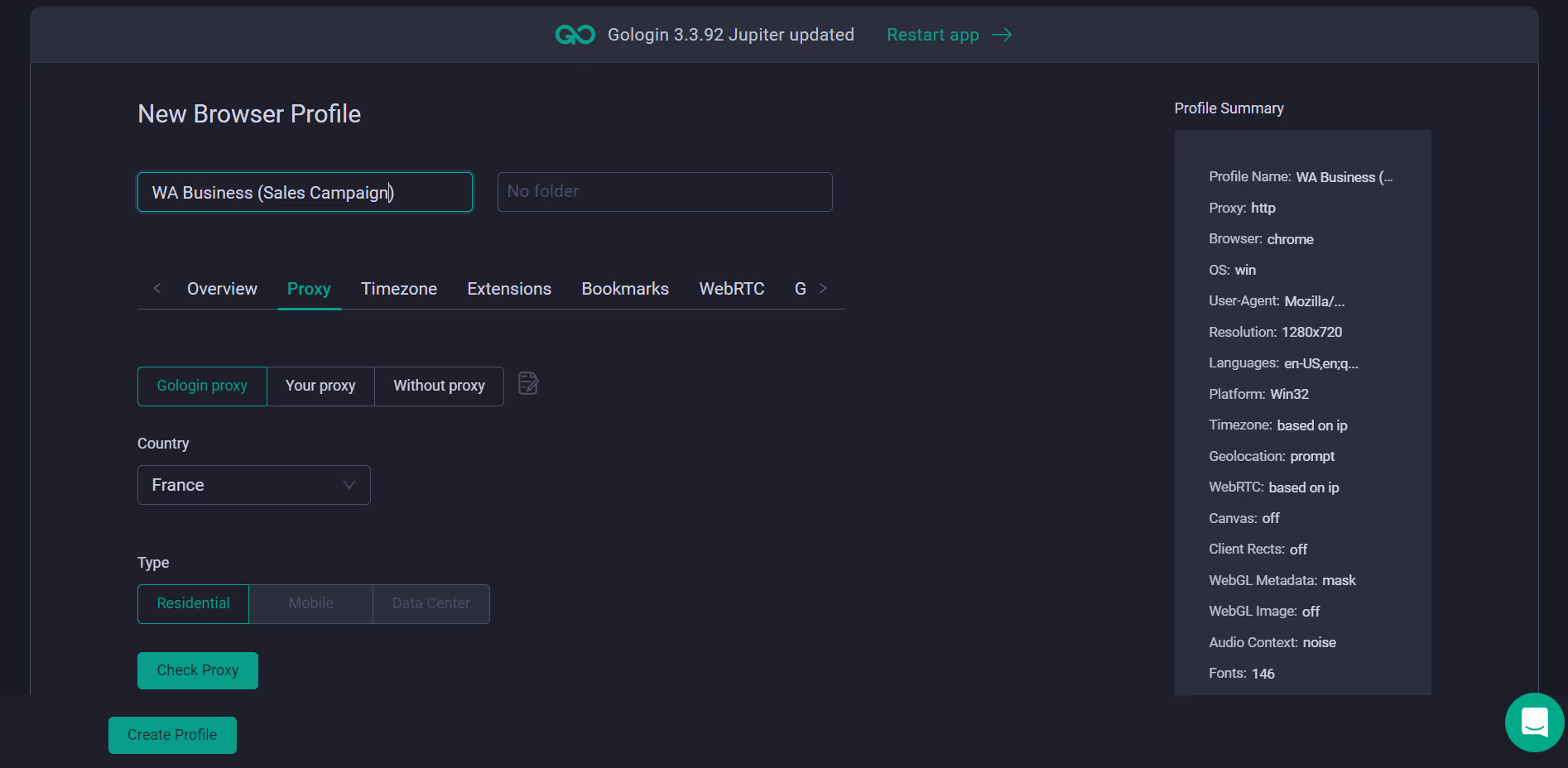
1. สร้างโปรไฟล์: สมัครใช้งานที่ gologin.com คลิก Add Profile แล้วตั้งชื่อแต่ละโปรไฟล์ (เช่น “Sales WA” หรือ “Support WA”) เลือกประเภทเครื่องเสมือน และเพิ่มพร็อกซีเพื่อให้แต่ละโปรไฟล์มี IP ต่างกัน วิธีนี้ช่วยให้แต่ละบัญชีแยกจากกันจริง สำหรับผู้เริ่มต้น ใช้การตั้งค่าเริ่มต้นได้เลยโดยไม่ต้องแก้ไขอะไร
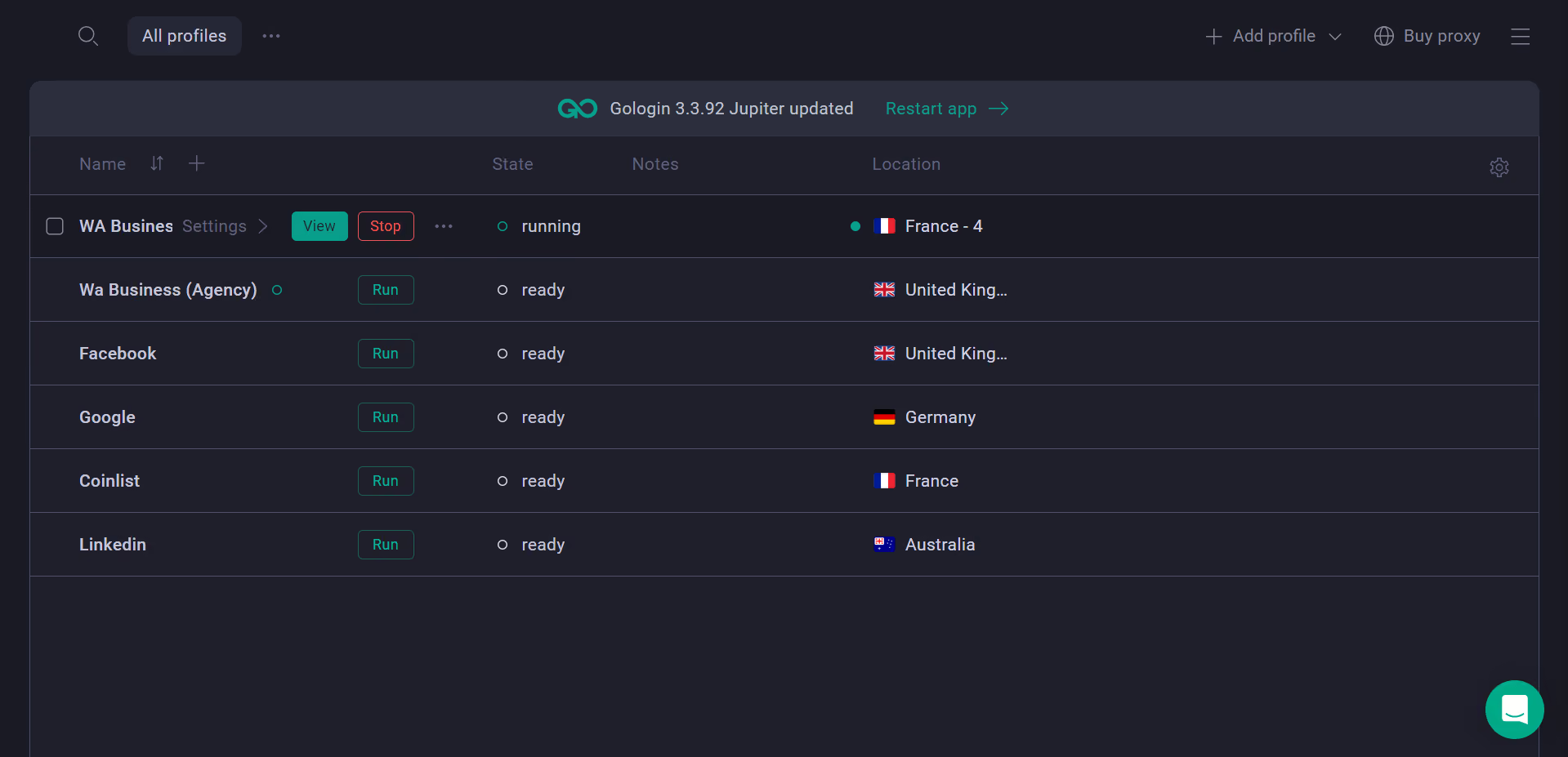
2. เปิดหน้าต่างเบราว์เซอร์: เริ่มใช้งานแต่ละโปรไฟล์ ระบบจะเปิดเบราว์เซอร์ใหม่พร้อมการตั้งค่าและตัวตนของโปรไฟล์นั้น
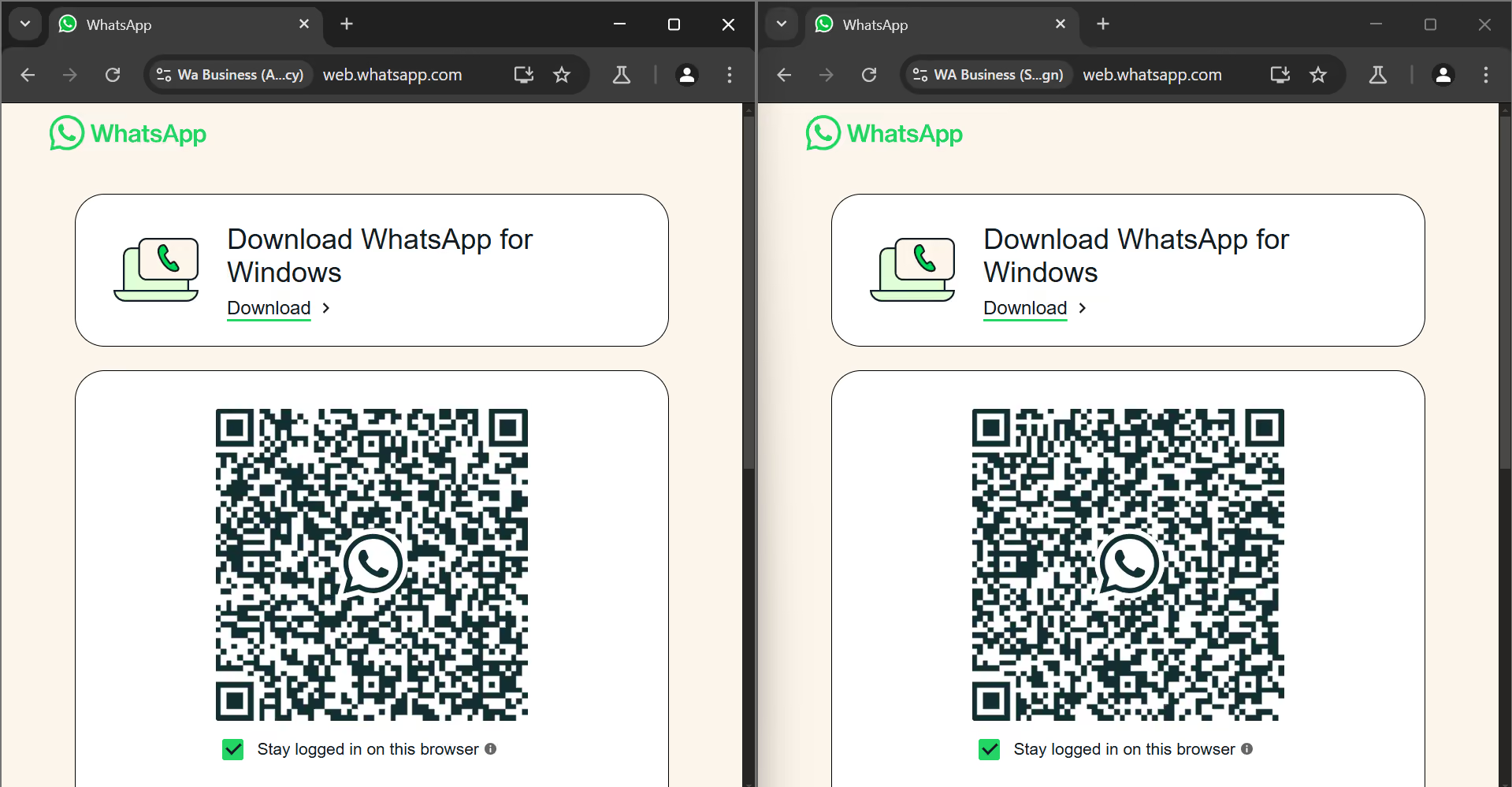
3. ล็อกอิน WhatsApp Web: ไปที่ web.whatsapp.com แล้วสแกน QR code ด้วยโทรศัพท์ของคุณ เซสชันจะถูกบันทึกไว้ในโปรไฟล์นั้น คุณเปิดหลายโปรไฟล์พร้อมกันและสลับไปมาได้ โดยไม่เจอปัญหาการล็อกเอาท์หรือบัญชีตีกัน
4. จัดระเบียบให้เป็นระบบ: ใช้โฟลเดอร์ โน้ต และแท็กสถานะเพื่อติดตามว่าบัญชีไหนคือบัญชีใด คุณยัง แชร์โปรไฟล์ ให้ทีมได้อย่างปลอดภัย สมาชิกใช้โปรไฟล์เดียวกันได้โดยไม่ต้องล็อกอินด้วย QR code ของคุณอีก
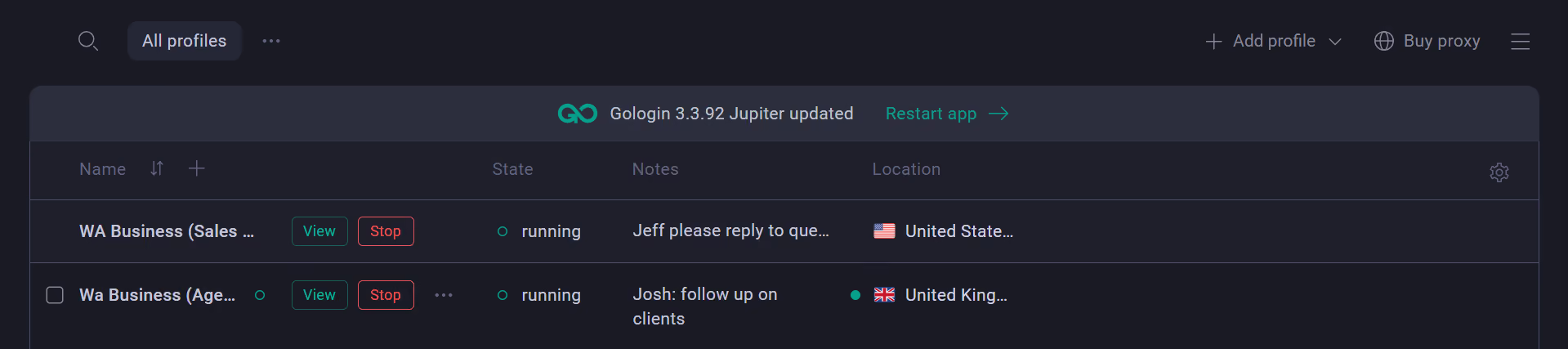
คุณไม่จำเป็นต้องแชร์ QR code ให้สมาชิกในทีม เมื่อต้องเข้าสู่ระบบบัญชีใด เพียงสร้างโปรไฟล์เบราว์เซอร์ ล็อกอินบัญชีนั้น แล้วให้ทีมเข้าถึงโปรไฟล์นั้น วิธีนี้ช่วยให้จัดการง่ายและปลอดภัย
สรุป
การตั้งค่า WhatsApp ส่วนใหญ่รองรับเพียงหนึ่งหรือสองบัญชี ส่วนวิธีแก้ขัดอย่างเบราว์เซอร์หรือแอปโคลนมักมีปัญหา ล็อกเอาท์เอง หรือจัดการยาก Gologin ช่วยให้ใช้ WhatsApp หลายบัญชีบน PC เครื่องเดียวได้อย่างปลอดภัยและง่ายดาย แต่ละบัญชีมี IP เบราว์เซอร์ และพื้นที่ล็อกอินเป็นของตัวเอง โดยไม่มีการแบนหรือบัญชีปะปนกัน ฉันลองใช้แล้ว และใช้งานได้ดีจริง
คำถามที่พบบ่อย
ใช้ WhatsApp สองบัญชีบนโทรศัพท์เครื่องเดียวได้หรือไม่
ได้ หากคุณมีหมายเลขโทรศัพท์สองหมายเลข
Android: ใช้ฟีเจอร์ App Twin/Dual Apps/Clone ของโทรศัพท์ หรือติดตั้ง WhatsApp คู่กับ WhatsApp Business
iPhone: ใช้ WhatsApp คู่กับ WhatsApp Business (iOS ไม่รองรับการแอปโคลน)
แต่ละบัญชีต้องลงทะเบียนด้วยหมายเลขที่ต่างกัน (SIM หรือ eSIM)
วิธีเพิ่มบัญชี WhatsApp บัญชีที่ 2 บน iPhone ทำอย่างไร
ติดตั้ง WhatsApp Business จาก App Store → ลงทะเบียนด้วยเบอร์โทรศัพท์เบอร์ที่สอง (ใช้ eSIM ได้) → ตั้งค่าให้เสร็จสิ้น จากนั้นคุณจะมีแอป 2 ตัว (WhatsApp และ WhatsApp Business) โดยแต่ละตัวใช้บัญชีของตัวเอง
วิธีใช้ WhatsApp 2 บัญชีบนคอมพิวเตอร์ทำอย่างไร
บนคอมพิวเตอร์ ให้ใช้บัญชีแรกใน WhatsApp Desktop และเปิดบัญชีที่สองในโปรไฟล์เบราว์เซอร์แยกต่างหากผ่าน WhatsApp Web (ควรใช้โปรไฟล์หรือคอนเทนเนอร์ของเบราว์เซอร์คนละชุด เพื่อไม่ให้เซสชันปะปนกัน)
ใช้ WhatsApp หลายบัญชีบน iPhone ได้หรือไม่
ได้ โดยใช้ WhatsApp ร่วมกับ WhatsApp Business ซึ่งต้องใช้เบอร์โทรศัพท์คนละเบอร์ ส่วนการใช้ 2 บัญชีภายในแอปเดียวกันนั้น iOS ไม่รองรับ
มี WhatsApp Business 2 บัญชีบนโทรศัพท์เครื่องเดียวได้หรือไม่
Android: มักทำได้ โดยใช้ Dual Apps หรือ Work Profile (สำหรับอุปกรณ์ที่องค์กรบริหารจัดการ) หรือฟีเจอร์แอปโคลนของผู้ผลิตเครื่อง
iPhone: ไม่ได้ ติดตั้งแอป Business ได้เพียงตัวเดียว ให้ใช้ WhatsApp Business ร่วมกับ WhatsApp ทั่วไป (2 เบอร์) หรือใช้อุปกรณ์เครื่องที่สอง
หากต้องการสร้างและจัดการ WhatsApp หลายบัญชี วิธีใดปลอดภัยที่สุด
หากคุณต้องใช้หลายบัญชีสำหรับงานธุรกิจหรืองานของลูกค้า วิธีที่ดีที่สุดคือแยกแต่ละบัญชีออกจากกัน วิธีหลักวิธีหนึ่งคือการใช้เบราว์เซอร์แบบ antidetect เช่น Gologin เครื่องมือลักษณะนี้ช่วยให้คุณสร้างโปรไฟล์เบราว์เซอร์แยกกันได้ (แต่ละโปรไฟล์มี fingerprint, พร็อกซี และข้อมูลเมตาของอุปกรณ์เป็นของตัวเอง) ทำให้เซสชัน WhatsApp Web หรือเบราว์เซอร์แต่ละเซสชันดูเหมือนเป็นคนละอุปกรณ์ ซึ่งช่วยลดการที่ระบบหลังบ้านของ WhatsApp เชื่อมโยงบัญชีเข้าด้วยกัน และลดความเสี่ยงที่บัญชีจะถูกตรวจพบหรือถูกระงับ
วิธีจัดการ WhatsApp Business หลายบัญชีทำอย่างไร
คุณสามารถจัดการ WhatsApp Business หลายบัญชีได้โดยใช้เบอร์โทรศัพท์แยกกันสำหรับแต่ละบัญชี สำหรับการใช้งานขนาดเล็ก ให้ใช้ WhatsApp Business และ WhatsApp Messenger บนอุปกรณ์เครื่องเดียวกัน ส่วนทีมงานหรือธุรกิจที่ต้องการขยายการใช้งาน WhatsApp Business API รองรับผู้ใช้หลายคน
เพื่อลดความเสี่ยงที่จะถูกแบน อย่าเข้าสู่ระบบหลายบัญชีจากเบราว์เซอร์หรืออุปกรณ์เดียวกัน วิธีที่ปลอดภัยที่สุดคือใช้โปรไฟล์เบราว์เซอร์แยกกันของ Gologin โดยให้ WhatsApp Business แต่ละบัญชีทำงานในสภาพแวดล้อมของตัวเอง
หมายเหตุ: หลีกเลี่ยงแอป WhatsApp เวอร์ชันดัดแปลงจากบุคคลที่สาม เพราะมีความเสี่ยงที่จะถูกแบนอ่านบทความอื่นเกี่ยวกับการจัดการหลายบัญชี:
มีบัญชี Snapchat หลายบัญชีได้หรือไม่
วิธีใช้งานหลายบัญชี Coinbase
วิธีจัดการหลายบัญชี Gmail
วิธีใช้งานหลายบัญชี Telegram
มีหลายบัญชี Bluesky ได้หรือไม่
วิธีเปิดและดูแลหลายร้านค้า Etsy
มีหลายบัญชี Airbnb ได้หรือไม่
มีหลายบัญชี PrizePicks ได้หรือไม่
มี 2 บัญชี FanDuel ได้หรือไม่
การเข้าสู่ระบบหลายบัญชีเอเจนต์ Zillow
ใช้งานหลายบัญชีล็อกอิน Craigslist ได้หรือไม่
วิธีจัดการหลายบัญชี Google Ads
วิธีจัดการหลายบัญชี Google
ใช้งานหลายบัญชี TikTok ได้หรือไม่
วิธีใช้งานหลายบัญชีผู้ขาย Amazon
วิธีใช้งานหลายบัญชี eBay
ใช้งานหลายบัญชี Twitter X ได้หรือไม่
การจัดการหลายบัญชี Reddit
วิธีที่ดีที่สุดในการใช้งานหลายบัญชี Discord
วิธีสร้างและจัดการหลายบัญชี Facebook
วิธีจัดการหลายบัญชีโซเชียลมีเดีย
วิธีมีหลายบัญชี Instagram