วิธีจัดระเบียบและบริหารจัดการหลายบัญชี Google ที่ดีที่สุดในปี 2026
ทดลองใช้ Gologin ฟรี

เบื่อกับการสลับไปมาระหว่างหลายบัญชี Google และบางครั้งก็พลาดใช้ผิดบัญชีใช่ไหม ความสับสนมักเกิดจากการที่ผู้ใช้ไม่แน่ใจว่าบัญชี Google ใดถูกตั้งเป็นบัญชีเริ่มต้น ซึ่งเป็นตัวกำหนดว่าบัญชีใดจะถูกใช้เมื่อเข้าสู่ระบบครั้งใหม่ และใช้ในการปรับแต่งให้เหมาะกับผู้ใช้ (personalization)
มืออาชีพจำนวนมากพบปัญหาเดียวกันนี้ ไม่ว่าจะเป็นนักการตลาดดิจิทัล ผู้จัดการโซเชียลมีเดีย ผู้สร้างคอนเทนต์ และผู้ประกอบการ เป็นต้น
ในช่วงต้นปี 2025 Google เปิดตัวตัวสลับโปรไฟล์ Chrome ที่ปรับปรุงใหม่ พร้อมดีไซน์ใหม่ที่ใช้งานง่ายขึ้น การปรับปรุงนี้ช่วยให้สลับไปมาระหว่างหลายโปรไฟล์ได้สะดวกขึ้น และลดโอกาสที่จะสลับโปรไฟล์ผิดโดยไม่ตั้งใจ
เราจึงขอแนะนำวิธีจัดการโปรไฟล์โซเชียลของคุณที่สะดวกยิ่งขึ้น อ่านต่อเพื่อเลือกวิธีที่เหมาะกับคุณ
ฉันมีหลายบัญชี Google ได้หรือไม่?
Google ไม่ได้ระบุกฎห้ามการมีหลายบัญชีไว้ ดังนั้นการมีหลายบัญชี Google สำหรับการใช้งานส่วนตัวและงานจึงไม่ขัดกับข้อกำหนดในการให้บริการของ Google โดยทั่วไปบัญชีส่วนตัวใช้สำหรับกิจกรรมของแต่ละบุคคล เช่น อีเมล รูปภาพ และเอกสารส่วนตัว ส่วนบัญชีงานมีไว้สำหรับงานด้านอาชีพหรือธุรกิจ การแยกบัญชีส่วนตัวกับบัญชีงานออกจากกันช่วยรักษาความเป็นส่วนตัว จัดการปริมาณงานได้อย่างมีประสิทธิภาพ และสอดคล้องกับนโยบายขององค์กร Google ยังอนุญาตให้ยืนยันหลายบัญชีด้วยหมายเลขโทรศัพท์เดียวกันได้ แต่การใช้หมายเลขโทรศัพท์แยกสำหรับแต่ละบัญชีจะปลอดภัยกว่า
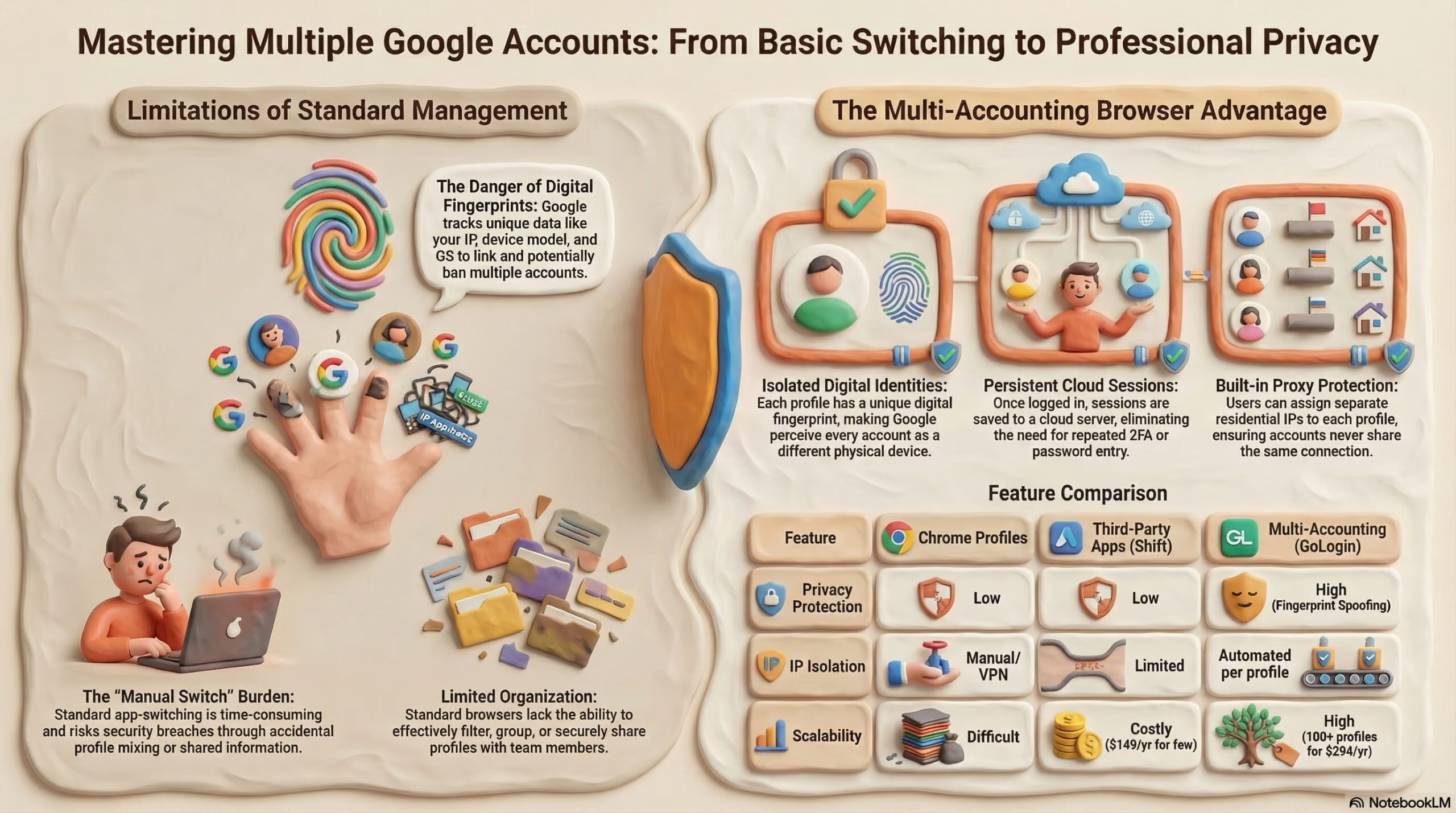
ในบางกรณี เมื่อ Google เห็นว่ากิจกรรมบางอย่างเป็นการละเมิด แพลตฟอร์มอาจปิดใช้งานบัญชีของคุณ หากมีการเข้าใช้งานจากอุปกรณ์เครื่องเดียว Google สามารถตรวจสอบย้อนกลับและแบนทุกบัญชีของคุณได้ เพราะ (เช่นเดียวกับเว็บไซต์อื่น ๆ) Google ติดตามตัวตนดิจิทัลของคุณ
หมายเหตุ: ตัวตนดิจิทัลคือชุดของลายนิ้วมือดิจิทัล (digital fingerprint) ที่คุณทิ้งไว้บนเว็บไซต์ขณะท่องอินเทอร์เน็ต ตัวอย่างของลักษณะดิจิทัลเหล่านี้ ได้แก่ IP รุ่นของอุปกรณ์ ระบบปฏิบัติการ ปลั๊กอินที่ติดตั้ง ฟอนต์ และเขตเวลา
จัดการหลายบัญชี Google ผ่านแอป Google โดยตรง
การจัดการโปรไฟล์ Google ทำได้เหมือนกันในทุกเบราว์เซอร์และทุกอุปกรณ์ แอป Gmail ก็ช่วยให้ผู้ใช้จัดการหลายบัญชี Google บนอุปกรณ์มือถือได้อย่างมีประสิทธิภาพ มีเพียงสองขั้นตอนเท่านั้น
- เข้าสู่ระบบหนึ่งในโปรไฟล์ของคุณผ่านเบราว์เซอร์, Gmail, Google Drive หรือบริการอื่นของ Google
- คลิกรูปบัญชีของคุณที่มุมขวาบนของหน้า แล้วเข้าสู่ระบบบัญชีที่สอง
แม้วิธีใช้งานหลายบัญชี Google แบบนี้จะตรงไปตรงมา แต่ก็มีข้อท้าทายหลายอย่าง
- ต้องสร้างและจัดการรหัสผ่านที่ไม่ซ้ำกันสำหรับแต่ละโปรไฟล์
- การแชร์ข้อมูล
- ต้องรับมือกับการละเมิดความปลอดภัย
- การสลับระหว่างโปรไฟล์ใช้เวลานานและสับสน
- ดำเนินการเกี่ยวกับการแชร์ การสร้างไฟล์ หรือการส่งอีเมลจากบัญชีที่ผิด
- การแชร์บัญชี Google กับสมาชิกในทีมและลูกค้า

วิธีจัดการหลายบัญชี Google ให้มีประสิทธิภาพยิ่งขึ้น
เราได้รวบรวมวิธีจัดการหลายบัญชี Google ที่มีประสิทธิภาพมากขึ้น โดยเรียงจากวิธีที่สะดวกและปลอดภัยน้อยที่สุดไปจนถึงมากที่สุด เมื่อคุณดูแลบัญชีมากขึ้น การใช้อินเทอร์เฟซเดียวในการจัดการทุกบัญชีก็ยิ่งสำคัญต่อการทำให้ขั้นตอนการทำงานราบรื่นและเป็นระเบียบ
สร้างหลายโปรไฟล์ Chrome
แนวคิดคือสร้างหนึ่งโปรไฟล์ Chrome ต่อหนึ่งบัญชี Google ก่อนอื่น ให้ตรวจสอบว่าคุณเข้าสู่ระบบโปรไฟล์ Chrome ปัจจุบันด้วยบัญชีเดียวเท่านั้น คลิกไอคอนโปรไฟล์ที่มุมขวาบนของแอป Google ใดก็ได้ ออกจากระบบบัญชีรองของคุณ แล้วคลิกปุ่ม Remove (นำออก)
ผู้ใช้จำนวนมากเริ่มต้นด้วยการเพิ่มบัญชีที่สองสำหรับวัตถุประสงค์ที่ต่างกัน เช่น งานประจำหรืองานเสริม เมื่อความต้องการเพิ่มขึ้น การจัดการแต่ละบัญชีที่เพิ่มเข้ามาด้วยโปรไฟล์ Chrome แยกกันจะช่วยให้ทุกอย่างเป็นระเบียบ
จากนั้นในส่วน Other profiles ให้คลิก Add แล้วตั้งค่าโปรไฟล์เบราว์เซอร์สำหรับแต่ละบัญชี Google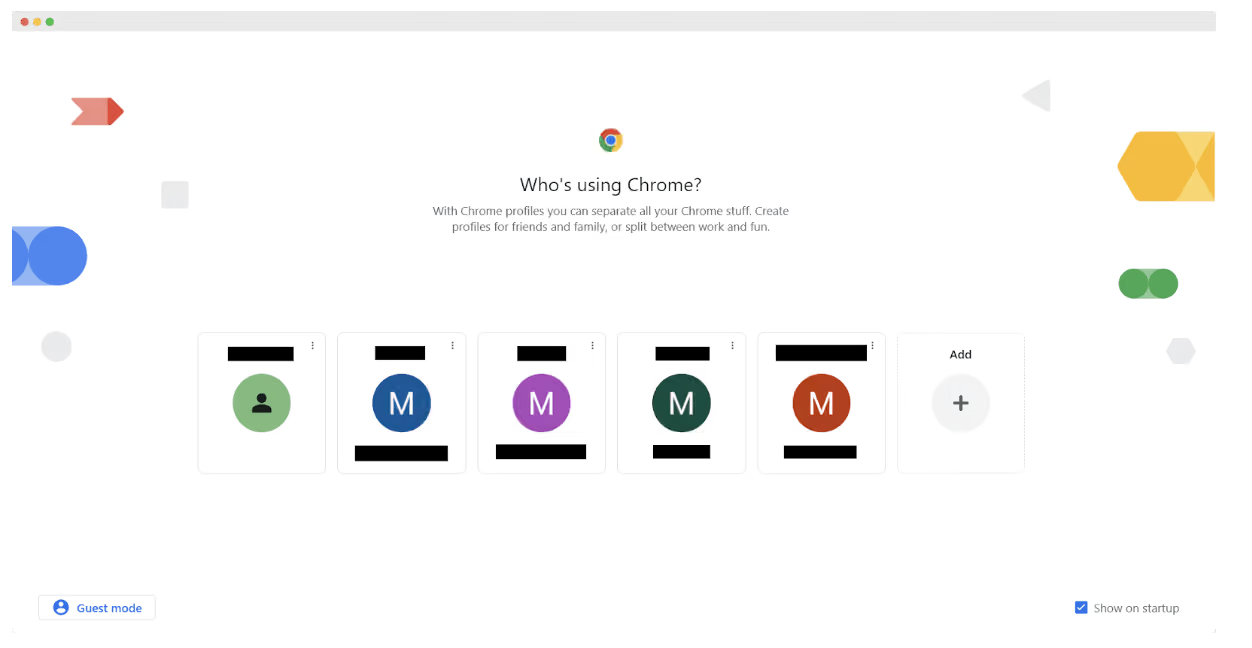
คุณสามารถเพิ่มรูปโปรไฟล์ให้แต่ละโปรไฟล์เบราว์เซอร์เพื่อแยกแยะหลายบัญชี Google ข้อเสียของการจัดการโปรไฟล์ด้วยวิธีนี้คือคุณไม่สามารถกรอง ตั้งชื่อ จัดกลุ่ม และแชร์โปรไฟล์ได้อย่างสะดวก
นอกจากนี้ คุณยังใช้พร็อกซีหรือ VPNกับแต่ละโปรไฟล์เบราว์เซอร์เพื่อเพิ่มความเป็นส่วนตัวได้ อย่างไรก็ตาม คุณจะต้องสลับ IP แยกกันทุกครั้งที่ใช้บัญชี Google ของคุณแต่ละบัญชี
ใช้เครื่องมือจัดการบัญชี
หากคุณต้องการจัดการหลายบัญชี Google ได้สะดวกขึ้น ลองพิจารณาใช้เครื่องมือเฉพาะทางจากผู้พัฒนารายอื่น เช่น Shift
Shift เป็นแอปบนเดสก์ท็อปที่ช่วยให้คุณจัดการโปรไฟล์ของหลายแอป (ไม่ได้จำกัดเฉพาะ Google) และสลับระหว่างโปรไฟล์เหล่านั้นได้จากหน้าต่างเดียว คุณสามารถติดตั้งและใช้ส่วนขยาย Chrome ที่ชื่นชอบกับทุกบัญชีแอปและบัญชีอีเมลของคุณได้ นอกจากนี้ แพลตฟอร์มยังมีฟีเจอร์ที่ช่วยค้นหาอีเมล ไฟล์ และรายชื่อติดต่อผ่านช่องค้นหาเดียว
หากต้องการเพิ่มบัญชี Google ให้คลิก “เครื่องหมายบวก” บนแถบงานด้านซ้าย แล้วเลือก “Add account”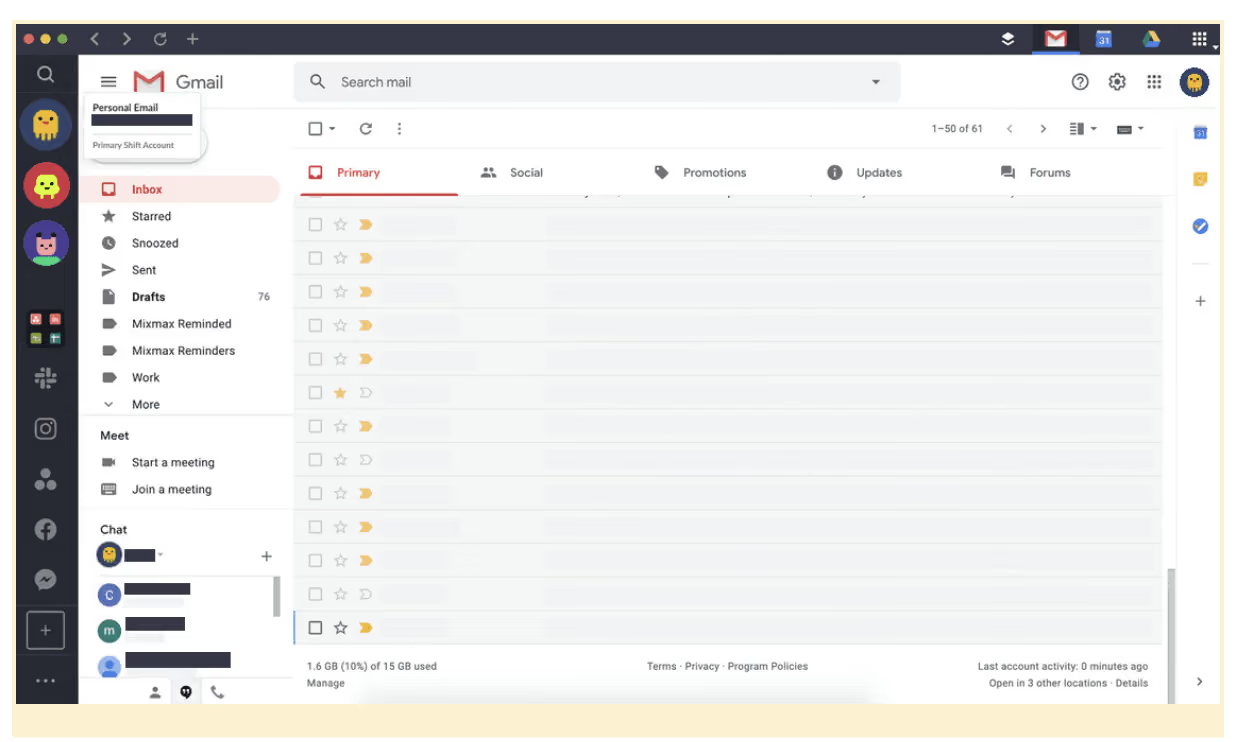 หน้าจอหลักของ Shift
เครื่องมือจัดการบัญชีบางตัวยังมีฟีเจอร์กล่องจดหมายร่วม ซึ่งช่วยให้ทีมทำงานร่วมกันและจัดการอีเมลจากหลายบัญชีในกล่องจดหมายเดียว แนวทาง “กล่องจดหมายเดียว” นี้ช่วยเพิ่มประสิทธิภาพและทำให้การสื่อสารราบรื่นขึ้น โดยเฉพาะทีมที่ต้องรับมืออีเมลปริมาณมาก
แม้ Shift จะเป็นเครื่องมือจัดการที่ดี แต่ ก็ไม่ได้ช่วยปกป้องความเป็นส่วนตัวของคุณ ข้อเสียอีกข้อคือราคา โดยแผนแบบชำระเงินสำหรับมากกว่า 2 บัญชีและผู้ใช้ มีราคา $149 ต่อผู้ใช้ต่อปี (ชำระได้เฉพาะรายปี) และการสมัครใช้งานไม่ได้กำหนดจำนวนบัญชีโซเชียลมีเดียไว้ตายตัว
ราคานี้สูงกว่าเบราว์เซอร์สำหรับหลายบัญชี ตัวอย่างเช่น Gologin Professional ราคา $4.50 ต่อเดือน เมื่อชำระรายปี สำหรับ 10 โปรไฟล์ และแผนระดับสูงขึ้นไปรองรับได้ถึง 100 โปรไฟล์ อ่านต่อเพื่อดูข้อมูลเพิ่มเติมเกี่ยวกับเบราว์เซอร์สำหรับหลายบัญชี
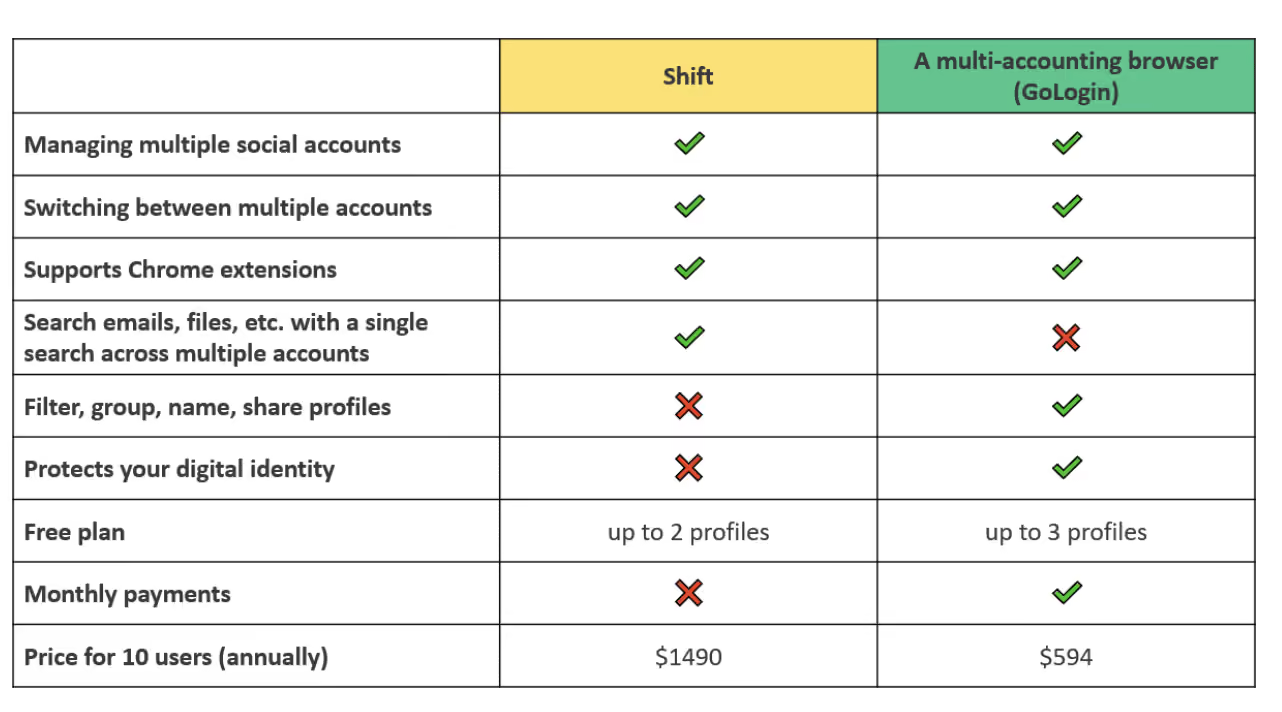 ใช้เบราว์เซอร์สำหรับหลายบัญชี
เบราว์เซอร์สำหรับหลายบัญชีทำงานคล้ายเบราว์เซอร์ Chrome แต่สร้างลายนิ้วมือดิจิทัลที่แตกต่างกันให้แต่ละบัญชี (คุณลักษณะดิจิทัลทั้งหมดไม่ซ้ำกัน) พร้อมพร็อกซีและคุกกี้ของตัวเอง กล่าวอีกอย่างคือ แต่ละบัญชีของคุณทำงานในโปรไฟล์ที่แยกขาดจากกัน
เบราว์เซอร์ประเภทนี้ยังช่วยให้จัดการหลายอีเมลได้ง่ายขึ้น และบางตัวยังให้คุณรวมข้อความจากหลายบัญชีไว้ในกล่องจดหมายเดียวเพื่อความสะดวกยิ่งขึ้น
อีกข้อที่ต่างจากเบราว์เซอร์ทั่วไปคือ คุณมีทุกบัญชีอยู่ในหน้าต่างเดียวที่เป็นระเบียบ และการตั้งค่ารองรับทีมขนาดใหญ่ นอกจากนี้ คุณตั้งค่าพร็อกซีสำหรับแต่ละบัญชี Google เพียงครั้งเดียว โดยไม่ต้องเปลี่ยน IP ทุกครั้ง
โซลูชันนี้ช่วยให้คุณจัดระเบียบการทำงานกับหลายบัญชี Google ได้อย่างราบรื่น ตัวอย่างเช่น คุณสามารถ:
- ตั้งชื่อให้แต่ละบัญชี
- จัดกลุ่มบัญชีเป็นโฟลเดอร์
- เพิ่มแท็กและโน้ต
- กรองโปรไฟล์ตามเงื่อนไขต่าง ๆ
- แชร์โปรไฟล์ให้สมาชิกทีมที่ทำงานระยะไกล คุณและสมาชิกในทีมไม่ต้องจัดการรหัสผ่าน รหัส 2FA และโทเค็นล็อกอินจำนวนมาก เพราะไม่ต้องออกจากระบบบัญชี
- ตั้งกล่องจดหมายหลักเพื่อรวมข้อความสำคัญจากหลายบัญชี ทำให้จัดการอีเมลได้ง่ายขึ้นในอินเทอร์เฟซเดียว
เพื่อให้เข้าใจว่าเบราว์เซอร์สำหรับหลายบัญชีทำงานอย่างไร มาดู Gologin กัน
จัดการบัญชี Google บนอุปกรณ์เครื่องเดียวด้วย Gologin

การดาวน์โหลดและลงทะเบียน
ไปที่เว็บไซต์ Gologin แล้ว ดาวน์โหลด Gologin ลงในอุปกรณ์ของคุณ แอปรองรับระบบปฏิบัติการหลักทุกเวอร์ชัน
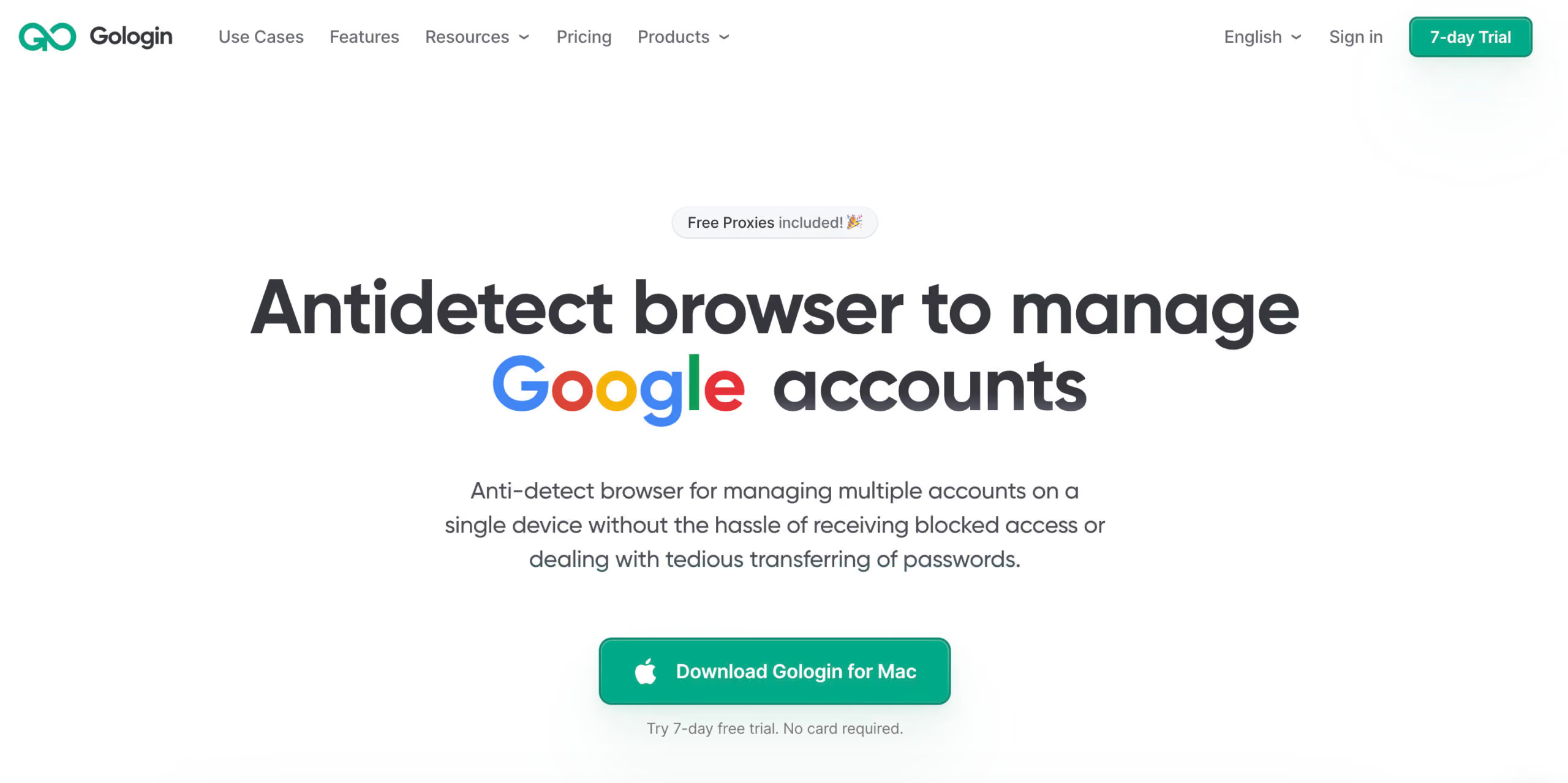 เว็บไซต์ Gologin
หลังติดตั้งแอปแล้ว สมัครบัญชี ด้วยปุ่ม Google หรืออีเมล ขั้นตอนสมัครสมาชิกมีแบบสอบถามสั้น ๆ เพื่อใช้ในการวิจัยการตลาด
หลังสมัครแล้ว ระบบจะเปิดให้ทดลองใช้ฟีเจอร์ทั้งหมดฟรี 7 วัน
การสร้างโปรไฟล์เบราว์เซอร์พร้อมพร็อกซี
หน้าจอหลักเริ่มต้นของคุณจะมีโปรไฟล์เบราว์เซอร์สำเร็จรูปอยู่หลายรายการ โปรไฟล์เหล่านี้คือเซสชันเบราว์เซอร์ที่แยกขาดจากกัน ช่วยให้คุณใช้งานหลายบัญชีบนเว็บไซต์ใดก็ได้ มาสร้างโปรไฟล์ใหม่ เพิ่มพร็อกซี และเชื่อมต่อบัญชี Google Ads เข้ากับโปรไฟล์นั้นกัน
ขั้นแรก คลิก Add Profile ที่มุมขวาบน คุณจะเข้าสู่หน้าจอสร้างโปรไฟล์ 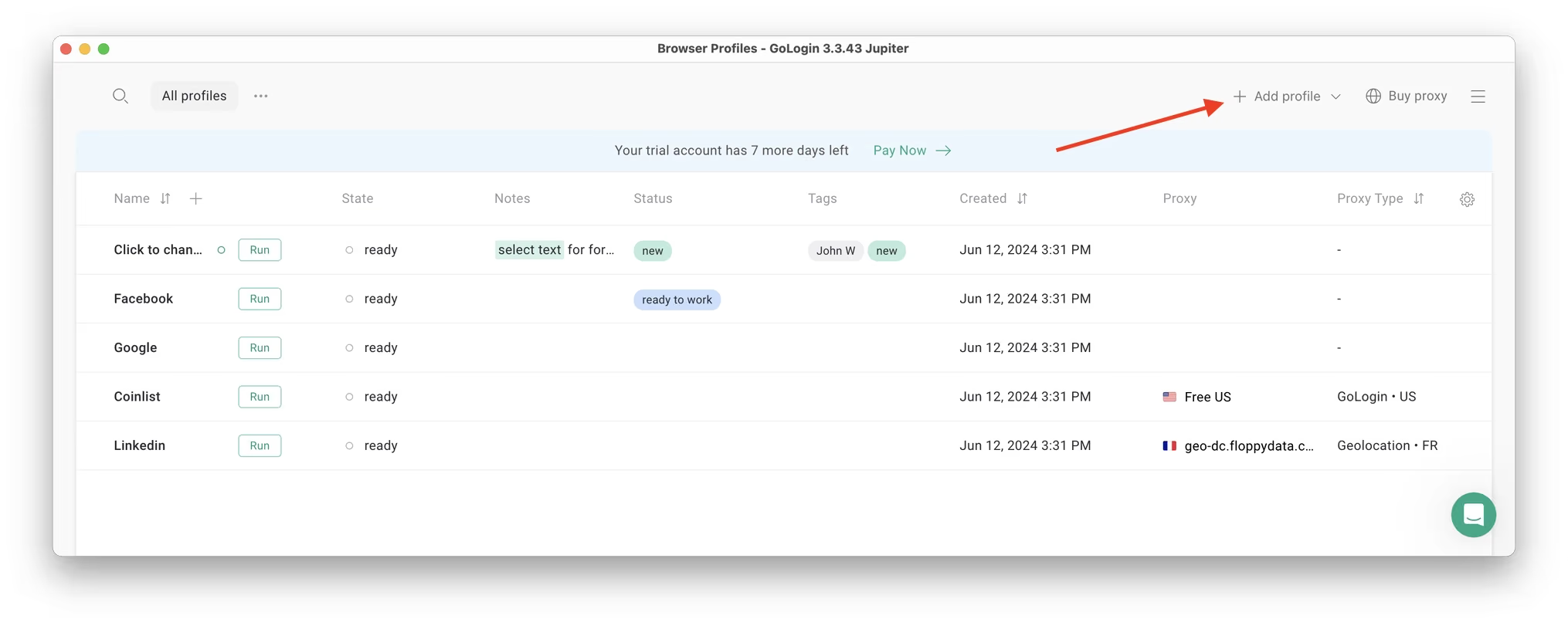
นี่คือคู่มือภาพขั้นตอนการสร้างโปรไฟล์และการเลือกพร็อกซี:
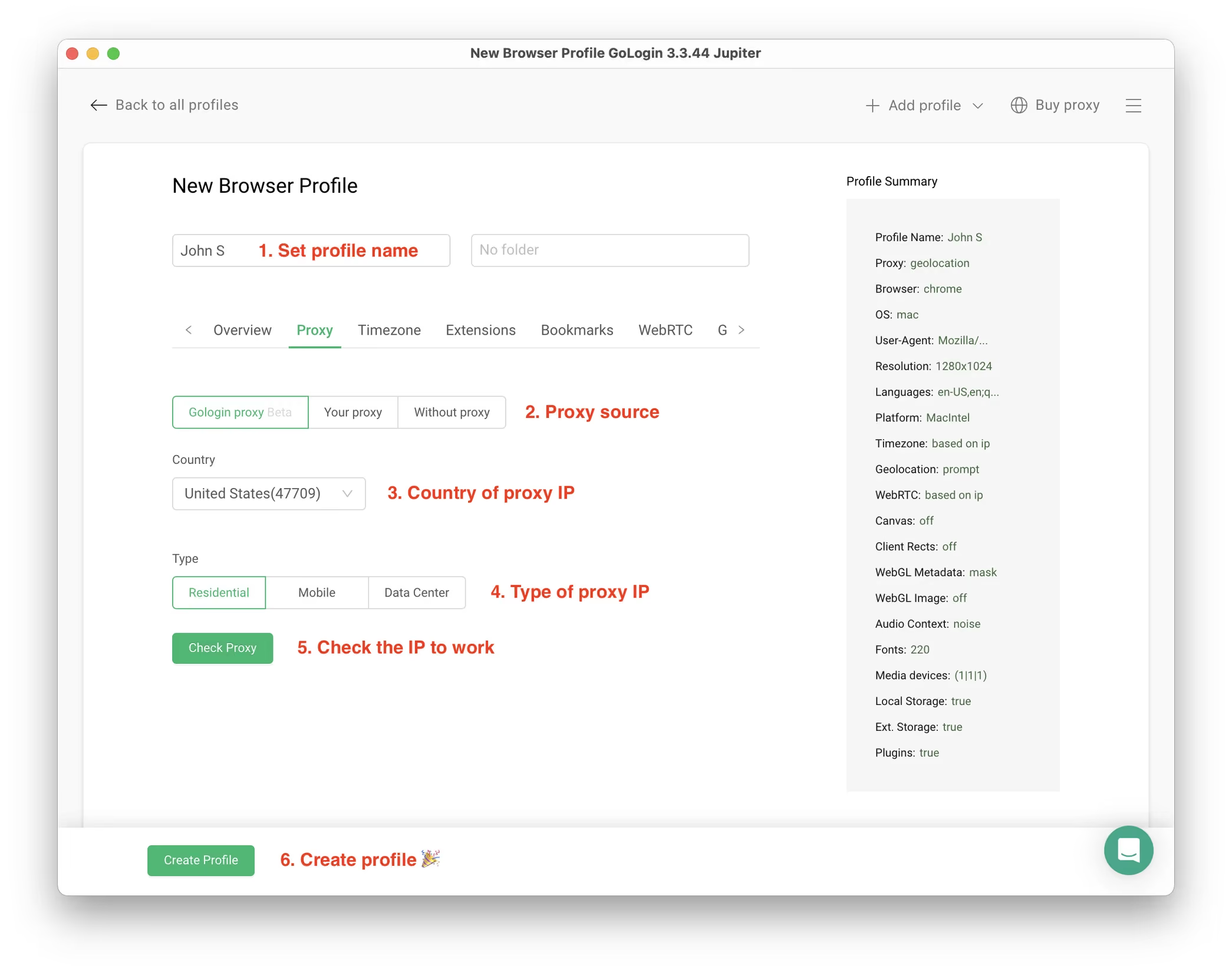 โปรดสังเกตว่าคุณเพียงตั้งค่าพร็อกซีในตัวเท่านั้น ส่วนการตั้งค่าอื่น ๆ ของโปรไฟล์เป็นแบบอัตโนมัติ เริ่มกันเลย
- ตั้งชื่อโปรไฟล์ของคุณ ขั้นตอนนี้ทำภายหลังได้เช่นกัน
- เลือกพร็อกซี Gologin ในตัว แผนแบบชำระเงินรวมทราฟฟิกพร็อกซี Residential และคุณซื้อพร็อกซีจาก 195 ประเทศได้ในแอป นอกจากนี้ยังใช้พร็อกซีของบุคคลที่สามได้ที่นี่โดยไม่มีข้อจำกัด
- เลือกประเทศ จากรายการแบบเลื่อนลง
- เลือกพร็อกซีประเภท Residential proxy ที่อยู่ IP แบบ Residential คือการเชื่อมต่อที่พบได้ทั่วไปเหมือนที่คุณใช้ที่บ้านหรือที่ออฟฟิศ
- คลิก Check Proxy เพื่อดูรายละเอียด IP ใหม่ของคุณ จากนั้นคลิก Create Profile ระบบจะพากลับไปยังตารางโปรไฟล์ เท่านี้ก็พร้อมใช้งาน
หมายเหตุ: เพื่อให้จัดระเบียบได้ดีขึ้นเมื่อจัดการหลายบัญชี Google คุณสามารถกำหนดที่อยู่อีเมลหลักให้แต่ละโปรไฟล์เบราว์เซอร์ได้ ซึ่งช่วยให้จัดการอีเมลได้คล่องตัวและระบุได้ง่ายขึ้นว่าบัญชีใดเป็นบัญชีหลักของแต่ละโปรไฟล์
การรันโปรไฟล์
คลิกปุ่ม Run ที่โปรไฟล์เบราว์เซอร์ใหม่ของคุณ
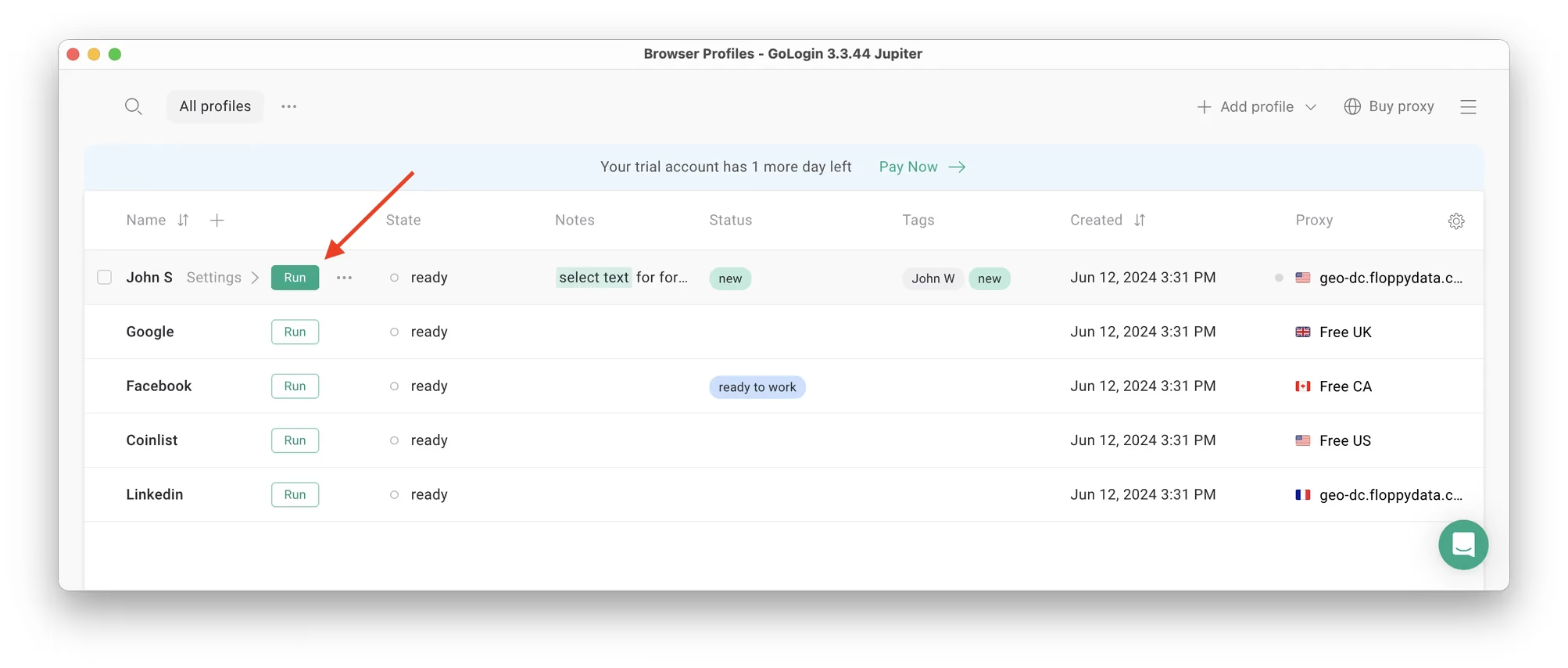 หน้าต่างเบราว์เซอร์ใหม่จะเปิดขึ้น ซึ่งเป็นพื้นที่ที่คุณใช้ทำงานกับบัญชี คุณใช้งานได้เหมือน Chrome ทั่วไป (เช่น แท็บ บุ๊กมาร์ก ส่วนขยาย และประวัติการใช้งาน) แต่เซสชันนี้ แยกจากอุปกรณ์ของคุณโดยสมบูรณ์ และแยกจากโปรไฟล์อื่น ๆ
การเชื่อมต่อบัญชี Google กับโปรไฟล์ Gologin
ในหน้าต่างใหม่นี้ ให้เข้าสู่ระบบบัญชี Google ที่มีอยู่ด้วยที่อยู่ Gmail เดิมของคุณ หรือเพิ่มที่อยู่ Gmail ที่สองหากต้องการแยกการใช้งานตามวัตถุประสงค์ (เช่น งานและส่วนตัว) เหมือนกับที่คุณทำในเบราว์เซอร์ปกติ
เซสชันเบราว์เซอร์นี้มีลายนิ้วมือ (fingerprint) พร็อกซี และคุกกี้เป็นของตัวเอง บัญชีธุรกิจของคุณจึงแยกออกจากกัน
หลังจากเข้าสู่ระบบครั้งแรก Gologin จะจดจำเซสชันของคุณไว้ (จัดเก็บบนเซิร์ฟเวอร์คลาวด์) คุณจึงไม่ต้องกรอกรหัสผ่านหรือรหัสยืนยันอีก
การรันหลายบัญชี
จากนั้น สร้างโปรไฟล์เบราว์เซอร์ตามจำนวนที่คุณต้องการ เพื่อใช้งานบัญชีโซเชียลมีเดียหลายบัญชี โปรดจำไว้ว่า IP ของแต่ละโปรไฟล์ต้องไม่ซ้ำกัน คำแนะนำที่ดีที่สุดเพื่อไม่ให้สับสนระหว่าง IP ของพร็อกซี คือเปลี่ยนชื่อพร็อกซีให้ตรงกับชื่อโปรไฟล์เบราว์เซอร์ของคุณ
เมื่อใช้งานหลายบัญชี Google สิ่งสำคัญคือต้องทราบขีดจำกัดอัตราการใช้งาน (rate limit) และขีดจำกัดจริงของ Google ซึ่งออกแบบมาเพื่อป้องกันสแปมและการใช้งานในทางที่ผิด ขีดจำกัดเหล่านี้รวมถึงข้อจำกัดในการส่งอีเมล การสร้างบัญชี และการตรวจสอบยืนยัน เพื่อให้แน่ใจว่าบัญชีไม่ถูกนำไปใช้ส่งสแปมหรือทำกิจกรรมจำนวนมาก
คุณสามารถรันโปรไฟล์ Gologin หลายโปรไฟล์พร้อมกันได้อย่างราบรื่น จำนวนหน้าต่างที่เปิดพร้อมกันไม่ถูกจำกัด ขึ้นอยู่กับฮาร์ดแวร์ของคุณเท่านั้น
เมื่อคุณใช้บัญชีโซเชียลในโปรไฟล์ Gologin คุณไม่ต้องกรอกรหัสผ่านหรือรหัส 2FA เพราะเซสชันจะหยุดและกลับมาทำงานต่อจากเซิร์ฟเวอร์คลาวด์ที่ปลอดภัย แต่ละโปรไฟล์จะมีลายนิ้วมือ (fingerprint) พร็อกซี และคุกกี้เป็นของตัวเอง
การหยุดโปรไฟล์
เมื่อทำงานกับบัญชีเสร็จแล้ว ให้คลิก Stop ที่โปรไฟล์ของคุณใน Gologin หน้าต่างเบราว์เซอร์จะปิดลง และเซสชันของคุณจะถูกอัปโหลดไปยังเซิร์ฟเวอร์คลาวด์ที่ปลอดภัย
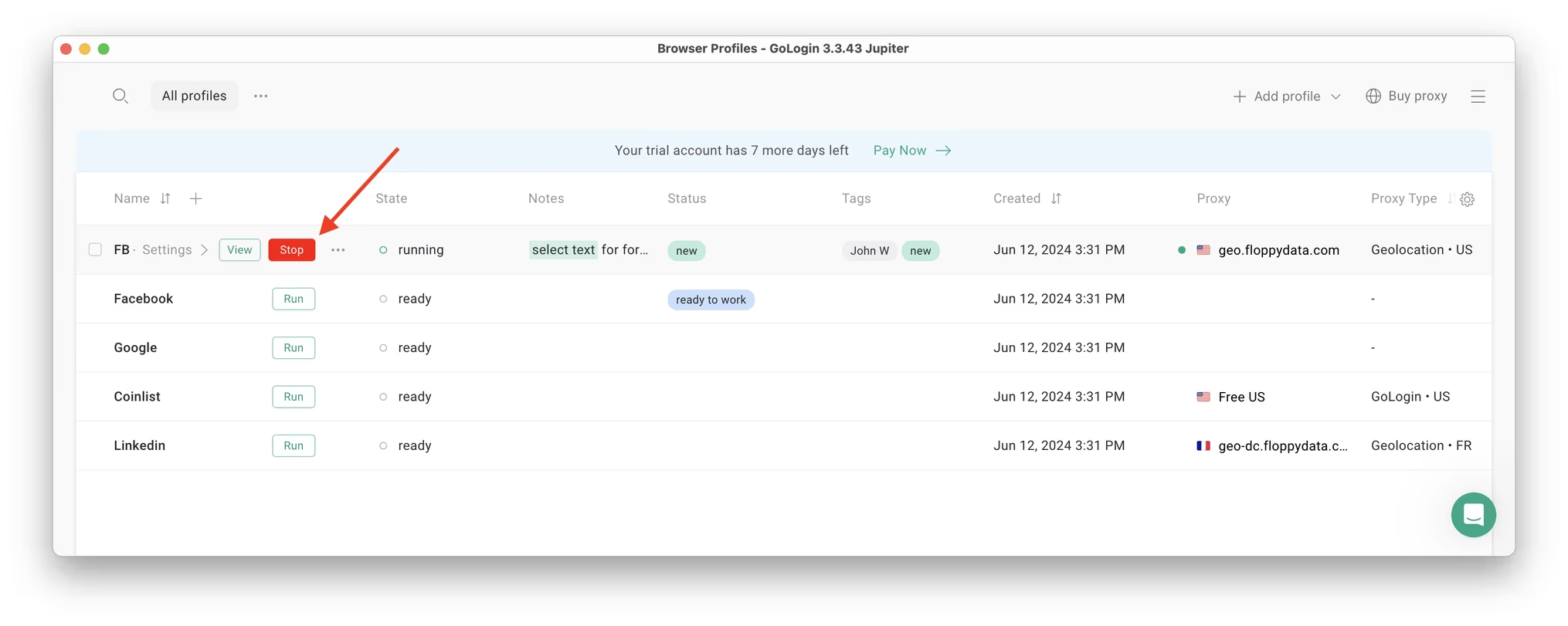
เมื่อคุณเปิดโปรไฟล์นี้อีกครั้งในครั้งถัดไป เซสชันเบราว์เซอร์จะทำงานต่อจากจุดที่คุณค้างไว้ทุกประการ ซึ่งสะดวกมากและช่วยประหยัดเวลาให้ผู้จัดการบัญชีได้มหาศาล แม้ในแพลตฟอร์มที่ไม่มีการบล็อกบัญชี เช่น Discord
เพียงเท่านี้ก็เรียบร้อย ลองใช้โปรไฟล์ Gologin กับแพลตฟอร์มโซเชียล มาร์เก็ตเพลส หรือเว็บไซต์อื่น ๆ ได้เลย โปรไฟล์สามารถเข้าสู่ระบบได้จากทุกตำแหน่งที่ตั้งและทุกอุปกรณ์ หรือแชร์ให้พาร์ตเนอร์ของคุณได้ ในช่วงทดลองใช้ฟรี 7 วัน Gologin ไม่จำกัดการใช้ฟีเจอร์แบบชำระเงิน คุณจึงทดสอบฟังก์ชันแบบชำระเงินได้
เพื่อให้บัญชีของคุณปลอดภัยและเป็นระเบียบ โปรดปฏิบัติตามกฎเหล่านี้
1. ใช้พร็อกซีหนึ่งตัวต่อหนึ่งโปรไฟล์ใน Gologin หากสองบัญชีใช้ IP พร็อกซีเดียวกัน บัญชีเหล่านั้นก็ไม่ได้แยกจากกันอีกต่อไป
2. ใช้พร็อกซี Residentialที่เสถียร จากเมืองที่คุณใช้งานบัญชีเป็นประจำ
3. ตรวจสอบโปรไฟล์ Gologin ก่อนเปิดใช้งาน:
ก่อนทำงานกับบัญชี คุณสามารถตรวจสอบโปรไฟล์ที่ iphey.com เพื่อให้แน่ใจว่าไม่มีการรั่วไหลของ IPจริง
4. ปฏิบัติตามกฎของ Google: ปฏิบัติตามขีดจำกัดการส่งอีเมลของ Google และอย่าใช้บัญชีของคุณส่งสแปม
สรุป
การจัดการหลายบัญชี Google ผ่านแอปทางการนั้นไม่ยากนัก แต่เรากล่าวไม่ได้ว่าสะดวก เพราะมีปัญหาที่ตามมา (ความสับสน การใช้ข้อมูลร่วมกัน การจัดการรหัสผ่าน) ลองนึกภาพว่าต้องสลับไปมาระหว่าง 100 บัญชี คงรู้สึกท่วมท้นไม่น้อย กล่าวอีกนัยหนึ่งคือ ควรพิจารณาวิธีนี้เฉพาะเมื่อคุณมีบัญชีที่ต้องจัดการเพียงไม่กี่บัญชี
เมื่อเทียบกับทางเลือกอื่น Gologin เป็นวิธีที่คุ้มค่าและปลอดภัยในการจัดการหลายบัญชี Google จึงน่าลองใช้
เครื่องมืออย่าง Gologin สำหรับจัดการหลายบัญชี Google ได้รับความนิยมเพิ่มขึ้นเรื่อย ๆ Gologin มอบโปรไฟล์เบราว์เซอร์แยกให้แต่ละบัญชี Google พร้อมลายนิ้วมือ (fingerprint) พร็อกซี และคุกกี้เป็นของตัวเอง ช่วยให้บัญชีของคุณแยกจากกันและการทำงานเป็นระเบียบ
คำถามที่พบบ่อยเกี่ยวกับการใช้หลายบัญชี Google
คุณมีบัญชี Google ได้กี่บัญชี
ตามข้อมูลของ Google ไม่มีการจำกัดอย่างเป็นทางการเกี่ยวกับจำนวนบัญชี Google ที่คุณมีได้ คุณมีกี่บัญชีก็ได้ตราบใดที่ที่อยู่อีเมลของแต่ละบัญชีไม่ซ้ำกัน และยังสลับระหว่างบัญชีต่าง ๆ บนอุปกรณ์เครื่องเดียวกันได้อย่างง่ายดาย
ฉันมีบัญชี Google หลายบัญชีได้หรือไม่
ไม่มีการจำกัดจำนวนบัญชีที่แต่ละคนสามารถมีได้ อย่างไรก็ตาม Google อาจขอให้คุณระบุหมายเลขโทรศัพท์เพื่อยืนยันตัวตนเมื่อสร้างหลายบัญชี
ใช้หมายเลขโทรศัพท์เดียวสร้างบัญชี Google สองบัญชีได้หรือไม่
ได้ คุณสามารถสร้างหลายโปรไฟล์ด้วยหมายเลขโทรศัพท์เดียวกันได้ ทั้งนี้ Google กำหนดจำนวนบัญชีที่ยืนยันด้วยหมายเลขโทรศัพท์หนึ่งหมายเลขไว้ หากถึงขีดจำกัดแล้ว ระบบจะแจ้งให้คุณทราบ
ฉันจะเข้าสู่ระบบบัญชี Google อื่นได้อย่างไร
1. เข้าสู่ระบบ Google
2. แตะที่รูปโปรไฟล์หรืออักษรตัวแรกของชื่อที่มุมขวาบน
3. เลือก Add account (เพิ่มบัญชี)
4. เข้าสู่ระบบบัญชีที่คุณต้องการใช้งาน
ใช้บัญชี Google สองบัญชีบนโทรศัพท์เครื่องเดียวได้หรือไม่
ได้ คุณสามารถเข้าสู่ระบบและจัดการบัญชี Google หลายบัญชีบนสมาร์ทโฟน Android หรือ iOS ได้โดยง่าย การใช้สองบัญชีบนโทรศัพท์เครื่องเดียวเป็นเรื่องปกติสำหรับผู้ที่ต้องการแยกอีเมลงานกับอีเมลส่วนตัวออกจากกัน
ฉันจะแยกบัญชี Google หลายบัญชีออกจากกันได้อย่างไร
Google ตรวจสอบ “ลายนิ้วมือ” (fingerprint) ของเบราว์เซอร์ ดังนั้นการใช้หลายบัญชีในโปรไฟล์เดียวอาจทำให้บัญชีเหล่านั้นดูเชื่อมโยงกัน หากต้องการแยกบัญชีออกจากกัน คุณสามารถใช้เบราว์เซอร์ประเภท antidetect อย่าง Gologin ซึ่งให้แต่ละบัญชีมี fingerprint, proxy และคุกกี้ของตัวเอง ทำให้การเข้าสู่ระบบแต่ละครั้งทำงานในโปรไฟล์ที่แยกเป็นอิสระ ในทางปฏิบัติ นั่นหมายความว่าบัญชีของคุณจะยังคงแยกจากกัน
อ่านบทความอื่นเกี่ยวกับการจัดการหลายบัญชี:
มีหลายบัญชี Snapchat ได้หรือไม่
ใช้หลายบัญชี WhatsApp บนอุปกรณ์เครื่องเดียวได้หรือไม่
วิธีจัดการหลายบัญชี Gmail
วิธีใช้หลายบัญชี Telegram
มีหลายบัญชี Bluesky ได้หรือไม่
วิธีบริหารหลายร้านค้า Etsy
มีหลายบัญชี Airbnb ได้หรือไม่
การเข้าสู่ระบบ Zillow Agent หลายบัญชี
ใช้หลายบัญชี Craigslist ได้หรือไม่
หลายบัญชี Google Ads
ใช้หลายบัญชี TikTok ได้หรือไม่
วิธีใช้หลายบัญชีผู้ขาย Amazon
วิธีใช้หลายบัญชี eBay
ใช้หลายบัญชี Twitter X ได้หรือไม่
การจัดการหลายบัญชี Reddit
วิธีที่ดีที่สุดในการใช้หลายบัญชี Discord
สร้างและจัดการหลายบัญชี Facebook
จัดการหลายบัญชีโซเชียลมีเดีย
วิธีมีหลายบัญชี Instagram
ใช้หลายบัญชี LinkedIn ได้หรือไม่