Найкращий спосіб упорядкувати й вести кілька акаунтів Google у 2026 році
Спробуйте Gologin безкоштовно

Набридло постійно перемикатися між кількома акаунтами Google і час від часу помилятися, заходячи не в той? Плутанина часто виникає через те, що користувачі не впевнені, який акаунт Google встановлено основним. Саме він визначає, який акаунт використовується для нових входів і персоналізації.
З цією проблемою стикається багато фахівців: маркетологи, SMM-менеджери, контент-мейкери, підприємці та інші.
На початку 2025 року Google випустила оновлений перемикач профілів Chrome з новим дизайном і зручнішим інтерфейсом. Завдяки цьому легше переходити між кількома профілями, а ймовірність випадкового перемикання менша.
Ми розповімо про зручніші способи керувати своїми профілями в соцмережах. Читайте далі, щоб обрати підхід для себе.
Чи можна мати кілька акаунтів Google?
Google не має задокументованих правил проти кількох акаунтів, тому кілька акаунтів Google для роботи й особистого використання не суперечать Умовам надання послуг. Особистий акаунт зазвичай використовують для листування, фото та особистих документів, а робочий призначений для професійних або бізнес-завдань. Якщо розділяти особистий і робочий акаунти, легше зберігати приватність, ефективно розподіляти навантаження та дотримуватися правил організації. Google навіть дозволяє підтверджувати кілька акаунтів одним номером телефону, проте безпечніше мати для кожного акаунта окремий номер.
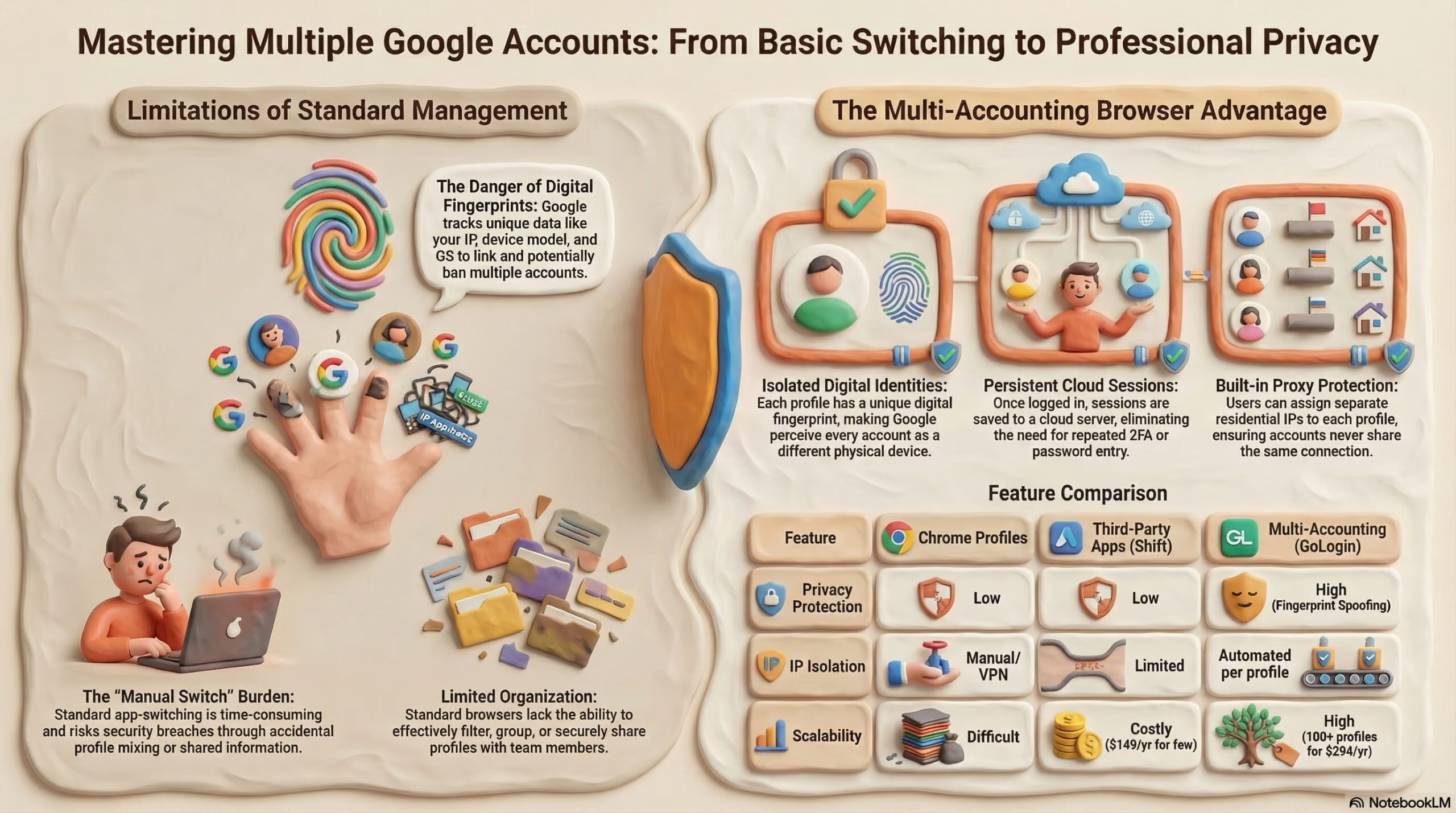
У деяких випадках, коли Google вважає певні дії зловживанням, платформа може вимкнути ваші акаунти, якщо вхід виконано з одного пристрою. Google може вирахувати й заблокувати всі ваші акаунти, тому що (як і інші сайти) відстежує ваші цифрові ідентичності.
Довідка: цифрова ідентичність — це унікальний набір цифрових відбитків, які ви залишаєте на сайтах під час перегляду інтернету. Прикладами таких цифрових характеристик є IP, модель пристрою, операційна система, встановлені плагіни, шрифти та часовий пояс.
Керування кількома акаунтами Google просто в застосунку Google
Керувати профілями Google можна однаково в будь-якому браузері чи на будь-якому пристрої. Застосунок Gmail також дозволяє ефективно працювати з кількома акаунтами Google на мобільних пристроях. Потрібно зробити лише два кроки:
- Увійдіть в один зі своїх профілів через браузер, Gmail, Google Drive або будь-який інший сервіс Google.
- Натисніть на фото свого акаунта у верхньому правому куті сторінки та увійдіть у другий акаунт.
Хоча цей спосіб роботи з кількома акаунтами Google простий, він має чимало недоліків:
- Потрібно створювати й зберігати унікальні паролі для кожного профілю.
- Складно ділитися інформацією.
- Доводиться мати справу з порушеннями безпеки.
- Перемикання між профілями забирає час і плутає.
- Дії, пов’язані зі спільним доступом, створенням файлів або надсиланням листів, можна виконати не з того акаунта.
- Складно надавати доступ до акаунтів Google колегам і клієнтам.

Як ефективніше керувати кількома акаунтами Google
Ми зібрали ефективніші способи керування кількома акаунтами Google, від найменш зручного й безпечного до найзручнішого та найбезпечнішого. Що більше акаунтів ви ведете, то важливіше керувати ними з одного інтерфейсу: так простіше впорядкувати робочий процес і не збитися з ритму.
Створіть кілька профілів Chrome
Ідея в тому, щоб створити один профіль Chrome для одного акаунта Google. Спершу переконайтеся, що у вашому поточному профілі Chrome виконано вхід лише в один акаунт. Натисніть на значок профілю у верхньому правому куті будь-якого застосунку Google, вийдіть з інших акаунтів, а потім натисніть кнопку «Видалити».
Багато користувачів починають із додавання другого акаунта для різних цілей, наприклад для роботи чи додаткових проєктів. Коли потреби зростають, окремий профіль Chrome для кожного додаткового акаунта допомагає підтримувати лад.
Потім у розділі «Інші профілі» натисніть «Додати». Далі налаштуйте профілі браузера для кожного акаунта Google.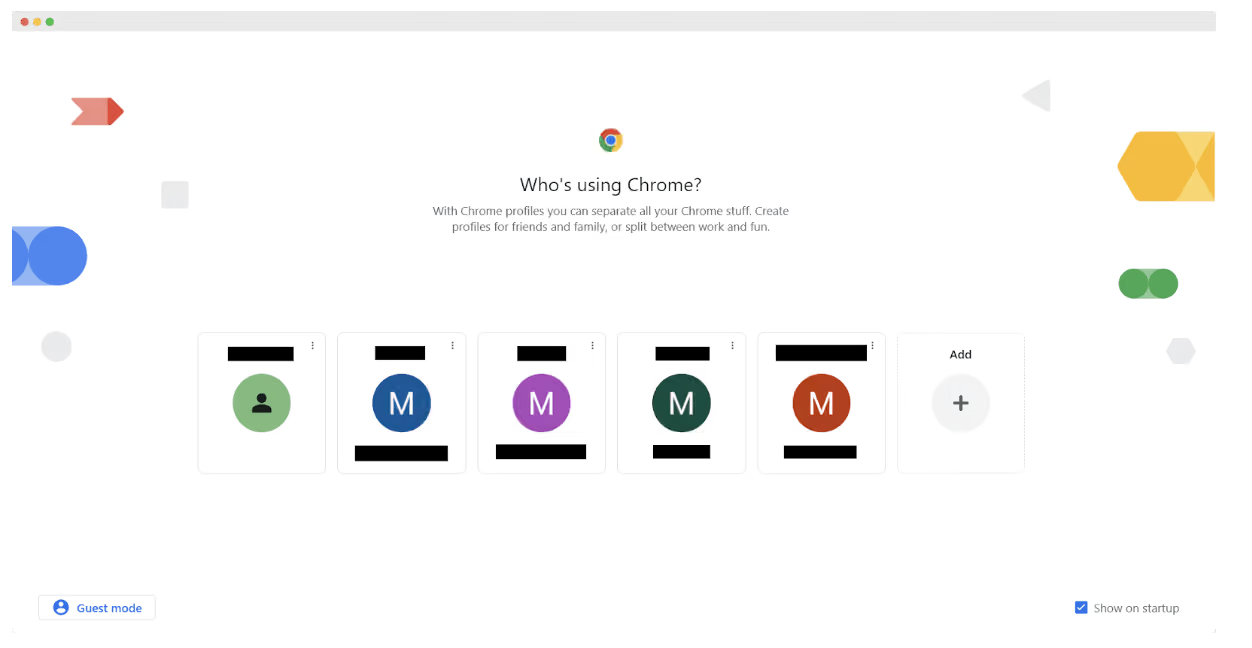
Ви можете додати до кожного профілю браузера зображення, щоб розрізняти кілька акаунтів Google. Недолік такого способу в тому, що профілі не можна фільтрувати, іменувати, групувати та легко ними ділитися.
Крім того, для кожного профілю браузера можна використовувати проксі або VPN, щоб підвищити приватність. Проте щоразу, коли ви заходитимете в один зі своїх акаунтів Google, доведеться перемикати окремі IP.
Використовуйте інструменти для керування акаунтами
Якщо вам потрібен зручніший спосіб керувати кількома акаунтами Google, спробуйте спеціальні сторонні інструменти, наприклад Shift.
Shift — це десктопний застосунок, який дає змогу керувати кількома профілями застосунків (не лише Google) і перемикатися між ними з одного вікна. Ви можете встановити улюблені розширення Chrome та використовувати їх для всіх своїх акаунтів у застосунках і поштових акаунтів. Також на платформі є функція, яка допомагає знаходити листи, файли й контакти через єдиний пошук.
Щоб додати акаунт Google, натисніть «плюс» на лівій панелі завдань і виберіть «Add account».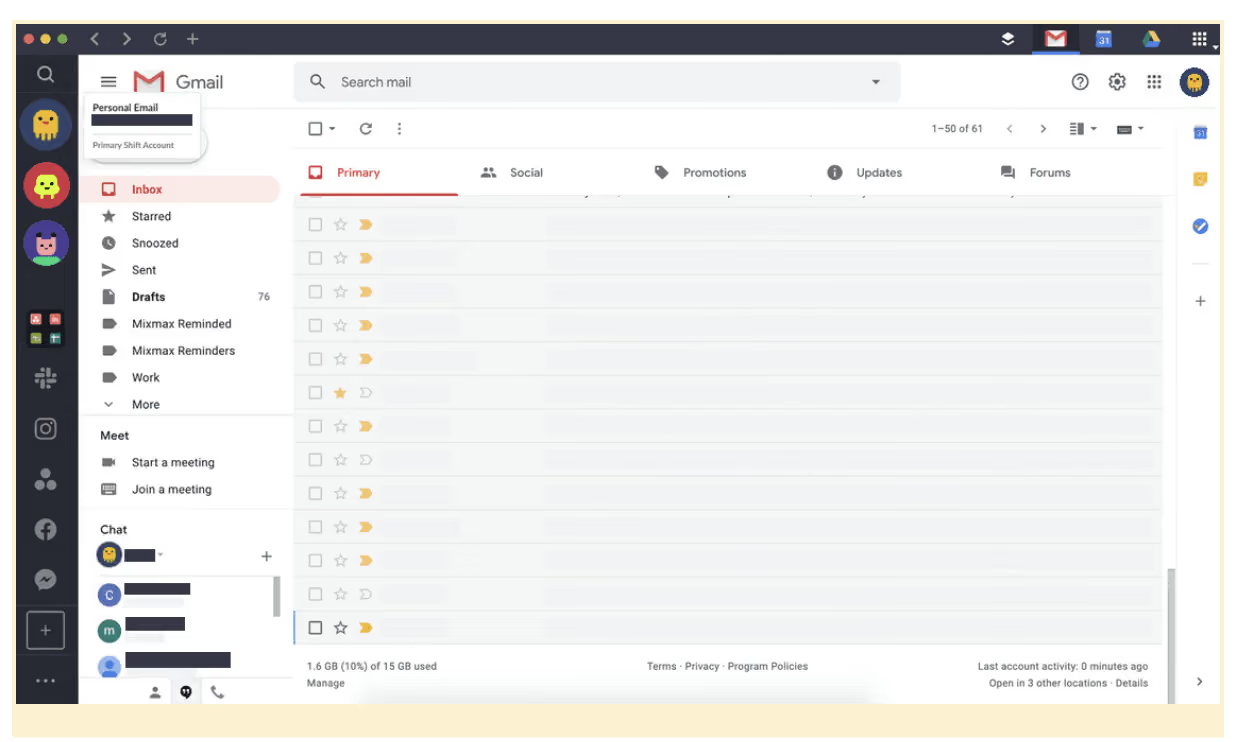 Головний екран Shift.
Деякі інструменти для керування акаунтами також пропонують спільну поштову скриньку: команди можуть працювати разом і вести листування з кількох акаунтів в одній скриньці. Такий підхід «однієї скриньки» може підвищити ефективність і спростити комунікацію, особливо для команд, які обробляють великі обсяги пошти.
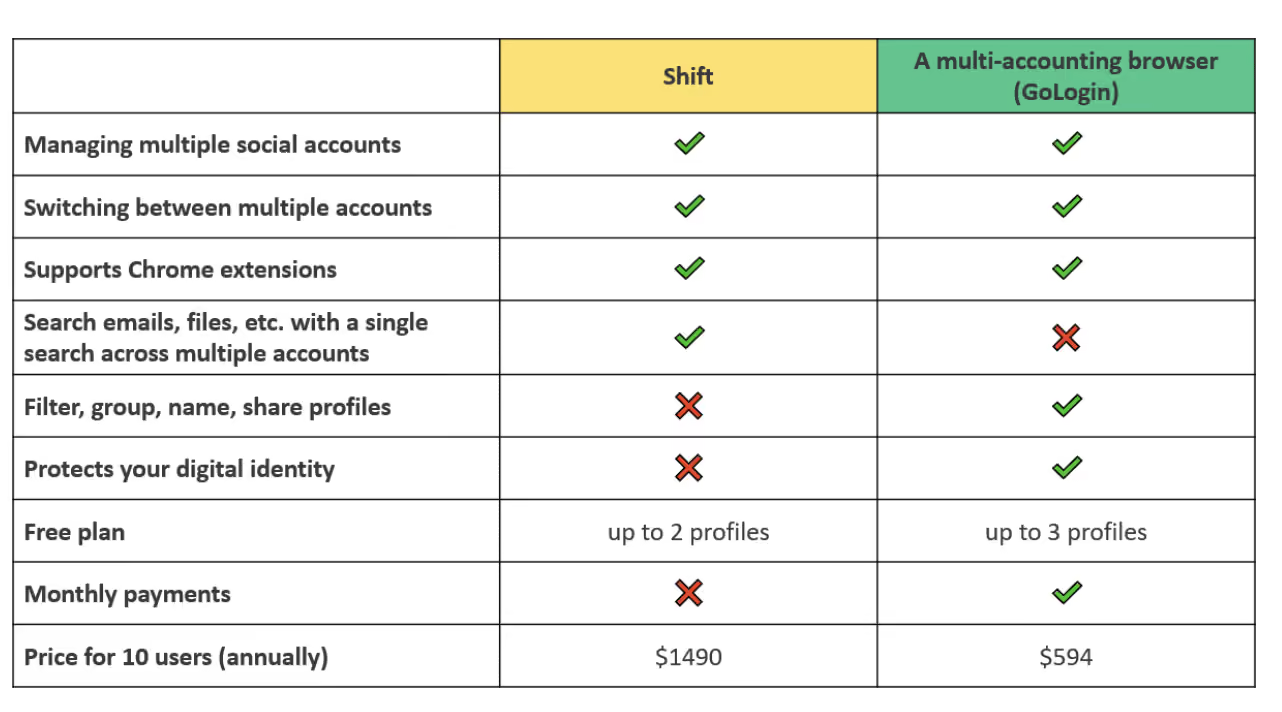
Попри те, що Shift — хороший інструмент для керування, він не захищає вашу приватність. Ще один недолік — ціна: платний тариф для понад 2 акаунтів і користувачів коштує $149 на одного користувача на рік (оплата лише щорічна). У підписці немає встановленого ліміту на кількість соцмережевих акаунтів.
Це дорожче, ніж браузер для мультиакаунтингу. Наприклад, Gologin Professional коштує $4.50 на місяць за умови оплати за рік і включає 10 профілів, а старші тарифи дають до 100 профілів. Читайте далі, щоб дізнатися більше про браузери для мультиакаунтингу.
 Використовуйте браузер для мультиакаунтингу
Браузер для мультиакаунтингу працює як звичайний Chrome, але створює для кожного акаунта окремий цифровий відбиток (усі цифрові характеристики відрізняються), з власним проксі та cookies. Іншими словами, кожен ваш акаунт працює у своєму ізольованому профілі.
Такі браузери також полегшують керування кількома адресами електронної пошти, а деякі навіть дозволяють збирати листи з різних акаунтів в одну скриньку для більшої зручності.
Ще одна відмінність від стандартних браузерів: усі ваші акаунти зібрані в одному чистому вікні, а така організація роботи підходить для великих команд. До того ж проксі для кожного акаунта Google ви налаштовуєте один раз і не мусите щоразу змінювати IP.
Це рішення дає змогу налагодити зручну роботу з кількома акаунтами Google. Наприклад, ви можете:
- Давати назву кожному акаунту
- Групувати їх у папки
- Додавати теги й нотатки
- Фільтрувати профілі за різними параметрами
- Надавати доступ до профілів віддаленим учасникам команди. Ні вам, ні вашій команді не доведеться постійно вводити паролі, 2FA та токени входу, бо ви не виходите з акаунтів.
- Задати основну скриньку, щоб зібрати важливі листи з кількох акаунтів в одному місці й керувати поштою в єдиному інтерфейсі.
Щоб зрозуміти, як працюють браузери для мультиакаунтингу, розглянемо Gologin.
Керуйте акаунтами Google на одному пристрої за допомогою Gologin

Завантаження та реєстрація
Перейдіть на сайт Gologin і завантажте Gologin на свій пристрій. Застосунок доступний для всіх основних версій ОС.
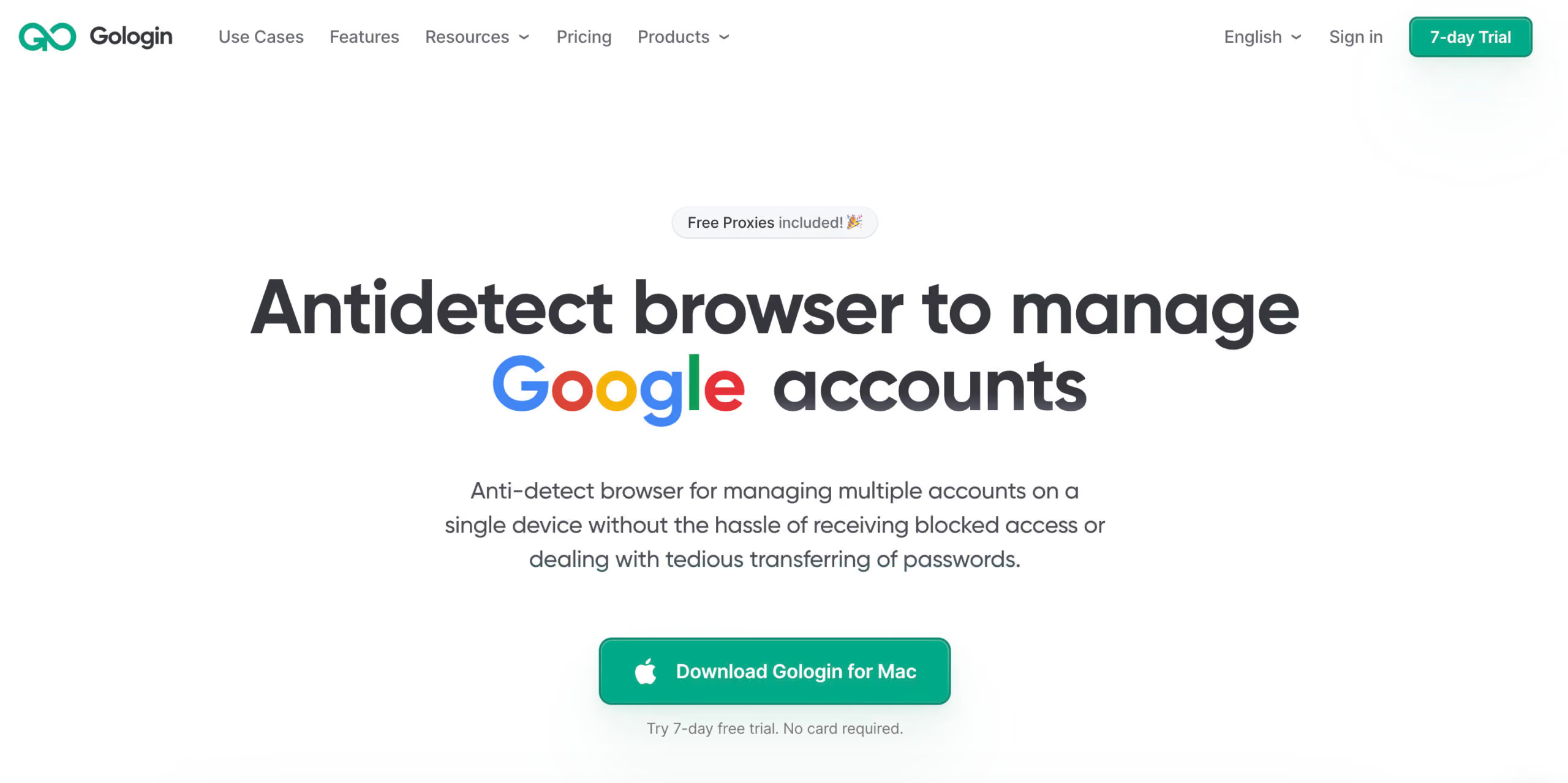 Сайт Gologin
Після встановлення застосунку зареєструйте акаунт через кнопку Google або електронну пошту. Під час реєстрації потрібно пройти коротке опитування для маркетингового дослідження.
Після реєстрації активується безкоштовний 7-денний пробний період з доступом до всіх функцій.
Створення профілю браузера з проксі
На головному екрані за замовчуванням буде кілька готових профілів браузера. Це ізольовані сесії браузера, які дозволяють запускати кілька акаунтів на будь-якому сайті. Створімо новий профіль, додамо проксі та підключимо до нього акаунт Google Ads.
Спочатку натисніть Add Profile у правому верхньому куті. Ви потрапите на екран створення профілю. 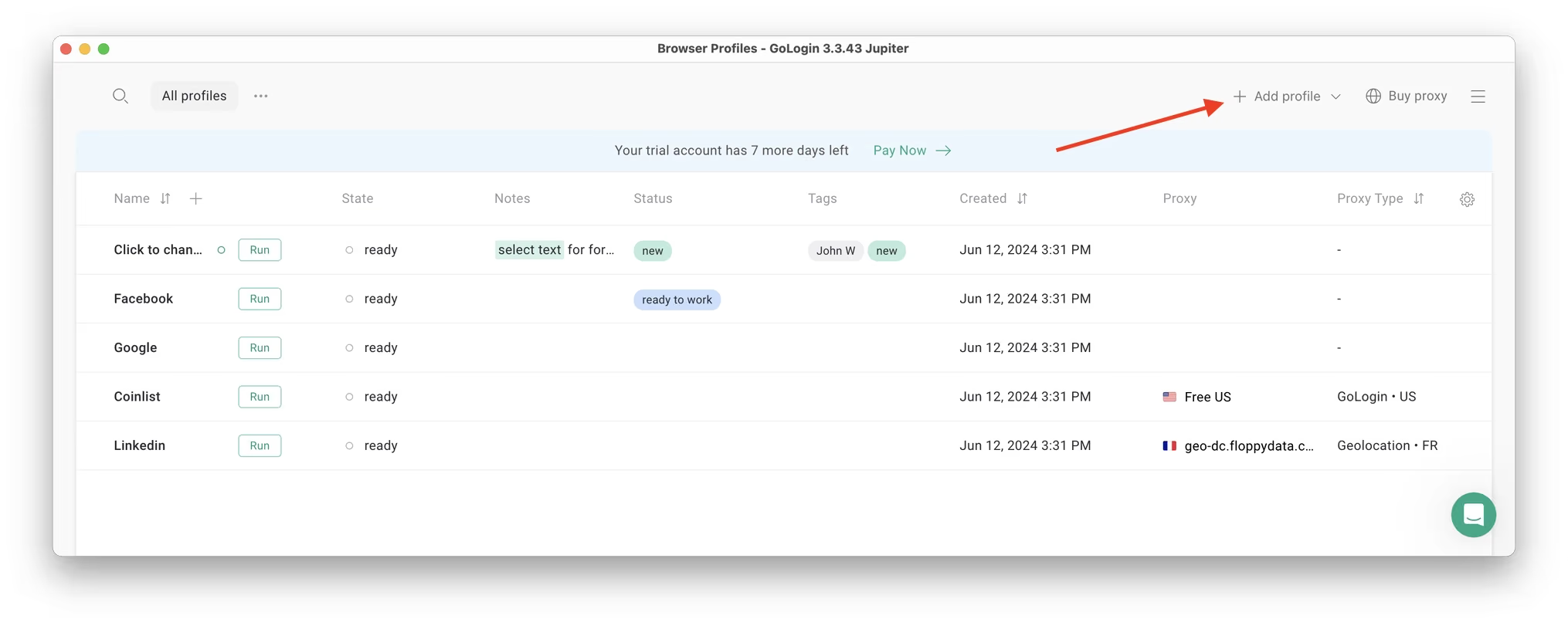
Ось візуальна інструкція зі створення профілю та вибору проксі:
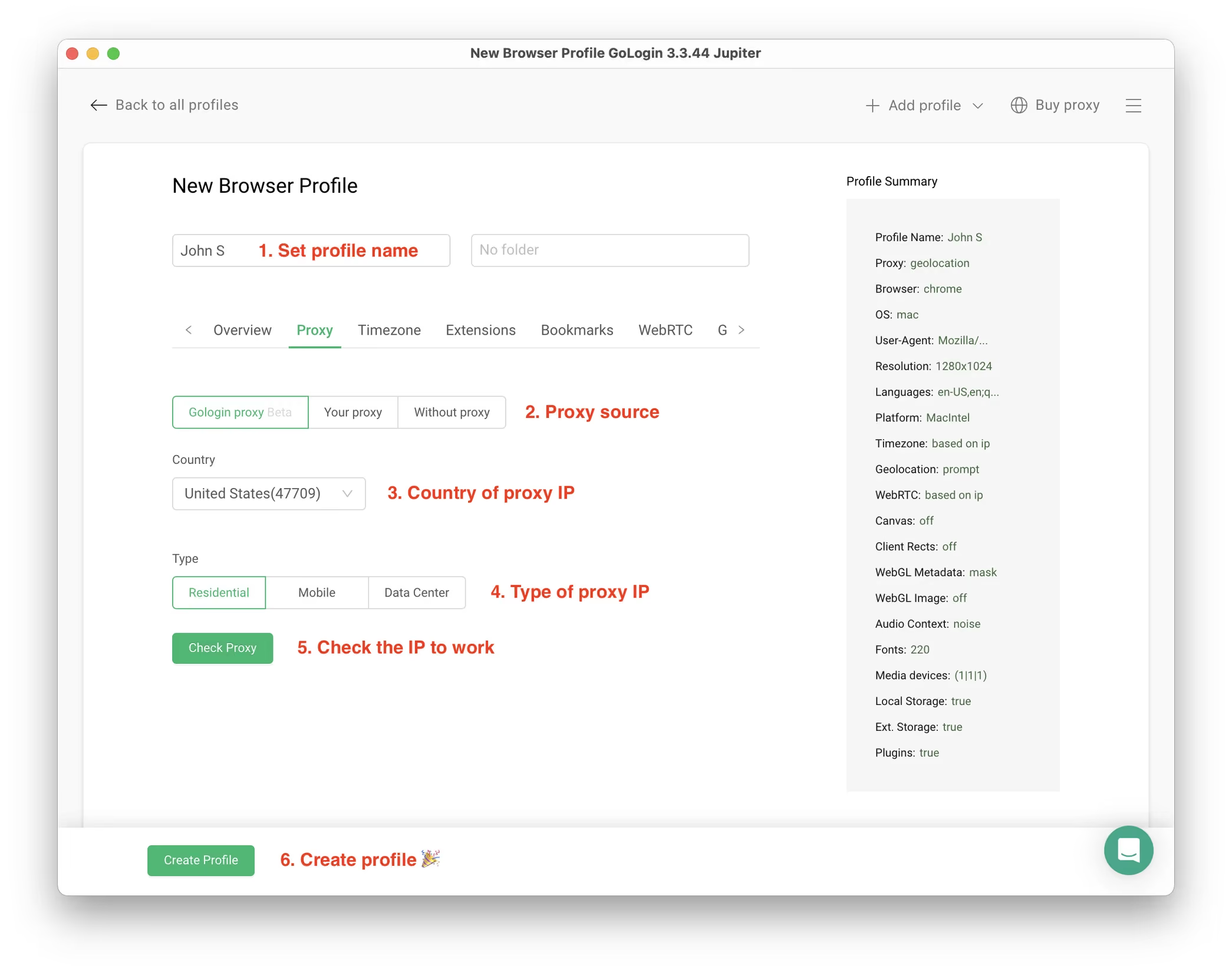 Зверніть увагу: тут потрібно налаштувати лише вбудований проксі, усі інші параметри профілю виставляються автоматично. Рухаймося далі!
- Вкажіть назву профілю. Це можна зробити й пізніше.
- Виберіть вбудований проксі Gologin. Платні тарифи включають трафік резидентних проксі, а в застосунку можна купити проксі зі 195 країн. Сторонні проксі також можна використовувати без обмежень.
- Виберіть країну у випадному списку.
- Виберіть тип Residential proxy. Резидентна IP-адреса — це найпоширеніший тип підключення, як удома чи в офісі.
- Натисніть Check Proxy, щоб побачити дані вашого нового IP. Потім натисніть Create Profile. Ви повернетеся до таблиці профілів. Усе готово!
Примітка: для кращої організації під час керування кількома акаунтами Google ви можете призначити основну адресу кожному профілю браузера. Це допомагає спростити роботу з поштою та легше визначити, який акаунт є головним для кожного профілю.
Запуск профілів
Натисніть кнопку Run у вашому новому профілі браузера.
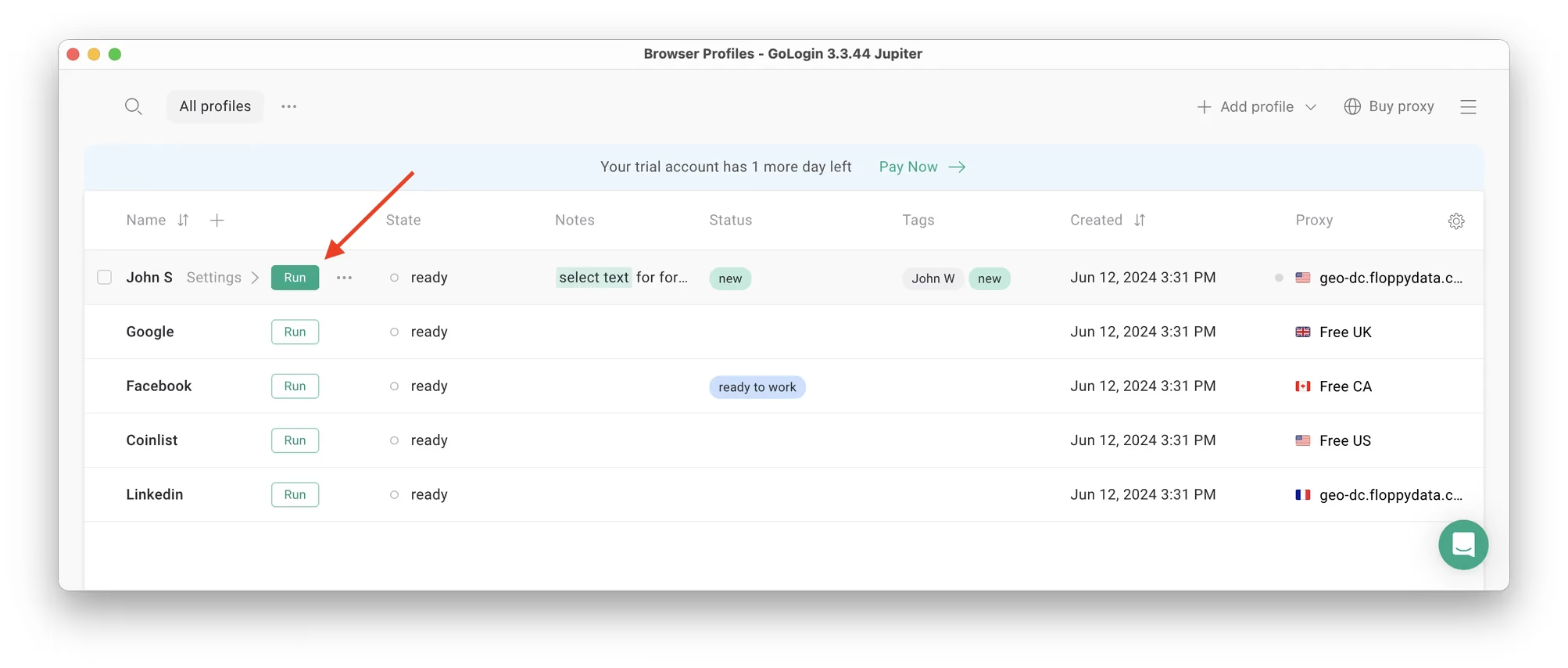 Відкриється нове вікно браузера, у якому ви працюватимете з акаунтами. Користуватися ним можна як звичайним Chrome (вкладки, закладки, розширення та історія), але ця сесія повністю ізольована від вашого пристрою та інших профілів.
Підключення акаунта Google до профілю Gologin
У цьому новому вікні увійдіть у наявний акаунт Google за допомогою вашої адреси Gmail або додайте другу адресу Gmail, якщо хочете розділити різні завдання (наприклад, роботу й особисте використання), так само як у звичайному браузері.
Ця сесія браузера має власний відбиток, проксі та cookies, тож ваші робочі акаунти залишаються окремими.
Після першого входу Gologin просто запам’ятає вашу сесію (вона зберігається на хмарному сервері), тому вам не доведеться знову вводити паролі чи коди.
Робота з кількома акаунтами
Далі створіть стільки профілів браузера, скільки потрібно для роботи з кількома акаунтами в соцмережах. Пам’ятайте, що IP кожного профілю має бути різним. Найкраща порада, щоб не переплутати проксі: назвіть їх так само, як і профілі браузера.
Працюючи з кількома акаунтами Google, важливо враховувати ліміти швидкості та реальні ліміти Google, призначені для запобігання спаму та зловживанням. Ці ліміти охоплюють обмеження на надсилання листів, створення акаунтів і перевірки, щоб акаунти не використовувалися для спаму чи масових дій.
Ви можете без проблем запускати кілька профілів Gologin одночасно. Кількість одночасно відкритих вікон не обмежена й залежить лише від вашого обладнання.
Коли ви використовуєте соціальний акаунт у профілі Gologin, вам не доведеться вводити паролі чи коди 2FA. Річ у тім, що сесія ставиться на паузу й продовжується із захищеного хмарного сервера. Кожен профіль зберігає власний відбиток, проксі та cookies.
Зупинка профілів
Коли закінчите роботу з акаунтами, натисніть Stop на вашому профілі в Gologin. Вікно браузера закриється, а сесія завантажиться на захищений хмарний сервер.
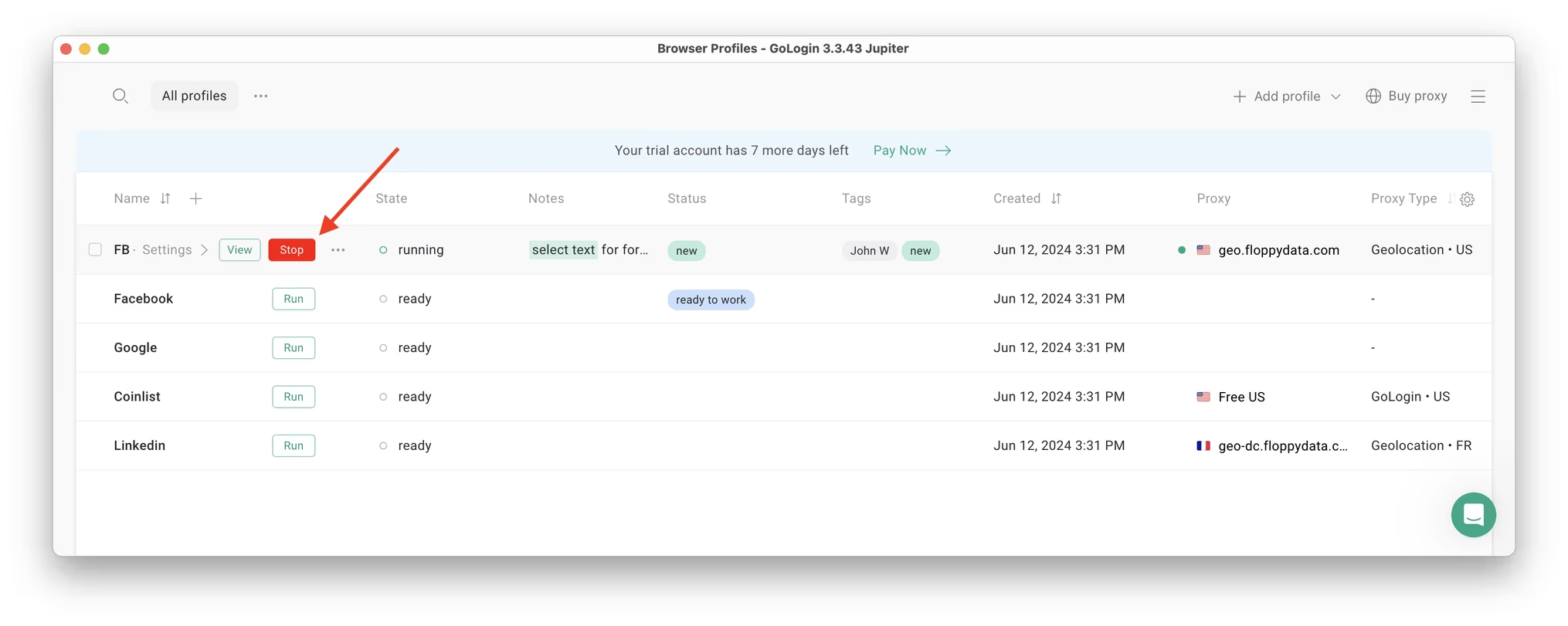
Коли ви наступного разу знову запустите цей профіль, сесія браузера продовжиться точно з того місця, де ви зупинилися. Це надзвичайно зручно й заощаджує масу часу менеджерам акаунтів, навіть на платформах без блокувань акаунтів, як-от Discord.
Ось і все! Спробуйте профілі Gologin для будь-якої соціальної платформи, маркетплейсу чи іншого сайту. До профілів можна входити з будь-якого місця й пристрою або ділитися ними з партнерами. Протягом 7-денного безкоштовного пробного періоду Gologin не обмежує використання платних функцій, тож ви можете протестувати платний функціонал.
Щоб ваші акаунти були в безпеці та порядку, дотримуйтеся цих правил:
1. Використовуйте один проксі для кожного профілю в Gologin. Якщо два акаунти мають однаковий IP-проксі, вони більше не є окремими.
2. Використовуйте стабільний резидентний проксі з міста, з якого ви зазвичай працюєте з акаунтом.
3. Перевірка профілю Gologin перед запуском:
Перш ніж працювати з акаунтом, можете перевірити профіль на iphey.com, щоб переконатися, що немає реальних витоків IP.
4. Дотримуйтеся правил Google: поважайте ліміти надсилання Google і не використовуйте свої акаунти для спаму.
Підсумки
Керувати кількома акаунтами Google через офіційні застосунки не так уже й складно, але назвати це зручним не можна через супутні проблеми (плутанина, спільний доступ до даних, керування паролями). Уявіть, що ви перемикаєтеся між 100 акаунтами. Виснажливо, чи не так? Іншими словами, розглядайте цей метод лише тоді, коли профілів небагато.
Порівняно з альтернативами, Gologin — це вигідний і безпечний спосіб керувати кількома акаунтами Google, тож його варто спробувати.
Інструменти на кшталт Gologin для керування кількома акаунтами Google стають дедалі популярнішими. Gologin надає кожному акаунту Google окремий профіль браузера з власним відбитком, проксі та cookies. Так ваші акаунти залишаються окремими, а робота — впорядкованою.

Поширені запитання про кілька акаунтів Google
Скільки акаунтів Google можна мати?
За даними Google, офіційного ліміту на кількість акаунтів Google немає. Ви можете мати скільки завгодно акаунтів, якщо відповідні адреси електронної пошти унікальні. Також ви можете легко перемикатися між різними акаунтами на одному пристрої.
Чи можна мати кілька акаунтів Google?
Кількість акаунтів, які може мати одна людина, не обмежена. Під час створення кількох акаунтів Google може попросити ваш номер телефону, щоб підтвердити особу.
Чи можна мати два акаунти Google з одним номером телефону?
Так, можна створити кілька акаунтів з одним номером телефону. Google обмежує кількість акаунтів, які можна підтвердити одним номером, тож сервіс повідомить вас, якщо ви досягнете цього ліміту.
Як увійти в інший акаунт Google?
1. Увійдіть у Google.
2. Натисніть на фото профілю або початкову літеру у верхньому правому куті.
3. Виберіть Add account (Додати акаунт).
4. Увійдіть в акаунт, яким хочете користуватися.
Чи можна мати два акаунти Google на одному телефоні?
Так, на смартфоні з Android або iOS можна без проблем входити в кілька акаунтів Google і керувати ними. Два акаунти на одному телефоні зазвичай використовують, щоб розділити робочу й особисту пошту.
Як розділити кілька акаунтів Google?
Google відстежує «відбиток» (fingerprint) вашого браузера, тому кілька акаунтів в одному профілі можуть виглядати пов’язаними. Щоб розділити їх, скористайтеся antidetect-браузером, наприклад Gologin. Такі інструменти дають кожному акаунту власний відбиток, проксі та cookies, тож кожен вхід відбувається в окремому ізольованому профілі. На практиці це означає, що ваші акаунти залишаються окремими.
Читайте інші матеріали про роботу з кількома акаунтами:
Чи можна мати кілька акаунтів Snapchat?
Чи можна мати кілька акаунтів WhatsApp на одному пристрої?
Керування кількома акаунтами Gmail
Як працювати з кількома акаунтами Telegram?
Чи можна мати кілька акаунтів Bluesky?
Як вести кілька магазинів на Etsy?
Чи можна мати кілька акаунтів Airbnb?
Кілька входів агента Zillow
Чи можна використовувати кілька входів Craigslist?
Кілька акаунтів Google Ads
Чи можна вести кілька акаунтів TikTok?
Як вести кілька акаунтів продавця на Amazon?
Як вести кілька акаунтів на eBay?
Чи можна вести кілька акаунтів X (Twitter)?
Керування кількома акаунтами Reddit
Найкращий спосіб вести кілька акаунтів Discord
Створення та ведення кількох акаунтів Facebook
Керування кількома акаунтами в соцмережах
Як мати кілька акаунтів Instagram?
Чи можна вести кілька акаунтів LinkedIn?