Comment organiser et gérer plusieurs comptes Google en 2026 : les meilleures méthodes
Essayez Gologin gratuitement

Marre de passer sans cesse d’un compte Google à l’autre et de vous tromper parfois de compte ? La confusion vient souvent du fait que l’on ne sait pas toujours quel compte Google est défini comme compte par défaut, alors que c’est lui qui détermine le compte utilisé pour les nouvelles connexions et la personnalisation.
De nombreux professionnels rencontrent le même problème : spécialistes du marketing digital, community managers, créateurs de contenu, entrepreneurs, pour n’en citer que quelques-uns.
Début 2025, Google a lancé avec un nouveau design un sélecteur de profils Chrome remanié, doté d’une interface plus conviviale. Cette amélioration facilite la navigation entre plusieurs profils et réduit les risques de changement accidentel, tout en rendant les transitions plus simples.
Nous vous proposons ici des moyens plus pratiques de gérer vos profils sociaux. Poursuivez votre lecture pour choisir la méthode qui vous convient.
Puis-je avoir plusieurs comptes Google ?
Google ne documente aucune règle interdisant d’avoir plusieurs comptes : posséder plusieurs comptes Google pour un usage professionnel et personnel n’enfreint donc pas ses Conditions d’utilisation. Un compte personnel sert généralement aux activités individuelles, comme les e-mails, les photos et les documents personnels, tandis qu’un compte professionnel est destiné aux tâches liées au travail ou à l’entreprise. Séparer votre compte personnel et votre compte professionnel aide à préserver votre vie privée, à gérer efficacement votre charge de travail et à respecter les politiques de votre organisation. Google vous autorise même à valider plusieurs comptes avec le même numéro de téléphone, mais il est plus prudent d’utiliser un numéro différent pour chaque compte.
Dans certains cas, lorsque Google juge certaines activités abusives, la plateforme peut désactiver vos comptes s’ils sont utilisés depuis un seul appareil. Google peut repérer et suspendre tous vos comptes parce que, comme d’autres sites, il suit vos identités numériques.
À savoir : l’identité numérique est un ensemble unique d’empreintes que vous laissez sur les sites en naviguant sur le web. Parmi ces caractéristiques : l’IP, le modèle de l’appareil, le système d’exploitation, les plugins installés, les polices et le fuseau horaire.
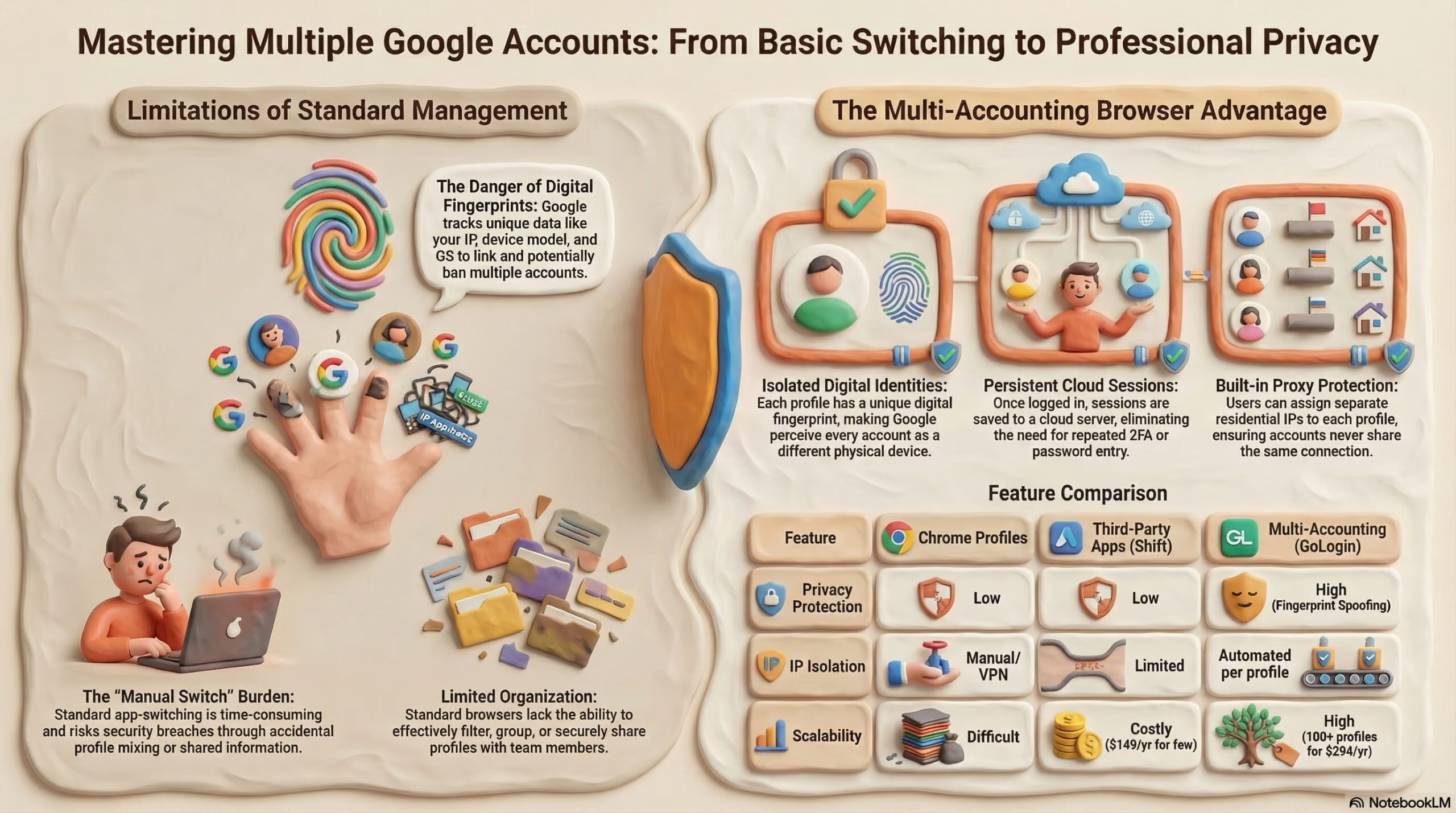
Gérer plusieurs comptes Google directement dans l’application Google
La gestion de vos profils Google est la même sur tous les navigateurs et appareils. L’application Gmail permet aussi de gérer efficacement plusieurs comptes Google sur mobile. Il suffit de deux étapes :
- Connectez-vous à l’un de vos profils via le navigateur, Gmail, Google Drive ou n’importe quel autre service Google.
- Cliquez sur la photo de votre compte en haut à droite de la page et connectez-vous à votre compte secondaire.
Même si cette façon de gérer plusieurs comptes Google est simple, elle pose de nombreux problèmes :
- Créer et gérer des mots de passe uniques pour chaque profil.
- Partager des informations.
- Faire face à des failles de sécurité.
- Passer d’un profil à l’autre est long et source de confusion.
- Effectuer des actions de partage, créer des fichiers ou envoyer des e-mails depuis le mauvais compte.
- Partager des comptes Google avec des membres de l’équipe et des clients.

Comment gérer plusieurs comptes Google plus efficacement
Nous avons répertorié des méthodes plus efficaces pour gérer plusieurs comptes Google, de la moins pratique et la moins sécurisée à la plus aboutie. Plus vous gérez de comptes, plus il devient important d’utiliser une seule interface pour tous les administrer, afin de fluidifier votre travail et de rester organisé.
Créer plusieurs profils Chrome
L’idée est de créer un profil Chrome pour chaque compte Google. Tout d’abord, assurez-vous d’être connecté à votre profil Chrome actuel avec un seul compte. Cliquez sur votre icône de profil en haut à droite de n’importe quelle application Google, déconnectez-vous de vos comptes secondaires, puis cliquez sur le bouton Supprimer.
Beaucoup d’utilisateurs commencent par ajouter un deuxième compte pour des usages différents, comme le travail ou des projets parallèles. À mesure que vos besoins augmentent, gérer chaque compte supplémentaire avec un profil Chrome distinct vous aide à rester organisé.
Ensuite, dans la section Autres profils, cliquez sur Ajouter. Configurez ensuite des profils de navigateur pour chaque compte Google.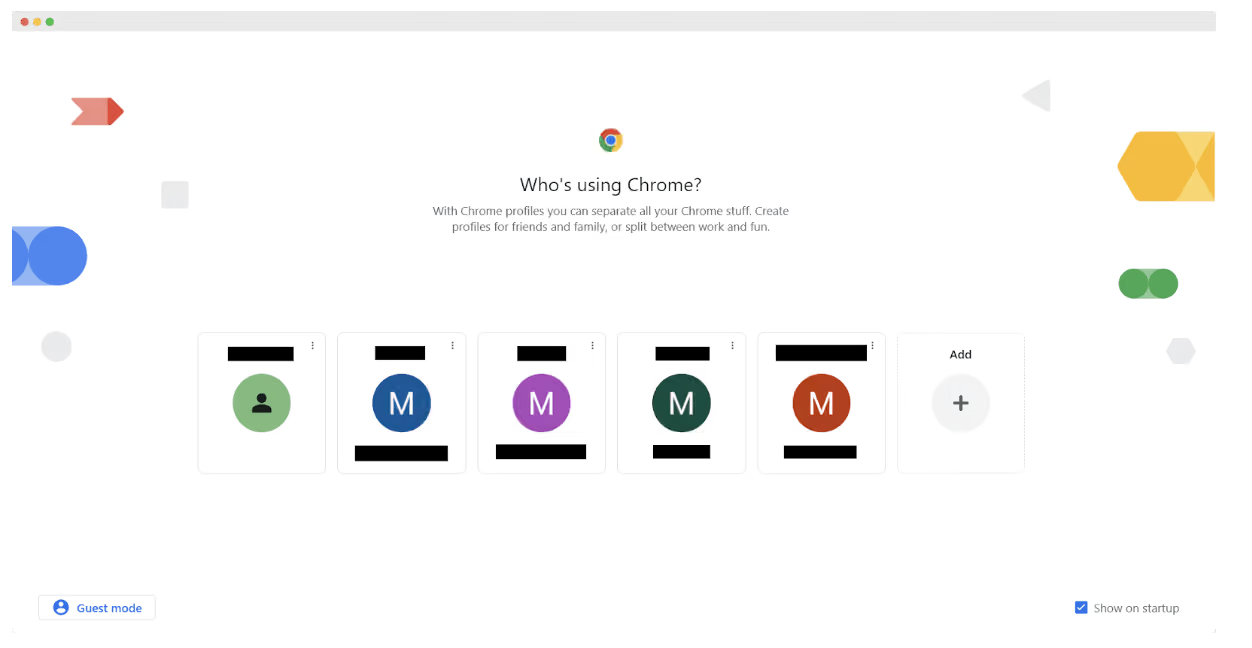
Vous pouvez ajouter une photo de profil à chaque profil de navigateur pour distinguer vos différents comptes Google. L’inconvénient de cette méthode, c’est que vous ne pouvez pas les filtrer, les nommer, les regrouper ni les partager facilement.
Vous pouvez aussi utiliser un proxy ou un VPN pour chaque profil de navigateur afin de renforcer votre confidentialité. En revanche, vous devrez changer d’IP à chaque fois que vous utiliserez l’un de vos comptes Google.
Utiliser des outils de gestion de comptes
Si vous souhaitez gérer plus facilement plusieurs comptes Google, vous pouvez recourir à des outils tiers spécialisés, comme Shift.
Shift est une application de bureau qui permet de gérer plusieurs profils d’applications (pas uniquement Google) et de passer de l’un à l’autre depuis une seule fenêtre. Vous pouvez y installer vos extensions Chrome préférées et les appliquer à tous vos comptes d’applications et de messagerie. La plateforme propose aussi une fonction qui permet de retrouver e-mails, fichiers et contacts grâce à une recherche unique.
Pour ajouter un compte Google, cliquez sur le « signe plus » dans la barre latérale gauche, puis sélectionnez « Ajouter un compte ».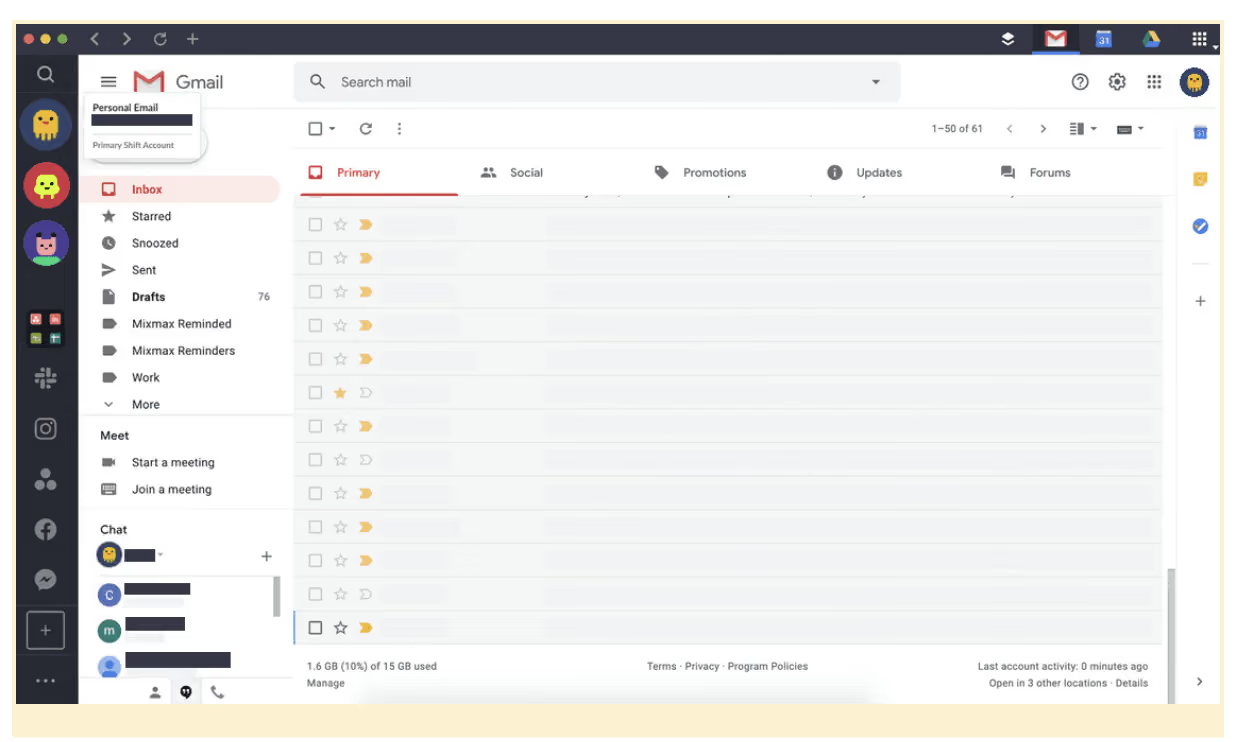 Écran principal de Shift.
Certains outils de gestion de comptes proposent aussi une boîte de réception partagée, qui permet aux équipes de collaborer et de gérer les e-mails de plusieurs comptes dans une seule boîte. Cette approche de la « boîte unique » peut améliorer l’efficacité et fluidifier la communication, surtout pour les équipes qui traitent un gros volume d’e-mails.
Même si Shift est un bon outil de gestion, il ne protège pas votre vie privée. Autre inconvénient : son prix. Le forfait payant au-delà de 2 comptes et utilisateurs coûte 149 $ par utilisateur et par an (le paiement se fait uniquement à l’année). L’abonnement n’impose pas de limite précise sur les comptes de réseaux sociaux.
C’est plus cher qu’un navigateur multi-comptes. Par exemple, Gologin Professional coûte 4,50 $ par mois facturés annuellement pour 10 profils, et ses paliers supérieurs vont jusqu’à 100 profils. Poursuivez votre lecture pour en savoir plus sur les navigateurs multi-comptes.
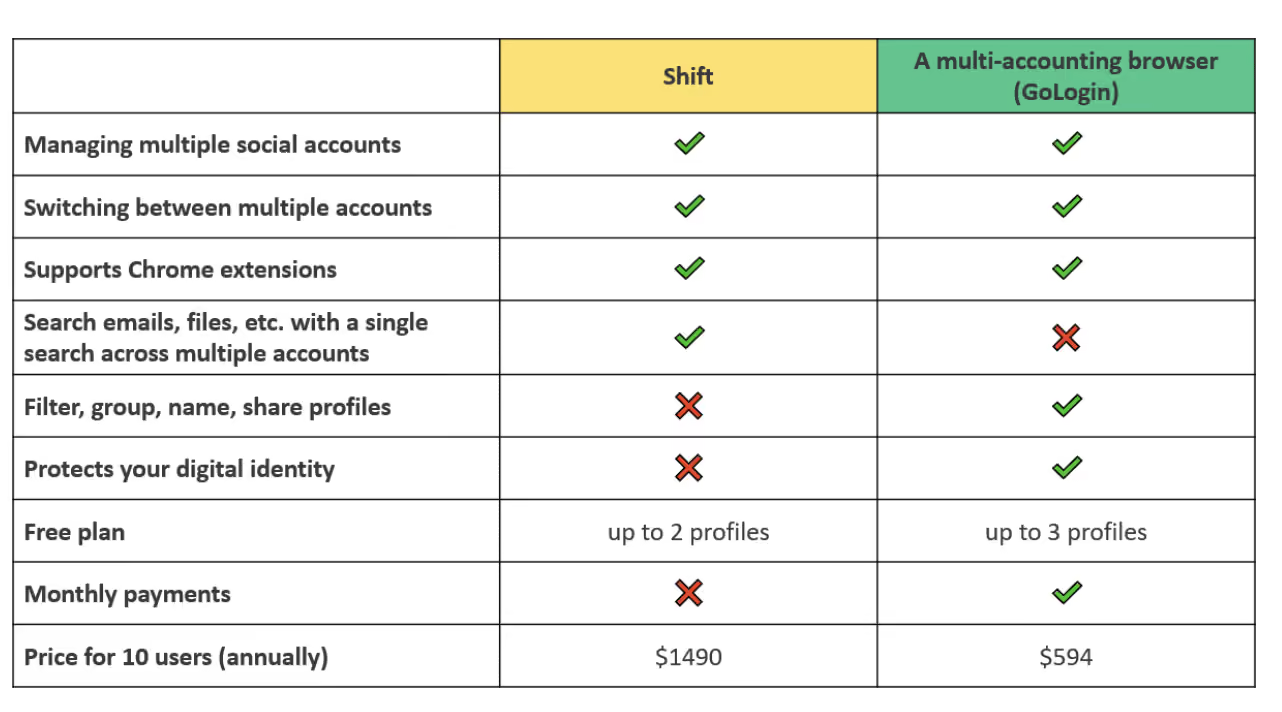 Utiliser un navigateur multi-comptes
Un navigateur multi-comptes fonctionne comme Chrome, mais crée une empreinte numérique distincte pour chaque compte (toutes les caractéristiques numériques sont différentes), avec son propre proxy et ses propres cookies. Autrement dit, chacun de vos comptes fonctionne dans son propre profil isolé.
Les navigateurs multi-comptes facilitent aussi la gestion de plusieurs adresses e-mail, et certains permettent même de regrouper les messages de différents comptes dans une même boîte de réception, pour plus de confort.
Autre différence avec les navigateurs classiques : tous vos comptes sont réunis dans une seule fenêtre claire, et la configuration convient aux grandes équipes. De plus, vous configurez le proxy de chaque compte Google une seule fois, sans avoir à changer d’IP à chaque connexion.
Cette solution vous permet d’organiser un flux de travail fluide avec plusieurs comptes Google. Par exemple, vous pouvez :
- Nommer chaque compte
- Les regrouper dans des dossiers
- Ajouter des tags et des notes
- Filtrer les profils selon différents critères
- Partager des profils avec des membres d’équipe à distance. Fini les mots de passe interminables, la 2FA et les jetons de connexion, pour vous comme pour votre équipe, car vous ne vous déconnectez jamais des comptes.
- Définir une boîte de réception principale pour centraliser les messages importants de plusieurs comptes et gérer plus facilement vos e-mails dans une interface unifiée.
Pour comprendre le fonctionnement des navigateurs multi-comptes, découvrons Gologin.
Gérer des comptes Google sur un seul appareil avec Gologin

Téléchargement et inscription
Rendez-vous sur le site de Gologin et téléchargez Gologin sur votre appareil. L’application est disponible pour tous les principaux systèmes d’exploitation.
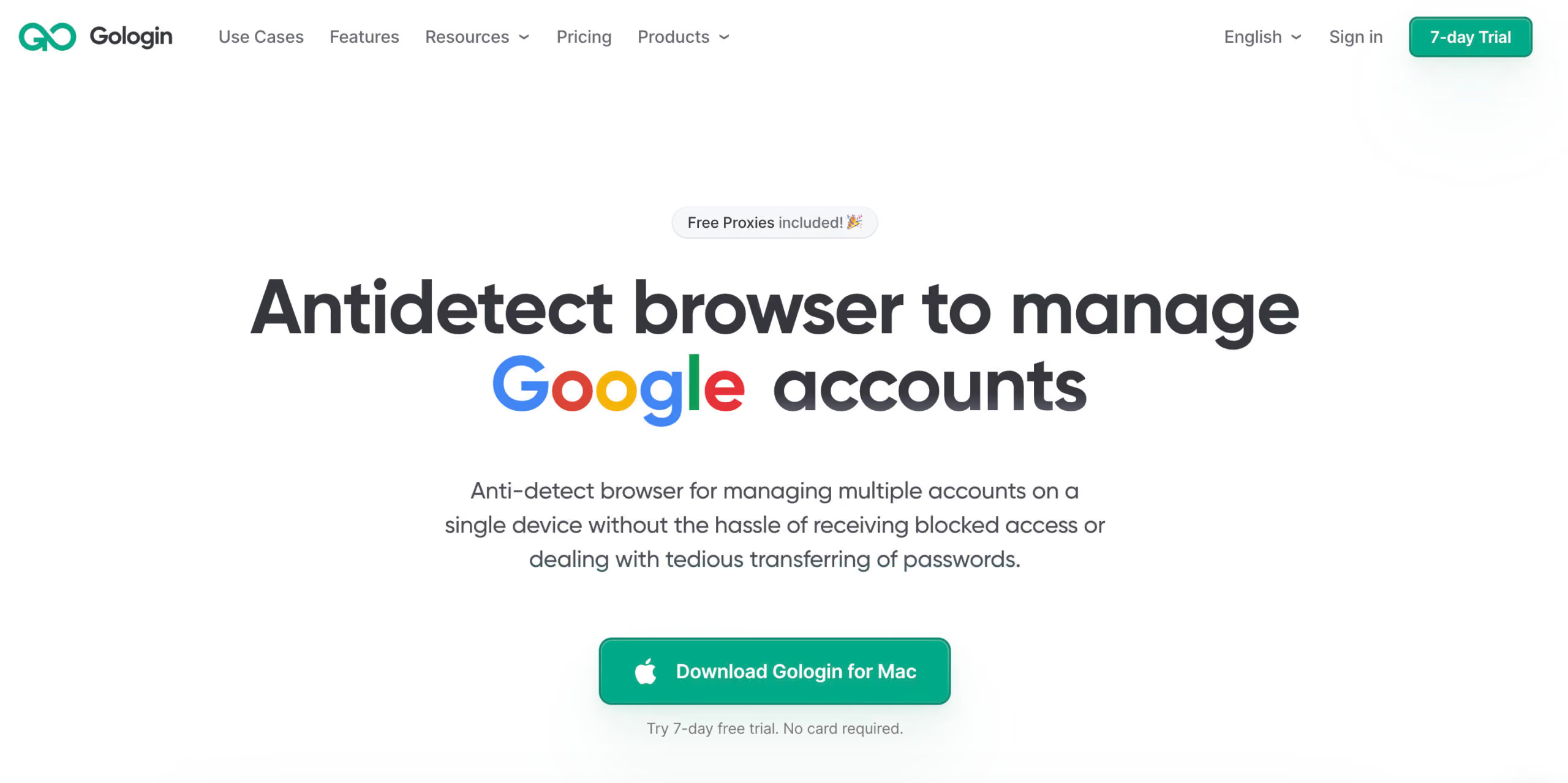 Site de Gologin
Une fois l’application installée, créez un compte avec le bouton Google ou par e-mail. L’inscription comprend un court questionnaire à visée d’étude marketing.
Un essai gratuit de 7 jours avec toutes les fonctionnalités est activé après votre inscription.
Créer un profil de navigateur avec un proxy
Votre écran principal par défaut contient quelques profils de navigateur prêts à l’emploi. Ce sont des sessions de navigateur isolées qui vous permettent d’utiliser plusieurs comptes sur n’importe quel site. Créons-en un nouveau, ajoutons-y un proxy et connectons-y un compte Google Ads.
Commencez par cliquer sur Add Profile en haut à droite. Vous accédez à l’écran de création de profil. 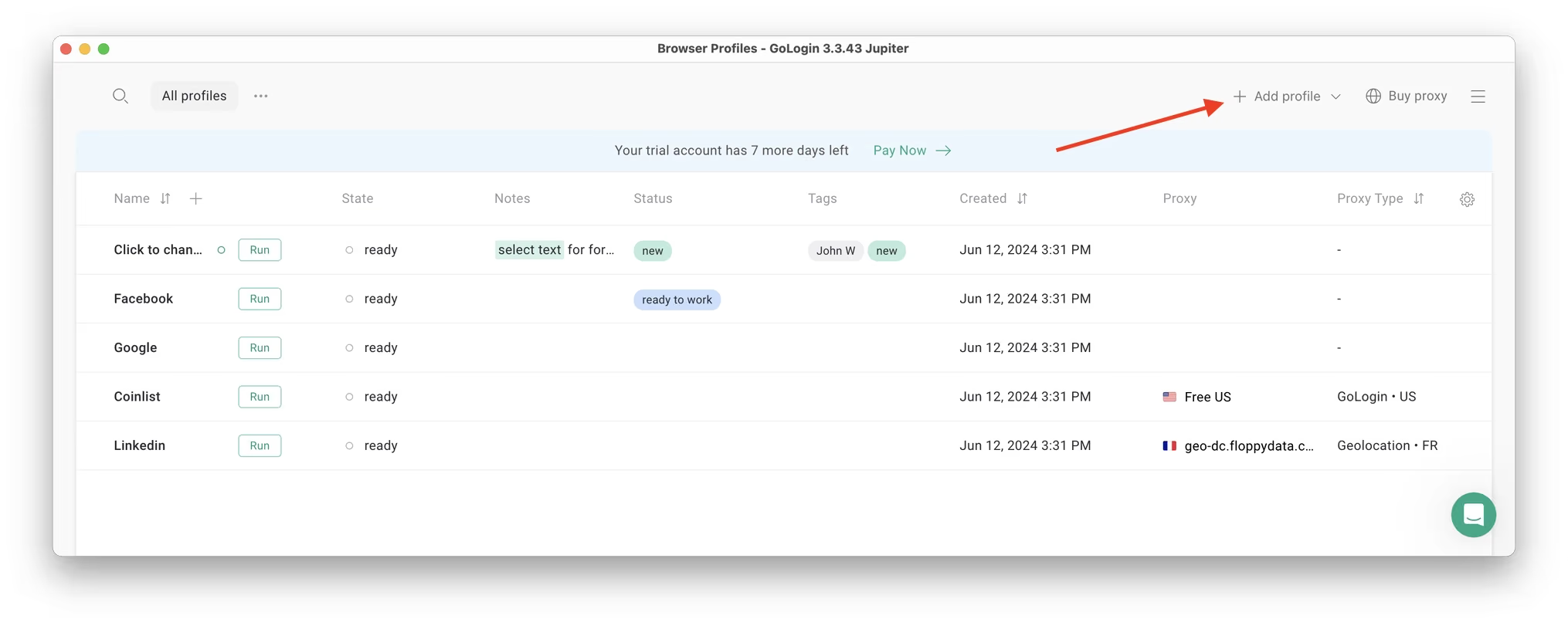
Voici un guide visuel pour créer un profil et choisir un proxy :
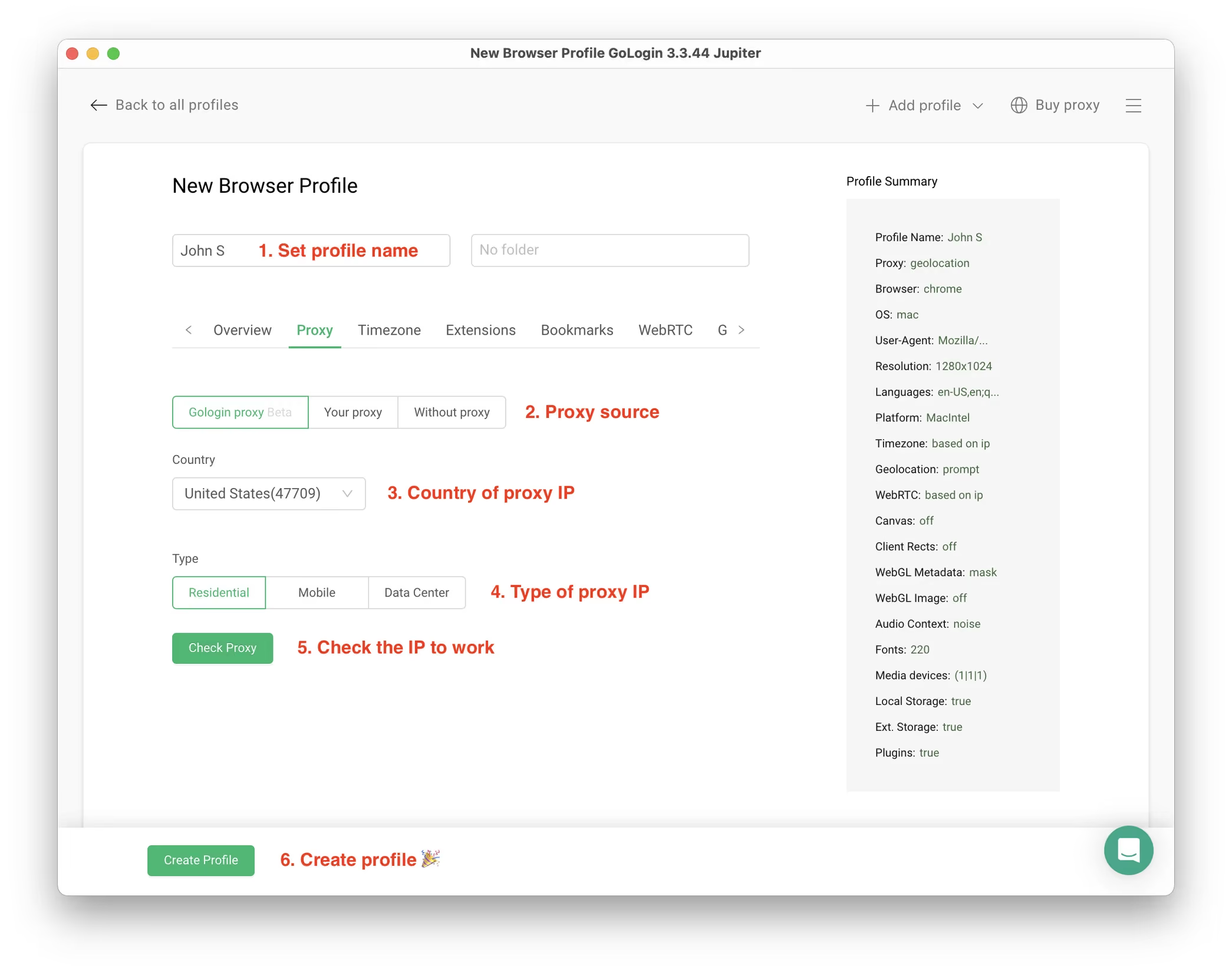 Notez qu’ici, vous n’avez qu’à configurer le proxy intégré : tous les autres paramètres du profil sont automatiques. C’est parti !
- Définissez le nom de votre profil. Vous pouvez aussi le faire plus tard.
- Choisissez le proxy Gologin intégré. Les forfaits payants incluent du trafic de proxy résidentiel, et vous pouvez acheter des proxys de 195 pays directement dans l’application. Vous pouvez aussi utiliser ici des proxys tiers, sans restriction.
- Sélectionnez le pays dans la liste déroulante.
- Choisissez le type proxy résidentiel. Une adresse IP résidentielle correspond à la connexion la plus courante, comme celle que vous avez chez vous ou au bureau.
- Cliquez sur Check Proxy pour afficher les détails de votre nouvelle IP. Ensuite, cliquez sur Create Profile. Vous revenez au tableau des profils. Tout est prêt !
Remarque : pour mieux vous organiser lorsque vous gérez plusieurs comptes Google, vous pouvez attribuer une adresse principale à chaque profil de navigateur. Cela simplifie la gestion des e-mails et permet d’identifier facilement le compte principal de chaque profil.
Lancer les profils
Cliquez sur le bouton Run de votre nouveau profil de navigateur.
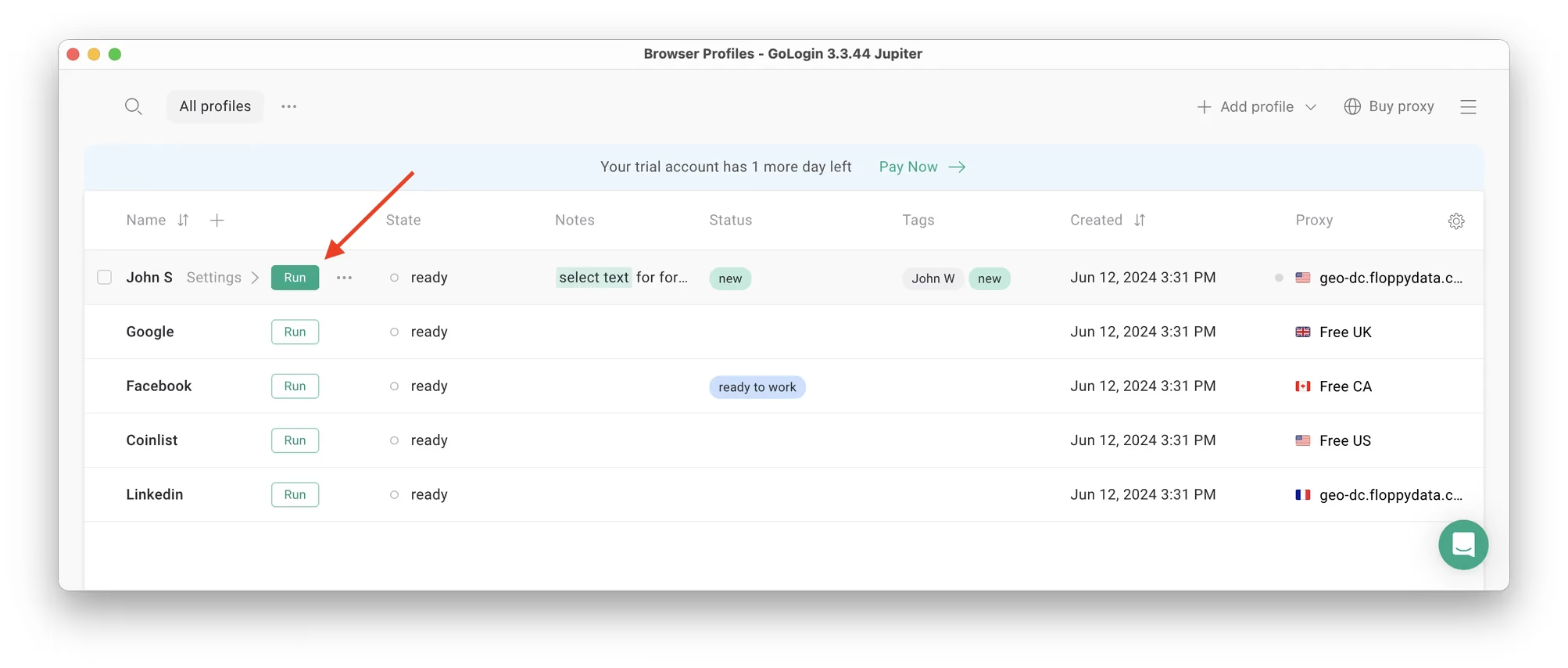 Une nouvelle fenêtre de navigateur s’ouvre : c’est là que vous travaillez avec vos comptes. Vous pouvez l’utiliser comme un Chrome classique (onglets, favoris, extensions et historique), mais cette session est totalement isolée de votre appareil et de vos autres profils.
Connecter un compte Google à un profil Gologin
Dans cette nouvelle fenêtre, connectez-vous à votre compte Google existant avec votre adresse Gmail habituelle, ou ajoutez une seconde adresse Gmail si vous souhaitez séparer différents usages (professionnel et personnel, par exemple), exactement comme vous le feriez dans votre navigateur habituel.
Cette session de navigateur possède sa propre empreinte, son propre proxy et ses propres cookies, ce qui permet de garder vos comptes professionnels séparés.
Après votre première connexion, Gologin conserve simplement votre session (elle est stockée sur un serveur cloud) : vous n’aurez plus à saisir de mots de passe ni de codes à nouveau.
Utiliser plusieurs comptes
Ensuite, créez autant de profils de navigateur que nécessaire pour gérer plusieurs comptes de réseaux sociaux. N’oubliez pas que chaque profil doit avoir une IP différente. Pour ne pas mélanger les IP des proxys, le plus simple est de les renommer d’après le nom de votre profil de navigateur.
Lorsque vous utilisez plusieurs comptes Google, il est important de connaître les limites d’envoi et les limites réelles de Google, conçues pour prévenir le spam et les abus. Ces limites concernent notamment l’envoi d’e-mails, la création de comptes et les vérifications, afin que les comptes ne servent pas à du spam ou à des activités en masse.
Vous pouvez lancer sans problème plusieurs profils Gologin en même temps. Le nombre de fenêtres ouvertes simultanément n’est pas limité : il dépend uniquement de votre matériel.
Lorsque vous utilisez un compte de réseau social dans un profil Gologin, vous n’avez pas besoin de saisir de mots de passe ni de codes 2FA. La session est en effet mise en pause puis reprise depuis un serveur cloud sécurisé. Chaque profil conserve sa propre empreinte, son proxy et ses cookies.
Arrêter les profils
Lorsque vous avez fini de travailler sur vos comptes, cliquez sur Stop sur votre profil dans Gologin. La fenêtre du navigateur se ferme et votre session est envoyée vers le serveur cloud sécurisé.
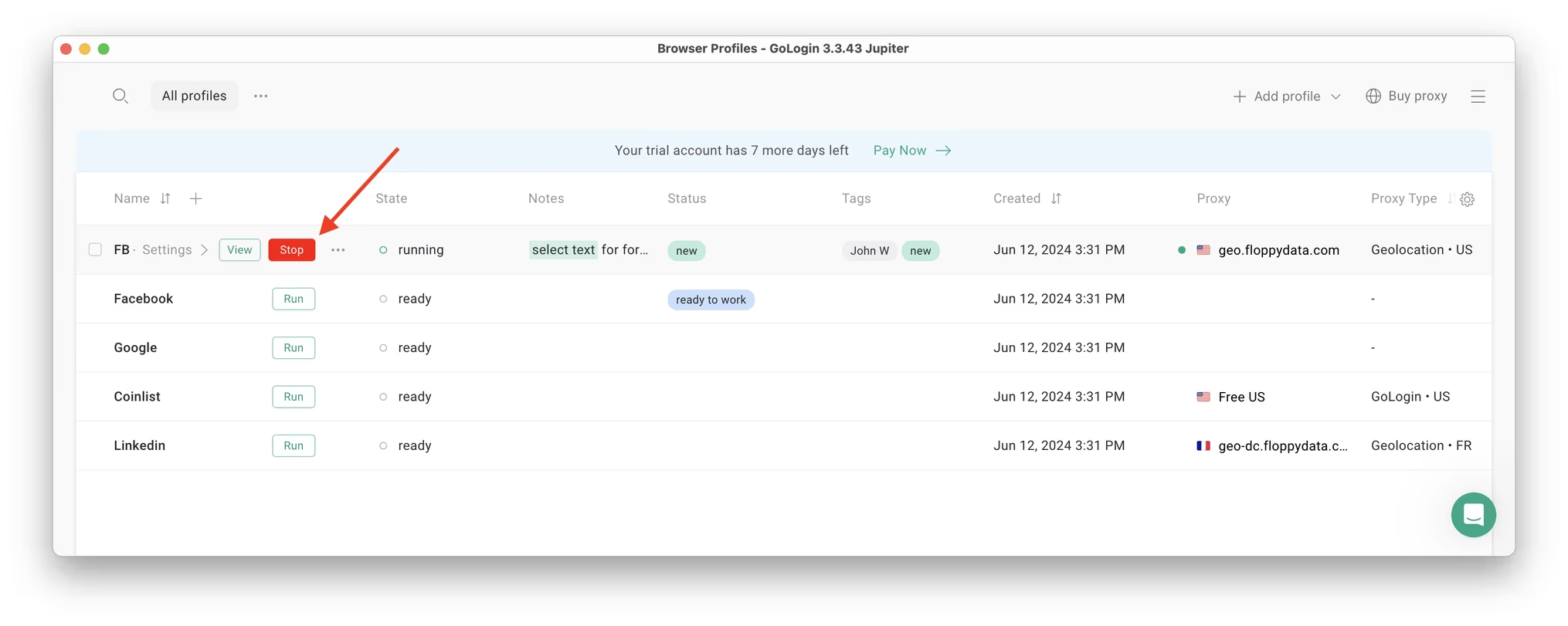
La prochaine fois que vous relancerez ce profil, la session reprendra exactement là où vous l’aviez laissée. C’est très pratique et cela fait gagner énormément de temps aux gestionnaires de comptes, même sur des plateformes sans blocage de comptes comme Discord.
Et voilà ! Essayez les profils Gologin pour n’importe quel réseau social, place de marché ou autre site web. Vous pouvez vous connecter aux profils depuis n’importe quel lieu et appareil, ou les partager avec vos partenaires. Pendant l’essai gratuit de 7 jours, Gologin ne limite pas l’utilisation des fonctionnalités payantes : vous pouvez donc tester les fonctionnalités payantes.
Pour garder vos comptes en sécurité et bien organisés, suivez ces règles :
1. Utilisez un proxy pour chaque profil dans Gologin. Si deux comptes ont la même IP, ils ne sont plus séparés.
2. Utilisez un proxy résidentiel stable, situé dans la ville où vous travaillez habituellement avec le compte.
3. Vérifiez le profil Gologin avant de le lancer :
Avant de travailler avec un compte, vous pouvez contrôler le profil sur iphey.com pour vous assurer qu’il n’y a pas de véritables fuites d’IP.
4. Respectez les règles de Google : respectez les limites d’envoi de Google et n’utilisez pas vos comptes pour du spam.
Pour conclure
Gérer plusieurs comptes Google avec les applications officielles n’est pas très compliqué, mais on ne peut pas dire que ce soit pratique, à cause des problèmes que cela entraîne (confusion, partage de données, gestion des mots de passe). Imaginez devoir passer d’un compte à l’autre parmi 100 comptes. Épuisant, n’est-ce pas ? Autrement dit, ne retenez cette méthode que si vous avez quelques profils à gérer.
Par rapport aux alternatives, Gologin est un moyen économique et sûr de gérer plusieurs comptes Google : il mérite donc d’être essayé.
Les outils comme Gologin pour gérer plusieurs comptes Google sont de plus en plus populaires. Gologin attribue à chaque compte Google son propre profil de navigateur, avec sa propre empreinte, son proxy et ses cookies. Vos comptes restent ainsi séparés et votre travail bien organisé.

Questions fréquentes sur les comptes Google multiples
Combien de comptes Google pouvez-vous avoir ?
D’après Google, il n’existe pas de limite officielle au nombre de comptes Google que vous pouvez avoir. Vous pouvez en avoir autant que vous le souhaitez, tant que les adresses e-mail correspondantes sont uniques. Vous pouvez aussi passer facilement d’un compte à l’autre sur le même appareil.
Puis-je avoir plusieurs comptes Google ?
Il n’existe aucune limite au nombre de comptes qu’une personne peut posséder. Google peut vous demander votre numéro de téléphone pour vérifier votre identité lors de la création de plusieurs comptes.
Puis-je avoir deux comptes Google avec un seul numéro de téléphone ?
Oui, vous pouvez créer plusieurs profils avec un même numéro de téléphone. Google limite le nombre de comptes que vous pouvez vérifier avec un seul numéro : le service vous préviendra si vous atteignez cette limite.
Comment me connecter à un autre compte Google ?
1. Connectez-vous à Google.
2. Appuyez sur votre photo de profil ou votre initiale en haut à droite.
3. Choisissez Ajouter un compte.
4. Connectez-vous au compte que vous souhaitez utiliser.
Puis-je avoir deux comptes Google sur un seul téléphone ?
Oui, vous pouvez facilement vous connecter à plusieurs comptes Google et les gérer sur votre smartphone Android ou iOS. Gérer deux comptes sur un même téléphone est courant chez les utilisateurs qui souhaitent séparer leurs e-mails professionnels et personnels.
Comment garder plusieurs comptes Google séparés ?
Google suit l’« empreinte » (fingerprint) de votre navigateur : utiliser plusieurs comptes dans un même profil peut donc donner l’impression qu’ils sont liés. Pour les garder distincts, utilisez un navigateur antidetect comme Gologin. Ces outils attribuent à chaque compte sa propre empreinte, son propre proxy et ses propres cookies, de sorte que chaque connexion s’effectue dans un profil isolé. Concrètement, vos comptes restent séparés.
Lisez nos autres articles sur la gestion de plusieurs comptes :
Peut-on avoir plusieurs comptes Snapchat ?
Peut-on avoir plusieurs comptes WhatsApp sur un seul appareil ?
Gérer plusieurs comptes Gmail
Comment utiliser plusieurs comptes Telegram ?
Puis-je avoir plusieurs comptes Bluesky ?
Comment gérer plusieurs boutiques Etsy ?
Peut-on avoir plusieurs comptes Airbnb ?
Plusieurs connexions agent Zillow
Puis-je utiliser plusieurs connexions Craigslist ?
Plusieurs comptes Google Ads
Puis-je utiliser plusieurs comptes TikTok ?
Comment gérer plusieurs comptes vendeur Amazon ?
Comment gérer plusieurs comptes eBay ?
Puis-je utiliser plusieurs comptes Twitter X ?
Gérer plusieurs comptes Reddit
La meilleure façon d’utiliser plusieurs comptes Discord
Créer et gérer plusieurs comptes Facebook
Gérer plusieurs comptes de réseaux sociaux
Comment avoir plusieurs comptes Instagram ?
Puis-je utiliser plusieurs comptes LinkedIn ?