Meilleure façon de gérer plusieurs comptes Discord gratuitement en 2026
Essayez Gologin gratuitement

Cependant, jongler avec cinq comptes, voire moins, peut déjà s’avérer compliqué dans l’application Discord. D’après les conditions d’utilisation de Discord, vous pouvez créer autant de comptes Discord gratuits que vous le souhaitez, mais chaque compte doit avoir sa propre adresse e-mail et son propre numéro de téléphone. Si plusieurs comptes sont autorisés, tout comportement abusif peut entraîner un bannissement. Par exemple, vous ne pouvez pas facilement partager votre compte avec quelqu’un d’autre ni ajouter des notes propres à tel ou tel compte.
De nombreux utilisateurs gèrent plusieurs comptes Discord pour participer à diverses communautés en ligne, par exemple autour du jeu vidéo, du travail en équipe ou de l’animation de communauté.
Dans ce guide, nous passons en revue différentes méthodes pour gérer plusieurs comptes Discord (et, comme promis, la plus pratique de toutes). Poursuivez votre lecture pour choisir celle qui vous convient le mieux.
En bref : si vous ne souhaitez pas lire l’article, regardez plutôt ce guide vidéo :

Comment utiliser plusieurs comptes directement dans Discord
Les règles de Discord n’interdisent pas explicitement d’avoir plusieurs comptes. Il vous suffit d’avoir une adresse e-mail ou un numéro de téléphone par compte Discord.
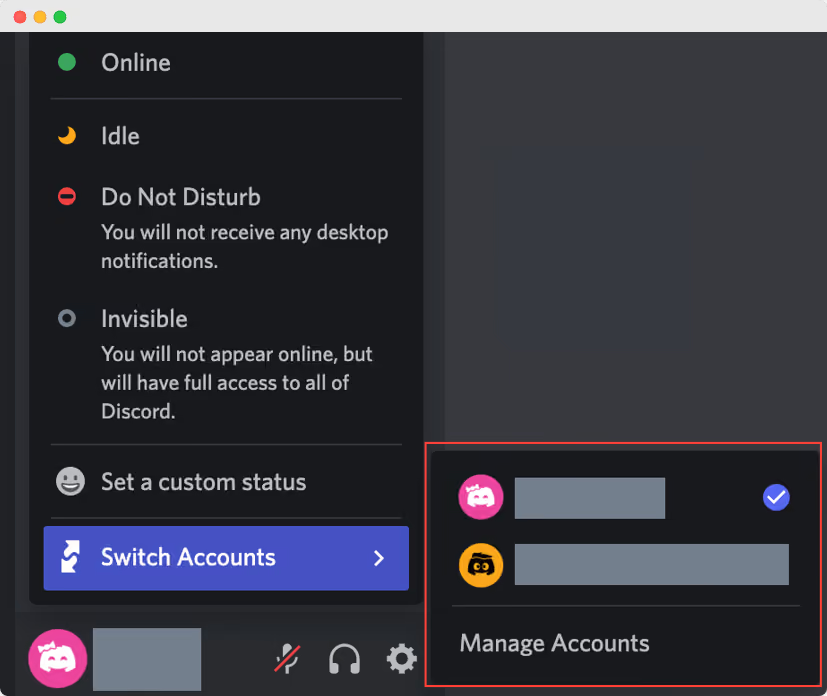
Discord propose même une fonctionnalité de changement de compte (Account Switcher). Elle permet de passer d’un compte à l’autre, jusqu’à cinq comptes, sur ordinateur. Beaucoup d’utilisateurs gèrent leurs différents comptes en combinant l’application de bureau et des sessions de navigateur, pour plus de souplesse. En 2026, le changement de compte natif reste inégal, voire indisponible sur mobile : vous devez donc toujours vous déconnecter et vous reconnecter dans l’application mobile Discord.
Pour accéder à l’Account Switcher de Discord, cliquez sur votre avatar en bas à gauche de l’application Discord, puis sélectionnez « Changer de compte ». Vous basculez alors immédiatement vers votre compte secondaire.
Quelles nouveautés sur la plateforme en 2026 ?
En 2026, Discord renforce ses fonctionnalités intégrées de sécurité, de confidentialité et de conformité, des points qui comptent beaucoup lorsque vous jonglez avec plusieurs comptes pour le travail, des communautés ou des projets clients. Les nouveaux paramètres mondiaux « teen-by-default » et les outils élargis de vérification de l’âge limitent ce que les plus jeunes peuvent voir et partager. Ils reposent sur un traitement directement sur l’appareil pour la vérification par selfie ou pièce d’identité, avec suppression rapide des données sensibles. Les marques et les communautés restent ainsi plus facilement en conformité, tout en laissant les membres de leur équipe passer d’une identité professionnelle à une identité personnelle sur le même ordinateur, sans exposer les mineurs à des contenus à risque.
Parallèlement, Discord déploie des mises à jour de règles plus strictes et des vérifications d’identité propres à chaque région (par exemple au Royaume-Uni). Elles influencent le nombre de comptes que vous souhaitez réellement associer à une seule identité légale et à un seul numéro de téléphone ou document d’identité, un paramètre que les utilisateurs avancés et les agences gérant plusieurs comptes doivent désormais intégrer à leur organisation.
Méthodes pour gérer plus de 5 comptes Discord
Se connecter et se déconnecter, encore et encore
Cette méthode de gestion de plusieurs comptes Discord est simple, mais peu pratique.
Vous devez saisir manuellement vos identifiants à chaque fois et garder toutes vos données de connexion à portée de main. De plus, vous risquez de manquer des messages et des notifications urgents provenant des autres comptes, puisque vous n’êtes connecté qu’à un seul compte à la fois.
Vous pouvez aussi vous connecter à Discord dans plusieurs fenêtres de navigateur. Toutefois, créer des profils de navigateur distincts dans Chrome, Edge ou Firefox vous permet de vous connecter à différents comptes Discord dans le même navigateur, avec des sessions isolées et bien organisées. Cette approche est particulièrement utile lorsque vous créez un nouveau compte Discord, car chaque profil de navigateur peut être dédié à un compte distinct. Mais imaginez maintenant que vous deviez trouver la bonne fenêtre parmi des dizaines de fenêtres identiques. Agaçant, n’est-ce pas ? Et à chaque nouvelle session, vous devrez vous reconnecter.
Créer plusieurs profils Chrome, un pour chaque compte Discord
Vous pouvez créer plusieurs comptes Google et vous connecter à Discord depuis chacun d’eux. Mais vous devez vous rappeler quel compte est lié à quel profil Discord, quel est son statut, et d’autres détails. Cela représente beaucoup de travail manuel si vous gérez plusieurs comptes Discord.
Utiliser un navigateur et l’application de bureau Discord
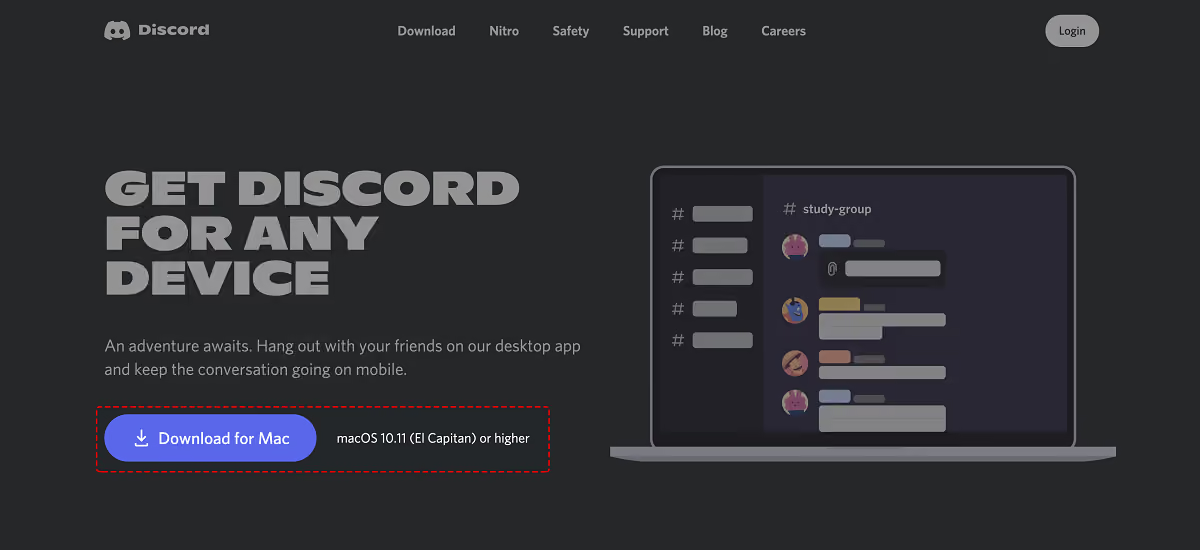
Téléchargez et installez l’application Discord depuis le site officiel. Connectez-vous ensuite à votre compte. Rendez-vous après cela sur le site de Discord et cliquez sur « Ouvrir Discord dans votre navigateur ». Choisissez un navigateur et connectez-vous à plusieurs comptes.
Avec ces deux versions de Discord, vous pouvez gérer confortablement jusqu’à 10 comptes Discord.
Utiliser Discord Canary et PTB
Une autre option pour gérer plusieurs comptes Discord consiste à installer Discord Canary (version Alpha) ou Discord PTB (Public Test Build, ou version bêta) en plus de l’application Discord principale.
Rendez-vous sur le site officiel de Discord pour télécharger ces applications sur votre ordinateur et vous y connecter avec des comptes distincts. N’oubliez pas que la version de test sert à détecter et corriger des bugs : elle peut donc être moins stable et moins pratique que la version de production.
Avec l’application principale et les versions de test de Discord, vous pouvez basculer entre 15 comptes.
Cloner des applications sur mobile
Les appareils Android et iOS prennent en charge le clonage d’applications. Comme son nom l’indique, ce type de logiciel permet d’avoir une copie de l’application Discord. Vous pouvez installer plusieurs applications de clonage pour gérer vos comptes. Même si leurs interfaces diffèrent, leur fonctionnement est très similaire.
Vous ouvrez l’application de clonage et ajoutez l’application à cloner (Discord). Ensuite, vous ouvrez Discord depuis l’application de clonage et vous pouvez vous connecter à vos 5 autres comptes Discord.
Les inconvénients ? De nombreuses applications de clonage tournent en arrière-plan, ce qui consomme des ressources système supplémentaires et vide plus vite votre batterie. Elles peuvent aussi présenter des failles de sécurité. Réfléchissez donc à deux fois avant de télécharger ce genre d’applications, pour éviter de vous faire pirater.
Notez que beaucoup d’utilisateurs rencontrent divers problèmes, voire des bannissements de leurs comptes qui fonctionnaient pourtant avant le clonage de l’application. Nous déconseillons cette méthode : vous l’utilisez à vos propres risques.

Acheter plusieurs appareils physiques
Utiliser plusieurs appareils est une méthode pour gérer différents comptes Discord. Par exemple, vous pouvez installer différents navigateurs et utiliser plusieurs applications de clonage en même temps.
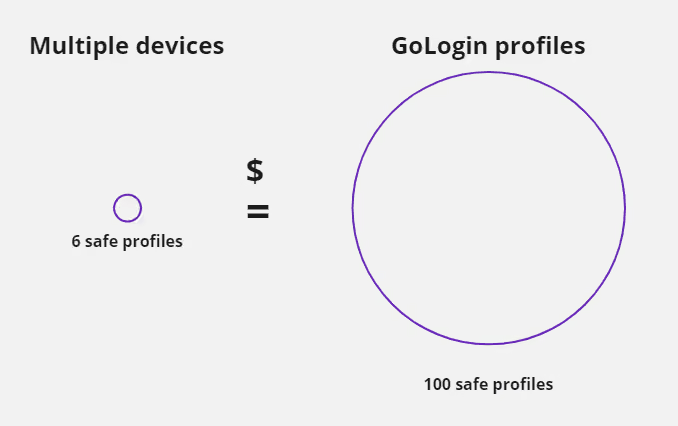
Si utiliser plusieurs appareils permet de gérer différents comptes Discord, cela devient vite coûteux et encombrant à mesure que le nombre de comptes augmente. Cette méthode n’apporte aucun confort supplémentaire et devient de moins en moins rentable à chaque compte ajouté. En effet, 6 appareils x 50 $ (le minimum pour un smartphone qui fonctionne) = 300 $. C’est plus qu’une année de l’offre payante la moins chère d’un navigateur multicompte : Gologin Professional coûte 4,50 $ par mois, facturé annuellement, pour 10 profils. Poursuivez votre lecture pour découvrir cette méthode d’organisation de vos comptes Discord.
Utiliser un navigateur multicompte
Un navigateur multicompte fonctionne en gros comme un navigateur classique. La différence : gérer plusieurs comptes Discord avec ce type de navigateur est simple et pratique – tous vos comptes sont réunis dans une seule fenêtre claire. Vous pouvez gérer de nombreux comptes sans prise de tête, depuis un panneau SMM lisible, adapté aux grandes équipes, et vous connecter directement depuis celui-ci.
Pour organiser un flux de travail fluide avec plusieurs comptes dans un navigateur multicompte, vous pouvez :
- Donner un nom à chaque compte
- Les regrouper dans des dossiers
- Ajouter des tags et des notes
- Filtrer les profils selon différents critères
- Partager des profils avec des membres d’équipe à distance. Vous et votre équipe ne vous déconnectez jamais des comptes, donc plus besoin de jongler avec des mots de passe, des authentifications 2FA et des jetons de connexion à n’en plus finir.
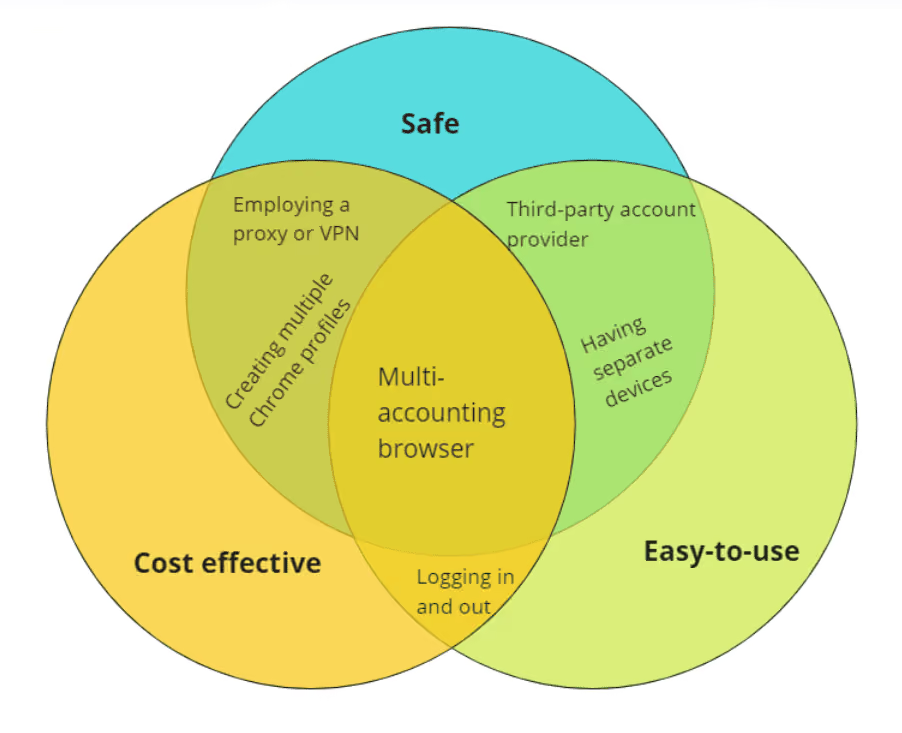
Outre le confort, un navigateur multicompte préserve la confidentialité de vos comptes. Les navigateurs multicompte créent une empreinte numérique distincte pour chaque compte.
Une empreinte numérique est un identifiant qui regroupe un maximum d’informations sur votre localisation, votre système d’exploitation, les plugins installés, votre fuseau horaire et bien d’autres éléments liés à votre appareil.
Même si les bannissements sur Discord sont rares, la confidentialité de vos comptes reste importante si une interruption de travail peut nuire à votre activité et à votre entreprise. Pour comprendre comment fonctionnent les navigateurs multicompte, voyons le cas de Gologin.
Plusieurs comptes Discord sur mobile
Gérer plusieurs comptes Discord sur un appareil mobile peut s’avérer difficile, mais c’est possible avec la bonne approche. Des outils comme Gologin vous aident à faire tourner plusieurs comptes efficacement en créant des profils de navigateur distincts. Ces profils isolent chaque compte, afin que les comptes ne se mélangent pas.
Vous pouvez passer d’un compte à l’autre sans accroc, conserver des paramètres propres à chacun et garder vos activités indépendantes. Cette méthode est particulièrement utile pour les community managers, les joueurs ou toute personne qui doit jongler avec plusieurs comptes Discord.
Comment gérer plusieurs comptes Discord avec Gologin
Téléchargement et inscription
Téléchargez l’application Gologin depuis le site officiel. Elle est disponible pour tous les principaux systèmes d’exploitation.
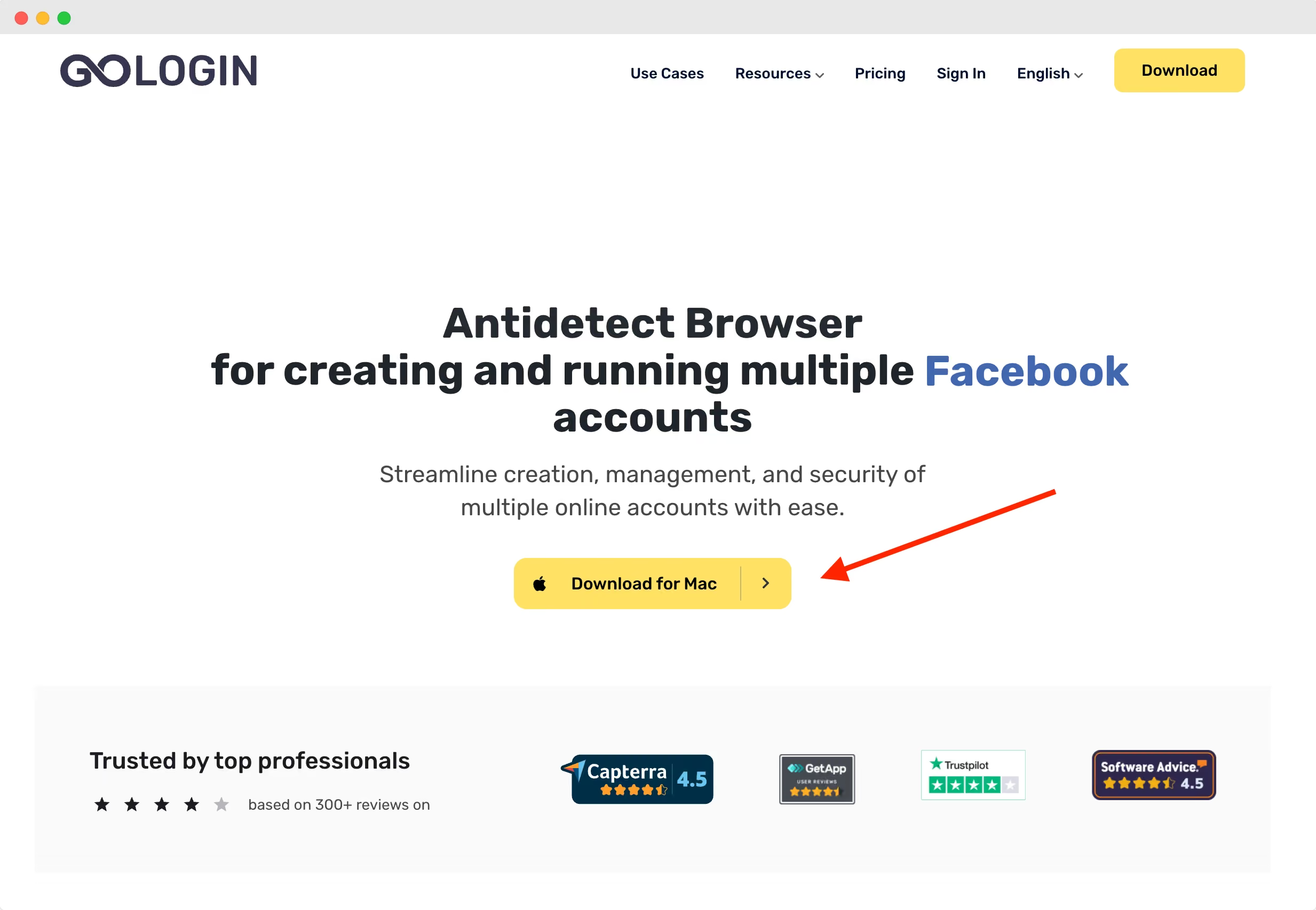
Une fois l’application installée, créez un compte avec Google ou avec votre adresse e-mail. Un court questionnaire à visée d’étude marketing vous sera proposé.
Un essai gratuit de 7 jours avec toutes les fonctionnalités démarre automatiquement après votre inscription.
Créer un profil de navigateur et lui attribuer un proxy
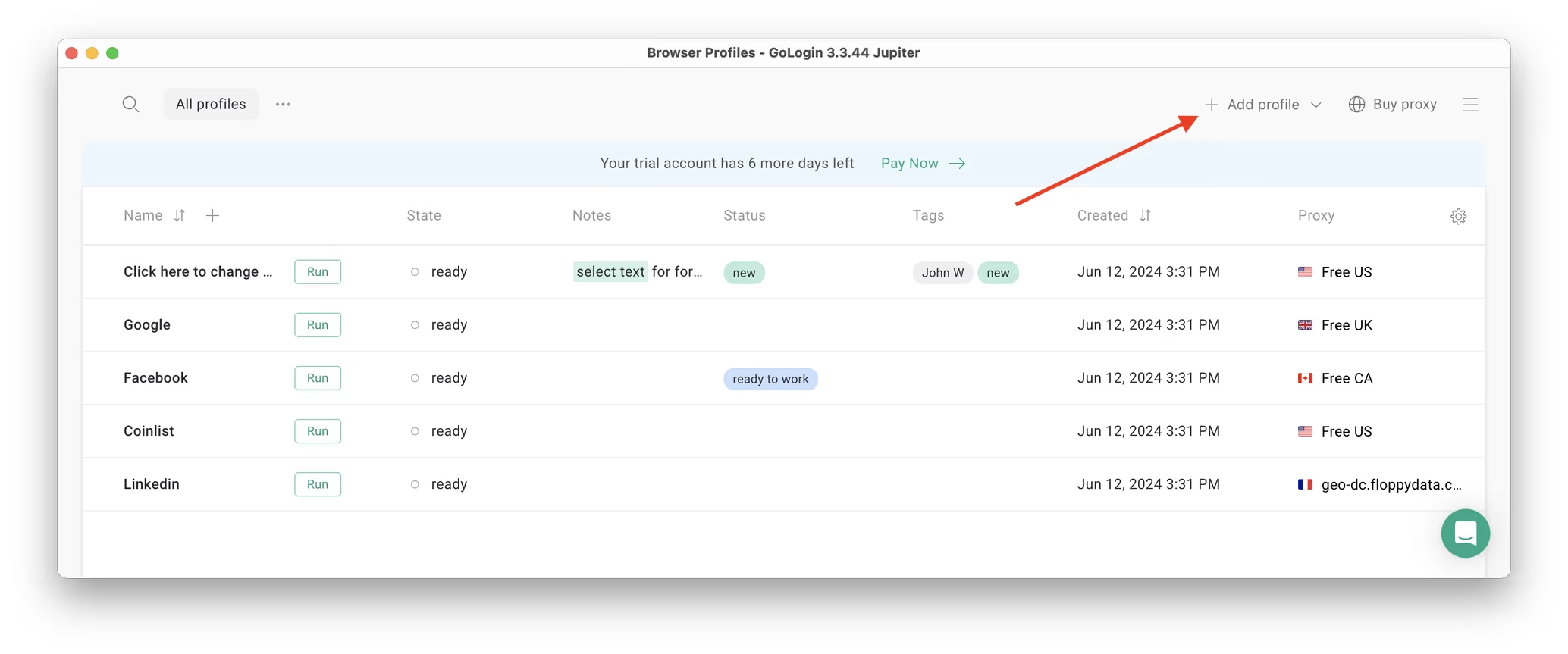
L’écran principal par défaut (le tableau des profils) contient quelques profils de navigateur préconfigurés. Ce sont des sessions de navigation isolées qui vous permettent d’utiliser plusieurs comptes sur n’importe quel site.
Créons-en un nouveau, attribuons-lui un proxy et connectons un compte Discord.
Commencez par cliquer sur Add Profile en haut à droite. Vous accédez alors à l’écran de création de profil.
Voici un guide visuel pour créer un profil et choisir un proxy :
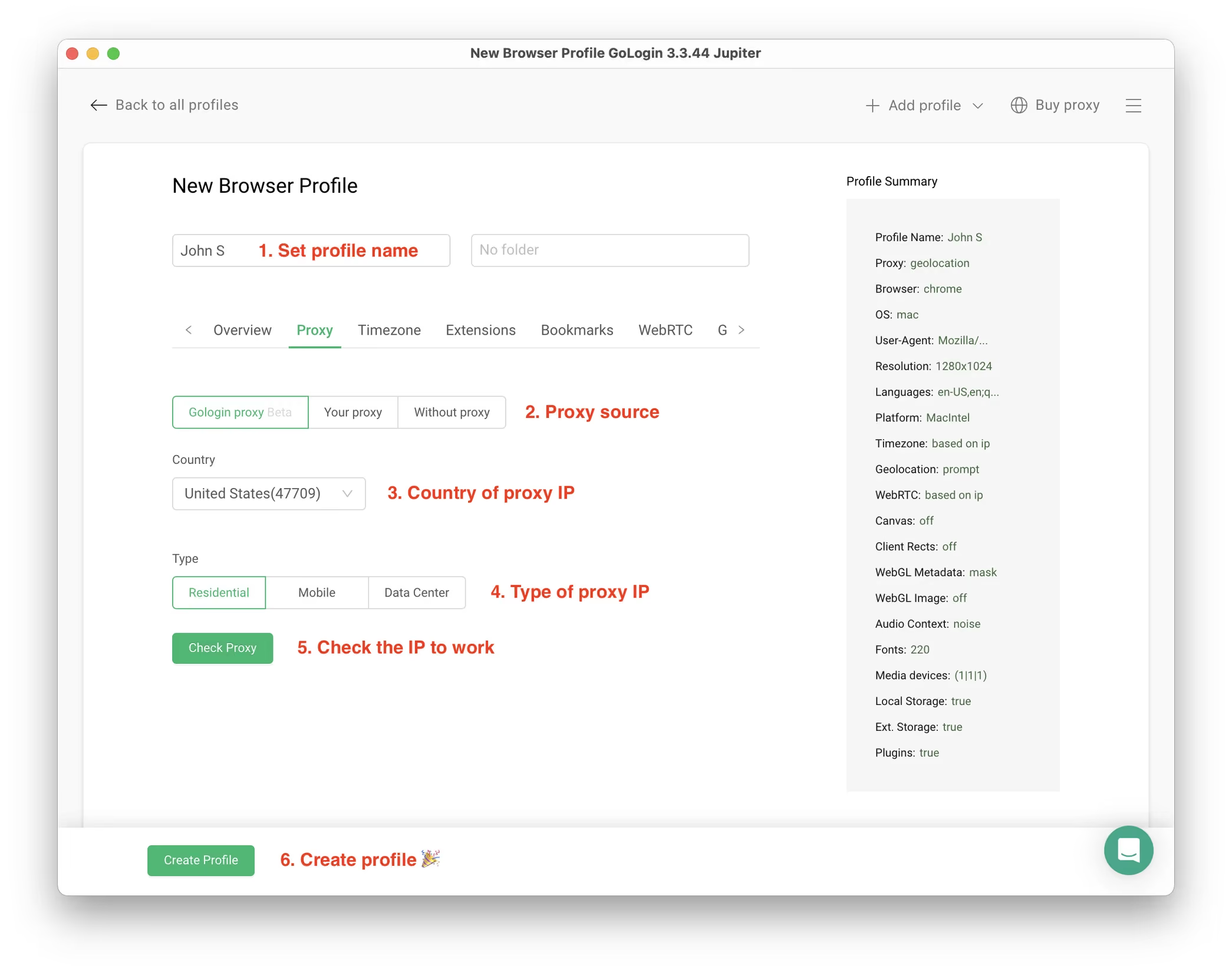
Ici, il vous suffit de configurer le proxy intégré : tous les autres paramètres du profil sont automatiques. C’est parti !
1. Donnez un nom à votre profil. Vous pouvez aussi le faire plus tard.
2. Choisissez le proxy intégré de Gologin. Les offres payantes incluent du trafic de proxys résidentiels, et vous pouvez acheter des proxys dans 195 pays directement depuis l’application. Vous pouvez aussi utiliser ici des proxys tiers, sans restriction.
3. Sélectionnez le pays dans la liste déroulante.
4. Choisissez le type de proxy Residential. Une adresse IP résidentielle correspond au type de connexion le plus courant, comme celle que vous avez chez vous ou au bureau.
5. Cliquez sur Check Proxy pour afficher les détails de votre nouvelle IP. Cliquez ensuite sur Create Profile. Vous revenez au tableau des profils. Vous pouvez commencer !
Lancer les profils
Cliquez sur le bouton Run de votre nouveau profil de navigateur.
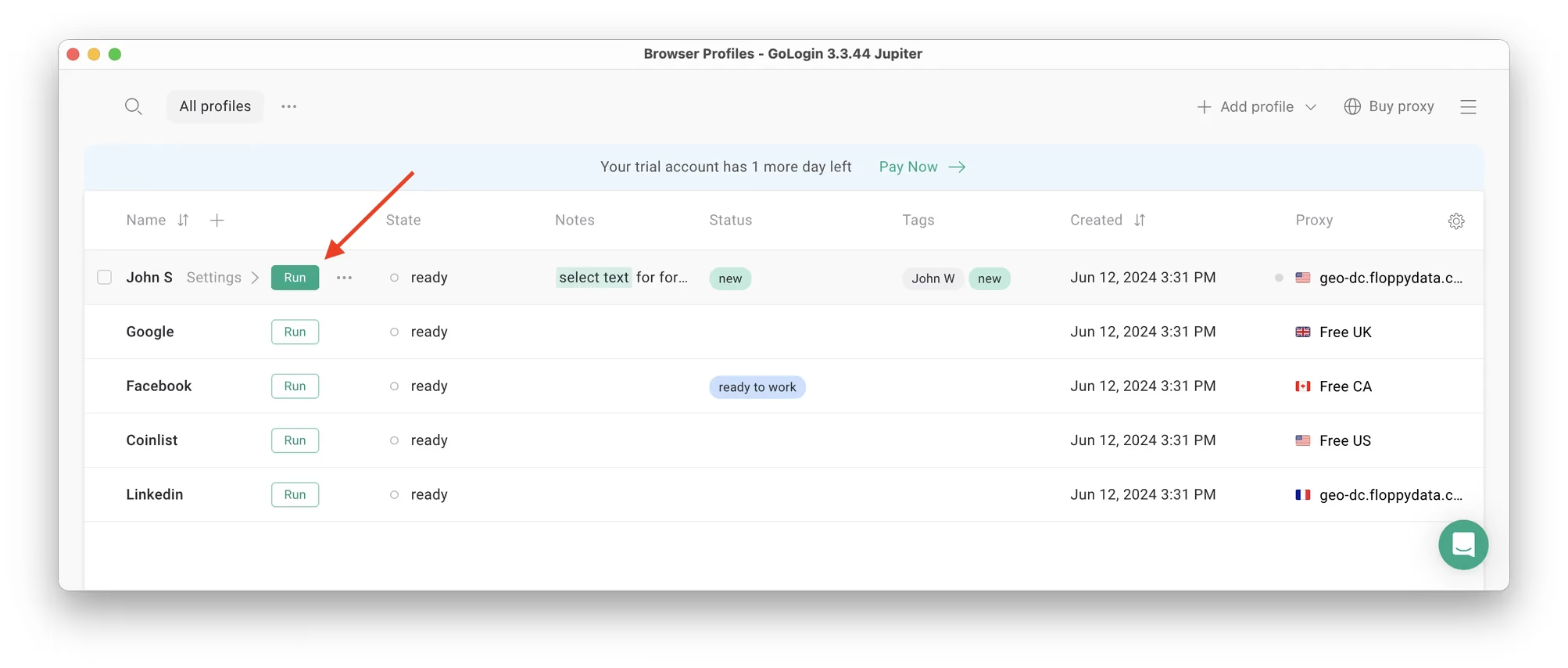 Une nouvelle fenêtre de navigateur s’ouvre : c’est là que vous travaillez avec vos comptes. Vous pouvez l’utiliser comme un Chrome classique (onglets, favoris, extensions et historique), mais cette session est totalement isolée de votre appareil et des autres profils.
Connecter un compte Discord à un profil Gologin
Dans cette nouvelle fenêtre, connectez-vous à votre compte Discord existant (ou créez-en un nouveau), exactement comme vous le feriez dans votre navigateur habituel.
Une fois connecté, votre compte Discord pourra toujours être lancé depuis un profil Gologin. Vous n’aurez pas besoin de saisir à nouveau vos identifiants.
Gérer plusieurs comptes
Ensuite, créez autant de profils de navigateur que nécessaire pour gérer plusieurs comptes de réseaux sociaux. N’oubliez pas que chaque profil doit avoir une IP différente. Le meilleur conseil pour ne pas mélanger les IP des proxys : les renommer d’après le nom de votre profil de navigateur.
Lorsque vous utilisez un compte de réseau social dans un profil Gologin, vous n’avez pas besoin de saisir vos mots de passe ni vos codes 2FA. La session est en effet mise en pause, puis reprise depuis un serveur cloud sécurisé. Chaque profil conserve sa propre empreinte, son proxy et ses cookies.
Plusieurs profils lancés en même temps : les sessions reprennent simplement là où vous les avez laissées, et chaque compte reste dans son propre profil isolé.
Vous pouvez lancer sans problème plusieurs profils Gologin en même temps. Le nombre de fenêtres ouvertes simultanément n’est pas limité : il dépend uniquement de votre matériel.
Arrêter les profils
Une fois votre travail terminé sur vos comptes, cliquez sur Stop sur votre profil.
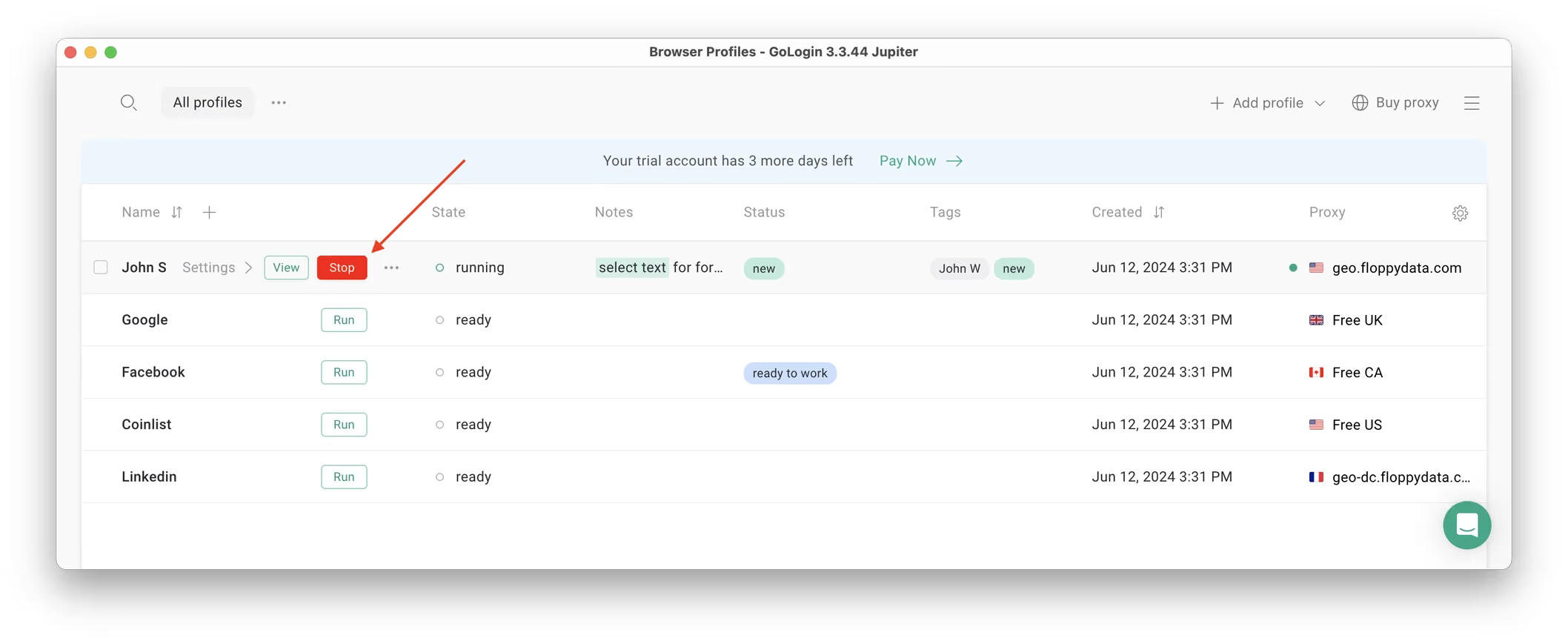 L’arrêt du profil ferme la fenêtre, et la session est envoyée vers le serveur cloud sécurisé.
Lorsque vous relancerez ce profil la prochaine fois, la session du navigateur reprendra exactement là où vous l’aviez laissée. C’est très pratique et cela fait gagner énormément de temps au quotidien aux marketeurs et aux managers.
Gologin fonctionne bien même sur les plateformes dont la politique relative aux comptes professionnels est stricte, comme Facebook et LinkedIn.
Personnaliser le panneau des comptes
En tant que panneau de comptes unifié, Gologin est un espace entièrement personnalisable. Voici ce que vous pouvez faire pour avoir une vue d’ensemble claire de vos comptes :
- Regroupez vos profils en ajoutant un dossier. Les profils et les dossiers peuvent être partagés avec les membres de votre équipe, avec différents droits d’administration.
- Ajoutez ou supprimez des colonnes dans le tableau des profils et réorganisez-les pour n’afficher que ce qui vous intéresse. Par exemple, vous pouvez garder les colonnes Proxy et Last Launch pour savoir quand vous avez consulté un compte pour la dernière fois.
- Utilisez des tags, des notes et des statuts de profil pour mieux organiser le travail, surtout si vous collaborez avec des employés à distance.
- Activez le thème sombre plutôt que le thème du système.
 Une configuration Gologin typique pour une agence marketing : les profils portent le nom des comptes de réseaux sociaux et de marketplaces des clients.
Voilà, c’est tout ! Essayez les profils Gologin sur n’importe quelle plateforme sociale, marketplace ou autre site web. Vous pouvez vous connecter aux profils depuis n’importe quel lieu et appareil, ou les partager avec vos partenaires.
Pendant l’essai gratuit de 7 jours, Gologin ne limite pas l’utilisation des fonctionnalités payantes : vous pouvez donc les tester.
Considérations de sécurité pour gérer plusieurs comptes Discord
Quand vous gérez plusieurs comptes Discord, que ce soit à titre personnel, pour l’animation de communautés ou pour votre activité, la sécurité doit passer en premier. Jongler avec plusieurs comptes vous expose à des risques spécifiques, du bannissement de compte à la fuite de données, surtout si vous manquez de rigueur sur vos identifiants de connexion ou sur la séparation de vos comptes. Voici les principales précautions à prendre pour protéger vos comptes Discord et garder un flux de travail efficace :
- Utilisez des identifiants uniques pour chaque compte : n’utilisez jamais la même adresse e-mail ni le même mot de passe pour plusieurs comptes Discord. Cela limite les accès non autorisés et réduit le risque de voir tous vos comptes compromis si un seul jeu d’identifiants fuite.
- Activez l’authentification à deux facteurs (2FA) : protégez chaque compte avec la 2FA. Cette étape supplémentaire garantit que, même si quelqu’un obtient votre mot de passe, il ne pourra pas accéder à votre compte sans le code de vérification envoyé sur votre appareil.
- Gérez vos mots de passe en toute sécurité : appuyez-vous sur un gestionnaire de mots de passe fiable pour générer et stocker des mots de passe robustes et uniques pour chaque compte Discord. Évitez de réutiliser vos mots de passe ou de choisir des combinaisons faciles à deviner.
- Gardez vos comptes isolés : utilisez des profils de navigateur, des appareils, voire des systèmes d’exploitation distincts pour chaque compte Discord. Les cookies et les sessions de chaque compte restent ainsi séparés, et votre travail reste bien organisé.
- Tirez parti des proxys et des navigateurs anti-detect : si vous utilisez plusieurs comptes Discord, notamment pour votre activité ou pour la gestion de communautés, pensez à un navigateur multicompte avec prise en charge native des proxys. Attribuer une adresse IP différente à chaque compte aide à garder chacun dans son propre profil isolé.
- Surveillez régulièrement l’activité de vos comptes : restez vigilant en consultant l’activité de vos comptes, l’historique de connexion et vos journaux de messages. Si vous remarquez quelque chose de suspect, agissez vite pour sécuriser vos comptes et, si besoin, prévenez le support Discord.
- Méfiez-vous des applications de clonage : des applications comme Parallel Space permettent d’utiliser plusieurs comptes Discord sur mobile, mais elles peuvent créer des failles de sécurité, voire entraîner des bannissements. Ces applications de clonage ne séparent pas toujours correctement les paramètres de chaque compte.
- Comprenez les conditions d’utilisation de Discord : prenez toujours connaissance des règles officielles de Discord concernant les comptes multiples. Enfreindre ces conditions, par exemple en utilisant la même adresse e-mail pour plusieurs comptes ou en adoptant un comportement assimilable à du spam, peut entraîner un bannissement ou d’autres sanctions.
- Choisissez les bons outils pour gérer vos communautés : si vous gérez plusieurs communautés ou devez passer d’un compte à l’autre sans friction, optez pour un navigateur multicompte dédié ou un outil de gestion Discord. Ces solutions vous permettent de conserver des paramètres propres à chaque compte, de fluidifier votre travail et de garder vos comptes bien organisés.
En suivant ces bonnes pratiques, vous pouvez gérer plusieurs comptes Discord de façon sûre et efficace, que vous utilisiez l’application de bureau Discord, un appareil mobile ou un navigateur multicompte. N’oubliez pas : pour bien gérer plusieurs comptes Discord, il faut isoler chaque compte, utiliser des identifiants robustes et uniques, et rester informé des conditions d’utilisation et des recommandations de sécurité de Discord. Vous protégerez ainsi votre présence en ligne et éviterez des problèmes de compte inutiles.
 Comment changer de compte sur Discord mobile ?
En avril 2025, Discord Mobile ne propose pas de sélecteur de compte. Il n’est pas possible de passer d’un compte à l’autre facilement sur mobile, alors que la déconnexion est possible sur ordinateur.
Cela dit, il existe quand même des solutions pour gérer plusieurs comptes Discord sur mobile :
1. Accéder à Discord via un navigateur mobile :
Vous pouvez vous connecter depuis un navigateur mobile sur discord.com/login. Vous pouvez ainsi ouvrir une session sur un autre compte sans toucher à celui connecté dans l’application mobile. En utilisant la version web en parallèle de l’application, vous pouvez donc gérer deux comptes en même temps.
2. Le clonage d’applications :
Des outils comme Parallel Space permettent de dupliquer l’application Discord sur votre appareil. Chaque clone peut alors être connecté à un compte distinct, ce qui facilite le changement de compte sans déconnexion. Soyez toutefois prudent(e) avec les applications de clonage tierces : elles peuvent présenter un risque de sécurité ou enfreindre les conditions d’utilisation de Discord.
3. Utiliser Gologin :
Gologin (la méthode de configuration est décrite plus haut) est une solution plus avancée, qui repose sur un navigateur anti-detect conçu pour gérer plusieurs comptes. Gologin permet de créer des profils de navigation distincts, chacun avec sa propre empreinte numérique et ses propres paramètres de proxy, afin de garder vos comptes séparés.
Cette configuration vous permet d’utiliser plusieurs comptes Discord en même temps dans des profils isolés. C’est utile pour toutes les personnes qui doivent gérer plusieurs comptes, que ce soit pour leur activité, l’animation de communautés ou d’autres besoins.
En résumé
Pour un maximum de 5 comptes personnels, l’application Discord suffira.
Si vous avez simplement besoin de passer d’un compte à l’autre, jusqu’à 10 comptes, vous pouvez opter pour l’une des méthodes alternatives.
Si vous avez besoin d’organiser et de partager vos différents comptes Discord avec une solution simple, le navigateur multicompte de Gologin mérite d’être essayé. C’est une excellente alternative aux meilleurs panneaux SMM, qui permet aussi de se connecter rapidement et en toute sécurité à tous vos comptes sans saisir de mot de passe.
Questions fréquentes
Combien de comptes puis-je avoir sur Discord ?
Discord vous permet d’avoir autant de comptes que vous le souhaitez, à condition que chaque compte utilise une adresse e-mail et un numéro de téléphone distincts. Cela dit, la fonction intégrée Account Switcher (changement de compte) vous permet de passer facilement d’un compte à l’autre, jusqu’à cinq comptes, dans l’application Discord. Si vous devez gérer plus de cinq comptes, vous pouvez recourir à d’autres solutions, comme Discord Canary, PTB (Public Test Build) ou différents navigateurs, pour accéder à des comptes supplémentaires. Vous pouvez par exemple avoir un compte personnel et un compte professionnel, ou plusieurs comptes pour Steam et d’autres plateformes de jeu.
Les autres utilisateurs peuvent-ils savoir que j’ai deux comptes Discord ?
Non, Discord n’indique pas aux autres utilisateurs que vous passez d’un compte à l’autre, qu’il y en ait deux ou davantage. Vous avez peu de risques d’éveiller les soupçons à propos de plusieurs comptes, sauf si d’autres utilisateurs remarquent des comportements similaires sur vos différents comptes.
Puis-je créer deux comptes Discord avec la même adresse e-mail ?
Non, ce n’est pas possible. Discord n’autorise qu’un seul compte par adresse e-mail. Cette mesure vise à empêcher la création de multiples comptes de spam.
Est-il légal d’utiliser plusieurs comptes Discord ?
Oui, les règles de Discord n’interdisent pas expressément l’usage de plusieurs comptes. Selon les conditions d’utilisation de Discord, avoir plusieurs comptes est autorisé, mais si vous adoptez un comportement abusif ou enfreignez les conditions d’utilisation, votre compte peut être suspendu. Nous vous recommandons d’utiliser Gologin pour gagner du temps à la connexion et optimiser votre travail grâce à une vue d’ensemble claire dans une seule fenêtre.
Références :
- Moffitt K. et al. Discord forensics: The logs keep growing //2021 ieee 11th annual computing and communication workshop and conference (ccwc). – IEEE, 2021. – С. 0993-0999.
- Gupta K., Varol C., Zhou B. Digital forensic analysis of discord on google chrome //Forensic Science International: Digital Investigation. – 2023. – Т. 44. – С. 301479.
- Davis M., McInnes B., Ahmed I. Forensic investigation of instant messaging services on linux OS: Discord and Slack as case studies //Forensic Science International: Digital Investigation. – 2022. – Т. 42. – С. 301401.
- Heinrich E., Thomas H., Kahu E. R. An exploration of course and cohort communication spaces in Discord, Teams, and Moodle //Australasian Journal of Educational Technology. – 2022. – Т. 38. – №. 6. – С. 107-120.
Lisez d’autres articles sur la gestion de plusieurs comptes :
Peut-on avoir plusieurs comptes Snapchat ?
Peut-on avoir plusieurs comptes WhatsApp sur un même appareil ?
Gérer plusieurs comptes Gmail
Comment utiliser plusieurs comptes Telegram ?
Puis-je avoir plusieurs comptes Bluesky ?
Comment gérer plusieurs boutiques Etsy ?
Peut-on avoir plusieurs comptes Airbnb ?
Connexion multiple à Zillow en tant qu’agent
Puis-je utiliser plusieurs connexions Craigslist ?
Plusieurs comptes Google Ads
Gérer plusieurs comptes Google
Puis-je utiliser plusieurs comptes TikTok ?
Comment gérer plusieurs comptes vendeur Amazon ?
Comment gérer plusieurs comptes eBay ?
Puis-je utiliser plusieurs comptes Twitter X ?
Gérer plusieurs comptes Reddit
Créer et gérer plusieurs comptes Facebook
Gérer plusieurs comptes de réseaux sociaux
Comment avoir plusieurs comptes Instagram ?
Puis-je utiliser plusieurs comptes LinkedIn ?