Najlepszy sposób na darmowe korzystanie z wielu kont Discord w 2026 roku
Wypróbuj Gologin za darmo

Jednak nawet żonglowanie pięcioma lub mniejszą liczbą kont może być w aplikacji Discord uciążliwe. Zgodnie z regulaminem Discorda możesz mieć dowolną liczbę darmowych kont, ale każde z nich musi mieć osobny adres e-mail i numer telefonu. Wiele kont jest dozwolonych, jednak nadużycia mogą skutkować banem. Nie możesz na przykład łatwo udostępnić konta komuś innemu ani robić notatek dotyczących poszczególnych kont.
Wielu użytkowników zarządza kilkoma kontami Discord, aby uczestniczyć w różnych społecznościach online, na przykład związanych z grami, pracą zespołową lub zarządzaniem społecznością.
W tym poradniku omówimy różne sposoby obsługi wielu kont Discord (plus obiecany, najwygodniejszy z nich). Czytaj dalej, aby wybrać rozwiązanie, które najlepiej Ci odpowiada.
TL;DR: Jeśli nie chcesz czytać artykułu, obejrzyj zamiast tego ten poradnik wideo:

Jak obsługiwać wiele kont bezpośrednio w Discordzie
Zasady Discorda nie zabraniają wprost posiadania wielu kont. Potrzebujesz tylko jednego adresu e-mail lub numeru telefonu na każde konto Discord.
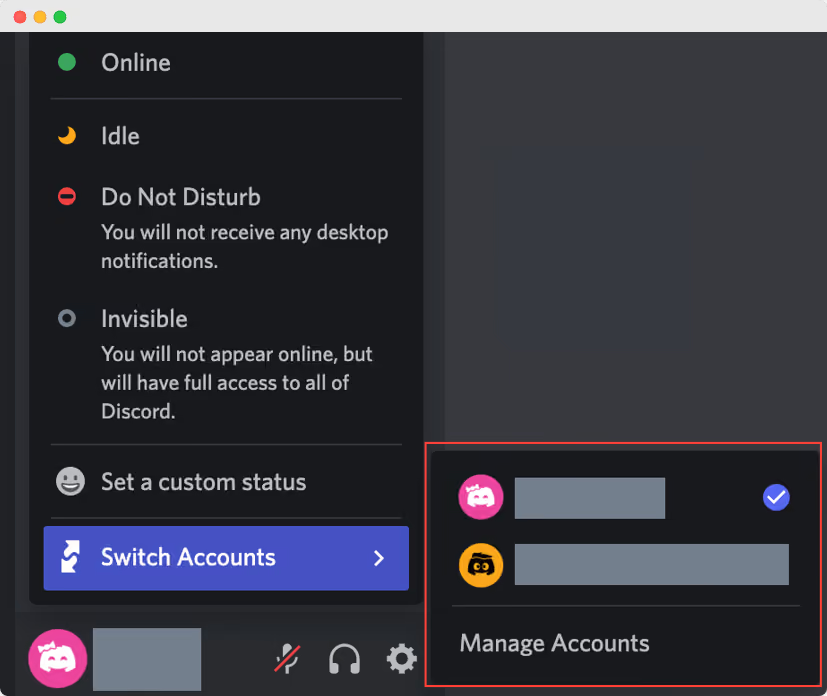
Discord ma nawet funkcję przełącznika kont (Account Switcher). Pozwala ona przełączać się między maksymalnie pięcioma kontami na komputerach. Wielu użytkowników zarządza różnymi kontami, łącząc aplikację desktopową z sesjami w przeglądarce, co daje większą elastyczność. Według stanu na 2026 rok natywne przełączanie kont w wersji mobilnej działa niestabilnie lub jest niedostępne, więc w aplikacji mobilnej Discord nadal musisz się wylogowywać i logować ponownie.
Aby skorzystać z przełącznika kont Discorda, kliknij swój awatar w lewym dolnym rogu aplikacji i wybierz „Switch Accounts”. Natychmiast przejdziesz na drugie konto.
Co nowego pojawi się na platformie w 2026 roku?
W 2026 roku Discord stawia jeszcze mocniej na wbudowane funkcje bezpieczeństwa, prywatności i zgodności z przepisami, które mają duże znaczenie, gdy obsługujesz wiele kont do pracy, społeczności lub projektów klientów. Nowe globalne ustawienia „teen‑by‑default” oraz rozszerzone narzędzia weryfikacji wieku ograniczają to, co młodsi użytkownicy mogą zobaczyć i udostępniać. Opierają się na przetwarzaniu na urządzeniu przy weryfikacji selfie lub dokumentu tożsamości oraz na szybkim usuwaniu wrażliwych danych. Dzięki temu markom i społecznościom łatwiej zachować zgodność z przepisami, a członkowie zespołu nadal mogą przełączać się między tożsamością służbową a prywatną na tym samym komputerze, bez narażania niepełnoletnich na ryzykowne treści.
Jednocześnie Discord wprowadza surowsze zmiany w zasadach oraz regionalne kontrole dokumentów tożsamości (na przykład w Wielkiej Brytanii). Wpływają one na to, ile kont realnie chcesz powiązać z jedną tożsamością prawną oraz jednym numerem telefonu i dokumentem. Zaawansowani użytkownicy wielu kont i agencje muszą teraz brać to pod uwagę w organizacji pracy.
Sposoby zarządzania ponad 5 kontami Discord
Logowanie i wylogowywanie w kółko
Ten sposób zarządzania wieloma kontami Discord jest prosty, ale niewygodny.
Za każdym razem musisz ręcznie wpisywać dane logowania i mieć je zawsze pod ręką. Co więcej, łatwo przegapisz pilne wiadomości i powiadomienia z innych kont, bo jesteś zalogowany tylko na jednym koncie naraz.
Możesz też zalogować się do Discorda w kilku oknach przeglądarki. Jednak tworzenie osobnych profili przeglądarki w Chrome, Edge lub Firefox pozwala logować się na różne konta Discord w tej samej przeglądarce, z zachowaniem odseparowanych i uporządkowanych sesji. To podejście jest szczególnie przydatne przy zakładaniu nowego konta Discord, ponieważ każdy profil przeglądarki możesz przypisać do osobnego konta. Wyobraź sobie jednak szukanie właściwego okna wśród kilkudziesięciu identycznie wyglądających. Irytujące, prawda? Poza tym przy każdej nowej sesji musisz się logować od nowa.
Utwórz wiele profili Chrome dla każdego konta Discord
Możesz założyć kilka kont Google i logować się z każdego z nich do Discorda. Musisz jednak pamiętać, które konto jest powiązane z którym profilem Discord, jaki ma status i inne szczegóły. Przy wielu kontach Discord oznacza to mnóstwo ręcznej pracy.
Użyj przeglądarki i aplikacji Discord na komputer
Pobierz i zainstaluj aplikację Discord z oficjalnej strony. Następnie zaloguj się na swoje konto. Potem wejdź na stronę Discorda i kliknij „Otwórz Discord w przeglądarce”. Wybierz przeglądarkę i zaloguj się na kolejne konta.
Korzystając z tych dwóch wersji Discorda, możesz wygodnie obsługiwać do 10 kont Discord.
Użyj Discord Canary i PTB
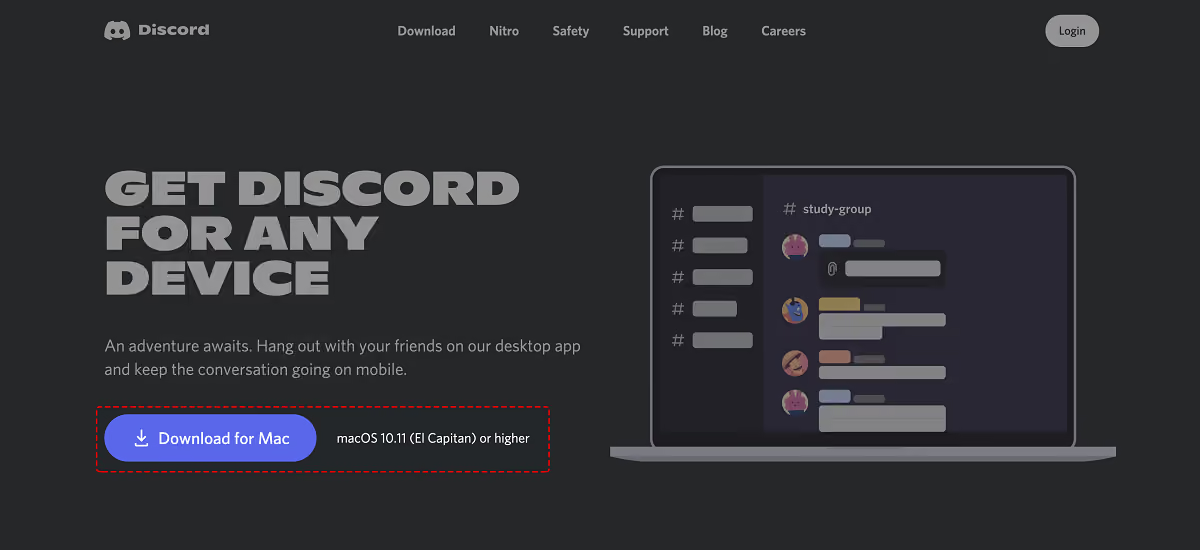
Inną opcją zarządzania wieloma kontami Discord jest zainstalowanie Discord Canary (wersja Alpha) lub Discord PTB (Public Test Build, czyli wersja Beta) obok głównej aplikacji Discord.
Wejdź na oficjalną stronę Discorda, pobierz te aplikacje na komputer i loguj się w nich na osobne konta. Pamiętaj, że wersja testowa służy do wykrywania i naprawiania błędów, więc może być mniej stabilna i wygodna niż wersja produkcyjna.
Korzystając z głównej aplikacji i wersji testowych Discorda, możesz przełączać się między 15 kontami.
Klonowanie aplikacji na urządzeniach mobilnych
Urządzenia z Androidem i iOS obsługują klonowanie aplikacji. Jak sama nazwa wskazuje, takie oprogramowanie pozwala mieć kopię aplikacji Discord. Do zarządzania kontami możesz zainstalować kilka aplikacji do klonowania. Choć poszczególne aplikacje różnią się interfejsem, działają na podobnej zasadzie.
Otwierasz aplikację do klonowania i dodajesz aplikację, którą chcesz sklonować (Discord). Następnie uruchamiasz Discord wewnątrz aplikacji do klonowania i możesz zalogować się na swoje pozostałe 5 kont Discord.
Wady? Wiele aplikacji do klonowania działa w tle, zużywając dodatkowe zasoby systemowe i szybciej rozładowując baterię. Mogą też mieć luki w zabezpieczeniach. Zastanów się więc dwa razy, zanim pobierzesz takie aplikacje, aby nie dać się zhakować.
Pamiętaj, że wiele osób napotyka różne problemy, a nawet blokady kont, które działały bez zarzutu przed sklonowaniem aplikacji. Nie polecamy tej metody: korzystasz z niej na własne ryzyko.

Kup kilka fizycznych urządzeń
Korzystanie z wielu urządzeń to jedna z metod zarządzania różnymi kontami Discord. Możesz na przykład zainstalować różne przeglądarki i jednocześnie używać różnych aplikacji do klonowania.
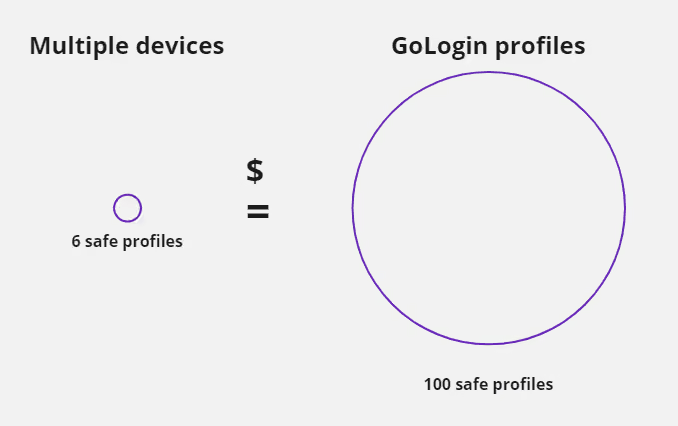
Choć użycie wielu urządzeń pomaga zarządzać różnymi kontami Discord, wraz ze wzrostem liczby kont robi się to drogie i niewygodne. Ta metoda nie ułatwia pracy, a z każdym kolejnym kontem staje się mniej opłacalna. 6 urządzeń x 50 USD (minimum za działający smartfon) = 300 USD. To więcej niż roczny koszt najtańszego płatnego planu przeglądarki do obsługi wielu kont: Gologin Professional kosztuje 4,50 USD miesięcznie przy rozliczeniu rocznym i obejmuje 10 profili. Czytaj dalej, aby poznać metodę uporządkowania kont Discord.
Użyj przeglądarki do obsługi wielu kont
Przeglądarka do obsługi wielu kont działa w zasadzie jak zwykła przeglądarka. Różnica polega na tym, że zarządzanie wieloma kontami Discord jest w niej proste i wygodne – wszystkie konta masz w jednym przejrzystym oknie. Możesz bez kłopotu obsługiwać wiele kont w czytelnym panelu SMM, który sprawdzi się w dużych zespołach i pozwala logować się bezpośrednio z poziomu panelu.
Aby sprawnie pracować z wieloma kontami w takiej przeglądarce, możesz:
- nadać nazwę każdemu kontu,
- pogrupować konta w foldery,
- dodawać tagi i notatki,
- filtrować profile według różnych kryteriów,
- udostępniać profile zdalnym członkom zespołu. Ty i Twój zespół nigdy nie wylogowujecie się z kont, więc nie musisz zajmować się niekończącymi się hasłami, uwierzytelnianiem dwuskładnikowym (2FA) ani tokenami logowania.
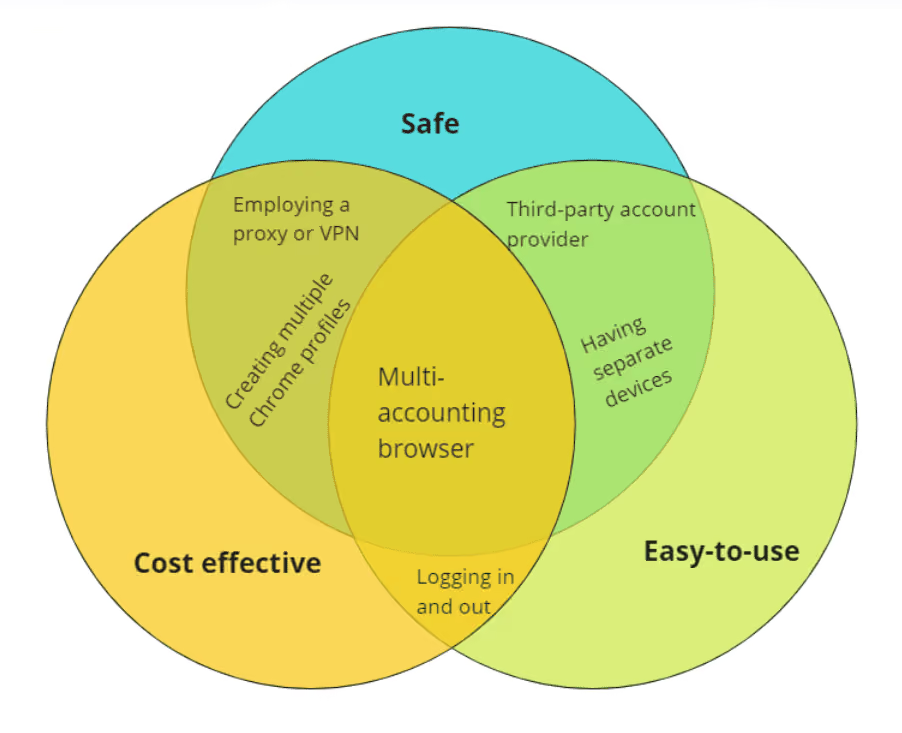
Poza wygodą przeglądarka do obsługi wielu kont chroni prywatność Twoich kont. Tworzy osobny fingerprint dla każdego konta.
Fingerprint to kod identyfikacyjny złożony z wszelkich możliwych informacji o Twojej lokalizacji, systemie operacyjnym, zainstalowanych wtyczkach, strefie czasowej i wielu innych rzeczach związanych z Twoim urządzeniem.
Blokady na Discordzie zdarzają się rzadko, ale prywatność kont nadal jest ważna, jeśli przestój może zaszkodzić Twojej pracy i biznesowi. Aby zobaczyć, jak działają takie przeglądarki, przyjrzyjmy się Gologin.
Wiele kont Discord na telefonie
Zarządzanie wieloma kontami Discord na urządzeniu mobilnym bywa trudne, ale przy dobrym podejściu jest możliwe. Narzędzia takie jak Gologin pomagają sprawnie obsługiwać wiele kont dzięki tworzeniu osobnych profili przeglądarki. Profile izolują każde konto, więc konta się nie mieszają.
Możesz płynnie przełączać się między kontami, zachować unikalne ustawienia i dbać o to, by Twoje działania pozostawały niezależne. Ta metoda jest szczególnie przydatna dla community managerów, graczy i wszystkich, którzy muszą obsługiwać wiele kont na Discordzie.
Jak obsługiwać wiele kont Discord w Gologin
Pobieranie i rejestracja
Pobierz aplikację Gologin z oficjalnej strony. Aplikacja jest dostępna na wszystkie popularne systemy operacyjne.
Po instalacji zarejestruj konto przez Google lub e-mail. Czeka Cię krótka ankieta na potrzeby badań marketingowych.
Po rejestracji automatycznie rozpocznie się bezpłatny 7-dniowy okres próbny ze wszystkimi funkcjami.
Tworzenie profilu przeglądarki i przypisywanie proxy
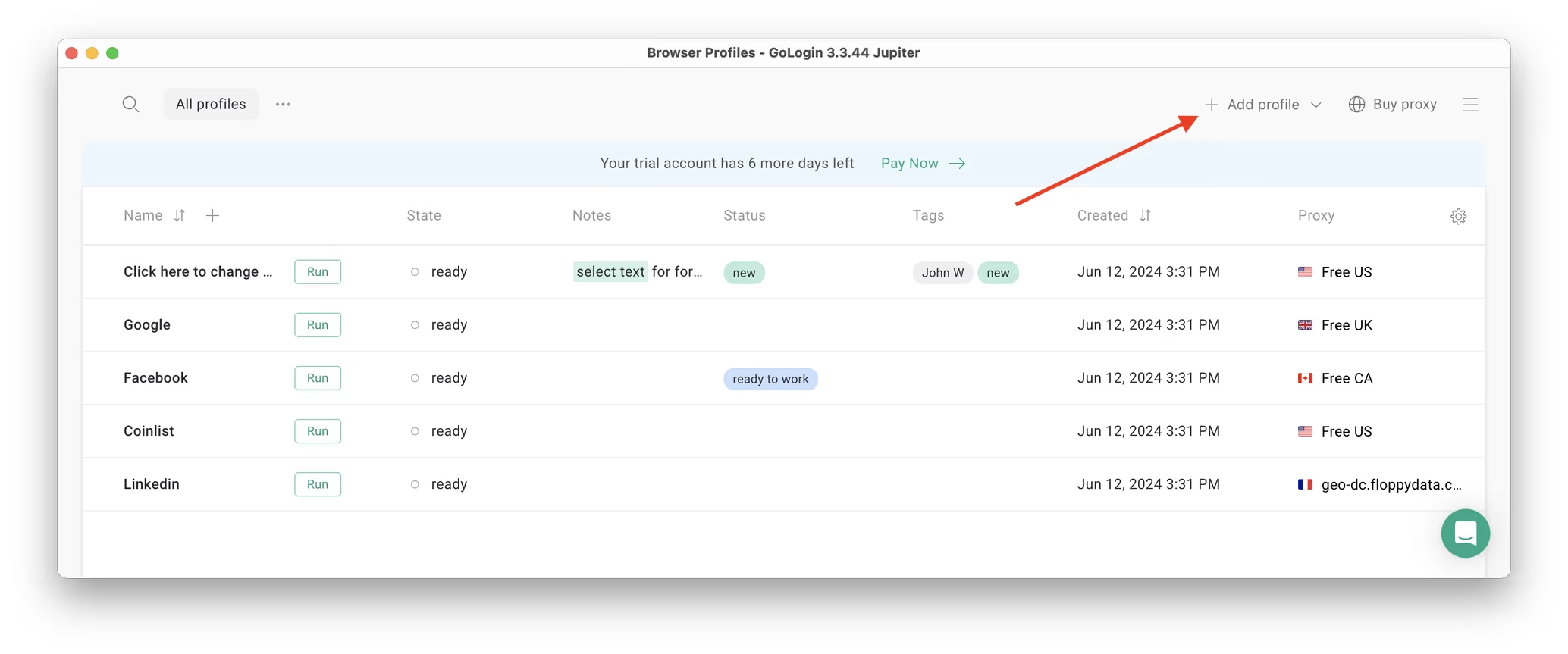
Na domyślnym ekranie głównym (tabeli profili) znajdziesz kilka gotowych profili przeglądarki. To izolowane sesje przeglądarki, dzięki którym możesz obsługiwać wiele kont na dowolnej stronie.
Utwórzmy nowy profil, przypiszmy do niego proxy i połączmy konto Discord.
Najpierw kliknij Add Profile w prawym górnym rogu. Przejdziesz do ekranu tworzenia profilu.
Oto wizualny przewodnik po tworzeniu profilu i wyborze proxy:
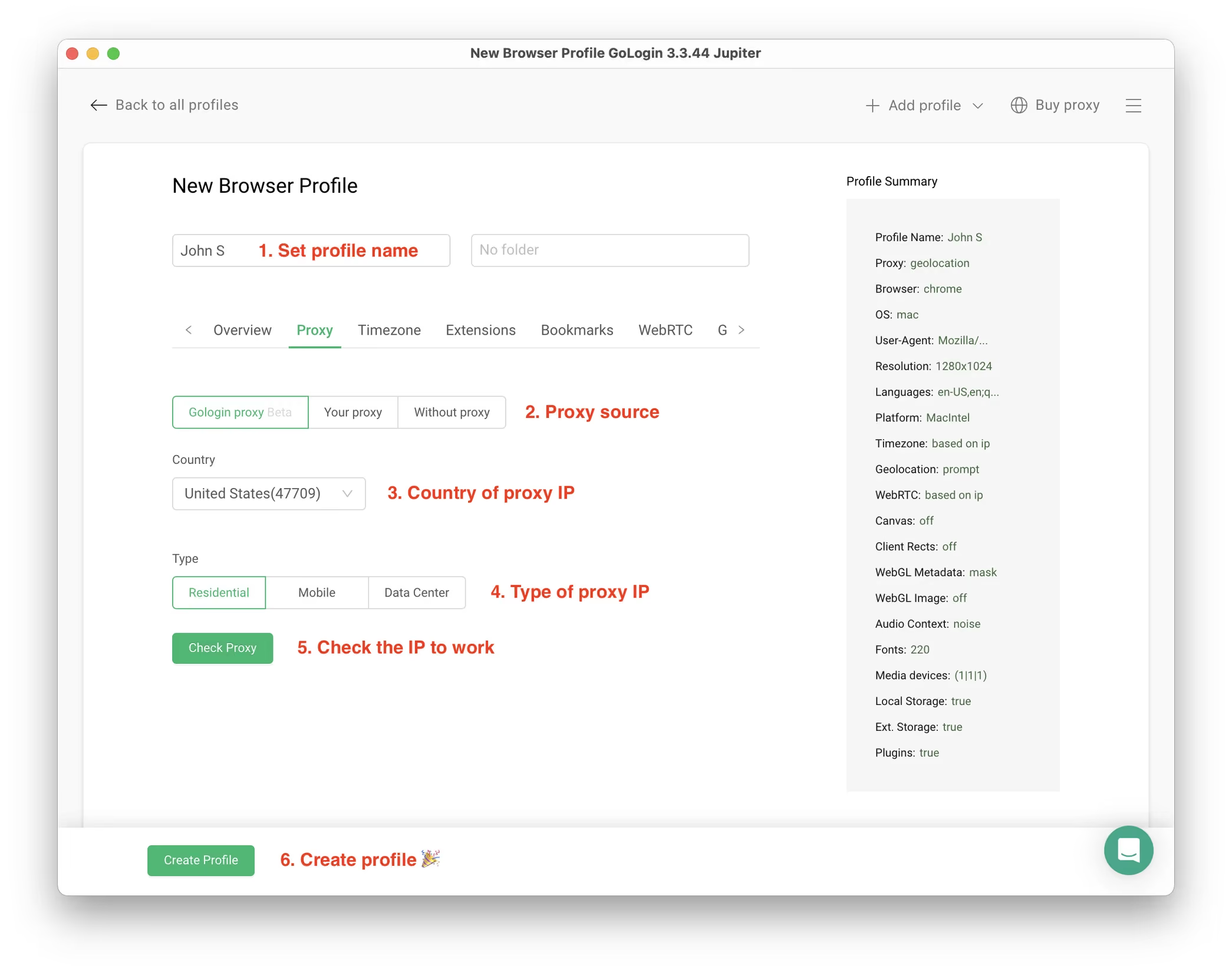
Wystarczy, że skonfigurujesz wbudowane proxy – wszystkie pozostałe ustawienia profilu są automatyczne. Zaczynamy!
1. Wpisz nazwę profilu. Możesz to zrobić także później.
2. Wybierz wbudowane proxy Gologin. Płatne plany obejmują ruch przez proxy rezydencyjne, a w aplikacji możesz kupić proxy z 195 krajów. Możesz tu też bez ograniczeń używać proxy zewnętrznych dostawców.
3. Wybierz kraj z listy rozwijanej.
4. Wybierz typ proxy Residential. Rezydencyjny adres IP to najpopularniejszy rodzaj połączenia, taki jak w domu lub w biurze.
5. Kliknij Check Proxy, aby zobaczyć dane swojego nowego IP. Następnie kliknij Create Profile. Wrócisz do tabeli profili. Możesz zaczynać!
Uruchamianie profili
Kliknij przycisk Run przy nowo utworzonym profilu przeglądarki.
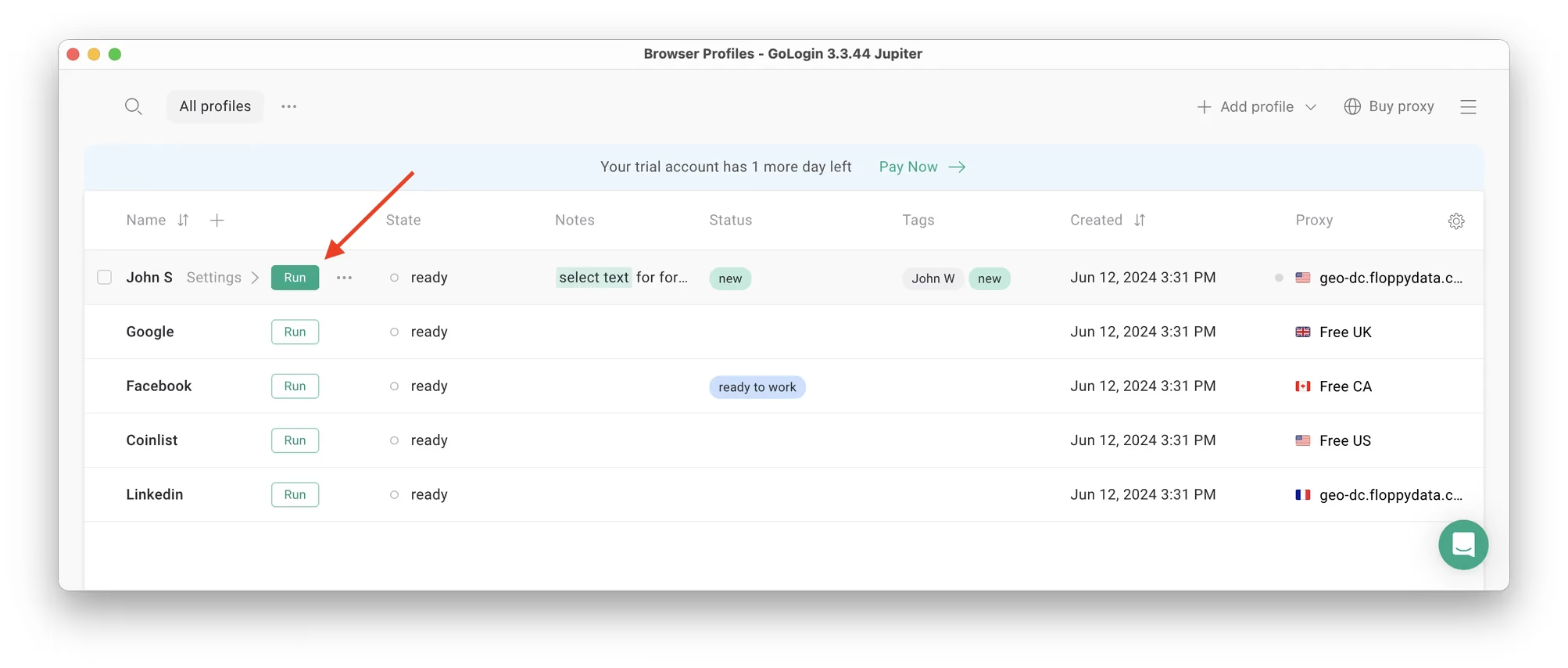 Otworzy się nowe okno przeglądarki, w którym pracujesz z kontami. Możesz z niego korzystać jak ze zwykłego Chrome (karty, zakładki, rozszerzenia i historia), ale ta sesja jest całkowicie odizolowana od Twojego urządzenia i innych profili.
Łączenie konta Discord z profilem Gologin
W tym nowym oknie zaloguj się na swoje istniejące konto Discord (lub utwórz nowe) – tak samo jak w zwykłej przeglądarce.
Po zalogowaniu możesz zawsze uruchomić swoje konto Discord z profilu Gologin. Nie musisz ponownie wpisywać danych logowania.
Obsługa wielu kont
Następnie utwórz tyle profili przeglądarki, ile potrzebujesz, aby obsługiwać wiele kont w mediach społecznościowych. Pamiętaj, że każdy profil musi mieć inny adres IP. Najlepszy sposób, żeby nie pomylić adresów IP proxy, to nazwać je od nazwy profilu przeglądarki.
Kiedy korzystasz z konta społecznościowego w profilu Gologin, nie musisz wpisywać haseł ani kodów 2FA. Sesja jest bowiem wstrzymywana i wznawiana z bezpiecznego serwera w chmurze. Każdy profil ma własny fingerprint, proxy i pliki cookie.
Uruchamianie wielu profili jednocześnie: sesje po prostu są kontynuowane, a każde konto pozostaje w osobnym, odizolowanym profilu.
Możesz swobodnie uruchamiać kilka profili Gologin w tym samym czasie, bez żadnych problemów. Liczba jednocześnie otwartych okien nie jest ograniczona i zależy wyłącznie od Twojego sprzętu.
Zatrzymywanie profili
Po zakończeniu pracy na kontach kliknij Stop przy swoim profilu.
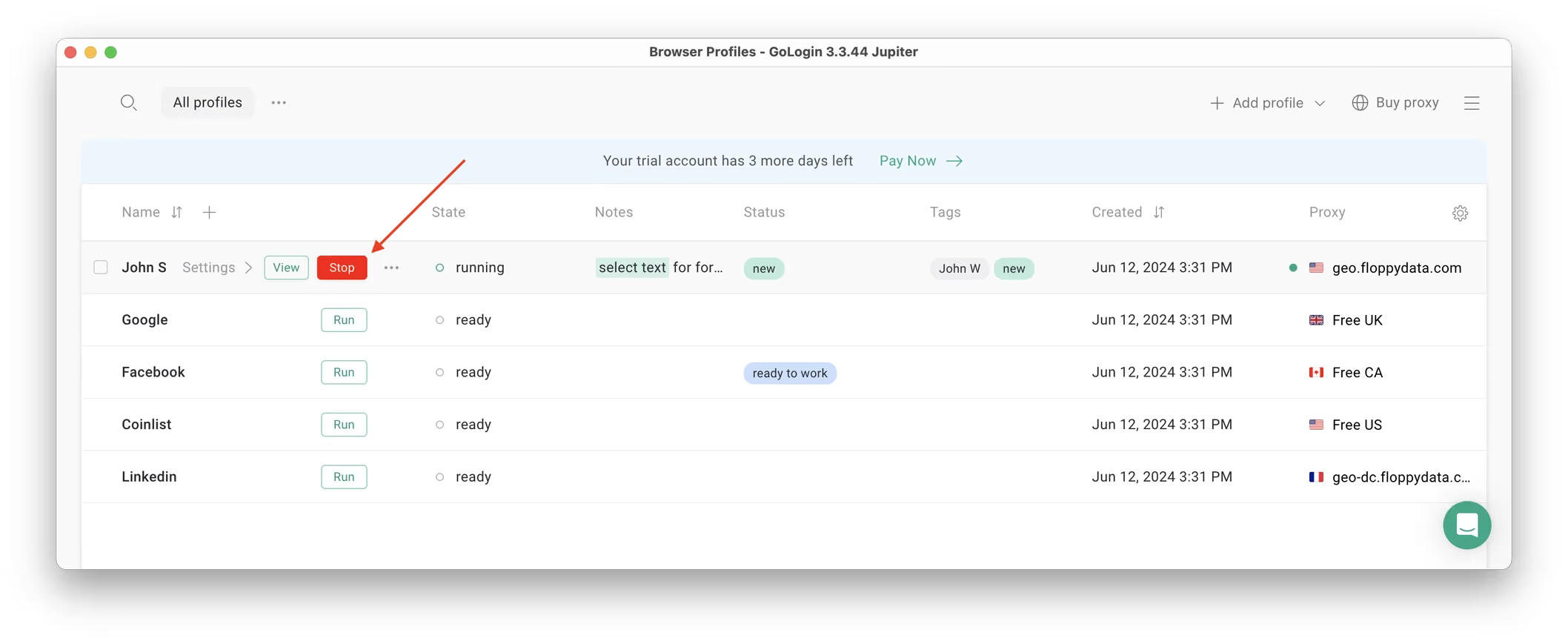 Zatrzymanie profilu zamyka okno, a sesja zostaje wysłana na bezpieczny serwer w chmurze.
Gdy następnym razem uruchomisz ten profil, sesja przeglądarki będzie kontynuowana dokładnie od miejsca, w którym ją zostawisz. To bardzo wygodne i oszczędza marketerom oraz menedżerom mnóstwo czasu każdego dnia.
Gologin dobrze sprawdza się nawet na platformach z rygorystyczną polityką dotyczącą kont firmowych, takich jak Facebook i LinkedIn.
Dostosowywanie panelu kont
Jako jednolity panel kont Gologin pozwala na pełne dostosowanie przestrzeni pracy. Oto, co możesz zrobić, aby mieć przejrzysty wgląd we wszystkie konta:
- Grupuj profile, dodając folder. Profile i foldery możesz udostępniać członkom zespołu, nadając im różne uprawnienia administracyjne.
- Dodawaj lub usuwaj kolumny w tabeli profili i zmieniaj ich kolejność, aby widzieć tylko to, co potrzebne. Możesz na przykład zostawić kolumny Proxy i Last Launch, żeby kontrolować, kiedy ostatnio otwierano dane konto.
- Używaj tagów, notatek i statusów profili, aby lepiej organizować pracę, zwłaszcza gdy współpracujesz ze zdalnymi pracownikami.
- Włącz ciemny motyw zamiast systemowego.
 Typowa konfiguracja Gologin w agencji marketingowej: profile są nazwane według kont klientów w mediach społecznościowych i na marketplace’ach.
To wszystko! Wypróbuj profile Gologin na dowolnej platformie społecznościowej, w serwisie typu marketplace lub na każdej innej stronie. Do profili możesz logować się z dowolnego miejsca i urządzenia albo udostępniać je partnerom.
Podczas 7-dniowego okresu próbnego Gologin nie ogranicza korzystania z płatnych funkcji, więc możesz przetestować płatne funkcje.
Kwestie bezpieczeństwa przy zarządzaniu wieloma kontami Discord
Jeśli zarządzasz wieloma kontami Discord – prywatnie, do zarządzania społecznością lub w firmie – bezpieczeństwo powinno być na pierwszym miejscu. Obsługa kilku kont niesie ze sobą szczególne ryzyka, od blokad kont po wycieki danych, zwłaszcza jeśli nie dbasz o dane logowania ani o rozdzielenie kont. Oto najważniejsze zasady, które pomogą Ci zadbać o bezpieczeństwo kont na Discordzie i sprawną pracę:
- Używaj unikalnych danych logowania dla każdego konta: Nigdy nie stosuj tego samego adresu e-mail ani hasła w kilku kontach Discord. Dzięki temu trudniej o nieautoryzowany dostęp, a jeśli jedne dane logowania wyciekną, ryzyko przejęcia wszystkich kont jest mniejsze.
- Włącz uwierzytelnianie dwuskładnikowe (2FA): Chroń każde konto za pomocą 2FA. Ten dodatkowy krok sprawia, że nawet jeśli ktoś pozna Twoje hasło, nie wejdzie na konto bez kodu weryfikacyjnego wysłanego na Twoje urządzenie.
- Bezpieczne zarządzanie hasłami: Korzystaj ze sprawdzonego menedżera haseł, który wygeneruje i zapisze silne, unikalne hasło do każdego konta Discord. Nie używaj tych samych haseł ponownie i unikaj łatwych do odgadnięcia kombinacji.
- Oddzielaj konta od siebie: Używaj osobnych profili przeglądarki, urządzeń, a nawet systemów operacyjnych dla każdego konta Discord. Dzięki temu pliki cookie i sesje poszczególnych kont są rozdzielone, a Twoja praca pozostaje uporządkowana.
- Korzystaj z serwerów proxy i przeglądarek anti-detect: Jeśli obsługujesz wiele kont Discord, zwłaszcza w firmie lub przy zarządzaniu społecznością, rozważ użycie przeglądarki do wielu kont z wbudowaną obsługą proxy. Przypisanie innego adresu IP do każdego konta pomaga utrzymać je w osobnym, odizolowanym profilu.
- Regularnie monitoruj aktywność kont: Zachowaj czujność i sprawdzaj aktywność konta, historię logowań oraz dzienniki wiadomości. Jeśli zauważysz coś podejrzanego, szybko zabezpiecz konta i w razie potrzeby powiadom pomoc techniczną Discorda.
- Uważaj na aplikacje klonujące: Aplikacje takie jak Parallel Space pozwalają uruchomić kilka kont Discord na telefonie, ale mogą powodować luki w zabezpieczeniach, a nawet prowadzić do blokady kont. Zdarza się, że takie aplikacje nie oddzielają ustawień poszczególnych kont.
- Poznaj regulamin Discorda: Zapoznaj się z oficjalnymi zasadami Discorda dotyczącymi wielu kont. Naruszenie regulaminu – na przykład użycie tego samego adresu e-mail dla kilku kont lub spamerskie zachowanie – może skutkować blokadą kont lub innymi sankcjami.
- Wybierz odpowiednie narzędzia do zarządzania społecznością: Jeśli prowadzisz kilka społeczności albo musisz płynnie przełączać się między kontami, wybierz dedykowaną przeglądarkę do wielu kont lub narzędzie do zarządzania Discordem. Takie rozwiązania pozwalają zachować osobne ustawienia dla każdego konta, usprawnić pracę i utrzymać porządek.
Stosując te zasady, bezpiecznie i sprawnie zarządzisz wieloma kontami Discord – niezależnie od tego, czy korzystasz z aplikacji na komputer, z urządzenia mobilnego, czy z przeglądarki do wielu kont. Pamiętaj: klucz do skutecznego zarządzania wieloma kontami Discord to oddzielenie każdego konta, silne i unikalne dane logowania oraz bieżąca znajomość regulaminu i zaleceń bezpieczeństwa Discorda. W ten sposób ochronisz swoją obecność w sieci i unikniesz zbędnych problemów z kontami.
 Jak przełączać konta w Discord na telefonie?
Według stanu na kwiecień 2025 roku w aplikacji mobilnej Discord nie ma przełącznika kont. Na telefonie nie da się płynnie przełączać między kontami, natomiast na komputerze można się wylogować.
Mimo to nadal istnieją sposoby na zarządzanie wieloma kontami Discord na telefonie:
1. Discord w mobilnej przeglądarce:
Możesz zalogować się w przeglądarce mobilnej na stronie discord.com/login. Dzięki temu zalogujesz się na drugie konto, nie wpływając na to, które jest zalogowane w aplikacji mobilnej. Korzystając więc z wersji internetowej razem z aplikacją, możesz obsługiwać dwa konta jednocześnie.
2. Klonowanie aplikacji:
Aplikacje takie jak Parallel Space pozwalają utworzyć na urządzeniu kopię aplikacji Discord. Każdy klon może być zalogowany na osobne konto, więc łatwiej przełączać konta bez wylogowywania. Uważaj jednak na aplikacje klonujące firm trzecich – mogą stanowić zagrożenie dla bezpieczeństwa lub naruszać regulamin Discorda.
3. Korzystanie z Gologin:
Gologin (sposób konfiguracji opisano wyżej) to bardziej zaawansowane rozwiązanie – przeglądarka anti-detect stworzona do zarządzania wieloma kontami. Gologin pozwala tworzyć odrębne profile przeglądarki z indywidualnymi fingerprintami i ustawieniami proxy, dzięki czemu możesz trzymać swoje konta osobno.
Taka konfiguracja pozwala obsługiwać wiele kont Discord jednocześnie w odizolowanych profilach. To wygodne dla osób, które zarządzają kilkoma kontami – w firmie, przy moderowaniu społeczności lub z innych powodów.
Podsumowanie
Do 5 kont prywatnych w zupełności wystarczy aplikacja Discord.
Jeśli potrzebujesz jedynie przełączania między maksymalnie 10 kontami, możesz skorzystać z jednego z alternatywnych sposobów.
Jeśli chcesz uporządkować swoje konta Discord i udostępniać je innym w prosty sposób, warto wypróbować przeglądarkę Gologin do wielu kont. To świetna alternatywa dla najlepszych paneli SMM, która dodatkowo pozwala szybko i bezpiecznie logować się na wszystkie konta bez haseł.
Najczęściej zadawane pytania
Ile kont można mieć na Discordzie?
Discord pozwala mieć dowolną liczbę kont, o ile każde z nich korzysta z osobnego adresu e-mail i numeru telefonu. Wbudowana funkcja przełączania kont (Account Switcher) umożliwia jednak płynne przełączanie się między maksymalnie pięcioma kontami w aplikacji Discord. Jeśli musisz obsługiwać więcej niż pięć kont, możesz skorzystać z innych metod, takich jak Discord Canary, PTB (Public Test Build) albo różne przeglądarki, w których zalogujesz się na kolejne konta. Możesz na przykład mieć osobne konta do użytku prywatnego i służbowego albo kilka kont na Steam i innych platformach dla graczy.
Czy inni mogą zauważyć, że mam dwa konta na Discordzie?
Nie, Discord nie pokazuje innym użytkownikom, że przełączasz się między dwoma lub kilkoma kontami. Jest mało prawdopodobne, że wzbudzisz podejrzenia dotyczące posiadania wielu kont, chyba że inni użytkownicy zauważą podobne wzorce zachowań na Twoich różnych kontach.
Czy mogę założyć dwa konta na Discordzie na ten sam adres e-mail?
Nie, nie możesz. Discord pozwala na jedno konto na jeden adres e-mail. Ma to zapobiegać zakładaniu wielu kont do spamu.
Czy korzystanie z wielu kont na Discordzie jest legalne?
Tak, regulamin Discorda nie zabrania wprost korzystania z wielu kont. Zgodnie z warunkami Discorda posiadanie kilku kont jest dozwolone, ale jeśli dopuścisz się nadużyć lub naruszysz regulamin, Twoje konto może zostać zawieszone. Polecamy Gologin, który oszczędza czas przy logowaniu i usprawnia pracę dzięki przejrzystemu podglądowi wszystkich kont w jednym oknie.
Źródła:
- Moffitt K. et al. Discord forensics: The logs keep growing //2021 ieee 11th annual computing and communication workshop and conference (ccwc). – IEEE, 2021. – С. 0993-0999.
- Gupta K., Varol C., Zhou B. Digital forensic analysis of discord on google chrome //Forensic Science International: Digital Investigation. – 2023. – Т. 44. – С. 301479.
- Davis M., McInnes B., Ahmed I. Forensic investigation of instant messaging services on linux OS: Discord and Slack as case studies //Forensic Science International: Digital Investigation. – 2022. – Т. 42. – С. 301401.
- Heinrich E., Thomas H., Kahu E. R. An exploration of course and cohort communication spaces in Discord, Teams, and Moodle //Australasian Journal of Educational Technology. – 2022. – Т. 38. – №. 6. – С. 107-120.
Przeczytaj inne wpisy o obsłudze wielu kont:
Czy można mieć wiele kont na Snapchacie?
Czy można mieć wiele kont WhatsApp na jednym urządzeniu?
Zarządzanie wieloma kontami Gmail
Jak obsługiwać wiele kont Telegram?
Czy mogę mieć wiele kont na Bluesky?
Jak prowadzić wiele sklepów na Etsy?
Czy można mieć wiele kont na Airbnb?
Wiele loginów agenta na Zillow
Czy mogę korzystać z wielu loginów na Craigslist?
Wiele kont Google Ads
Zarządzanie wieloma kontami Google
Czy mogę prowadzić wiele kont na TikToku?
Jak prowadzić wiele kont sprzedawcy na Amazon?
Jak prowadzić wiele kont na eBay?
Czy mogę prowadzić wiele kont na Twitterze (X)?
Zarządzanie wieloma kontami na Reddit
Tworzenie i zarządzanie wieloma kontami na Facebooku
Zarządzanie wieloma kontami w mediach społecznościowych
Jak mieć wiele kont na Instagramie?
Czy mogę mieć wiele kont na LinkedIn?