Konto Discord zawieszone lub zablokowane? Jak tego uniknąć
Wypróbuj Gologin za darmo

W pierwszym kwartale 2024 roku Discord zablokował ponad 364 000 kont za naruszenia regulaminu – wynika z Discord Transparency Report 2024. Ten trend utrzymuje się także w 2026 roku.
Blokada jest frustrujący i doskonale to rozumiem.
W końcu tracisz dostęp do swoich serwerów, listy znajomych, wiadomości prywatnych, a czasem nawet do społeczności, które budowałe(a)ś latami. Większość z nas w ogóle nie spodziewa się blokady, dopóki nie jest za późno.
Ten poradnik jest dla każdego, kto dostał blokadę od Discorda, nawet jeśli dotyczył tylko jednego konta. Przyda Ci się także wtedy, gdy po prostu obawiasz się blokady.
Omówimy system ostrzeżeń Discorda, najczęstsze powody blokad, proces odwołania od blokadę oraz rozwiązanie Gologin do bezpiecznego zarządzania wieloma kontami Discord.
Zacznijmy od podstaw.

Jak działa system ostrzeżeń Discorda
Discord ma rozbudowany system, który ostrzega Cię, zanim ostatecznie usunie Twoje konto. Nazywa się Discord Warning System.
Dzięki niemu Discord wysyła Ci ostrzeżenie i wyjaśnia, dlaczego je dostajesz. Wiadomość zawiera też informacje o podjętych działaniach oraz o tym, w jakiej sytuacji znajduje się teraz Twoje konto przez Twoje działania.
Najpierw trzeba zrozumieć, że ostrzeżenie i naruszenie to nie to samo. Discord rozróżnia te dwie rzeczy i nadaje im różną wagę.
- Ostrzeżenie od Discorda to w zasadzie sygnał, że coś jest nie tak. Możesz je dostać już za samo przebywanie na serwerze, który łamał zasady, nawet jeśli osobiście nie zrobisz nic złego. Ostrzeżenia dostajesz w systemowej wiadomości prywatnej. Wyjaśnia ona, co się stało, i wskazuje odpowiednie wytyczne. Ostrzeżenia nie wpływają na status Twojego konta.
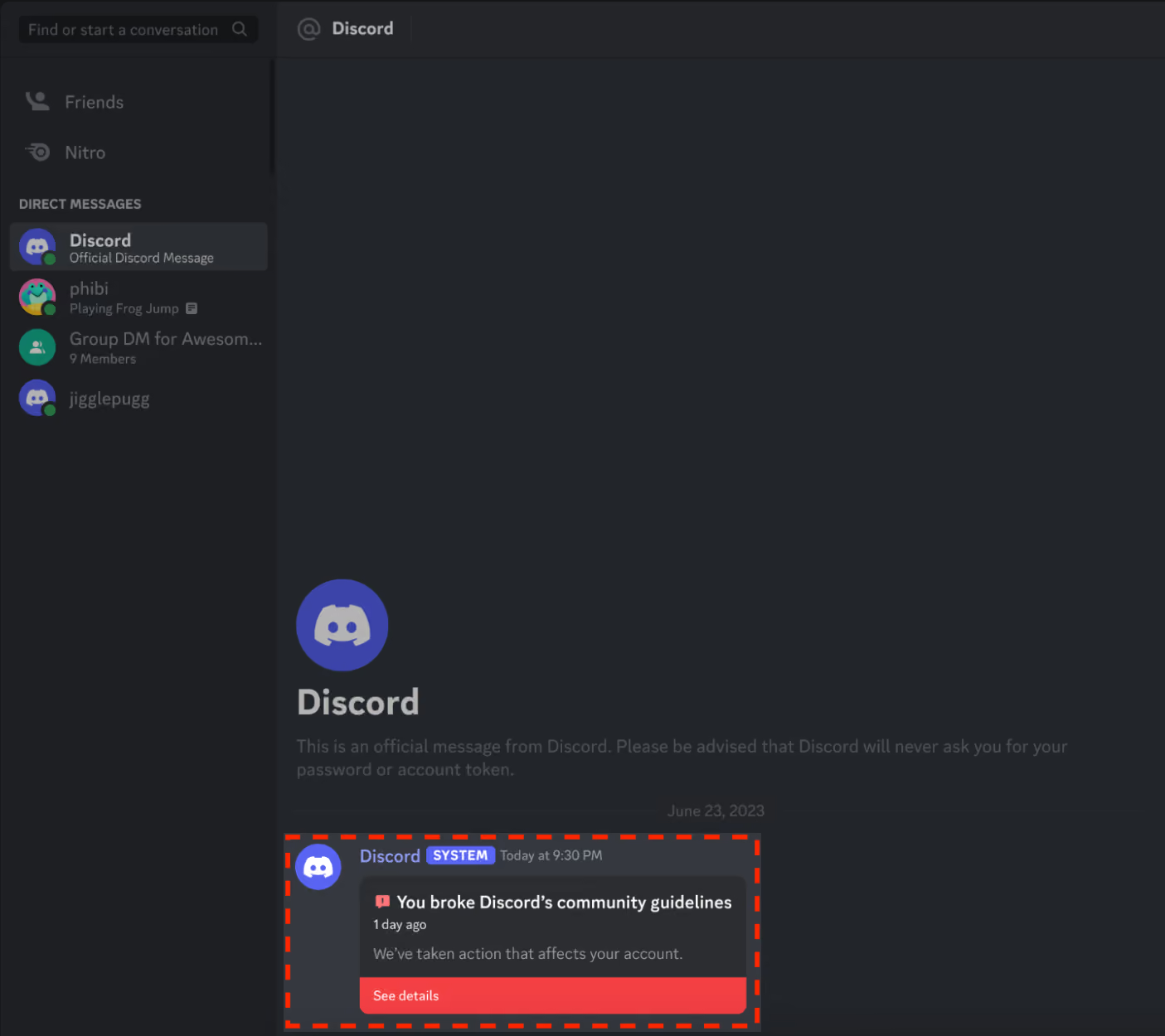
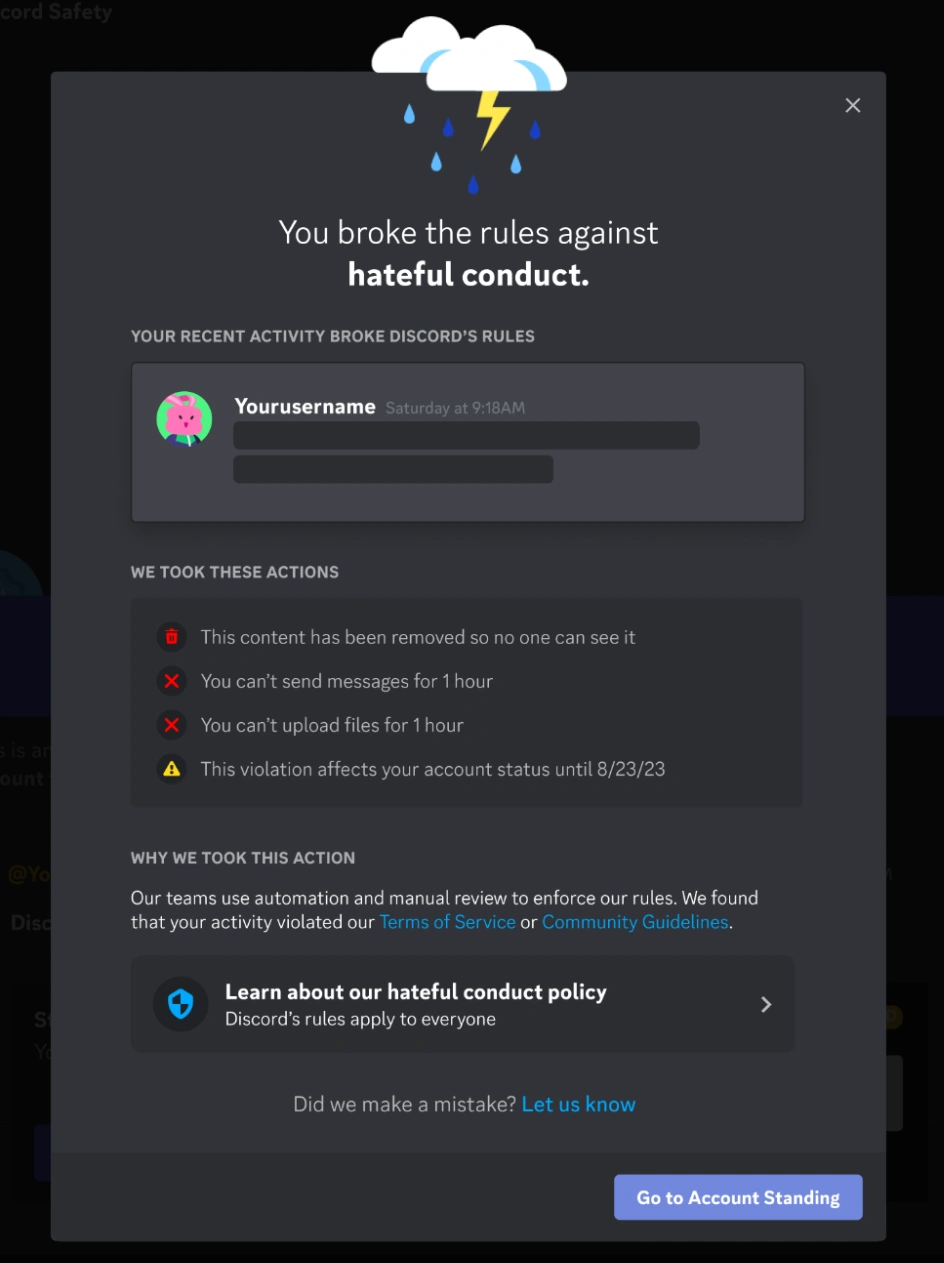
- Naruszenia pojawiają się wtedy, gdy bezpośrednio łamiesz zasady Discorda. Wiadomość o naruszeniu zawiera te same informacje: którą zasadę naruszono, jaka treść to wywołała i jakie działanie Discord podjął wobec Twojego konta. I tak, naruszenia wpływają na status konta.
Czym jest status konta (Account Standing)
Możesz zapytać, czym jest ten status konta, o którym ciągle mówimy. Najprościej: to kondycja Twojego konta, czyli informacja, jak blisko jest ono zawieszenia lub blokadę.
W aplikacji Discord przejdź do User Settings > My Account > Standing, a zobaczysz, jaki status ma obecnie Twoje konto.
Zobaczysz pasek z pięcioma polami. To pięć możliwych statusów konta. Jeśli nie łamiesz żadnych zasad, Twoje konto prawdopodobnie jest w jednym z pierwszych statusów.
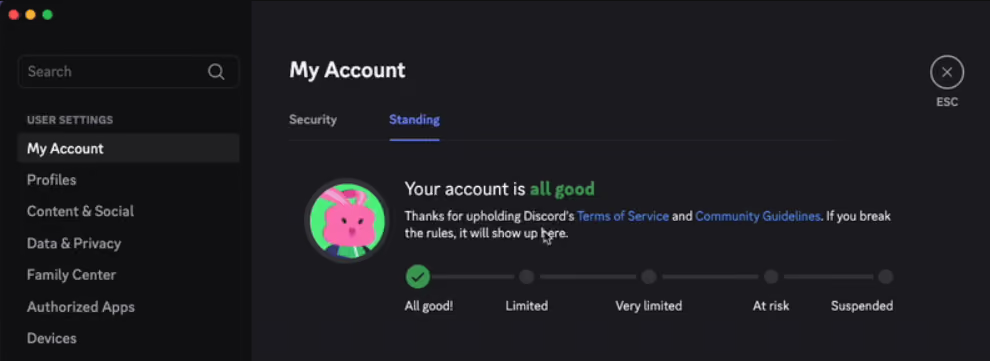
Pięć statusów konta to:
- All good: brak aktywnych naruszeń, pełny dostęp do wszystkich funkcji
- Limited: jedno aktywne naruszenie, przez które niektóre funkcje są tymczasowo ograniczone
- Very limited: jedno lub kilka naruszeń, a więcej funkcji jest zablokowanych na dłużej
- At risk: każde kolejne naruszenie może skutkować permanentnym banem
- Suspended: liczba naruszeń jest na tyle duża, że konto zostaje usunięte z platformy
Warto wiedzieć, że Discord nie określa stałej liczby dozwolonych naruszeń przed zawieszeniem konta.
Każde naruszenie ma inną wagę zależnie od jego powagi. Konto może zostać zawieszone od razu za jedno naruszenie, jeśli było bardzo poważne. Możesz też trafić na zawieszenie po kilku drobnych naruszeniach.
Najczęstsze powody blokad i zawieszeń na Discordzie
Jedyny sposób, by uniknąć zawieszeń (czyli blokad), to nie łamać żadnych zasad, zwłaszcza tych najważniejszych. Do tego trzeba jednak znać wszystkie 27 wytycznych społeczności Discorda oraz Regulamin (Terms of Service), których niewielu z nas przeczytało przy zakładaniu konta.
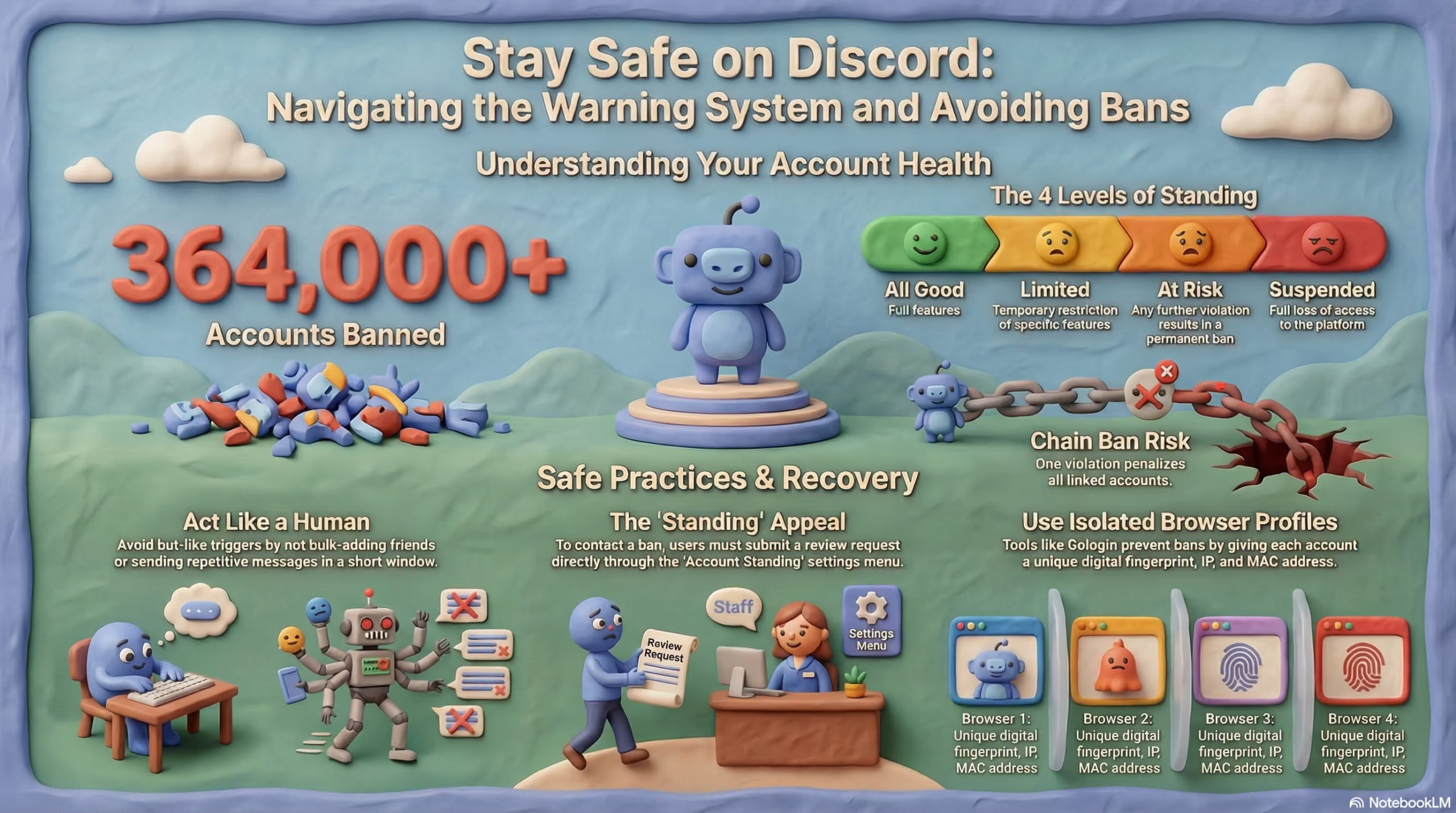
Oto skrócona wersja najważniejszych naruszeń na Discordzie, których nie wolno popełniać.
1. Publikowanie zabronionych treści
Strona wytycznych społeczności Discorda, do której link podaliśmy wyżej, wymienia kilka rodzajów treści, których nie wolno publikować.
Nie wolno na przykład udostępniać pirackich plików, treści dla dorosłych na kanałach publicznych lub serwerach bez ograniczenia wiekowego, treści związanych z brutalnym ekstremizmem, treści zagrażających małoletnim itd.
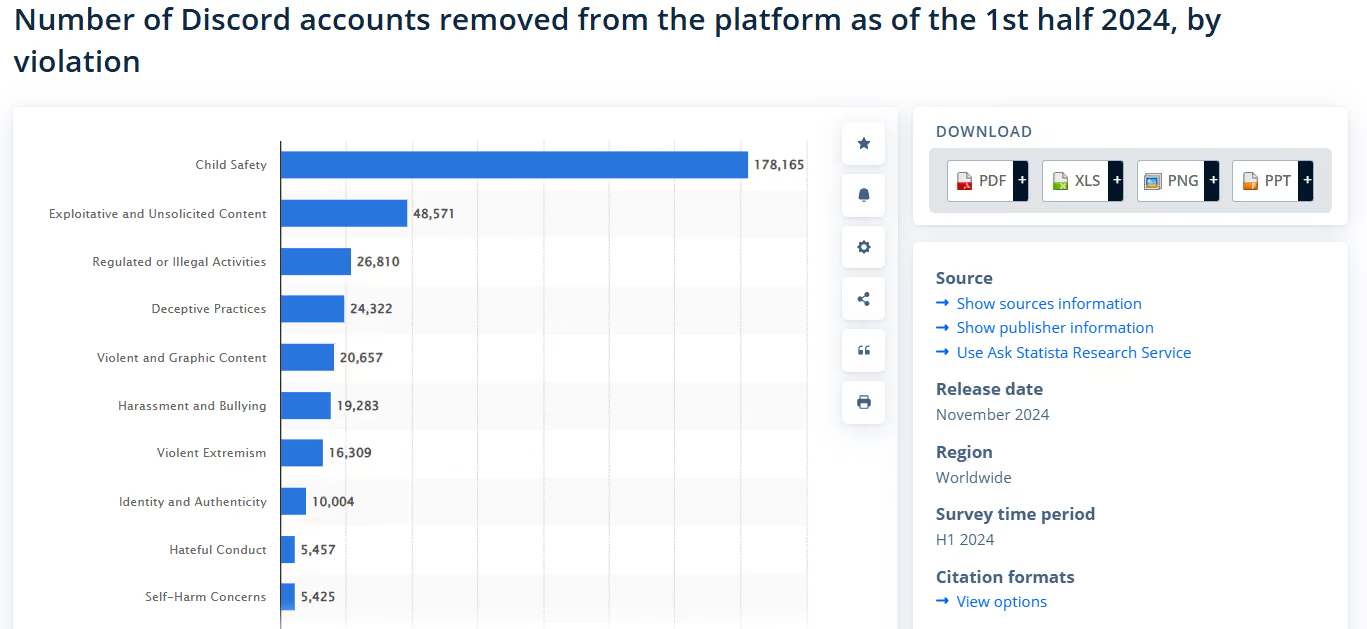
Naruszenia dotyczące bezpieczeństwa dzieci Discord traktuje szczególnie surowo. Badanie z 2024 roku wykazało, że tylko w czwartym kwartale 2024 roku Discord zablokował 178 165 kont wyłącznie z powodu naruszeń dotyczących bezpieczeństwa dzieci.
2. Spamerskie lub przypominające bota zachowanie
Oprócz monitorowania pojedynczych treści systemy Discorda mogą też obserwować zachowanie użytkownika w dłuższym okresie. System szuka przede wszystkim oznak zautomatyzowanej lub nietypowej aktywności.
Z perspektywy systemu za zautomatyzowane lub nietypowe zachowanie uznaje się na przykład:
- wysyłanie bardzo wielu wiadomości prywatnych (DM) w krótkim czasie,
- masowe dodawanie znajomych,
- wielokrotne zapraszanie ludzi na serwery,
- wysyłanie w kółko tej samej wiadomości.
Najprościej zapamiętać zasadę: nie wykonuj na Discordzie akcji szybciej, niż mógłby to robić prawdziwy człowiek. W przeciwnym razie Discord uzna, że korzystasz z jakiejś automatyzacji (np. nieautoryzowanych botów lub skryptów self-bot) albo powtarzasz daną czynność w złych zamiarach.
3. Przynależność do niewłaściwego serwera
Discord podejmuje działania także wobec serwerów łamiących zasady. W takiej sytuacji członkowie tych serwerów mogą ponieść konsekwencje już za samo to, że na nich są.
Możliwe, że osobiście nie brałeś/brałaś udziału w niczym złym, co działo się na serwerze. Po prostu tam byłeś/byłaś, nawet jeśli nigdy się nie odezwałeś/odezwałaś.
Aby uniknąć takich niespodzianek, warto regularnie porządkować listę serwerów, z którymi nie masz już kontaktu lub o których zapomniano. Unikaj też dołączania do serwerów poświęconych niedozwolonym działaniom.
4. Podejrzana aktywność logowania
Twoje konto może zostać zawieszone również wtedy, gdy w krótkim czasie zalogujesz się do niego z innej lokalizacji niż zwykle. Takie zjawisko nazywa się „niemożliwą podróżą” (impossible travel), a niemal każda platforma ma na nie swoje zabezpieczenia.
Bezpośrednie zawieszenia w reakcji na podejrzane logowanie zdarzają się jednak rzadko. Najczęściej system po prostu wyloguje Cię z konta, ponieważ logowanie typu impossible travel oznacza dla niego, że konto mogło zostać przejęte.
To więc w gruncie rzeczy środek bezpieczeństwa konta. Discord chroni w ten sposób nie tylko siebie, ale też Ciebie.
Czasami jednak może to być fałszywy alarm.
5. Korzystanie z nieautoryzowanych narzędzi zewnętrznych
Wtyczki i skrypty, których Discord nie zatwierdził, to także częsta przyczyna blokad. Discord traktuje je jako potencjalne zagrożenie bezpieczeństwa lub oznakę manipulowania platformą.
Więcej o działaniach, których jako deweloper na Discordzie nie wolno Ci wykonywać, przeczytasz w Discord Developer Terms of Service oraz w naszej Discord Developer Policy.
6. Zgłoszenia od innych użytkowników
Discord nie zawsze potrzebuje twardych dowodów, by Cię ukarać. Jeśli wystarczająco wiele osób zgłosi Twoje konto, może to uruchomić jego weryfikację.
Co gorsza, zgłoszenia są anonimowe. Nie dowiesz się, kto Cię zgłosił ani dokładnie z jakiego powodu.

Przyczyną może być żart, który ktoś źle zrozumiał, albo spór z moderatorem, który z zemsty namówił innych do masowego zgłaszania Twojego konta. Może Ci się to wydawać mało prawdopodobne, ale takie przypadki na Discordzie są bardzo częste.
7. Błędy zautomatyzowanych systemów
Czasem zawieszenia są po prostu pomyłką zautomatyzowanych systemów bezpieczeństwa Discorda.
Systemy te korzystają ze sztucznej inteligencji, a ta się myli.
Coraz więcej użytkowników zgłasza, że zostało zablokowanych bez powodu. Wpis na społeczności Discorda wskazuje, że większość osób dostaje takie fałszywe blokady z powodu rzekomej niepełnoletności. Możesz być 25-latkiem, który korzysta z Discorda od lat, a pewnego dnia obudzić się z komunikatem o blokadzie z powodu niskiego wieku.
Według wpisu może to wynikać z tego, że AI Discorda nie potrafi odczytać kontekstu wiadomości. Sarkastyczny żart w stylu „lol mam 12 lat” może skończyć się blokadą.
Konta zablokowane bez powodu bardziej zasługują na przywrócenie.
Wymaga to jednak złożenia odwołania od blokady, o czym piszemy poniżej.
Co zrobić, jeśli Twoje konto jest już zablokowane?
Blokada na jakiejkolwiek platformie to bardzo nieprzyjemne doświadczenie.
W takiej sytuacji procedura odwoławcza platformy to Twoja jedyna nadzieja. Zespół wsparcia może odpowiedzieć na Twoje odwołanie po Twojej myśli lub nie, ale zawsze warto spróbować, bo nigdy nie wiadomo.
Oto co zrobić, gdy Discord zablokuje Twoje konto.
Krok 1: Ustal, z jakim rodzajem blokady masz do czynienia
Sposób odwołania zależy od typu blokady.
Blokada może należeć do jednego z trzech rodzajów:
- Tymczasowe zawieszenie: konto jest zamrożone, ale zachowane. Takie zawieszenie może trwać od kilku godzin do roku. Po jego wygaśnięciu dostęp do konta powinien wrócić automatycznie.
- Stałe zawieszenie: jeśli komunikat o blokadzie mówi o stałym zawieszeniu, konto przepadło. Platforma nadal daje Ci okres karencji na odwołanie, ale w przypadku stałych blokad rzadko kończy się ono pozytywnie.
- Ograniczenie funkcji: jeśli dopuścisz się naruszenia, a status Twojego konta mieści się gdzieś między Limited a At risk, nadal możesz się zalogować, ale nie możesz korzystać z niektórych funkcji (wysyłanie wiadomości prywatnych, dołączanie do nowych serwerów, wysyłanie zaproszeń do znajomych itp.). To sytuacja tymczasowa. Ograniczenia znikają po pewnym czasie, w zależności od rodzaju naruszenia. Większość z nich wygasa po 90 dniach.
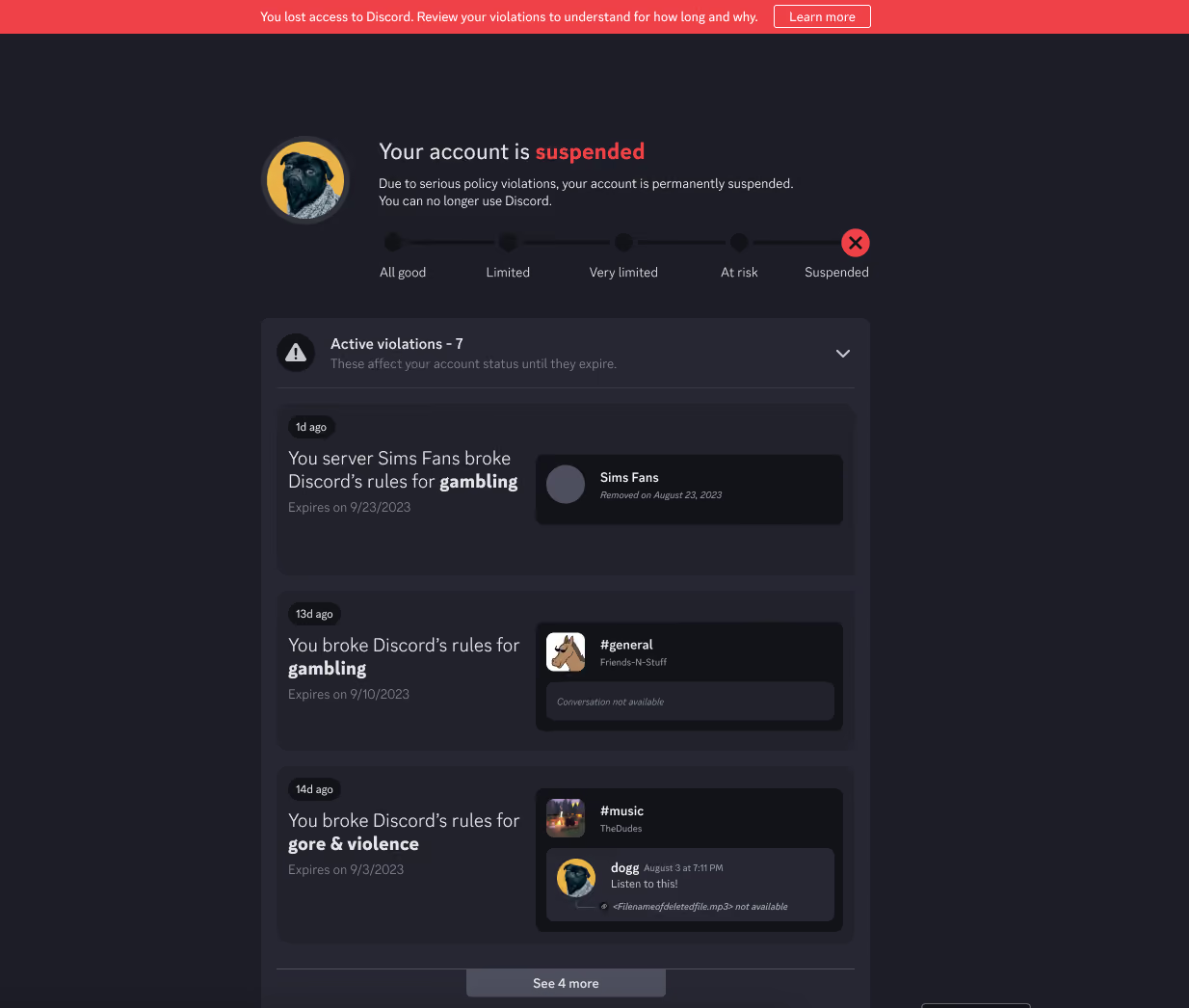
Aby sprawdzić, z którą blokadą masz do czynienia, wejdź w Ustawienia użytkownika > Moje konto > Standing. Znajdziesz tam podsumowanie naruszeń popełnionych przez Twoje konto oraz kar nałożonych przez Discord.
Od tych naruszeń możesz odwołać się w aplikacji: wybierz konkretne naruszenie, które chcesz zakwestionować, i kliknij „Let us know”, aby rozpocząć proces weryfikacji.
Jeśli Twoje konto zostało zawieszone, na tej stronie zobaczysz też, czy jest to zwykłe zawieszenie (czyli tymczasowe), czy zawieszenie stałe.
Krok 2: Zbierz potrzebne informacje, zanim złożysz odwołanie
Aby Twoje odwołanie miało większą wagę, dołącz do niego te najważniejsze elementy:
- Swoją nazwę użytkownika na Discordzie i ID konta
- Adres e-mail powiązany z kontem
- Zrzuty ekranu z ostatniej aktywności lub wszystko, co może potwierdzić Twoje stanowisko
- Wyjaśnienie, co Twoim zdaniem się stało, zwłaszcza jeśli uważasz, że ktoś fałszywie Cię zgłosił
Krok 3: Wyślij odwołanie
Discord przyznaje, że zdarza mu się błędnie wystawiać powiadomienia o naruszeniach i zawieszać konta. Dlatego daje użytkownikom możliwość poproszenia o ponowne rozpatrzenie sprawy.
Aby poprosić o ponowną weryfikację naruszenia, otwórz powiadomienie o nim w oknie Standing i kliknij Let us know. To link do formularza Discorda służącego do odwoływania się od naruszeń i kar.
Prześlij w tym formularzu zebrane materiały i napisz treść odwołania.
Discord podaje też, że w pierwszej kolejności rozpatruje wnioski dotyczące stałych zawieszeń kont. Mimo to stara się odpowiedzieć na każdy wniosek.
Jeśli Twoje konto zostało zawieszone, odwołanie złożysz przez formularz pomocy Discorda. Aby to zrobić, najpierw zaloguj się na swoje konto Discord Support w portalu pomocy Discorda.
Jeśli robisz to po raz pierwszy, oznacza to, że nie masz konta Discord Support. W takim przypadku kliknij link do rejestracji na stronie logowania Discord Support.
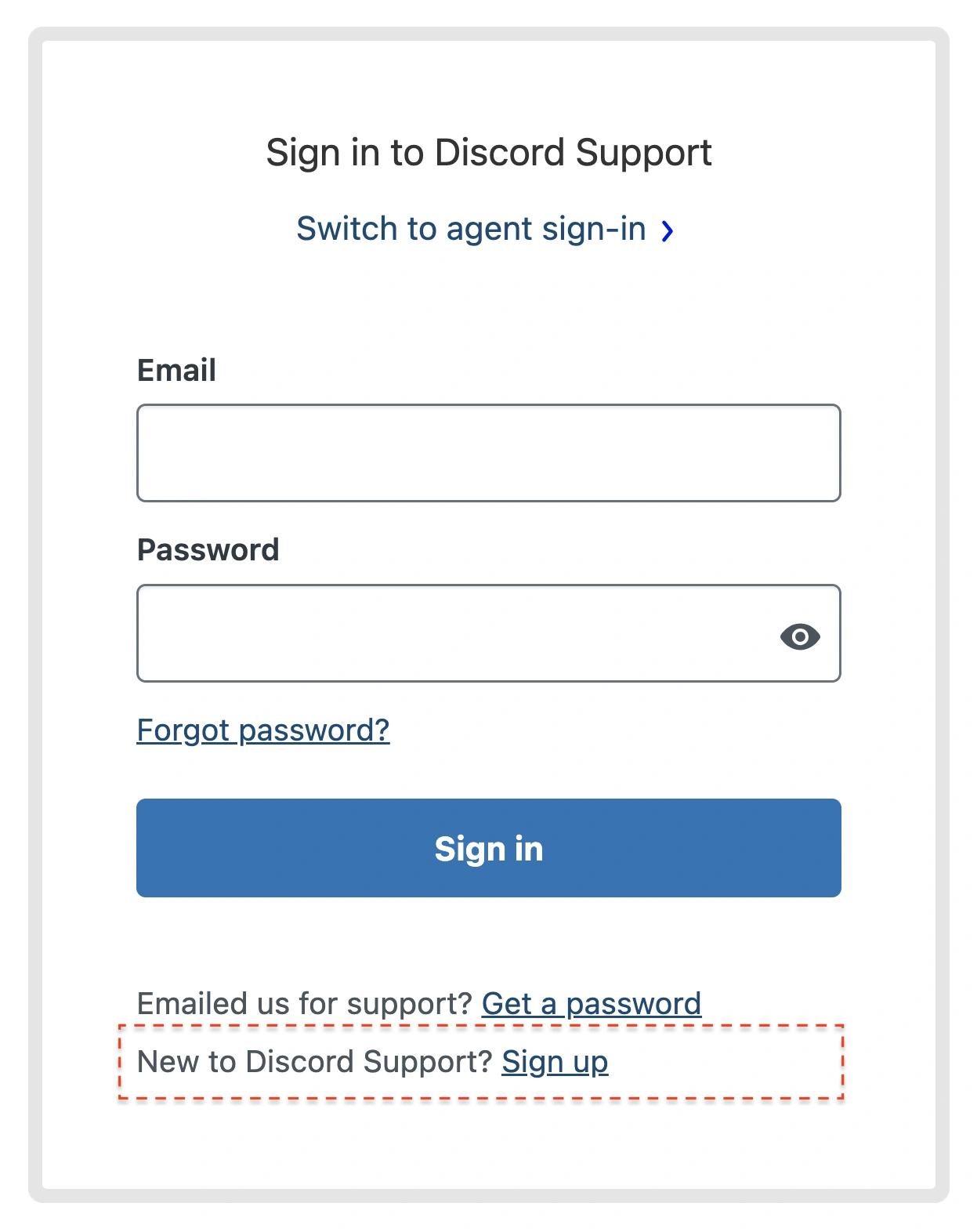
Gdy aktywujesz to konto, możesz wysłać zgłoszenie.
W zależności od problemu możesz otworzyć różne typy zgłoszeń. Aby odwołać się od zawieszenia, w polu What can we help you with? wybierz Help & Support.
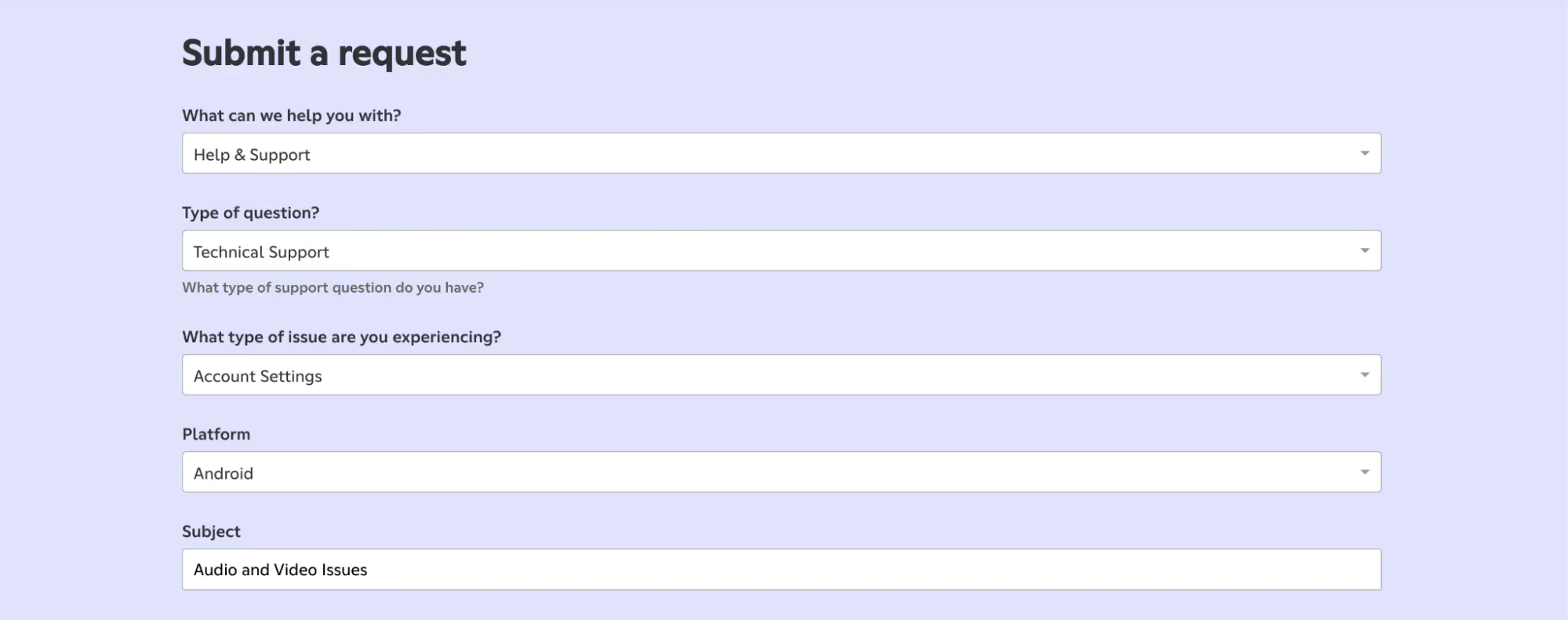
Następnie wypełnij formularz zgłoszeniowy. Większość pól ma menu rozwijane, więc ich uzupełnienie nie będzie problemem.
Uważaj jednak na pola, które musisz wypełnić samodzielnie. Zwykle są to pola Subject i Description.
W polu tematu krótko opisz swój problem. Następnie rozwiń go w polu Description. Podaj następujące informacje:
- Co się stało i kiedy
- Jakie kroki już podjęto
- Jakie komunikaty o błędach się pojawiły
Formularz umożliwia też dołączanie plików. Skorzystaj z tej opcji, aby dodać zrzuty ekranu lub inne pliki związane z Twoim problemem.
Gdy wypełnisz formularz i sprawdzisz wszystkie informacje, kliknij Submit. Otrzymasz e-mail z potwierdzeniem i numerem zgłoszenia, za pomocą którego możesz śledzić status swojego wniosku.
Regularnie sprawdzaj skrzynkę powiązaną z kontem Support, aby być na bieżąco z postępami w sprawie. Możesz też zajrzeć do zakładki Requests lub My Activities na swoim koncie Support.
Ryzyko tradycyjnego zarządzania wieloma kontami
Istnieje szczególny przypadek zawieszenia konta, o którym nie wspomina żaden poradnik w sieci.
To zawieszenie wynika z zarządzania wieloma kontami Discord, zwłaszcza w oficjalny sposób.
Aplikacja desktopowa Discorda ma przełącznik kont, który pozwala przełączać się między maksymalnie pięcioma kontami. Jednak ta funkcja, stworzona dla wygody, może narazić wszystkie Twoje konta na zawieszenie.
Jak to możliwe?
Jeśli naruszysz regulamin na jednym koncie, a jednocześnie jesteś zalogowany na innych przez przełącznik kont, te konta również mogą ponieść konsekwencje naruszeń popełnionych z konta pierwotnego.
Discord może ustalić, które konta należą do Ciebie, na podstawie kont dodanych do wbudowanego przełącznika, i nałożyć tę samą karę na wszystkie.
Discord wyraźnie o tym wspomina w FAQ dotyczącym przełącznika kont.
Dlatego korzystaj z tej funkcji ostrożnie.
Ryzyko powiązania kont dotyczy jednak także sytuacji, gdy zarządzasz osobnymi kontami w różnych profilach przeglądarki lub zmieniasz IP przez VPN.
Discord widzi, że nadal używasz tego samego urządzenia do zarządzania wszystkimi tymi kontami. Może też rozpoznać, że należą do Ciebie, na podstawie plików cookie przeglądarki.
A jeśli nic go nie zdradzi, zrobią to takie same wzorce zachowania na wszystkich Twoich kontach.
Jak więc zadbać o bezpieczeństwo oddzielnych kont?
Użyj przeglądarki anti-detect, takiej jak Gologin.
Gologin to Twój najbezpieczniejszy wybór, by uniknąć blokad na Discordzie przy korzystaniu z wielu kont
Gologin to przeglądarka anti-detect stworzona specjalnie z myślą o bezpiecznym zarządzaniu wieloma kontami.
Z wyglądu i sposobu działania przypomina zwykłą przeglądarkę, ale w środku możesz kontrolować rzeczy, na które zwykłe przeglądarki nie pozwalają.
Gologin pozwala tworzyć wiele profili przeglądarki i logować się na wszystkie swoje konta w ich obrębie.
Platformy, na których się logujesz, nie mogą ich ze sobą powiązać, ponieważ każdy profil przeglądarki odwzorowuje zupełnie osobne urządzenie.
Każdy profil przeglądarki utworzony w Gologin to odizolowane środowisko. Ma własne odciski przeglądarki (fingerprints), pliki cookie, ustawienia, adres IP, adres MAC i więcej.
Ponadto nie ma limitu liczby kont Discord, którymi możesz zarządzać jednocześnie. Przełącznik kont Discorda ma limit pięciu kont. W Gologin możesz utworzyć tyle profili przeglądarki, ile masz kont Discord.
Jeśli dostaniesz blokadę na IP, odwołaj się od niego w sposób opisany powyżej.
Krok po kroku: zarządzanie wieloma kontami Discord w Gologin
Oto instrukcja krok po kroku, jak skonfigurować wiele kont Discord w Gologin i uniknąć powiązania kont:
1. Pobierz aplikację Gologin: Zarejestruj się na stronie Gologin i zainstaluj aplikację desktopową.
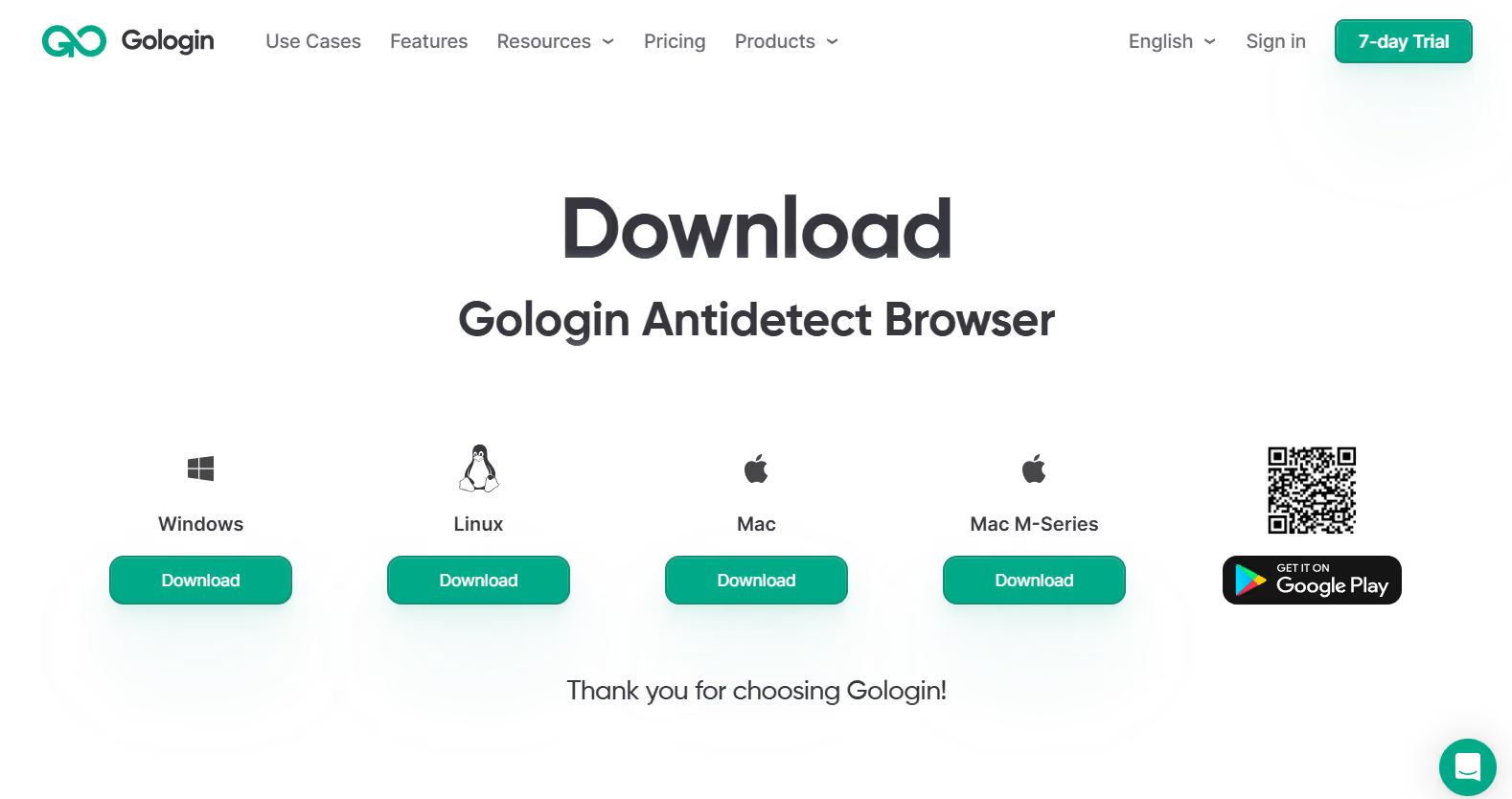
2. Utwórz nowy profil przeglądarki: Otwórz przeglądarkę Gologin i zaloguj się. Profilami przeglądarki możesz zarządzać z poziomu panelu. Utwórz tam nowy profil, nadaj mu czytelną nazwę i wybierz lokalizację IP.
3. Uruchom profil i zaloguj się do Discorda: Uruchom utworzony profil. Będzie działał jak osobne urządzenie z własnym IP, adresem MAC i lokalizacją. Wejdź na Discord i zaloguj się lub załóż konto. Od teraz IP i fingerprint profilu Gologin są powiązane z tym kontem.
4. Utwórz kolejne profile przeglądarki Gologin: Powtórz krok 3. Utwórz nowy profil i tym razem przypisz do niego inne proxy, aby zmienić adres IP. Wejdź na Discord i zaloguj się na inne konto. Masz teraz kilka odizolowanych profili przeglądarki, a każdy z nich obsługuje osobne konto.
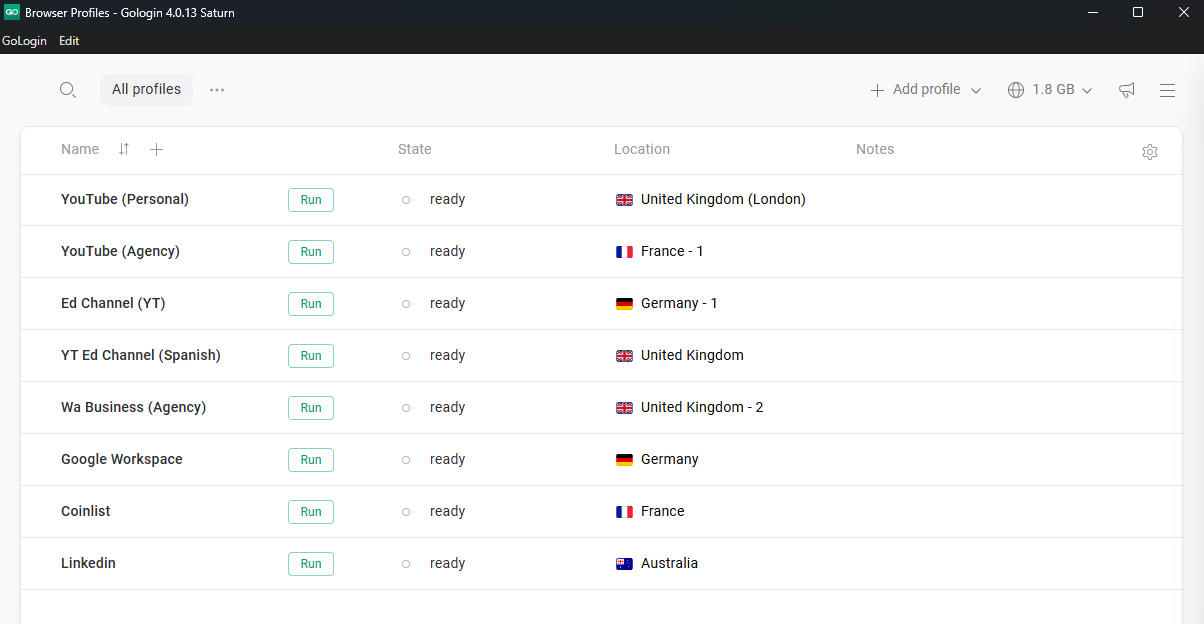
5. Udostępnianie profili Gologin zespołowi: Możesz udostępniać sesje przeglądarki swojemu zespołowi. Gdy udostępniasz profil Gologin, pliki cookie i dane przechowywane w przeglądarce są synchronizowane również dla innych osób. Dzięki temu Discord widzi to samo IP urządzenia i ten sam fingerprint, nawet gdy konto jest otwierane z innego urządzenia. Możesz teraz współpracować z użyciem tego profilu Gologin, a nawet zaprosić więcej osób do korzystania z kont i zarządzania nimi.
Zarejestruj się już dziś i wypróbuj Gologin za darmo przez 7 dni. Pobierz aplikację i dbaj o płynne działanie swoich profili!
FAQ
Jak wygląda zablokowane konto Discord?
Zablokowane konto Discord zwykle wygląda jak zawieszone konto w aktualnym systemie ostrzeżeń Discorda. Zamiast normalnego dostępu użytkownik może mieć możliwość otwarcia tylko strony Account Standing, na której Discord pokazuje szczegóły naruszenia, rodzaj kary oraz informację, czy zawieszenie jest tymczasowe, czy stałe. Discord wysyła też systemową wiadomość prywatną o naruszeniach, a w najpoważniejszych przypadkach może skierować użytkownika do sprawdzenia poczty e-mail, aby uzyskać więcej informacji.
Jak sprawdzić, czy konto Discord jest zablokowane?
Najłatwiej sprawdzić to, otwierając User Settings → My Account → Standing. Jeśli konto ma status Permanent suspension, zostało zablokowane. Jeśli widnieje tam zawieszenie tymczasowe, Discord zwykle pokazuje w tym miejscu również naruszenie i czas trwania zawieszenia. Oficjalny system Discorda wysyła też powiadomienia o naruszeniach w systemowej wiadomości prywatnej, więc sprawdzenie zarówno aplikacji, jak i adresu e-mail powiązanego z kontem pomoże potwierdzić nałożoną karę.
Jak odzyskać zawieszone konto Discord?
Aby odzyskać zawieszone konto Discord, złóż odwołanie w User Settings → My Account → Standing, otwórz naruszenie i wybierz Let us know, aby poprosić o ponowną weryfikację. Jeśli Discord uzna, że kara została nałożona błędnie, usunie naruszenie i przywróci status konta. Zawieszenia tymczasowe mogą też wygasnąć samoistnie, natomiast zawieszenia stałe nie wygasają i trzeba się od nich odwołać w terminie przewidzianym przez Discord.
Jak usunąć zawieszone konto Discord?
Jeśli nadal masz wystarczający dostęp, by korzystać ze standardowych ustawień usuwania konta w Discordzie, możesz spróbować standardowej procedury: User Settings → My Account → Delete Account. Jeśli nie możesz rozpocząć usuwania w aplikacji albo nie masz właściwego dostępu do konta, Discord zaleca kontakt z pomocą techniczną. A jeśli konto zostało już usunięte, ponieważ zostało zablokowane, wyłączone lub objęte inną karą ze strony Discorda, nie można go przywrócić; formalną opcją pozostaje odwołanie.