Аккаунт Discord заблокирован или забанен? Как этого избежать
Попробуйте Gologin бесплатно

В первом квартале 2024 года Discord заблокировал более 364 000 аккаунтов за нарушение правил, следует из Discord Transparency Report, 2024. и эта тенденция сохраняется в 2026 году.
Бан - это неприятно, и я прекрасно вас понимаю.
Вы теряете доступ к своим серверам, списку друзей, личным сообщениям, а иногда и к сообществам, которые строили годами. Причём большинство из нас даже не догадывается о проблеме, пока бан уже не случился.
Это руководство для всех, кого заблокировал Discord, пусть даже это был всего один аккаунт. Оно пригодится и тем, кто просто опасается блокировки.
Мы разберём систему предупреждений Discord, самые частые причины банов, процесс обжалования блокировки и решение Gologin для безопасной работы с несколькими аккаунтами Discord.
Начнём с основ.

Как устроена система предупреждений Discord
У Discord есть целая система, которая предупреждает вас, прежде чем в итоге удалить аккаунт. Она называется Discord Warning System.
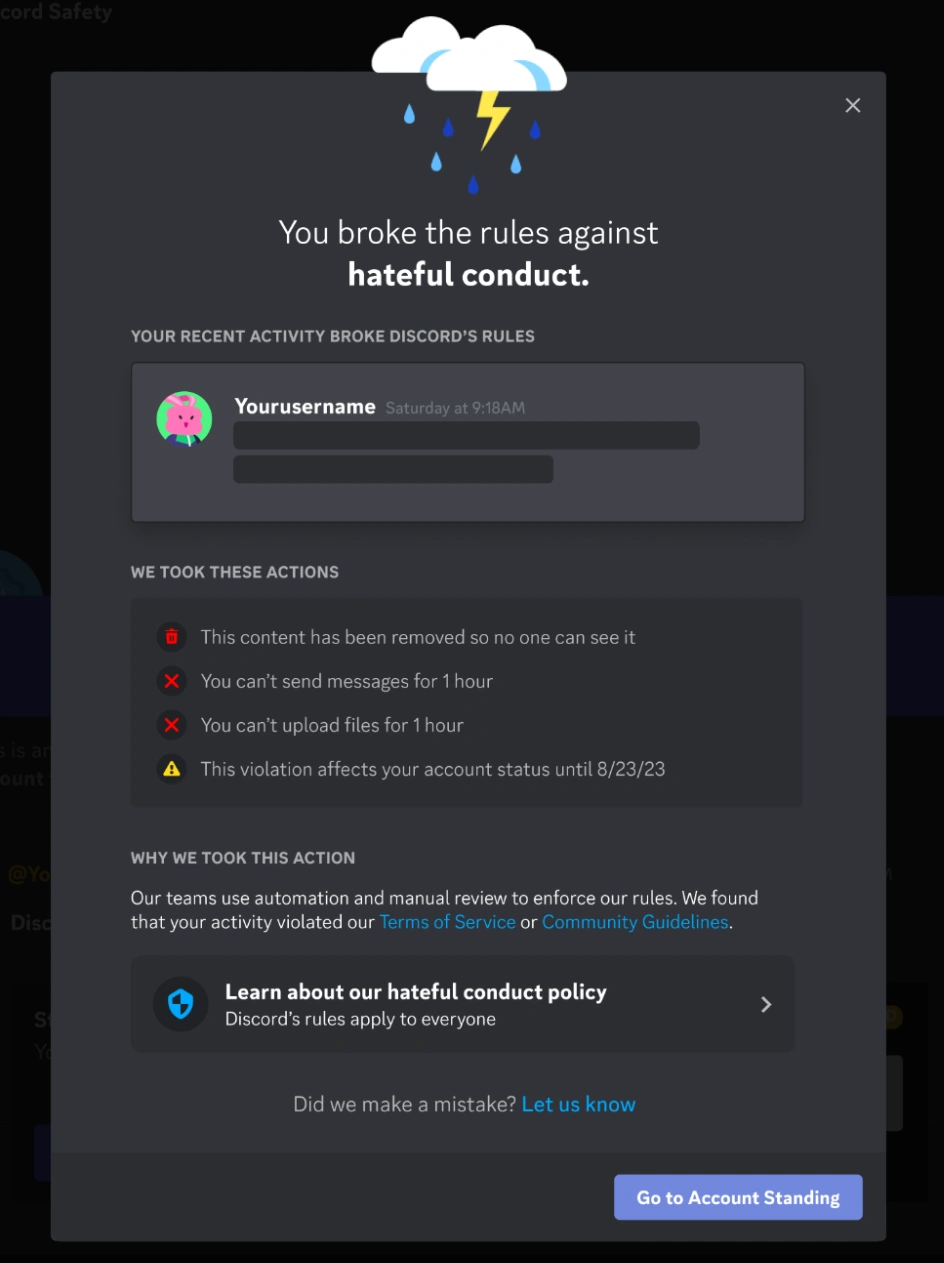
Через неё Discord отправляет вам предупреждение и объясняет, за что именно оно выдано. В сообщении также указано, какие меры приняты и в каком состоянии теперь находится ваш аккаунт из-за ваших действий.
Первое, что нужно понять: предупреждение и нарушение - не одно и то же. Discord различает их и придаёт им разный вес.
- Предупреждение от Discord - это, по сути, сигнал «будьте осторожны». Его можно получить, просто находясь на сервере, который нарушил правила, даже если лично вы ничего плохого не делали. Предупреждения приходят как системное личное сообщение. В нём объясняется, что произошло, и даются ссылки на соответствующие правила. Кроме того, предупреждения не влияют на состояние вашего аккаунта.
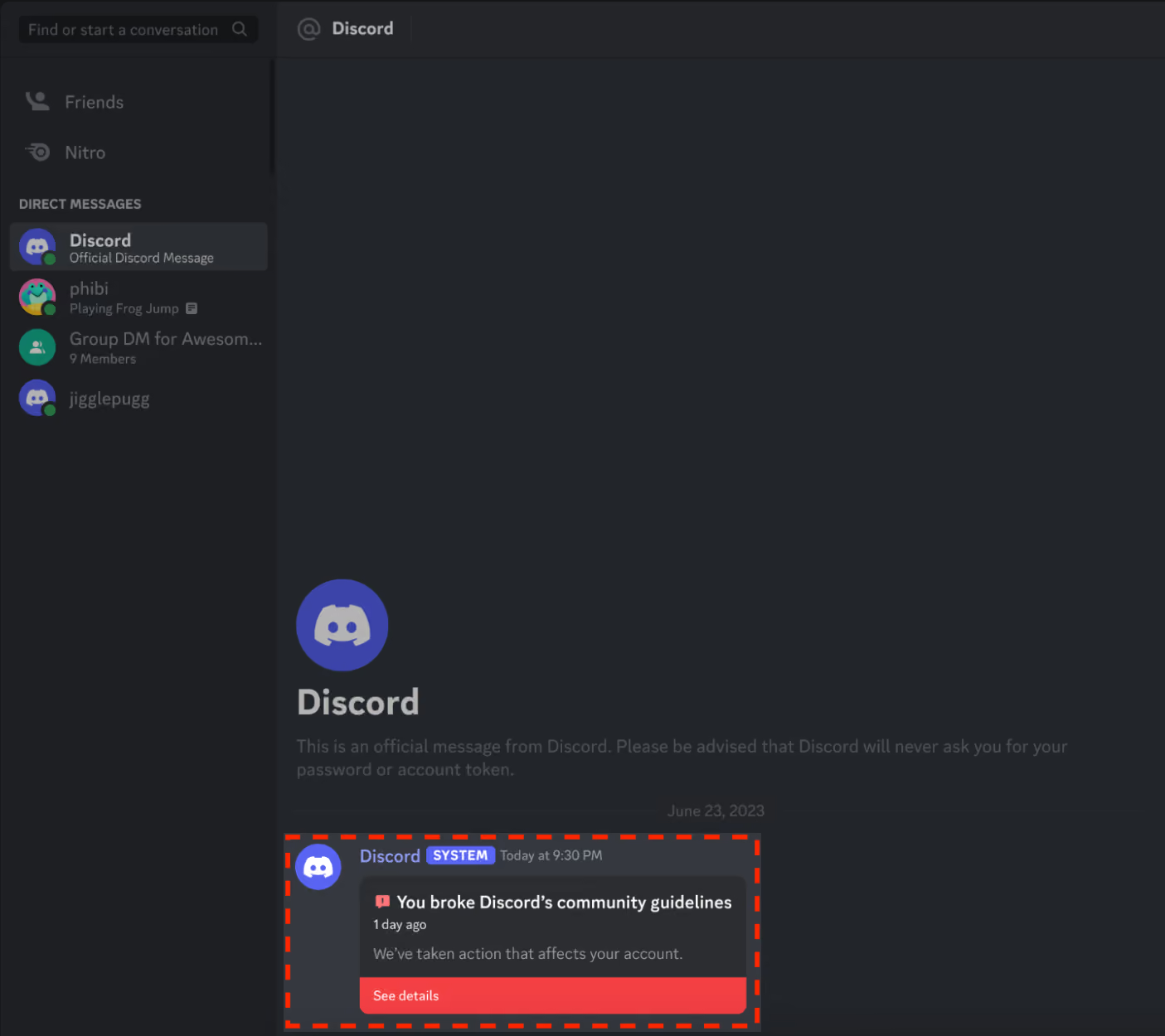
- Нарушение возникает, когда вы напрямую нарушаете правила Discord. В уведомлении о нарушении указано то же самое: какое правило вы нарушили, какой контент это вызвал и какие меры Discord применил к аккаунту. И да, такие нарушения влияют на состояние аккаунта.
Что такое состояние аккаунта (Account Standing)
Вы можете спросить: что это за состояние аккаунта, о котором мы всё время говорим? Если коротко, это «здоровье» или статус вашего аккаунта, то есть насколько он близок к блокировке или бану.
В приложении Discord откройте User Settings > My Account > Standing, и вы увидите, в каком состоянии сейчас находится ваш аккаунт.
Вы увидите шкалу из пяти делений. Это пять возможных состояний аккаунта. Если вы не нарушали правил, ваш аккаунт, скорее всего, находится в одном из первых.
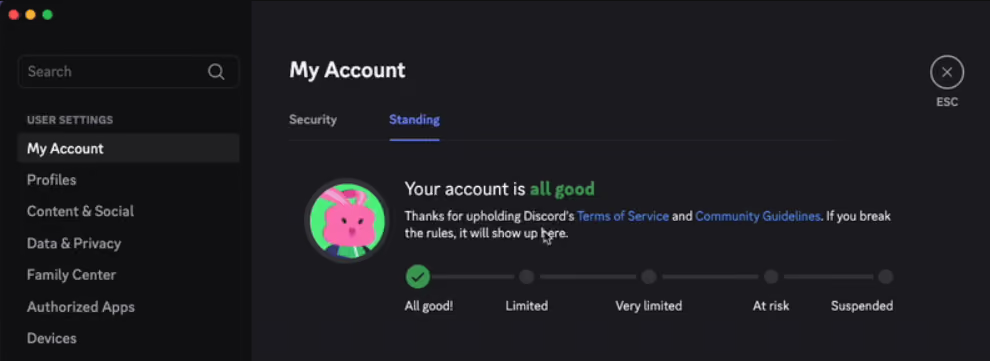
Пять состояний аккаунта:
- All good (всё хорошо): активных нарушений нет, доступны все функции
- Limited (ограничен): одно активное нарушение, из-за которого часть функций временно ограничена
- Very limited (сильно ограничен): одно или несколько нарушений, заблокировано больше функций и на более длительный срок
- At risk (под угрозой): любое следующее нарушение может привести к бессрочному бану
- Suspended (заблокирован): вы совершили достаточно нарушений, чтобы быть отстранённым от платформы
Стоит знать, что Discord не называет фиксированного числа допустимых нарушений до блокировки.
У каждого нарушения свой вес в зависимости от его тяжести. Вас вполне могут заблокировать сразу за одно нарушение, если оно очень серьёзное. А могут и после нескольких незначительных.
Частые причины банов и блокировок в Discord
Единственный способ избежать блокировок (они же баны) - не нарушать правила, особенно важные. Но для этого нужно знать все 27 правил сообщества Discord и Условия использования Discord, которые при создании аккаунта мало кто читал.
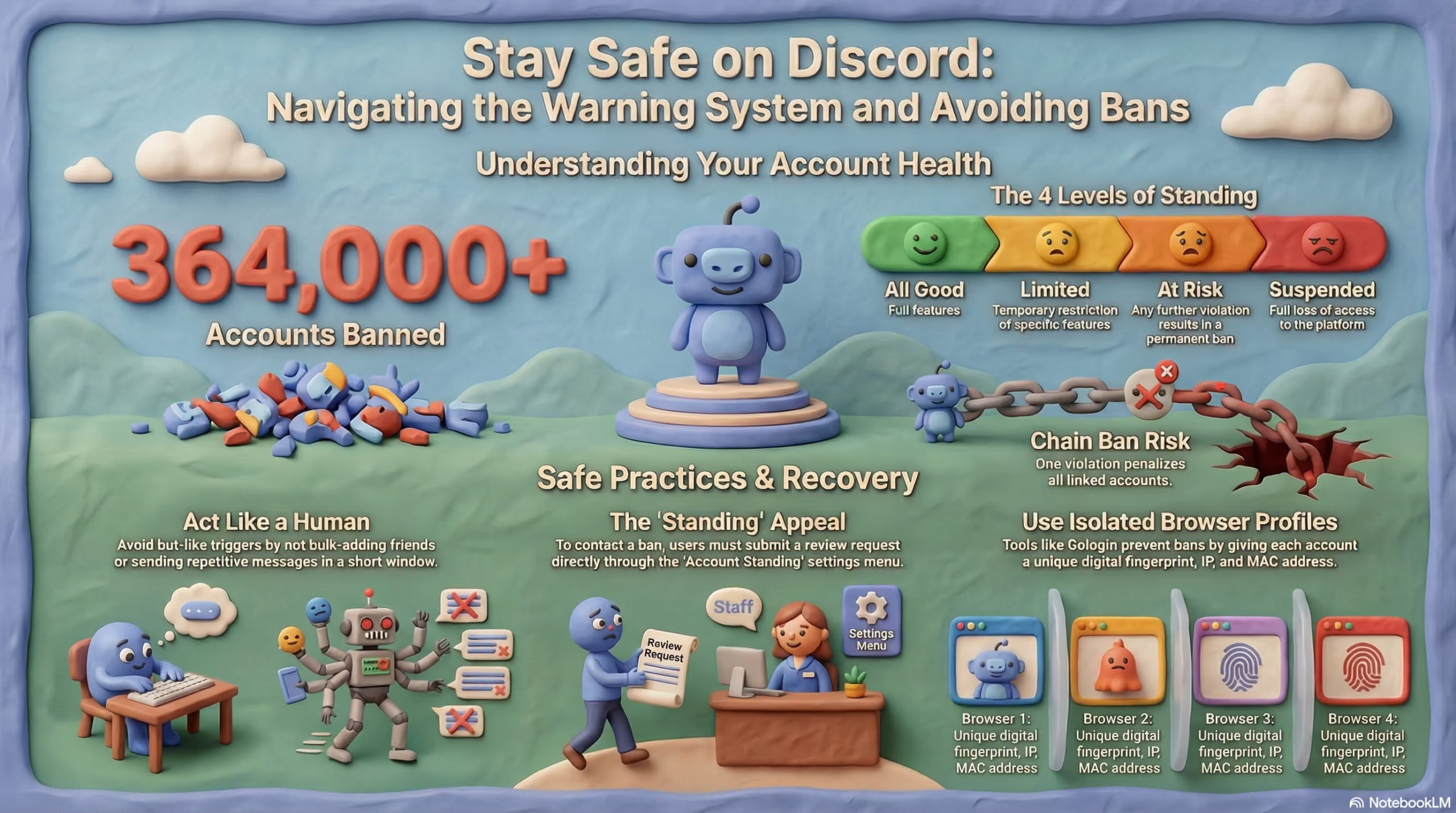
Поэтому вот сокращённый список ключевых нарушений в Discord, которых нужно избегать.
1. Публикация запрещённого контента
На странице правил сообщества Discord, ссылку на которую мы дали выше, перечислено несколько видов контента, который публиковать нельзя.
Например, нельзя делиться пиратскими файлами, материалами для взрослых в публичных каналах или на серверах без возрастного ограничения, чем-либо, связанным с насильственным экстремизмом, контентом, угрожающим несовершеннолетним, и так далее.
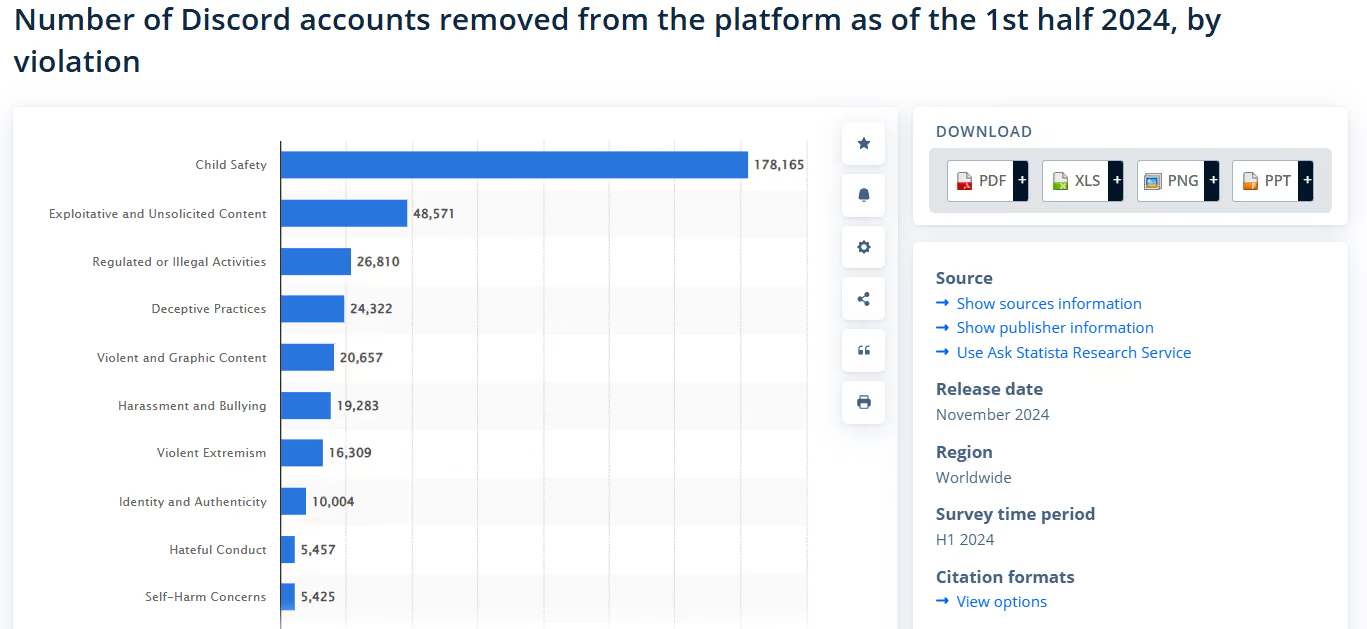
Нарушения, связанные с безопасностью детей, Discord карает особенно жёстко. Исследование 2024 года показало, что только в четвёртом квартале 2024 года Discord заблокировал 178 165 аккаунтов за нарушения, связанные с безопасностью детей.
2. Спам и бот-подобное поведение
Помимо контента, системы Discord отслеживают и поведение пользователя за определённый период. В первую очередь они ищут признаки автоматизированных или аномальных действий.
С точки зрения системы, вы ведёте себя как бот или аномально, если делаете, например, следующее:
- отправляете множество личных сообщений за короткое время;
- массово добавляете людей в друзья;
- многократно приглашаете людей на серверы;
- снова и снова отправляете одно и то же сообщение.
Главное правило: не совершайте действия в Discord быстрее, чем это разумно мог бы сделать живой человек. Иначе Discord решит, что вы используете автоматизацию (например, неразрешённых ботов или скрипты для self-bot) либо повторяете действие со злым умыслом.
3. Нахождение не на том сервере
Discord принимает меры и против серверов, нарушающих правила. В этом случае участники таких серверов тоже могут пострадать просто из-за того, что состоят в них.
Лично вы могли не участвовать ни в чём предосудительном, что происходило на сервере. Вы просто там находились, даже ни разу ничего не написав.
Чтобы избежать подобных неприятных сюрпризов, стоит регулярно выходить из серверов, которыми вы больше не пользуетесь или о которых забыли. Кроме того, не вступайте на серверы, посвящённые запрещённой деятельности.
4. Подозрительная активность при входе
Ваш аккаунт также могут заблокировать, если вы входите в него из необычного для вас места за короткий промежуток времени. Это называется «невозможным перемещением» (impossible travel), и почти на всех платформах есть меры против такого.
Однако прямая блокировка в ответ на подозрительный вход бывает редко. Чаще всего система просто выходит из вашего аккаунта, поскольку вход с «невозможным перемещением» для неё означает, что аккаунт взломан.
Так что на самом деле это мера защиты аккаунта. Discord защищает не только себя, но и вас.
Тем не менее иногда это может оказаться ложным срабатыванием.
5. Использование неразрешённых сторонних инструментов
Плагины и скрипты, которые Discord не одобрил, тоже часто становятся причиной бана. Discord рассматривает их как потенциальную угрозу безопасности или признак манипуляций на платформе.
Подробнее о том, чего нельзя делать разработчикам в Discord, можно узнать в Условиях использования для разработчиков Discord и в нашей Политике для разработчиков Discord.
6. Жалобы от других пользователей
Discord не всегда нужны веские доказательства, чтобы вас наказать. Если на ваш аккаунт пожалуется достаточно людей, это может запустить его проверку.
Хуже того, жалобы анонимны. Вы не сможете узнать, кто именно на вас пожаловался и по какой причине.

Причиной может быть шутка, которую кто-то понял неправильно, или конфликт с модератором, который из злости призвал других массово пожаловаться на вас. Можете не верить, но подобные случаи в Discord очень распространены.
7. Ошибки автоматических систем
Иногда блокировки — это просто ошибки автоматических систем безопасности Discord.
Эти системы используют ИИ, а ИИ ошибается.
Всё больше пользователей сообщают о случайных банах. В публикации в сообществе Discord говорится, что чаще всего такие ложные баны выдают за подозрение в несовершеннолетнем возрасте. Вам может быть 25 лет, и вы годами пользуетесь Discord, но однажды утром вы видите сообщение о бане с формулировкой, что вы несовершеннолетний.
По словам автора публикации, причина может быть в том, что ИИ Discord не способен понимать контекст сообщений. Саркастическая шутка вроде «lol I’m 12» может привести к бану.
Аккаунты, заблокированные без причины, куда больше заслуживают восстановления.
Однако для этого придётся подать апелляцию на бан, о чём мы поговорим далее.
Что делать, если ваш аккаунт уже заблокирован?
Получить бан на любой платформе — крайне неприятный опыт.
В такой ситуации ваша единственная надежда — процедура апелляции. Служба поддержки платформы может ответить на неё так, как вы хотите, а может и нет. Но попробовать стоит всегда: заранее не угадаешь.
Вот что делать, если Discord вас забанил.
Шаг 1. Выясните, какой у вас тип бана
То, как вам следует подавать апелляцию, зависит от типа бана.
Бан может быть одним из трёх типов:
- Временная блокировка: при временной блокировке ваш аккаунт замораживается, но сохраняется. Такая блокировка может длиться от нескольких часов до года. По истечении срока вы должны автоматически получить доступ к аккаунту обратно.
- Постоянная блокировка: если в сообщении о бане говорится о постоянной блокировке, аккаунт утрачен. Платформа всё же даёт льготный период для апелляции, но в случаях постоянного бана результат редко бывает положительным.
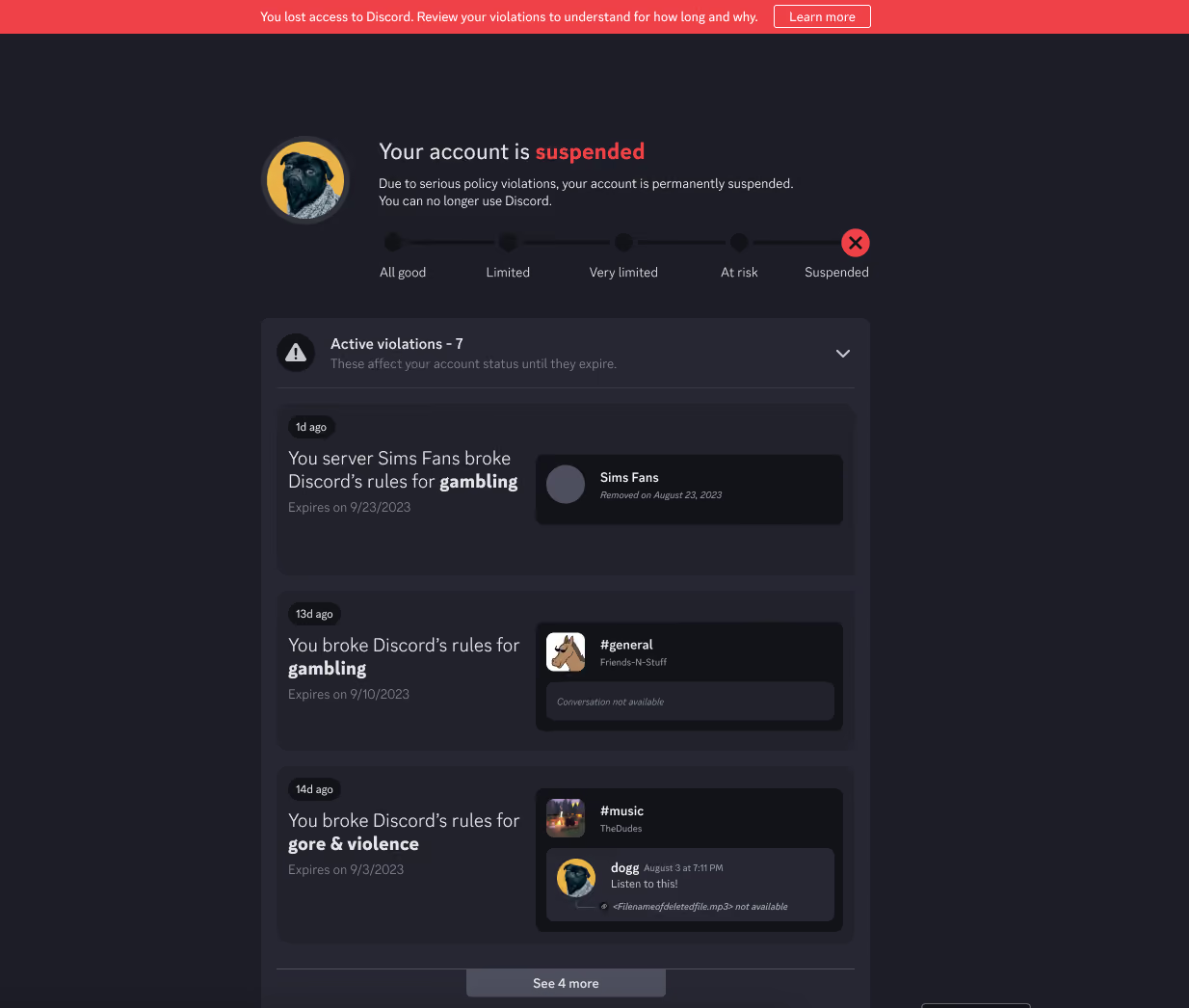
- Ограничение функций: если вы совершили нарушение и статус вашего аккаунта находится где-то между Limited и At risk, вы по-прежнему можете входить в аккаунт, но не можете пользоваться некоторыми функциями (отправлять личные сообщения, вступать на новые серверы, отправлять заявки в друзья и т. д.). Это не постоянная ситуация. Ограничения снимаются через некоторое время в зависимости от конкретного нарушения. Срок большинства нарушений истекает через 90 дней.
Чтобы узнать, какой именно из этих банов у вас, откройте User Settings > My Account > Standing. Там вы найдёте сводку нарушений вашего аккаунта и наказание, которое Discord назначил за них.
Вы можете оспорить эти нарушения прямо в приложении: выберите нужное нарушение и нажмите «Let us know», чтобы начать процесс проверки.
Если ваш аккаунт заблокирован, на этой же странице также указано, временная это блокировка (то есть обычная приостановка) или постоянная.
Шаг 2: Соберите информацию перед подачей апелляции
Чтобы апелляция выглядела убедительнее, добавьте в неё следующее:
- Ваше имя пользователя и ID аккаунта в Discord
- Адрес электронной почты, привязанный к аккаунту
- Скриншоты недавней активности и всё, что может подтвердить вашу позицию
- Объяснение того, что, по вашему мнению, произошло, особенно если вы считаете, что на вас пожаловались необоснованно
Шаг 3: Отправьте апелляцию
Discord признаёт, что может по ошибке выдавать уведомления о нарушениях и блокировки. Поэтому он дает пользователям возможность запросить пересмотр.
Чтобы запросить пересмотр нарушения, откройте уведомление о нём в окне Standing и нажмите Let us know. Это ссылка на веб-форму Discord для апелляций по нарушениям и санкциям.
Загрузите в эту форму собранные материалы и напишите текст апелляции.
Discord также сообщает, что в первую очередь рассматривает запросы по случаям постоянной блокировки. Но всё равно старается ответить на каждый запрос.
Если у вас блокировка, апелляцию нужно подавать через форму поддержки Discord. Для этого сначала войдите в свой аккаунт Discord Support на портале поддержки Discord.
Если вы никогда этого не делали, значит, аккаунта Discord Support у вас нет. В этом случае нажмите на ссылку регистрации на странице входа в Discord Support.
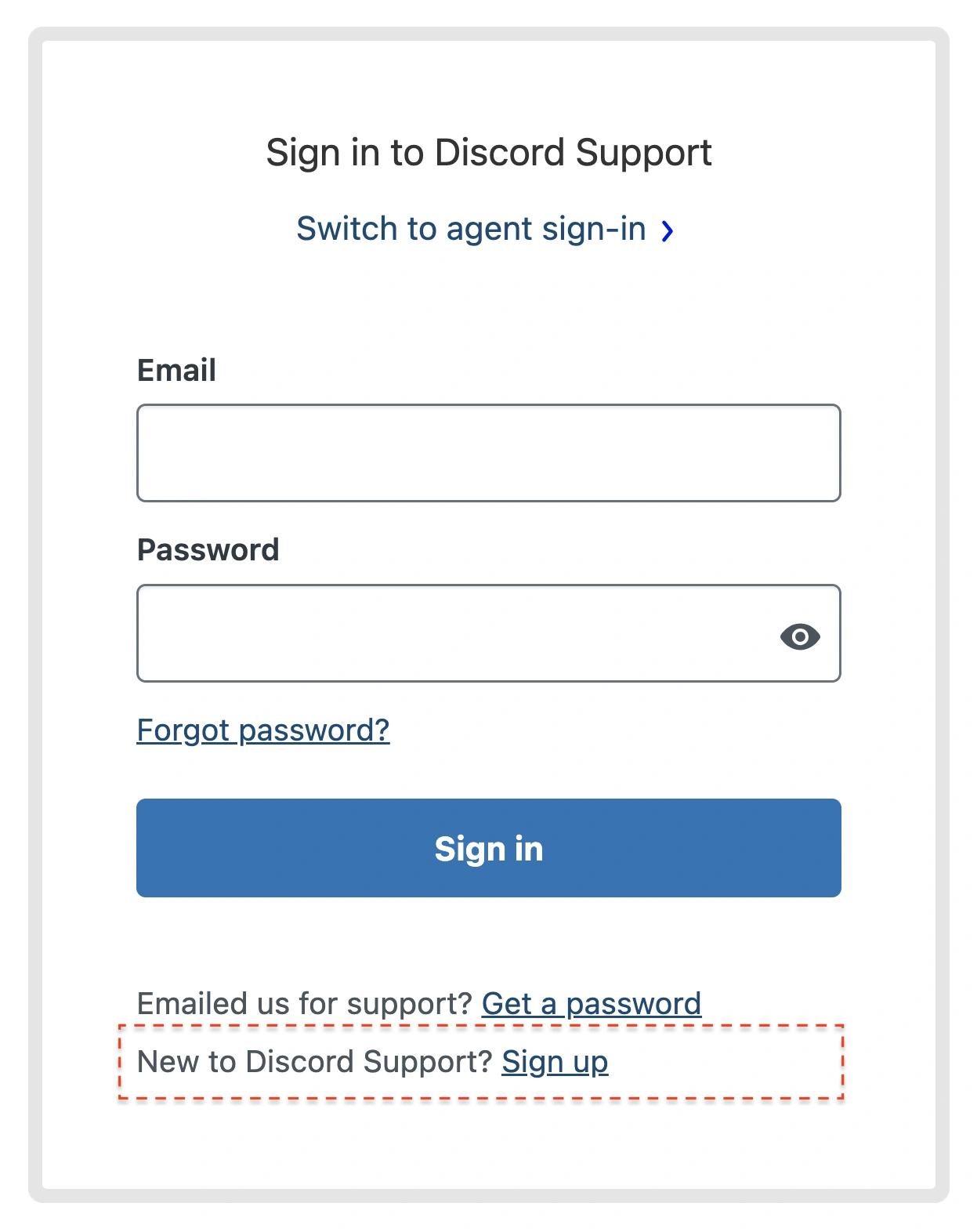
Когда вы активируете этот аккаунт, можно отправлять обращение.
Тип обращения зависит от вашей проблемы. Чтобы обжаловать блокировку, в разделе What can we help you with? выберите Help & Support.
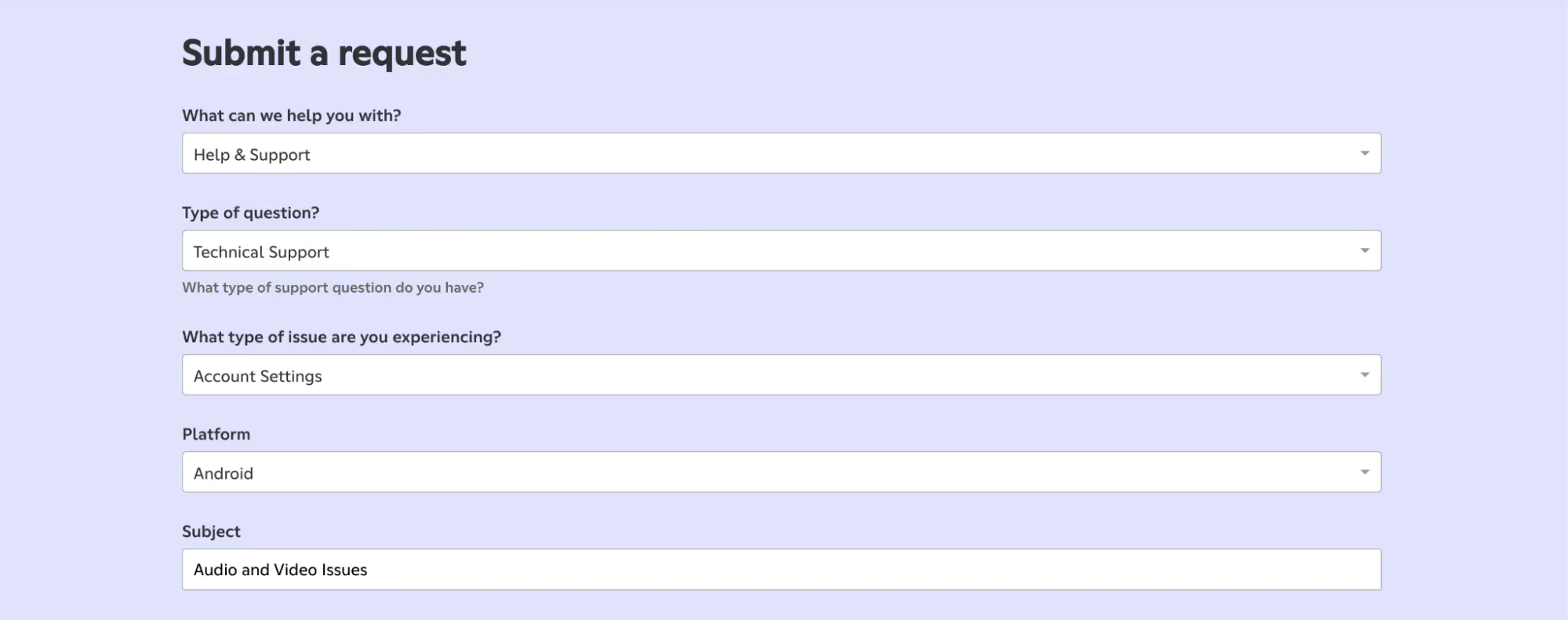
Затем заполните форму запроса. В большинстве полей есть выпадающее меню, так что с ними проблем не возникнет.
Но будьте внимательны с полями, которые нужно заполнять самостоятельно. Как правило, это Subject и Description.
В поле Subject кратко опишите проблему. Затем подробно расскажите о ней в поле Description. Обязательно укажите:
- что произошло и когда
- какие шаги вы уже предпринимали
- какие сообщения об ошибках вы получили
В форме также можно прикрепить файлы. Используйте эту возможность, чтобы приложить скриншоты или любые файлы, связанные с проблемой.
Заполнив форму и проверив всю информацию, нажмите Submit. Вам придёт письмо с подтверждением и номером обращения, по которому можно отслеживать статус вашего запроса.
Регулярно проверяйте почту, привязанную к аккаунту поддержки, чтобы не пропустить обновления по вашему делу. Либо просто заглядывайте на вкладку Requests или My Activities в аккаунте поддержки.
Риски стандартного управления несколькими аккаунтами
Есть особый случай блокировки аккаунтов, о котором не пишут в онлайн-руководствах.
Такая блокировка возникает из-за управления несколькими аккаунтами Discord, причём именно официальным способом.
В десктопном приложении Discord есть переключатель аккаунтов, позволяющий переключаться между пятью аккаунтами. Но эта функция, созданная для удобства, может подвергнуть риску блокировки все ваши аккаунты.
Как так получается?
Если вы нарушите Условия использования с одного аккаунта, а через переключатель одновременно вошли и в другие, эти аккаунты тоже могут пострадать из-за нарушений первого.
Discord может определить, какие аккаунты принадлежат вам, по тому, что вы добавили во встроенный переключатель, и применить одинаковое наказание ко всем.
Discord прямо говорит об этом в FAQ по переключателю аккаунтов.
Поэтому пользуйтесь этой функцией осторожно.
Но риск связывания аккаунтов остаётся, даже если вы ведёте отдельные аккаунты в разных профилях браузера или меняете IP через VPN.
Discord может увидеть, что вы по-прежнему используете одно и то же устройство для управления всеми этими аккаунтами. Или определить по cookie браузера, что они принадлежат вам.
А если ничто другое не выдаст связь, это сделает однотипное поведение в ваших аккаунтах.
Так как же сохранить отдельные аккаунты в безопасности?
Используйте антидетект-браузер, например Gologin.
Gologin — самый надёжный вариант, чтобы не получить бан в Discord при работе с несколькими аккаунтами
Gologin — это антидетект-браузер, созданный специально для безопасной работы с несколькими аккаунтами.
По виду и ощущениям он как обычный браузер, но «под капотом» вы можете управлять тем, что недоступно в обычных браузерах.
Gologin позволяет создавать несколько профилей браузера и входить во все ваши аккаунты внутри них.
Платформы, на которые вы заходите, не смогут связать профили между собой, потому что каждый профиль браузера имитирует совершенно отдельное устройство.
Каждый профиль браузера в Gologin — изолированная среда. У него свои отпечатки браузера, cookie, настройки, IP-адрес, MAC-адрес и многое другое.
Кроме того, нет ограничения на число Discord-аккаунтов, которыми вы можете управлять одновременно. У переключателя аккаунтов Discord лимит — пять аккаунтов. В Gologin можно создать столько профилей браузера, сколько у вас аккаунтов Discord.
Если вас заблокировали по IP, подайте апелляцию, как описано выше.
Пошаговая инструкция: как управлять несколькими аккаунтами Discord через Gologin
Ниже пошаговая инструкция по настройке нескольких аккаунтов Discord через Gologin, чтобы они не связывались между собой:
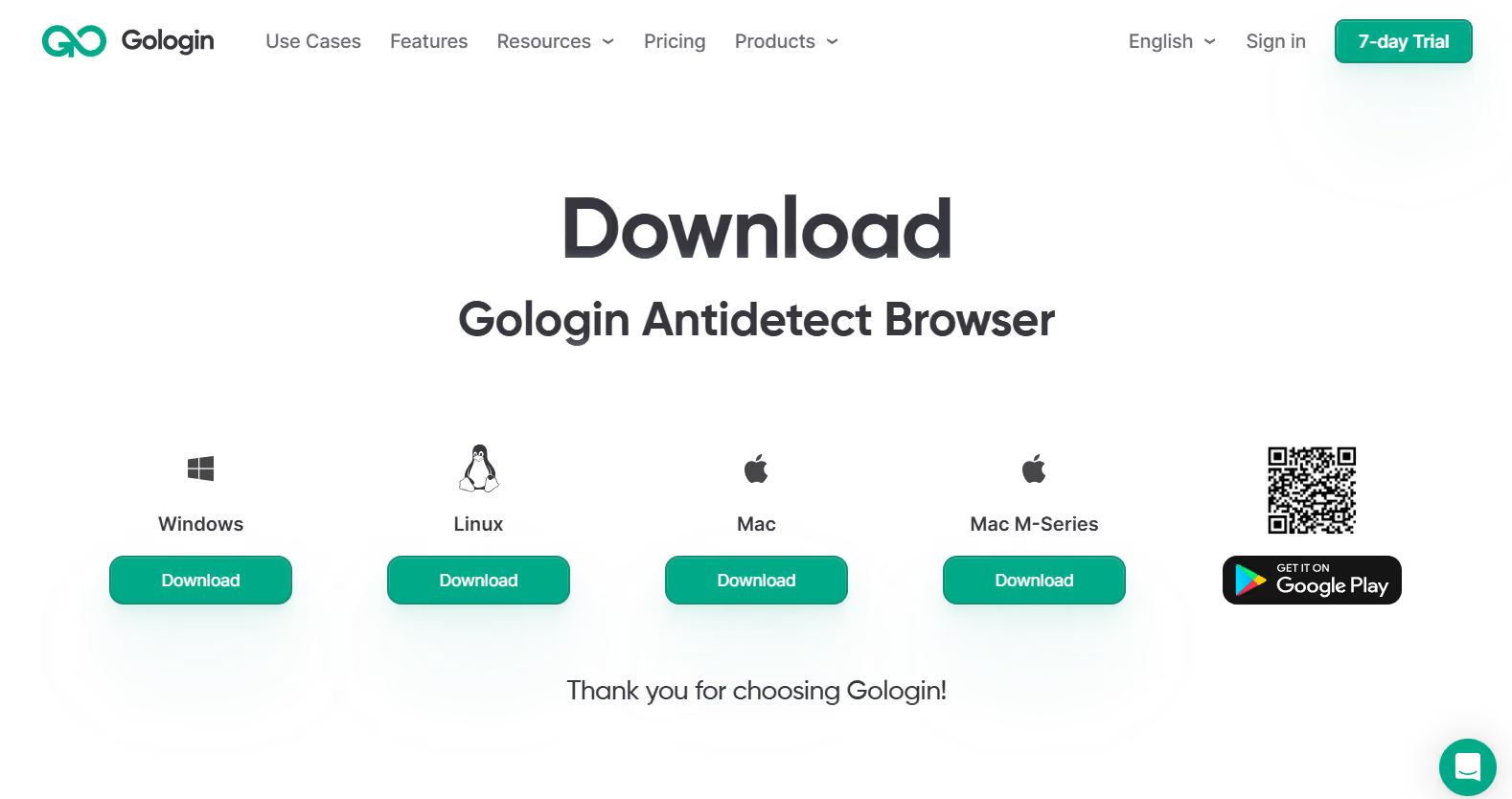
1. Скачайте приложение Gologin: Зарегистрируйтесь на сайте Gologin и установите десктопное приложение.
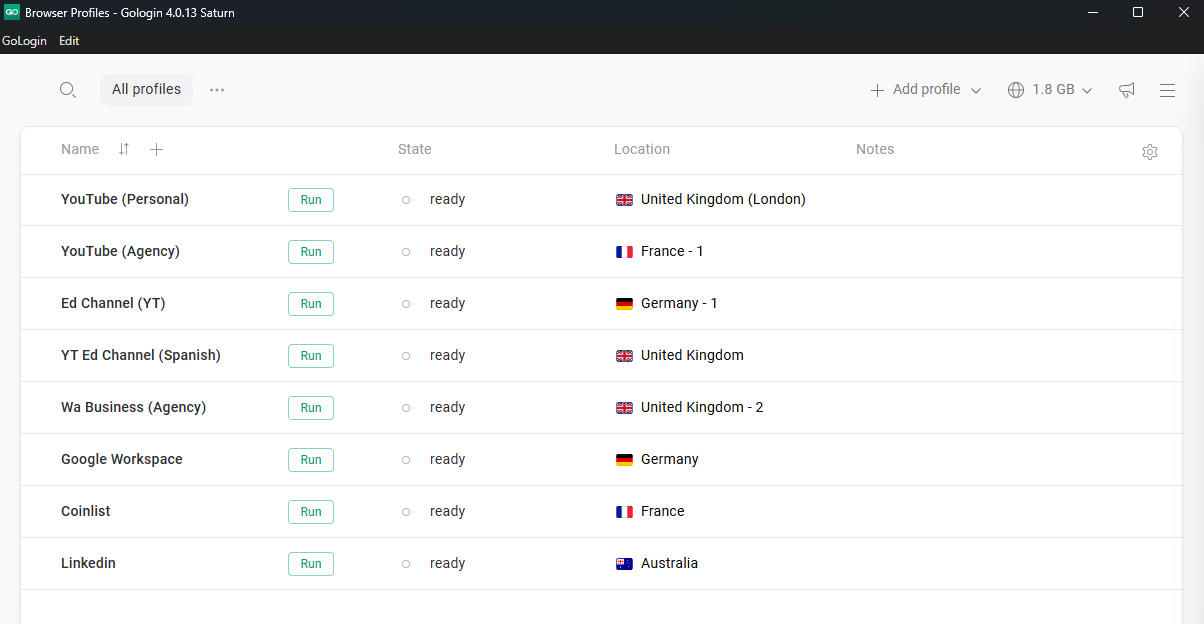
2. Создайте новый профиль браузера: Откройте браузер Gologin и войдите в аккаунт. Профилями браузера можно управлять на панели управления. Создайте там новый профиль, дайте ему понятное название и выберите расположение IP.
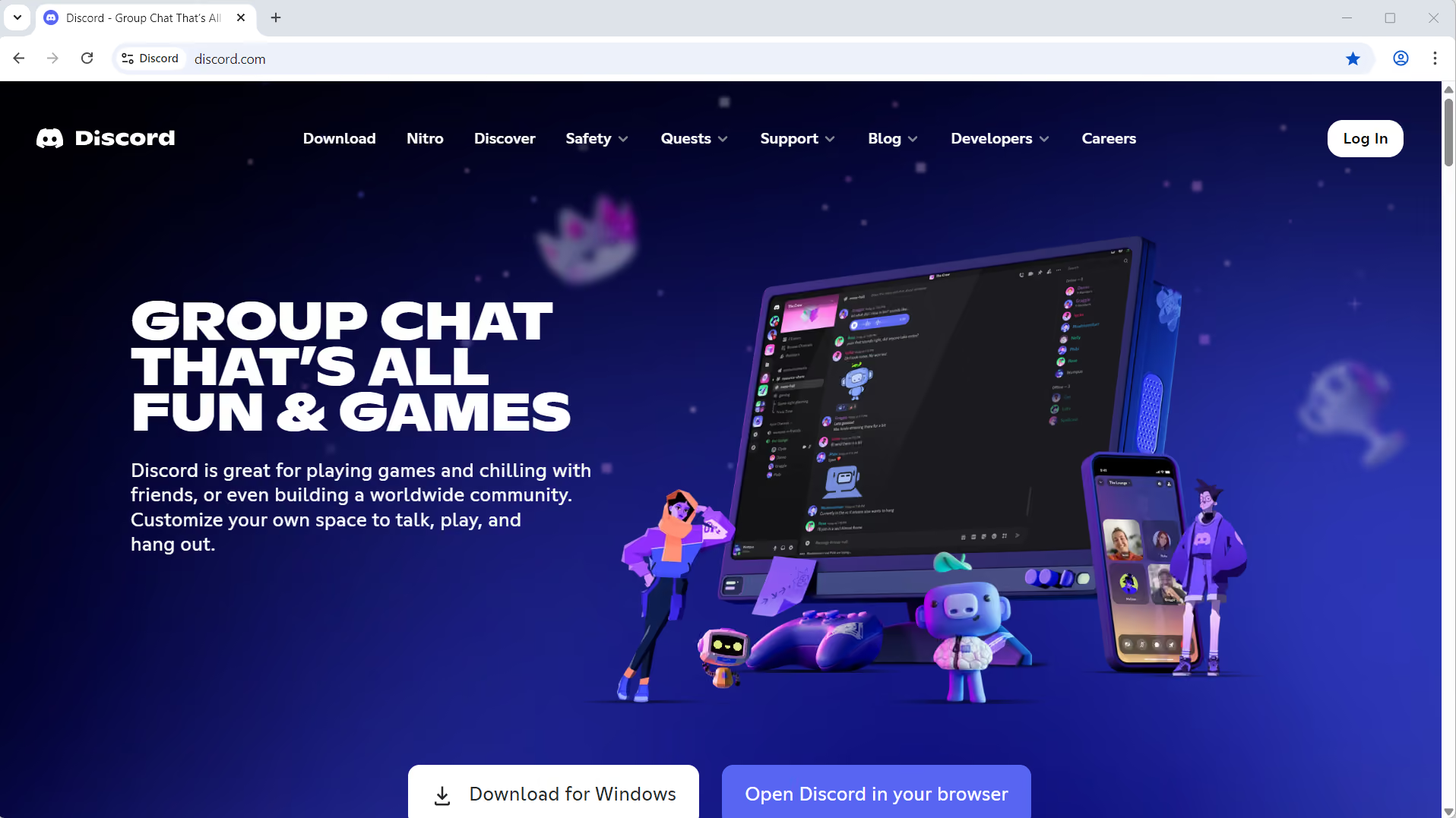
3. Запустите профиль и войдите в Discord: Запустите созданный профиль. Он будет работать как отдельное устройство со своим IP, MAC-адресом и местоположением. Откройте Discord, войдите в аккаунт или зарегистрируйтесь. Теперь IP и цифровой отпечаток профиля Gologin привязаны к этому аккаунту.
4. Создайте ещё профили браузера Gologin: Повторите шаг 3. Создайте новый профиль и на этот раз назначьте ему другой прокси, чтобы изменить IP-адрес. Откройте Discord и войдите в другой аккаунт. Теперь у вас несколько изолированных профилей браузера, и в каждом свой аккаунт.
5. Передайте профили Gologin команде: Вы можете поделиться сессиями браузера с вашей командой. Когда вы передаёте профиль Gologin, cookie и данные хранилища тоже синхронизируются. Поэтому Discord считает, что это то же устройство с тем же IP и отпечатком, даже если доступ идёт с другого устройства. Теперь вы можете работать с этим профилем Gologin совместно или пригласить других людей для управления аккаунтами.
Зарегистрируйтесь сегодня и попробуйте Gologin бесплатно в течение 7 дней. Скачайте приложение, и ваши профили будут работать без сбоев!
FAQ
Как выглядит заблокированный аккаунт Discord?
Заблокированный аккаунт Discord обычно отображается как приостановленный в текущей системе предупреждений Discord. Вместо обычного доступа пользователь может открыть только страницу Standing («Состояние аккаунта»), где Discord показывает подробности нарушения, тип наказания и то, временная блокировка или постоянная. Также Discord присылает системное личное сообщение о нарушениях, а в самых серьёзных случаях может предложить проверить электронную почту для получения дополнительной информации.
Как понять, что аккаунт Discord заблокирован?
Проще всего открыть «Настройки пользователя» → «My Account» → Standing. Если там указано «Постоянная блокировка», аккаунт заблокирован навсегда. Если указана временная блокировка, Discord обычно показывает там же нарушение и срок блокировки. Официальная система Discord также отправляет уведомления о нарушениях в системных личных сообщениях, поэтому проверьте и приложение, и электронную почту, привязанную к аккаунту, чтобы подтвердить принятые меры.
Как восстановить заблокированный аккаунт Discord?
Чтобы восстановить заблокированный аккаунт Discord, подайте апелляцию: откройте «Настройки пользователя» → «My Account» → Standing, выберите нарушение и нажмите «Let us know», чтобы запросить повторную проверку. Если Discord решит, что мера была применена по ошибке, нарушение будет снято, а статус аккаунта восстановлен. Временные блокировки могут также истечь сами, а постоянные не истекают, и обжаловать их нужно в течение срока, который отводит Discord на апелляцию.
Как удалить заблокированный аккаунт Discord?
Если у вас остаётся достаточно доступа, чтобы пользоваться обычными настройками удаления аккаунта в Discord, можно попробовать стандартный порядок: «Настройки пользователя» → «My Account» → «Delete Account». Если начать удаление в приложении не получается или нормального доступа к аккаунту нет, Discord советует обратиться в службу поддержки. А если аккаунт уже удалён из-за блокировки, отключения или иных мер со стороны Discord, восстановить его нельзя; остаётся только официальная апелляция.