Discordアカウントが停止・BANされた? 回避するための対策を解説します
Gologinを無料で試す

2024年第1四半期に、Discordはポリシー違反を理由に364,000件以上のアカウントをBANしました(Discord Transparency Report 2024より)。この傾向は2026年になっても続いています。
BANされるとイライラしますし、その気持ちは本当によくわかります。
サーバーにも、フレンドリストにも、DMにも入れなくなり、場合によっては何年もかけて育てたコミュニティまで失ってしまうからです。しかも、実際にBANされるまで予兆に気づかない人がほとんどです。
このガイドは、Discordにアカウントを1つでもBANされたことがある方に向けた内容です。BANされないか不安に感じている方にも役立ちます。
ここでは、Discordの警告システム、BANにつながりやすい主な原因、異議申し立ての手順、そして複数のDiscordアカウントを安全に管理するためのGologinのソリューションを順に解説します。
まずは基本から見ていきましょう。

Discordの警告システムとは
Discordには、アカウントが最終的に削除される前に警告を出す仕組みがあります。これがDiscordの警告システムです。
このシステムを通じて、Discordは警告を送信し、その警告を受けた具体的な理由も説明します。警告メッセージには、Discordが実施した措置と、あなたの行為によってアカウントが現在どのような状態にあるかも記載されています。
まず理解しておきたいのは、警告と違反は別物だという点です。Discordは両者を区別し、それぞれ異なる重みを付けています。
- Discordの警告は、いわば注意喚起です。ルールに違反したサーバーに参加しているだけで、自分自身は何も問題のある行為をしていなくても届くことがあります。警告はシステムからのDMとして届きます。メッセージには何が起きたかが説明され、関連するガイドラインへの案内も含まれています。なお、警告はアカウントのステータスには影響しません。
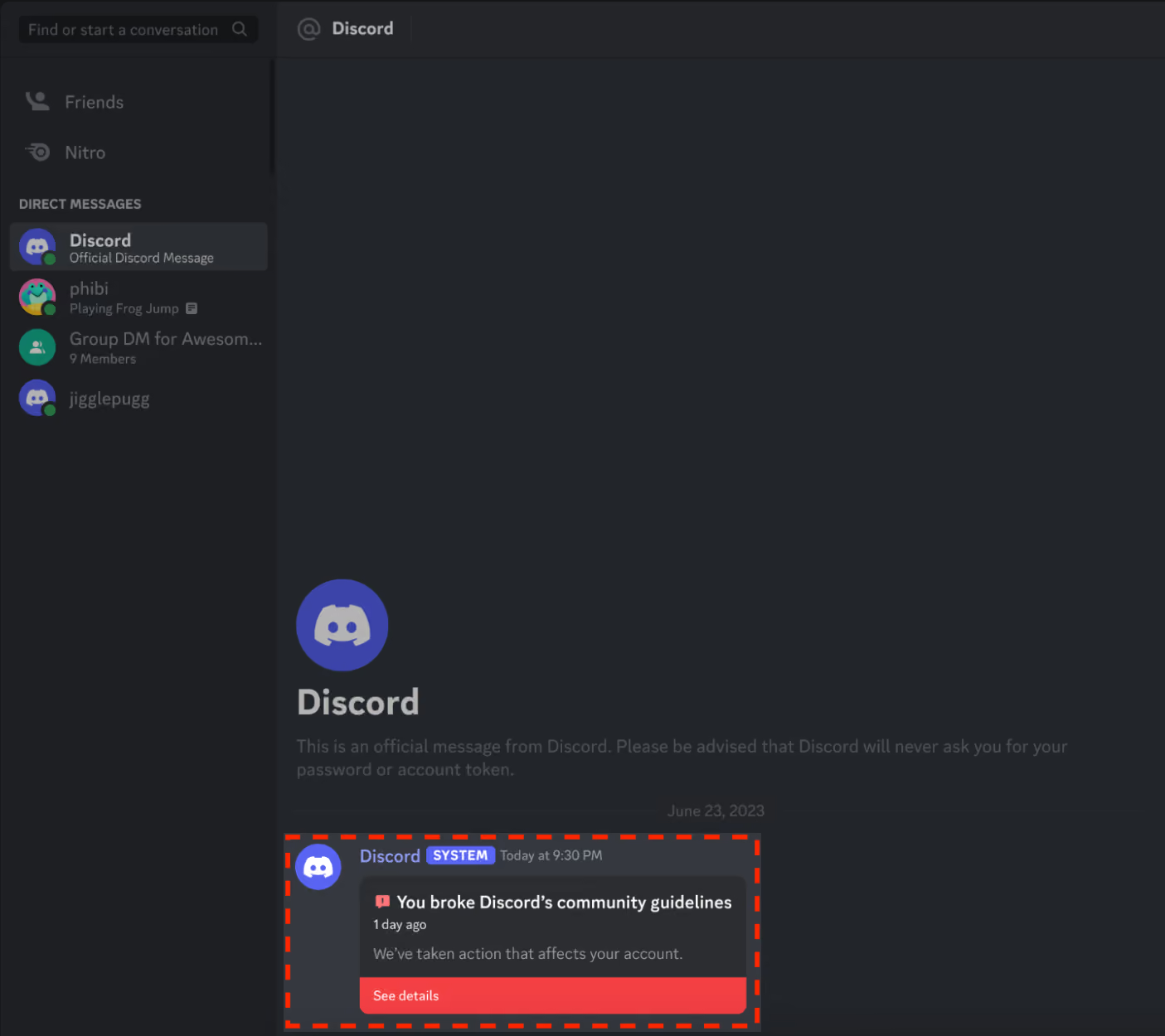
- 違反は、Discordのルールに直接違反したときに発生します。届く違反メッセージにも、同様の情報が記載されています。具体的には、どのポリシーに違反したか、どのコンテンツが原因か、Discordがアカウントに対してどのような措置を取ったかです。そして、こちらはアカウントのステータスに影響します。
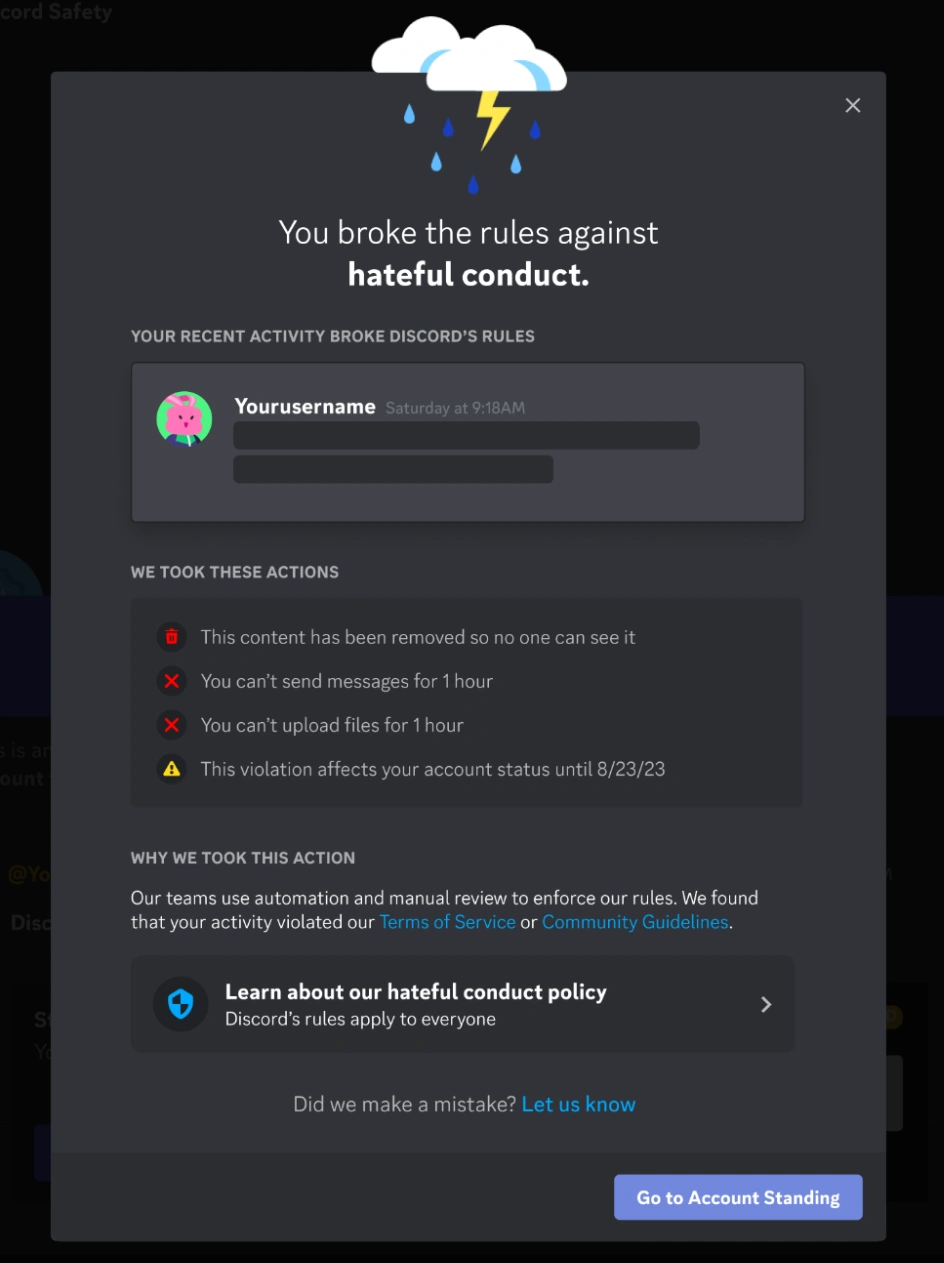
アカウントの状態とは
ここまで何度も出てきた「アカウントの状態」とは何でしょうか。簡単に言うと、アカウントの健全性や状態、つまりアカウントが停止やBANにどれだけ近いかを示すものです。
Discordアプリで、ユーザー設定 > アカウント情報 > ステータス(Standing)を開くと、現在のアカウントの状態を確認できます。
5つのスロットがあるバーが表示されます。この5つのスロットが5段階のアカウントの状態です。ルール違反がなければ、最初の数段階のどれかにいるはずです。
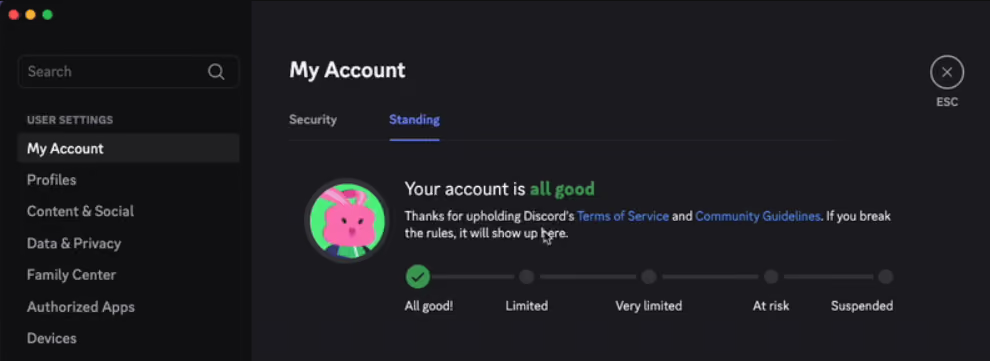
5段階のアカウントの状態は次のとおりです。
- All good(問題なし): 有効な違反はなく、すべての機能を利用できます
- Limited(制限あり): 有効な違反が1件あり、一部の機能が一時的に制限されます
- Very limited(大幅に制限): 違反が1件以上あり、より多くの機能がより長い期間ロックされます
- At risk(危険): 今後1回でも違反すると、永久BANになる可能性があります
- Suspended(停止): プラットフォームから締め出されるだけの違反を重ねた状態です
知っておきたいのは、Discordには停止までに許容される違反の回数が決まっていないということです。
違反にはそれぞれ重大度に応じた固有の重みがあります。非常に深刻な違反であれば、1回だけで即座に停止されることもあります。反対に、軽微な違反を何度も重ねて停止されることもあります。
DiscordのBANや停止につながりやすい主な原因
停止(いわゆるBAN)を避ける方法は、結局のところ、特に重要なルールを破らないことだけです。しかしそのためには、27項目あるDiscordのコミュニティガイドラインと、Discordの利用規約をすべて把握しておく必要があります。アカウント作成時にきちんと読んだ人は、ほとんどいないでしょう。
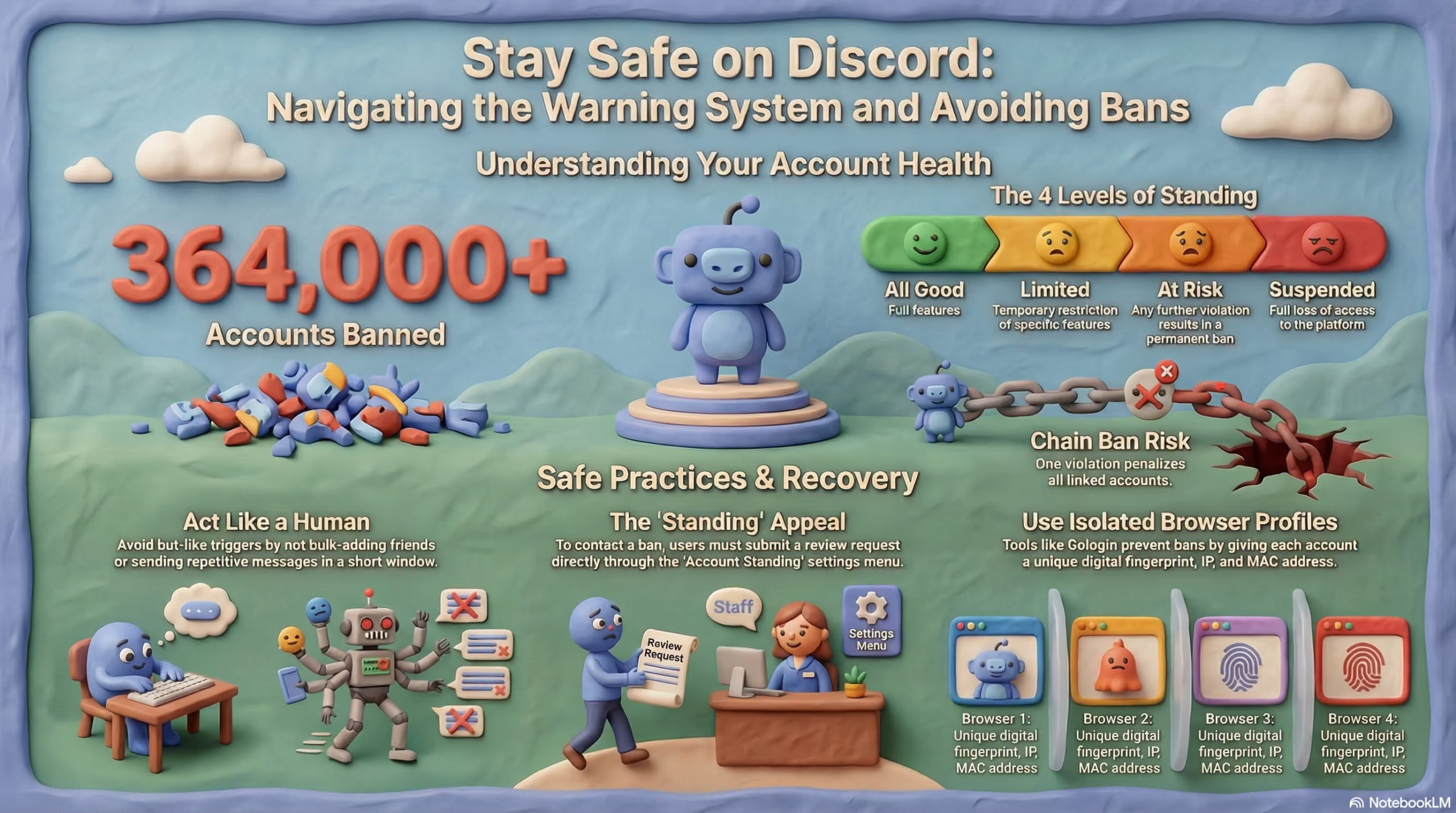
そこで、絶対に避けるべき主なDiscord違反を、ポイントを絞ってまとめました。
1. 禁止されているコンテンツの投稿
先ほどリンクを紹介したDiscordのコミュニティガイドラインのページには、投稿が禁止されているコンテンツが複数挙げられています。
たとえば、海賊版ファイルの共有、年齢制限のないサーバーや公開チャンネルでのアダルトコンテンツの投稿、暴力的過激主義に関するもの、未成年者を危険にさらすコンテンツなどが禁止されています。
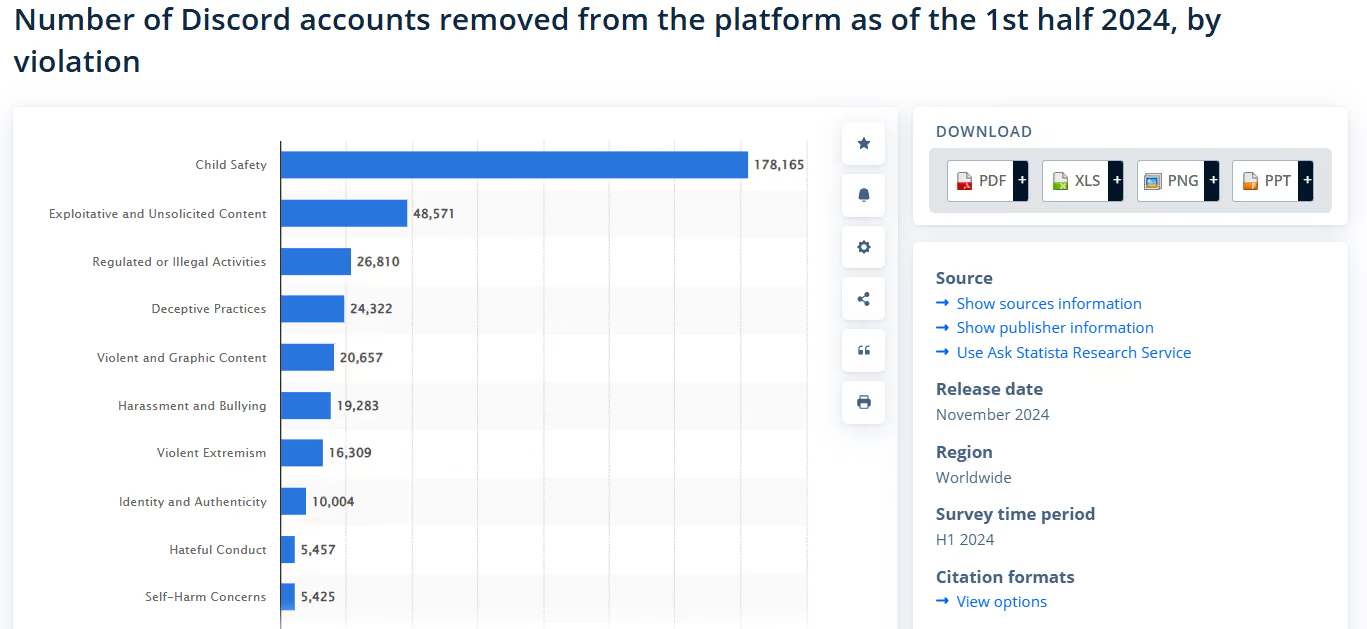
特に児童の安全に関する違反は、Discordから極めて厳しく扱われます。2024年の調査によると、2024年第4四半期だけで、Discordは児童の安全に関する問題のみで178,165件のアカウントをBANしました。
2. スパムまたはボットのような行動
Discordのシステムは、個々のコンテンツの監視に加えて、一定期間にわたるユーザーの行動も監視しています。主に、自動化された行動や通常とは異なる行動の兆候を探しています。
次のような行為を行うと、システムは自動化された行動、または異常な行動と判断します。
- 短時間に大量の DM を送信する
- 大量のユーザーを一括で追加する
- サーバーへの招待を繰り返し送る
- 同じメッセージを何度も送信する
目安として、人間が現実的に行える速度を超えて Discord 上の操作を行わないようにしてください。そうでないと、Discord は、未承認のボットやセルフボット用スクリプトなどの自動化手段を使っている、あるいは悪意を持って同じ行為を繰り返していると判断する可能性があります。
3. 問題のあるサーバーに参加している
Discord は、規約に違反しているサーバーに対しても措置を取ります。その場合、サーバーのメンバーというだけで、そのメンバーにも何らかの影響が及ぶことがあります。
あなた自身は、サーバー内で行われていた不正行為に一切関わっていないかもしれません。発言したことがなく、ただ参加していただけの場合でも同様です。
このような思わぬ事態を避けるために、疎遠になったサーバーや忘れていたサーバーは定期的に整理しておくことをおすすめします。また、不正な活動を目的としたサーバーには参加しないようにしてください。
4. 不審なログインアクティビティ
普段とは異なる場所から短時間のうちにログインすると、アカウントが停止されることもあります。これは「あり得ない移動(impossible travel)」と呼ばれるもので、ほとんどのプラットフォームが対策を講じています。
ただし、不審なログインに対して即座にアカウントが停止されるケースはまれです。多くの場合、システムはあり得ない移動によるログインをアカウントが乗っ取られた兆候と見なし、アカウントからログアウトさせます。
つまり、これは実際にはアカウントを守るためのセキュリティ対策です。Discord は自社だけでなく、ユーザーも守ろうとしています。
とはいえ、誤検知となる場合もあります。
5. 未承認のサードパーティ製ツールの利用
Discord が承認していないプラグインやスクリプトも、よくあるBANの原因です。Discord は、これらをセキュリティ上の脅威になり得るもの、あるいはプラットフォームの不正操作の兆候と見なします。
Discord の開発者として行ってはならない行為については、Discord Developer Terms of ServiceとDiscord Developer Policyで詳しく確認できます。
6. 他のユーザーからの通報
Discord は、あなたを処分するために、必ずしも確かな証拠を必要とするわけではありません。十分な数の通報があれば、アカウントの審査が行われることがあります。
さらに厄介なのは、通報が匿名であることです。誰が、具体的にどのような理由で通報したのかを知ることはできません。

誰かに冗談を誤解されたことや、モデレーターとの意見の対立が原因かもしれません。そのモデレーターが腹いせに、他のユーザーへ一斉通報を呼びかけた可能性もあります。信じがたいかもしれませんが、Discord ではこうしたケースが非常によくあります。
7. 自動システムの誤判定
停止措置が、Discord の自動セキュリティシステムによる単純な誤りであることもあります。
このシステムは AI を使っており、AI は間違えることがあります。
無作為にBANされたと報告するユーザーが増えています。Discord コミュニティの投稿によると、こうした誤BANの大半は未成年と判定されたことが原因だそうです。何年も Discord を使っている25歳の男性が、ある朝目覚めると、未成年であることを理由としたBANの通知が届いている、ということもあり得ます。
この投稿によると、Discord の AI がメッセージの文脈を読み取れないことが原因かもしれません。たとえば、皮肉で「lol I’m 12」と書き込んだだけでも、BANされることがあります。
理由なくBANされたアカウントは、復旧に値する可能性がより高いといえます。
ただし、そのためにはBANに対して異議申し立てを行う必要があります。これについては次に説明します。
アカウントがすでにBANされている場合は?
どのプラットフォームでも、BANされるのはとてもつらい経験です。
そのような状況では、プラットフォームの異議申し立て手続きが唯一の望みです。サポートチームが、こちらの望むとおりに対応してくれるとは限りません。それでも、結果はわからないので、必ず試してみてください。
Discord でBANされたときの対処方法は次のとおりです。
ステップ1:自分に適用されているBANの種類を確認する
異議申し立ての方法は、適用されているBANの種類によって異なります。
BANは、次の3種類のいずれかです。
- 一時的な停止:一時的な停止では、アカウントは凍結されますが、保持されます。この停止は数時間から最長1年まで続くことがあります。停止期間が終了すれば、アカウントへのアクセスは自動的に回復するはずです。
- 永久BAN:BANの通知に永久BANと記載されている場合、アカウントは失われます。プラットフォームから異議申し立ての猶予期間は与えられますが、永久BANで良い結果になることはほとんどありません。
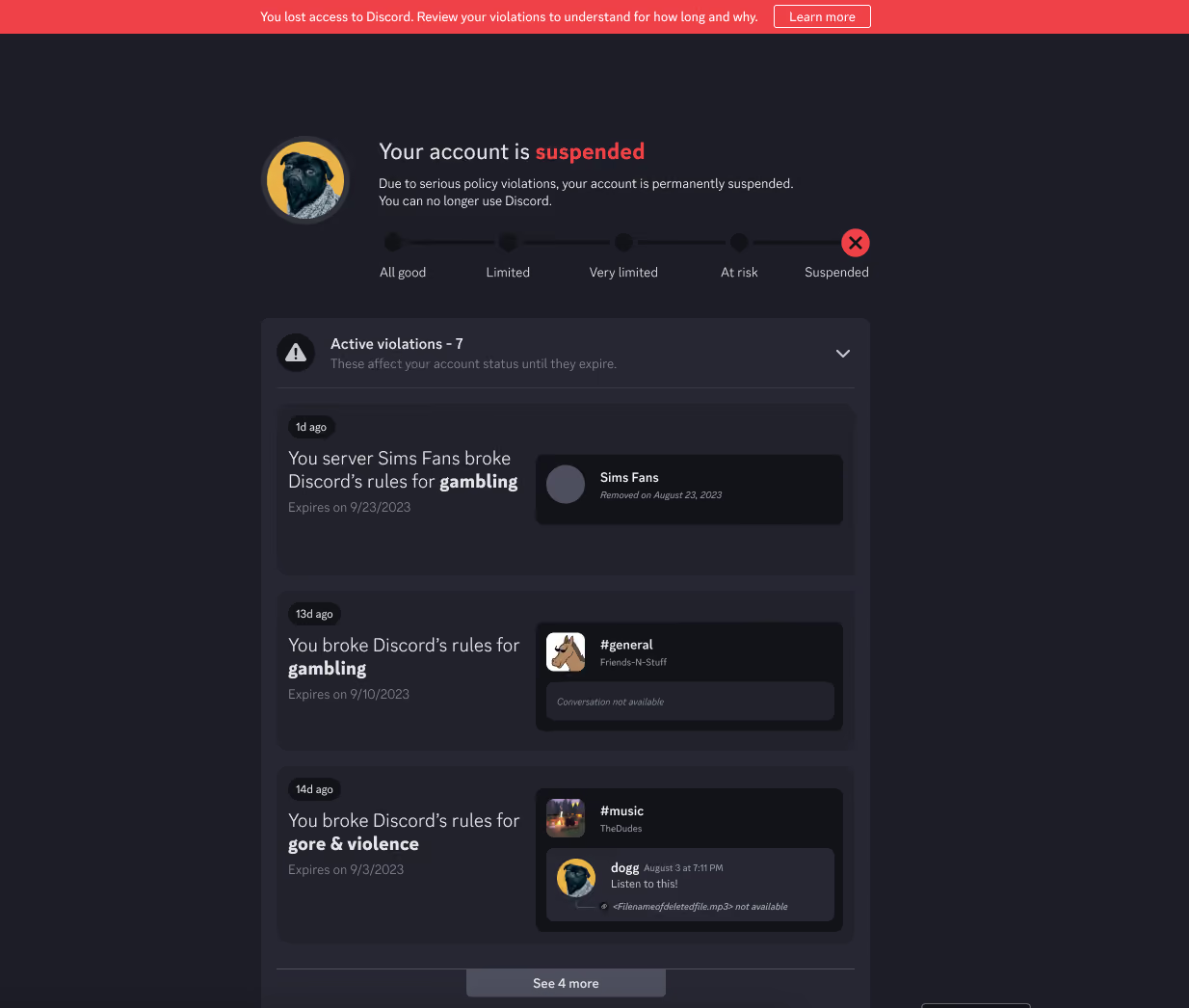
- 機能制限:違反を犯し、アカウントの状態が「Limited」から「At risk」の間にある場合、ログインはできますが、DMの送信、新しいサーバーへの参加、フレンドリクエストの送信などの一部の機能を使えません。これは永続的な状態ではありません。違反の内容によりますが、一定期間が過ぎると制限は解除されます。ほとんどの違反は90日で失効します。
どの種類のBANが適用されているかを確認するには、ユーザー設定 > マイアカウント > ステータス(Standing) を開きます。ここには、アカウントが行った違反の概要と、それに対して Discord が科した措置が表示されます。
これらの違反については、アプリ内で異議を申し立てたい違反を選択し、「Let us know」をクリックすると審査が始まります。
アカウントが停止されている場合は、このページで、一時的な停止(つまり一時的な停止)なのか、永久BANなのかも確認できます。
ステップ2:異議申し立ての前に情報を集める
異議申し立ての説得力を高めるために、次の必須項目を用意しておきましょう。
- Discordのユーザー名とアカウントID
- アカウントに登録しているメールアドレス
- 最近のアクティビティのスクリーンショットなど、主張の裏付けになりそうなもの
- 何が起きたと考えているかの説明(特に、誤って通報されたと思われる場合)
ステップ3:異議申し立てを送信する
Discordは、違反通知やアカウント停止を誤って行う場合があることを認めています。そのため、ユーザーが再審査を依頼できる仕組みを用意しています。
違反の再審査を依頼するには、ステータス(Standing)ウィンドウで該当する違反通知を開き、Let us knowをクリックします。これはDiscordの、違反やペナルティに対する異議申し立て用Webフォームへのリンクです。
用意した必須項目をこのフォームに添付し、異議申し立てのメッセージを書きます。
Discordは、永久BANに関する再審査リクエストを優先して処理するとしています。ただし、すべてのリクエストに対応するよう努めているとのことです。
アカウント停止を受けている場合は、Discordのサポートフォームから異議を申し立てます。そのためには、まずDiscordのサポートポータルでDiscordサポートアカウントにサインインしてください。
これまで一度も利用したことがない場合は、Discordサポートアカウントを持っていないということです。その場合は、Discordサポートのサインインページにあるサインアップ用リンクをクリックします。
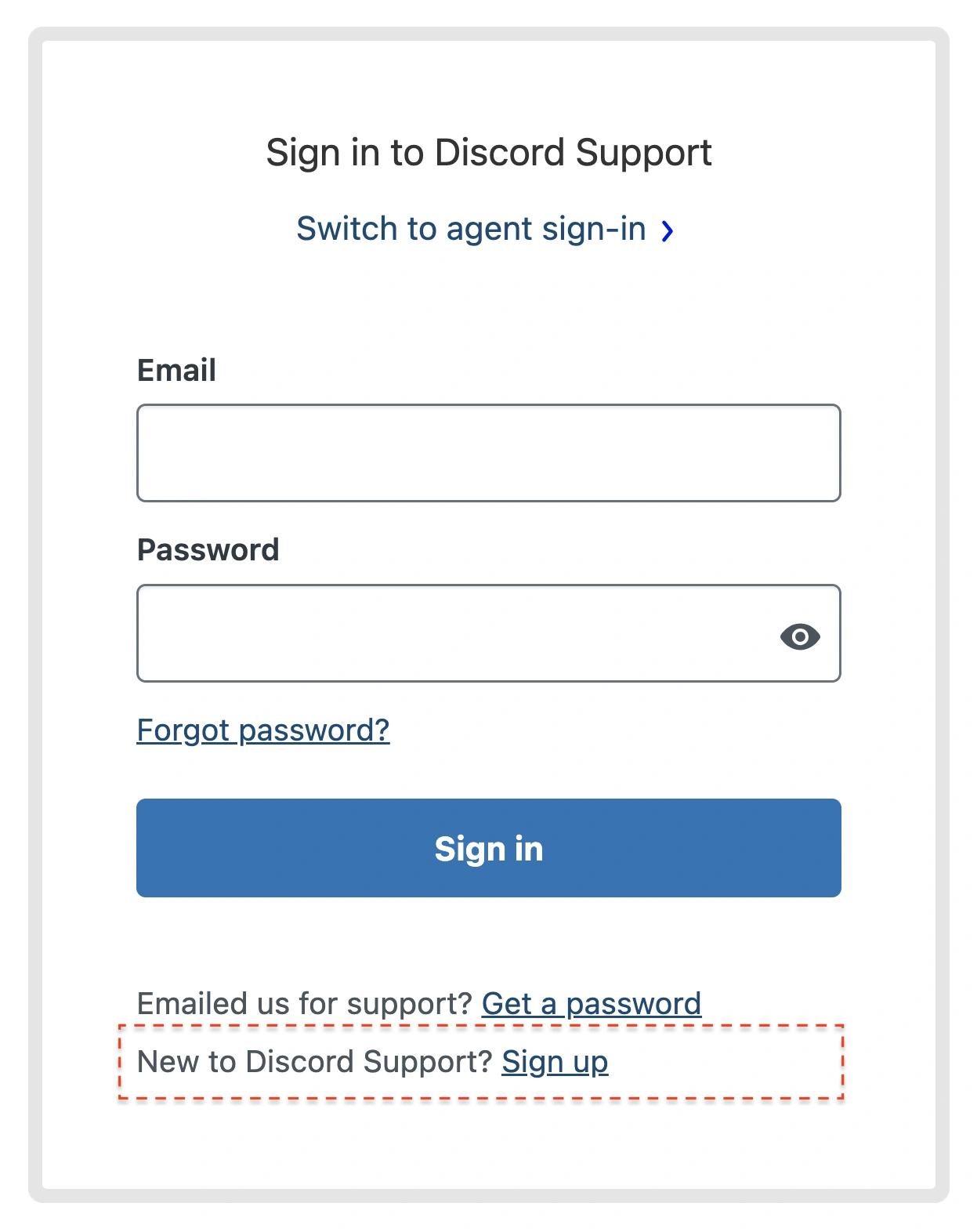
アカウントを有効化すると、チケットを送信できるようになります。
チケットは、問題の内容に応じてさまざまな種類を作成できます。アカウント停止の異議申し立てを行うには、What can we help you with?の下にあるHelp & Supportを選択します。
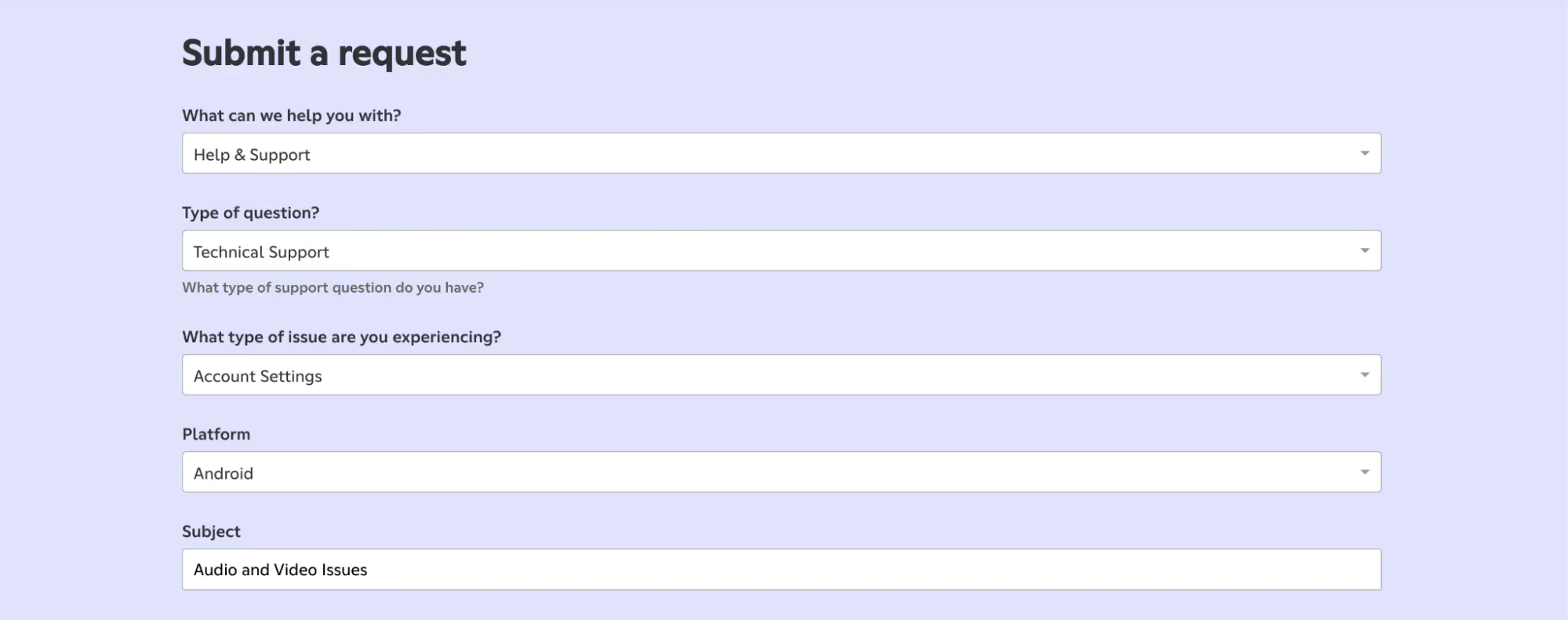
次に、リクエストフォームに入力します。ほとんどの項目はドロップダウンメニューから選べるため、入力に迷うことはありません。
ただし、自分で入力する項目には注意が必要です。多くの場合、これはSubject(件名)とDescription(詳細)の欄です。
件名の欄では、問題を簡潔に説明します。続いて、Descriptionの欄で詳しく説明します。次の情報を必ず含めてください。
- いつ、何が起きたのか
- すでに試した手順
- 表示されたエラーメッセージ
フォームにはファイルを添付することもできます。スクリーンショットなど、問題に関連するファイルの添付にご利用ください。
フォームに入力して内容をすべて確認したら、Submitをクリックします。チケット番号が記載された確認メールが届きます。この番号を使って、リクエストの状況を確認できます。
サポートアカウントに登録したメールの受信トレイを、更新がないか定期的に確認してください。サポートアカウントのRequestsタブやMy Activitiesタブで確認することもできます。
従来のマルチアカウント管理に潜むリスク
アカウント停止には、オンラインのガイドではどれも触れていない特殊なケースがあります。
このタイプのアカウント停止は、複数のDiscordアカウントを管理していること、特に公式の方法で管理していることが原因で起こります。
Discordのデスクトップアプリには、最大5つのアカウントを切り替えられるアカウントスイッチャーがあります。しかし、利便性のためにDiscordが提供しているこの機能が、すべてのアカウントを停止のリスクにさらす可能性があります。
どういうことでしょうか。
1つのアカウントで利用規約に違反し、同時にアカウントスイッチャー経由でほかのアカウントにもログインしている場合、それらのアカウントも元のアカウントの違反の影響を受ける可能性があります。
Discordは、内蔵のアカウントスイッチャーに追加されているアカウントから、どのアカウントが同じ人のものかを判断し、すべてに同じペナルティを科すことができます。
この点は、アカウントスイッチャーのFAQでDiscord自身も明記しています。
そのため、この機能は慎重に使ってください。
しかも、アカウントが関連付けられるリスクは、別々のブラウザプロファイルでアカウントを管理していたり、VPNでIPを切り替えていたりしても付きまといます。
Discordは、それらすべてのアカウントを管理するために同じデバイスを使い続けていることを把握できます。あるいは、ブラウザのCookieから、すべて同じ人のアカウントだと判断することもあります。
それでも手がかりがなければ、アカウント間で共通する行動パターンから見分けられます。
では、別々のアカウントを安全に保つにはどうすればよいのでしょうか。
Gologinのようなアンチディテクトブラウザを使いましょう。
複数アカウントでDiscordのBANを避けるなら、最も安全な選択肢はGologin
Gologinは、安全なマルチアカウント運用のために作られたアンチディテクトブラウザです。
見た目や操作感は通常のブラウザと変わりませんが、内部では通常のブラウザではできない設定を細かくコントロールできます。
Gologinでは、複数のブラウザプロファイルを作成し、その中ですべてのアカウントにログインできます。
ブラウザプロファイルごとにまったく別のデバイスを模倣するため、ログイン先のプラットフォームがそれらを関連付けることは決してできません。
Gologinで作成する各ブラウザプロファイルは、独立した環境です。ブラウザフィンガープリント、Cookie、設定、IPアドレス、MACアドレスなどを、それぞれ個別に持ちます。
さらに、同時に管理できるDiscordアカウントの数に制限もありません。Discordのアカウントスイッチャーは5アカウントまでですが、Gologinなら、お持ちのDiscordアカウントの数だけブラウザプロファイルを作成できます。
IP BANを受けた場合は、上記の手順で異議を申し立ててください。
ステップバイステップガイド:Gologin で複数の Discord アカウントを管理する方法
Gologinを使って複数の Discord アカウントを設定し、アカウントの関連付けを避けるための手順を、順を追ってご紹介します。
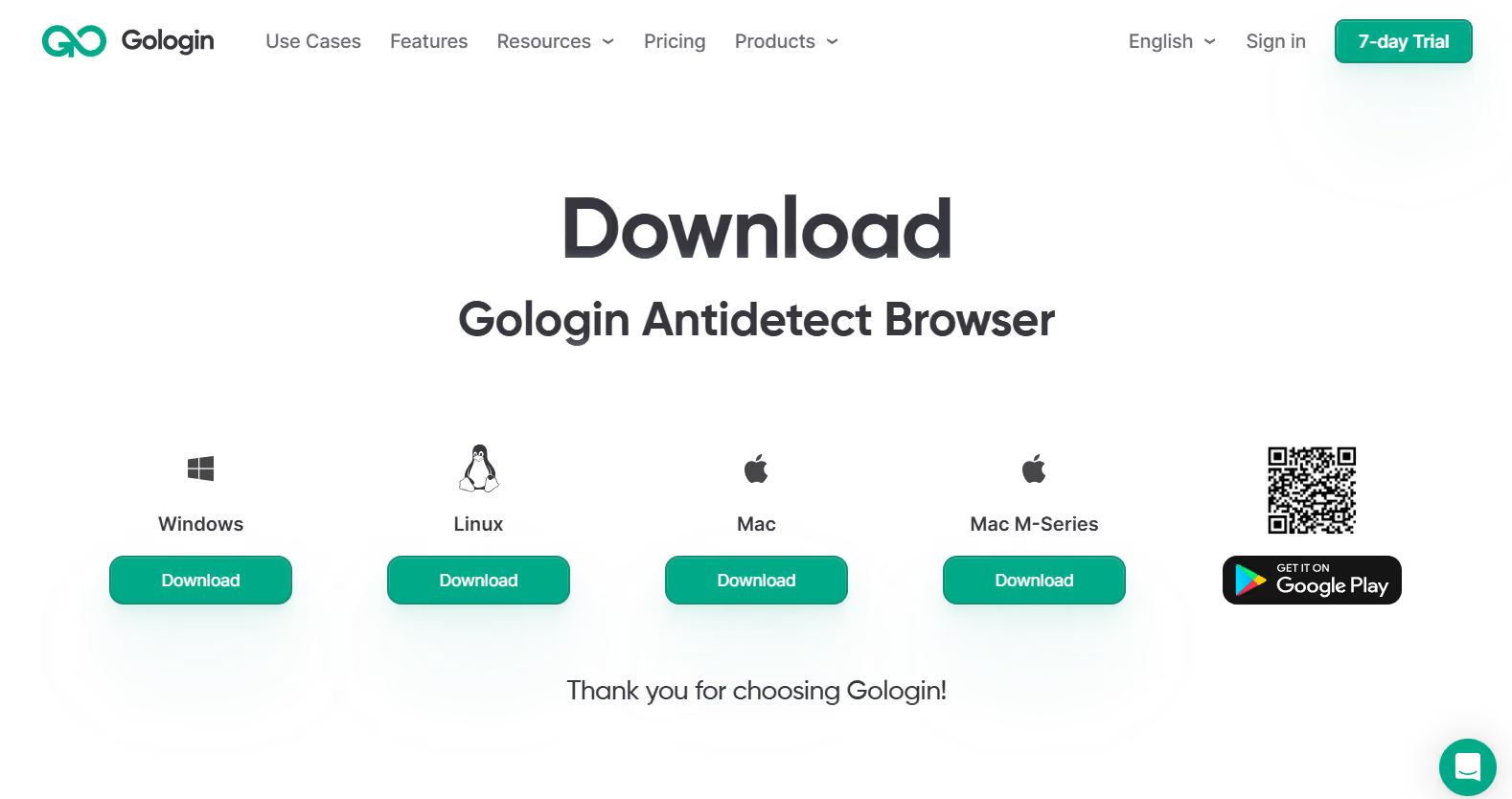
1. Gologin アプリをダウンロードする: Gologin の公式サイトで新規登録を行い、デスクトップアプリをインストールします。
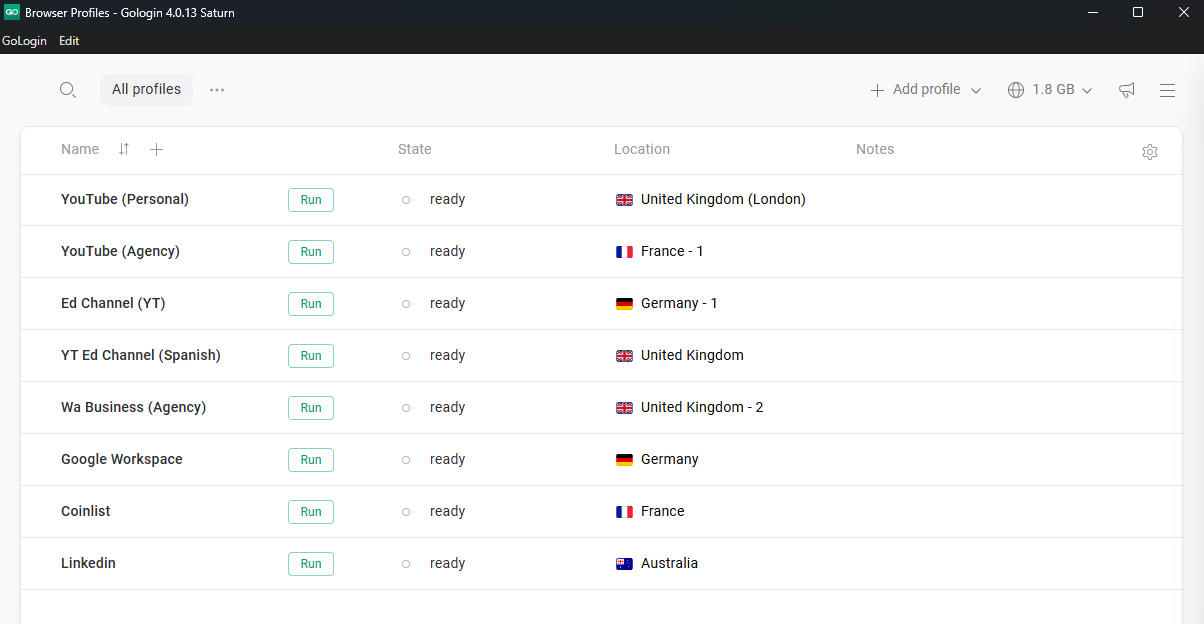
2. 新しいブラウザプロファイルを作成する: Gologin ブラウザを開いてログインします。ブラウザプロファイルはダッシュボードから管理できます。ここから新しいプロファイルを作成し、分かりやすい名前を付けて、IP のロケーションを選択します。
3. プロファイルを起動して Discord にログインする:作成したプロファイルを起動します。このプロファイルは、独自の IP、MAC アドレス、位置情報を持つ固有のデバイスとして動作します。Discord にアクセスして、ログインまたは新規登録を行ってください。これで、Gologin プロファイルの IP とフィンガープリントがこのアカウントに紐づきます。
4. Gologin ブラウザプロファイルをさらに作成する: 手順 3 を繰り返します。新しいプロファイルを作成し、今回は別のプロキシを割り当てて IP アドレスを変更します。Discord にアクセスし、別のアカウントでログインしてください。これで、それぞれ特定のアカウントに対応する、独立した複数のブラウザプロファイルが用意できました。
5. Gologin プロファイルをチームと共有する: ブラウザセッションを共有して、チームで利用できます。Gologin プロファイルを共有すると、Cookie とストレージも相手側に同期されます。そのため、別のデバイスからアクセスしても、Discord からは同じデバイスの IP とフィンガープリントとして認識されます。この Gologin プロファイルを使って共同で作業したり、さらに多くのメンバーを招待してアカウントを管理したりすることもできます。
今すぐ登録して、Gologinを 7 日間無料でお試しください。今すぐダウンロードして、プロファイルをスムーズに運用しましょう。
FAQ
BAN された Discord アカウントはどのように表示されますか?
BAN された Discord アカウントは、通常、Discord の現行の警告システム上で「停止中のアカウント」として表示されます。通常のアクセスはできず、アカウントの状態(Account ステータス(Standing))ページのみ開ける場合があります。このページには、違反の詳細、措置の種類、そして停止が一時的なものか永久的なものかが表示されます。また、Discord は違反に関するシステム DM を送信します。特に重大なケースでは、詳細についてメールを確認するよう案内されることもあります。
Discord アカウントが BAN されたかどうかを確認するには?
最も簡単な方法は、ユーザー設定 → アカウント情報 → ステータス(Standing) を開くことです。「Permanent suspension」と表示されていれば、そのアカウントは BAN されています。一時的な停止の場合も、通常は違反内容と停止期間がここに表示されます。Discord の公式システムはシステム DM でも違反通知を送るため、アプリとアカウントに紐づくメールの両方を確認すると、措置の内容をより確実に把握できます。
停止された Discord アカウントを復旧するには?
停止された Discord アカウントを復旧するには、ユーザー設定 → アカウント情報 → ステータス(Standing) から異議申し立てを行います。該当する違反を開き、「Let us know」を選択して審査を依頼してください。Discord が措置は誤りだったと判断した場合、違反は取り消され、アカウントの状態も回復します。一時的な停止は期間の経過で自然に解除されることもありますが、永久BANは期限切れにならないため、Discord が定める異議申し立ての期間内に申請する必要があります。
停止された Discord アカウントを削除するには?
Discord の通常のアカウント削除設定を利用できる状態であれば、ユーザー設定 → アカウント情報 → アカウントを削除 から、標準の手順で削除を試せます。アプリ内で削除を開始できない場合や、アカウントに正常にアクセスできない場合は、Discord のサポートに問い合わせるよう案内されています。なお、BAN や無効化、その他 Discord による措置の結果としてすでにアカウントが削除されている場合は、復元できません。残された正式な手段は異議申し立てです。