2026年版 複数のDiscordアカウントを無料で運用する最適な方法
Gologinを無料で試す

しかし、Discordアプリでは、5つ以下のアカウントでも管理するのは意外と大変です。Discordの利用規約では、無料のDiscordアカウントは何個でも作成できますが、アカウントごとに別々のメールアドレスと電話番号が必要です。複数アカウントの所持は認められていますが、悪用と見なされる行為があるとBANされる場合があります。たとえば、アカウントを他の人と簡単に共有したり、特定のアカウントに関するメモを残したりすることはできません。
ゲーム、チームでの共同作業、コミュニティ運営など、さまざまなオンラインコミュニティに参加するために、複数のDiscordアカウントを管理しているユーザーは多くいます。
このガイドでは、複数のDiscordアカウントを扱うさまざまな方法を紹介します(さらに、最も便利な方法もご紹介します)。ご自身に合った方法をぜひ見つけてください。
要約:記事を読む時間がない方は、こちらの動画ガイドをご覧ください。

Discord内で複数アカウントを使う方法
Discordのルールでは、複数アカウントは明確には禁止されていません。必要なのは、Discordアカウントごとに1つのメールアドレスまたは電話番号だけです。
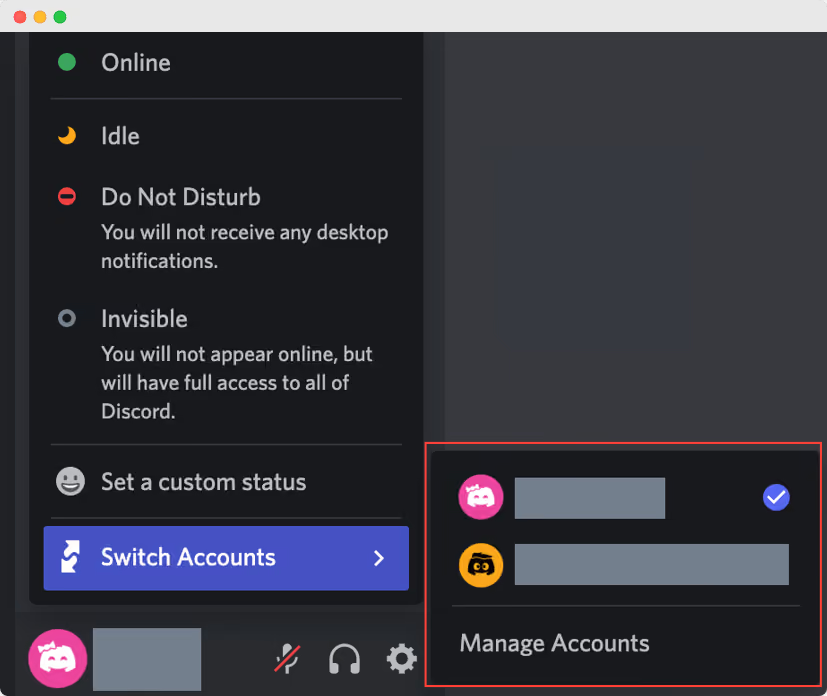
Discordにはアカウント切り替え機能(Account Switcher)もあります。デスクトップ端末では、最大5つのアカウントを切り替えられます。多くのユーザーは、デスクトップアプリとブラウザのセッションを組み合わせて、より柔軟にアカウントを管理しています。2026年時点では、モバイルでのネイティブなアカウント切り替えは安定しないか、利用できないため、Discordのモバイルアプリではログインとログアウトを繰り返す必要があります。
Discordのアカウント切り替え機能を使うには、Discordアプリの左下にあるアバター画像をクリックし、「Switch Accounts」(アカウントを切り替える)を選択します。すると、すぐにサブアカウントへ切り替わります。
2026年にプラットフォームで何が変わる?
2026年、Discordは、仕事やコミュニティ、クライアント案件のために複数アカウントを使い分ける場合に重要となる、安全性、プライバシー、コンプライアンスの機能をさらに強化しています。新たに世界規模で導入される「ティーン向けのデフォルト設定」と、拡充された年齢確認ツールにより、若いユーザーが閲覧・共有できる内容が厳しく制限されます。自撮りやIDの確認にはデバイス上での処理が使われ、機密データは速やかに削除されます。これにより、ブランドやコミュニティはコンプライアンスを守りやすくなり、チームメンバーは同じ端末で仕事用と個人用のアカウントを切り替えつつ、未成年者を危険なコンテンツにさらすことなく済みます。
あわせてDiscordは、より厳格なポリシー更新や、地域ごとのID確認(たとえば英国)を導入しています。これは、1人の本人情報や電話番号・IDの情報に、現実的にいくつのアカウントを紐づけたいかを左右します。複数アカウントを使いこなすパワーユーザーや代理店は、運用体制を整える際にこの点を考慮する必要があります。
5つ以上のDiscordアカウントを管理する方法
ログインとログアウトを繰り返す
複数のDiscordアカウントを管理するこの方法はシンプルですが、利便性に欠けます。
毎回手動で認証情報を入力し、すべての認証情報を手元に用意しておく必要があります。さらに、一度にログインできるのは1つのアカウントだけなので、他のアカウントに届く緊急のメッセージや通知を見逃してしまう可能性が高くなります。
複数のブラウザウィンドウでDiscordにログインすることもできます。ただし、Chrome、Edge、Firefoxで別々のブラウザプロファイルを作成すれば、同じブラウザ内で異なるDiscordアカウントにログインでき、セッションを分けて整理できます。この方法は、新しいDiscordアカウントを作成するときに特に便利です。ブラウザプロファイルごとに1つのアカウント専用にできるためです。とはいえ、同じような見た目のウィンドウが何十個も並ぶなかから、目的のウィンドウを探す状況を想像してみてください。イライラしますよね。しかも、新しいセッションを開始するたびにログインし直す必要があります。
Discordアカウントごとに複数のChromeプロファイルを作成する
Googleアカウントを複数作成し、それぞれからDiscordにログインすることもできます。しかし、どのアカウントがどのDiscordプロファイルに紐づいているのか、そのステータスや詳細情報を覚えておかなければなりません。複数のDiscordアカウントを管理する場合、手作業が大量に発生します。
ブラウザとDiscordデスクトップアプリを使う
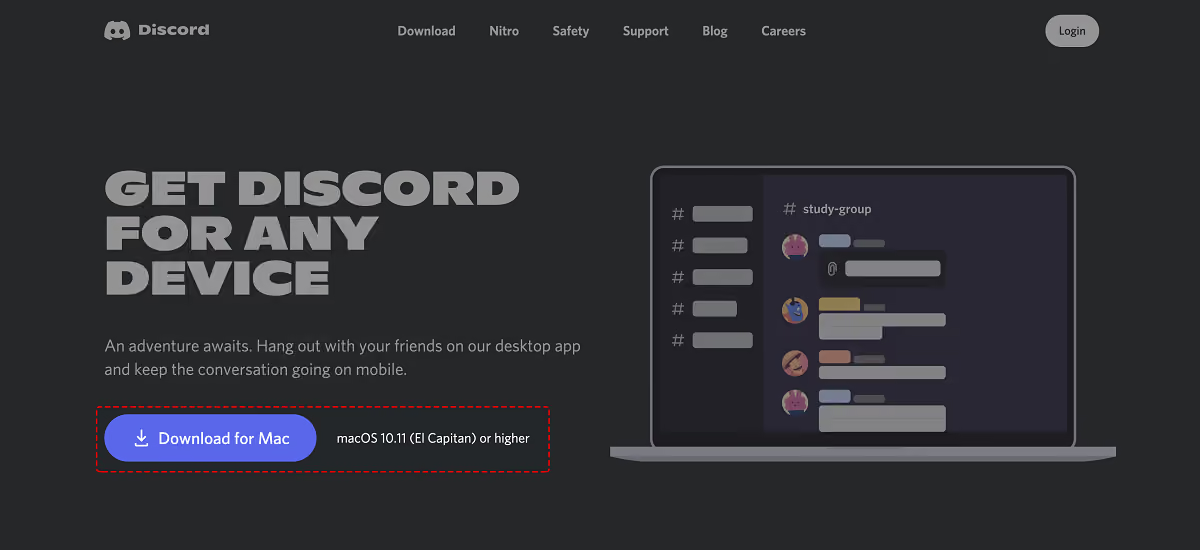
公式サイトからDiscordアプリをダウンロードしてインストールします。次に、アカウントにログインします。その後、Discordのウェブサイトにアクセスし、「ブラウザでDiscordを開く」をクリックします。ブラウザを選び、複数のアカウントにログインします。
この2つのDiscordのバージョンを使えば、最大10個のDiscordアカウントを無理なく管理できます。
Discord CanaryとPTBを使う
複数のDiscordアカウントを管理するもう1つの方法は、メインのDiscordアプリに加えて、Discord Canary(アルファ版)またはDiscord PTB(Public Test Build、ベータ版)をインストールすることです。
Discordの公式サイトからこれらのアプリをパソコンにダウンロードし、それぞれ別のアカウントでアクセスします。テスト版はバグの検出と修正を目的としているため、正式版ほど安定せず、使い勝手も劣る場合がある点にご注意ください。
メインアプリとテスト版のDiscordを組み合わせれば、15個のアカウントを切り替えられます。
モバイル端末でアプリを複製する
Android と iOS の端末では、アプリの複製(クローン)が可能です。その名のとおり、こうしたソフトを使うと Discord アプリのコピーを作成できます。複数のクローンアプリをインストールしてアカウントを管理することもできます。アプリごとに画面のデザインは異なりますが、基本的な手順は似ています。
クローンアプリを開き、複製したいアプリ(Discord)を追加します。次に、クローンアプリ内で Discord アプリを開くと、ほかの 5 つの Discord アカウントにもログインできます。
デメリットは何でしょうか。多くのクローンアプリはバックグラウンドで動作するため、システムリソースを余分に消費し、バッテリーの減りも早くなります。セキュリティ上の問題が生じる可能性もあります。ハッキング被害を避けるためにも、こうしたアプリをダウンロードする前によく検討してください。
なお、アプリを複製する前は問題なく使えていたアカウントで、さまざまなトラブルが発生したり、アカウントが停止されたりするケースも少なくありません。この方法はおすすめしません。ご利用は自己責任でお願いします。

複数の実機を購入する
複数の端末を使うのも、Discord アカウントを管理する方法のひとつです。たとえば、端末ごとに別のブラウザをインストールしたり、異なるクローンアプリを同時に使ったりできます。
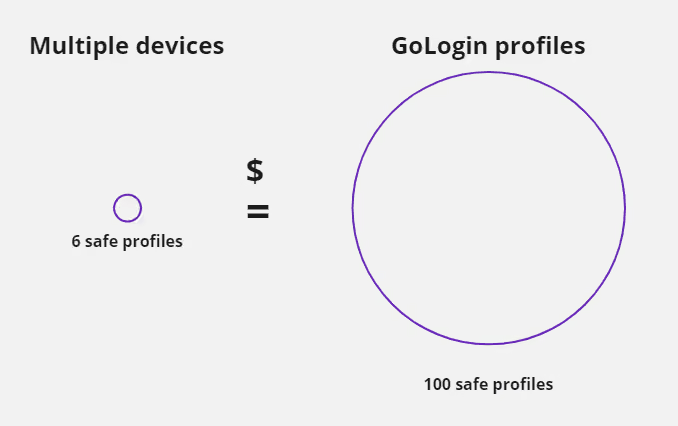
複数の端末を使えば複数の Discord アカウントを管理しやすくなりますが、アカウント数が増えるほど費用がかさみ、扱いも面倒になります。この方法は作業を便利にしてくれるわけではなく、アカウントを増やすほどコストパフォーマンスが下がります。たとえば、6 台 × $50(動作するスマートフォンの最低ラインの価格)= $300 になります。これは、マルチアカウント対応ブラウザの最安の有料プランを 1 年以上使える金額です。Gologin の Professional プランは、年払いで 10 プロファイルが月額 $4.50 です。以下では、この方法で Discord アカウントを整理するやり方をご紹介します。
マルチアカウント対応ブラウザを使う
基本的に、マルチアカウント対応ブラウザは通常のブラウザと同じように動作します。違うのは、複数の Discord アカウントを簡単かつ快適に管理できる点です。すべてのアカウントを 1 つのすっきりしたウィンドウにまとめられます。大人数のチームにも対応した見やすい SMM 用の管理画面で、多数のアカウントを手間なく管理でき、そこから直接ログインすることもできます。
マルチアカウント対応ブラウザで複数アカウントの作業をスムーズに進めるには、次のような機能を使えます。
- アカウントごとに名前を付ける
- フォルダにグループ分けする
- タグやメモを追加する
- さまざまな条件でプロファイルを絞り込む
- リモートのチームメンバーとプロファイルを共有する。自分もチームメンバーもアカウントからログアウトしないため、大量のパスワードや 2 段階認証、ログイン用トークンを扱う必要がありません。
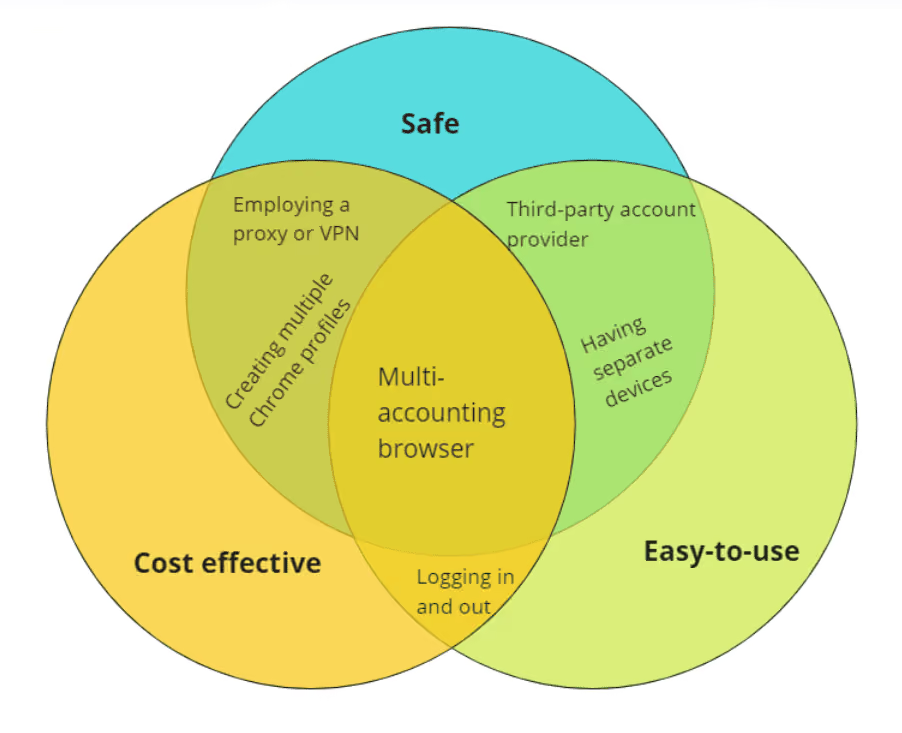
利便性だけでなく、マルチアカウント対応ブラウザを使うとアカウントのプライバシーを保ちやすくなります。マルチアカウント対応ブラウザは、アカウントごとに個別のデジタルフィンガープリントを作成します。
デジタルフィンガープリントとは、位置情報、OS、インストール済みのプラグイン、タイムゾーンなど、端末に関するあらゆる情報から成る識別コードです。
Discord でアカウントが停止されることはまれですが、業務の停止が仕事やビジネスに悪影響を及ぼしかねない場合は、アカウントのプライバシーも重要です。マルチアカウント対応ブラウザの仕組みを知るために、Gologin を見ていきましょう。
モバイルで複数の Discord アカウントを使う
モバイル端末で複数の Discord アカウントを管理するのは難しく感じるかもしれませんが、適切な方法を選べば可能です。Gologin のようなツールを使い、ブラウザプロファイルを分けて作成すれば、複数のアカウントを効率よく運用できます。プロファイルごとにアカウントが分離されるため、アカウント同士が混ざることはありません。
アカウントの切り替えもスムーズで、それぞれ独自の設定を保ち、作業を互いに独立した状態で進められます。この方法は、コミュニティマネージャーやゲーマーなど、Discord で複数のアカウントを使い分ける必要がある方に特に便利です。
Gologin で複数の Discord アカウントを運用する方法
ダウンロードと登録
Gologin の公式サイトからアプリをダウンロードします。アプリは主要な OS のバージョンに対応しています。
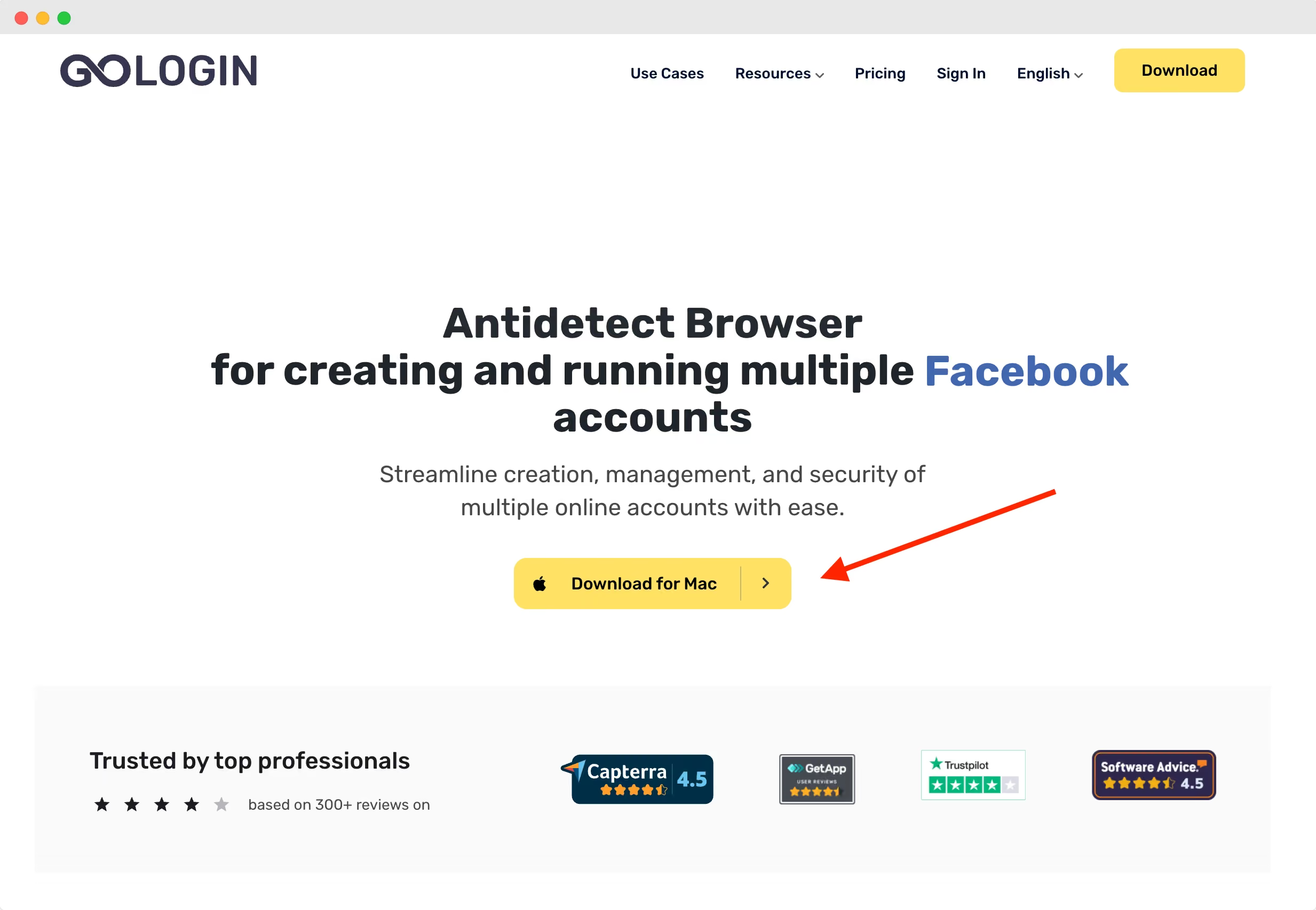
インストールしたら、Google アカウントまたはメールアドレスでアカウントを登録します。登録時には、マーケティング調査のための簡単なアンケートがあります。
登録すると、すべての機能を試せる7日間の無料トライアルが自動的に始まります。
ブラウザプロファイルの作成とプロキシの割り当て
初期状態のメイン画面(プロファイル一覧)には、あらかじめ用意されたブラウザプロファイルがいくつか表示されています。ブラウザプロファイルとは、独立したブラウザセッションのことで、あらゆるウェブサイトで複数のアカウントを運用できます。
ここでは新しいプロファイルを作成し、プロキシを割り当てて Discord アカウントを接続してみましょう。
まず、右上のプロファイルを追加(Add Profile)をクリックします。プロファイルの作成画面が開きます。
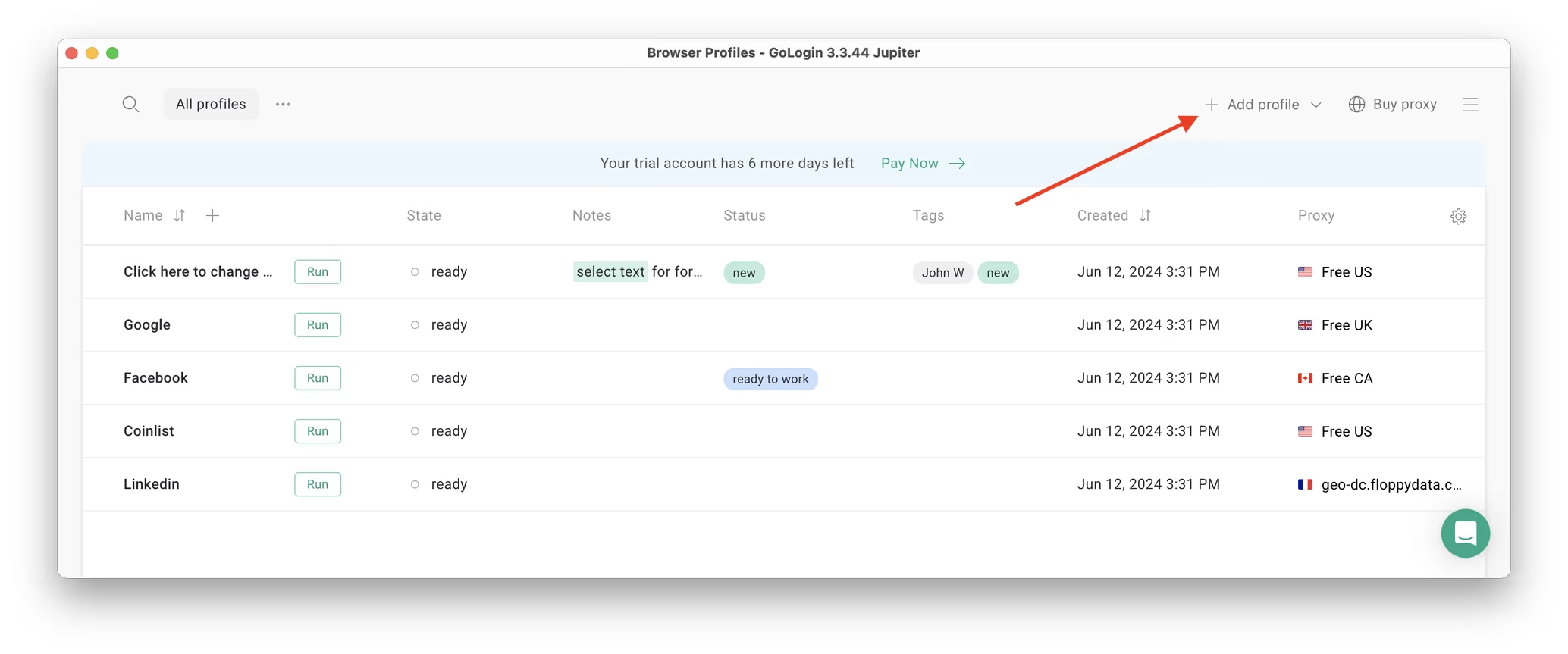
プロファイルの作成とプロキシの選択手順を、画像で説明します。
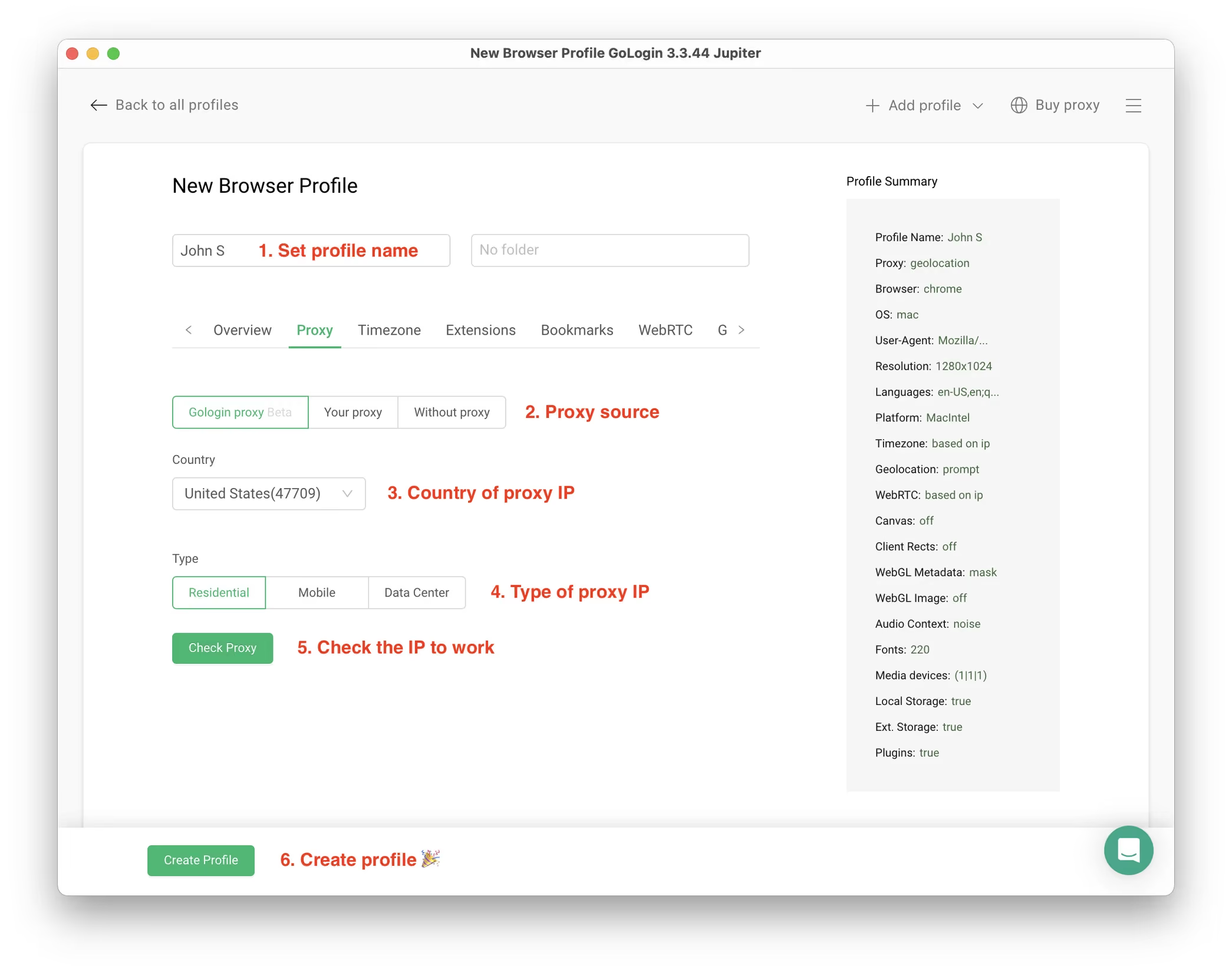
設定が必要なのは内蔵プロキシだけで、そのほかのプロファイル設定は自動で行われます。それでは進めましょう。
1. プロファイル名を入力します。この設定は後から行うこともできます。
2. Gologin の内蔵プロキシを選びます。有料プランにはレジデンシャルプロキシのトラフィックが含まれており、アプリ内で195か国のプロキシを購入できます。サードパーティ製のプロキシも制限なくご利用いただけます。
3. ドロップダウンリストから国を選択します。
4. プロキシの種類はレジデンシャルを選びます。レジデンシャル IP アドレスは、自宅やオフィスで使われているものと同じ、最も一般的な接続方式です。
5. Check Proxyをクリックして、新しい IP の詳細を確認します。その後、Create Profileをクリックします。プロファイル一覧に戻れば準備完了です。
プロファイルの実行
新しく作成したブラウザプロファイルの実行(Run)ボタンをクリックします。
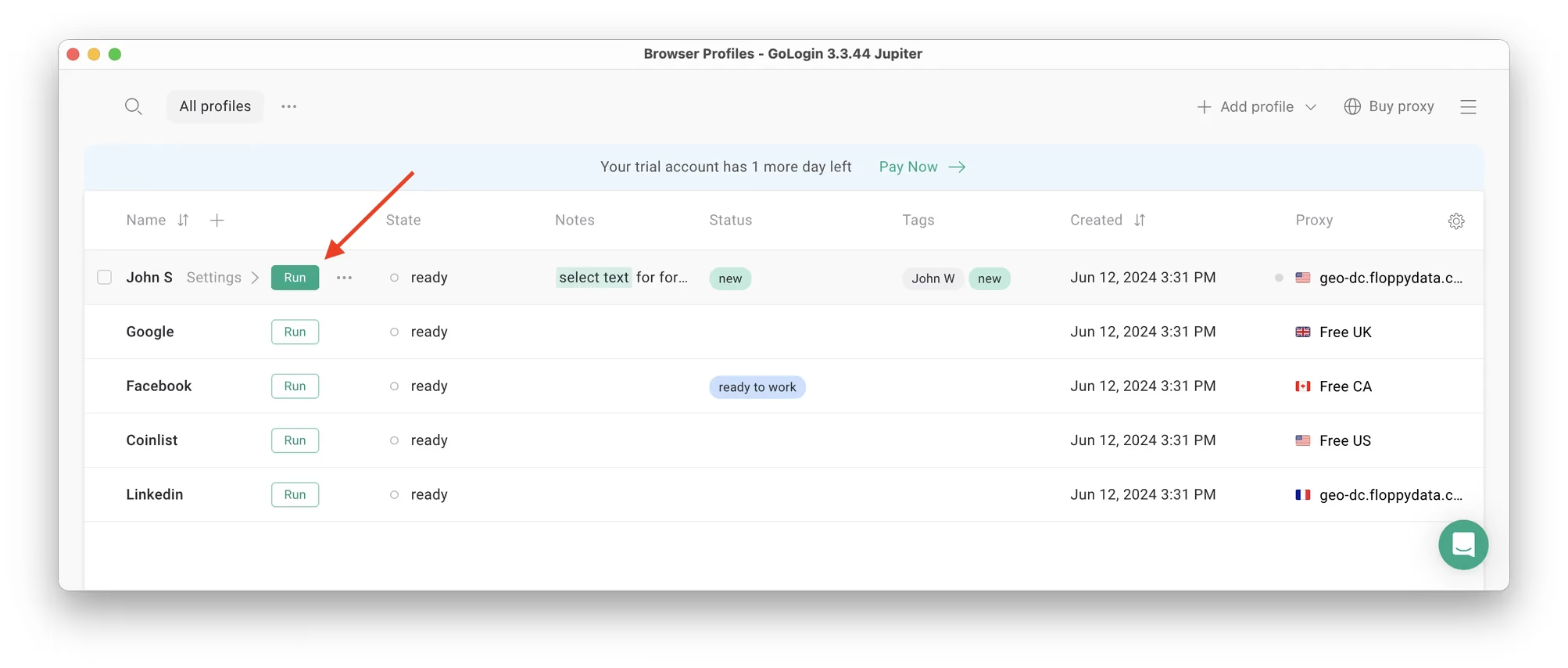 新しいブラウザウィンドウが開きます。このウィンドウでアカウントを操作します。通常の Chrome と同じように(タブ、ブックマーク、拡張機能、履歴など)使えますが、このセッションはお使いのデバイスや他のプロファイルから完全に独立しています。
Discord アカウントを Gologin のプロファイルに連携する
この新しいウィンドウで、お持ちの Discord アカウントにログインします(新規作成も可能です)。通常のブラウザで行うのと同じ操作です。
ログインしたあとは、Gologin のプロファイルからいつでもその Discord アカウントを起動できます。認証情報を再入力する必要はありません。
複数アカウントの運用
次に、SNSアカウントを複数運用するために、必要な数だけブラウザプロファイルを作成します。各プロファイルのIPはそれぞれ異なるものにする必要があります。プロキシのIPが混ざらないようにするには、プロキシ名をブラウザプロファイル名と同じにしておくのがおすすめです。
Gologinのプロファイルでソーシャルアカウントを使う場合、パスワードや2FAコードを入力する必要はありません。セッションが安全なクラウドサーバー上で一時停止され、そこから再開されるためです。各プロファイルは、それぞれ独自のフィンガープリント、プロキシ、Cookieを保持します。
複数のプロファイルを同時に実行している様子です。セッションはそのまま引き継がれ、各アカウントはそれぞれ独立したプロファイル内に保たれます。
複数のGologinプロファイルを同時に問題なく実行できます。同時に開けるウィンドウ数に制限はなく、お使いのハードウェアの性能によってのみ決まります。
プロファイルを停止する
アカウントでの作業が終わったら、プロファイルのStopをクリックします。
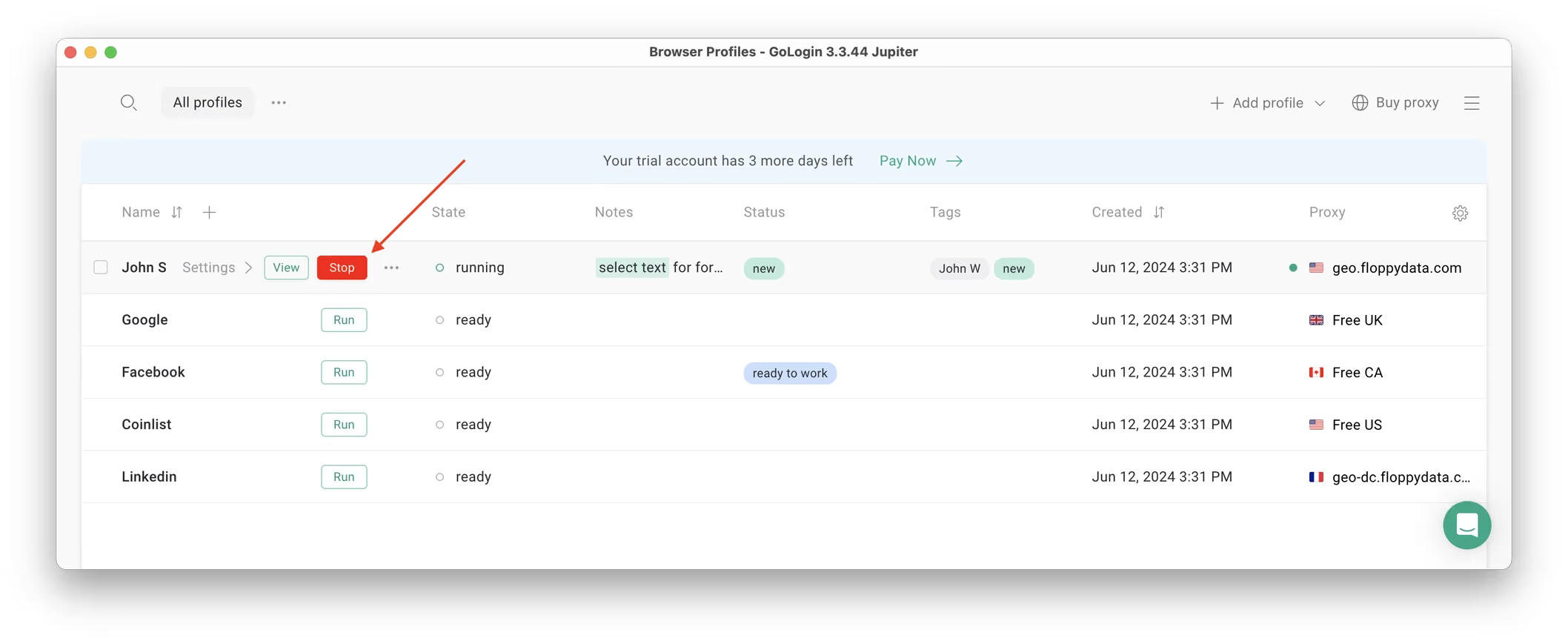 プロファイルを停止するとウィンドウが閉じ、セッションが安全なクラウドサーバーにアップロードされます。
次に作業するときにこのプロファイルを再起動すると、ブラウザセッションは前回終了した状態からそのまま再開されます。とても便利で、マーケターや運用担当者の毎日の作業時間を大幅に節約できます。
Gologinは、FacebookやLinkedInのように、ビジネスアカウントのポリシーが厳しいプラットフォームでも問題なく動作します。
アカウントパネルのカスタマイズ
統合アカウントパネルとして、Gologinは自由にカスタマイズできるスペースです。複数アカウントをひと目で把握するためにできることをご紹介します。
- フォルダを追加して、プロファイルをグループ化します。プロファイルとフォルダは、さまざまな管理者権限を設定してチームメンバーと共有できます。
- プロファイルテーブルの列を追加・削除したり並べ替えたりして、必要な情報だけを表示できます。たとえば、ProxyとLast Launchの列を残しておけば、アカウントに最後にアクセスした日時を確認できます。
- タグ、メモ、プロファイルのステータスを使うと、作業をより整理しやすくなります。リモートで働くメンバーがいる場合は特に便利です。
- システムのテーマの代わりにダークテーマを使うこともできます。
 マーケティング代理店での典型的なGologinの設定例です。プロファイル名は、クライアントのSNSアカウントやマーケットプレイスのアカウント名になっています。
以上です。ぜひ、あらゆるソーシャルプラットフォーム、マーケットプレイス、その他のウェブサイトでGologinのプロファイルをお試しください。プロファイルには、どの場所・どのデバイスからでもログインでき、パートナーと共有することもできます。
7日間の無料トライアル中、Gologinは有料機能の利用を制限しませんので、有料機能をそのままお試しいただけます。
複数の Discord アカウントを管理する際のセキュリティ上の注意点
個人利用、コミュニティ運営、ビジネスなど、目的を問わず複数の Discord アカウントを管理する場合は、セキュリティを最優先に考えることが大切です。複数のアカウントをスムーズに扱えるようになる一方で、認証情報の管理やアカウントの分離が不十分だと、アカウントの停止からデータ漏えいまで、さまざまなリスクにつながるおそれがあります。ここでは、Discord アカウントを安全に保ちながら作業を効率化するための主なポイントをご紹介します。
- アカウントごとに異なる認証情報を使う:複数の Discord アカウントで同じメールアドレスやパスワードを使い回すのは避けてください。不正アクセスを防げるだけでなく、1組の認証情報が漏えいしても、すべてのアカウントが乗っ取られるリスクを抑えられます。
- 2段階認証(2FA)を有効にする:すべてのアカウントを 2FA で保護しましょう。この一手間により、パスワードを知られても、デバイスに届く認証コードがなければアカウントにアクセスされません。
- パスワードを安全に管理する:信頼できるパスワードマネージャーを使って、Discord アカウントごとに強力で固有のパスワードを生成・保管してください。パスワードの使い回しや、推測されやすい組み合わせは避けましょう。
- アカウントを分離しておく:Discord アカウントごとに、ブラウザプロファイル、デバイス、場合によってはオペレーティングシステムも分けて使いましょう。各アカウントの Cookie やセッションが混ざらず、作業も整理しやすくなります。
- プロキシやアンチディテクトブラウザーを活用する:特にビジネスやコミュニティ運営で複数の Discord アカウントを運用する場合は、プロキシ機能を内蔵したマルチアカウント対応ブラウザの利用を検討してください。アカウントごとに異なる IP アドレスを割り当てることで、各アカウントを独立したプロファイル内で管理しやすくなります。
- アカウントのアクティビティを定期的に確認する:アカウントの利用状況、ログイン履歴、メッセージログを定期的にチェックしましょう。不審な点に気づいたら、すぐにアカウントを保護し、必要に応じて Discord サポートに連絡してください。
- クローンアプリの利用には注意する:Parallel Space などのアプリを使えば、モバイルで複数の Discord アカウントを利用できますが、セキュリティ上の脆弱性を招いたり、アカウント停止につながったりする可能性があります。こうしたクローンアプリでは、アカウントごとの設定が分離されないことがあります。
- Discord の利用規約を理解する:複数アカウントに関する Discord の公式ガイドラインを必ず確認してください。複数のアカウントに同じメールアドレスを使う、スパムのような行為を行うなど、規約に違反するとアカウント停止などの措置を受ける場合があります。
- コミュニティ管理に適したツールを選ぶ:複数のコミュニティを運営している場合や、複数のアカウントをスムーズに切り替えたい場合は、専用のマルチアカウント対応ブラウザや Discord 管理ツールを選びましょう。アカウントごとに固有の設定を保てるうえ、作業の流れを効率化でき、アカウントの整理もしやすくなります。
これらのベストプラクティスを実践すれば、Discord のデスクトップアプリ、モバイルデバイス、マルチアカウント対応ブラウザのいずれを使う場合でも、複数の Discord アカウントを安全かつ効率的に管理できます。複数の Discord アカウントをうまく管理するための鍵は、各アカウントを分離し、強力で固有の認証情報を使い、Discord の利用規約やセキュリティに関する推奨事項を常に確認することです。これにより、オンライン上の自分の存在を守り、アカウントに関する不要なトラブルを防げます。
 Discord モバイルでアカウントを切り替えるには?
2025年4月時点では、Discord のモバイルアプリにアカウント切り替え機能はありません。デスクトップ版ではログアウトが可能ですが、モバイルではアカウントをスムーズに切り替えられません。
とはいえ、モバイルで複数の Discord アカウントを管理する方法はいくつかあります。
1. モバイルのウェブブラウザから Discord を利用する:
モバイルブラウザで discord.com/login にログインできます。これにより、モバイルアプリでログインしているアカウントに影響を与えることなく、別のアカウントにログインできます。そのため、アプリとウェブ版を併用すれば、2つのアカウントを同時に管理できます。
2. アプリのクローン:
Parallel Space などのアプリを使うと、Discord アプリを端末上に複製できます。複製したアプリごとに別々のアカウントでログインできるため、ログアウトせずにアカウントを切り替えやすくなります。ただし、サードパーティ製のクローンアプリはセキュリティ上のリスクがあり、Discord の利用規約に違反する可能性もあるため、利用には注意が必要です。
3. Gologin を使う:
Gologin(設定方法は前述のとおりです)は、より高度な方法で、複数アカウントの管理向けに設計されたアンチディテクトブラウザーを利用します。Gologin では、デジタルフィンガープリントとプロキシ設定をそれぞれ個別に持つブラウザプロファイルを作成でき、アカウントを分けて管理できます。
この設定により、複数の Discord アカウントを、分離されたプロファイルで同時に運用できます。ビジネスやコミュニティ運営など、複数のアカウントを管理する必要がある方に役立ちます。
まとめ
個人用のアカウントが最大5つまでなら、Discord アプリだけで十分です。
最大10アカウントまでで、アカウントの切り替えだけが必要な場合は、代替手段のいずれかで対応できます。
複数の Discord アカウントを整理し、シンプルな方法で共有したい場合は、Gologin のマルチアカウント対応ブラウザをぜひお試しください。おすすめの SMM パネルに代わる優れた選択肢であり、パスワードなしで、すべてのアカウントに素早く安全にログインすることもできます。
よくある質問
Discordでは何個までアカウントを作れますか?
Discordでは、アカウントごとに別々のメールアドレスと電話番号を使用していれば、好きなだけアカウントを持てます。ただし、Discordアプリに標準搭載されているアカウント切り替え機能(Account Switcher)で、スムーズに切り替えられるのは最大5つまでです。6つ以上のアカウントを管理したい場合は、Discord Canary、PTB(Public Test Build)、別のブラウザなど、ほかの方法で追加のアカウントにアクセスできます。たとえば、個人用と仕事用のアカウントを分けたり、Steamをはじめとするゲームプラットフォーム向けに複数のアカウントを持ったりすることもできます。
Discordで2つのアカウントを使っていることは、ほかの人にわかりますか?
いいえ、Discordが、2つ以上のアカウントを切り替えていることをほかのユーザーに知らせることはありません。複数のアカウントで似たような行動パターンがほかのユーザーの目に留まらない限り、複数アカウントの所持を疑われる可能性は低いでしょう。
同じメールアドレスで2つのDiscordアカウントを作れますか?
いいえ、作れません。Discordでは、1つのメールアドレスにつき1つのアカウントしか登録できません。これは、スパム目的の複数アカウントが作られるのを防ぐための措置です。
Discordで複数のアカウントを運用するのは合法ですか?
はい、Discordのルールでは、複数アカウントの利用は特に禁止されていません。Discordの規約上、複数のアカウントを持つこと自体は認められています。ただし、迷惑行為を行ったり利用規約に違反したりした場合は、アカウントが停止されることがあります。ログインの手間を省き、1つのウィンドウで作業状況をわかりやすく把握して作業を効率化するために、Gologinの利用をおすすめします。
参考文献:
- Moffitt K. et al. Discord forensics: The logs keep growing //2021 ieee 11th annual computing and communication workshop and conference (ccwc). – IEEE, 2021. – С. 0993-0999.
- Gupta K., Varol C., Zhou B. Digital forensic analysis of discord on google chrome //Forensic Science International: Digital Investigation. – 2023. – Т. 44. – С. 301479.
- Davis M., McInnes B., Ahmed I. Forensic investigation of instant messaging services on linux OS: Discord and Slack as case studies //Forensic Science International: Digital Investigation. – 2022. – Т. 42. – С. 301401.
- Heinrich E., Thomas H., Kahu E. R. An exploration of course and cohort communication spaces in Discord, Teams, and Moodle //Australasian Journal of Educational Technology. – 2022. – Т. 38. – №. 6. – С. 107-120.
複数アカウントに関するほかの記事もご覧ください:
Snapchatで複数アカウントを持てますか?
1台のデバイスで複数のWhatsAppアカウントを使えますか?
複数のGmailアカウントを管理する方法
Telegramで複数のアカウントを運用する方法
Blueskyで複数のアカウントを持てますか?
複数のEtsyショップを運営する方法
Airbnbで複数のアカウントを持てますか?
Zillowで複数のエージェントログインを使う方法
Craigslistで複数のログインを運用できますか?
複数のGoogle広告アカウントの運用
複数のGoogleアカウントを管理する方法
TikTokで複数のアカウントを運用できますか?
Amazonで複数のセラーアカウントを運用する方法
eBayで複数のアカウントを運用する方法
X(旧Twitter)で複数のアカウントを運用できますか?
Redditで複数のアカウントを管理する方法
複数のFacebookアカウントを作成・管理する方法
複数のSNSアカウントを管理する方法
Instagramで複数のアカウントを持つには?
LinkedInで複数のアカウントを運用できますか?