Mehrere Discord-Accounts kostenlos betreiben: die beste Methode 2026
Testen Sie Gologin kostenlos

Allerdings kann es schon bei fünf oder weniger Accounts in der Discord-App mühsam werden, den Überblick zu behalten. Laut den Nutzungsbedingungen von Discord dürfen Sie beliebig viele kostenlose Discord-Accounts besitzen, jedes Account benötigt jedoch eine eigene E-Mail-Adresse und eine eigene Telefonnummer. Mehrere Accounts sind zwar erlaubt, missbräuchliches Verhalten kann aber zu Sperren führen. Zum Beispiel können Sie ein Account nicht ohne Weiteres mit jemand anderem teilen oder sich Notizen zu einzelnen Accounts machen.
Viele Nutzer verwalten mehrere Discord-Accounts, um an verschiedenen Online-Communities teilzunehmen, etwa zu den Themen Gaming, Teamarbeit oder Community-Management.
In diesem Leitfaden stellen wir Ihnen verschiedene Methoden für den Umgang mit mehreren Discord-Accounts vor (und, versprochen, auch die bequemste). Lesen Sie weiter, um den Weg zu finden, der am besten zu Ihnen passt.
Kurz gesagt: Wenn Sie den Artikel nicht lesen möchten, sehen Sie sich stattdessen dieses Video an:

So nutzen Sie mehrere Accounts direkt in Discord
Die Discord-Regeln verbieten mehrere Accounts nicht ausdrücklich. Sie benötigen lediglich pro Discord-Account eine E-Mail-Adresse oder Telefonnummer.
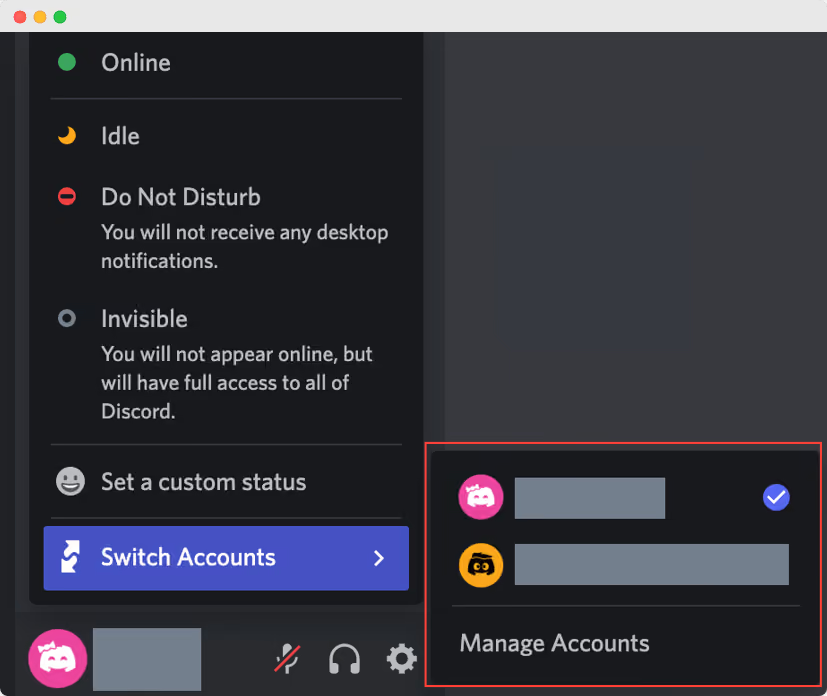
Discord bietet sogar eine Funktion zum Account-Wechsel (Account Switcher). Damit können Sie auf Desktop-Geräten zwischen bis zu fünf Accounts wechseln. Viele Nutzer verwalten verschiedene Accounts, indem sie die Desktop-App mit Browser-Sitzungen kombinieren, was mehr Flexibilität bietet. Stand 2026 funktioniert der native Account-Wechsel auf Mobilgeräten nur eingeschränkt oder gar nicht, sodass Sie sich in der Discord-App auf dem Smartphone weiterhin ab- und wieder anmelden müssen.
Um den Account Switcher von Discord zu öffnen, klicken Sie unten links in der Discord-App auf Ihr Profilbild und wählen „Accounts wechseln“ („Switch Accounts“). Sie gelangen dann sofort zu Ihrem zweiten Account.
Was ändert sich 2026 auf der Plattform?
2026 setzt Discord verstärkt auf integrierte Funktionen für Sicherheit, Datenschutz und Compliance. Das ist besonders wichtig, wenn Sie mehrere Accounts für Arbeit, Communities oder Kundenprojekte nutzen. Die neuen globalen „Teen-by-Default“-Einstellungen und die erweiterten Tools zur Altersprüfung schränken ein, was jüngere Nutzer sehen und teilen können. Selfie- und Ausweisprüfungen werden direkt auf dem Gerät verarbeitet, sensible Daten werden schnell gelöscht. So können Marken und Communities leichter regelkonform bleiben, und Teammitglieder können trotzdem auf demselben Rechner zwischen beruflicher und privater Identität wechseln, ohne Minderjährige riskanten Inhalten auszusetzen.
Gleichzeitig führt Discord strengere Richtlinien und regionale Ausweisprüfungen ein (zum Beispiel in Großbritannien). Sie beeinflussen, wie viele Accounts Sie realistischerweise mit einer einzigen rechtlichen Identität sowie einer Telefonnummer bzw. einem Ausweis verknüpfen möchten. Das müssen Power-User mit mehreren Accounts und Agenturen inzwischen bei ihrem Setup berücksichtigen.
Möglichkeiten, mehr als 5 Discord-Accounts zu verwalten
Immer wieder an- und abmelden
Diese Methode zur Verwaltung mehrerer Discord-Accounts ist unkompliziert, aber wenig komfortabel.
Sie müssen jedes Mal Ihre Zugangsdaten manuell eingeben und alle Anmeldedaten griffbereit haben. Hinzu kommt: Dringende Nachrichten und Benachrichtigungen von anderen Accounts verpassen Sie wahrscheinlich, weil Sie immer nur bei einem Account angemeldet sind.
Sie können sich auch in mehreren Browserfenstern bei Discord anmelden. Mit separaten Browserprofilen in Chrome, Edge oder Firefox können Sie sich jedoch im selben Browser bei verschiedenen Discord-Accounts anmelden. Die Sitzungen bleiben dabei getrennt und übersichtlich. Dieses Vorgehen ist besonders praktisch, wenn Sie ein neuen Discord-Account erstellen, weil jedes Browserprofil einem eigenen Account zugeordnet werden kann. Stellen Sie sich aber vor, Sie suchen das richtige Browserfenster zwischen Dutzenden gleich aussehenden Fenstern. Nervig, oder? Außerdem müssen Sie sich bei jeder neuen Sitzung erneut anmelden.
Für jedes Discord-Account ein eigenes Chrome-Profil erstellen
Sie können mehrere Google-Accounts anlegen und sich mit jedem davon bei Discord anmelden. Dann müssen Sie sich aber merken, welches Account mit welchem Discord-Profil verknüpft ist, welchen Status es hat und weitere Details. Bei mehreren Discord-Accounts summiert sich das zu sehr viel manuellem Aufwand.
Browser und Discord-Desktop-App kombinieren
Laden Sie die Discord-App von der offiziellen Website herunter und installieren Sie sie. Melden Sie sich anschließend bei Ihrem Account an. Rufen Sie dann die Discord-Website auf und klicken Sie auf „Discord im Browser öffnen“ („Open Discord in your browser“). Wählen Sie einen Browser und melden Sie sich bei weiteren Accounts an.
Mit diesen beiden Discord-Versionen können Sie bequem bis zu 10 Discord-Accounts verwalten.
Discord Canary und PTB verwenden
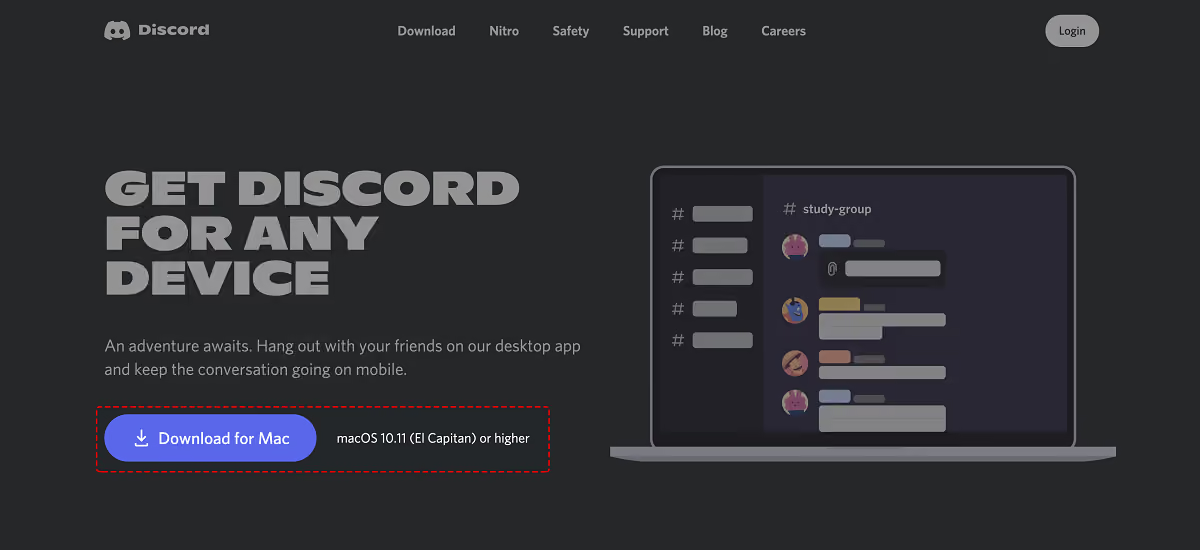
Eine weitere Möglichkeit, mehrere Discord-Accounts zu verwalten, ist die Installation von Discord Canary (Alpha-Version) oder Discord PTB (Public Test Build bzw. Beta) zusätzlich zur normalen Discord-App.
Laden Sie diese Apps auf der offiziellen Discord-Website auf Ihren Computer herunter und nutzen Sie sie mit jeweils eigenen Accounts. Bedenken Sie, dass die Testversionen dazu dienen, Fehler zu finden und zu beheben, daher sind sie möglicherweise weniger stabil und komfortabel als die fertige Release-Version.
Mit der Haupt-App und den Testversionen von Discord können Sie zwischen 15 Accounts wechseln.
Apps auf Mobilgeräten klonen
Android- und iOS-Geräte unterstützen das Klonen von Apps. Wie der Name schon sagt, können Sie mit solcher Software eine Kopie der Discord-App anlegen. Sie können mehrere Klon-Apps installieren, um Accounts zu verwalten. Die Benutzeroberflächen unterscheiden sich zwar von App zu App, der Ablauf ist aber ähnlich.
Sie öffnen die Klon-App und fügen die App hinzu, die Sie klonen möchten (Discord). Anschließend öffnen Sie die Discord-App innerhalb der Klon-App und können sich bei Ihren anderen 5 Discord-Accounts anmelden.
Die Nachteile? Viele Klon-Apps laufen im Hintergrund, verbrauchen zusätzliche Systemressourcen und entladen den Akku schneller. Außerdem können sie Sicherheitslücken haben. Überlegen Sie es sich daher gut, bevor Sie solche Apps herunterladen, damit Sie Hackerangriffe vermeiden.
Beachten Sie: Viele Nutzer berichten von verschiedenen Problemen und sogar von Sperrungen ihrer Accounts, die vor dem Klonen der App noch einwandfrei funktionierten. Wir empfehlen diese Methode nicht: Die Nutzung erfolgt auf eigenes Risiko.

Mehrere physische Geräte kaufen
Mehrere Geräte zu nutzen ist eine Möglichkeit, verschiedene Discord-Accounts zu verwalten. Sie können zum Beispiel verschiedene Browser installieren und gleichzeitig unterschiedliche Klon-Apps verwenden.
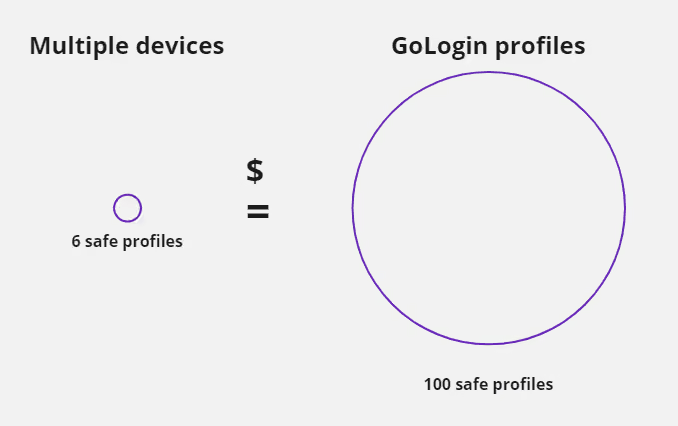
Mehrere Geräte helfen zwar bei der Verwaltung verschiedener Discord-Accounts, doch mit wachsender Account-Zahl wird das teuer und umständlich. Diese Methode macht den Ablauf nicht bequemer und wird mit jedem weiteren Account unwirtschaftlicher. Denn 6 Geräte x 50 $ (das Minimum für ein funktionierendes Smartphone) = 300 $. Das ist mehr als ein Jahr des günstigsten kostenpflichtigen Tarifs eines Multi-Accounting-Browsers: Gologin Professional kostet 4,50 $ pro Monat bei jährlicher Abrechnung für 10 Profile. Lesen Sie weiter, um diese Methode zur Organisation Ihrer Discord-Accounts kennenzulernen.
Einen Multi-Accounting-Browser verwenden
Im Grunde funktioniert ein Multi-Accounting-Browser wie ein normaler Browser. Der Unterschied: Mehrere Discord-Accounts lassen sich damit einfach und bequem verwalten – Sie haben alle Ihre Accounts in einem übersichtlichen Fenster. So können Sie viele Accounts mühelos in einer klaren SMM-Oberfläche verwalten, die für große Teams geeignet ist und sich direkt von dort aus anmelden lässt.
Für einen reibungslosen Workflow mit mehreren Accounts in einem Multi-Accounting-Browser können Sie:
- jedem Account einen Namen geben
- Accounts in Ordnern gruppieren
- Tags und Notizen hinzufügen
- Profile nach verschiedenen Kriterien filtern
- Profile mit Remote-Teammitgliedern teilen. Sie und Ihr Team bleiben dauerhaft in den Accounts angemeldet, sodass Sie sich nicht mit endlosen Passwörtern, 2-Faktor-Authentifizierungen und Login-Tokens herumschlagen müssen.
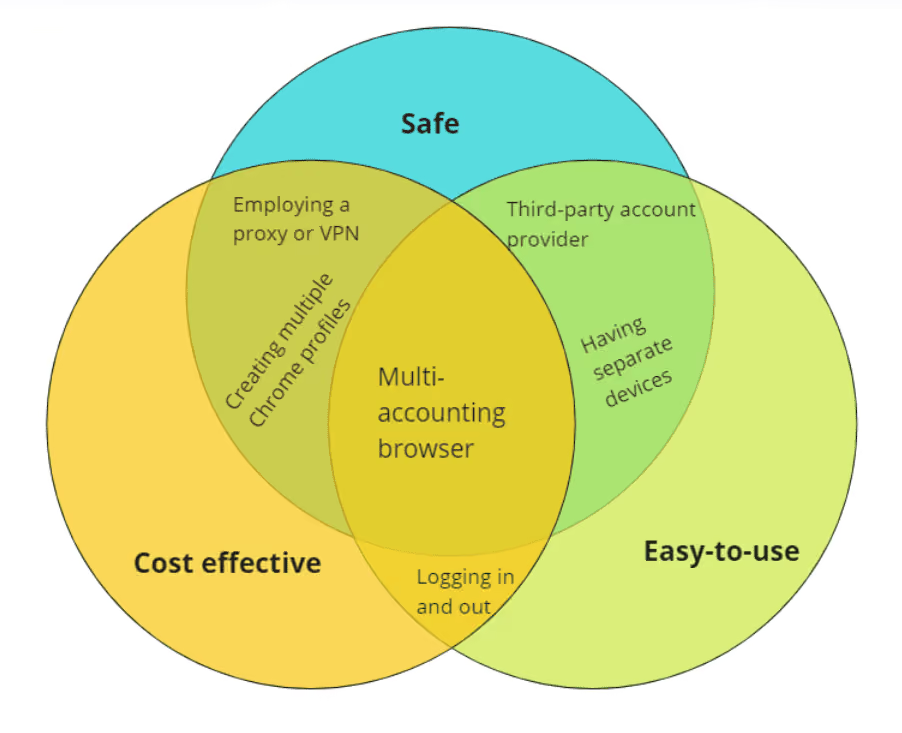
Neben dem Komfort schützt ein Multi-Accounting-Browser die Privatsphäre Ihrer Accounts. Multi-Accounting-Browser erstellen für jeden Account einen eigenen digitalen Fingerabdruck.
Ein digitaler Fingerabdruck ist ein ID-Code, der aus allen möglichen Informationen zu Ihrem Standort, Betriebssystem, installierten Plugins, Ihrer Zeitzone und vielen weiteren Merkmalen Ihres Geräts besteht.
Auch wenn Discord-Sperren selten sind, ist die Privatsphäre Ihrer Accounts weiterhin wichtig, wenn Ausfallzeiten Ihrer Arbeit und Ihrem Geschäft schaden können. Um zu verstehen, wie Multi-Accounting-Browser funktionieren, schauen wir uns Gologin genauer an.
Mehrere Discord-Accounts auf dem Smartphone
Mehrere Discord-Accounts auf einem Mobilgerät zu verwalten kann anspruchsvoll sein, ist aber mit dem richtigen Vorgehen möglich. Mit Tools wie Gologin können Sie mehrere Accounts effizient betreiben, indem Sie separate Browserprofile anlegen. Diese Profile isolieren jeden Account, sodass sich die Accounts nicht vermischen.
Sie können nahtlos zwischen Accounts wechseln, individuelle Einstellungen beibehalten und sicherstellen, dass Ihre Aktivitäten voneinander unabhängig bleiben. Diese Methode ist besonders nützlich für Community-Manager, Gamer oder alle, die mehrere Accounts auf Discord parallel verwalten müssen
Mehrere Discord-Accounts mit Gologin verwalten
Herunterladen und registrieren
Laden Sie die Gologin-App von der offiziellen Website herunter. Die App ist für alle gängigen Betriebssystemversionen verfügbar.
Nach der Installation registrieren Sie ein Account mit Google oder per E-Mail. Es folgt ein kurzes Quiz für Marktforschungszwecke.
Nach der Anmeldung startet automatisch eine kostenlose 7-Tage-Testphase mit allen Funktionen.
Browserprofil erstellen und Proxy zuweisen
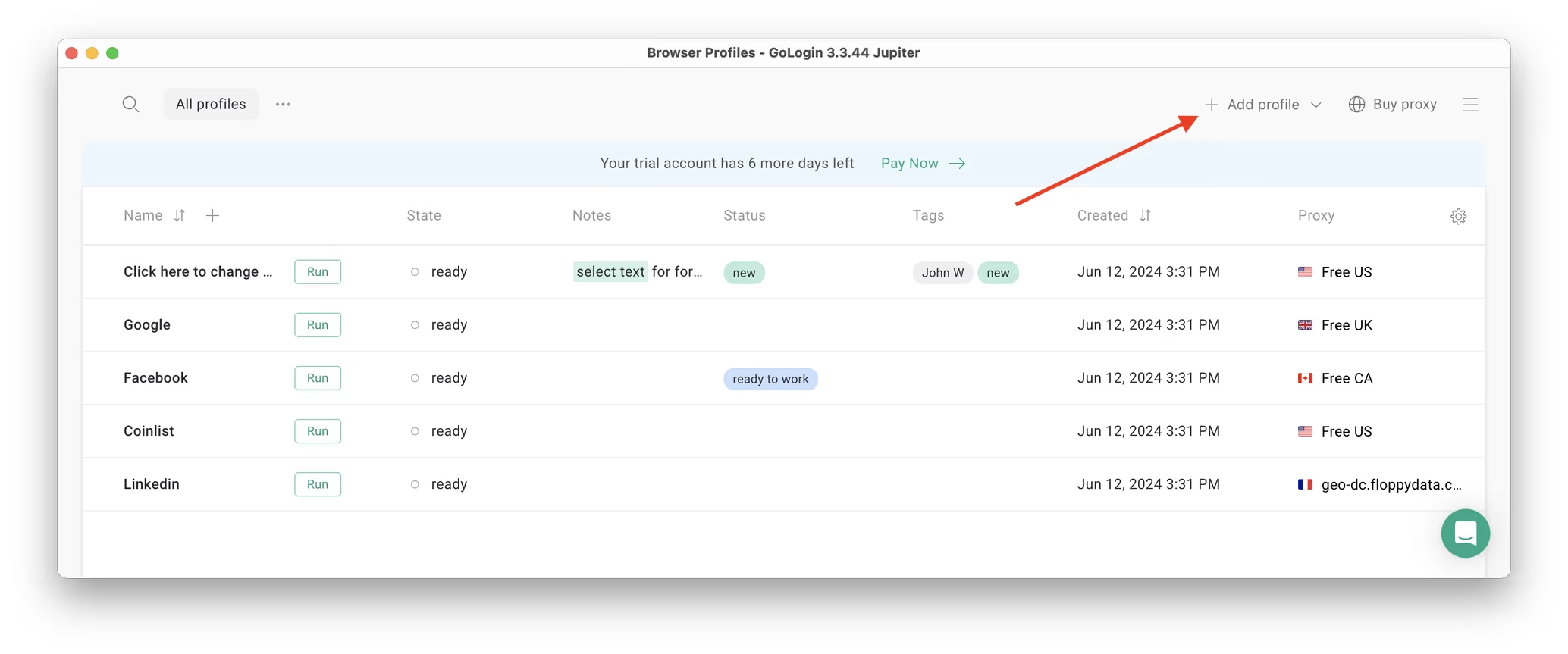
Auf Ihrem Startbildschirm (der Profiltabelle) finden Sie bereits einige vorgefertigte Browserprofile. Das sind voneinander getrennte Browsersitzungen, mit denen Sie auf jeder Website mehrere Accounts betreiben können.
Erstellen wir ein neues Profil, weisen ihm einen Proxy zu und verbinden einen Discord-Account.
Klicken Sie zunächst oben rechts auf Add Profile. Damit gelangen Sie zur Profilerstellung.
Hier eine bebilderte Anleitung zur Profilerstellung und Proxy-Auswahl:
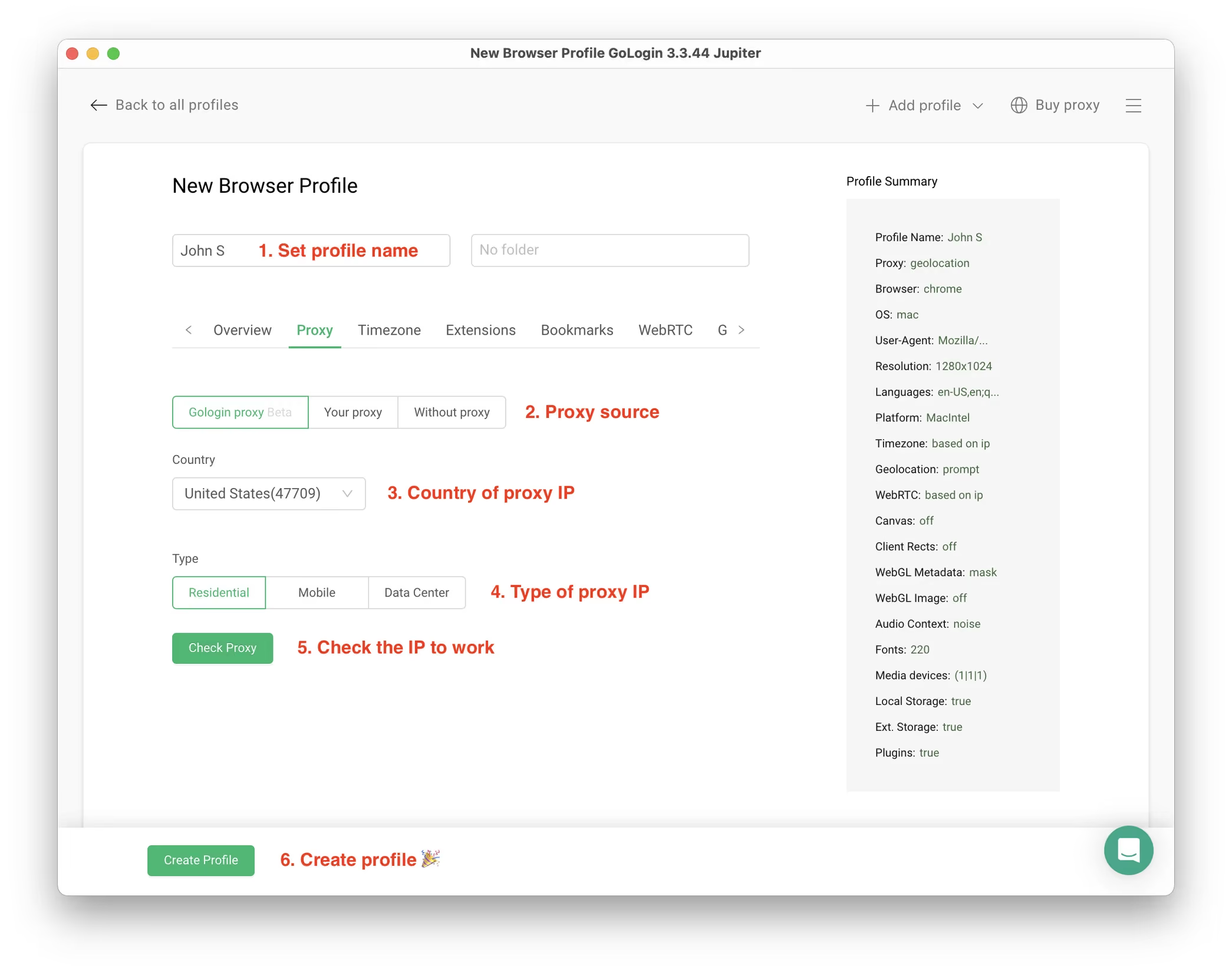
Sie müssen hier nur den integrierten Proxy einrichten, alle anderen Profileinstellungen werden automatisch vorgenommen. Los geht’s!
1. Legen Sie einen Profilnamen fest. Das können Sie auch später erledigen.
2. Wählen Sie den integrierten Gologin-Proxy. Bezahlte Tarife enthalten Traffic für Residential Proxys, und Sie können in der App Proxys aus 195 Ländern kaufen. Auch Proxys von Drittanbietern können Sie hier ohne Einschränkungen nutzen.
3. Wählen Sie das Land aus der Dropdown-Liste.
4. Wählen Sie als Proxy-Typ Residential. Eine Residential-IP-Adresse entspricht dem gewöhnlichen Anschluss, wie Sie ihn zu Hause oder im Büro haben.
5. Klicken Sie auf Check Proxy, um die Details Ihrer neuen IP zu sehen. Klicken Sie anschließend auf Create Profile. Damit kehren Sie zur Profiltabelle zurück. Jetzt kann es losgehen!
Profile starten
Klicken Sie bei Ihrem neuen Browserprofil auf die Schaltfläche Run.
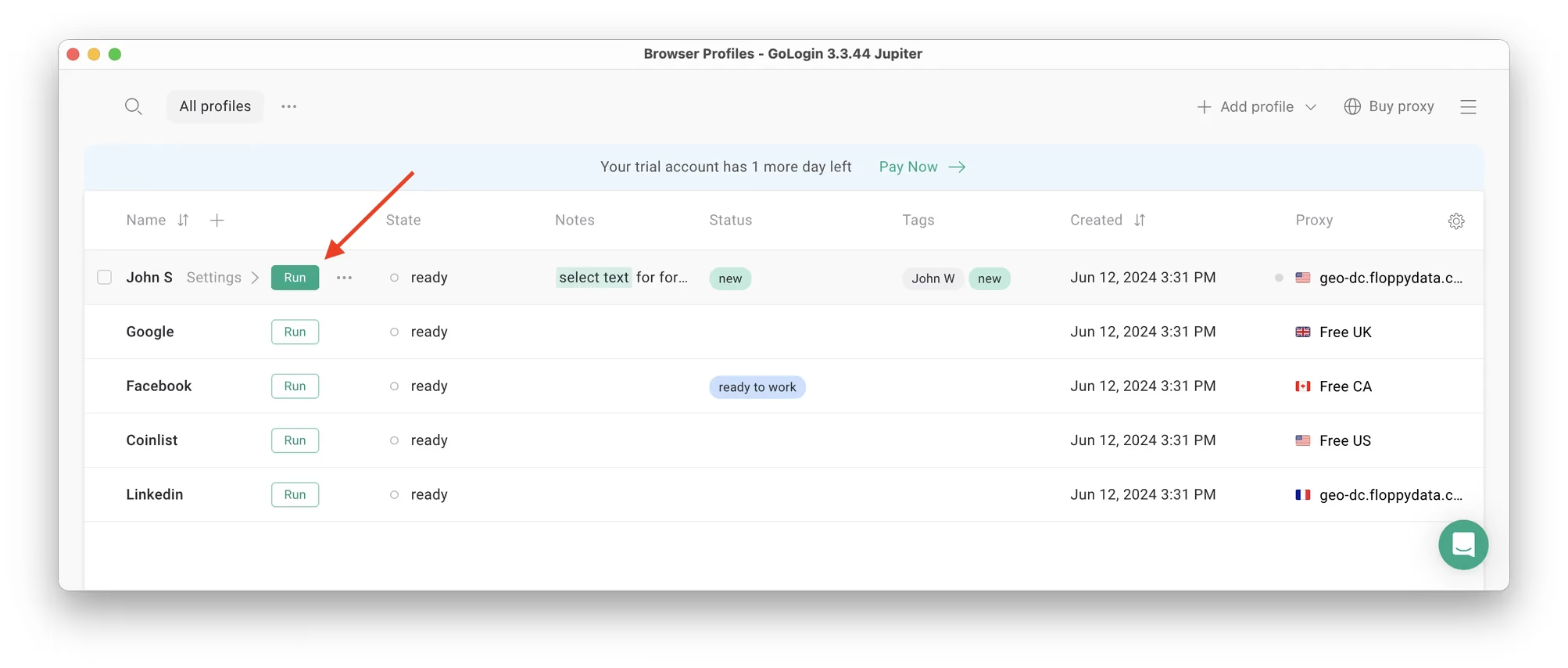 Es öffnet sich ein neues Browserfenster, in dem Sie mit den Accounts arbeiten. Sie können es wie das normale Chrome nutzen (also mit Tabs, Lesezeichen, Erweiterungen und Verlauf), aber diese Sitzung ist vollständig von Ihrem Gerät und von anderen Profilen isoliert.
Discord-Account mit einem Gologin-Profil verbinden
Melden Sie sich in diesem neuen Fenster bei Ihrem bestehenden Discord-Account an (oder erstellen Sie einen neuen), genau wie in Ihrem normalen Browser.
Nach der Anmeldung lässt sich Ihr Discord-Account jederzeit über ein Gologin-Profil starten. Sie müssen Ihre Zugangsdaten nicht erneut eingeben.
Mehrere Accounts betreiben
Legen Sie als Nächstes so viele Browserprofile an, wie Sie benötigen, um mehrere Social-Media-Accounts zu betreiben. Denken Sie daran, dass jedes Profil eine eigene IP braucht. Damit Sie die Proxy-IPs nicht durcheinanderbringen, benennen Sie die Proxys am besten nach dem Namen Ihres Browserprofils.
Wenn Sie einen Social-Media-Account in einem Gologin-Profil nutzen, müssen Sie keine Passwörter oder 2FA-Codes eingeben. Die Sitzung wird nämlich auf einem sicheren Cloud-Server pausiert und von dort aus fortgesetzt. Jedes Profil behält seinen eigenen Fingerprint, Proxy und seine eigenen Cookies.
Mehrere Profile gleichzeitig ausführen: Die Sitzungen laufen einfach weiter, und jeder Account bleibt in seinem eigenen, isolierten Profil.
Sie können problemlos mehrere Gologin-Profile gleichzeitig ausführen. Die Anzahl der gleichzeitig geöffneten Fenster ist nicht begrenzt und hängt nur von Ihrer Hardware ab.
Profile beenden
Klicken Sie nach der Arbeit in Ihren Accounts bei Ihrem Profil auf Stop.
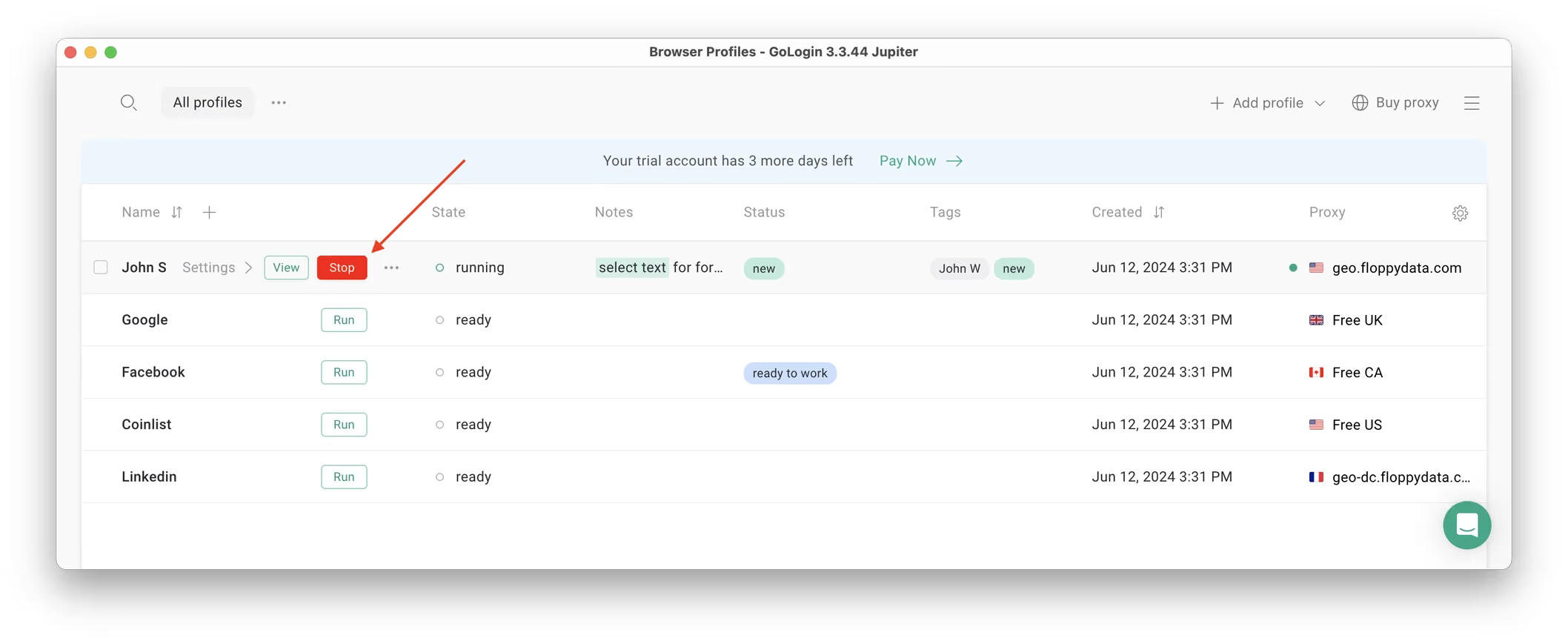 Beim Beenden des Profils wird das Fenster geschlossen und die Sitzung auf den sicheren Cloud-Server hochgeladen.
Wenn Sie dieses Profil beim nächsten Mal wieder starten, wird die Browsersitzung genau dort fortgesetzt, wo Sie aufgehört haben. Das ist äußerst komfortabel und spart Marketern und Managern täglich viel Arbeitszeit.
Gologin funktioniert auch auf Plattformen mit strengen Richtlinien für Business-Accounts gut, etwa auf Facebook und LinkedIn.
Das Account-Panel anpassen
Als zentrales Account-Panel lässt sich Gologin vollständig anpassen. So behalten Sie den Überblick über mehrere Accounts:
- Gruppieren Sie Ihre Profile, indem Sie einen Ordner hinzufügen. Profile und Ordner können Sie mit Ihren Teammitgliedern teilen und dabei unterschiedliche Admin-Rechte vergeben.
- Fügen Sie Spalten in der Profiltabelle hinzu oder entfernen Sie sie und ordnen Sie diese neu an, sodass nur das sichtbar ist, was Sie sehen möchten. Zum Beispiel können Sie Proxy und Last Launch eingeblendet lassen, um zu kontrollieren, wann Sie zuletzt im Account waren.
- Nutzen Sie Tags, Notizen und Profilstatus, um die Arbeit besser zu organisieren, besonders wenn Sie mit Remote-Mitarbeitern arbeiten.
- Verwenden Sie ein dunkles Design statt des System-Designs.
 Ein typisches Gologin-Setup einer Marketingagentur: Die Profile sind nach den Social-Media- und Marktplatz-Accounts der Kunden benannt.
Das war’s! Probieren Sie Gologin-Profile für jede beliebige Social-Media-Plattform, jeden Marktplatz oder jede andere Website aus. Bei den Profilen können Sie sich von jedem Standort und Gerät aus anmelden, und Sie können sie mit Ihren Partnern teilen.
Während der 7-tägigen kostenlosen Testphase schränkt Gologin die Nutzung kostenpflichtiger Funktionen nicht ein, sodass Sie den vollen Funktionsumfang der kostenpflichtigen Pläne testen können.
Sicherheitsaspekte bei der Verwaltung mehrerer Discord-Accounts
Wenn Sie mehrere Discord-Accounts verwalten, sei es privat, für das Community-Management oder geschäftlich, sollten Sie der Sicherheit besondere Aufmerksamkeit schenken. Mehrere Accounts parallel zu betreuen birgt eigene Risiken, von Sperrungen bis hin zu Datenlecks, vor allem wenn Sie bei den Zugangsdaten oder bei der Trennung der Accounts nicht sorgfältig vorgehen. Diese wichtigen Punkte helfen Ihnen, Ihre Discord-Accounts zu schützen und effizient zu arbeiten:
- Verwenden Sie für jeden Account eigene Zugangsdaten: Nutzen Sie niemals dieselbe E-Mail-Adresse oder dasselbe Passwort für mehrere Discord-Accounts. Das verhindert nicht nur unbefugten Zugriff, sondern verringert auch das Risiko, dass alle Ihre Accounts betroffen sind, wenn eine Zugangsdaten-Kombination bekannt wird.
- Aktivieren Sie die Zwei-Faktor-Authentifizierung (2FA): Schützen Sie jeden Account mit 2FA. Dieser zusätzliche Schritt sorgt dafür, dass niemand auf Ihren Account zugreifen kann, selbst wenn er Ihr Passwort kennt, solange ihm der an Ihr Gerät gesendete Bestätigungscode fehlt.
- Sichere Passwortverwaltung: Verwenden Sie einen vertrauenswürdigen Passwortmanager, um für jeden Discord-Account starke, einzigartige Passwörter zu erzeugen und zu speichern. Vermeiden Sie wiederverwendete Passwörter und leicht zu erratende Kombinationen.
- Halten Sie Accounts voneinander getrennt: Nutzen Sie für jeden Discord-Account eigene Browserprofile, Geräte oder sogar Betriebssysteme. So bleiben Cookies und Sitzungen der einzelnen Accounts getrennt und Ihre Arbeit bleibt übersichtlich.
- Setzen Sie auf Proxys und Anti-Detect-Browser: Wenn Sie mehrere Discord-Accounts betreiben, besonders geschäftlich oder für das Community-Management, empfiehlt sich ein Multi-Account-Browser mit integrierter Proxy-Unterstützung. Wenn Sie jedem Account eine eigene IP-Adresse zuweisen, bleibt jeder Account in seinem eigenen, isolierten Profil.
- Überwachen Sie die Account-Aktivität regelmäßig: Prüfen Sie regelmäßig Ihre Account-Aktivität, den Anmeldeverlauf und die Nachrichtenprotokolle. Wenn Ihnen etwas verdächtig vorkommt, sichern Sie Ihre Accounts umgehend und wenden Sie sich bei Bedarf an den Discord-Support.
- Seien Sie vorsichtig bei Klon-Apps: Apps wie Parallel Space ermöglichen zwar mehrere Discord-Accounts auf dem Smartphone, können aber Sicherheitslücken verursachen oder sogar zu Sperrungen führen. Solche Klon-Apps halten die Einstellungen der einzelnen Accounts mitunter nicht sauber getrennt.
- Kennen Sie die Nutzungsbedingungen von Discord: Machen Sie sich mit den offiziellen Richtlinien von Discord zu mehreren Accounts vertraut. Verstöße, etwa die Nutzung derselben E-Mail-Adresse für mehrere Accounts oder spamartiges Verhalten, können zu Sperrungen oder anderen Strafen führen.
- Wählen Sie die passenden Tools für das Community-Management: Wenn Sie mehrere Communities betreuen oder bequem zwischen mehreren Accounts wechseln möchten, greifen Sie zu einem speziellen Multi-Account-Browser oder einem Discord-Management-Tool. Damit behalten Sie für jeden Account eigene Einstellungen, optimieren Ihren Workflow und halten Ihre Accounts übersichtlich.
Wenn Sie diese Empfehlungen befolgen, können Sie mehrere Discord-Accounts sicher und effizient verwalten, egal ob Sie die Discord-Desktop-App, ein Mobilgerät oder einen Multi-Account-Browser verwenden. Der Schlüssel zum erfolgreichen Umgang mit mehreren Discord-Accounts liegt darin, jeden Account isoliert zu halten, starke und einzigartige Zugangsdaten zu verwenden und die Nutzungsbedingungen und Sicherheitsempfehlungen von Discord stets im Blick zu behalten. So schützen Sie Ihre Online-Präsenz und vermeiden unnötige Probleme mit Ihren Accounts.
 Wie wechseln Sie in Discord auf dem Smartphone zwischen Accounts?
Stand April 2025 gibt es in Discord Mobile keine Funktion zum Wechseln des Accounts. Nutzer können auf dem Smartphone nicht nahtlos zwischen Accounts wechseln, während das Abmelden am Desktop möglich ist.
Dennoch gibt es Möglichkeiten, mehrere Discord-Accounts auf dem Smartphone zu verwalten:
1. Discord über den mobilen Webbrowser nutzen:
Sie können sich in einem mobilen Browser unter discord.com/login anmelden. So können Sie sich mit einem zweiten Account anmelden, ohne den in der mobilen App angemeldeten Account zu beeinflussen. Wenn Sie die Webversion zusammen mit der App verwenden, können Sie also zwei Accounts gleichzeitig verwalten.
2. App-Klonen:
Mit solchen Lösungen, etwa Parallel Space, erstellen Sie eine Kopie der Discord-App auf Ihrem Gerät. So kann jeder Klon mit einem eigenen Account angemeldet bleiben, und Sie wechseln leichter, ohne sich abzumelden. Seien Sie jedoch vorsichtig bei Klon-Apps von Drittanbietern, da sie ein Sicherheitsrisiko darstellen oder gegen die Nutzungsbedingungen von Discord verstoßen können.
3. Gologin verwenden:
Gologin (die Einrichtung ist weiter oben beschrieben) ist eine anspruchsvollere Methode und nutzt einen Anti-Detect-Browser, der für die Verwaltung mehrerer Accounts entwickelt wurde. Mit Gologin erstellen Sie getrennte Browserprofile mit jeweils eigenem digitalem Fingerprint und eigenen Proxy-Einstellungen und halten so Ihre Accounts auseinander.
Mit dieser Konfiguration können Sie mehrere Discord-Accounts gleichzeitig in isolierten Profilen betreiben. Das ist hilfreich für alle, die mehrere Accounts verwalten müssen, sei es geschäftlich, für das Community-Management oder aus anderen Gründen.
Fazit
Für bis zu 5 private Accounts reicht die Discord-App aus.
Wenn Sie lediglich zwischen bis zu 10 Accounts wechseln möchten, genügen einige der alternativen Methoden.
Wenn Sie Ihre vielen Discord-Accounts übersichtlich organisieren und teilen möchten, lohnt sich ein Blick auf den Multi-Account-Browser von Gologin. Er ist eine gute Alternative zu den besten SMM-Panels und ermöglicht es außerdem, sich schnell und sicher ohne Passwörter bei allen Accounts anzumelden.
Häufig gestellte Fragen
Wie viele Accounts kann ich bei Discord haben?
Discord erlaubt Ihnen, so viele Accounts anzulegen, wie Sie möchten, solange jeder Account eine eigene E-Mail-Adresse und eine eigene Telefonnummer verwendet. Mit der integrierten Funktion „Account Switcher“ können Sie innerhalb der Discord-App nahtlos zwischen bis zu fünf Accounts wechseln. Wenn Sie mehr als fünf Accounts verwalten müssen, können Sie andere Methoden nutzen, etwa Discord Canary, PTB (Public Test Build) oder verschiedene Browser, um auf weitere Accounts zuzugreifen. So können Sie zum Beispiel getrennte Accounts für private und berufliche Zwecke führen oder mehrere Accounts für Steam und andere Gaming-Plattformen nutzen.
Können andere erkennen, dass ich zwei Discord-Accounts habe?
Nein, Discord zeigt anderen Nutzern nicht an, dass Sie zwischen zwei oder mehr Accounts wechseln. Dass Ihre Accounts Verdacht erregen, ist eher unwahrscheinlich, es sei denn, anderen Nutzern fallen ähnliche Verhaltensmuster bei Ihren verschiedenen Accounts auf.
Kann ich zwei Discord-Accounts mit derselben E-Mail-Adresse erstellen?
Nein, das ist nicht möglich. Discord erlaubt nur einen Account pro E-Mail-Adresse. Diese Maßnahme soll verhindern, dass Personen mehrere Spam-Accounts anlegen.
Ist der Betrieb mehrerer Discord-Accounts legal?
Ja, die Regeln von Discord verbieten die Nutzung mehrerer Accounts nicht ausdrücklich. Laut den Nutzungsbedingungen von Discord sind mehrere Accounts erlaubt. Wenn Sie sich jedoch missbräuchlich verhalten oder gegen die Nutzungsbedingungen verstoßen, kann Ihr Account gesperrt werden. Wir empfehlen Gologin: So sparen Sie Zeit beim Anmelden und behalten Ihre Arbeit in einem Fenster klar im Blick.
Quellen:
- Moffitt K. et al. Discord forensics: The logs keep growing //2021 ieee 11th annual computing and communication workshop and conference (ccwc). – IEEE, 2021. – С. 0993-0999.
- Gupta K., Varol C., Zhou B. Digital forensic analysis of discord on google chrome //Forensic Science International: Digital Investigation. – 2023. – Т. 44. – С. 301479.
- Davis M., McInnes B., Ahmed I. Forensic investigation of instant messaging services on linux OS: Discord and Slack as case studies //Forensic Science International: Digital Investigation. – 2022. – Т. 42. – С. 301401.
- Heinrich E., Thomas H., Kahu E. R. An exploration of course and cohort communication spaces in Discord, Teams, and Moodle //Australasian Journal of Educational Technology. – 2022. – Т. 38. – №. 6. – С. 107-120.
Lesen Sie weitere Beiträge zum Thema mehrere Accounts:
Können Sie mehrere Snapchat-Accounts haben?
Können Sie mehrere WhatsApp-Accounts auf einem Gerät haben?
Mehrere Gmail-Accounts verwalten
Wie betreibe ich mehrere Telegram-Accounts?
Kann ich mehrere Bluesky-Accounts haben?
Wie betreibe ich mehrere Etsy-Shops?
Können Sie mehrere Airbnb-Accounts haben?
Mehrere Zillow-Agent-Logins
Kann ich mehrere Craigslist-Logins nutzen?
Mehrere Google-Ads-Accounts
Mehrere Google-Accounts verwalten
Kann ich mehrere TikTok-Accounts betreiben?
Wie betreibe ich mehrere Amazon-Seller-Accounts?
Wie betreibe ich mehrere eBay-Accounts?
Kann ich mehrere Twitter-X-Accounts betreiben?
Mehrere Reddit-Accounts verwalten
Mehrere Facebook-Accounts erstellen und verwalten
Mehrere Social-Media-Accounts verwalten
Wie kann man mehrere Instagram-Accounts haben?
Kann ich mehrere LinkedIn-Accounts betreiben?