

Sin embargo, gestionar incluso cinco cuentas o menos puede resultar complicado en la app de Discord. Según las condiciones de uso de Discord, puedes tener tantas cuentas gratuitas de Discord como quieras, pero cada cuenta debe tener una dirección de correo electrónico y un número de teléfono distintos. Aunque se permiten varias cuentas, un comportamiento abusivo puede acarrear bloqueos. Por ejemplo, no puedes compartir fácilmente tu cuenta con otra persona ni tomar notas relacionadas con una u otra cuenta.
Muchos usuarios gestionan varias cuentas de Discord para participar en distintas comunidades online, como las dedicadas a los videojuegos, el trabajo en equipo o la gestión de comunidades.
En esta guía, vamos a repasar diferentes métodos para gestionar varias cuentas de Discord (además del que, como te prometí, es el más práctico). Sigue leyendo para elegir la opción que mejor se adapte a ti.
En resumen: Si no te apetece leer el artículo, mejor échale un vistazo a esta guía en vídeo:
Cómo gestionar varias cuentas directamente en Discord
Las normas de Discord no prohíben explícitamente tener varias cuentas. Solo necesitas una dirección de correo electrónico o un número de teléfono por cada cuenta de Discord.
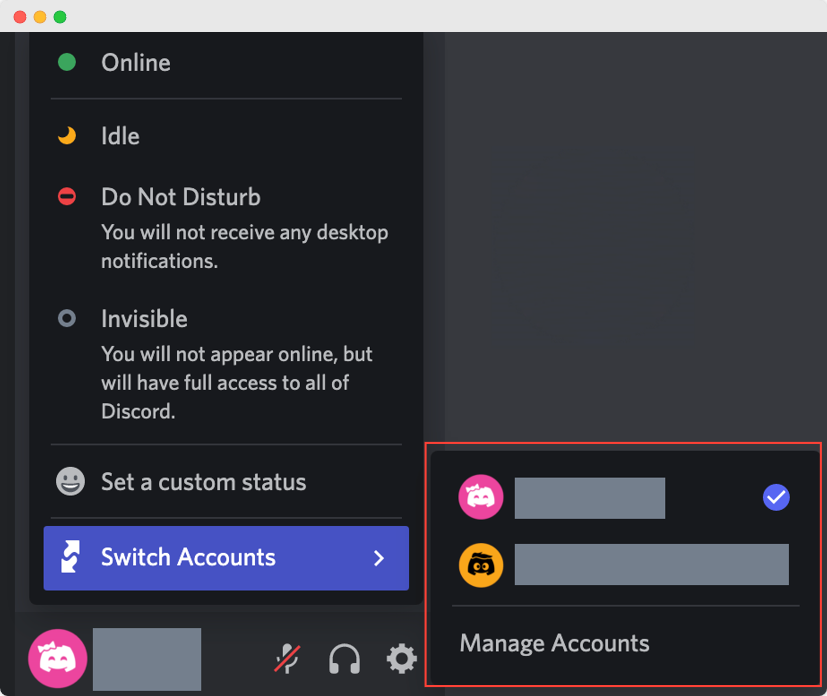
Discord incluso tiene una función llamada «Cambiador de cuentas». Te permite cambiar entre hasta cinco cuentas en dispositivos de escritorio. Muchos usuarios gestionan diferentes cuentas combinando la aplicación de escritorio con sesiones del navegador para tener más flexibilidad. En 2026, el cambio de cuenta nativo no funciona bien o no está disponible en el móvil, así que todavía tienes que iniciar y cerrar sesión en la app móvil de Discord.
Para acceder al selector de cuentas de Discord, haz clic en tu avatar, que está en la esquina inferior izquierda de la app de Discord, y selecciona «Cambiar de cuenta». Así pasarás al instante a la cuenta secundaria.
¿Qué novedades habrá en la plataforma en 2026?
En 2026, Discord va a reforzar las funciones integradas de seguridad, privacidad y cumplimiento normativo, que son muy importantes cuando tienes que gestionar varias cuentas para el trabajo, las comunidades o los proyectos de los clientes. Las nuevas herramientas globales de «modo adolescente por defecto» y las herramientas mejoradas de verificación de edad restringen lo que los usuarios más jóvenes pueden ver y compartir, utilizando el procesamiento en el propio dispositivo para la verificación mediante selfies o documentos de identidad y la eliminación rápida de datos sensibles. Esto facilita que las marcas y las comunidades cumplan con la normativa, al tiempo que permite a los miembros del equipo alternar entre sus identidades laborales y personales en el mismo dispositivo sin exponer en exceso a los menores a contenidos de riesgo.
Además, Discord está implementando actualizaciones de sus políticas más estrictas y verificaciones de identidad específicas para cada región (por ejemplo, en el Reino Unido) que influyen en el número de cuentas que, en la práctica, te conviene tener vinculadas a una misma identidad legal y a un mismo número de teléfono o documento de identidad, algo que los usuarios avanzados con varias cuentas y las agencias ahora tienen que tener en cuenta en su configuración operativa.
Formas de gestionar más de 5 cuentas de Discord
Iniciar y cerrar sesión, una y otra vez
Este método para gestionar varias cuentas de Discord es sencillo, pero no resulta muy práctico.
Tienes que introducir tus credenciales manualmente cada vez y tener a mano todos los datos de acceso. Además, es probable que te pierdas mensajes urgentes y notificaciones de otras cuentas, ya que solo puedes iniciar sesión en una cuenta a la vez.
También puedes iniciar sesión en Discord en varias ventanas del navegador. Sin embargo, crear perfiles de navegador independientes en Chrome, Edge o Firefox te permite iniciar sesión en diferentes cuentas de Discord dentro del mismo navegador, manteniendo las sesiones aisladas y organizadas. Este método es especialmente útil cuando creas una nueva cuenta de Discord, ya que cada perfil del navegador puede dedicarse a una cuenta distinta. Pero imagínate ahora tener que buscar la ventana correcta del navegador entre docenas de ventanas que parecen iguales. Es un rollo, ¿verdad? Además, cada vez que inicies una nueva sesión, tendrás que volver a iniciar sesión.
Crea varios perfiles de Chrome para cada cuenta de Discord
Puedes crear varias cuentas de Google e iniciar sesión en Discord desde cada una de ellas. Pero tienes que recordar qué cuenta está vinculada a qué perfil de Discord, cuál es su estado y otros detalles. Si gestionas varias cuentas de Discord, esto supone mucho trabajo manual.
Usa un navegador y la aplicación de Discord para ordenador
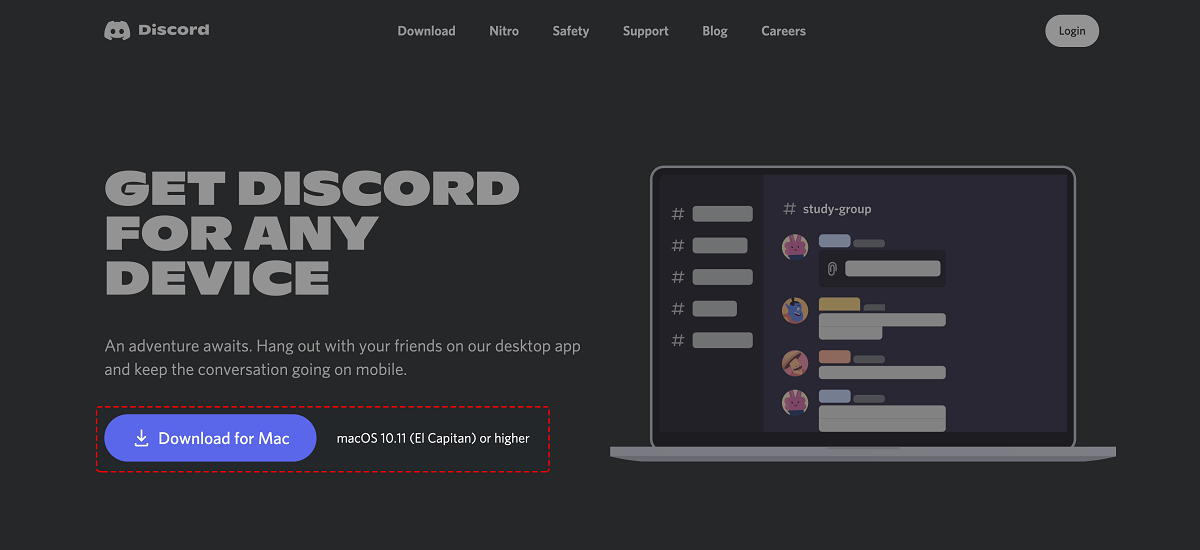
Descarga e instala la app de Discord desde la página web oficial. A continuación, inicia sesión en tu cuenta. Después, ve a la página web de Discord y haz clic en «Abrir Discord en tu navegador». Elige un navegador e inicia sesión en varias cuentas.
Con estas dos versiones de Discord, puedes gestionar cómodamente hasta 10 cuentas de Discord.
Usa Discord Canary y PTB
Otra opción para gestionar varias cuentas de Discord es instalar Discord Canary (versión alfa) o Discord PTB (Public Test Build o beta) además de la aplicación principal de Discord.
Entra en la página web oficial de Discord para descargar estas aplicaciones en tu ordenador y acceder a ellas con cuentas distintas. Recuerda que la versión de prueba está pensada para detectar y solucionar errores, así que puede que no sea tan estable ni tan práctica como la versión definitiva.
Si usas la app principal y las versiones de Discord para hacer pruebas, puedes cambiar entre 15 cuentas.
Clonar aplicaciones en dispositivos móviles
Los dispositivos Android e iOS admiten la clonación de aplicaciones. Como su nombre indica, este tipo de software te permite tener una copia de la aplicación de Discord. Puedes instalar varias aplicaciones de clonación para gestionar tus cuentas. Aunque cada aplicación tiene una interfaz de usuario diferente, todas funcionan de manera similar.
Abres la app de clonación y añades la app que quieres clonar (Discord). A continuación, abres la app de Discord desde la app de clonación y ya puedes iniciar sesión en tus otras 5 cuentas de Discord.
¿Las desventajas? Muchas apps de clonación se ejecutan en segundo plano, lo que consume más recursos del sistema y agota la batería más rápido. Además, pueden presentar problemas de seguridad. Así que piénsatelo dos veces antes de descargar este tipo de apps para evitar que te hackeen.
Ten en cuenta que mucha gente se encuentra con distintos problemas e incluso con bloqueos de sus cuentas, que antes funcionaban bien antes de clonar la app. No te recomendamos este método: úsalo bajo tu propia responsabilidad.
Comprar varios dispositivos físicos
Usar varios dispositivos es una forma de gestionar diferentes cuentas de Discord. Por ejemplo, puedes instalar varios navegadores y usar diferentes aplicaciones de clonación al mismo tiempo.
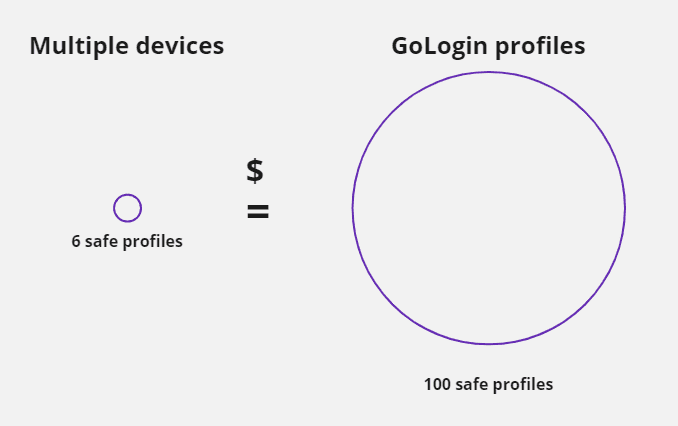
Aunque usar varios dispositivos puede ayudarte a gestionar diferentes cuentas de Discord, puede resultar caro y engorroso a medida que aumenta el número de cuentas. Este método no aporta más comodidad al proceso y deja de ser rentable a medida que añades más cuentas. Porque 6 dispositivos × 50 $ (el mínimo para un smartphone que funcione) = 300 $. Eso es más que el plan anual más barato del navegador para múltiples cuentas, que cuesta 294 $ por 100 cuentas. Sigue leyendo para conocer este método y organizar tus cuentas de Discord.
Usa un navegador que permita gestionar varias cuentas
Básicamente, un navegador para varias cuentas funciona igual que uno normal. La diferencia es que gestionar varias cuentas de Discord con un navegador así es fácil y cómodo: tienes todas tus cuentas en una sola ventana bien organizada. Puedes gestionar 50, 500 o incluso 5000 cuentas sin complicaciones en un panel de SMM claro que te permite iniciar sesión directamente desde allí.
Para organizar un flujo de trabajo fluido con varias cuentas en un navegador que admita múltiples cuentas, puedes:
- Ponle nombre a cada cuenta
- Agrúpalos en carpetas
- Añade etiquetas y notas
- Filtrar perfiles según distintas variables
- Comparte perfiles con los miembros de tu equipo que trabajan a distancia. Ni tú ni los miembros de tu equipo tenéis que cerrar sesión nunca en las cuentas, así que no tendréis que lidiar con un sinfín de contraseñas, autenticaciones de dos factores ni tokens de inicio de sesión.
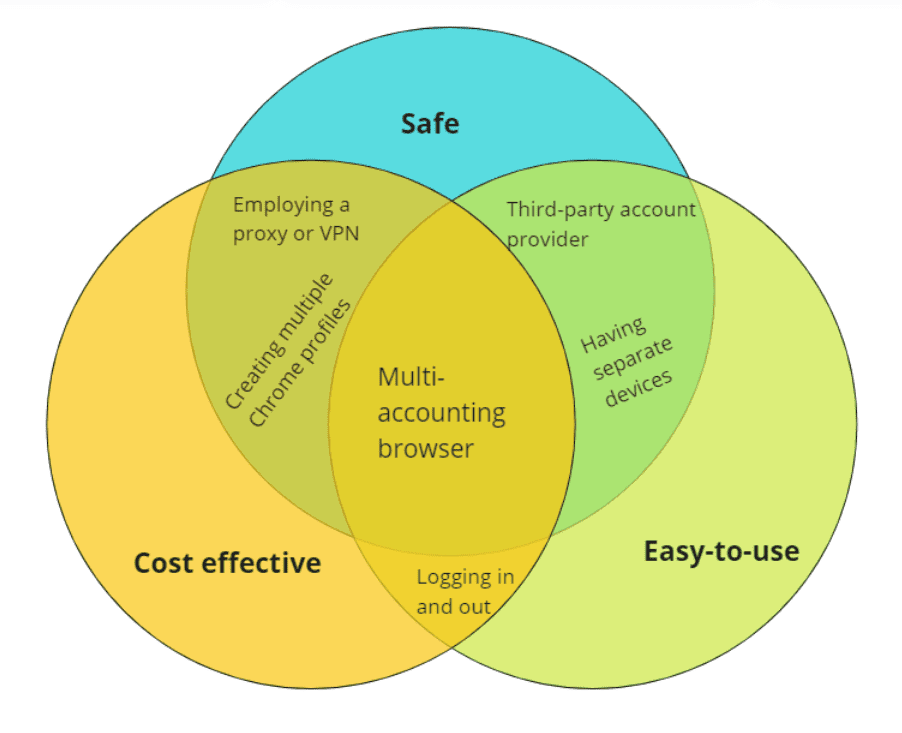
Además de la comodidad, usar un navegador con gestión de varias cuentas te garantiza una privacidad total. Estos navegadores crean huellas digitales únicas para cada cuenta.
Una huella digital es un código de identificación que incluye toda la información posible sobre tu ubicación, sistema operativo, complementos instalados, zona horaria y muchas otras cosas relacionadas con tu dispositivo.
Aunque las expulsiones de Discord son poco frecuentes, la privacidad de tus cuentas sigue siendo importante si un periodo de inactividad pudiera afectar a tu trabajo y a tu negocio. Para saber cómo funcionan los navegadores que permiten gestionar varias cuentas, vamos a echar un vistazo a Gologin.
Varias cuentas de Discord en el móvil
Gestionar varias cuentas de Discord en un dispositivo móvil puede ser complicado, pero es posible si lo haces bien. Usar herramientas como Gologin te puede ayudar a gestionar varias cuentas de forma eficiente creando perfiles de navegador independientes. Estos perfiles aíslan cada cuenta, evitando cualquier problema de solapamiento o detección.
Puedes cambiar de cuenta sin problemas, mantener configuraciones únicas y asegurarte de que tus actividades sigan siendo independientes. Este método es especialmente útil para los gestores de comunidades, los gamers o cualquiera que necesite manejar varias identidades en Discord
Cómo gestionar varias cuentas de Discord con Gologin
Descargar y registrarse
Descarga la app de Gologin desde la página web oficial. La app está disponible para todas las versiones principales de los sistemas operativos.
Una vez que lo hayas instalado, regístrate con una cuenta de Google o con tu correo electrónico. Tendrás que responder a una breve encuesta para un estudio de mercado.
Una prueba gratuita de 7 días con todas las funciones empieza automáticamente en cuanto te registres.
Crear un perfil de navegador y configurar un proxy
Tu pantalla principal predeterminada (tabla de perfiles) incluirá algunos perfiles de navegador ya creados. Se trata de sesiones de navegador aisladas que te permitirán utilizar varias cuentas en cualquier página web.
Vamos a crear uno nuevo, asignarle un proxy y vincular una cuenta de Discord.
Primero, haz clic en Añadir perfil en la parte superior derecha. Accederás a la pantalla de creación del perfil.
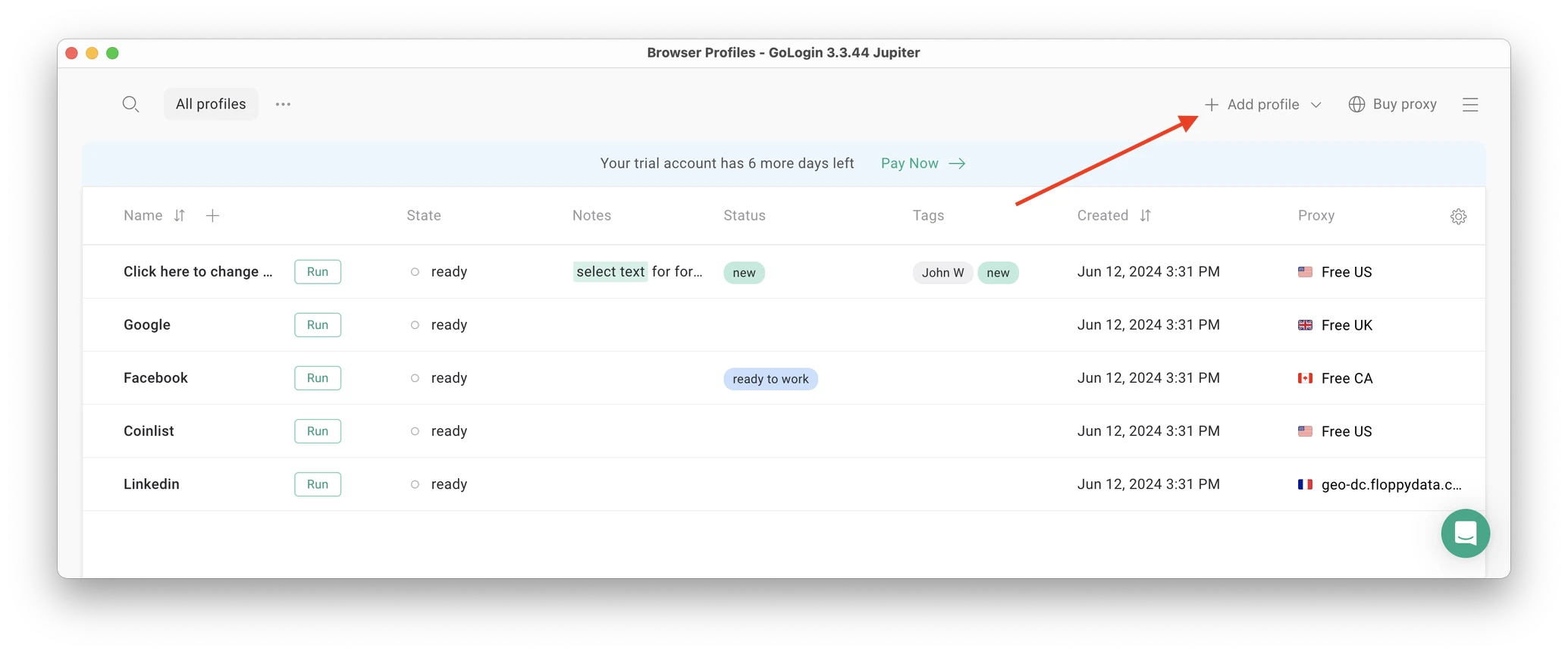
Aquí tienes una guía visual sobre la creación de perfiles y la elección de un apoderado:
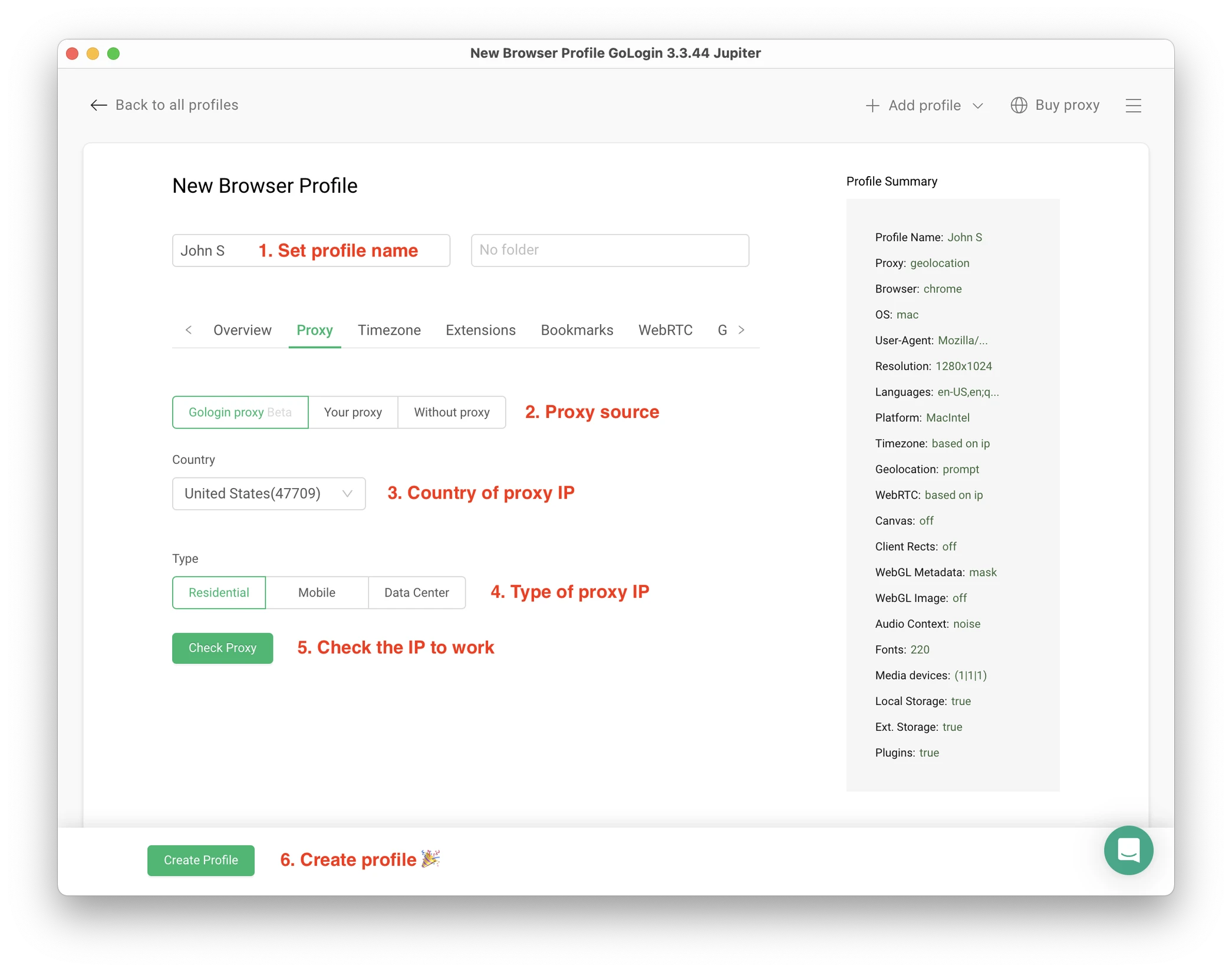
Aquí solo tienes que configurar el proxy integrado: el resto de ajustes del perfil se hacen automáticamente. ¡Manos a la obra!
1. Pon el nombre de tu perfil. También puedes hacerlo más tarde.
3. Elige el país en la lista desplegable.
4. Elige el tipo de proxy «Residencial ». Una dirección IP residencial es el tipo de conexión más habitual, como la que tienes en casa o en la oficina.
5. Haz clic en Comprobar Proxy para ver los detalles de tu nueva IP. Después, haz clic en Crear perfil. Volverás a la tabla de perfiles. ¡Ya puedes empezar!
3 consejos clave para usar proxies de forma segura
- Es fundamental dar a cada uno de tus perfiles de navegador una dirección IP distinta. No ejecutes varios perfiles en la misma dirección IP o sin proxy: esto hará que los detecten.
- Si sabes cómo funcionan los proxies, no dudes en usar también los de terceros. Puedes pegar varias direcciones IP a la vez en Gologin con un solo clic. Elige y compra proxies de nuestra lista de proveedores de confianza.
- Los proxies gratuitos que encuentres en sitios web al azar pueden ser peligrosos. Al ser utilizados y abusados por infinidad de usuarios, los proxies gratuitos suelen recopilar tus datos y tienden a fallar cuando menos te lo esperas.
Ejecutar los perfiles
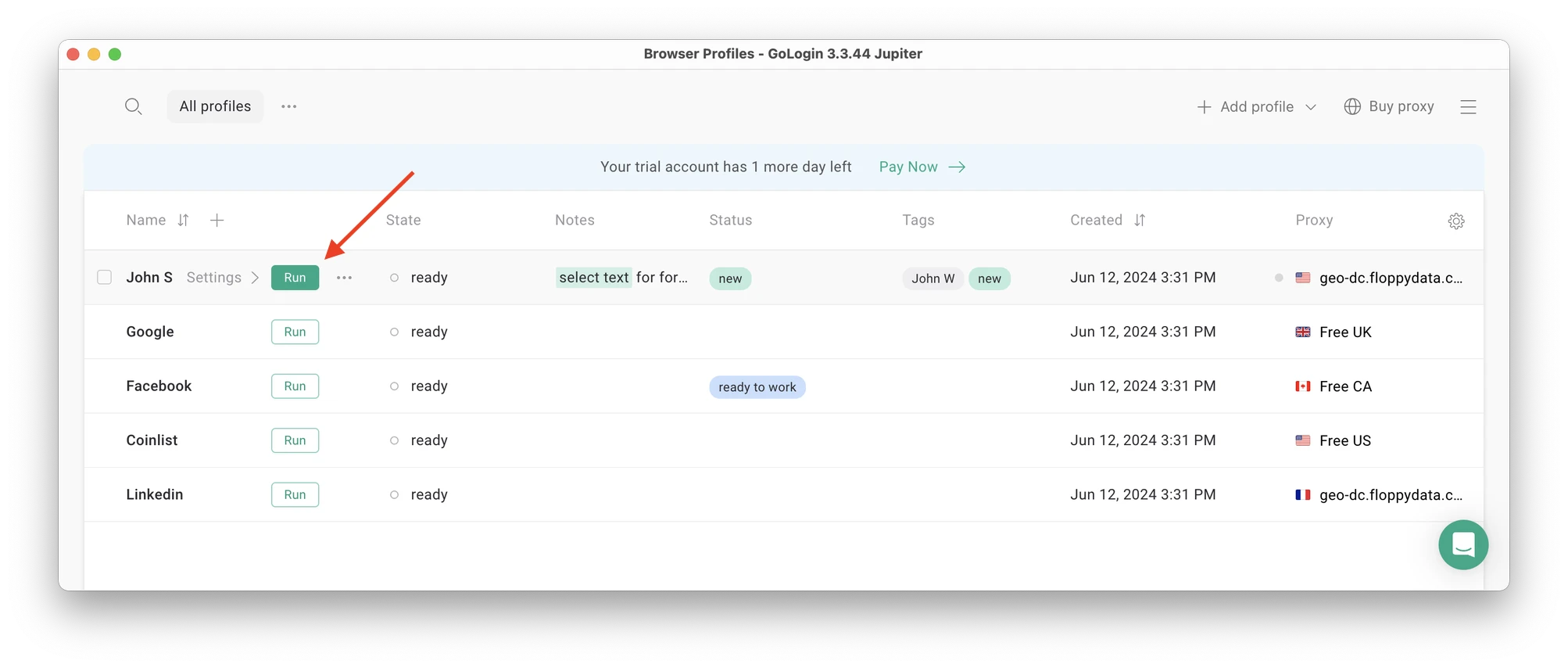
Pulsa el botón Ejecutar en tu nuevo perfil de navegador.
 Se abrirá una nueva ventana del navegador, que es donde debes trabajar con las cuentas. Puedes utilizarlo como Chrome normal (es decir, pestañas, marcadores, extensiones e historial), pero esta sesión está completamente aislada de tu dispositivo y de otros perfiles.
Cómo vincular una cuenta de Discord a un perfil de Gologin
En esta nueva ventana, inicia sesión en tu cuenta de Discord (o crea una nueva), igual que lo harías en tu navegador habitual.
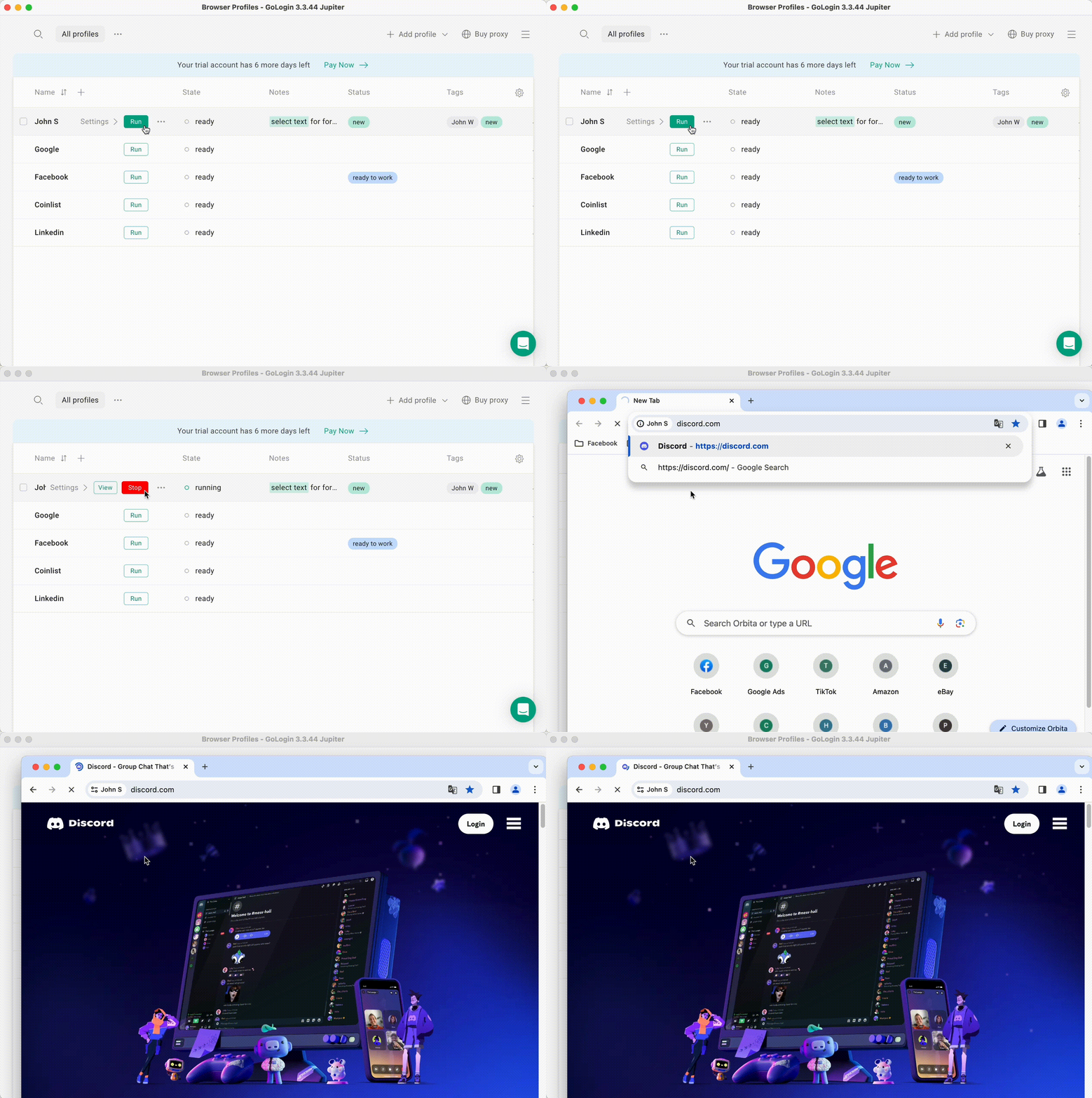
Una vez que hayas iniciado sesión, podrás acceder a tu cuenta de Discord en cualquier momento desde un perfil de Gologin. No tendrás que volver a introducir tus datos de acceso.
Gestionar varias cuentas
A continuación, crea tantos perfiles de navegador como necesites para manejar varias cuentas de redes sociales. Recuerda que cada IP de perfil debe ser diferente. El mejor consejo para no mezclar las IPs del proxy es renombrarlas con el nombre del perfil de tu navegador.
Cuando uses una cuenta de redes sociales en un perfil de Gologin, no tendrás que introducir contraseñas ni códigos de autenticación de dos factores. Esto se debe a que la sesión se pausará y se reanudará desde un servidor en la nube seguro. Para las páginas web, cada perfil es un dispositivo auténtico independiente.
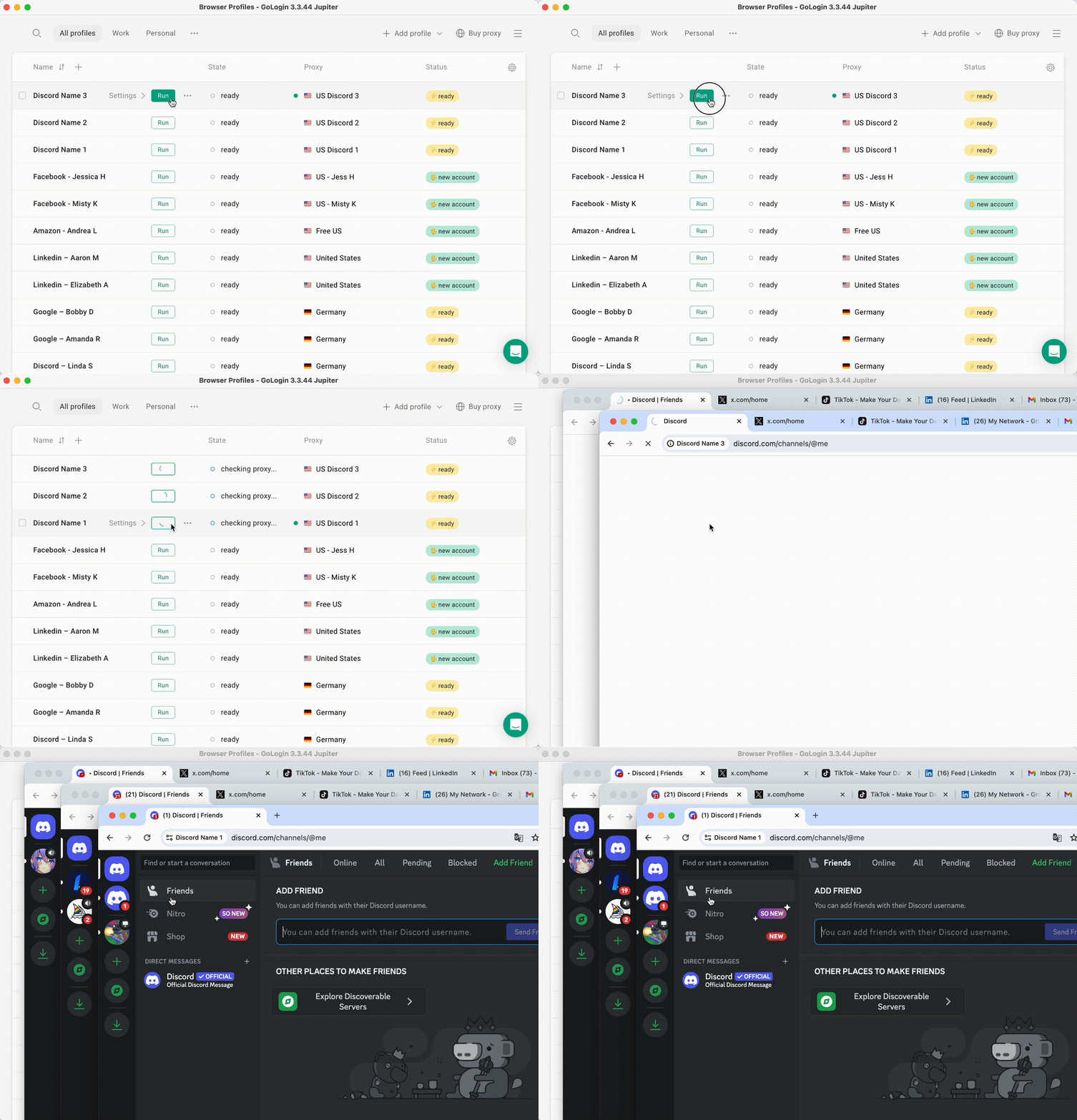 Usar varios perfiles a la vez: las sesiones simplemente siguen su curso y las cuentas no se suspenden.
Puedes ejecutar varios perfiles de Gologin a la vez sin ningún problema. No hay límite en el número de ventanas que puedes tener abiertas al mismo tiempo; eso depende únicamente de tu hardware.
Cómo desactivar los perfiles
Cuando hayas terminado de gestionar tus cuentas, haz clic en «Detener» en tu perfil.
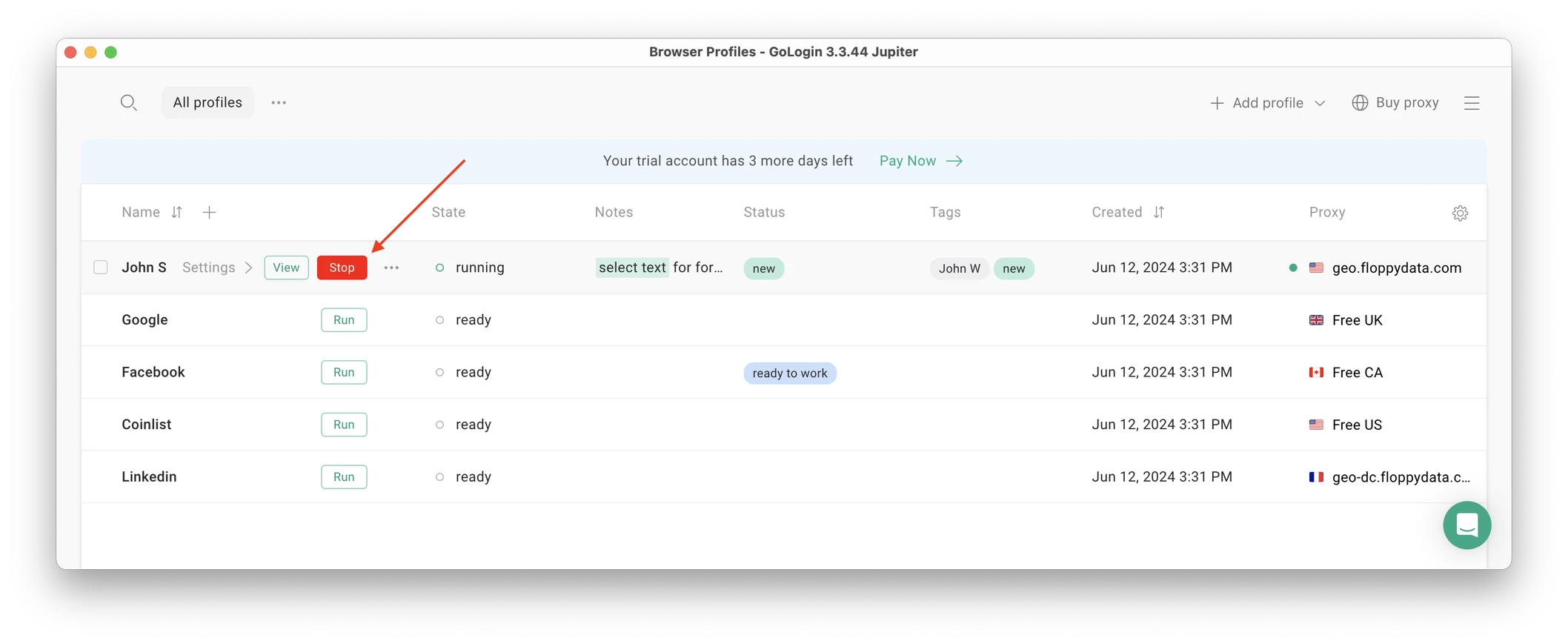 Si detienes el perfil, se cerrará la ventana y la sesión se subirá al servidor seguro en la nube.
La próxima vez que reinicies este perfil para ponerte a trabajar, la sesión del navegador seguirá exactamente donde la dejaste. Esto es muy cómodo y ahorra un montón de tiempo de trabajo diario a los profesionales del marketing y a los responsables.
Gologin funciona bien incluso en plataformas con políticas estrictas sobre cuentas empresariales, como Facebook y LinkedIn.
Personalizar el panel de la cuenta
Como panel de cuentas unificado, Gologin es un espacio totalmente personalizable. Esto es lo que puedes hacer para tener una visión general clara de varias cuentas:
- Agrupa tus perfiles añadiendo una carpeta. Los perfiles y las carpetas se pueden compartir con los miembros de tu equipo, asignándoles diferentes derechos de administrador.
- Añade o elimina columnas en la tabla de perfiles y cámbialas de orden para ver solo lo que te interesa. Por ejemplo, puedes dejar activadas las columnas «Proxy» y «Última apertura» para saber cuándo visitaste la cuenta por última vez.
- Usa etiquetas, notas y estados de perfil para organizar mejor el trabajo, sobre todo si trabajas con empleados a distancia.
- Usa un tema oscuro en lugar del del sistema.
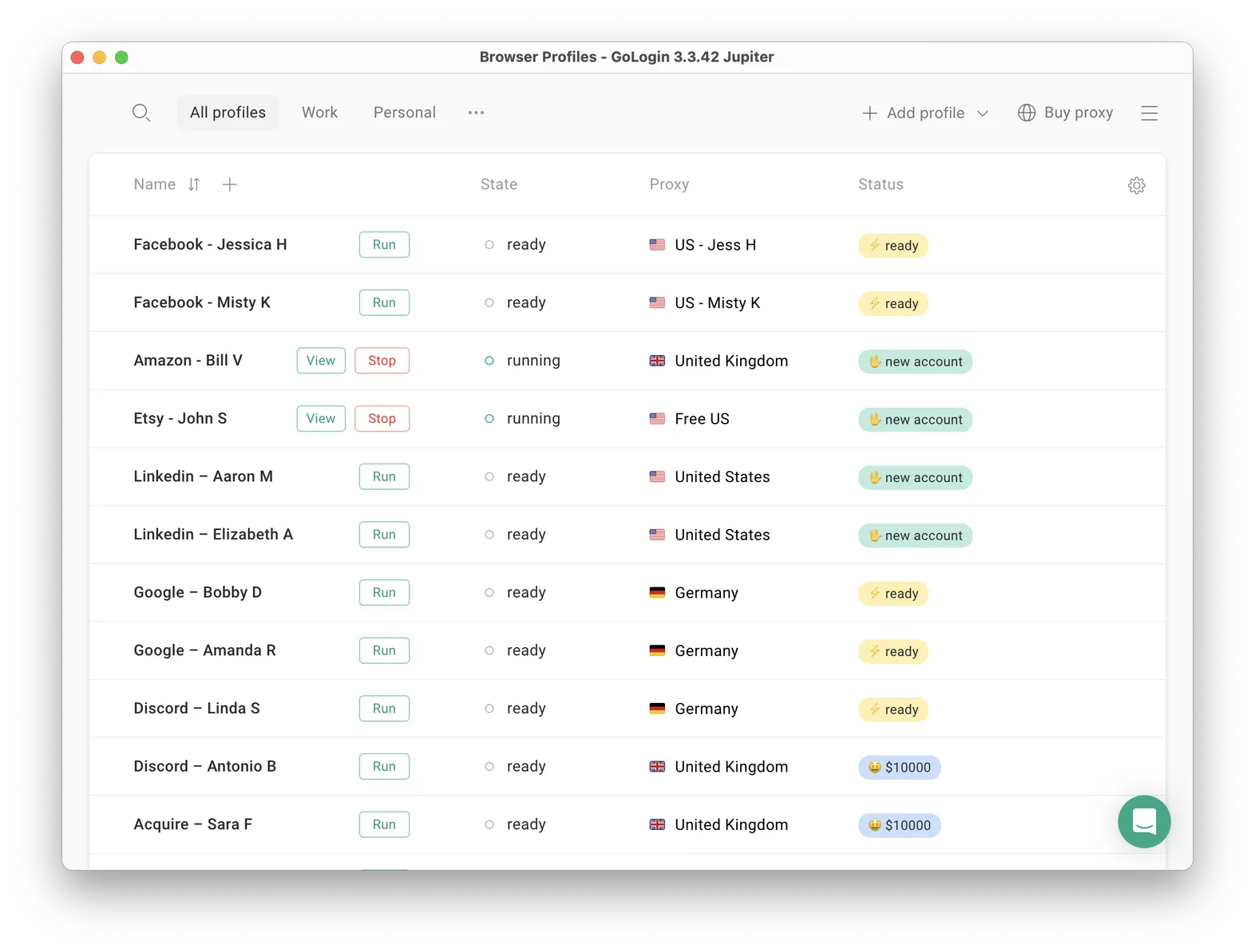 Una configuración típica de Gologin en una agencia de marketing: los perfiles llevan el nombre de las cuentas de redes sociales y de las plataformas de venta online de los clientes.
¡Eso es todo! Prueba a usar los perfiles de Gologin en cualquier red social, tienda online o cualquier otra web. Puedes acceder a los perfiles desde cualquier lugar y dispositivo, o compartirlos con tus socios.
Durante los 7 días de prueba gratuita, Gologin no limita el uso de las funciones de pago, así que puedes probar todas las funcionalidades de pago.

Aspectos de seguridad a tener en cuenta al gestionar varias cuentas de Discord
Cuando gestionas varias cuentas de Discord —ya sea para uso personal, gestión de comunidades o por motivos profesionales—, es fundamental dar prioridad a la seguridad. Gestionar varias cuentas a la vez puede exponerte a riesgos específicos, desde bloqueos de cuentas hasta filtraciones de datos, sobre todo si no tienes cuidado con tus datos de acceso o con cómo separas las cuentas. Aquí tienes algunas consideraciones clave de seguridad para mantener tus cuentas de Discord a salvo y que tu flujo de trabajo sea eficiente:
- Usa datos de acceso únicos para cada cuenta: nunca utilices el mismo correo electrónico ni la misma contraseña en varias cuentas de Discord. Esto no solo ayuda a evitar el acceso no autorizado, sino que también reduce el riesgo de que todas tus cuentas se vean comprometidas si se filtra un juego de credenciales.
- Activa la autenticación de dos factores (2FA): protege todas tus cuentas con la 2FA. Este paso adicional garantiza que, aunque alguien consiga tu contraseña, no podrá acceder a tu cuenta sin el código de verificación que se envía a tu dispositivo.
- Gestión segura de contraseñas: confía en un gestor de contraseñas de confianza para generar y guardar contraseñas seguras y únicas para cada cuenta de Discord. Evita reutilizar contraseñas o elegir combinaciones fáciles de adivinar.
- Mantén las cuentas separadas: usa perfiles de navegador, dispositivos o incluso sistemas operativos distintos para cada cuenta de Discord. Esto ayuda a evitar que se detecten patrones de comportamiento similares y minimiza el riesgo de que te bloqueen las cuentas por actividad entre ellas.
- Aprovecha los proxies y los navegadores antidetección: si gestionas varias cuentas de Discord, sobre todo para fines empresariales o de gestión de comunidades, plantéate usar un navegador para gestión de múltiples cuentas que tenga soporte integrado para proxies. Asignar una dirección IP diferente a cada cuenta ayuda a mantener huellas digitales únicas y reduce los problemas de detección.
- Revisa la actividad de tu cuenta con regularidad: mantente alerta comprobando la actividad de tu cuenta, el historial de inicio de sesión y los registros de mensajes. Si notas algo sospechoso, actúa rápido para proteger tus cuentas y avisa al servicio de asistencia de Discord si es necesario.
- Ten cuidado con las apps de clonación: aunque apps como Parallel Space te permiten usar varias cuentas de Discord en el móvil, pueden crear vulnerabilidades de seguridad o incluso provocar que te bloqueen la cuenta. A veces, estas apps de clonación no consiguen mantener la configuración única o las huellas digitales, lo que aumenta la probabilidad de que Discord las detecte.
- Entiende las condiciones de uso de Discord: asegúrate siempre de conocer las directrices oficiales de Discord sobre el uso de varias cuentas. Incumplir estas condiciones —como usar el mismo correo electrónico para varias cuentas o realizar prácticas de spam— puede acarrear la suspensión de la cuenta u otras sanciones.
- Elige las herramientas adecuadas para la gestión de comunidades: si gestionas varias comunidades o necesitas cambiar entre varias cuentas sin problemas, opta por un navegador específico para gestionar varias cuentas a la vez o por una herramienta de gestión de Discord. Estas soluciones te ayudan a mantener una configuración única para cada cuenta, optimizar tu flujo de trabajo y reducir el riesgo de que te detecten o te bloqueen.
Si sigues estas recomendaciones, podrás gestionar varias cuentas de Discord de forma segura y eficiente, tanto si usas la aplicación de Discord para ordenador, un dispositivo móvil o un navegador que permita gestionar varias cuentas. Recuerda que la clave para gestionar varias cuentas de Discord con éxito es mantener cada cuenta aislada, usar datos de inicio de sesión seguros y únicos, y estar siempre al día de los términos de uso y las recomendaciones de seguridad de Discord. Así protegerás tu presencia en línea y evitarás bloqueos innecesarios de cuentas o problemas de detección.
 ¿Cómo cambiar de cuenta en la app de Discord?
A fecha de abril de 2025, Discord Mobile no cuenta con una función para cambiar de cuenta. Los usuarios no pueden cambiar de cuenta fácilmente en el móvil, aunque sí pueden cerrar sesión en la versión de escritorio.
Dicho esto, aún hay formas de gestionar varias cuentas de Discord en el móvil:
1. Acceso a Discord a través del navegador web móvil:
Puedes iniciar sesión en tu navegador móvil en discord.com/login . De esta forma, puedes acceder a una cuenta alternativa sin afectar la que tienes iniciada en la aplicación móvil. Así, al usar la versión web junto con la aplicación, puedes gestionar dos cuentas simultáneamente.
2. Clonación de aplicaciones:
Estos métodos, como Parallel Space, te permiten crear un duplicado de la aplicación de Discord en tu dispositivo. Al hacerlo, cada clon puede iniciar sesión con una cuenta diferente, lo que facilita cambiar de cuenta sin tener que cerrar sesión. Sin embargo, ten cuidado al usar aplicaciones de clonación de terceros, ya que pueden suponer un riesgo de seguridad o infringir las condiciones de servicio de Verdansk.
3. Usar Gologin:
Gologin (ya te hemos explicado cómo configurarlo más arriba) es un método más sofisticado que utiliza un navegador «anti-detect» diseñado para gestionar varias cuentas. Gologin te permite crear perfiles de navegación distintos, cada uno con su propia huella digital y configuración de proxy, lo que te permite separar tus identidades en línea.
Esta configuración te permite usar varias cuentas de Discord a la vez sin miedo a que te detecten o te bloqueen. Es muy útil para quienes necesitan gestionar varias cuentas, ya sea por motivos de trabajo, para gestionar una comunidad o por cualquier otra razón.
Para terminar
Si tienes hasta 5 cuentas personales, la app de Discord te bastará.
Si solo necesitas cambiar de cuenta (hasta un máximo de 10), puedes optar por alguna de las alternativas.
Si necesitas organizar y compartir tus distintas cuentas de Discord con una solución sencilla, vale la pena que pruebes el navegador para cuentas múltiples de Gologin. Es una alternativa estupenda a los mejores paneles de SMM y, además, te permite iniciar sesión en todas tus cuentas de forma rápida y segura sin necesidad de contraseñas.
Preguntas más frecuentes
¿Cuántas cuentas puedo tener en Discord?
Discord te permite tener tantas cuentas como quieras, siempre y cuando cada cuenta utilice una dirección de correo electrónico y un número de teléfono distintos. Sin embargo, la función integrada «Account Switcher» te permite cambiar fácilmente entre un máximo de cinco cuentas dentro de la aplicación de Discord. Si necesitas gestionar más de cinco cuentas, puedes usar otros métodos, como Discord Canary, PTB (Public Test Build) o diferentes navegadores para acceder a cuentas adicionales. Por ejemplo, puedes tener cuentas para uso personal y laboral, o varias cuentas para Steam y otras plataformas de videojuegos.
¿Se nota que tengo dos cuentas de Discord?
No, Discord no muestra a los demás usuarios que cambias entre dos o más cuentas. Es menos probable que despiertes sospechas de que tienes varias cuentas, a menos que otros usuarios noten patrones de comportamiento similares en tus diferentes cuentas.
¿Puedo crear dos cuentas de Discord con el mismo correo electrónico?
No, no puedes. Discord solo permite una cuenta por correo electrónico. Esta medida tiene como objetivo evitar que la gente cree varias cuentas para enviar spam.
¿Es legal tener varias cuentas de Discord?
Sí, las normas de Discord no prohíben específicamente el uso de varias cuentas. Según las condiciones de Discord, está permitido tener varias cuentas, pero si tienes un comportamiento abusivo o incumples las condiciones de servicio, te pueden suspender la cuenta . Te recomendamos que uses Gologin para ahorrar tiempo al iniciar sesión y optimizar tu flujo de trabajo con una visión general clara de todo en una sola ventana.
Referencias:
- Moffitt K. y otros. Análisis forense de Discord: los registros no dejan de crecer //11.º taller y conferencia anual sobre informática y comunicaciones del IEEE (CCWC), 2021. – IEEE, 2021. – p. 0993-0999.
- Gupta K., Varol C., Zhou B. Análisis forense digital de Discord en Google Chrome //Forensic Science International: Digital Investigation. – 2023. – Vol. 44. – p. 301479.
- Davis, M., McInnes, B. y Ahmed, I. «Investigación forense de los servicios de mensajería instantánea en el sistema operativo Linux: Discord y Slack como casos prácticos» // Forensic Science International: Digital Investigation. – 2022. – Vol. 42. – p. 301401.
- Heinrich E., Thomas H., Kahu E. R. Un análisis de los espacios de comunicación de cursos y grupos en Discord, Teams y Moodle //Australasian Journal of Educational Technology. – 2022. – Vol. 38. – №. 6. – C. 107-120.
Lee otros posts sobre contabilidad múltiple:
¿Puedes tener varias cuentas de Snapchat?
¿Puedes tener varias cuentas de WhatsApp en un mismo dispositivo?
¿Cómo gestionar varias cuentas Coinbase?
Gestionar varias cuentas de Gmail
¿Cómo gestionar varias cuentas de Telegram?
¿Puedo tener varias cuentas de Bluesky?
¿Cómo gestionar varias tiendas Etsy?
¿Se pueden tener varias cuentas de Airbnb?
¿Puedes tener varias cuentas de PrizePicks?
¿Puedes tener 2 cuentas FanDuel?
Inicio de sesión múltiple de agente de Zillow
¿Puedo ejecutar varios inicios de sesión en Craigslist?
Múltiples cuentas de Google Ads
Gestionar varias cuentas de Google
¿Puedo tener varias cuentas de TikTok?
¿Cómo gestionar varias cuentas de vendedor de Amazon?
¿Cómo gestionar varias cuentas de Ebay?
¿Puedo tener varias cuentas de Twitter X?
Managing multiple Reddit accounts
Create and Manage Multiple Facebook Accounts
Manage multiple social media accounts
¿Cómo tener varias cuentas de instagram?
¿Puedo tener varias cuentas en LinkedIn?