Cara Terbaik Menjalankan Banyak Akun Discord Secara Gratis di 2026
Coba Gologin gratis

Namun, mengelola lima akun atau bahkan kurang pun bisa merepotkan di aplikasi Discord. Menurut ketentuan layanan Discord, Anda boleh memiliki akun Discord gratis sebanyak yang Anda mau, tetapi setiap akun harus memakai alamat email dan nomor telepon yang berbeda. Meski banyak akun diizinkan, perilaku yang menyalahgunakan layanan dapat berujung pada pemblokiran. Misalnya, Anda tidak bisa dengan mudah berbagi akun dengan orang lain atau membuat catatan untuk akun tertentu.
Banyak pengguna mengelola beberapa akun Discord untuk ikut serta di berbagai komunitas online, seperti komunitas gaming, kerja tim, atau pengelolaan komunitas.
Dalam panduan ini, kita akan membahas berbagai cara menangani banyak akun Discord (plus satu cara yang paling praktis). Baca terus untuk memilih cara yang paling cocok untuk Anda.
TL;DR: Jika Anda tidak ingin membaca artikelnya, tonton panduan video berikut:

Cara menjalankan banyak akun langsung di Discord
Aturan Discord tidak secara tegas melarang penggunaan banyak akun. Anda hanya perlu satu email atau satu nomor telepon untuk setiap akun Discord.
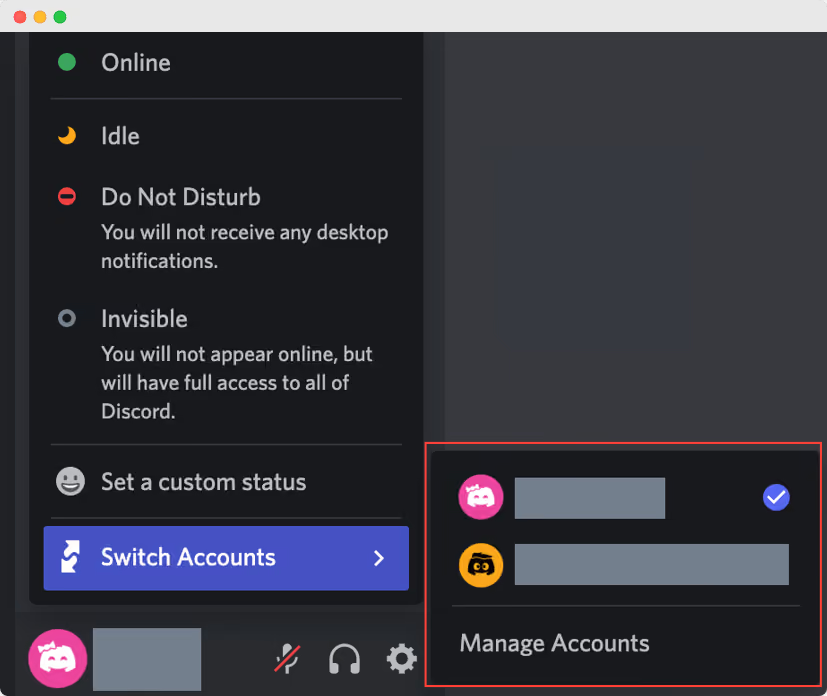
Discord bahkan memiliki fitur Account Switcher. Fitur ini memungkinkan pengguna berpindah di antara maksimal lima akun di perangkat desktop. Banyak pengguna mengelola beberapa akun dengan menggabungkan aplikasi desktop dan sesi browser agar lebih fleksibel. Per 2026, pergantian akun bawaan di perangkat seluler masih tidak konsisten atau belum tersedia, jadi Anda tetap harus login dan logout di aplikasi Discord seluler.
Untuk membuka Account Switcher Discord, klik gambar avatar Anda di pojok kiri bawah aplikasi Discord, lalu pilih “Switch Accounts”. Anda akan langsung berpindah ke akun kedua.
Apa yang baru di platform pada 2026?
Pada 2026, Discord semakin memperkuat fitur keamanan, privasi, dan kepatuhan bawaan yang sangat penting ketika Anda mengelola banyak akun untuk pekerjaan, komunitas, atau proyek klien. Pengaturan global “teen‑by‑default” dan perluasan alat verifikasi usia membatasi apa yang dapat dilihat dan dibagikan pengguna yang lebih muda. Verifikasi selfie/ID diproses langsung di perangkat dan data sensitif segera dihapus. Hal ini memudahkan brand dan komunitas untuk tetap patuh aturan, sekaligus tetap memungkinkan anggota tim berpindah antara identitas kerja dan pribadi di perangkat yang sama tanpa membuat anak di bawah umur terpapar konten berisiko.
Selain itu, Discord menerapkan pembaruan kebijakan yang lebih ketat dan pemeriksaan ID khusus wilayah (misalnya di Inggris). Hal ini memengaruhi berapa banyak akun yang realistis untuk dikaitkan dengan satu identitas hukum dan jejak nomor telepon/ID. Pengguna berat dengan banyak akun dan agensi kini harus mempertimbangkannya dalam pengaturan operasional mereka.
Cara mengelola lebih dari 5 akun Discord
Login dan logout berulang kali
Cara mengelola banyak akun Discord ini sederhana, tetapi kurang nyaman.
Anda harus memasukkan kredensial secara manual setiap kali dan menyimpan semua data login di dekat Anda. Selain itu, Anda berisiko melewatkan pesan dan notifikasi penting dari akun lain karena hanya bisa login ke satu akun dalam satu waktu.
Anda juga bisa login ke Discord di beberapa jendela browser. Namun, membuat profil browser terpisah di Chrome, Edge, atau Firefox memungkinkan Anda login ke berbagai akun Discord di browser yang sama dengan sesi yang terpisah dan tertata. Cara ini sangat berguna saat membuat akun Discord baru, karena setiap profil browser dapat didedikasikan untuk satu akun. Tetapi bayangkan mencari jendela browser yang tepat di antara puluhan jendela yang tampak sama. Menjengkelkan, bukan? Lagi pula, setiap kali memulai sesi baru, Anda harus login lagi.
Buat beberapa akun Google untuk setiap akun Discord
Anda bisa membuat beberapa akun Google dan login ke Discord dari masing-masing akun. Namun, Anda harus mengingat akun mana yang terhubung dengan profil Discord mana, bagaimana statusnya, dan detail lainnya. Ini menambah banyak pekerjaan manual jika Anda mengelola banyak akun Discord.
Gunakan browser dan aplikasi desktop Discord
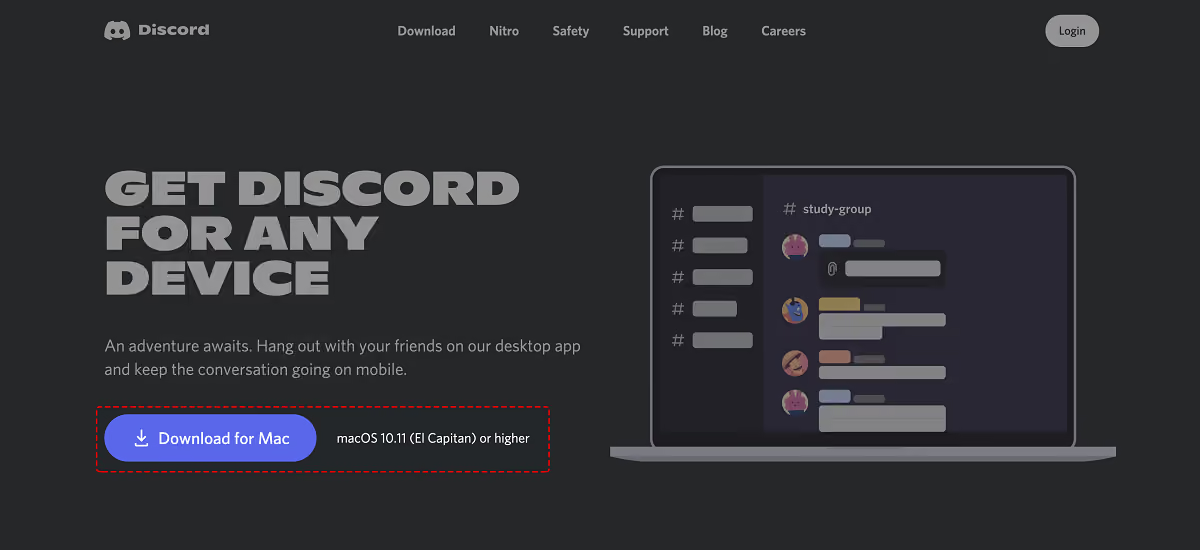
Unduh dan instal aplikasi Discord dari situs resminya. Selanjutnya, login ke akun Anda. Lalu, buka situs Discord dan klik “Open Discord in your browser.” Pilih browser dan login ke beberapa akun.
Dengan dua versi Discord ini, Anda dapat mengelola hingga 10 akun Discord dengan nyaman.
Gunakan Discord Canary dan PTB
Opsi lain untuk mengelola banyak akun Discord adalah menginstal Discord Canary (versi Alpha) atau Discord PTB (Public Test Build atau Beta) selain aplikasi Discord utama.
Kunjungi situs resmi Discord untuk mengunduh aplikasi ini di komputer Anda dan akses dengan akun yang berbeda. Ingat bahwa versi uji coba dirancang untuk menemukan dan memperbaiki bug, sehingga mungkin tidak sestabil dan senyaman versi yang siap pakai.
Dengan aplikasi utama + versi uji coba Discord, Anda bisa berpindah di antara 15 akun.
Kloning aplikasi di perangkat seluler
Perangkat Android dan iOS mendukung kloning aplikasi. Seperti namanya, perangkat lunak ini memungkinkan Anda memiliki salinan aplikasi Discord. Anda bisa memasang beberapa aplikasi kloning untuk mengelola akun. Meski tampilan antarmukanya berbeda-beda, alur kerjanya mirip.
Anda membuka aplikasi kloning, lalu menambahkan aplikasi yang ingin dikloning (Discord). Setelah itu, Anda membuka aplikasi Discord di dalam aplikasi kloning tersebut dan bisa masuk (login) ke 5 akun Discord Anda yang lain.
Kekurangannya? Banyak aplikasi kloning berjalan di latar belakang, sehingga memakai sumber daya sistem tambahan dan membuat baterai lebih cepat habis. Aplikasi semacam ini juga bisa memiliki masalah keamanan. Jadi, pikirkan baik-baik sebelum mengunduhnya agar akun Anda tidak diretas.
Perlu diingat, banyak pengguna mengalami berbagai masalah, bahkan akun diblokir, padahal akun tersebut sebelumnya berjalan normal sebelum aplikasinya dikloning. Kami tidak menyarankan cara ini: gunakan dengan risiko Anda sendiri.

Membeli beberapa perangkat fisik
Menggunakan beberapa perangkat adalah salah satu cara untuk mengelola berbagai akun Discord. Misalnya, Anda bisa memasang beragam browser dan memakai aplikasi kloning yang berbeda secara bersamaan.
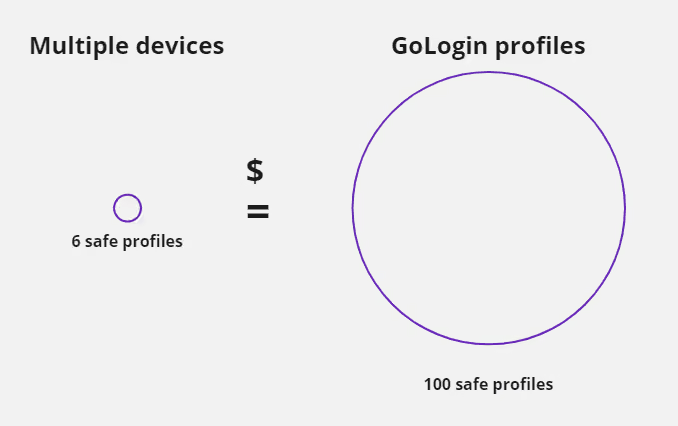
Memang, menggunakan beberapa perangkat dapat membantu mengelola berbagai akun Discord, tetapi biayanya bisa membengkak dan penggunaannya merepotkan seiring bertambahnya jumlah akun. Cara ini tidak membuat proses lebih praktis dan menjadi kurang hemat biaya saat akun bertambah. Sebab, 6 perangkat x $50 (harga minimum untuk smartphone yang layak pakai) = $300. Jumlah itu lebih dari satu tahun paket berbayar termurah browser multi-akun: Gologin Professional seharga $4,50 per bulan dengan penagihan tahunan untuk 10 profil. Simak terus untuk mengetahui cara mengatur akun Discord Anda dengan metode ini.
Gunakan browser multi-akun
Pada dasarnya, browser multi-akun berfungsi seperti browser biasa. Bedanya, mengelola beberapa akun Discord dengan browser ini terasa mudah dan praktis – semua akun Anda ada dalam satu jendela yang rapi. Anda bisa mengelola banyak akun tanpa pusing lewat panel SMM yang jelas, cocok untuk tim besar, dan bisa langsung masuk ke akun dari sana.
Agar alur kerja dengan banyak akun di browser multi-akun berjalan lancar, Anda bisa:
- Memberi nama pada setiap akun
- Mengelompokkannya ke dalam folder
- Menambahkan tag dan catatan
- Memfilter profil berdasarkan berbagai variabel
- Membagikan profil kepada anggota tim jarak jauh. Anda dan anggota tim tidak perlu keluar dari akun, sehingga tidak harus repot dengan kata sandi yang tak ada habisnya, autentikasi 2 faktor, dan token login.
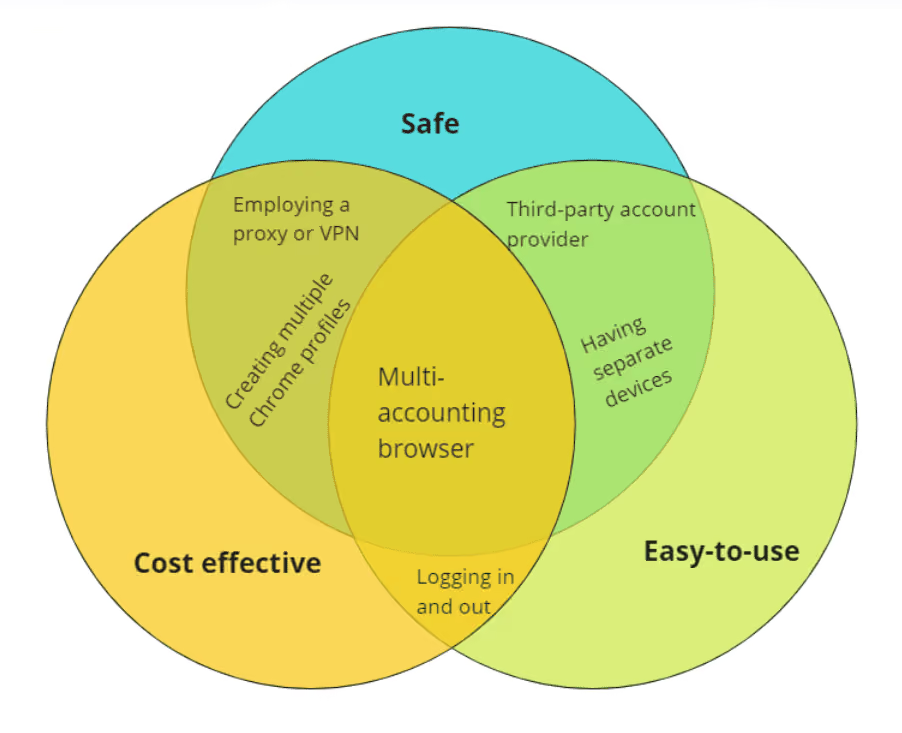
Selain praktis, browser multi-akun menjaga privasi akun Anda. Browser multi-akun membuat fingerprint yang terpisah untuk setiap akun.
Fingerprint adalah kode ID yang berisi berbagai informasi tentang lokasi, sistem operasi, plugin yang terpasang, zona waktu, dan banyak hal lain terkait perangkat Anda.
Meski pemblokiran di Discord jarang terjadi, privasi akun tetap penting jika waktu henti dapat merugikan pekerjaan dan bisnis Anda. Untuk memahami cara kerja browser multi-akun, mari kita lihat Gologin.
Beberapa akun Discord di perangkat seluler
Mengelola beberapa akun Discord di perangkat seluler memang bisa jadi tantangan, tetapi tetap mungkin dilakukan dengan pendekatan yang tepat. Alat seperti Gologin membantu Anda menjalankan beberapa akun secara efisien dengan membuat profil browser yang terpisah. Profil-profil ini memisahkan setiap akun, sehingga akun tidak saling tercampur.
Anda bisa berpindah antar akun dengan lancar, mempertahankan pengaturan yang unik, dan memastikan aktivitas Anda tetap independen. Cara ini sangat berguna bagi community manager, gamer, atau siapa pun yang perlu mengelola banyak akun di Discord.
Cara menjalankan beberapa akun Discord dengan Gologin
Mengunduh dan mendaftar
Unduh aplikasi Gologin dari situs web resminya. Aplikasi ini tersedia untuk semua versi sistem operasi utama.
Setelah menginstal, daftarkan akun dengan Google atau e-mail. Anda akan diminta mengisi kuis singkat untuk riset pemasaran.
Uji coba gratis selama 7 hari untuk semua fitur akan dimulai secara otomatis setelah Anda mendaftar.
Membuat profil browser dan menetapkan proxy
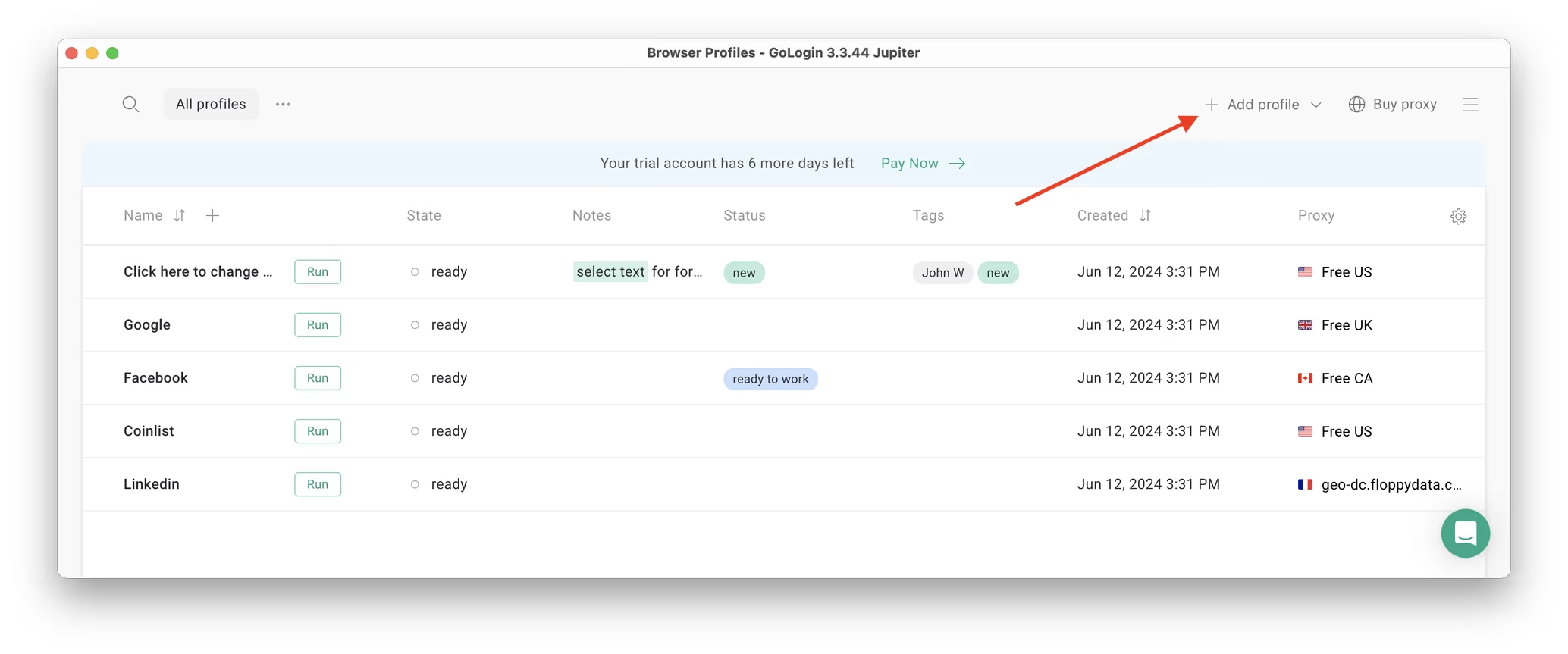
Layar utama default Anda (tabel profil) berisi beberapa profil browser yang sudah dibuat sebelumnya. Profil ini adalah sesi browser terisolasi yang memungkinkan Anda menjalankan beberapa akun di situs web mana pun.
Mari kita buat profil baru, lalu tetapkan proxy dan hubungkan akun Discord.
Pertama, klik Add Profile di kanan atas. Anda akan masuk ke layar pembuatan profil.
Berikut panduan visual untuk membuat profil dan memilih proxy:
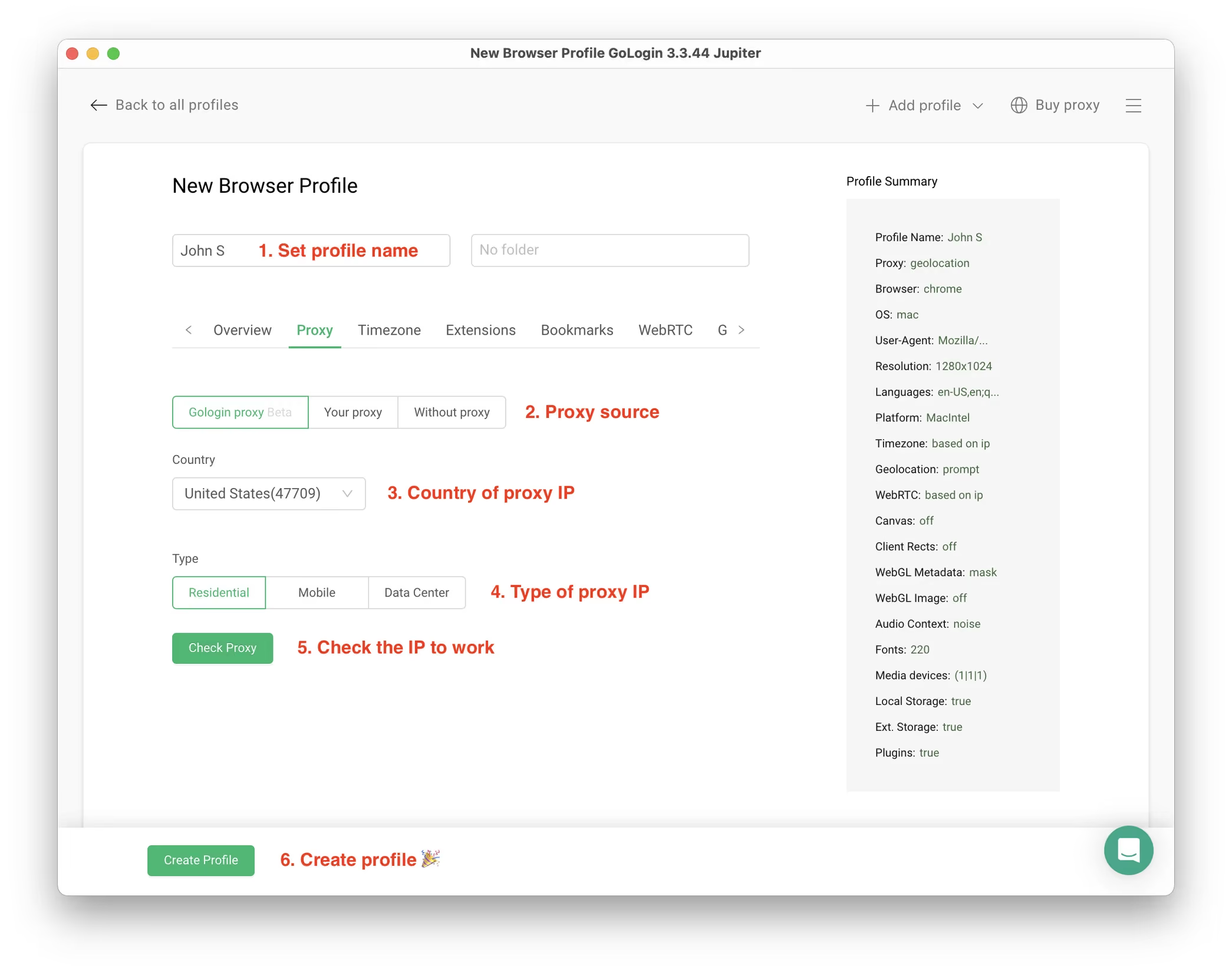
Di sini, Anda hanya perlu mengatur proxy bawaan: semua pengaturan profil lainnya sudah otomatis. Ayo mulai!
1. Tentukan nama profil Anda. Ini juga bisa dilakukan nanti.
2. Pilih proxy bawaan Gologin. Paket berbayar sudah termasuk trafik proxy residensial, dan Anda bisa membeli proxy dari 195 negara langsung di aplikasi. Proxy pihak ketiga juga dapat digunakan di sini tanpa batasan.
3. Pilih negara dari daftar dropdown.
4. Pilih jenis proxy Residential. Alamat IP residensial adalah jenis koneksi paling umum, seperti yang Anda gunakan di rumah atau kantor.
5. Klik Check Proxy untuk melihat detail IP baru Anda. Setelah itu, klik Create Profile. Anda akan dibawa kembali ke tabel profil. Semua sudah siap!
Menjalankan profil
Klik tombol Run pada profil browser baru Anda.
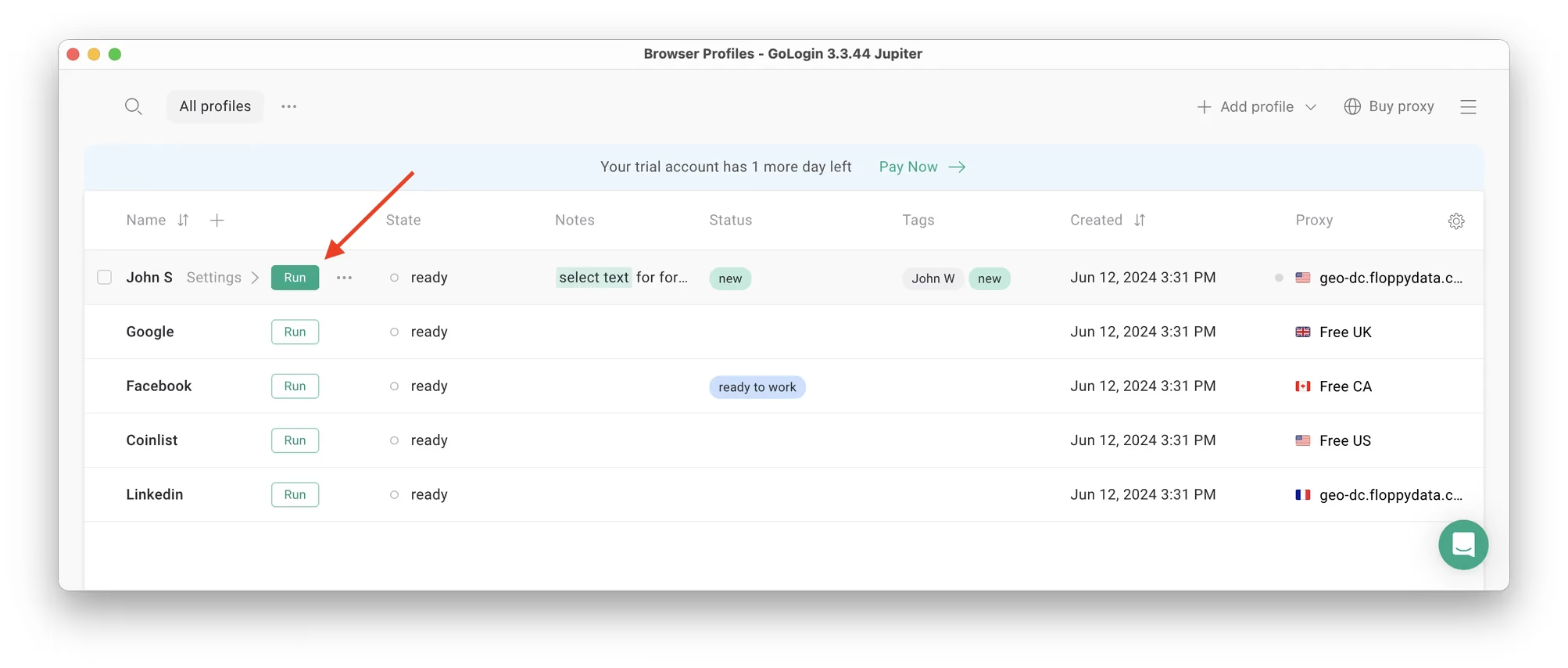 Jendela browser baru akan terbuka, dan di sinilah Anda mengelola akun. Anda dapat menggunakannya seperti Chrome biasa (yaitu tab, bookmark, ekstensi, dan riwayat), tetapi sesi ini sepenuhnya terisolasi dari perangkat Anda dan profil lainnya.
Menghubungkan akun Discord ke profil Gologin
Di jendela baru ini, masuk ke akun Discord Anda yang sudah ada (atau buat yang baru) – seperti yang Anda lakukan di browser biasa.
Setelah Anda masuk, akun Discord Anda selalu dapat dijalankan dari profil Gologin. Anda tidak perlu memasukkan kredensial lagi.
Menjalankan banyak akun
Selanjutnya, buat profil browser sebanyak yang Anda butuhkan untuk mengelola beberapa akun media sosial. Ingat, setiap profil harus memakai IP yang berbeda. Saran terbaik agar IP proxy tidak tertukar adalah dengan menamai IP proxy sesuai nama profil browser Anda.
Saat menggunakan akun sosial di profil Gologin, Anda tidak perlu memasukkan kata sandi atau kode 2FA. Hal ini karena sesi dijeda dan dilanjutkan dari server cloud yang aman. Setiap profil memiliki fingerprint, proxy, dan cookie sendiri.
Menjalankan beberapa profil sekaligus: sesi langsung berlanjut dan setiap akun tetap berada di profilnya sendiri yang terisolasi.
Anda bebas menjalankan beberapa profil Gologin sekaligus tanpa masalah. Jumlah jendela yang terbuka bersamaan tidak dibatasi, hanya bergantung pada perangkat keras Anda.
Menghentikan profil
Setelah selesai bekerja di akun-akun Anda, klik Stop pada profil Anda.
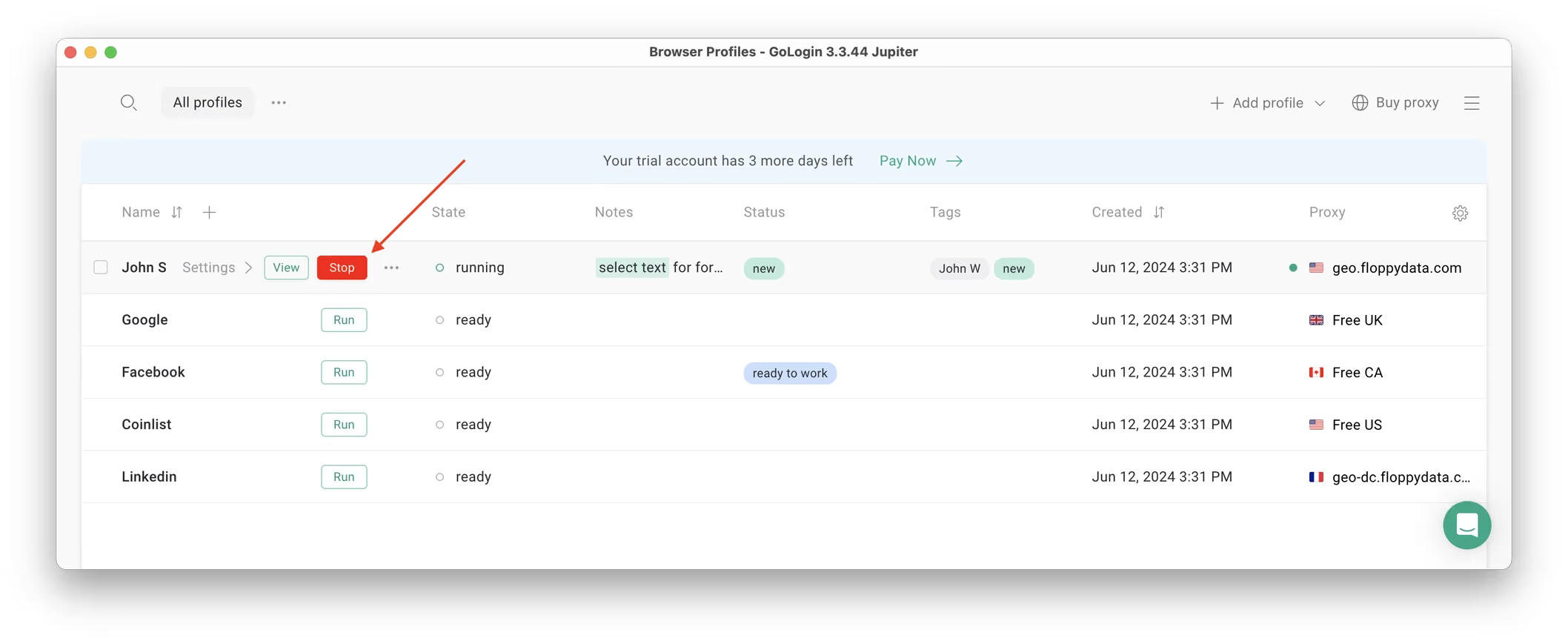 Menghentikan profil akan menutup jendela, dan sesi akan diunggah ke server cloud yang aman.
Saat Anda menjalankan kembali profil ini di lain waktu, sesi browser akan berlanjut persis dari titik terakhir Anda berhenti. Ini sangat praktis dan menghemat banyak waktu kerja harian bagi marketer dan manajer.
Gologin bekerja dengan baik, bahkan di platform dengan kebijakan akun bisnis yang ketat, seperti Facebook dan LinkedIn.
Menyesuaikan panel akun
Sebagai panel akun terpadu, Gologin adalah ruang kerja yang dapat disesuaikan sepenuhnya. Berikut yang bisa Anda lakukan agar tampilan beberapa akun lebih jelas:
- Kelompokkan profil Anda dengan menambahkan Folder. Profil dan Folder dapat dibagikan kepada anggota tim dengan hak akses admin yang berbeda.
- Tambah atau hapus kolom pada Tabel Profil dan atur ulang urutannya agar hanya menampilkan yang Anda perlukan. Misalnya, Anda bisa menyisakan Proxy dan Last Launch untuk memantau kapan terakhir kali Anda membuka akun tersebut.
- Gunakan tag, catatan, dan status profil untuk mengatur pekerjaan dengan lebih baik, terutama jika Anda bekerja dengan karyawan remote.
- Gunakan tema gelap sebagai ganti tema sistem.
 Contoh pengaturan Gologin yang umum di agensi pemasaran: profil dinamai sesuai akun media sosial dan marketplace milik klien.
Itu dia! Cobalah menggunakan profil Gologin untuk platform sosial, marketplace, atau situs web apa pun. Profil dapat dibuka dari lokasi dan perangkat mana pun, atau dibagikan kepada rekan kerja Anda.
Selama uji coba gratis 7 hari, Gologin tidak membatasi penggunaan fitur berbayar, sehingga Anda dapat menguji fungsionalitas berbayarnya.
Pertimbangan keamanan saat mengelola beberapa akun Discord
Saat Anda mengelola beberapa akun Discord, baik untuk keperluan pribadi, pengelolaan komunitas, maupun bisnis, keamanan harus menjadi prioritas. Mengelola banyak akun sekaligus mengandung risiko tersendiri, mulai dari akun diblokir hingga kebocoran data, terutama jika Anda kurang berhati-hati dengan detail login atau cara memisahkan akun. Berikut beberapa pertimbangan keamanan utama agar akun Discord Anda tetap aman dan alur kerja tetap efisien:
- Gunakan detail login yang unik untuk setiap akun: Jangan pernah memakai email atau kata sandi yang sama di beberapa akun Discord. Cara ini tidak hanya membantu mencegah akses tanpa izin, tetapi juga mengurangi risiko seluruh akun Anda ikut terdampak jika satu set kredensial bocor.
- Aktifkan autentikasi dua faktor (2FA): Lindungi setiap akun dengan 2FA. Langkah tambahan ini memastikan bahwa meskipun seseorang mendapatkan kata sandi Anda, mereka tidak bisa masuk ke akun tanpa kode verifikasi yang dikirim ke perangkat Anda.
- Kelola kata sandi dengan aman: Andalkan pengelola kata sandi tepercaya untuk membuat dan menyimpan kata sandi yang kuat dan unik untuk setiap akun Discord. Hindari menggunakan ulang kata sandi atau memilih kombinasi yang mudah ditebak.
- Pisahkan setiap akun: Gunakan profil browser, perangkat, atau bahkan sistem operasi yang berbeda untuk setiap akun Discord. Dengan begitu, cookie dan sesi tiap akun tetap terpisah dan pekerjaan Anda lebih tertata.
- Manfaatkan proxy dan browser anti-detect: Jika Anda menjalankan beberapa akun Discord, terutama untuk bisnis atau pengelolaan komunitas, pertimbangkan memakai browser multi-akun dengan dukungan proxy bawaan. Memberikan alamat IP yang berbeda untuk setiap akun membantu menjaga setiap akun tetap berada di profilnya sendiri yang terisolasi.
- Pantau aktivitas akun secara rutin: Tetap waspada dengan memeriksa aktivitas akun, riwayat login, dan log pesan. Jika Anda menemukan hal yang mencurigakan, segera amankan akun Anda dan hubungi dukungan Discord bila diperlukan.
- Berhati-hatilah dengan aplikasi kloning: Aplikasi seperti Parallel Space memang memungkinkan Anda menjalankan beberapa akun Discord di ponsel, tetapi aplikasi tersebut dapat menimbulkan celah keamanan atau bahkan menyebabkan akun diblokir. Aplikasi kloning kadang gagal memisahkan pengaturan setiap akun.
- Pahami ketentuan layanan Discord: Selalu pelajari pedoman resmi Discord terkait penggunaan beberapa akun. Pelanggaran terhadap ketentuan ini, seperti memakai email yang sama untuk beberapa akun atau melakukan aktivitas yang mirip spam, dapat berujung pada pemblokiran akun atau sanksi lainnya.
- Pilih alat yang tepat untuk pengelolaan komunitas: Jika Anda mengelola beberapa komunitas atau perlu berpindah antar akun dengan lancar, pilih browser multi-akun khusus atau alat pengelola Discord. Solusi ini membantu Anda mempertahankan pengaturan unik untuk setiap akun, merampingkan alur kerja, dan menjaga akun tetap teratur.
Dengan menerapkan praktik terbaik ini, Anda dapat mengelola beberapa akun Discord dengan aman dan efisien, baik menggunakan aplikasi desktop Discord, perangkat seluler, maupun browser multi-akun. Ingatlah, kunci keberhasilan mengelola beberapa akun Discord adalah menjaga setiap akun tetap terisolasi, memakai detail login yang kuat dan unik, serta selalu mengikuti perkembangan ketentuan dan rekomendasi keamanan Discord. Dengan begitu, Anda melindungi kehadiran online Anda dan terhindar dari masalah akun yang tidak perlu.
 Bagaimana cara beralih akun di Discord seluler?
Per April 2025, Discord versi seluler belum memiliki fitur pengalih akun. Pengguna tidak bisa berpindah akun dengan mulus di ponsel, padahal keluar dari akun (logout) bisa dilakukan di desktop.
Meski begitu, masih ada beberapa cara untuk mengelola beberapa akun Discord di ponsel:
1. Mengakses Discord lewat browser seluler:
Anda bisa masuk melalui browser di ponsel di discord.com/login. Dengan cara ini, Anda dapat masuk ke akun lain tanpa memengaruhi akun yang sedang login di aplikasi seluler. Jadi, dengan menggunakan versi web bersama aplikasi, Anda bisa mengelola dua akun sekaligus.
2. Kloning aplikasi:
Metode seperti Parallel Space memungkinkan Anda membuat salinan aplikasi Discord di perangkat. Dengan begitu, setiap klon bisa masuk ke akun yang berbeda sehingga lebih mudah berpindah akun tanpa logout. Namun, berhati-hatilah saat memakai aplikasi kloning pihak ketiga, karena dapat menimbulkan risiko keamanan atau melanggar ketentuan layanan Discord.
3. Menggunakan Gologin:
Gologin (cara pengaturannya dijelaskan di atas) adalah metode yang lebih canggih, yaitu memakai browser anti-detect yang dirancang untuk mengelola banyak akun. Gologin memungkinkan Anda membuat profil browser terpisah lengkap dengan fingerprint dan pengaturan proxy masing-masing, sehingga akun-akun Anda tetap terpisah.
Konfigurasi ini memungkinkan Anda menjalankan beberapa akun Discord sekaligus dalam profil yang terisolasi. Cara ini berguna bagi Anda yang perlu mengelola banyak akun, baik untuk bisnis, pengelolaan komunitas, maupun keperluan lainnya.
Penutup
Untuk maksimal 5 akun pribadi, aplikasi Discord sudah cukup.
Jika Anda hanya perlu berpindah akun untuk maksimal 10 akun, Anda bisa memilih salah satu cara alternatif.
Jika Anda perlu mengatur dan membagikan beberapa akun Discord dengan solusi yang praktis, ada baiknya mencoba browser multi-akun Gologin. Browser ini adalah alternatif yang bagus untuk panel SMM terbaik dan juga memungkinkan Anda masuk ke semua akun dengan cepat dan aman tanpa kata sandi.
Pertanyaan yang sering diajukan
Berapa banyak akun yang bisa saya miliki di Discord?
Discord memungkinkan Anda memiliki akun sebanyak yang Anda mau, selama setiap akun menggunakan alamat email dan nomor telepon yang berbeda. Meski begitu, fitur Account Switcher bawaan memungkinkan Anda berpindah dengan mulus di antara maksimal lima akun di dalam aplikasi Discord. Jika Anda perlu mengelola lebih dari lima akun, Anda bisa memakai cara lain, seperti Discord Canary, PTB (Public Test Build), atau browser yang berbeda untuk mengakses akun tambahan. Misalnya, Anda bisa memiliki akun untuk keperluan pribadi dan pekerjaan, atau beberapa akun untuk Steam dan platform game lainnya.
Apakah orang lain bisa tahu bahwa saya punya dua akun Discord?
Tidak, Discord tidak menampilkan kepada pengguna lain bahwa Anda berpindah antara dua akun atau lebih. Anda kecil kemungkinan menimbulkan kecurigaan soal kepemilikan banyak akun, kecuali pengguna lain memperhatikan pola perilaku yang mirip di berbagai akun Anda.
Bisakah saya membuat dua akun Discord dengan email yang sama?
Tidak bisa. Discord hanya mengizinkan satu akun untuk setiap email. Langkah ini bertujuan mencegah orang membuat banyak akun spam.
Apakah menjalankan beberapa akun Discord itu legal?
Ya, aturan Discord tidak secara khusus melarang penggunaan banyak akun. Menurut ketentuan Discord, memiliki beberapa akun diperbolehkan, tetapi jika Anda melakukan tindakan yang menyalahgunakan layanan atau melanggar ketentuan layanan, akun Anda bisa ditangguhkan. Kami menyarankan Anda memakai Gologin untuk menghemat waktu saat login dan mengoptimalkan alur kerja dengan tampilan kerja yang jelas dalam satu jendela.
Referensi:
- Moffitt K. et al. Discord forensics: The logs keep growing //2021 ieee 11th annual computing and communication workshop and conference (ccwc). – IEEE, 2021. – С. 0993-0999.
- Gupta K., Varol C., Zhou B. Digital forensic analysis of discord on google chrome //Forensic Science International: Digital Investigation. – 2023. – Т. 44. – С. 301479.
- Davis M., McInnes B., Ahmed I. Forensic investigation of instant messaging services on linux OS: Discord and Slack as case studies //Forensic Science International: Digital Investigation. – 2022. – Т. 42. – С. 301401.
- Heinrich E., Thomas H., Kahu E. R. An exploration of course and cohort communication spaces in Discord, Teams, and Moodle //Australasian Journal of Educational Technology. – 2022. – Т. 38. – №. 6. – С. 107-120.
Baca artikel lainnya tentang pengelolaan banyak akun:
Bisakah Memiliki Beberapa Akun Snapchat?
Bisakah Memiliki Beberapa Akun WhatsApp di Satu Perangkat?
Cara Mengelola Beberapa Akun Gmail
Cara Menjalankan Beberapa Akun Telegram
Bisakah Saya Memiliki Beberapa Akun Bluesky?
Cara Menjalankan Beberapa Toko Etsy
Bisakah Memiliki Beberapa Akun Airbnb?
Login Agen Zillow Ganda
Bisakah Saya Menjalankan Beberapa Login Craigslist?
Beberapa Akun Google Ads
Cara Mengelola Beberapa Akun Google
Bisakah Saya Menjalankan Beberapa Akun TikTok?
Cara Menjalankan Beberapa Akun Penjual Amazon
Cara Menjalankan Beberapa Akun eBay
Bisakah Saya Menjalankan Beberapa Akun Twitter X?
Mengelola Beberapa Akun Reddit
Membuat dan Mengelola Beberapa Akun Facebook
Mengelola Beberapa Akun Media Sosial
Cara Memiliki Beberapa Akun Instagram
Bisakah Saya Menjalankan Beberapa Akun LinkedIn?