

No entanto, gerir até cinco contas ou menos pode ser complicado na aplicação do Discord. De acordo com os termos de serviço do Discord, podes ter quantas contas gratuitas quiseres, mas cada conta tem de ter um endereço de e-mail e um número de telefone distintos. Embora seja permitido ter várias contas, comportamentos abusivos podem resultar em banimentos. Por exemplo, não podes partilhar facilmente a tua conta com outra pessoa nem tomar notas relacionadas com esta ou aquela conta.
Muitos utilizadores gerem várias contas do Discord para participarem em várias comunidades online, como as dedicadas aos jogos, ao trabalho em equipa ou à gestão de comunidades.
Neste guia, vamos analisar diferentes métodos para gerir várias contas do Discord (+ aquele que prometemos ser o mais prático). Continua a ler para escolheres a opção que melhor se adequa a ti.
Resumo: Se não quiseres ler o artigo, vê este guia em vídeo:
Como gerir várias contas diretamente no Discord
As regras do Discord não proíbem explicitamente a criação de várias contas. Só precisas de um e-mail ou número de telemóvel por conta do Discord.
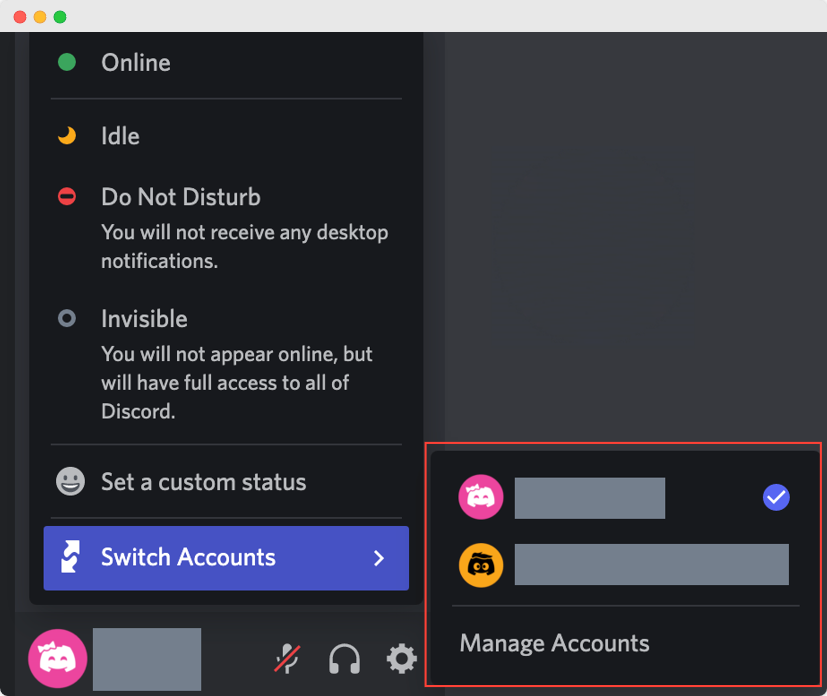
O Discord tem até uma funcionalidade chamada «Account Switcher». Permite aos utilizadores alternar entre até cinco contas em dispositivos de secretária. Muitos utilizadores gerem contas diferentes combinando a aplicação de secretária com sessões no navegador, para maior flexibilidade. Em 2026, a alternância nativa de contas ainda não funciona bem ou nem está disponível em dispositivos móveis, por isso continuas a ter de entrar e sair da aplicação móvel do Discord.
Para aceder ao Seletor de Contas do Discord, clica na tua imagem de avatar no canto inferior esquerdo da tua aplicação do Discord e seleciona «Mudar de conta». Isso vai levar-te instantaneamente para a conta secundária.
Quais serão as novidades na plataforma em 2026?
Em 2026, o Discord vai apostar ainda mais em funcionalidades integradas de segurança, privacidade e conformidade, que são super importantes quando andas a gerir várias contas para o trabalho, comunidades ou projetos de clientes. As novas ferramentas globais de «adolescente por predefinição» e as ferramentas de verificação de idade melhoradas restringem o que os utilizadores mais jovens podem ver e partilhar, recorrendo ao processamento no próprio dispositivo para verificação de selfies/documentos de identificação e eliminação rápida de dados sensíveis. Isto facilita às marcas e comunidades manterem a conformidade, ao mesmo tempo que permite aos membros da equipa alternarem entre identidades profissionais e pessoais no mesmo dispositivo, sem expor excessivamente os menores a conteúdos de risco.
Além disso, o Discord está a implementar atualizações mais rigorosas nas suas políticas e verificações de identidade específicas por região (por exemplo, no Reino Unido), o que influencia o número de contas que, na prática, queres associar a uma única identidade legal e a um único número de telemóvel ou documento de identificação — algo que os utilizadores avançados com várias contas e as agências têm agora de ter em conta na sua configuração operacional.
Formas de gerir mais de 5 contas no Discord
Entra e sai, vezes sem conta
Este método de gerir várias contas do Discord é simples, mas não é muito prático.
Tens de introduzir manualmente as tuas credenciais sempre que precisares e ter todos os dados de acesso à mão. Além disso, é provável que percas mensagens urgentes e notificações de outras contas, porque só estás ligado a uma conta de cada vez.
Também podes iniciar sessão no Discord em várias janelas do navegador. No entanto, criar perfis de navegador separados no Chrome, Edge ou Firefox permite-te iniciar sessão em contas diferentes do Discord no mesmo navegador, mantendo as sessões isoladas e organizadas. Esta abordagem é especialmente útil quando crias uma nova conta no Discord, já que cada perfil do navegador pode ser dedicado a uma conta diferente. Mas agora imagina ter de procurar a janela certa do navegador entre dezenas de janelas que parecem todas iguais. É irritante, não é? Além disso, sempre que iniciares uma nova sessão, terás de fazer login.
Cria vários perfis do Chrome para cada conta do Discord
Podes criar várias contas do Google e iniciar sessão no Discord a partir de cada uma delas. Mas tens de te lembrar de qual é a conta associada a cada perfil do Discord, qual é o seu estado e outros detalhes. Isso acaba por dar muito trabalho manual se gerires várias contas do Discord.
Usa um navegador e a aplicação do Discord para computador
Descarrega e instala a aplicação Discord a partir do site oficial. A seguir, inicia sessão na tua conta. Depois, vai ao site do Discord e clica em «Abrir o Discord no teu navegador». Escolhe um navegador e inicia sessão em várias contas.
Com estas duas versões do Discord, podes gerir facilmente até 10 contas do Discord.
Usa o Discord Canary e o PTB
Outra opção para gerir várias contas do Discord é instalar o Discord Canary (versão Alpha) ou o Discord PTB (Public Test Build ou Beta), além da aplicação principal do Discord.
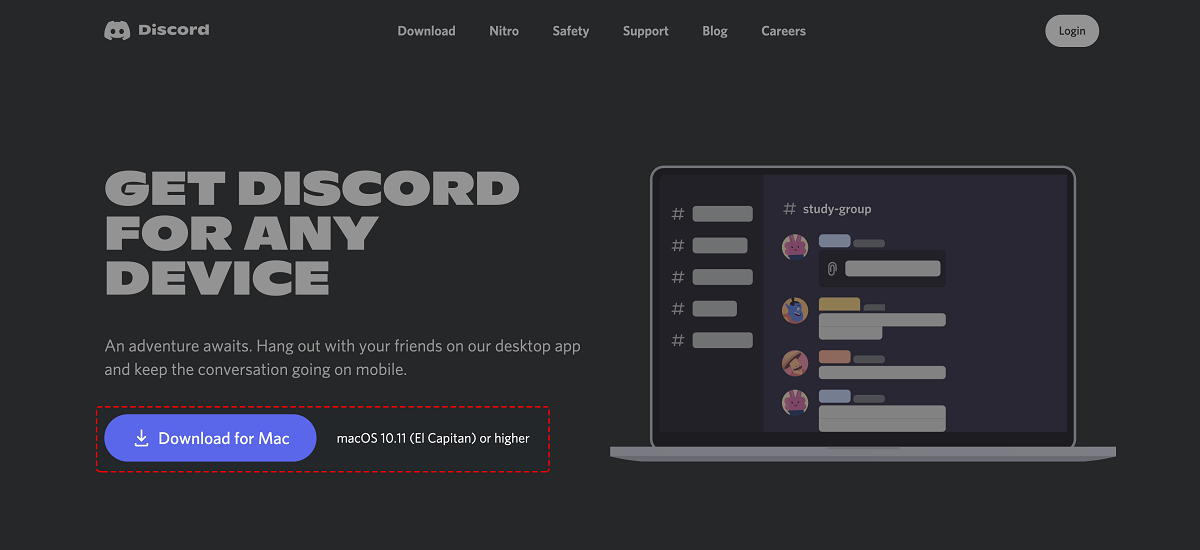
Visita o site oficial do Discord para descarregares estas aplicações no teu computador e acederes a elas através de contas separadas. Lembra-te de que a versão de teste foi concebida para detetar e corrigir erros, pelo que pode não ser tão estável e prática como a versão final.
Se usares as versões principal e do Discord para testar, podes alternar entre 15 contas.
Clonar aplicações em dispositivos móveis
Os dispositivos Android e iOS suportam a clonagem de aplicações. Como o nome sugere, este tipo de software permite-te ter uma cópia da aplicação Discord. Podes instalar várias aplicações de clonagem para gerir as tuas contas. Apesar de as diferentes aplicações terem interfaces de utilizador distintas, têm fluxos de trabalho semelhantes.
Abre a aplicação de clonagem e adiciona a aplicação que queres clonar (Discord). A seguir, abre a aplicação Discord dentro da aplicação de clonagem e podes iniciar sessão nas tuas outras 5 contas do Discord.
As desvantagens? Muitas aplicações de clonagem ficam a funcionar em segundo plano, consumindo recursos adicionais do sistema e esgotando a bateria mais depressa. Também podem apresentar problemas de segurança. Por isso, pensa bem antes de descarregares essas aplicações, para evitares ser vítima de pirataria informática.
Tem em atenção que muitas pessoas enfrentam vários problemas e até mesmo o bloqueio das suas contas, que antes funcionavam bem, depois de clonarem a aplicação. Não recomendamos este método: usa-o por tua conta e risco.
Comprar vários dispositivos físicos
Usar vários dispositivos é uma forma de gerir diferentes contas do Discord. Por exemplo, podes instalar vários navegadores e usar diferentes aplicações de clonagem ao mesmo tempo.
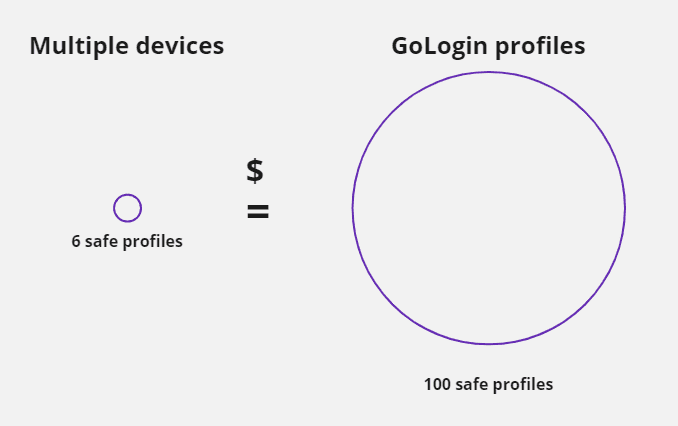
Embora usar vários dispositivos possa ajudar a gerir diferentes contas do Discord, pode tornar-se caro e complicado à medida que o número de contas aumenta. Este método não torna o processo mais prático e deixa de ser tão económico à medida que vais adicionando mais contas. Porque 6 dispositivos × 50 $ (o mínimo para um smartphone que funcione) = 300 $. Isso é mais do que o plano anual mais barato do navegador para várias contas, que custa 294 $ para 100 contas. Continua a ler para saberes mais sobre este método para organizar as tuas contas do Discord.
Usa um navegador que permita gerir várias contas
Basicamente, um navegador para várias contas funciona como um navegador normal. A diferença é que gerir várias contas do Discord com um navegador destes é fácil e prático — tens todas as tuas contas numa única janela organizada. É possível gerir 50, 500 ou até 5000 contas sem complicações num painel SMM intuitivo que te permite iniciar sessão diretamente a partir daí.
Para organizar um fluxo de trabalho eficiente com várias contas num navegador que suporta várias contas, podes:
- Dá um nome a cada conta
- Agrupa-os em pastas
- Adiciona etiquetas e notas
- Filtrar perfis por várias variáveis
- Partilha perfis com os membros da equipa remota. Nem tu nem os membros da tua equipa precisam de sair das contas, por isso não tens de te preocupar com senhas intermináveis, autenticações de dois fatores e tokens de início de sessão.
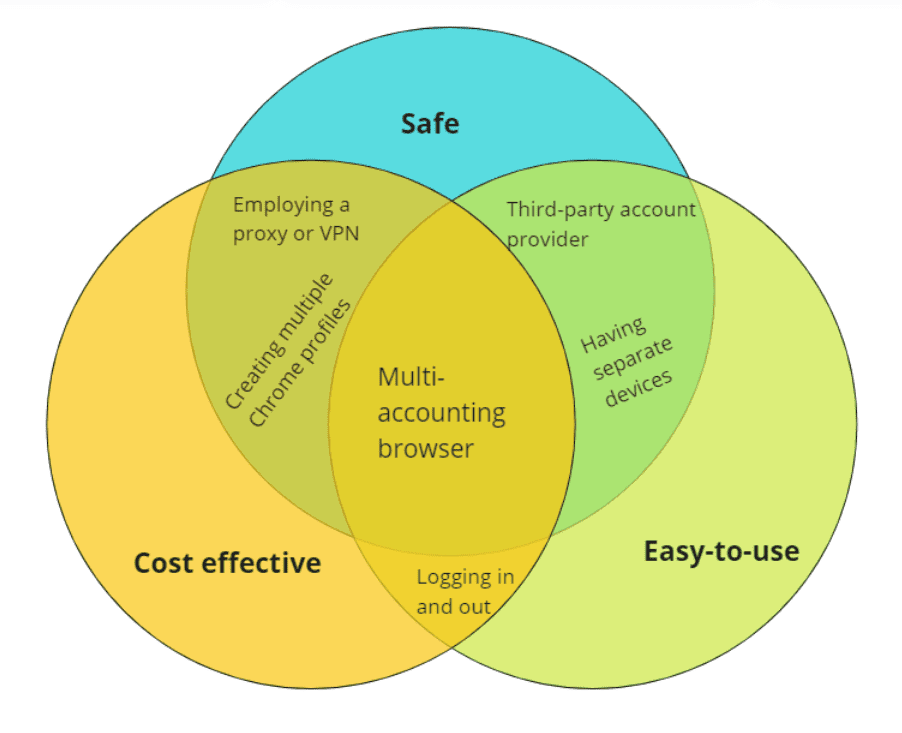
Além da conveniência, usar um navegador com suporte a várias contas garante-te total privacidade. Os navegadores com suporte a várias contas criam impressões digitais únicas para cada conta.
Uma impressão digital é um código de identificação que inclui toda a informação possível sobre a tua localização, sistema operativo, plugins instalados, fuso horário e muitas outras coisas relacionadas com o teu dispositivo.
Embora os bloqueios no Discord sejam raros, a privacidade das tuas contas continua a ser importante, caso uma interrupção no serviço possa prejudicar o teu trabalho e o teu negócio. Para saberes como funcionam os navegadores que permitem gerir várias contas, vamos dar uma vista de olhos ao Gologin.
Várias contas do Discord no telemóvel
Gerir várias contas do Discord num dispositivo móvel pode ser complicado, mas é possível com a abordagem certa. Usar ferramentas como o Gologin pode ajudar-te a gerir várias contas de forma eficiente, criando perfis de navegador separados. Estes perfis isolam cada conta, evitando quaisquer problemas de sobreposição ou deteção.
Podes alternar entre contas sem problemas, manter configurações únicas e garantir que as tuas atividades permaneçam independentes. Este método é especialmente útil para gestores de comunidades, jogadores ou qualquer pessoa que precise de gerir várias identidades no Discord
Como gerir várias contas do Discord com o Gologin
Descarregar e registar-se
Descarrega a aplicação Gologin a partir do site oficial. A aplicação está disponível para todas as principais versões de sistemas operativos.
Depois de instalares a aplicação, cria uma conta com o Google ou com o teu e-mail. Vais ter de responder a um pequeno questionário para fins de pesquisa de mercado.
Um período de teste gratuito de 7 dias com acesso a todas as funcionalidades começa automaticamente assim que te inscreveres.
Criar um perfil do navegador e definir um proxy
O teu ecrã principal por predefinição (tabela de perfis) vai ter alguns perfis de navegador já criados. São sessões de navegador isoladas que te permitem usar várias contas em qualquer site.
Vamos criar uma nova, atribuir um proxy e ligar uma conta do Discord.
Primeiro, clica em «Adicionar perfil», no canto superior direito. Vais aceder ao ecrã de criação do perfil.
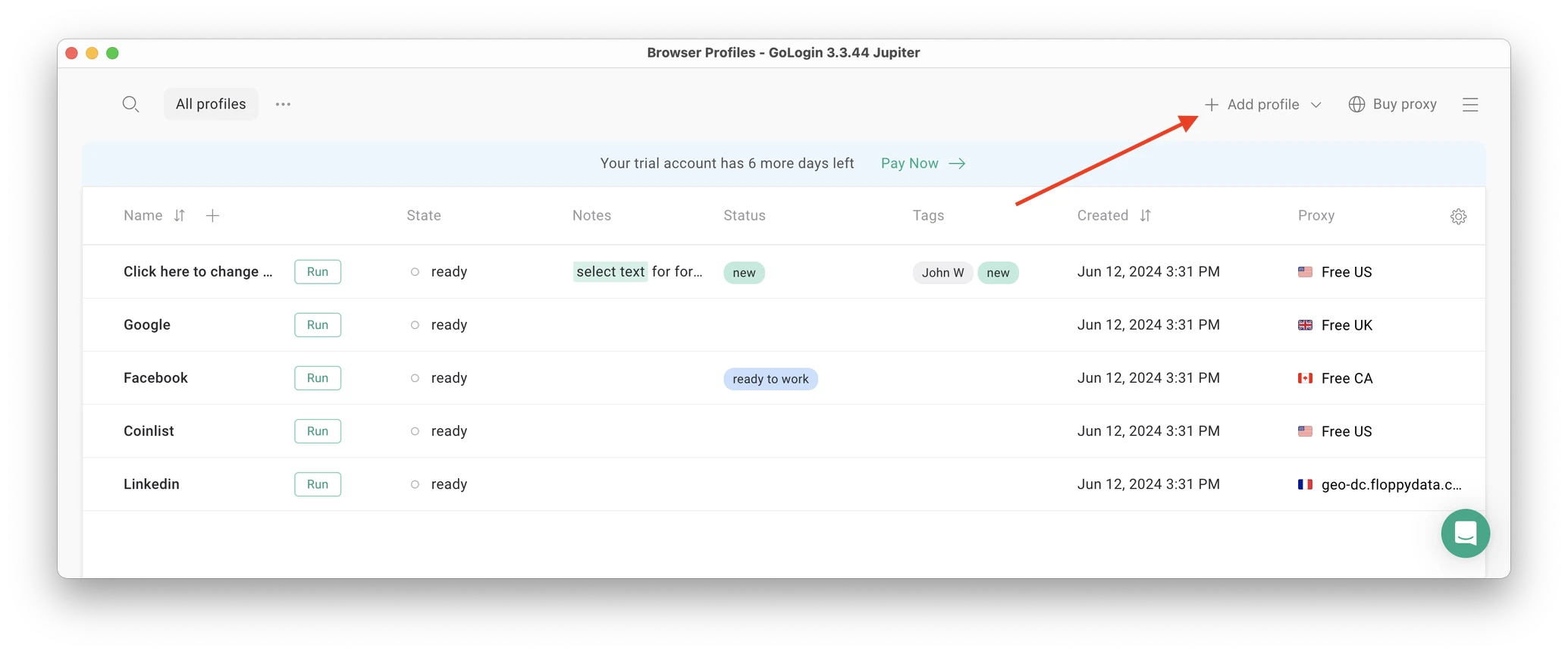
Aqui tens um guia visual sobre como criar um perfil e escolher um proxy:
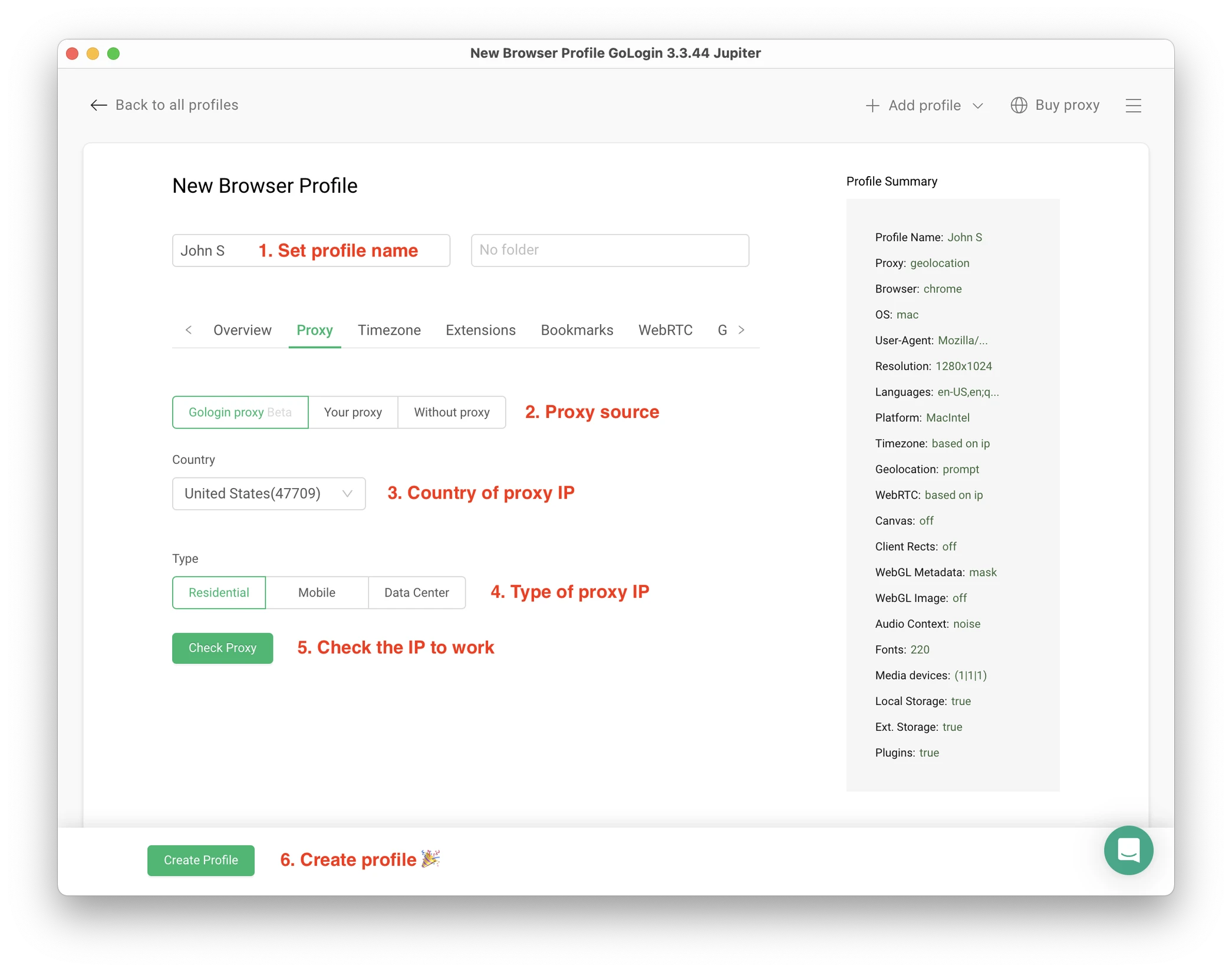
Aqui, só precisas de configurar o proxy integrado: todas as outras definições do perfil são automáticas. Vamos lá!
1. Define o nome do teu perfil. Também podes fazer isso mais tarde.
3. Escolhe o país na lista suspensa.
4. Escolhe o tipo de proxy residencial. O endereço IP residencial é o tipo de ligação mais comum, como o que tens em casa ou no escritório.
5. Clica em «Verificar proxy» para veres os detalhes do teu novo IP. Depois, clica em «Criar perfil». Isto vai levar-te de volta à tabela de perfis. Já estás pronto!
3 dicas importantes para usar proxies com segurança
- É fundamental atribuir um endereço IP diferente a cada um dos teus perfis do navegador. Não uses vários perfis no mesmo endereço IP nem sem proxy: isso vai fazer com que sejam detetados.
- Se já sabes como funcionam os proxies, podes usar também proxies de terceiros. É possível colar vários endereços IP de uma só vez no Gologin com apenas um clique. Escolhe e compra proxies da nossa lista de fornecedores de confiança.
- Os proxies gratuitos que encontras em sites aleatórios podem ser perigosos. Ao serem utilizados e abusados por uma quantidade infinita de utilizadores, os proxies gratuitos costumam recolher os teus dados e tendem a falhar quando menos esperas.
Executar os perfis
Clica no botão «Executar» no teu novo perfil do navegador.
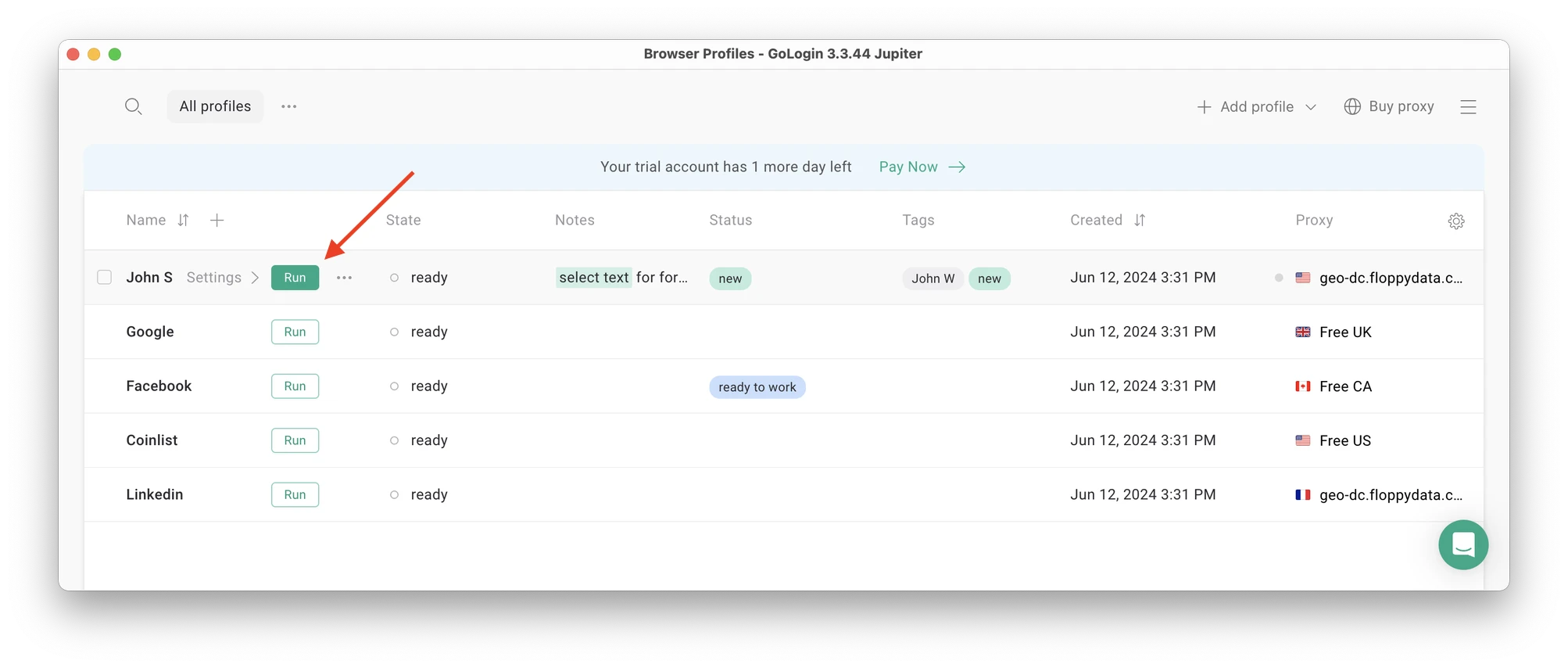 Vai abrir-se uma nova janela do navegador, onde podes gerir as tuas contas. Podes usá-la como se fosse o Chrome normal (ou seja, com separadores, favoritos, extensões e histórico), mas esta sessão está completamente isolada do teu dispositivo e de outros perfis.
Ligar uma conta do Discord a um perfil do Gologin
Nesta nova janela, inicia sessão na tua conta do Discord (ou cria uma nova) — tal como farias no teu navegador habitual.
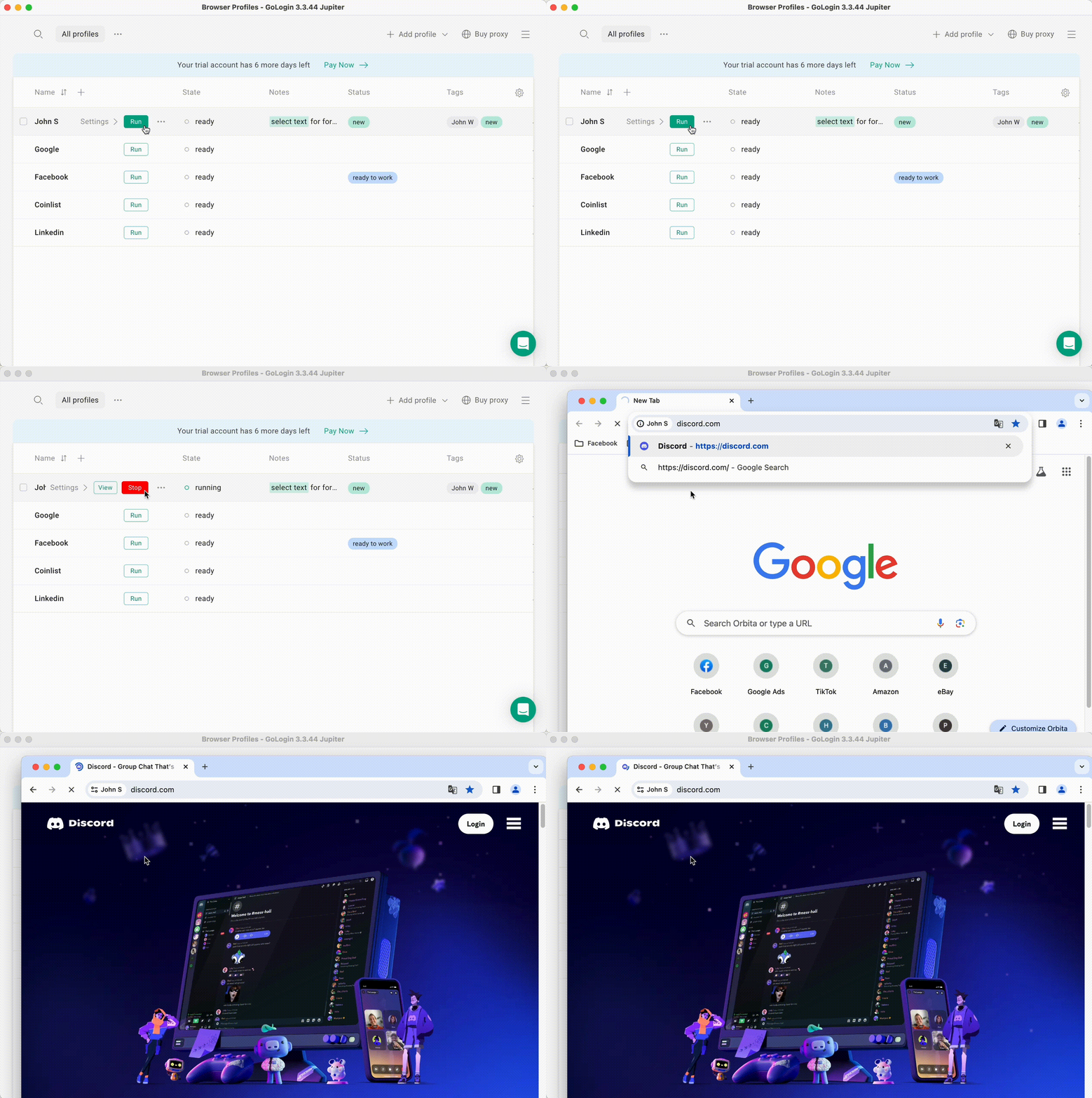
Depois de iniciares sessão, a tua conta do Discord pode ser sempre acedida a partir de um perfil do Gologin. Não precisas de voltar a introduzir as tuas credenciais.
Gerir várias contas
A seguir, cria quantos perfis de navegador precisares para gerir várias contas nas redes sociais. Lembra-te de que o IP de cada perfil tem de ser diferente. A melhor dica para não misturares os IPs dos proxies é renomeá-los com o nome do teu perfil de navegador.
Quando usas uma conta de rede social num perfil do Gologin, não precisas de introduzir palavras-passe nem códigos de autenticação de duas etapas. Isso acontece porque a sessão fica em pausa e continua a partir de um servidor na nuvem seguro. Para os sites, cada perfil é considerado um dispositivo autêntico e independente.
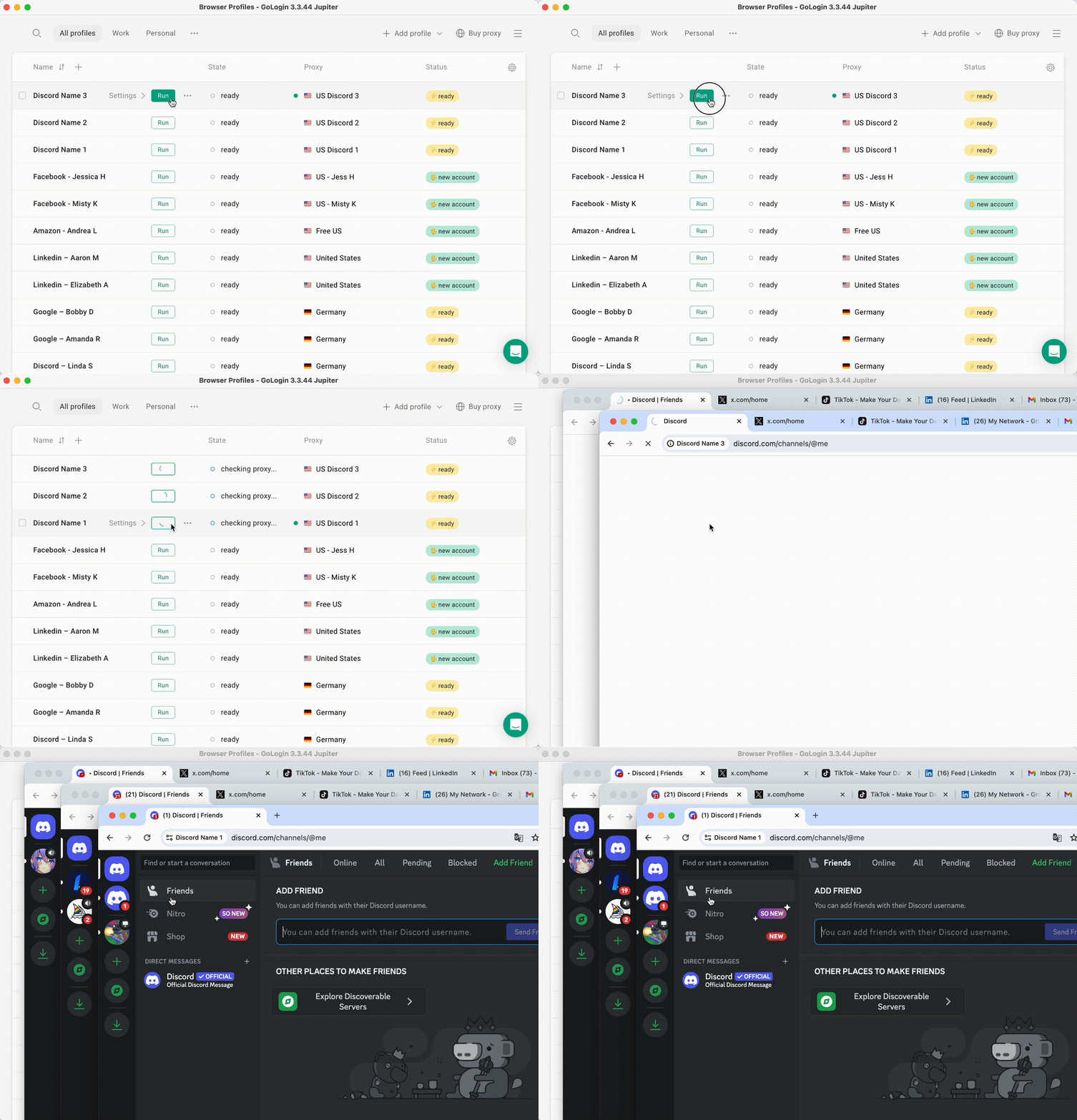 Utilizar vários perfis ao mesmo tempo: as sessões simplesmente continuam e as contas não são suspensas.
Podes utilizar vários perfis do Gologin ao mesmo tempo sem qualquer problema. O número de janelas abertas em simultâneo não é limitado, dependendo apenas do teu hardware.
Desativar os perfis
Depois de gerires as tuas contas, clica em «Parar» no teu perfil.
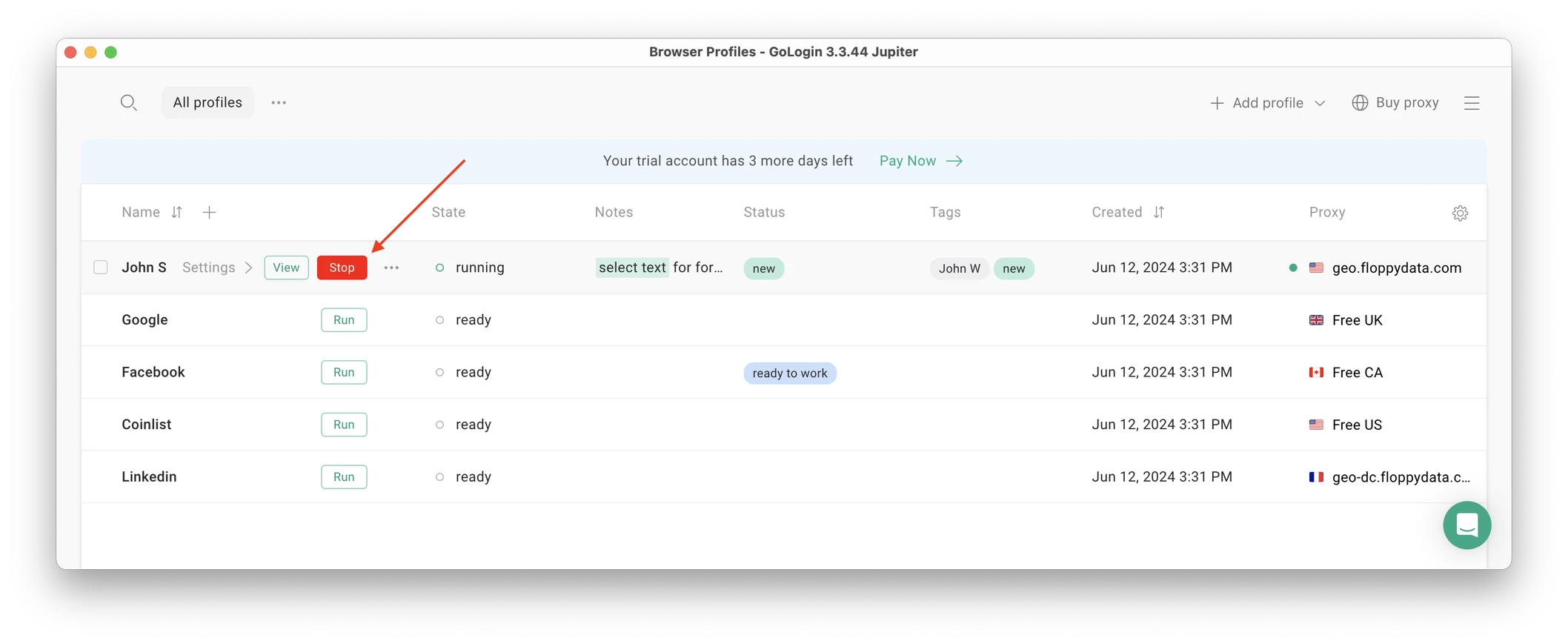 Ao encerrar o perfil, a janela vai fechar e a sessão vai ser enviada para o servidor seguro na nuvem.
Da próxima vez que reiniciares este perfil para trabalhar, a sessão do navegador vai continuar exatamente onde a deixaste. Isto é super prático e poupa imenso tempo de trabalho diário aos profissionais de marketing e gestores.
O Gologin funciona bem mesmo em plataformas com políticas rigorosas em relação às contas empresariais, como o Facebook e o LinkedIn.
Personalizar o painel de contas
Como painel unificado de contas, o Gologin é um espaço totalmente personalizável. Eis o que podes fazer para teres uma visão geral clara das tuas várias contas:
- Agrupa os teus perfis adicionando uma pasta. Os perfis e as pastas podem ser partilhados com os membros da tua equipa, com diferentes direitos de administrador.
- Adiciona ou remove colunas na Tabela de Perfil e troca-as de lugar para veres só o que queres ver. Por exemplo, podes deixar as colunas «Proxy» e «Última Abertura» ativas para saberes quando visitaste a conta pela última vez.
- Usa etiquetas, notas e estados do perfil para organizares melhor o trabalho, especialmente se trabalhas com colaboradores remotos.
- Usa um tema escuro em vez do tema do sistema.
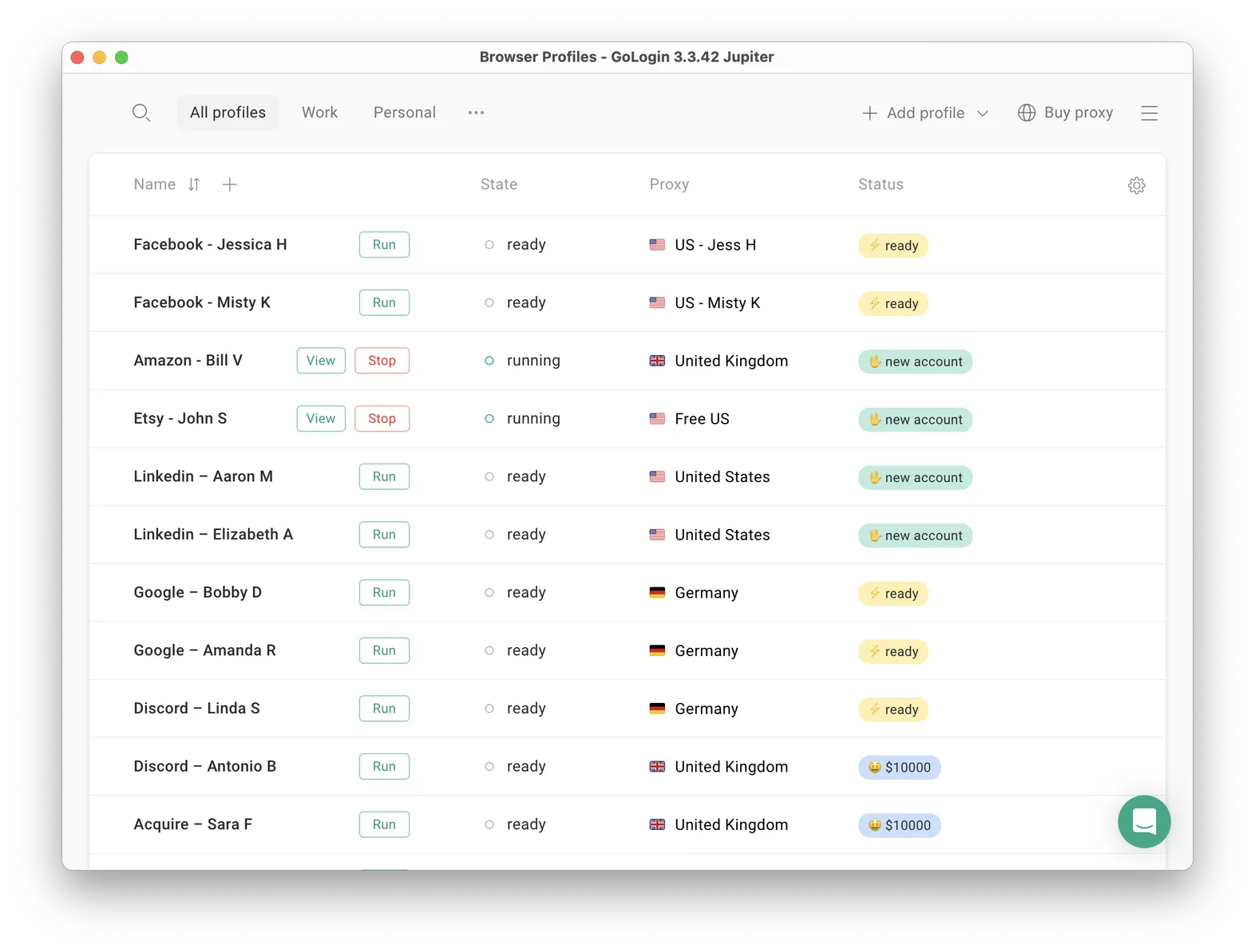 Uma configuração típica do Gologin numa agência de marketing: os perfis têm nomes inspirados nas contas dos clientes nas redes sociais e nas plataformas de comércio eletrónico.
É isso mesmo! Experimenta usar os perfis do Gologin em qualquer rede social, plataforma de comércio ou qualquer outro site. Podes aceder aos perfis a partir de qualquer local e dispositivo, ou partilhá-los com os teus parceiros.
Durante o período de teste gratuito de 7 dias, o Gologin não limita o uso das funcionalidades pagas, pelo que podes testar essas funcionalidades.

Considerações de segurança na gestão de várias contas do Discord
Quando geres várias contas do Discord — seja para uso pessoal, gestão de comunidades ou negócios —, é essencial dar prioridade à segurança. Gerir várias contas de forma integrada pode expor-te a riscos específicos, desde bloqueios de contas até fugas de dados, especialmente se não tiveres cuidado com os teus dados de acesso ou com a forma como separas as contas. Aqui estão algumas considerações importantes de segurança para manteres as tuas contas do Discord seguras e o teu fluxo de trabalho eficiente:
- Usa dados de acesso únicos para cada conta: nunca uses o mesmo e-mail ou palavra-passe em várias contas do Discord. Isto não só ajuda a evitar o acesso não autorizado, como também reduz o risco de todas as tuas contas serem comprometidas caso um conjunto de credenciais seja divulgado.
- Ativa a autenticação de dois fatores (2FA): protege todas as tuas contas com a 2FA. Este passo adicional garante que, mesmo que alguém descubra a tua palavra-passe, não consiga aceder à tua conta sem o código de verificação enviado para o teu dispositivo.
- Gestão segura de palavras-passe: confia num gestor de palavras-passe de confiança para gerar e guardar palavras-passe fortes e únicas para cada conta do Discord. Evita reutilizar palavras-passe ou escolher combinações fáceis de adivinhar.
- Mantém as contas isoladas: usa perfis de navegador, dispositivos ou até sistemas operativos diferentes para cada conta do Discord. Isso ajuda a evitar que sejam detetados padrões de comportamento semelhantes e minimiza o risco de bloqueio das contas devido a atividades entre contas.
- Usa proxies e navegadores anti-detecção: se tiveres várias contas no Discord, especialmente para fins profissionais ou de gestão de comunidades, considera usar um navegador para gestão de várias contas com suporte integrado a proxies. Atribuir um endereço IP diferente a cada conta ajuda a manter impressões digitais únicas e reduz os problemas de deteção.
- Acompanha regularmente a atividade da tua conta: mantém-te atento, verificando a atividade da tua conta, o histórico de inícios de sessão e os registos de mensagens. Se reparares em algo suspeito, age rapidamente para proteger as tuas contas e avisa o apoio ao utilizador do Discord, se for preciso.
- Tem cuidado com as aplicações de clonagem: embora aplicações como o Parallel Space te permitam utilizar várias contas do Discord no telemóvel, podem criar vulnerabilidades de segurança ou até levar ao bloqueio das contas. Por vezes, estas aplicações de clonagem não conseguem manter as configurações exclusivas ou as «impressões digitais», o que aumenta a probabilidade de deteção pelo Discord.
- Entende os termos de serviço do Discord: Familiariza-te sempre com as diretrizes oficiais do Discord sobre contas múltiplas. Violar estes termos — como usar o mesmo e-mail para várias contas ou praticar comportamentos de spam — pode resultar no bloqueio da conta ou noutras sanções.
- Escolhe as ferramentas certas para a gestão de comunidades: se estiveres a gerir várias comunidades ou precisares de alternar entre várias contas de forma simples, opta por um navegador dedicado à gestão de múltiplas contas ou por uma ferramenta de gestão do Discord. Estas soluções ajudam-te a manter configurações específicas para cada conta, a otimizar o teu fluxo de trabalho e a reduzir o risco de deteção ou banimentos.
Seguindo estas boas práticas, podes gerir várias contas do Discord de forma segura e eficiente — quer estejas a usar a aplicação do Discord para computador, um dispositivo móvel ou um navegador que permita a gestão de várias contas. Lembra-te: a chave para gerir várias contas do Discord com sucesso é manter cada conta isolada, usar dados de início de sessão fortes e únicos e manter-te sempre a par dos termos e das recomendações de segurança do Discord. Assim, vais proteger a tua presença online e evitar bloqueios desnecessários de contas ou problemas de deteção.
 Como mudar de conta no Discord para telemóvel?
Em abril de 2025, ainda não existe uma funcionalidade para alternar de conta no Discord Mobile. Os utilizadores não conseguem alternar de conta de forma simples no telemóvel, ao passo que no computador é possível sair da conta.
Dito isto, ainda há formas de gerir várias contas do Discord no telemóvel:
1. Acessando o Discord pelo navegador da web no celular:
Você pode acessar o site discord.com/login pelo navegador do seu celular. Dessa forma, você pode entrar em uma conta alternativa sem afetar a conta que está conectada no aplicativo para celular. Portanto, ao usar a versão web juntamente com o aplicativo, você consegue gerenciar duas contas simultaneamente.
2. Clonagem de aplicações:
Estes métodos, como o Parallel Space, permitem-te criar uma cópia da aplicação Discord no teu dispositivo. Ao fazeres isto, cada clone fica ligado a uma conta diferente, o que facilita a alternância entre contas sem precisares de sair de nenhuma delas. No entanto, tem cuidado ao usar aplicações de clonagem de terceiros, pois podem representar um risco de segurança ou violar os termos de serviço do Verdansk.
3. Usar o Gologin:
O Gologin (o método de configuração está descrito acima) é um método mais sofisticado que usa um navegador anti-detecção concebido para gerir várias contas. O Gologin permite aos utilizadores criar perfis de navegação distintos, com impressões digitais individuais e definições de proxy, o que lhes permite separar as suas identidades online.
Esta configuração permite-te gerir várias contas do Discord ao mesmo tempo, sem receio de seres detetado ou banido. É útil para quem precisa de gerir várias contas, seja por motivos profissionais, de gestão de comunidades ou por outras razões.
Conclusão
Para até 5 contas pessoais, a aplicação do Discord é suficiente.
Se precisares apenas de mudar de conta (até um máximo de 10 contas), podes optar por algumas das alternativas.
Se precisares de organizar e partilhar as tuas várias contas do Discord com uma solução simples, vale a pena experimentares o navegador para várias contas da Gologin. É uma ótima alternativa aos melhores painéis de SMM, que também te permite iniciar sessão em todas as contas de forma rápida e segura, sem precisares de palavras-passe.
Perguntas frequentes
Quantas contas posso ter no Discord?
O Discord permite-te ter quantas contas quiseres, desde que cada conta utilize um endereço de e-mail e um número de telefone diferentes. No entanto, a funcionalidade integrada «Account Switcher» permite-te alternar facilmente entre até cinco contas dentro da aplicação do Discord. Se precisares de gerir mais de cinco contas, podes usar outros métodos, como o Discord Canary, o PTB (Public Test Build) ou navegadores diferentes para acederes a contas adicionais. Por exemplo, podes ter contas para uso pessoal e profissional ou várias contas para o Steam e outras plataformas de jogos.
As pessoas conseguem perceber que tenho duas contas no Discord?
Não, o Discord não mostra aos outros utilizadores que alternas entre duas ou mais contas. É menos provável que despertes suspeitas de teres várias contas, a menos que outros utilizadores reparem em padrões de comportamento semelhantes nas tuas diferentes contas.
Posso criar duas contas no Discord com o mesmo e-mail?
Não, não podes. O Discord só permite uma conta por e-mail. Esta medida tem como objetivo impedir que as pessoas criem várias contas para enviar spam.
É legal ter várias contas no Discord?
Sim, as regras do Discord não proíbem especificamente a utilização de várias contas. De acordo com os termos do Discord, é permitido ter várias contas, mas se tiveres um comportamento abusivo ou violares os termos de serviço, a tua conta pode ser suspensa. Recomendamos que uses o Gologin para poupares tempo ao iniciar sessão e otimizares o teu fluxo de trabalho com uma visão geral clara do teu trabalho numa única janela.
Referências:
- Moffitt K. et al. Análise forense do Discord: os registos não param de crescer //11.º Workshop e Conferência Anual de Computação e Comunicação do IEEE (CCWC) de 2021. – IEEE, 2021. – p. 0993-0999.
- Gupta K., Varol C., Zhou B. Análise forense digital do Discord no Google Chrome //Forensic Science International: Digital Investigation. – 2023. – Vol. 44. – p. 301479.
- Davis M., McInnes B., Ahmed I. Investigação forense de serviços de mensagens instantâneas no sistema operativo Linux: Discord e Slack como estudos de caso //Forensic Science International: Digital Investigation. – 2022. – Vol. 42. – p. 301401.
- Heinrich E., Thomas H., Kahu E. R. Uma exploração dos espaços de comunicação de cursos e turmas no Discord, Teams e Moodle //Australasian Journal of Educational Technology. – 2022. – Vol. 38. – №. 6. – C. 107-120.
Lê outras publicações sobre contabilidade múltipla:
Podes ter várias contas Snapchat?
Podes ter várias contas WhatsApp num só dispositivo?
Como gerir várias contas Coinbase?
Gerir várias contas Gmail
Como gerir várias contas Telegram?
Posso ter várias contas Bluesky?
Como gerir várias lojas Etsy?
Podes ter várias contas na Airbnb?
Podes ter várias contas PrizePicks?
Podes ter 2 contas FanDuel?
Login de vários agentes Zillow
Posso fazer vários logins no Craigslist?
Várias contas do Google Ads
Gerir várias contas Google
Posso ter várias contas TikTok?
Como gerir várias contas de vendedor da Amazon?
Como gerir várias contas Ebay?
Posso gerir várias contas do Twitter X?
Gerir várias contas do Reddit
Criar e gerir várias contas do Facebook
Manage multiple social media accounts
Como podes ter várias contas de instagram?
Posso ter várias contas no LinkedIn?