Cara Terbaik Mengatur dan Mengelola Banyak Akun Google di 2026
Coba Gologin gratis

Bosan harus bolak-balik berpindah antara beberapa akun Google dan sesekali salah memakai akun? Kebingungan ini sering terjadi karena pengguna tidak yakin akun Google mana yang ditetapkan sebagai akun default, yaitu akun yang menentukan akun mana yang dipakai untuk login baru dan personalisasi.
Banyak profesional menghadapi masalah yang sama, misalnya spesialis digital marketing, manajer media sosial, kreator konten, dan pengusaha.
Dengan desain baru pada awal 2025, Google meluncurkan pengalih profil Chrome yang telah diperbarui dan kini punya antarmuka yang lebih ramah pengguna. Peningkatan ini memudahkan Anda berpindah di antara beberapa profil dan mengurangi kemungkinan salah beralih akun, sekaligus membuat transisi lebih mudah.
Di sini kami akan membagikan cara-cara yang lebih praktis untuk mengelola profil media sosial Anda. Baca terus untuk memilih metode yang paling cocok untuk Anda.
Bolehkah Saya Memiliki Beberapa Akun Google?
Google tidak mencantumkan aturan yang melarang memiliki beberapa akun, jadi memiliki beberapa akun Google untuk keperluan kerja dan pribadi tidak melanggar Ketentuan Layanan mereka. Akun pribadi biasanya dipakai untuk kegiatan individu, seperti email, foto, dan dokumen pribadi, sedangkan akun kerja ditujukan untuk tugas profesional atau bisnis. Memisahkan akun pribadi dan akun kerja membantu menjaga privasi, mengatur beban kerja secara efisien, dan mematuhi kebijakan organisasi. Google bahkan membolehkan Anda memverifikasi beberapa akun dengan nomor telepon yang sama, tetapi memakai nomor telepon yang berbeda untuk setiap akun lebih aman.
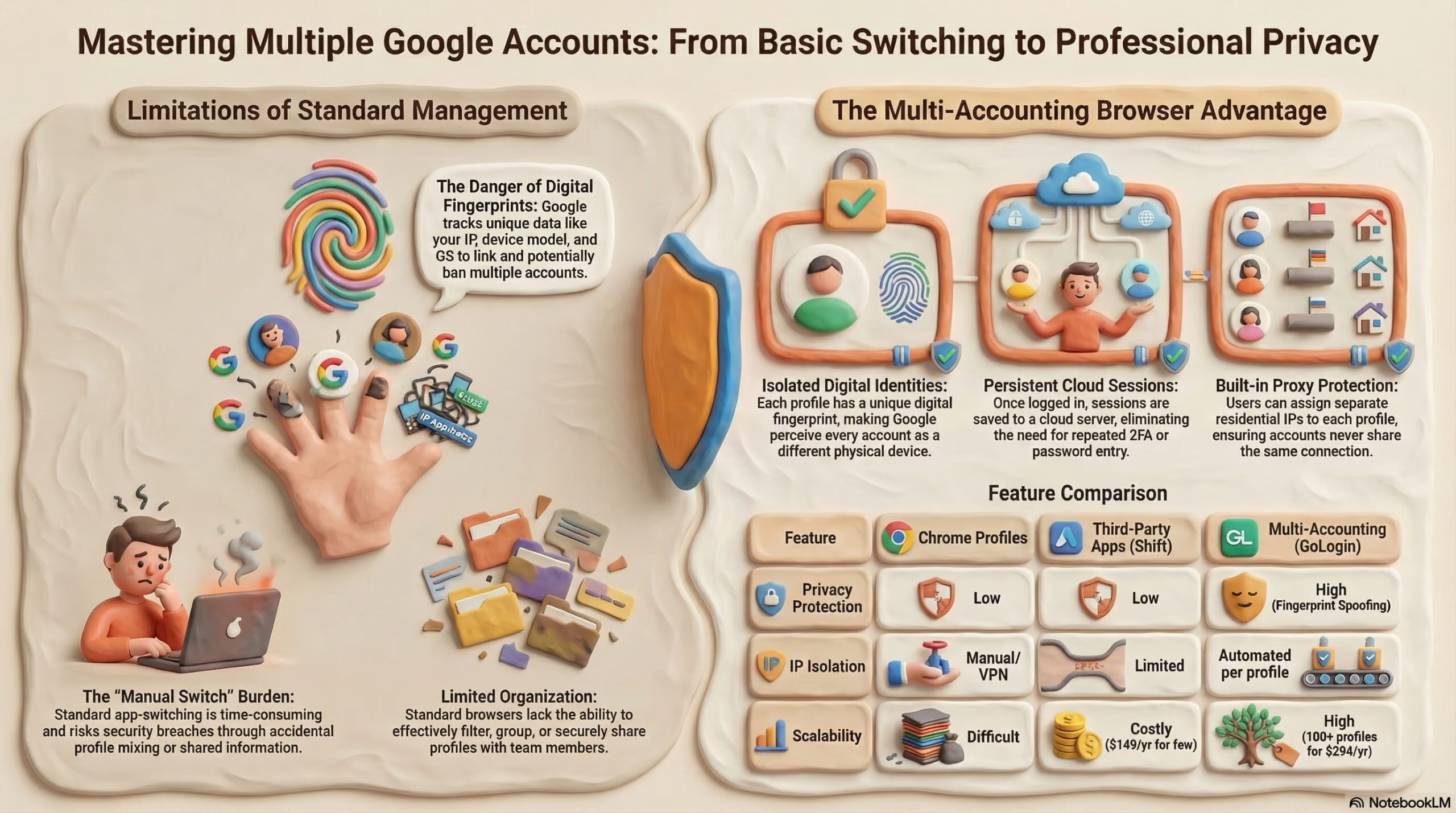
Dalam beberapa kasus, ketika Google menilai aktivitas tertentu sebagai penyalahgunaan, platform dapat menonaktifkan akun Anda jika diakses dari satu perangkat. Google dapat melacak dan menonaktifkan semua akun Anda karena (seperti situs web lainnya) Google melacak identitas digital Anda.
Catatan: Identitas digital adalah kumpulan unik dari fingerprint yang Anda tinggalkan di situs web saat berselancar di internet. Contoh karakteristik digital tersebut adalah IP, model perangkat, sistem operasi, plugin yang terpasang, font, dan zona waktu.
Mengelola Beberapa Akun Google Langsung di Aplikasi Google
Cara mengelola profil Google sama di browser dan perangkat apa pun. Aplikasi Gmail juga memungkinkan pengguna mengelola beberapa akun Google secara efisien di perangkat seluler. Hanya ada dua langkah:
- Login ke salah satu profil Anda lewat browser, Gmail, Google Drive, atau layanan Google lainnya.
- Klik foto akun Anda di pojok kanan atas halaman, lalu masuk ke akun kedua Anda.
Meski cara menjalankan beberapa akun Google ini mudah, ada banyak tantangan yang menyertainya:
- Membuat dan mengelola kata sandi unik untuk setiap profil.
- Berbagi informasi.
- Harus menghadapi pelanggaran keamanan.
- Berpindah antarprofil memakan waktu dan membingungkan.
- Melakukan tindakan berbagi, membuat file, atau mengirim email dari akun yang salah.
- Berbagi akun Google dengan anggota tim dan klien.

Cara Mengelola Beberapa Akun Google dengan Lebih Efisien
Kami telah menyusun metode yang lebih efisien untuk mengelola beberapa akun Google, mulai dari yang paling kurang praktis dan aman hingga yang paling praktis dan aman. Semakin banyak akun yang Anda tangani, semakin penting memakai satu antarmuka untuk mengelola semuanya agar alur kerja lebih lancar dan tetap teratur.
Buat Beberapa Profil Chrome
Idenya adalah membuat satu profil Chrome untuk satu akun Google. Pertama-tama, pastikan Anda login di profil Chrome saat ini hanya dengan satu akun. Klik ikon profil di pojok kanan atas aplikasi Google mana pun, keluar dari akun sekunder Anda, lalu klik tombol Hapus (Remove).
Banyak pengguna memulai dengan menambahkan akun kedua untuk keperluan berbeda, seperti pekerjaan atau proyek sampingan. Seiring bertambahnya kebutuhan, mengelola setiap akun tambahan dengan profil Chrome terpisah membantu menjaga semuanya tetap rapi.
Kemudian, di bagian Other profiles klik Add. Selanjutnya, siapkan profil browser untuk setiap akun Google.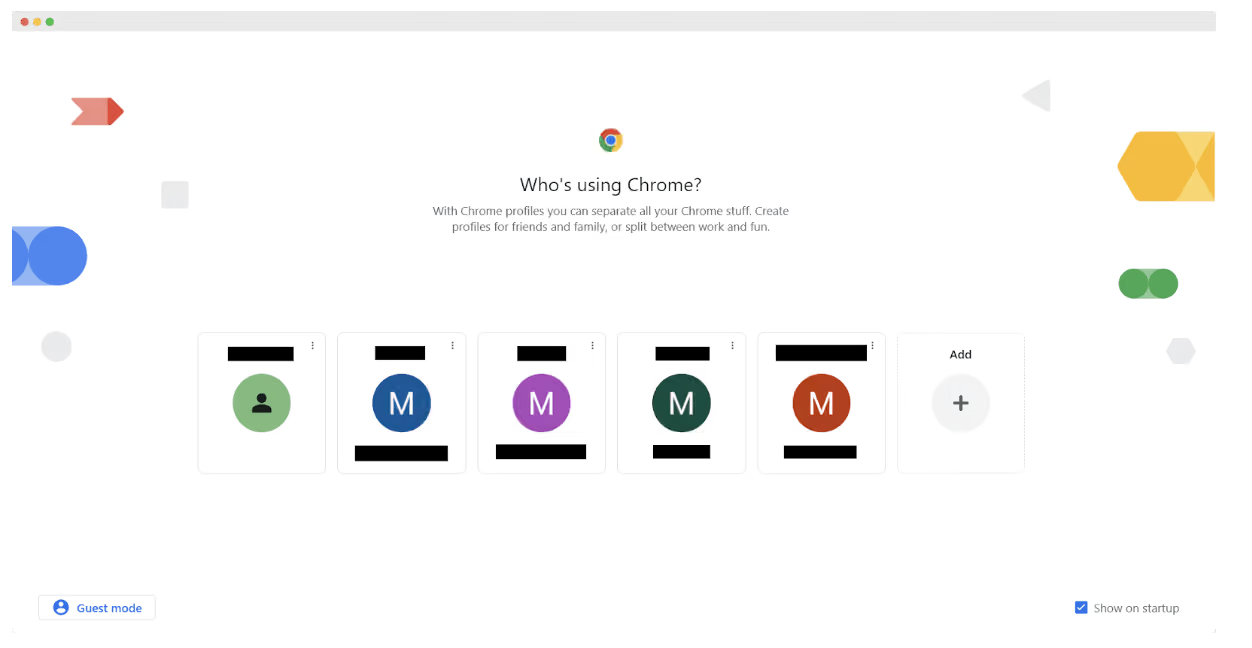
Anda dapat menambahkan foto profil ke setiap profil browser untuk membedakan beberapa akun Google. Kekurangan mengelola profil dengan cara ini adalah Anda tidak bisa memfilter, memberi nama, mengelompokkan, dan membagikannya dengan mudah.
Selain itu, Anda dapat memakai proxy atau VPN untuk setiap profil browser demi privasi yang lebih baik. Namun, Anda harus mengganti IP yang berbeda setiap kali memakai salah satu akun Google Anda.
Manfaatkan Tool Manajemen Akun
Jika Anda membutuhkan cara yang lebih praktis untuk mengelola banyak akun Google, pertimbangkan untuk memakai alat pihak ketiga khusus, seperti Shift.
Shift adalah aplikasi desktop yang memungkinkan Anda mengelola banyak profil aplikasi (tidak hanya Google) dan berpindah di antara profil tersebut dari satu jendela. Anda bisa memasang dan menggunakan ekstensi Chrome favorit Anda untuk semua akun aplikasi dan email. Platform ini juga memiliki fitur yang membantu Anda menemukan email, file, dan kontak lewat satu pencarian.
Untuk menambahkan akun Google, klik “tanda plus” di taskbar sebelah kiri, lalu pilih “Add account.”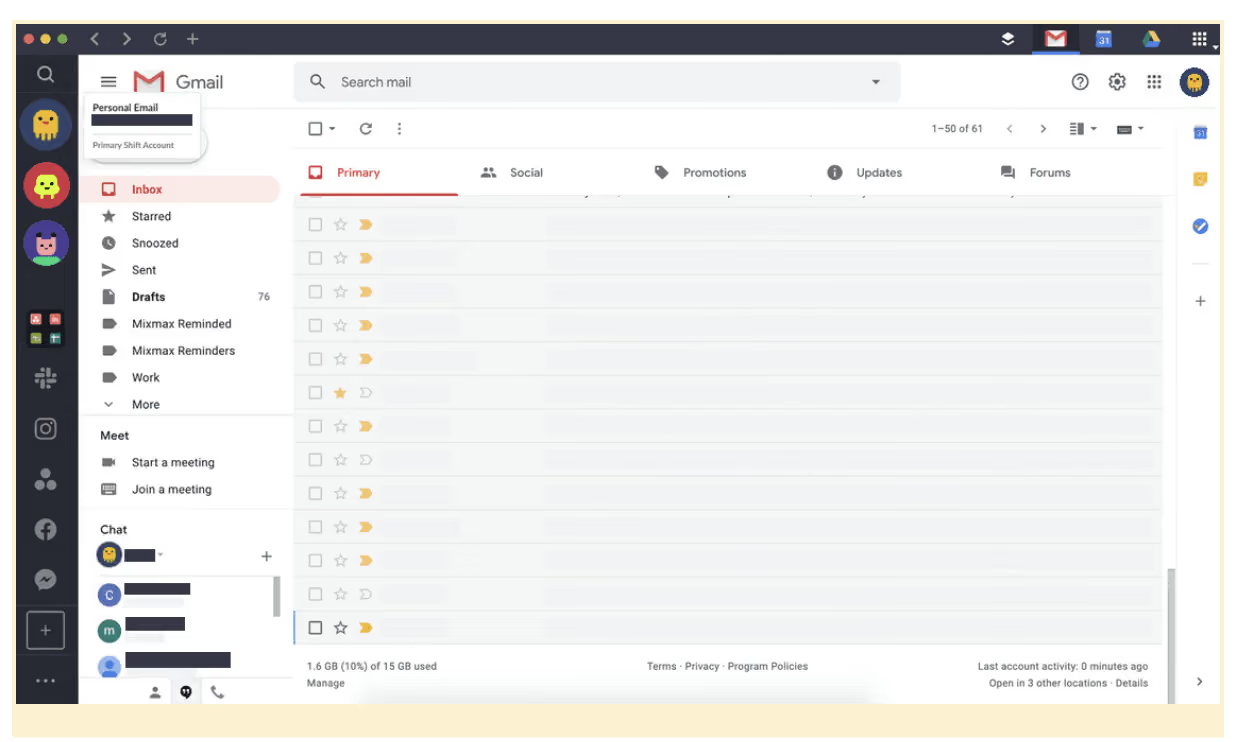 Layar utama Shift.
Beberapa alat manajemen akun juga menawarkan fitur inbox bersama, sehingga tim dapat berkolaborasi dan mengelola email dari banyak akun dalam satu inbox. Pendekatan “satu inbox” ini dapat meningkatkan efisiensi dan memperlancar komunikasi, terutama bagi tim yang menangani email dalam jumlah besar.
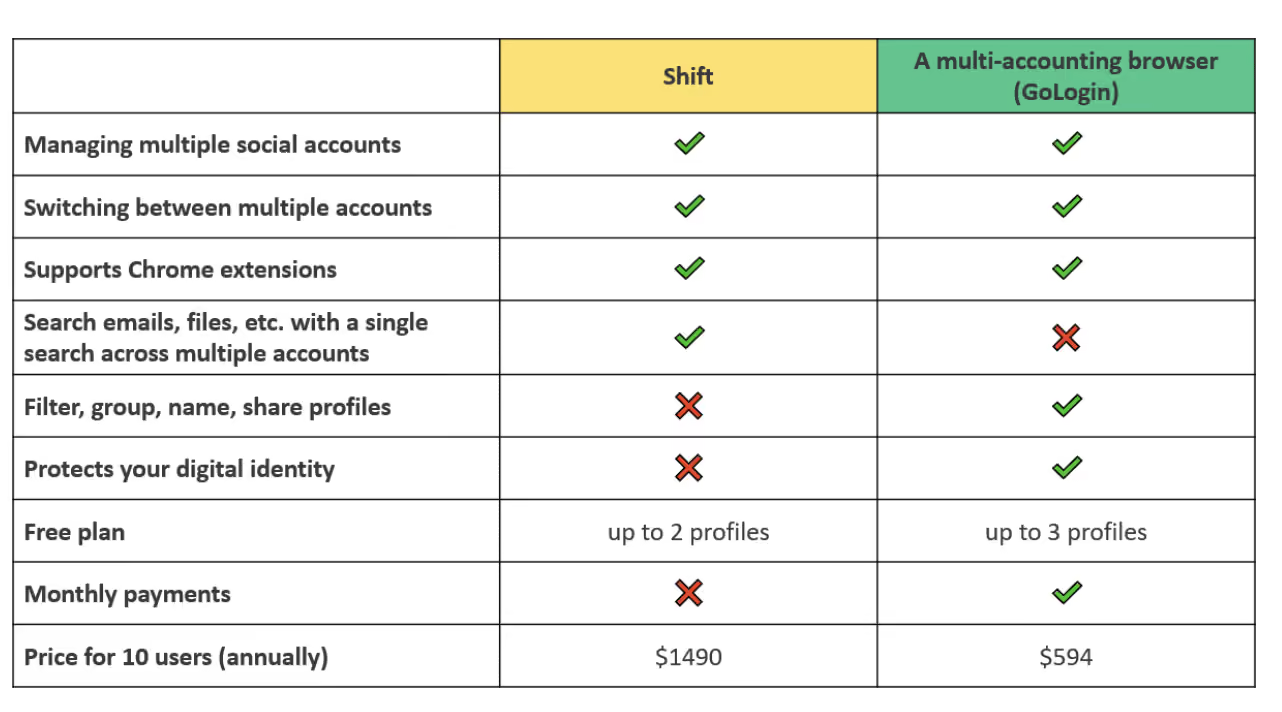
Meski Shift adalah alat manajemen yang bagus, Shift tidak melindungi privasi Anda. Kekurangan lainnya adalah harganya: paket berbayar untuk lebih dari 2 akun dan pengguna berharga $149 per pengguna per tahun (pembayaran hanya bisa dilakukan tahunan). Langganan ini tidak menetapkan batas jumlah akun sosial.
Harga ini lebih mahal dibandingkan browser multi-akun. Misalnya, Gologin Professional berharga $4,50 per bulan dengan penagihan tahunan untuk 10 profil, dan paket yang lebih besar mencapai 100 profil. Baca terus untuk mengetahui lebih lanjut tentang browser multi-akun.
 Gunakan Browser Multi-Akun
Browser multi-akun bekerja seperti browser Chrome, tetapi membuat fingerprint yang berbeda untuk setiap akun (semua karakteristik digitalnya berbeda), lengkap dengan proxy dan cookie sendiri. Dengan kata lain, setiap akun Anda berjalan di profil terisolasi masing-masing.
Browser multi-akun juga memudahkan pengelolaan banyak alamat email, dan beberapa di antaranya bahkan memungkinkan Anda menyatukan pesan dari berbagai akun ke dalam satu inbox demi kemudahan tambahan.
Perbedaan lainnya dari browser standar adalah semua akun Anda berada dalam satu jendela yang rapi, dan pengaturannya cocok untuk tim besar. Selain itu, Anda cukup mengatur proxy untuk setiap akun Google satu kali dan tidak perlu mengganti IP setiap saat.
Solusi ini memungkinkan Anda mengatur alur kerja yang lancar dengan banyak akun Google. Misalnya, Anda dapat:
- Memberi nama setiap akun
- Mengelompokkannya ke dalam folder
- Menambahkan tag dan catatan
- Memfilter profil berdasarkan berbagai variabel
- Membagikan profil kepada anggota tim jarak jauh. Anda dan anggota tim tidak perlu terus memasukkan kata sandi, 2FA, dan token login karena tidak keluar (logout) dari akun.
- Menetapkan inbox utama untuk memusatkan pesan penting dari banyak akun, sehingga email lebih mudah dikelola dalam satu antarmuka terpadu.
Untuk memahami cara kerja browser multi-akun, mari kita bahas Gologin.
Kelola akun Google di satu perangkat dengan Gologin

Mengunduh dan mendaftar
Buka situs web Gologin dan unduh Gologin di perangkat Anda. Aplikasinya tersedia untuk semua versi OS utama.
 Situs web Gologin
Setelah menginstal aplikasi, daftarkan akun dengan tombol Google atau email. Proses pendaftaran mencakup kuis singkat untuk riset pemasaran.
Uji coba gratis 7 hari untuk semua fitur akan aktif setelah Anda mendaftar.
Membuat profil browser dengan proxy
Layar utama bawaan Anda akan berisi beberapa profil browser siap pakai. Profil ini adalah sesi browser terisolasi yang memungkinkan Anda menjalankan banyak akun di situs web mana pun. Mari kita buat profil baru, tambahkan proxy, dan hubungkan akun Google Ads ke profil tersebut.
Pertama, klik Add Profile di kanan atas. Anda akan masuk ke layar pembuatan profil. 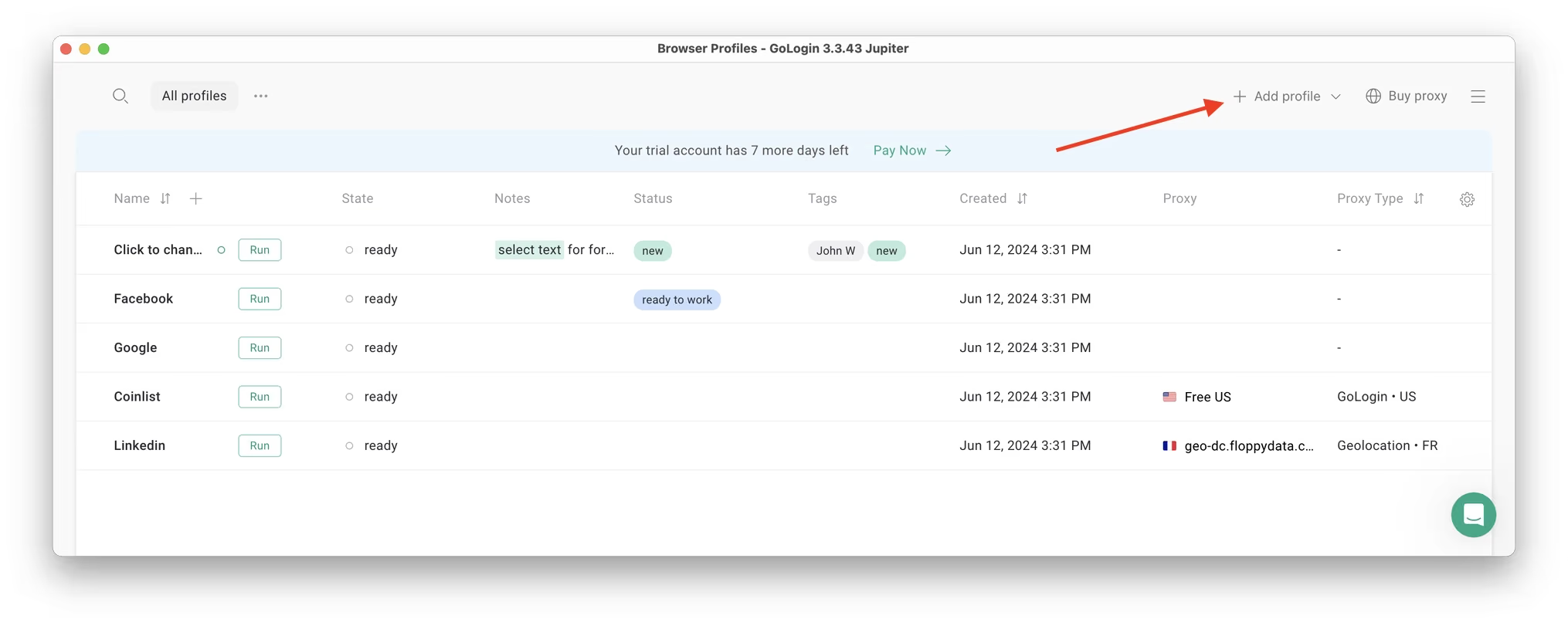
Berikut panduan visual untuk membuat profil dan memilih proxy:
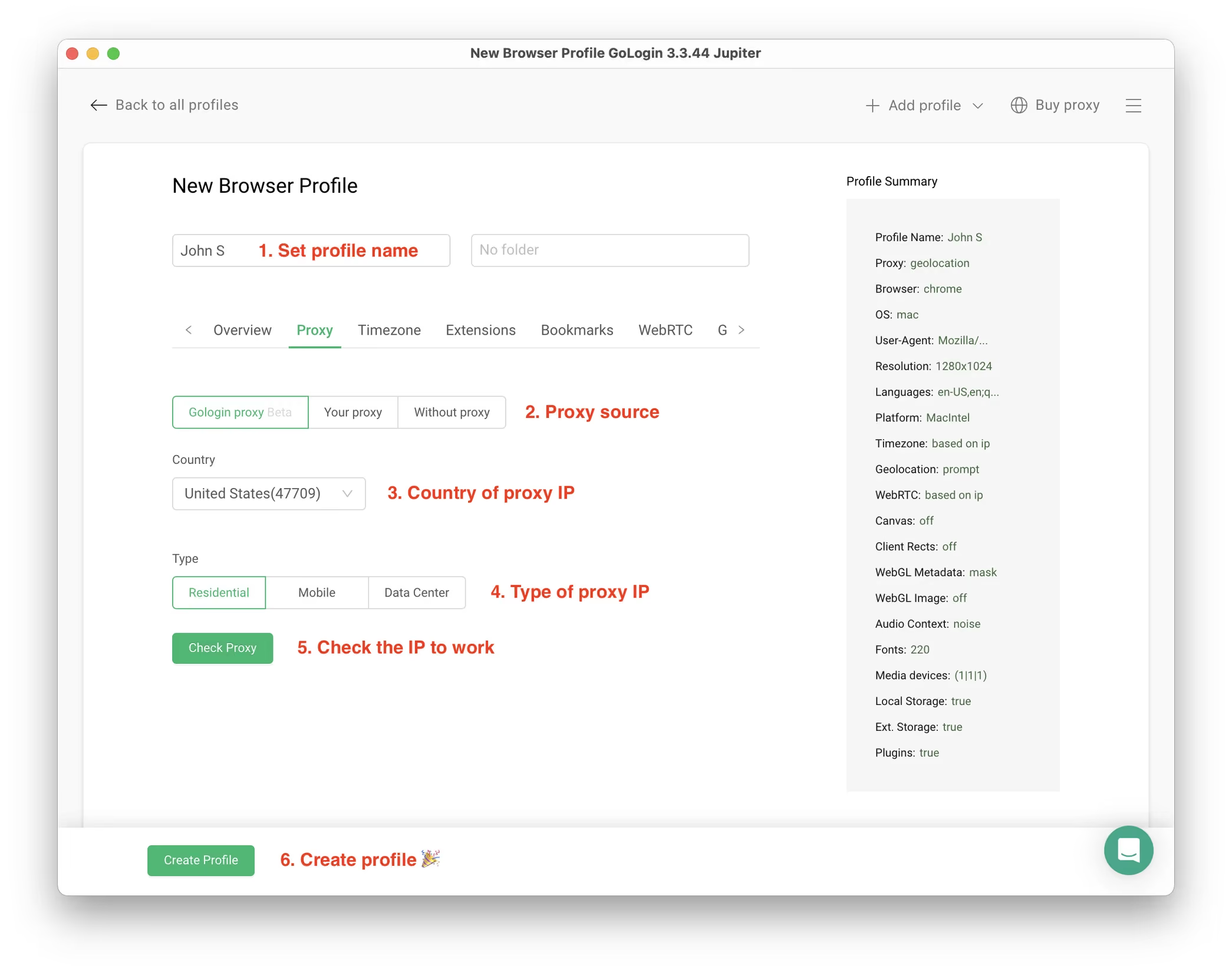 Perhatikan bahwa di sini Anda hanya perlu mengatur proxy bawaan: semua pengaturan profil lainnya otomatis. Mari mulai!
- Tentukan nama profil Anda. Ini juga bisa dilakukan nanti.
- Pilih proxy bawaan Gologin. Paket berbayar sudah termasuk trafik proxy residensial, dan Anda bisa membeli proxy dari 195 negara di dalam aplikasi. Proxy pihak ketiga juga dapat digunakan di sini tanpa batasan.
- Pilih negara dari daftar dropdown.
- Pilih tipe proxy residensial. Alamat IP residensial adalah koneksi yang paling umum, seperti yang Anda gunakan di rumah atau kantor.
- Klik Check Proxy untuk melihat detail IP baru Anda. Setelah itu, klik Create Profile. Anda akan kembali ke tabel profil. Anda siap memulai!
Catatan: Agar pengelolaan lebih teratur saat menangani banyak akun Google, Anda dapat menetapkan alamat utama untuk setiap profil browser. Ini membantu menyederhanakan pengelolaan email dan memudahkan Anda mengenali akun mana yang menjadi akun utama untuk setiap profil.
Menjalankan profil
Klik tombol Run pada profil browser baru Anda.
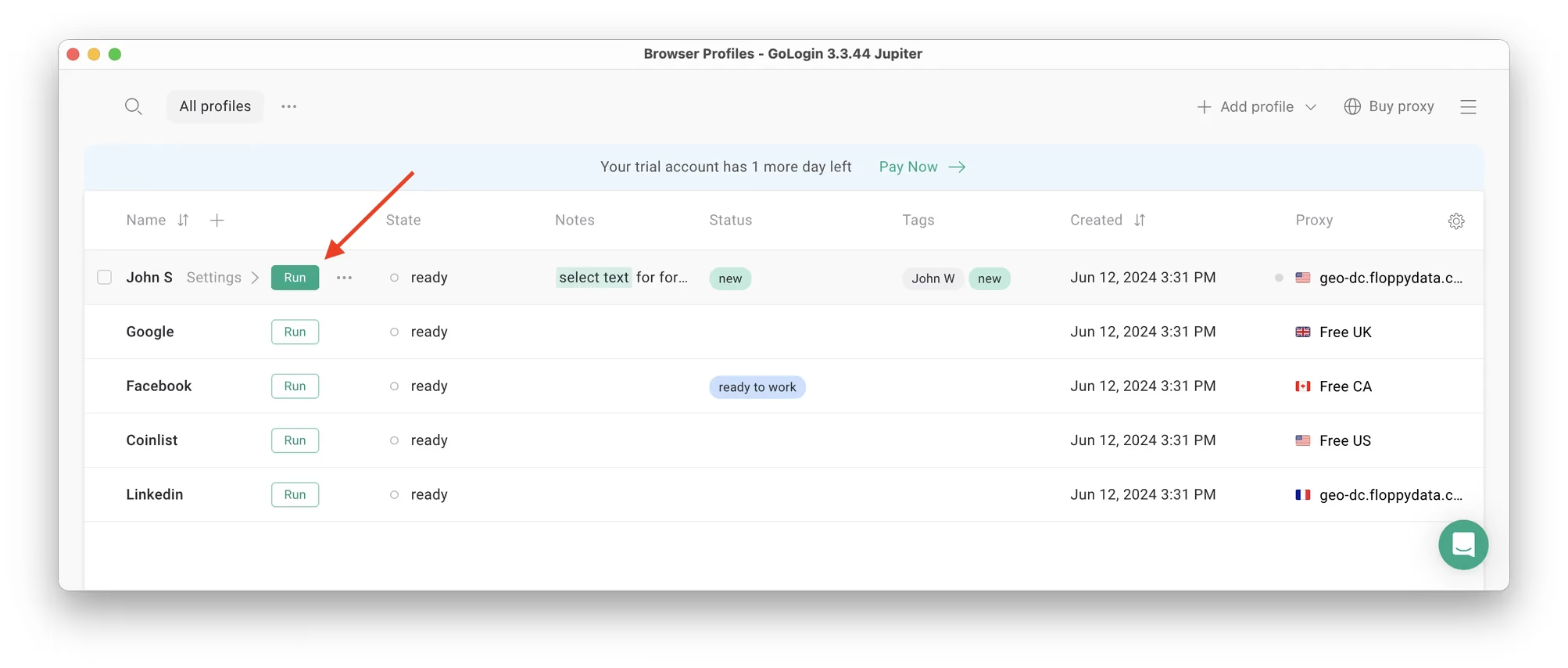 Jendela browser baru akan terbuka, dan di sinilah Anda bekerja dengan akun-akun tersebut. Anda bisa menggunakannya seperti Chrome biasa (yaitu tab, bookmark, ekstensi, dan riwayat), tetapi sesi ini sepenuhnya terisolasi dari perangkat Anda dan dari profil lainnya.
Menghubungkan akun Google ke profil Gologin
Di jendela baru ini, masuk ke akun Google Anda yang sudah ada menggunakan alamat Gmail Anda, atau tambahkan alamat Gmail kedua jika Anda ingin memisahkan keperluan yang berbeda (misalnya pekerjaan dan pribadi) – sama seperti yang Anda lakukan di browser biasa.
Sesi browser ini memiliki fingerprint, proxy, dan cookie sendiri, sehingga akun bisnis Anda tetap terpisah.
Setelah login pertama, Gologin akan mengingat sesi Anda (disimpan di server cloud), sehingga Anda tidak perlu memasukkan kata sandi atau kode lagi.
Menjalankan banyak akun
Selanjutnya, buat profil browser sebanyak yang Anda butuhkan untuk mengelola banyak akun media sosial. Ingat, IP setiap profil harus berbeda. Saran terbaik agar IP proxy tidak tercampur adalah mengganti nama proxy sesuai nama profil browser Anda.
Saat menjalankan banyak akun Google, penting untuk memahami batas kecepatan (rate limit) dan batas sebenarnya dari Google, yang dirancang untuk mencegah spam dan penyalahgunaan. Batasan ini mencakup pembatasan pengiriman email, pembuatan akun, dan pemeriksaan verifikasi untuk memastikan akun tidak digunakan untuk spam atau aktivitas massal.
Anda bebas menjalankan beberapa profil Gologin secara bersamaan tanpa masalah. Jumlah jendela yang terbuka sekaligus tidak dibatasi, hanya bergantung pada perangkat keras Anda.
Saat menggunakan akun sosial di profil Gologin, Anda tidak perlu memasukkan kata sandi atau kode 2FA. Itu karena sesi akan dijeda dan dilanjutkan dari server cloud yang aman. Setiap profil menyimpan fingerprint, proxy, dan cookie-nya sendiri.
Menghentikan profil
Setelah selesai bekerja di akun Anda, klik Stop pada profil Anda di Gologin. Jendela browser akan tertutup, dan sesi Anda akan diunggah ke server cloud yang aman.
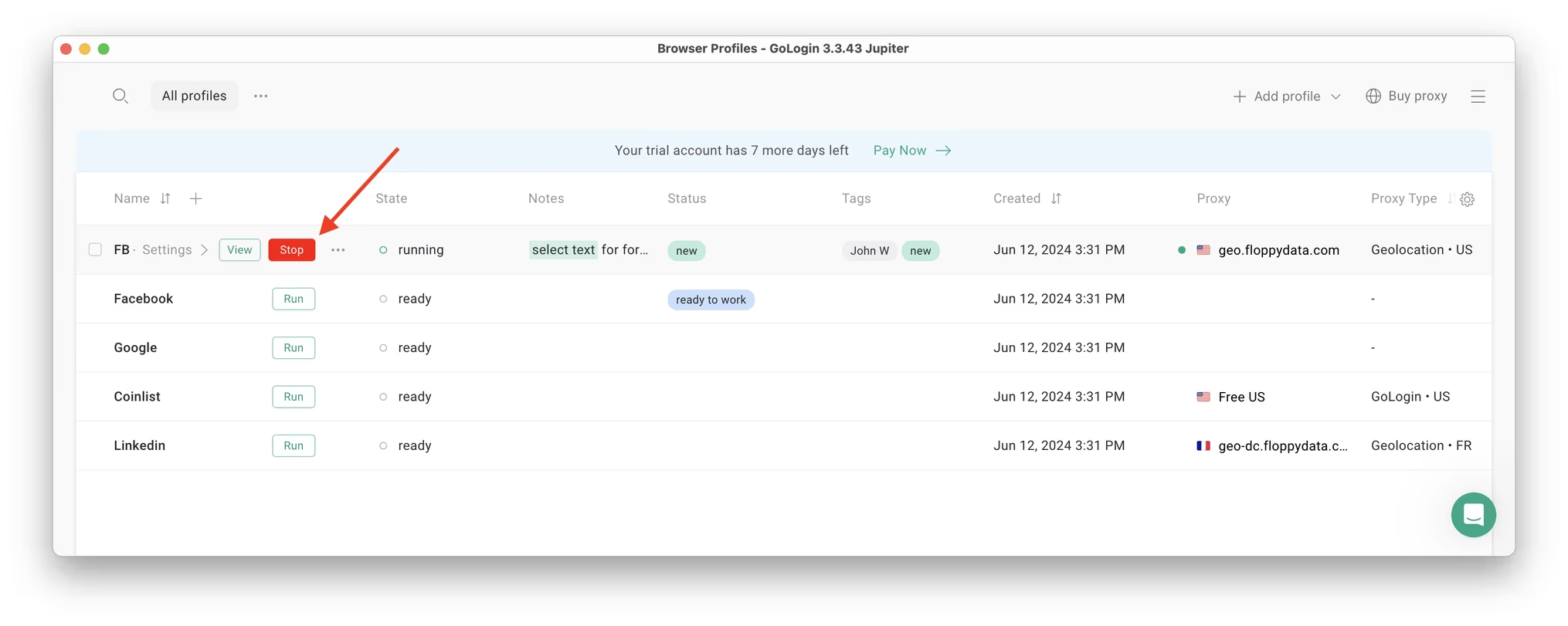
Saat Anda menjalankan ulang profil ini di lain waktu, sesi browser akan berlanjut persis dari tempat Anda berhenti. Ini sangat praktis dan menghemat banyak waktu bagi pengelola akun, bahkan di platform yang jarang memblokir akun seperti Discord.
Itu saja! Cobalah menggunakan profil Gologin untuk platform sosial apa pun, marketplace, atau situs web lainnya. Profil bisa diakses dari lokasi dan perangkat mana pun atau dibagikan kepada rekan Anda. Selama uji coba gratis 7 hari, Gologin tidak membatasi penggunaan fitur berbayar, sehingga Anda bisa menguji fungsi berbayarnya.
Agar akun Anda tetap aman dan teratur, ikuti aturan berikut:
1. Gunakan satu proxy untuk setiap profil di Gologin. Jika dua akun memakai IP proxy yang sama, keduanya tidak lagi terpisah.
2. Gunakan proxy residensial yang stabil dari kota tempat Anda biasa mengelola akun tersebut.
3. Periksa profil Gologin sebelum diluncurkan:
Sebelum bekerja dengan akun, Anda bisa memeriksa profil di iphey.com untuk memastikan tidak ada kebocoran IP yang nyata.
4. Ikuti aturan Google: patuhi batas pengiriman dari Google dan jangan gunakan akun Anda untuk spam.
Penutup
Mengelola banyak akun Google lewat aplikasi resminya memang tidak terlalu sulit, tetapi kami tidak bisa bilang cara ini nyaman karena berbagai masalah yang menyertainya (kebingungan, berbagi data, pengelolaan kata sandi). Bayangkan harus berpindah di antara 100 akun. Melelahkan, bukan? Dengan kata lain, pertimbangkan metode ini hanya jika Anda memiliki beberapa profil untuk dikelola.
Dibandingkan alternatif lain, Gologin adalah cara yang hemat biaya dan aman untuk mengelola banyak akun Google, jadi layak dicoba.
Alat seperti Gologin untuk mengelola beberapa akun Google semakin populer. Gologin memberi setiap akun Google profil browser sendiri dengan fingerprint, proxy, dan cookie tersendiri. Dengan begitu, akun Anda tetap terpisah dan pekerjaan Anda tetap rapi.
Pertanyaan yang Sering Diajukan tentang Banyak Akun Google
Berapa banyak akun Google yang bisa Anda miliki?
Menurut Google, tidak ada batas resmi untuk jumlah akun Google yang bisa Anda miliki. Anda boleh memiliki akun sebanyak yang Anda mau selama alamat emailnya unik. Anda juga bisa berpindah antar akun yang berbeda di perangkat yang sama dengan mudah.
Bolehkah Memiliki Beberapa Akun Google?
Tidak ada batasan jumlah akun yang boleh dimiliki seseorang. Google mungkin meminta nomor telepon Anda untuk memverifikasi identitas saat Anda membuat beberapa akun.
Bisakah Saya Memiliki Dua Akun Google dengan Satu Nomor Telepon?
Bisa, Anda dapat membuat beberapa akun dengan satu nomor telepon. Google membatasi jumlah akun yang dapat diverifikasi dengan satu nomor telepon, sehingga layanan akan memberi tahu Anda jika batas tersebut tercapai.
Bagaimana Cara Masuk ke Akun Google yang Berbeda?
1. Masuk ke Google.
2. Ketuk foto profil atau inisial Anda di kanan atas.
3. Pilih Tambahkan akun.
4. Masuk ke akun yang ingin Anda gunakan.
Bisakah Saya Memiliki Dua Akun Google di Satu Ponsel?
Bisa, Anda dapat dengan mudah masuk dan mengelola beberapa akun Google di smartphone Android atau iOS Anda. Mengelola dua akun di satu ponsel umum dilakukan oleh pengguna yang ingin memisahkan email kerja dan email pribadi.
Bagaimana Cara Memisahkan Beberapa Akun Google?
Google melacak “fingerprint” browser Anda, sehingga memakai banyak akun dalam satu profil dapat membuat akun-akun tersebut tampak saling terhubung. Untuk memisahkannya, gunakan browser antidetect seperti Gologin. Alat ini memberi setiap akun fingerprint, proxy, dan cookie tersendiri, sehingga setiap login berjalan dalam profil terisolasi masing-masing. Dalam praktiknya, akun-akun Anda tetap terpisah.
Baca artikel lain tentang pengelolaan banyak akun:
Bisakah Memiliki Beberapa Akun Snapchat?
Bisakah Memiliki Beberapa Akun WhatsApp di Satu Perangkat?
Mengelola Beberapa Akun Gmail
Cara Menjalankan Beberapa Akun Telegram
Bisakah Saya Memiliki Beberapa Akun Bluesky?
Cara Menjalankan Beberapa Toko Etsy
Bisakah Memiliki Beberapa Akun Airbnb?
Login Beberapa Agen Zillow
Bisakah Saya Menjalankan Beberapa Login Craigslist?
Beberapa Akun Google Ads
Bisakah Saya Menjalankan Beberapa Akun TikTok?
Cara Menjalankan Beberapa Akun Penjual Amazon
Cara Menjalankan Beberapa Akun eBay
Bisakah Saya Menjalankan Beberapa Akun Twitter X?
Mengelola Beberapa Akun Reddit
Cara Terbaik Menjalankan Beberapa Akun Discord
Membuat dan Mengelola Beberapa Akun Facebook
Mengelola Beberapa Akun Media Sosial
Bagaimana Cara Memiliki Beberapa Akun Instagram?
Bisakah Saya Menjalankan Beberapa Akun LinkedIn?