Mehrere Telegram-Accounts verwalten: So geht es 2026
Testen Sie Gologin kostenlos

Telegram, ein cloudbasierter Messenger, erlaubt zwar den Betrieb von drei Telegram-Accounts, doch Power-User wie Marketer, Freelancer und Community-Manager müssen oft mehr Telegram-Accounts gleichzeitig verwalten und dabei flexibler arbeiten.
- Telegram erlaubt offiziell, in der mobilen App oder der Desktop-App bis zu drei Accounts (jeweils mit eigener Telefonnummer) hinzuzufügen und zwischen ihnen zu wechseln.
- Für Power-User wie Marketer oder Community-Manager, die mehr Accounts benötigen, empfiehlt dieser Guide die Nutzung von Gologin.
- Mit diesem Tool können Sie viele Telegram-Web-Sitzungen parallel betreiben: Jeder Account läuft in einem eigenen Browserprofil mit eigenem Fingerprint, eigenem Proxy und eigenen Cookies. So bleiben die Accounts getrennt, und Sie verpassen keine Benachrichtigungen.
Die gute Nachricht: Es gibt einen Weg, mehr Accounts sicher zu betreiben. In diesem Guide erfahren Sie:
- Wie Sie mehrere Telegram-Accounts auf dem offiziellen Weg nutzen
- Welche Probleme der Account-Wechsel mit sich bringt und wie Sie mit Gologin viele Telegram-Accounts von einem Gerät aus betreiben
Dann legen wir los.

Können Sie mehrere Telegram-Accounts auf einem Gerät nutzen?
Telegram erlaubt bereits seit 2017, mehrere Accounts auf demselben Smartphone zu betreiben, und Nutzer können mehrere Accounts auf einem Gerät verwalten, auch auf einem Tablet.
Sie können bis zu drei Accounts hinzufügen, jeweils mit eigener Telefonnummer, und bei Bedarf zwischen ihnen wechseln.
Im Jahr 2020 beschloss Telegram dann, dass auch Desktop-Nutzer nicht zu kurz kommen sollen.
Seitdem unterstützt Telegram auch auf dem Desktop bis zu drei Accounts.
Doch was, wenn drei nicht reichen? Manche Nutzer brauchen mehrere Telegram-Accounts für unterschiedliche Zwecke, etwa für Beruf und Privates, und damit womöglich mehr als drei. Kein Problem: Auch dann gibt es Wege, mehrere Telegram-Accounts über das offizielle Limit hinaus zu nutzen. Diese Methoden helfen Ihnen, mehr als einen Account, getrennte Telegram-Accounts und verschiedene Accounts effizient zu verwalten.
Dazu kommen wir gleich. Zuerst zeigen wir Ihnen, wie Sie mehrere Accounts auf dem Smartphone und am Desktop auf dem offiziellen Weg einrichten.
So nutzen Sie mehrere Telegram-Accounts auf Smartphone und Desktop
Das Hinzufügen und Nutzen mehrerer Telegram-Accounts funktioniert auf dem Smartphone (Android oder iOS) und am Desktop fast gleich.
So nutzen Sie mehrere Telegram-Accounts am Desktop
Führen Sie in der Telegram-Desktop-App einfach die folgenden Schritte aus:
- Öffnen Sie Telegram, während Ihr persönlicher Account angemeldet ist.
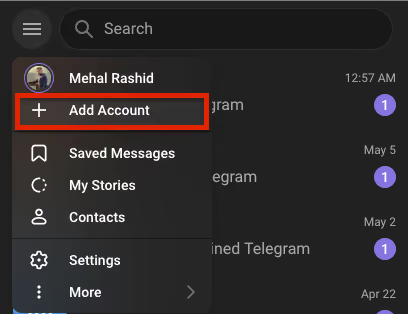
- Klicken Sie oben links auf das Hamburger-Menü (drei waagerechte Striche).
- Klicken Sie auf „Add Account“
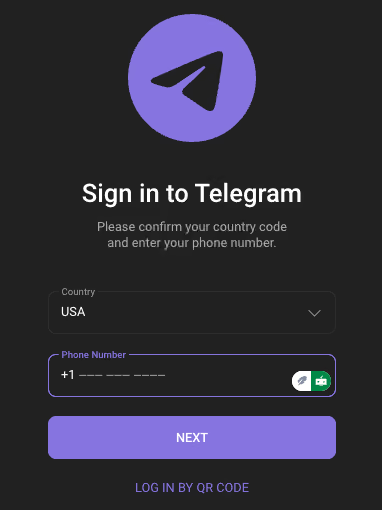
- Wählen Sie Ihr Land aus und geben Sie eine eindeutige Telefonnummer ein, die noch von keinem Telegram-Account verwendet wird.
- Aktivieren oder deaktivieren Sie die Option „Sync Contacts“ nach Wunsch.
- Klicken Sie auf „Next“, um zum nächsten Schritt zu gelangen. Auf der folgenden Seite geben Sie den Bestätigungscode ein, der an die soeben eingegebene Telefonnummer gesendet wurde.
- Warten Sie auf den Bestätigungscode und geben Sie ihn zügig ein.
- Geben Sie einen Namen für Ihren neuen Telegram-Account ein, und Ihr zweiter Account ist eingerichtet.
- Wiederholen Sie die Schritte, um Ihren dritten Account hinzuzufügen.
Die Telegram-Desktop-App erlaubt bis zu drei Accounts, aber pro Instanz kann nur ein Account aktiv sein. Sie können also mehrere Accounts hinzufügen, in der Desktop-App aber immer nur einen davon gleichzeitig verwenden.
Um zwischen Ihren Telegram-Accounts zu wechseln, öffnen Sie dasselbe Hamburger-Menü, klappen die Auswahl auf und wählen den gewünschten Account.
Alternativ können Sie die Webversion (Telegram Web) für zusätzliche Accounts nutzen. Öffnen Sie Telegram Web in verschiedenen Browsern oder Browserprofilen, um jeden Account getrennt zu halten. Die Anmeldung in der Webversion erfolgt häufig per QR-Code-Scan. Verschiedene Browser oder Browserprofile verhindern, dass Ihre Accounts miteinander verknüpft werden, und erleichtern es, mehr als einen Account gleichzeitig zu verwalten.

So nutzen Sie mehrere Telegram-Accounts auf dem Smartphone (Android und iOS)
Um auf Ihrem iOS- oder Android-Smartphone mehrere Telegram-Accounts hinzuzufügen, gehen Sie wie folgt vor:
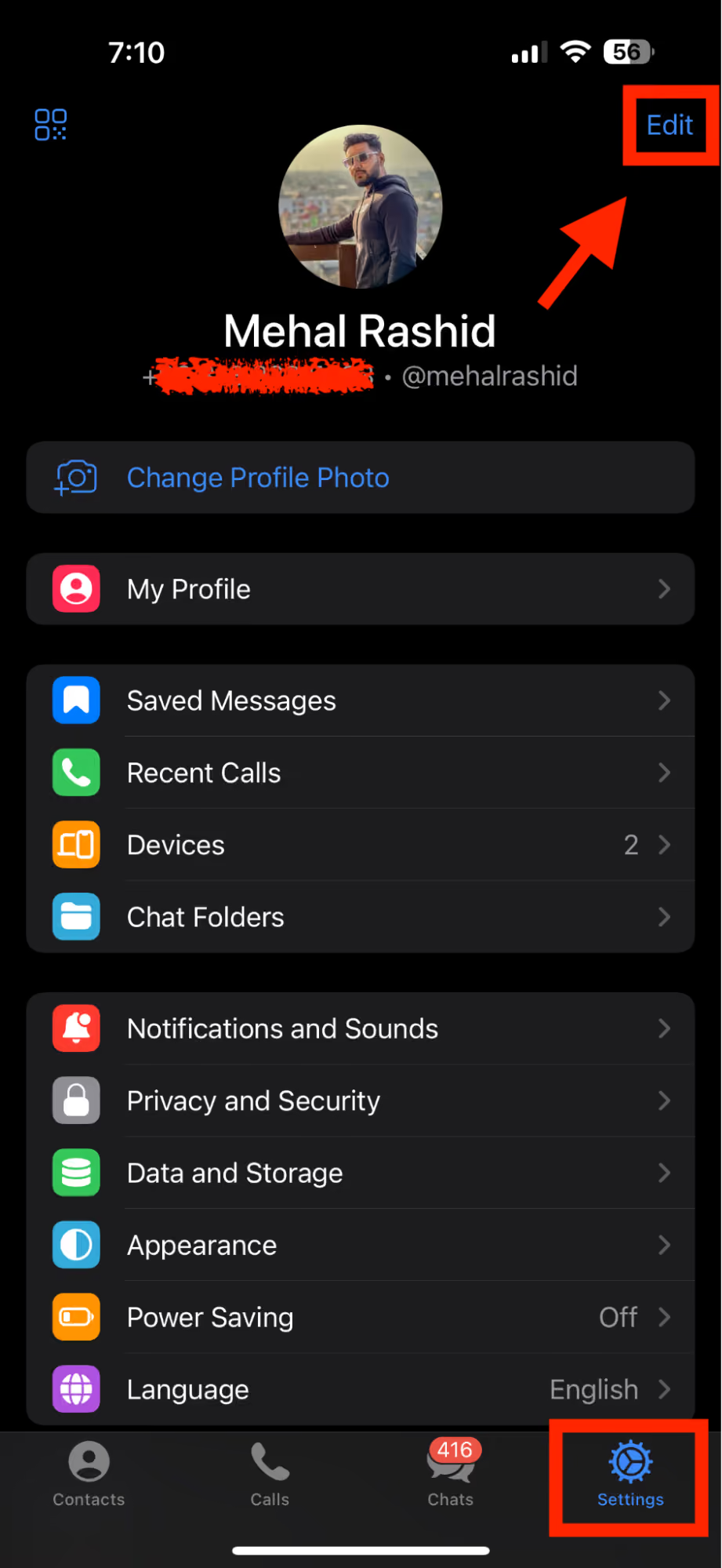
- Öffnen Sie die Telegram-App auf Ihrem Smartphone und rufen Sie die Einstellungen auf.
- Tippen Sie oben rechts auf „Edit“.
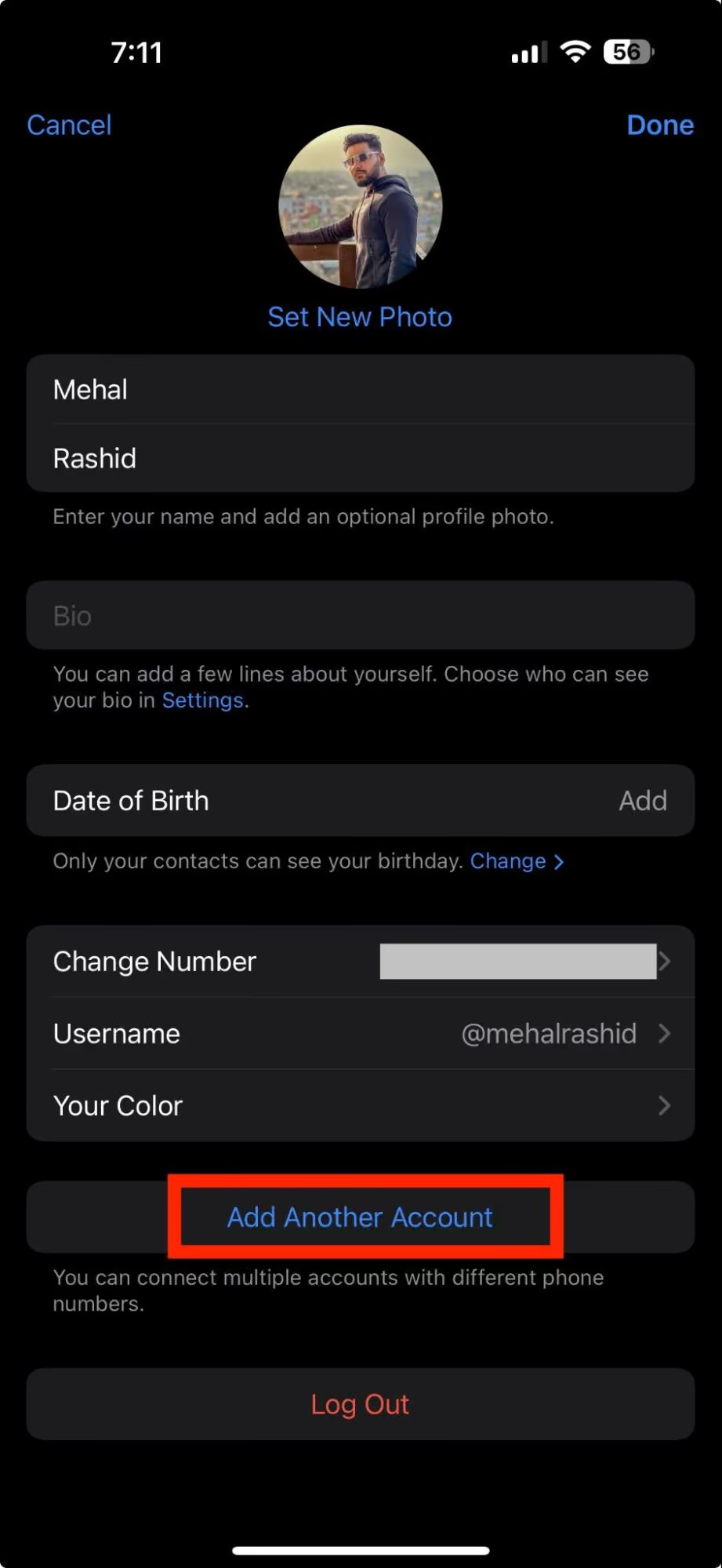
3. Tippen Sie nun auf „Add Another Account.“
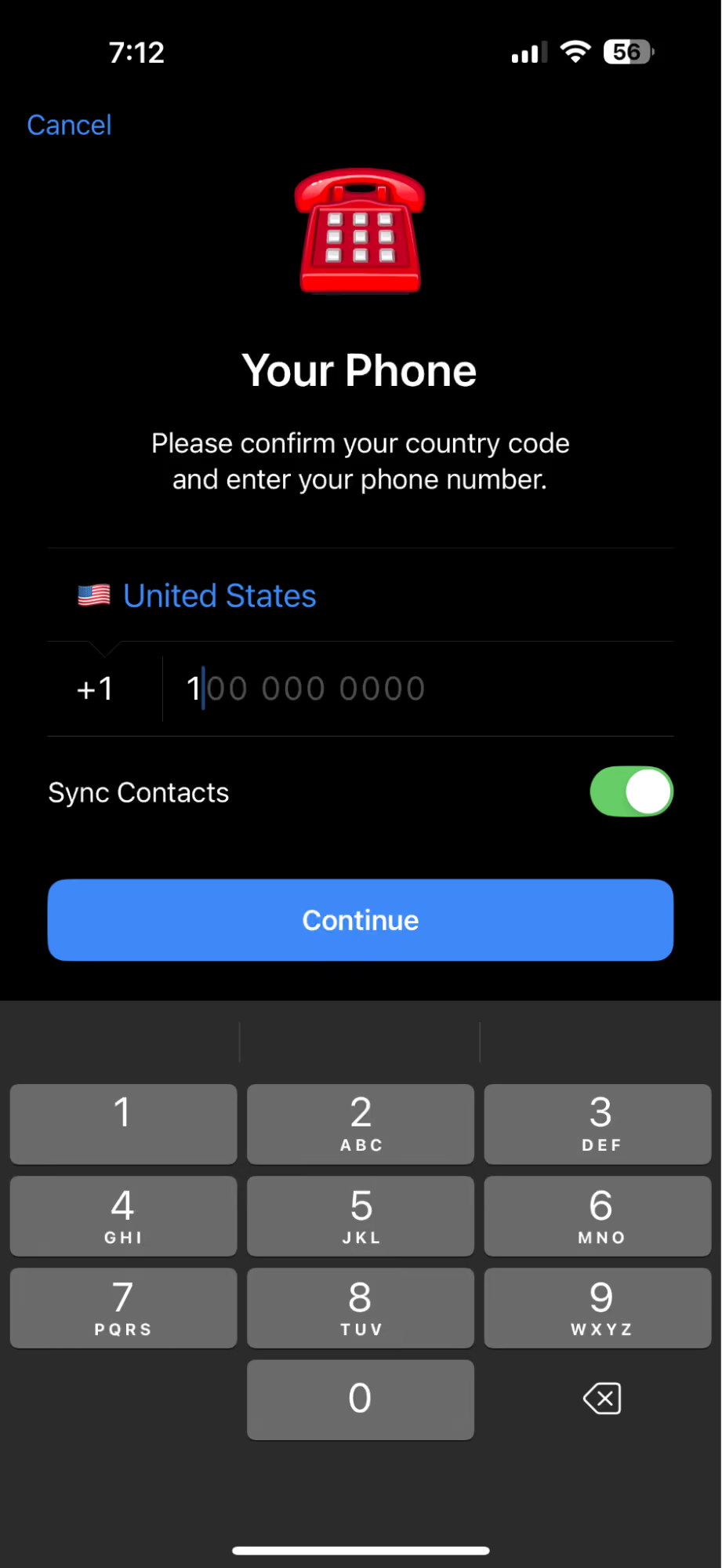
4. Wählen Sie Ihr Land aus und geben Sie eine eindeutige Telefonnummer ein, die noch von keinem Telegram-Account verwendet wird.
- Aktivieren oder deaktivieren Sie die Option „Sync Contacts“ nach Wunsch.
5. Tippen Sie auf „Continue“, um zum nächsten Schritt zu gelangen. Auf dem folgenden Bildschirm geben Sie den Bestätigungscode ein, der an die soeben eingegebene Telefonnummer gesendet wurde.
- Warten Sie auf den Bestätigungscode und geben Sie ihn zügig ein.
- Geben Sie einen Namen für Ihren neuen Telegram-Account ein, und Ihr zweiter Account ist eingerichtet.
- Wiederholen Sie die Schritte, um Ihren dritten Account hinzuzufügen.
Auf einem Android-Smartphone können Sie außerdem einen App-Cloner verwenden, um mehrere Instanzen derselben App zu erstellen und so noch mehr Telegram-Accounts auf einem Gerät zu verwalten. Nach dem Hinzufügen Ihrer Accounts wechseln Sie über das Menü bequem innerhalb derselben App zwischen ihnen. Denken Sie daran, die Benachrichtigungen für jeden Account gezielt ein- oder auszuschalten, damit Sie keine wichtigen Nachrichten verpassen und nicht unnötig gestört werden.
Mehr als 3 Telegram-Accounts verwalten? Mit Gologin geht das
Telegram erlaubt Ihnen zwar bis zu drei Accounts auf Smartphone und Desktop. Praktisch! Aber Sie können immer nur einen davon gleichzeitig nutzen. Also heißt es ständig: Profil wechseln, zurückwechseln, wieder wechseln – und seien wir ehrlich: Das nervt auf Dauer.
Dazu kommt die Verwechslungsgefahr. Haben Sie schon einmal ein privates Meme von Ihrem privaten Account an einen Kontakt in Ihrem Business-Account geschickt? Falls nicht, ist es nur eine Frage der Zeit, bis Ihnen so ein Patzer passiert.
Hinzu kommen längere Antwortzeiten. Glauben Sie mir: Das ständige Hin- und Herwechseln kostet enorm Zeit.
Und wenn schnelle Antworten wichtig sind (etwa im Kundenservice oder in Gruppenchats), reicht dieses Setup einfach nicht aus.
Ach ja, die Benachrichtigungen: Telegram hebt nur Nachrichten des aktuell aktiven Accounts hervor, sodass Sie Meldungen Ihrer anderen Accounts leicht verpassen. Nachrichten werden übersehen, Ihre Reaktionsfähigkeit und Effizienz leiden. Die Benachrichtigungen aller Accounts laufen auf, solange Sie nicht einzelne stummschalten – was ja dem eigentlichen Zweck widerspricht.
Um es sich leichter zu machen, verwalten manche Nutzer ihre Accounts auf mehreren Geräten oder öffnen mehrere Fenster bzw. Instanzen von Telegram. Das kann den Zugriff und die Organisation erleichtern, birgt aber Sicherheitsrisiken wie Datenabfluss oder eine größere Angriffsfläche – und Benachrichtigungen können trotzdem untergehen, wenn Sie nicht jeden Account aktiv im Blick behalten.
Und was, wenn drei Accounts nicht genügen? Vielleicht betreuen Sie mehrere Projekte, Communities oder Kunden. Mehr als drei Accounts lässt Telegram offiziell nicht zu.
Eine Möglichkeit wäre, für je drei Accounts ein neues Gerät zu kaufen. Das ist aber unpraktisch, und ehrlich gesagt fehlt den meisten dafür das Budget.
Was ist also die Lösung? Gologin. Damit können Sie viele Telegram-Accounts auf einem Gerät verwalten, jeden in einem eigenen, isolierten Profil.
So richten Sie mehrere Telegram-Accounts mit Gologin ein und nutzen sie:

Schritt 1: Mit Gologin starten
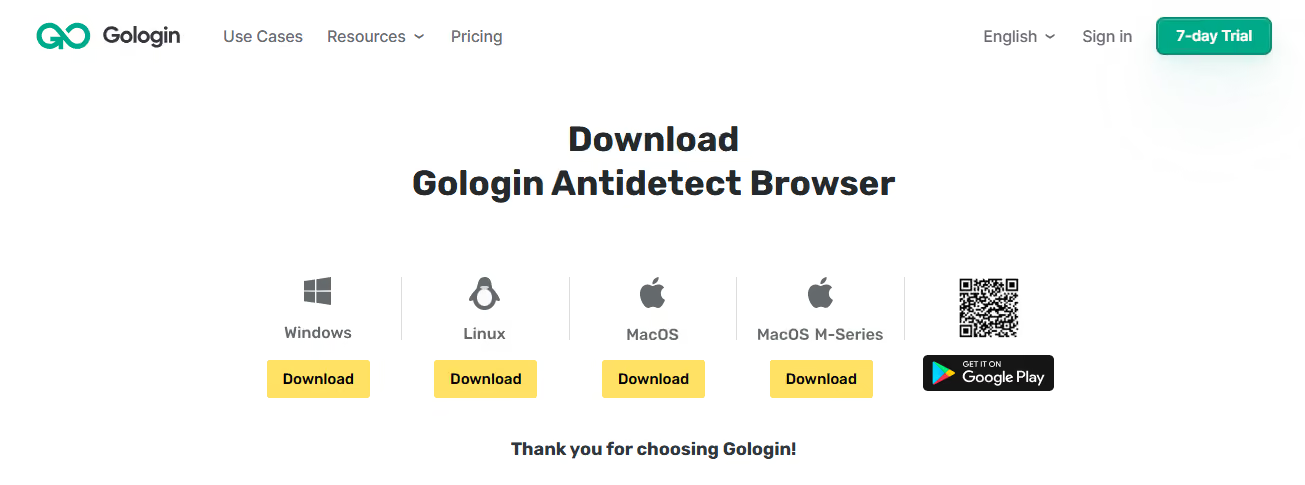
- Laden Sie Gologin herunter – für Windows, Mac oder Linux auf der offiziellen Website.
- Registrieren Sie sich mit Google oder per E-Mail.
- Beantworten Sie eine kurze Umfrage (dauert zwei Sekunden).
Geschafft! Sie haben jetzt eine kostenlose 7-Tage-Testphase, um alle Funktionen von Gologin auszuprobieren.
Schritt 2: Ihr erstes sicheres Profil erstellen
Bevor Sie einen Telegram-Account anlegen und sich anmelden, brauchen Sie für jeden Telegram-Account ein eigenes Gologin-Profil.
Jedes Profil in Gologin erhält einen eigenen Browserprofil-Fingerprint, sodass jeder Account in einer separaten Browserumgebung läuft.
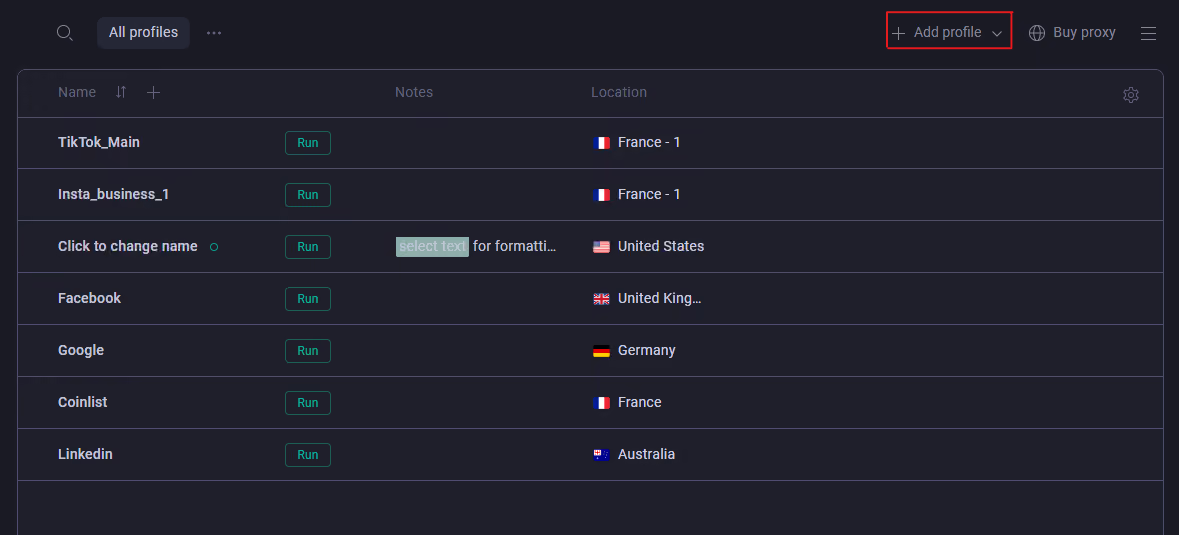
- Klicken Sie auf „Add Profile“.
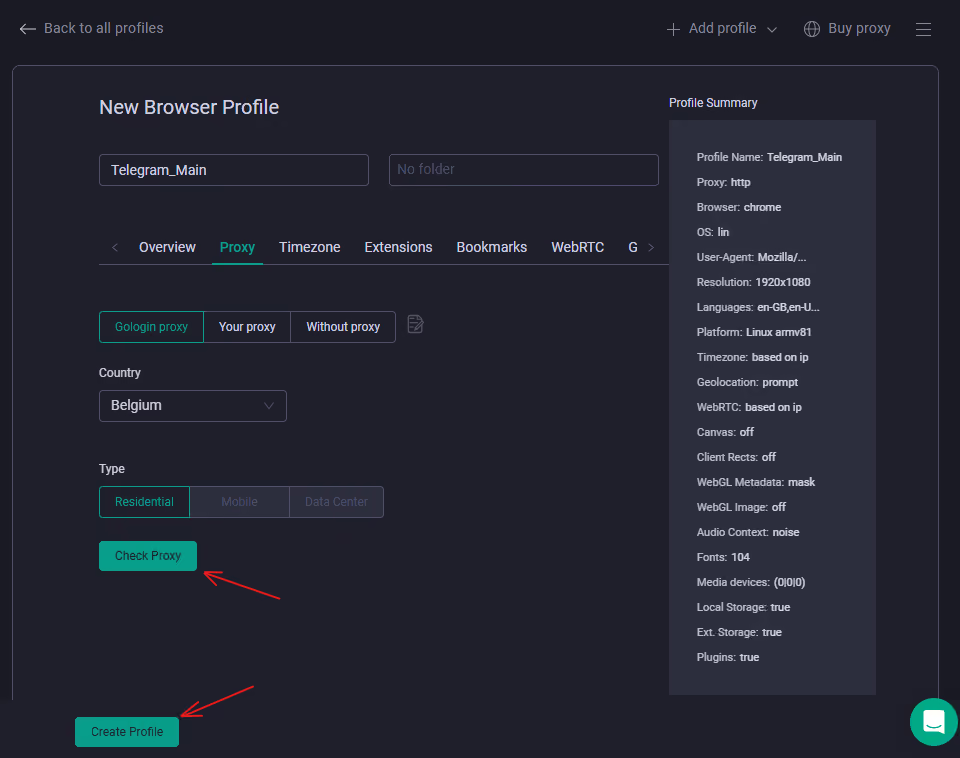
- Geben Sie einen eindeutigen Namen wie „Telegram_Main“ ein.
- Aktivieren Sie einen Proxy (wählen Sie ein Land).
- Klicken Sie auf „Check Proxy“, um zu prüfen, ob er funktioniert.
- Klicken Sie dann auf „Create Profile“.
Damit haben Sie Ihr erstes Gologin-Profil erstellt.
Schritt 3: Jedes Mal sicher anmelden
- Klicken Sie beim soeben erstellten Profil auf „Run“. Es öffnet sich ein sicherer Browser.
- Suchen Sie nach Telegram und melden Sie sich wie gewohnt bei einem Telegram-Account an. Bei der Anmeldung mit einem neuen Account müssen Sie den SMS-Code eingeben, der an Ihre Telefonnummer gesendet wird, um den Account zu bestätigen.
- Speichern Sie Ihre Sitzung, dann müssen Sie Ihr Passwort nie wieder eingeben.
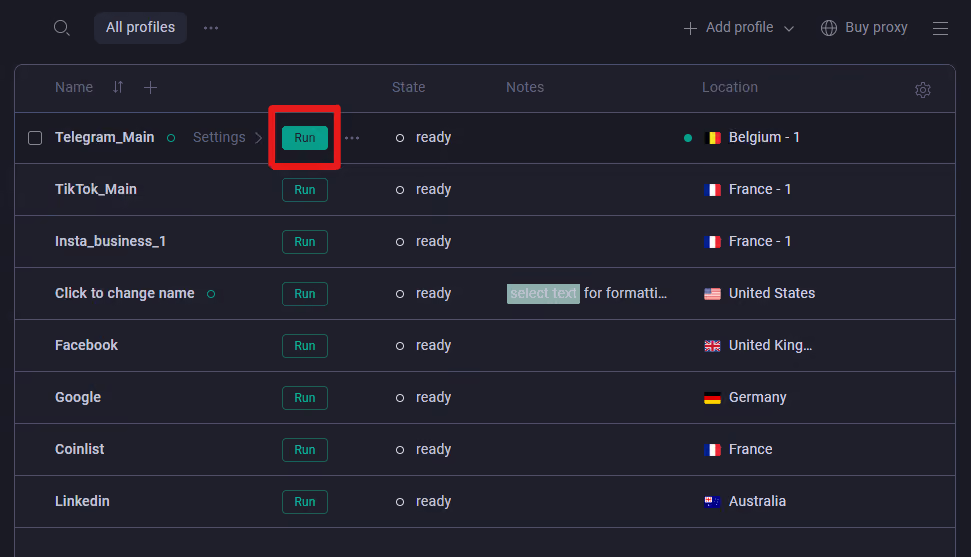
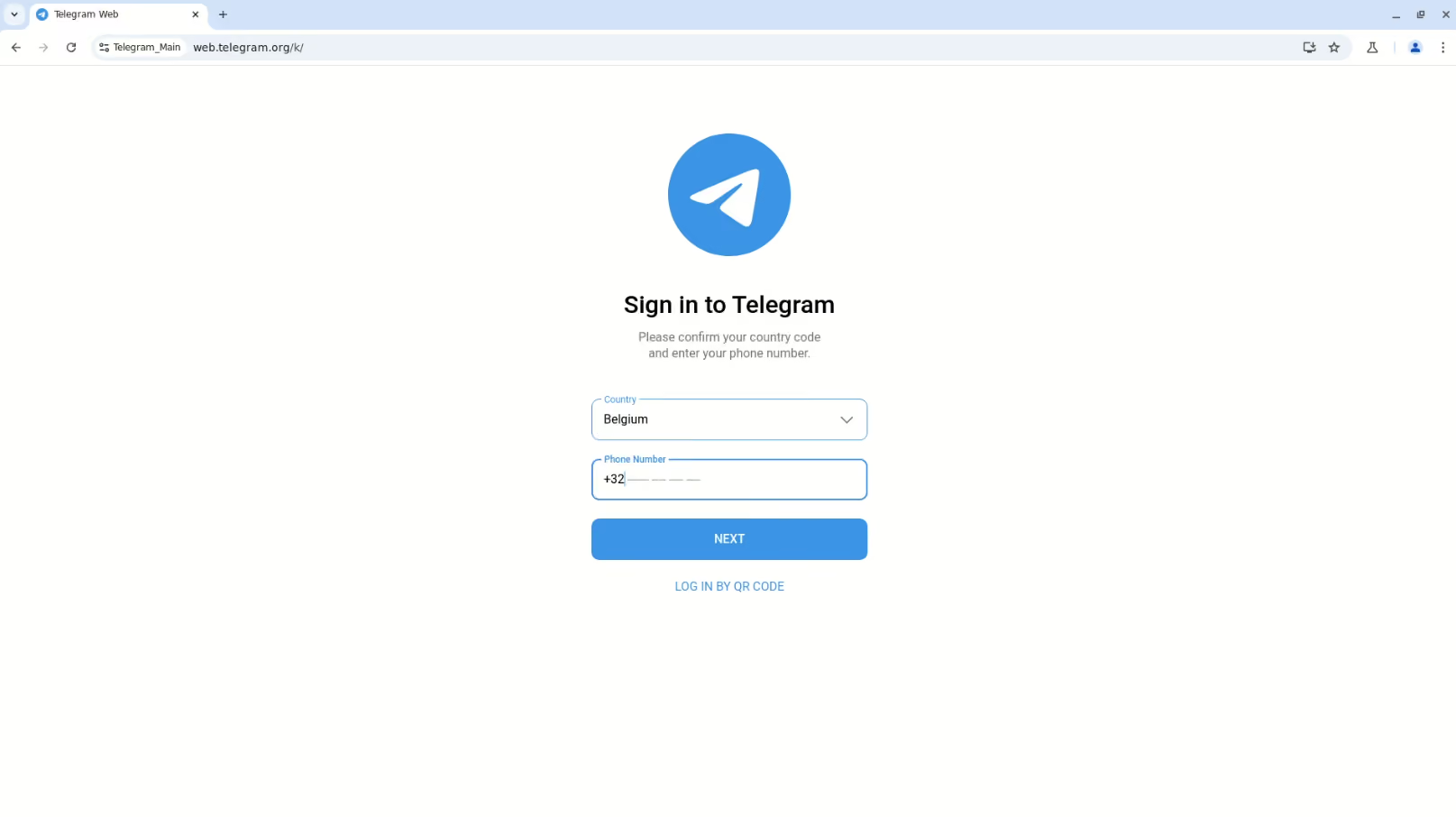
Um zwischen Ihren Telegram-Accounts zu wechseln, öffnen Sie dasselbe Hamburger-Menü, klappen die Liste aus und wählen den gewünschten Account aus.
Schritt 4: Mühelos skalieren
Sie brauchen mehr Accounts? Wiederholen Sie die Schritte: Erstellen Sie ein Gologin-Profil, starten Sie es und melden Sie sich darin bei einem neuen Telegram-Account an.
Diese Tipps helfen Ihnen dabei:
- Verwenden Sie für jeden Account eine andere Proxy-IP.
- Benennen Sie die Profile eindeutig (z. B. „Telegram_MainAccount“ oder „Telegram_ClientChats“).
- Starten Sie so viele Profile, wie Ihr Gerät verkraftet, ohne zu überhitzen.
- Nutzen Sie getrennte Accounts für unterschiedliche Zwecke, etwa einen eigenen Arbeitsaccount, die Kundenbetreuung und eine saubere berufliche Kommunikation.
Da Gologin jeden Account in einem eigenen Profil führt – mit eigenem Fingerprint, eigenem Proxy und eigenen Cookies –, bleiben Ihre Accounts voneinander getrennt.
Nutzen Sie also die kostenlose Testphase und beenden Sie das lästige Account-Wechseln.
Ihre Nerven (und Ihre Produktivität) werden es Ihnen danken.
Ein paar Tipps, um Ihre Profile in Ordnung zu halten:
1. Verwenden Sie in Gologin pro Profil einen eigenen Proxy, damit jeder Account seinen eigenen, stabilen Standort behält.
2. Für die langfristige Arbeit hält ein statischer Residential Proxy aus der Stadt, in der Sie den Account üblicherweise nutzen, den Standort stabil.
3. Gologin-Profil vor dem Start prüfen:
Bevor Sie mit einem Account arbeiten, können Sie das Profil auf iphey.com prüfen, um sicherzugehen, dass es keine IP-Leaks gibt und die Profileinstellungen zueinander passen.
Cloud Phones für die Verwaltung von Accounts nutzen
Mehrere Telegram-Accounts zu verwalten kann schnell unübersichtlich werden, besonders wenn Sie private Chats von beruflichen oder anderen Aktivitäten trennen möchten. Hier kommen Cloud Phones ins Spiel: eine moderne Lösung für alle, die mehrere Telegram-Accounts effizient und sicher von einem einzigen Gerät aus verwalten möchten.
Cloud Phones sind im Grunde virtuelle Smartphones, die in der Cloud laufen. So können Sie mehrere Telegram-Accounts anlegen und verwalten, ohne mit mehreren physischen Geräten zu hantieren. Jedes Cloud-Phone-Profil verhält sich wie ein echtes Mobiltelefon, mit eigener Telefonnummer und eigenen App-Installationen. Sie können also mehrere Profile einrichten, auf jedem die Telegram-App installieren und bequem zwischen verschiedenen Telegram-Accounts wechseln, alles von einem Gerät aus.
Der Einstieg ist einfach: Öffnen Sie Gologin Cloud Android und erstellen Sie für jedes Telegram-Account ein eigenes Cloud-Phone-Profil. Sobald Telegram in jedem Profil installiert ist, können Sie mehrere Accounts reibungslos verwalten. Dieses Setup eignet sich ideal, um private Chats von geschäftlichen Unterhaltungen zu trennen, Verwechslungen zu vermeiden und sicherzustellen, dass Sie nie eine Nachricht vom falschen Account senden.
Einer der größten Vorteile von Cloud Phones bei der Verwaltung mehrerer Telegram-Accounts ist die bessere Organisation. Sie können so viele Profile anlegen, wie Sie benötigen, jeweils für einen bestimmten Zweck: privat, beruflich, für Kunden oder für die Community-Betreuung. Mit den Benachrichtigungseinstellungen für jedes Profil steuern Sie, wie und wann Sie Meldungen erhalten. So verpassen Sie keine wichtigen Nachrichten und werden nicht von ständigen Benachrichtigungen überflutet.
Cloud Phones bieten außerdem mehr Sicherheit. Indem Sie jedes Telegram-Account in einem eigenen Cloud-Phone-Profil isolieren, halten Sie die Daten der einzelnen Accounts getrennt und verringern das Risiko von Datenlecks. Und da alles von einem einzigen Gerät aus verwaltet wird, müssen Sie weder mehrere Handys mit sich herumtragen noch den Überblick über Ihre Accounts verlieren.
Für Power-User bieten Cloud Phones Funktionen wie die synchronisierte Steuerung, mit der sich wiederkehrende Aufgaben über viele Telegram-Accounts hinweg einfach erledigen lassen. Ob Sie mehrere Social-Media-Accounts verwalten, Kundenkommunikation abwickeln oder einfach Ihre privaten Nachrichten ordnen möchten: Cloud Phones geben Ihnen die nötige Flexibilität und Kontrolle.
Zusammengefasst: Cloud Phones sind ein leistungsstarkes Werkzeug für alle, die mehrere Telegram-Accounts verwalten möchten. Sie helfen Ihnen, private Chats getrennt zu halten, Verwechslungen zu vermeiden und den Überblick zu behalten, und das bei hohem Sicherheitsniveau. Wenn Sie Ihre Telegram-Accountverwaltung auf die nächste Stufe heben möchten, sind Cloud Phones auf jeden Fall einen Blick wert.
FAQs
Wie wechsle ich zwischen Accounts in Telegram?
Öffnen Sie auf dem Smartphone das Seitenmenü und tippen Sie auf den Namen Ihres aktuellen Accounts. Dann sehen Sie alle hinzugefügten Accounts in einer Liste. Tippen Sie einfach auf das Account, zu dem Sie wechseln möchten. Klicken Sie am Desktop links unten auf Ihr Profilbild oder das Hamburger-Menü (drei waagerechte Linien) und wählen Sie dann das gewünschte Account aus.
Kann ich dieselbe Nummer für 2 Telegram-Accounts verwenden?
Nein, dieselbe Nummer lässt sich nicht für 2 Telegram-Accounts verwenden. Telegram verlangt für jedes Account eine eigene Telefonnummer. Sie können dieselbe Nummer nicht zweimal registrieren.
Wie viele Telegram-Accounts kann ich auf einem Gerät nutzen?
Offiziell erlaubt Telegram bis zu drei Accounts pro Gerät (Smartphone oder Desktop). Wenn Sie mehr benötigen, können Sie ein Tool wie Gologin verwenden, um jedes zusätzliche Account in einem eigenen Browserprofil zu betreiben.
Wie kann ich mehr als drei Telegram-Accounts sicher auf einem Gerät verwalten?
Standardmäßig begrenzt Telegram die Zahl auf 3 Accounts pro Gerät, mit Premium auf 4. Um mehr Accounts zu nutzen, können Sie einen Antidetect-Browser wie Gologin verwenden. Gologin legt für jede Telegram-Sitzung ein eigenes, isoliertes Browserprofil an, jeweils mit eigenem Fingerprint, eigenem Proxy und eigenen Cookies. So verwalten Sie viele Telegram-Accounts von einem Gerät aus und halten sie voneinander getrennt.
Kann ich mehrere Telegram-Accounts mit derselben Telefonnummer haben?
Nein. Telegram erlaubt nur ein Account pro Telefonnummer. Jedes Telegram-Account muss mit einer eigenen Telefonnummer registriert und verifiziert werden, und Sie können nicht mehrere Accounts mit derselben Nummer erstellen oder betreiben.
Wenn Sie mehrere Telegram-Accounts für geschäftliche oder private Zwecke benötigen, empfiehlt es sich, den Gologin-Browser und verschiedene Telefonnummern zu verwenden und jedes Account nacheinander zu verwalten, um Sicherheitsprobleme zu vermeiden.
Lesen Sie weitere Beiträge zur Verwaltung mehrerer Accounts:
Kann man mehrere Snapchat-Accounts haben?
Kann man mehrere WhatsApp-Accounts auf einem Gerät nutzen?
Mehrere Gmail-Accounts verwalten
Kann ich mehrere Bluesky-Accounts haben?
Wie betreibt man mehrere Etsy-Shops?
Kann man mehrere Airbnb-Accounts haben?
Mehrere Zillow-Agent-Logins
Kann ich mehrere Craigslist-Logins nutzen?
Mehrere Google-Ads-Accounts
Mehrere Google-Accounts verwalten
Kann ich mehrere TikTok-Accounts nutzen?
Wie betreibt man mehrere Amazon-Seller-Accounts?
Wie betreibt man mehrere eBay-Accounts?
Kann ich mehrere Twitter-/X-Accounts nutzen?
Mehrere Reddit-Accounts verwalten
Der beste Weg, mehrere Discord-Accounts zu nutzen
Mehrere Facebook-Accounts erstellen und verwalten
Mehrere Social-Media-Accounts verwalten
Wie kann man mehrere Instagram-Accounts haben?