Telegramで複数アカウントを管理する方法【2026年版】
Gologinを無料で試す

Telegramはクラウド型のメッセージングアプリで、公式に3つのアカウントまで利用できます。しかし、マーケターやフリーランサー、コミュニティマネージャーなどのヘビーユーザーは、より多くのTelegramアカウントを同時に管理したい場面が多く、もっと自由度の高い運用を求めることも少なくありません。
- Telegramでは公式に、スマートフォンアプリまたはデスクトップアプリ1つにつき、最大3つのアカウント(それぞれ固有の電話番号が必要)を追加して切り替えられます。
- マーケターやコミュニティマネージャーなど、それ以上のアカウントが必要なヘビーユーザーには、Gologinの利用をおすすめします。
- Gologinでは、アカウントごとに独自のフィンガープリント、プロキシ、Cookieを持つブラウザプロファイルを用意し、複数のTelegram Webセッションを並行して実行できます。そのため、アカウント同士を分けて管理でき、通知を見逃すこともありません。
幸いなことに、より多くのアカウントを安全に運用する方法があります。このガイドでは、次の内容を解説します。
- 公式の方法で複数のTelegramアカウントを運用する方法
- アカウント切り替えにまつわる主な問題点と、Gologinを使って1台のデバイスから多数のTelegramアカウントを運用する解決策
それでは始めましょう。

1台のデバイスで複数のTelegramアカウントを持てますか?
Telegramでは、2017年から同じスマートフォンで複数のアカウントを運用できるようになっており、スマートフォンやタブレットなど1台のデバイスで複数アカウントを管理できます。
最大3つのアカウントを追加でき、それぞれに固有の電話番号が必要です。必要に応じてアカウントを切り替えて使います。
2020年には、デスクトップ版のユーザーも取り残されるべきではないとTelegramが判断しました。
こうして、デスクトップ版でも最大3つのTelegramアカウントに対応しました。
では、3つでは足りない場合はどうすればよいのでしょうか。仕事用とプライベート用など、目的別に複数のTelegramアカウントを作成する必要があり、3つ以上が必要になることもあります。ご安心ください。その場合でも、公式の上限を超えてTelegramの複数アカウントを利用する方法があります。これらの方法を使えば、複数のアカウントや別々のTelegramアカウントを効率よく管理できます。
その方法はあとで紹介します。まずは、公式の方法でモバイルとデスクトップに複数アカウントを設定する手順を見ていきましょう。
モバイルとデスクトップで複数のTelegramアカウントを運用する方法
複数のTelegramアカウントを追加して運用する手順は、モバイル(AndroidまたはiOS)とデスクトップでほぼ同じです。
デスクトップで複数のTelegramアカウントを運用する方法
Telegramのデスクトップアプリで、次の手順を行ってください。
- メインのアカウントでログインした状態でTelegramを開きます。
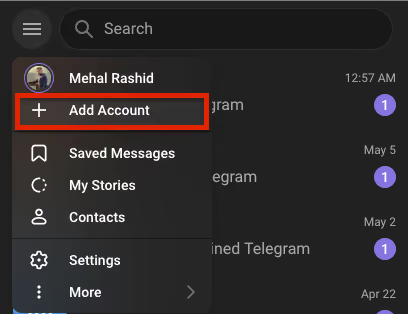
- 左上のハンバーガーメニュー(横三本線)をクリックします。
- 「Add Account」をクリックします。
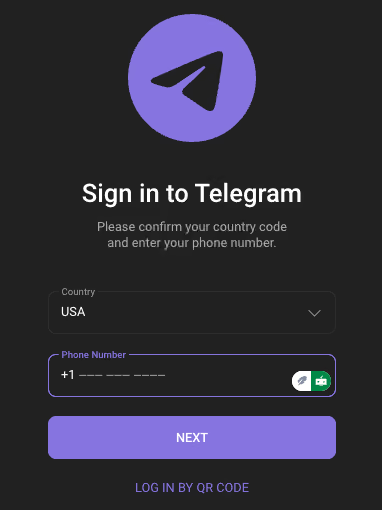
- 国を選択し、どのTelegramアカウントでも使われていない固有の電話番号を入力します。
- 「Sync Contacts」のチェックは、お好みでオンまたはオフにしてください。
- 「Next」ボタンをクリックして次へ進みます。次の画面で、入力した電話番号に送信された認証コードの入力を求められます。
- 認証コードが届くのを待ち、すぐに入力します。
- 新しいTelegramアカウントの名前を入力すると、2つ目のアカウントの設定は完了です。
- 同じ手順を繰り返して、3つ目のアカウントを追加します。
Telegramのデスクトップアプリでは最大3つのアカウントを追加できますが、1つのインスタンスで有効にできるアカウントは1つだけです。つまり、複数のアカウントを追加しておくことはできても、デスクトップアプリで同時に使えるのは1つのアカウントのみです。
複数のTelegramアカウントを切り替えるには、同じハンバーガーメニューからドロップダウンを開き、切り替えたいアカウントを選択します。
別の方法として、Web版(Telegram Web)を使って追加のアカウントを管理することもできます。Telegram Webを別々のブラウザやブラウザプロファイルで開けば、各アカウントを分けて管理できます。Web版へのログインでは、認証のためにQRコードをスキャンすることが多いです。ブラウザやブラウザプロファイルを分けて使うと、アカウント同士が紐づくのを避けられ、複数のアカウントを同時に管理しやすくなります。

モバイル(AndroidとiOS)で複数のTelegramアカウントを運用する方法
iOSまたはAndroidのスマートフォンに複数のTelegramアカウントを追加するには、次の簡単な手順に従ってください。
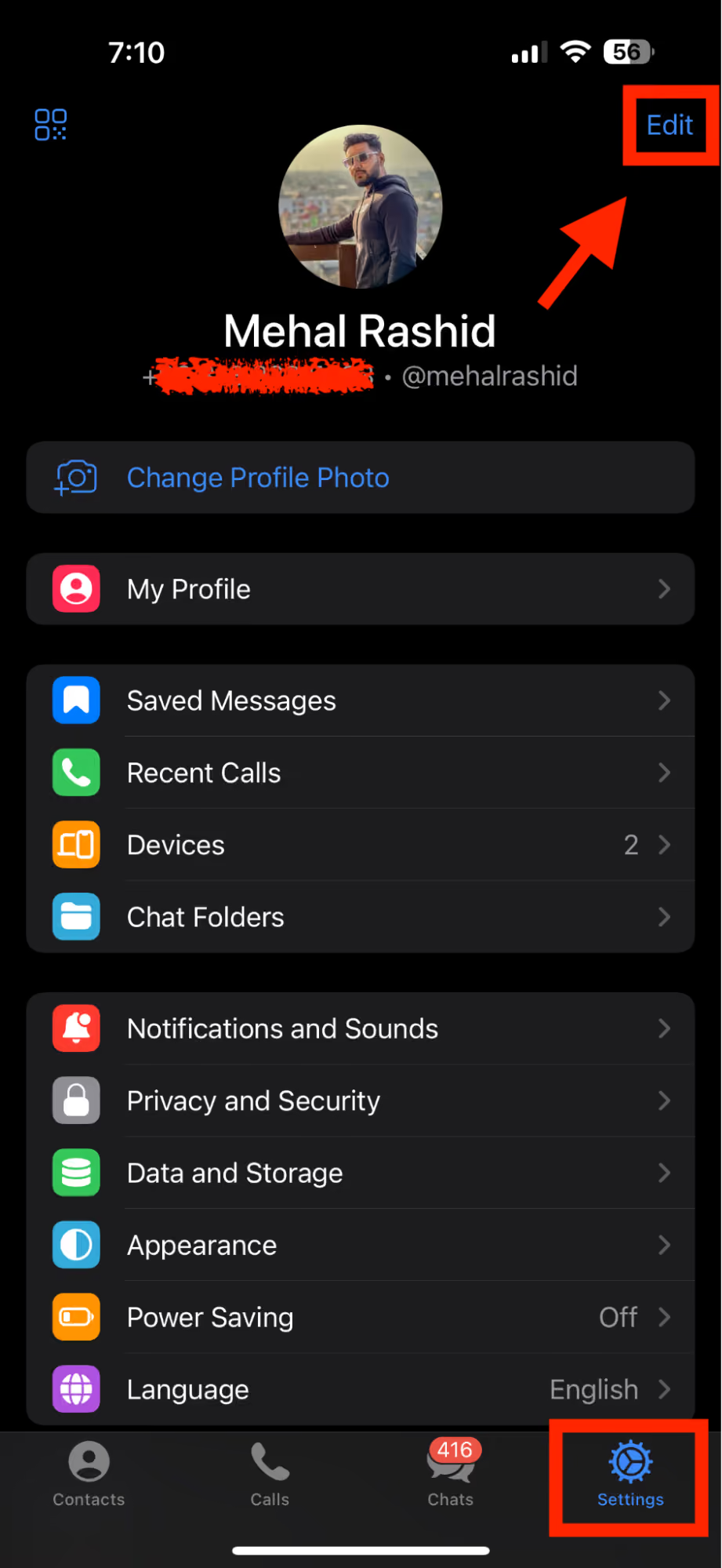
- Telegramのモバイルアプリを開き、設定メニューに進みます。
- 右上の「Edit」ボタンをタップします。
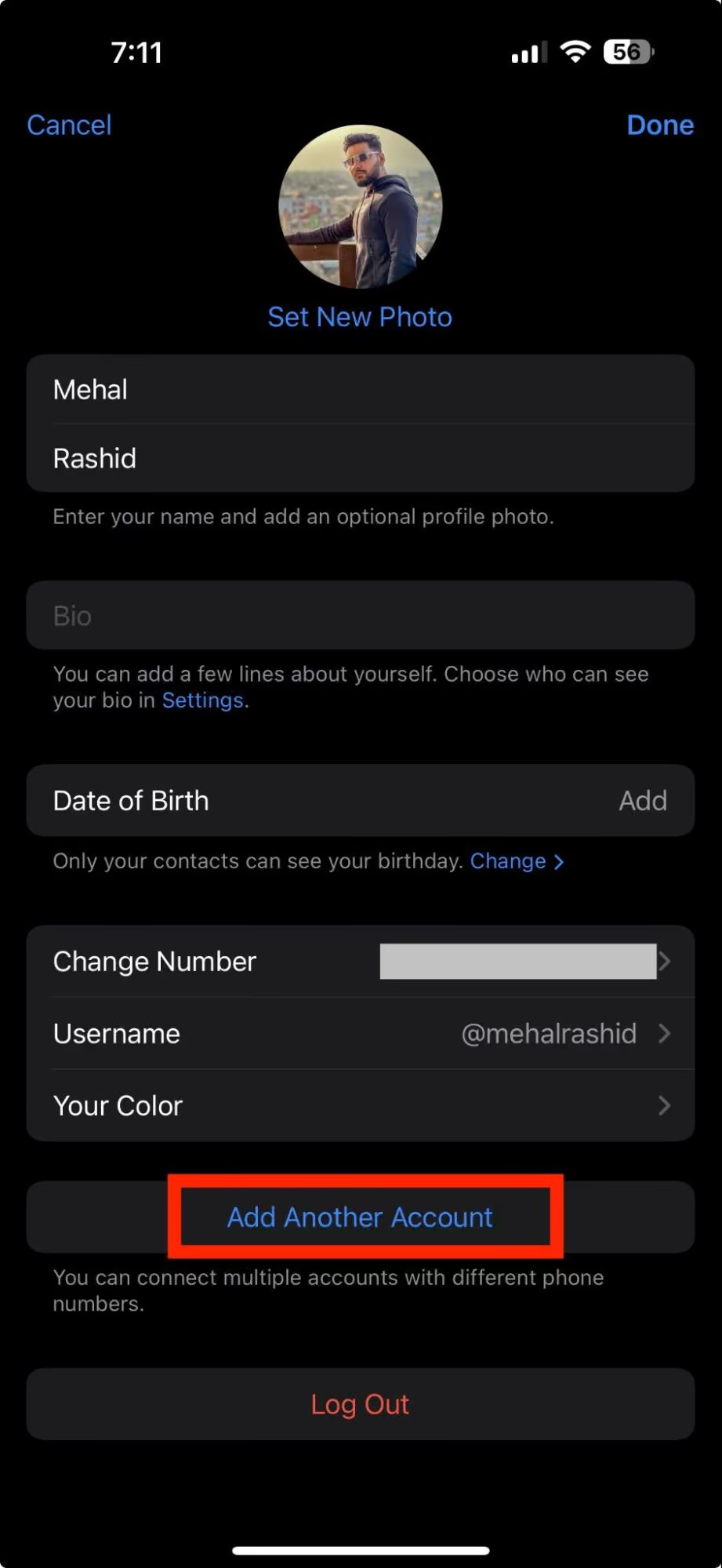
3. 次に、「Add Another Account」をタップします。
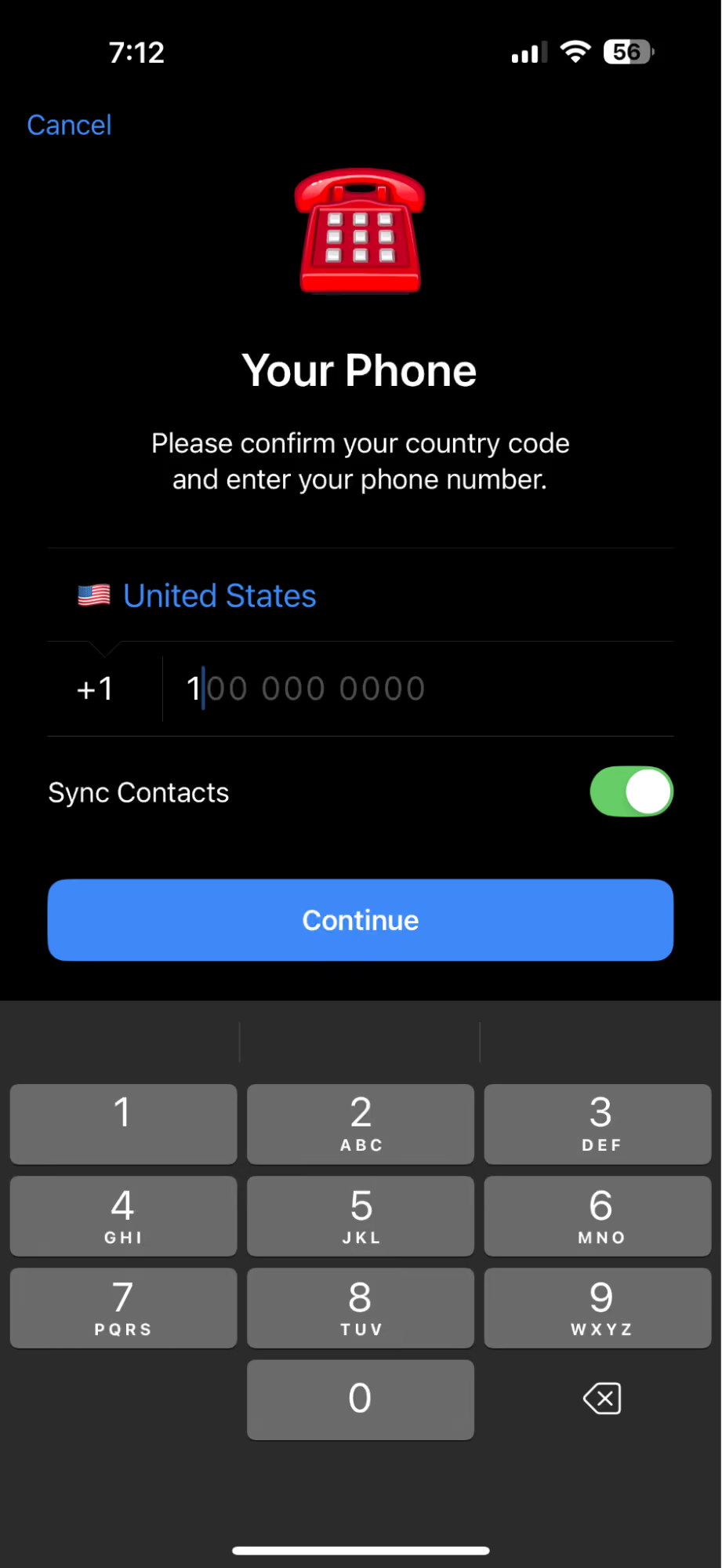
4. 国を選択し、どのTelegramアカウントでも使われていない固有の電話番号を入力します。
- 「Sync Contacts」のチェックは、お好みでオンまたはオフにしてください。
5. 「Continue」ボタンをクリックして次へ進みます。次の画面で、入力した電話番号に送信された認証コードの入力を求められます。
- 認証コードが届くのを待ち、すぐに入力します。
- 新しいTelegramアカウントの名前を入力すると、2つ目のアカウントの設定は完了です。
- 同じ手順を繰り返して、3つ目のアカウントを追加します。
Androidスマートフォンでは、アプリクローナーを使って同じアプリの複数のインスタンスを作成することもでき、1台のデバイスでさらに多くのTelegramアカウントを管理できます。アカウントを追加したあとは、メニューから同じアプリ内で簡単にアカウントを切り替えられます。大切なメッセージを見逃したり、不要な通知に邪魔されたりしないよう、アカウントごとに通知のオンとオフを設定しておきましょう。
3つ以上のTelegramアカウントを管理するには? Gologinを使いましょう
Telegramでは、モバイルでもデスクトップでも最大3つのアカウントを使い分けられます。便利ですよね。ただし、同時に使えるのは1つだけです。つまり、プロフィールを切り替え続ける「椅子取りゲーム」のような状態になり、正直なところすぐに面倒になります。
また、これがアカウントの取り違えにつながることもあります。個人アカウントから、仕事用アカウントの連絡先に私用のミーム画像を送ってしまった経験はありませんか? まだの方も、いずれ同じ失敗をしてしまうかもしれません。
さらに、返信が遅くなる問題もあります。切り替えには意外と時間がかかります。
カスタマーサポートやグループチャットのように素早い返信が求められる場面では、この使い方では間に合いません。
通知にも注意が必要です。Telegramで強調表示されるのは、現在アクティブなアカウントで受信したメッセージだけなので、他のアカウントの通知を見逃してしまうおそれがあります。通知やメッセージの見落としが起きると、対応の速さや業務効率が下がります。一部のアカウントをミュートしない限り、すべてのアカウントの通知が溜まっていくため、これでは本末転倒です。
対策として、複数のデバイスでアカウントを管理したり、Telegramのウィンドウやインスタンスを複数開いたりする方もいます。使いやすさや整理のしやすさは向上するかもしれませんが、データ漏洩や脅威にさらされるリスクが高まる可能性があります。すべてのアカウントを常に確認していなければ、通知を見逃すこともあります。
では、3アカウントでは足りない場合はどうでしょうか。複数のプロジェクト、コミュニティ、クライアントを担当していることもあるでしょう。少なくとも公式には、Telegramで4つ以上のアカウントを追加することはできません。
アカウントを増やす方法として、3アカウントごとに新しいデバイスを購入するという手もあります。しかし現実的ではなく、正直なところ、そのような予算がある方は多くないでしょう。
では、どうすればよいのでしょうか。答えはGologinです。1台のデバイスから、それぞれ独立したプロファイルで多数のTelegramアカウントを管理できます。
Gologinで複数のTelegramアカウントを設定して運用する手順は、次のとおりです。

ステップ1:Gologinを始める
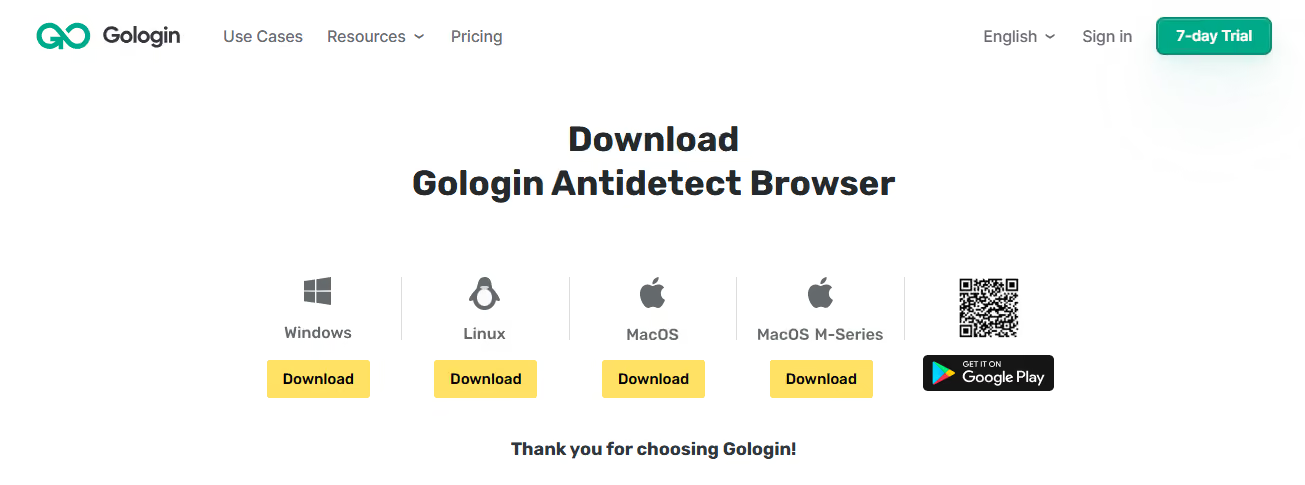
- 公式サイトから、Windows、Mac、Linux用のGologinをダウンロードします。
- Googleまたはメールアドレスで新規登録します。
- 簡単なアンケートに答えます(所要時間は数秒です)。
これで準備は完了です。Gologinのすべての機能を試せる、7日間の無料トライアルをご利用いただけます。
ステップ2:最初のプロファイルを作成する
Telegramアカウントを作成してログインする前に、Telegramアカウントごとに1つずつGologinのプロファイルを作成する必要があります。
Gologinの各プロファイルには固有のブラウザフィンガープリントが割り当てられるため、アカウントごとに独立したブラウザ環境で動作します。
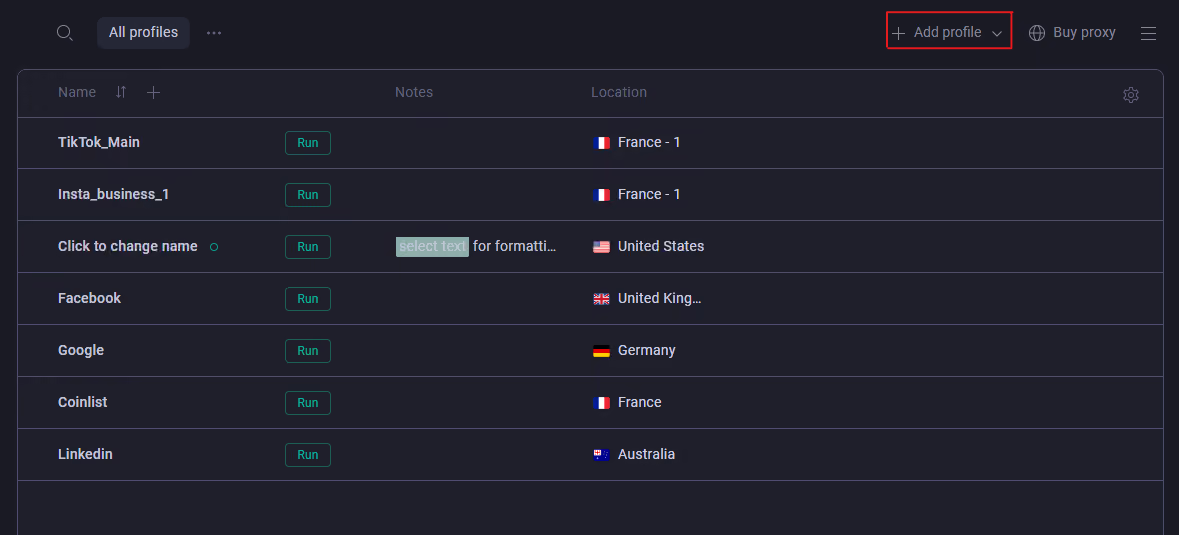
- 「Add Profile」をクリックします。
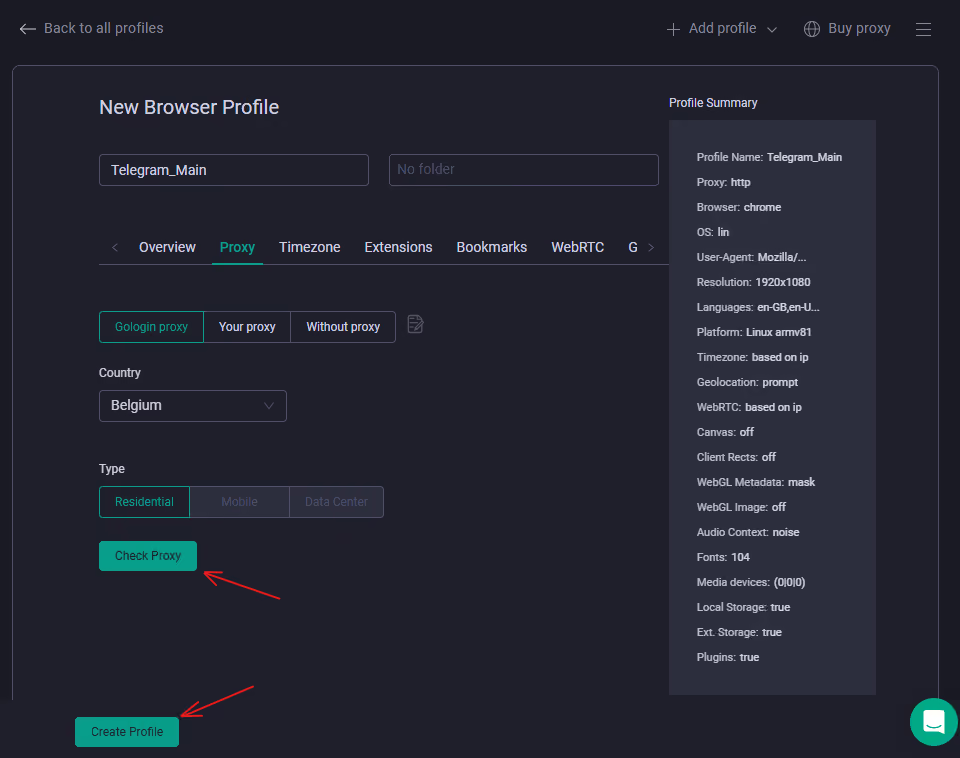
- 「Telegram_Main」など、わかりやすい名前を付けます。
- プロキシを有効にします(国を選びます)。
- 「Check Proxy」をクリックして、正常に動作するか確認します。
- 「Create Profile」をクリックします。
これで、最初のGologinプロファイルが作成できました。
ステップ3:毎回安全にログインする
- 作成したプロファイルの「Run」をクリックします。セキュアブラウザが開きます。
- Telegramを検索し、通常どおりTelegramアカウントにログインします。新しいアカウントにログインする際は、認証のため、電話番号に届くSMSコードの入力が必要です。
- セッションを保存しておけば、次回からパスワードを入力する必要はありません。
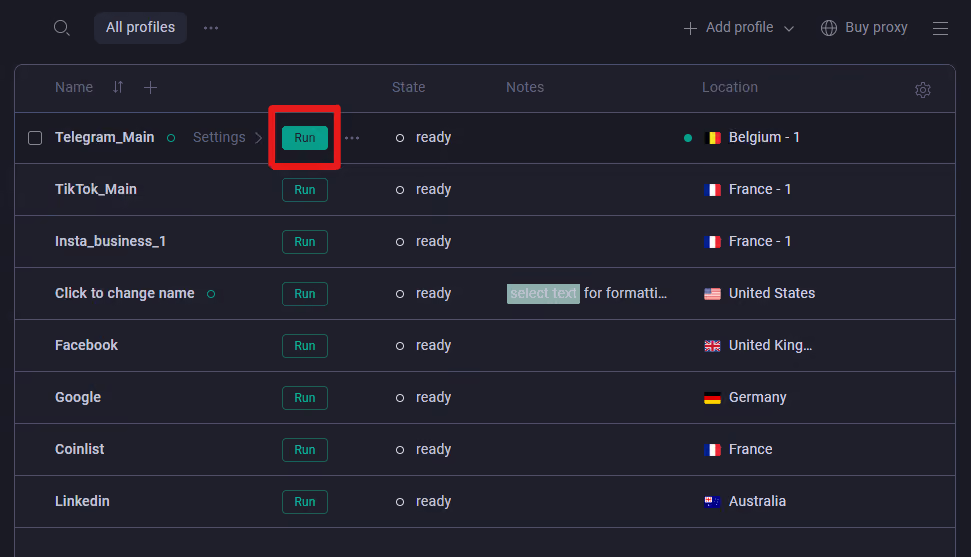
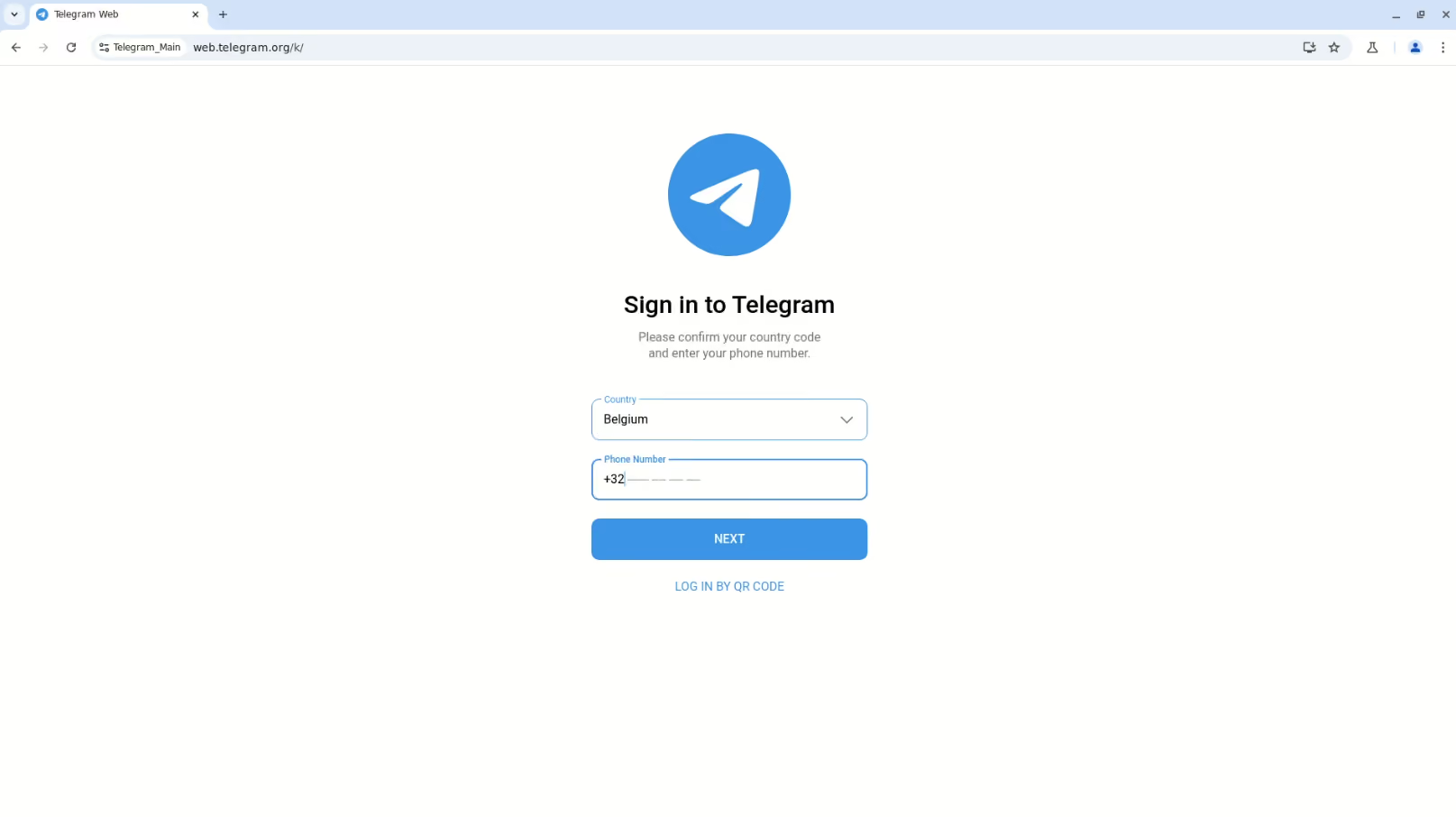
複数のTelegramアカウントを切り替えるには、同じハンバーガーメニューを開いてドロップダウンを押し、切り替えたいアカウントを選択します。
ステップ4:手間をかけずに規模を広げる
アカウントを増やしたい場合は、同じ手順を繰り返します。Gologinのプロファイルを作成して起動し、その中で新しいTelegramアカウントにログインします。
次のポイントを参考にしてください。
- アカウントごとに異なるプロキシIPを使いましょう。
- 「Telegram_MainAccount」や「Telegram_ClientChats」のように、わかりやすい名前を付けましょう。
- お使いのデバイスが問題なく処理できる範囲で、プロファイルを同時に起動しましょう。
- 仕事用アカウント、クライアント対応用アカウントなど、用途ごとにアカウントを分けて、業務上のやり取りを整理しましょう。
Gologinでは、アカウントごとにプロファイルが分かれており、それぞれに固有のフィンガープリント、プロキシ、Cookieが設定されるため、アカウント同士が混ざることはありません。
ぜひ無料トライアルをお試しいただき、アカウント切り替えの手間から解放されましょう。
きっと、気持ちの余裕も生産性も上がります。
プロファイルを整理するためのヒント:
1. Gologinのプロファイルごとに1つのプロキシを使いましょう。そうすれば、アカウントごとに安定した接続元の場所を保てます。
2. 長期間運用する場合は、そのアカウントを普段使う都市の静的レジデンシャルプロキシを使うと、場所を安定させやすくなります。
3. 起動前にGologinプロファイルを確認する:
アカウントを操作する前に、iphey.comでプロファイルを確認すると、IPリークがなく、プロファイルの各設定が互いに一致しているかをチェックできます。
クラウドフォンでアカウントを管理する
複数の Telegram アカウントの管理は、仕事とプライベートなど用途ごとにチャットを分けたい場合は特に、すぐに煩雑になりがちです。そこで役立つのが クラウドフォン です。1台のデバイスから複数の Telegram アカウントを効率的かつ安全に管理したい方に向いた、現代的な解決策です。
クラウドフォンとは、基本的にクラウド上で動作する仮想スマートフォンのことです。複数の物理デバイスを使い分けなくても、複数の Telegram アカウントを作成して管理できます。クラウドフォンの各プロファイルは、独自の電話番号とアプリのインストール環境を持つ、本物のスマートフォンのように動作します。つまり、複数のプロファイルを用意し、それぞれに Telegram アプリをインストールして、1台のデバイスから異なる Telegram アカウントを簡単に切り替えられます。
始め方は簡単です。Gologin Cloud Android を開き、Telegram アカウントごとに個別のクラウドフォンプロファイルを作成します。各プロファイルに Telegram をインストールすれば、複数のアカウントをスムーズに管理できます。この構成は、プライベートのチャットと仕事のやり取りを分けたいときに最適です。アカウントの取り違えを減らし、誤って別のアカウントからメッセージを送ってしまう心配もなくなります。
クラウドフォンで複数の Telegram アカウントを管理する最大のメリットの一つは、整理しやすいことです。必要な数だけプロファイルを作成でき、個人用、仕事用、クライアント用、コミュニティ運営用など、用途ごとに使い分けられます。プロファイルごとに通知設定ができるため、通知を受け取るタイミングや方法を調整でき、重要なメッセージを見逃したり、絶え間ない通知に振り回されたりすることもありません。
クラウドフォンはセキュリティ面でも優れています。Telegram アカウントごとに専用のクラウドフォンプロファイルで分離することで、各アカウントのデータが混ざらず、情報漏洩のリスクを抑えられます。さらに、すべてを1台のデバイスで管理できるため、複数のスマートフォンを持ち歩いたり、アカウントを把握できなくなったりする心配もありません。
ヘビーユーザー向けには、同期操作などの機能も用意されており、多数の Telegram アカウントで繰り返し作業を行う際に便利です。複数の SNS アカウントの運用でも、クライアントとのやり取りでも、個人のメッセージの整理でも、クラウドフォンなら必要な柔軟性とコントロールを得られます。
まとめると、クラウドフォンは複数の Telegram アカウントを管理したい方にとって強力なツールです。プライベートのチャットを分けられ、アカウントの取り違えを防ぎ、高いセキュリティを保ちながら整理された状態を維持できます。Telegram のアカウント管理をさらに一段上のレベルへ引き上げたいなら、クラウドフォンはぜひ検討したい選択肢です。
よくある質問
Telegram でアカウントを切り替えるにはどうすればよいですか?
モバイルでは、サイドメニューを開いて現在のアカウント名をタップします。追加済みのアカウントが一覧表示されるので、切り替えたいアカウントをタップしてください。デスクトップ版では、左下のプロフィール画像またはハンバーガーメニュー(横三本線)をクリックし、使いたいアカウントを選択します。
同じ電話番号で Telegram アカウントを2つ作成できますか?
いいえ、同じ電話番号で2つの Telegram アカウントを作成することはできません。Telegram ではアカウントごとに固有の電話番号が必要で、同じ番号を2回登録することはできません。
1台のデバイスで何個の Telegram アカウントを使えますか?
公式には、Telegram では1台のデバイス(モバイルまたはデスクトップ)につき最大3アカウントまで利用できます。それ以上必要な場合は、Gologin などのツールを使って、追加のアカウントをそれぞれ個別のブラウザプロファイルで運用できます。
1台のデバイスで4つ以上の Telegram アカウントを安全に管理するにはどうすればよいですか?
Telegram は標準で1台のデバイスにつき最大3アカウントまでで、Premium では4アカウントまでです。それ以上を運用するには、Gologin のようなブラウザを利用できます。Gologin は Telegram のセッションごとに、独立した個別のブラウザプロファイルを作成します。各プロファイルには、それぞれ固有のフィンガープリント、プロキシ、Cookie が設定されます。これにより、1台のデバイスから多数の Telegram アカウントを管理しつつ、それぞれを分けて運用できます。
同じ電話番号で複数の Telegram アカウントを持てますか?
いいえ。Telegram では1つの電話番号につき1アカウントのみです。Telegram アカウントはそれぞれ固有の電話番号で登録・認証する必要があり、同じ番号で複数のアカウントを作成したり運用したりすることはできません。
仕事や個人の事情で複数の Telegram アカウントが必要な場合は、Gologin ブラウザと別々の電話番号を使い、セキュリティ上の問題を避けるために各アカウントを順番に管理するのが適切な方法です。
複数アカウントの管理に関するその他の記事はこちら:
Snapchatで複数アカウントを持つことはできますか?
1台のデバイスで複数のWhatsAppアカウントを使えますか?
複数のGmailアカウントを管理する方法
Blueskyで複数アカウントを持てますか?
複数のEtsyショップを運営するには?
Airbnbで複数アカウントを持つことはできますか?
Zillowエージェントの複数ログイン
Craigslistで複数ログインを運用できますか?
複数のGoogle広告アカウントの管理
複数のGoogleアカウントを管理する方法
TikTokで複数アカウントを運用できますか?
Amazonで複数のセラーアカウントを運用するには?
eBayで複数アカウントを運用するには?
X(旧Twitter)で複数アカウントを運用できますか?
Redditの複数アカウントを管理する方法
Discordで複数アカウントを運用する最適な方法
Facebookで複数アカウントを作成・管理する方法
複数のSNSアカウントを管理する方法
Instagramで複数アカウントを持つには?