2026年版 Android向けおすすめ仮想マシン|デスクトップ・Android・クラウドの選択肢
Gologinを無料で試す
複数のスマホを持ち歩く必要も、重いAndroidエミュレーターをインストールしてPCに負荷をかける必要もなくなりました。今では、Android向けの仮想マシンを自分専用に用意し、クラウド経由で、あるいはスマホ上でローカルに利用できます。Android向けの仮想マシンとは、スマホやタブレット、パソコン上でAndroid OSをエミュレートするソフトウェアです。手持ちのスマホの中にもう1台のスマホを持つこともできますし、仮想マシンをクラウドサービス上に置いてリモートからアクセスすることもできます。
この記事では、Android向けの仮想マシンを動かす複数の方法(PC、クラウド、スマホ)を取り上げ、それぞれのカテゴリでおすすめのサービスを紹介します。各プラットフォームを実際にテストしてレビューし、パフォーマンス、コスト、信頼性、Android OS作成の真正性(本物のAndroidかどうか)を比較しました。あわせて、root対応、同期機能、RPA自動化など、各Android VMサービスの機能も確認しています。
要点まとめ(TL;DR)/用途別のおすすめ
- 複数アカウント運用・マーケティング向けのおすすめ: Gologin Cloud Android – 実機のARMクラウドハードウェア、プロキシ内蔵、PCへの負荷なし、月額$9の定額制です。
- 開発者・QA向けのおすすめ: Genymotion Cloud – アプリのテスト向けに細かくカスタマイズできますが、料金は高めです($0.06/分)。
- 24/7の放置ゲーム向けのおすすめ: LDCloud – モバイルゲームの周回向けに、スムーズなクラウドストリーミングを利用できます。
- 手軽なローカルのサンドボックス向けのおすすめ: VMOS / VPhoneOS – 無料で使えるローカルのデュアルOSですが、IMEIが漏れるため、SNS用途には安全ではありません。
Android向けの仮想マシンとは?
Android向けの仮想マシン(VM)とは、あらゆるハードウェア上でAndroidソフトウェアをシミュレートするソフトウェアベースの環境です。Android VMは、PC、クラウドサーバー、あるいはお使いのスマホ上にも用意できます。
スマホでの仮想化は新しいものではありません。以前から、スマホの中にアプリの環境を分離して作るアプリが存在しています。有名な例がSamsungのSecure Folderです。端末に標準搭載された機能で、アプリを別の環境に複製し、データを分けて保管します。
Android向けの仮想マシン(VM)の種類
Android OSをエミュレートする方法として、おすすめの3つを紹介します。
- デスクトップから使うクラウドAndroid VM: クラウドサーバーやフォンファーム上にあるAndroidスマホを利用できるサービスです。端末をレンタルし、デスクトップアプリからリモートで操作して、アプリのインストール、データの保持、各種作業を行います。この方法ではPCにエミュレーターの負荷がまったくかからず、クラウド上のAndroid VMなら台数を無理なく増やせます。
-
スマホから使うクラウドAndroid VM: 一部のクラウドフォンサービスでは、お使いのAndroidスマホ上でもう1台のスマホのインスタンスを利用できます。VMOS CloudやRedfingerなどのアプリでは、クラウド上でAndroid VMを動かし、専用のAndroidアプリからスマホでアクセスできます。この方法なら、端末のハードウェアに負荷をかけずに、スマホ上でもう1台のスマホを管理できます。
-
スマホ上で動かすローカルAndroid VM: VPhoneやVMOSを使うと、スマホ上でローカルのAndroid向けの仮想マシンを動かせます。仮想マシンはスマホ内にあり、プロセッサー、RAM、ストレージを使いながら、OSレベルでの分離を保ちます。もう1台分の仮想マシンを動かせる性能のスマホをお持ちなら、データやアプリを分けるのに適した選択肢です。ただし、この方法にはセキュリティ上の懸念があり、記事の後半で説明します。
PCにエミュレーターをローカルでインストールする方法は最も古い手法で、このリストでは扱いません。個人的には、現在ではほとんどの用途でこの手法は時代遅れだと考えています。それでも気になる方は、PC向けおすすめAndroidエミュレーターのレビュー記事をご覧ください。
比較表:おすすめの Android 仮想マシン
| 機能 / 指標 | Gologin Cloud Android | Genymotion Cloud | VMOS + VPhoneOS | Redfinger + LDCloud |
|---|---|---|---|---|
| VM の種類 | クラウド Android 環境 | 開発者向けクラウド Android VM | 端末上で動作する Android VM | ゲーム向けクラウド Android スマホ |
| おすすめの用途 | 複数アカウントの運用、代理店、マーケティング | アプリ開発・QA テスト | アプリの複製、サンドボックス、2つ目の Android OS | 24/7 のゲーム、放置タスク、常時稼働アプリ |
| 動作場所 | リモートのクラウド基盤 | リモートクラウド / デスクトップ版も選択可 | お使いの Android スマホ上(ローカル) | リモートのクラウド基盤 |
| ローカル端末への負荷 | 最小(Gologin デスクトップアプリ) | クラウド版は低い | 高い。スマホの CPU、RAM、ストレージを使用 | 低い。Android の処理はリモートで実行 |
| Google Play / アプリ | Google Play + APK に対応 | APK / アプリのテスト向け | VSPhone は対応、VMOS は非対応 | どちらのサービスも Google Play に対応 |
| プロキシ管理 | プロファイルごとにプロキシを設定可能(統合済み) | プロキシ管理を前提とした設計ではない | 別途設定やツールが必要 | 独自 / 別途のプロキシ設定で、内容はサービスにより異なる |
| デバイス分離の重点 | モバイルプロファイルと環境を分けて使うための設計 | 再現性のあるテスト環境のための設計 | 同じ物理スマホ上に別のゲスト Android 環境を構築 | レンタルするクラウドフォンごとに環境を分離 |
| 複数アカウント運用への適性 | 高い | 主な目的ではない | 限定的 | ゲーム / クラウドフォン用途が中心で、優先度は低め |
| パフォーマンス | 主にクラウドセッションと接続環境に左右される | ストリーミングにより遅延が発生する | 高性能。ただし物理スマホの性能に大きく依存 | 私のテストでは LDCloud が Redfinger より良好 |
| スケーラビリティ | クラウド / プロファイル方式で、ローカルの Android VM のリソースに制約されない | クラウドで拡張可能だが、利用コストに注意が必要 | スマホのハードウェアに制限される | クラウドデバイスを追加・レンタル可能 |
| 料金体系 | サブスクリプション:10プロファイルで月額 $9 | 従量課金制で 1分あたり $0.06 から | 無料プランあり。Android 15 は 1デバイスあたり月額 $3〜$5 | スマホのティアごとに複数のサブスクリプションがあり、$1 から |
| 主な欠点 | Gologin デスクトップアプリとウェブアプリでのみ利用可能 | 開発者向けで、長時間の利用ではコストがかさむ場合がある | バッテリー、RAM、ストレージの消費とパフォーマンスへの負荷 | 主に 24/7 のゲーム向けに最適化されており、ID / プロファイル管理には向かない |
種類別:Android 向けおすすめ仮想マシン
PC やスマホ上のクラウド Android VM、端末上で動作する VM など、Android VM を複数検証しました。いつでもどこからでもアクセスできるクラウド Android スマホをはじめ、現在の選択肢の充実ぶりには感心しています。各サービスについて、種類、おすすめの用途、強みと弱みをまとめました。
1. Gologin Cloud Android(セキュリティと複数アカウント運用に最適な総合 No.1)
種類: クラウド上の Android VM(デスクトップからアクセス)
おすすめの対象: 複数の Android デバイスを、それぞれ独自のデータとフィンガープリントで管理したい、マーケター、企業、アフィリエイター、スクレイピング担当者、トレーダー。同じ端末から複数の Android デバイスを同時に使う場合でも、セキュリティ上の問題やアカウント停止のリスクなしに利用できる方法です。
Gologin はアンチディテクトブラウザを提供する企業で、実際の ARM ハードウェア上で動作するクラウド Android スマホを提供しています。独自のフィンガープリントとプロキシ設定を持つ Android プロファイルを複数作成できます。複数のクラウドデバイスを同時に使っていても、TikTok、Binance、Facebook などのプラットフォームには、同じデバイスからのトラフィックであることは認識されません。
Gologin の強みは、クラウドフォンを実際の ARM ハードウェア上で動作させる点で、エミュレーターより信頼されやすくなります。さらに、ネットワーク層を保護するための内蔵プロキシも提供されています。加えて、Gologin は私がこれまで試したクラウド Android サービスの中でも、特に高速で反応が良いサービスの1つです。
スマホは10〜20秒で起動し、安定した快適な操作性を実現します。他のクラウドフォンサービスが使用時間(分単位)で課金する中、Gologin は月額 $9 の固定サブスクリプションで最大10台のデバイスを使用時間の上限なく作成でき、このコスト面の優位性は特に印象的です。
Gologin の唯一の欠点は、クラウド Android VM がデスクトップアプリとウェブアプリからのみ利用可能で、Android アプリにはまだ対応していないことです。総じて、内蔵のプロキシマネージャーと専用の ARM ハードウェアにより、私が試した中で最も堅牢な複数アカウント向けソリューションだと感じました。
2. Genymotion Cloud(開発者・QAテストに最適)
タイプ:クラウド上の Android VM(ウェブアプリまたはデスクトップからアクセス)
おすすめの用途:モバイルアプリ開発者、安定したテスト環境を必要とする QA チーム
Genymotion は、デバイス上で動作する Android VM とクラウドサービスの両方を提供する Android エミュレーターのプラットフォームです。今回は、クラウドサーバー上でアプリを実行する Genymotion Cloud の Android サービスをレビューしました。なお、Genymotion のデスクトップ版エミュレーターと ウェブアプリは別のサービスであり、それぞれ別のアカウントが必要です。私は Genymotion Cloud にサインアップしましたが、そのアカウントは Genymotion デスクトップ版では使えませんでした。別途アカウントを作成する必要があります。
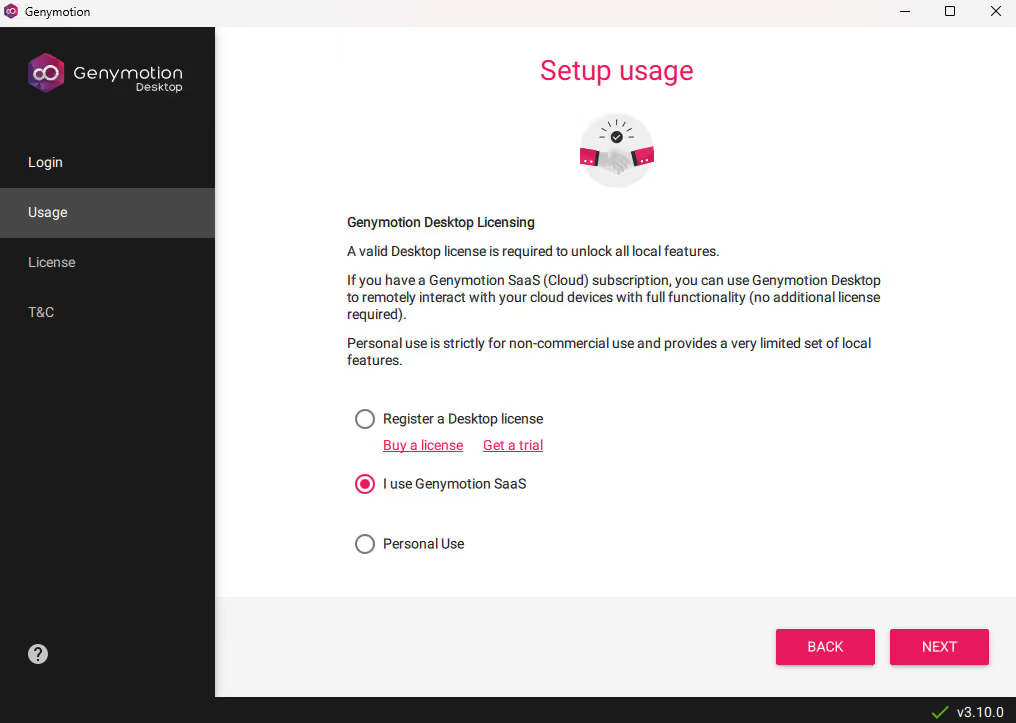
Genymotion のデバイス上で動作する Android エミュレーターも、テストや開発には十分使えます。Genymotion には、Google Nexus や Amazon の端末モデルなど、あらかじめ設定されたデバイスが用意されています。ローカルの Android エミュレーターとクラウドエミュレーターの違いは ARM ハードウェアです。クラウドエミュレーターは、お使いのデスクトップ上のエミュレーターとは異なり、実際の ARM ハードウェア上で動作するため、より本物の端末らしく見えます。
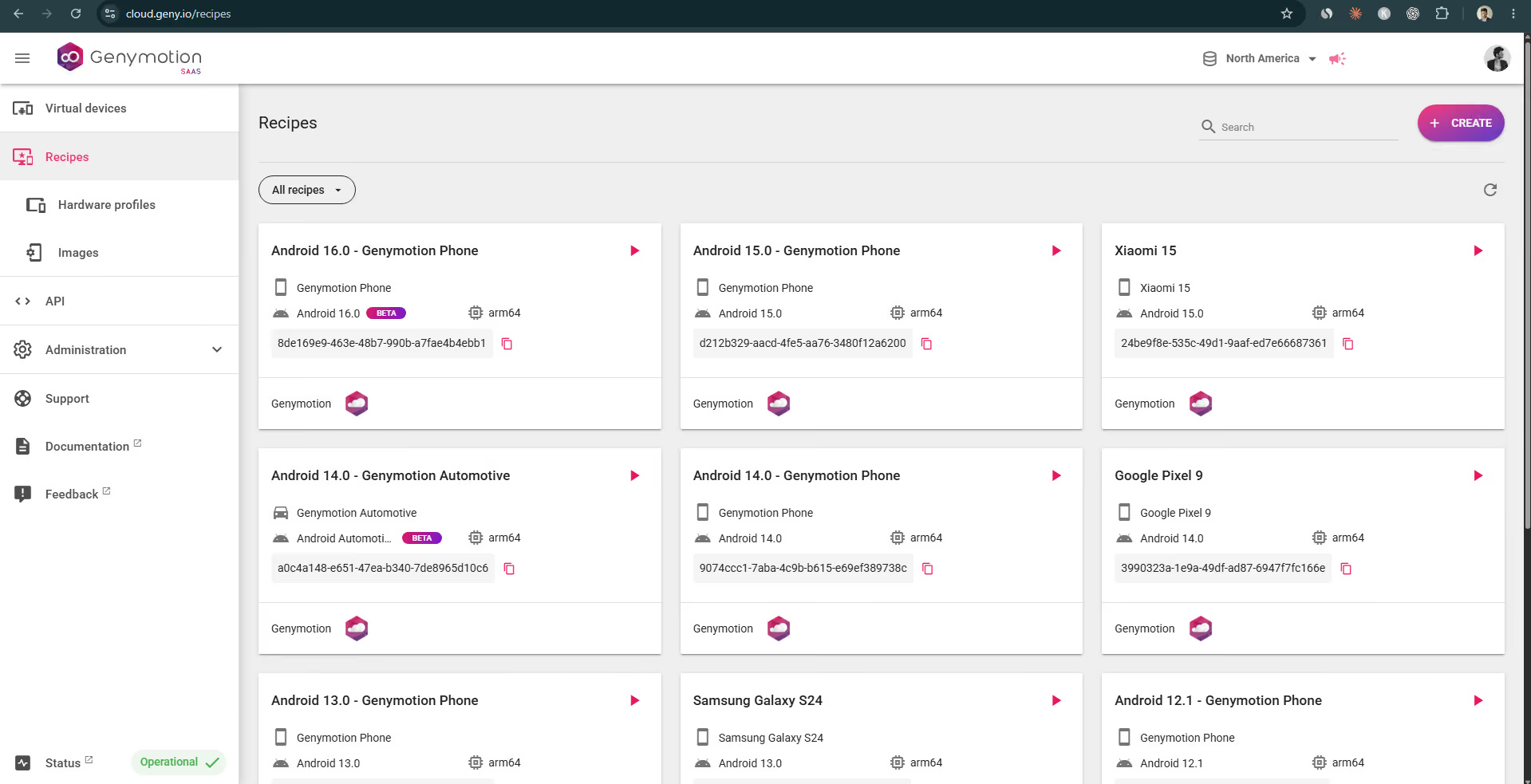
ウェブアプリで Genymotion の Android VM を起動してみました。デバイスの準備から起動完了までにおよそ90〜100秒かかりました。ユーザー体験とパフォーマンスには感心しませんでした。かなりのラグがあり、テストや開発関連の用途にしか向いていません。
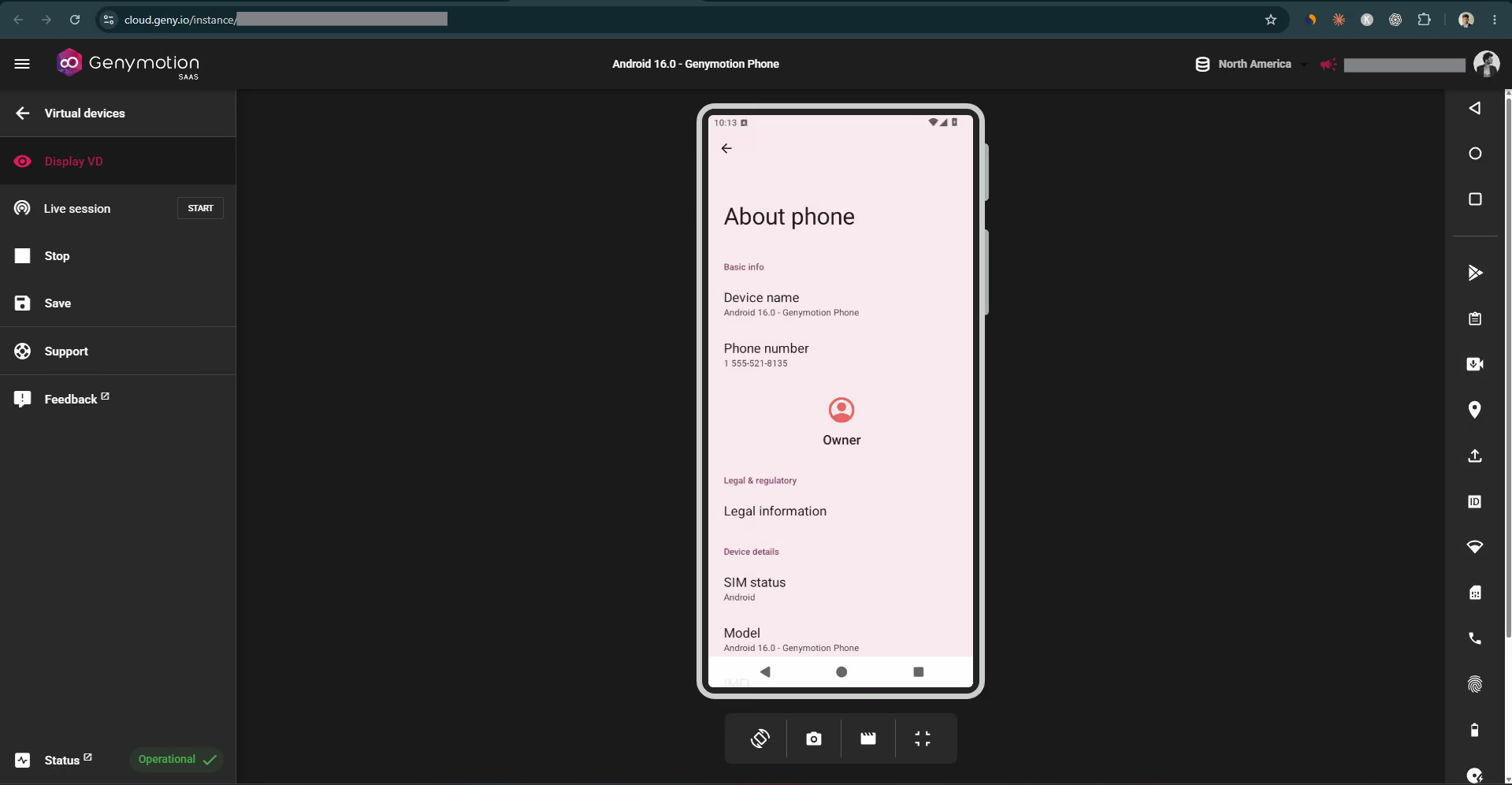
Genymotion はデモや開発用途を中心に作られています。Android マシンを細かくカスタマイズできますが、普通に複数の作業をこなしたいユーザーにはあまり必要のない機能です。Genymotion の弱点は料金です。従量課金モデルは1分あたり$0.06からで、デバイス1台だけでも1時間あたり$3.6かかります。複数のデバイスを長時間動かす場合は、高額な請求を覚悟する必要があります。
個人的には、Genymotion は優れたサービスだと思いますが、複数アカウントの運用や、2台目の Android スマホの代わりとして使うことを想定したものではありません。数か月使えば、クラウドの利用料金は新しい Android 実機を買うのと同じ金額になるでしょう。
3. VMOS(Android 上でのローカルデュアルOSに最適)
タイプ:デバイス上で動作する Android VM アプリ(スマホ内で仮想 Android OS を実行)
おすすめの用途:アプリのクローンやサンドボックス用に、スマホの中にもう1台の「スマホ」を持ちたいカジュアルユーザー
VMOS は Android エミュレーションサービスのエコシステムが充実しています。スマホ内に Android OS を作成できる VMOS Android アプリに加えて、クラウド上の Android スマホを作成してアクセスするためのデスクトップ/モバイルアプリ、VMOS Cloud も提供しています。VMOS Cloud については別のブログでレビューしましたが、パフォーマンスと全体的な使い勝手は Gologin と Genymotion に及びませんでした。
ただし、今回テストした VMOS の Android アプリには失望しませんでした。この Android アプリを使うと、スマホ内に仮想の Android 環境を作り、アプリの複製、信頼できないアプリのテスト、信頼できないリンクの表示、その他のサンドボックス用途に使えます。Android 9.0 の VM がすぐに使える状態で提供されます。
意外にも動作はとてもスムーズで、まるで実際のスマホを使っているようでした。私は RAM 8 GB の Samsung 端末を使っていますが、VMOS は問題なく動作しました。ただし、数分おきに VM がフリーズすることがありました。そこで、スマホの開発者向けオプションをいくつか変更したところ、その後は快適に動くようになりました。
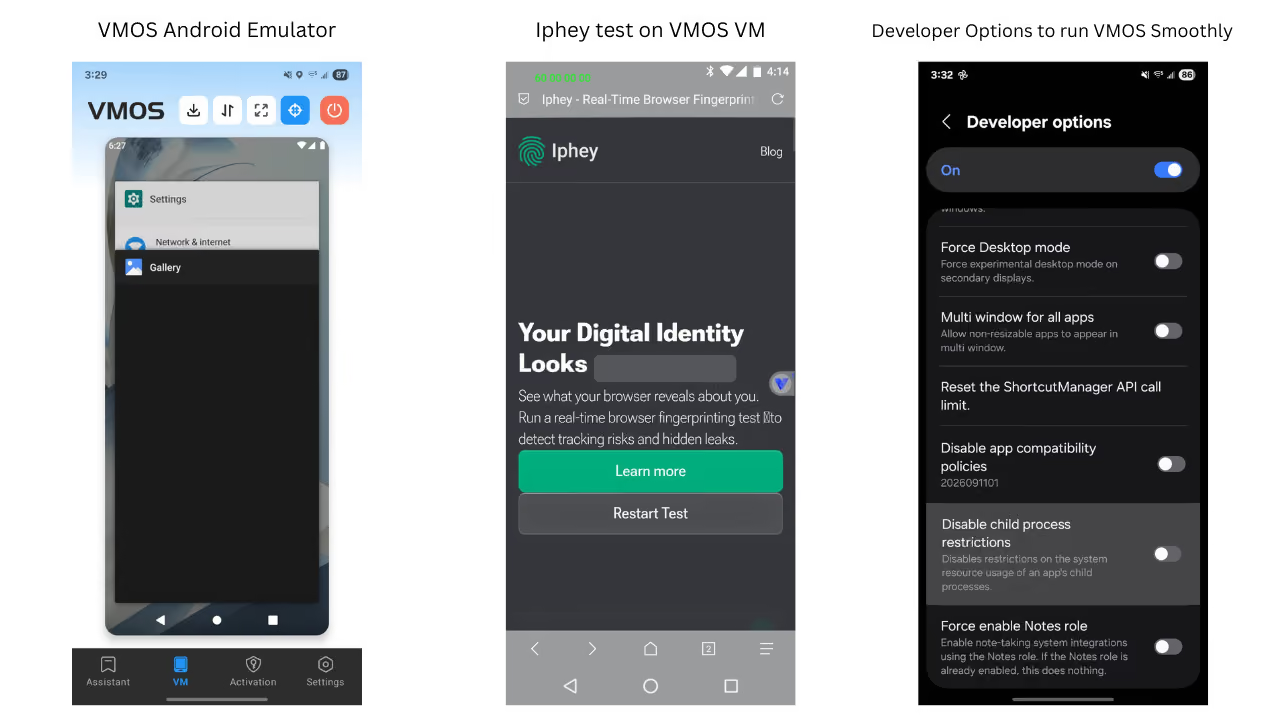
VMOS は、複数アカウントの運用や機密性の高い作業には安全ではありません。パフォーマンスは良好で、最も使いやすい Android VM ですが、OS のセキュリティはあまり高くありません。まず、Play Store をはじめとする Google サービスがありません。アプリを使うには、お使いのスマホから手動でインポートする必要があります。
Iphey と Pixelscan でブラウザフィンガープリントのテストを実行しましたが、結果は一度も返ってきませんでした。この仮想化された Android OS は、適切なフィンガープリント偽装の仕組みがないため、フィンガープリント検出ツールが無限ループに陥るか、タイムアウトしてしまうようです。これは大きな危険信号です。VMOS 上で SNS や銀行系アプリを使うと、それらのアカウントを危険にさらすことになります。
4. VPhoneOS(低価格のオンデバイスVMアプリ)
タイプ: オンデバイス型 Android VMアプリ(スマホ向けの軽量な Android 仮想化)
おすすめの用途: スマホ上で無料でアプリを複製したい、趣味で使うユーザー向けです。
VPhoneOS(旧称 VPhoneGAGA)は、お使いのデバイスに仮想の Android システムをインストールできるアプリです。Android 7 であれば無料で利用できます。64ビット対応の Android 12 にアップグレードする場合は、1デバイスあたり1か月で約3ドルかかります。
VPhoneOS の最大の強みは、Google サービスに対応している点です。Android 7 でも Play ストアと Google アカウントへのログインを利用できます。Android VM の動作速度も優れており、スクロールしていないときは 60 FPS、ブラウザや設定画面をスクロールしているときは 30〜40 FPS が出ました。アプリのインポート・エクスポート機能も優秀で、OS のカスタマイズ項目が非常に多く、解像度などを自由に調整して試すことができます。
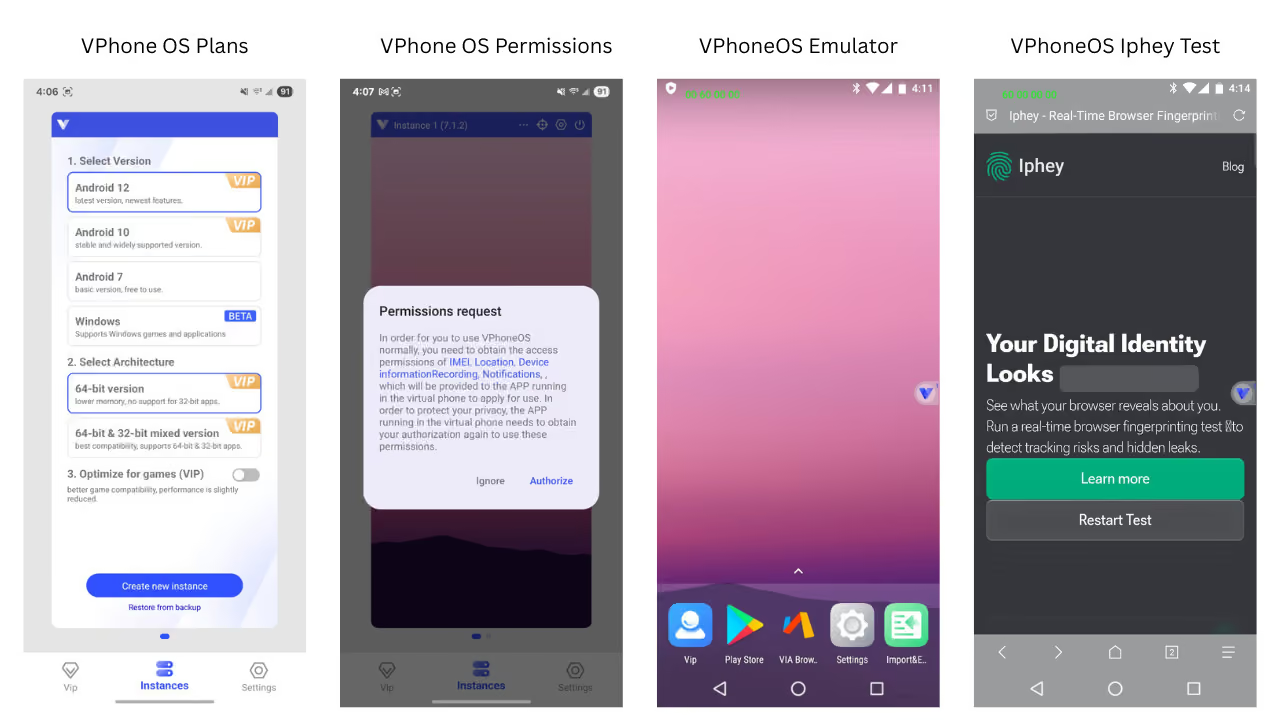
VPhone の最大の欠点は、お使いのデバイス本体の IMEI と位置情報がそのまま使われることです。マスキングなどの仕組みはまったくありません。Instagram、Facebook、TikTok、Google のサービスなどは、同じスマホ上で別の VM インスタンスが動いていることを把握できます。同じデバイスで複数のアカウントを同時に運用していると、プラットフォーム側にそれが伝わり、そのうち1つがポリシーに違反しただけで、すべてのアカウントがまとめて停止される可能性があります。
VPhone は VMOS を明らかに上回ると思った矢先に、ブラウザフィンガープリントのテストでもつまずきました。これらの VM は情報を隠したり、本物らしく見えて実際は偽のプロファイルを作り、ウェブサイトやアプリに別のデバイスだと思わせたりすることができません。ほかに見破られる要素がなくても、位置情報が同じままである点は変わりません。
まとめると、追加のアプリを動かすための無料ツールとしては問題ありませんが、ビジネス用途に必要なセキュリティ、安定性、使いやすさには欠けています。
5. Redfinger(AKF 24/7 モバイルゲーム運用)
タイプ: スマホとデスクトップで使えるクラウド Android VM
おすすめの用途: クラウド上でゲームやアプリを24/7で回し続けたい、ゲーマーや AFK ファーミング愛好家向けです。
Redfinger は、ゲームの放置運用向けに作られたクラウドサービスです。クラウド上の Android VM は、Redfinger のデスクトップアプリと Android モバイルアプリのどちらからでも起動できます。ゲーマーは、報酬を獲得するために24/7オンラインの状態を保ったり、(Clash of Clans や HayDay などで)拠点が攻撃されないよう守ったりする目的で使っています。
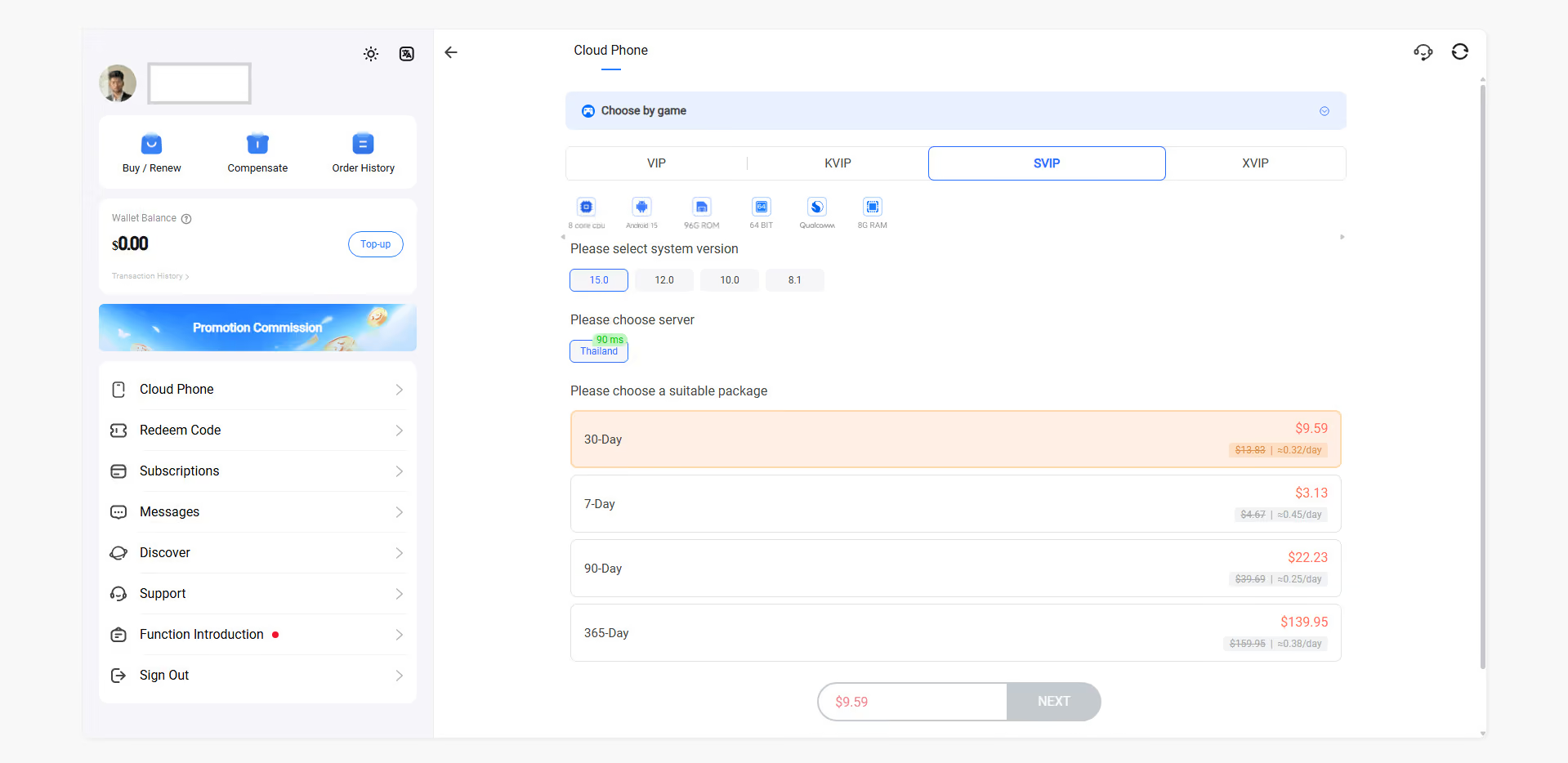
性能面では、VIP、KVIP、SVIP、XVIP の4つのプランがあります。Google Play ストアのユーザーレビューでは、VIP と KVIP のデバイスは画面上のキーボードを使うだけでも極端に遅延するという声が出ています。私は SVIP を購入し、Android アプリとデスクトップアプリの両方でクラウドデバイスをテストしました。費用は7日間で3ドルちょっとでした。
入念にテストした結果、SVIP でもオンラインゲームをプレイするには十分でないと感じました。クリック操作がクラウドサーバーに送信され、そこで処理された結果が手元に表示される仕組みのため、FPS の低下と遅延が常に発生します。Redfinger はモバイルアプリのほうが快適で、デスクトップアプリは遅延が大きめでした。ただし、同じデバイスにデスクトップとモバイルのどちらのアプリからもいつでもアクセスできる点は、Redfinger の気に入っている点です。
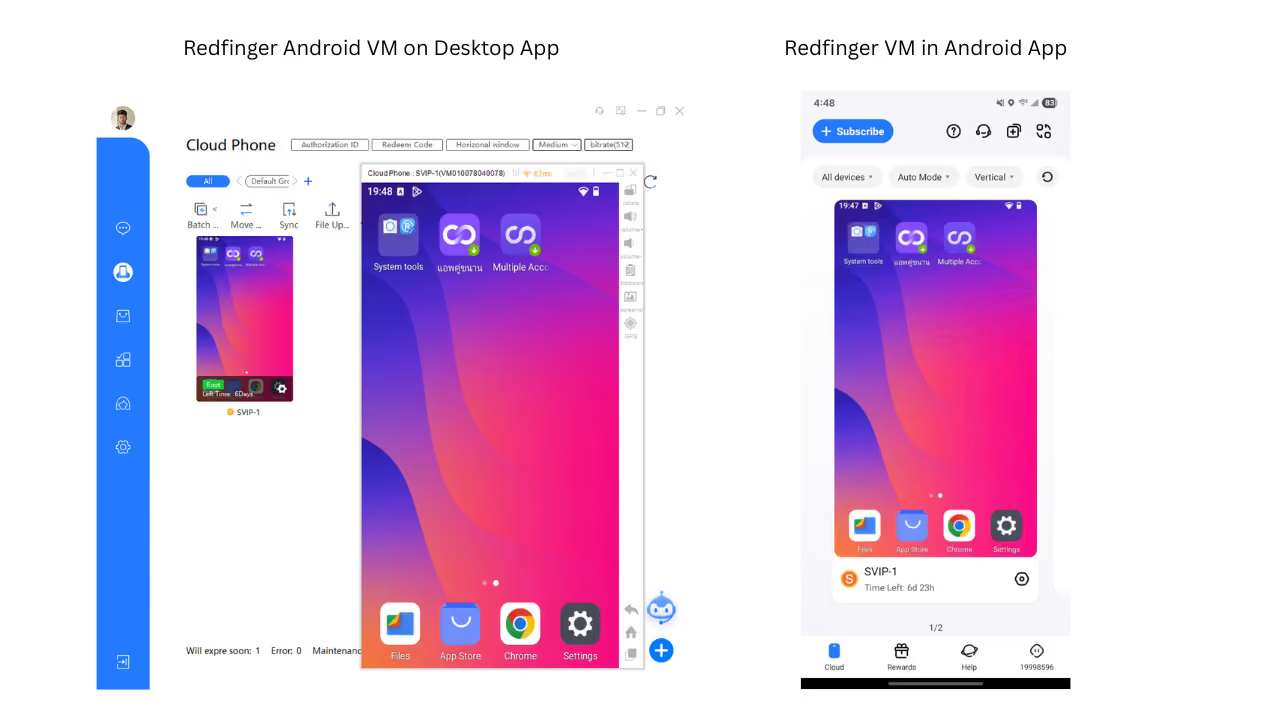
Redfinger の開発元は、汎用のクラウドフォンサービスとして宣伝し始めましたが、実際にはそうではありません。あくまで主な対象は、ゲームをプレイするのではなく、アカウントをアクティブな状態に保ちたいゲーマーです。
6. LDCloud(24/7 モバイルゲームに最適)
タイプ: スマホとデスクトップで使えるクラウド Android VM
おすすめの用途: 24/7で稼働させるゲームアカウントや、SNSでの利用向けです。
LDCloud は Redfinger より優れています。Redfinger の SVIP に近く、やや安い LDCloud の VIP プランを購入したところ、その差は明らかでした。複数のサーバーで、8GB の RAM、90GB の ROM、ARM ハードウェアが提供されると案内されています。米国サーバーはどのプランでも Android 15 に対応していないため、シンガポールのサーバーで購入しました。
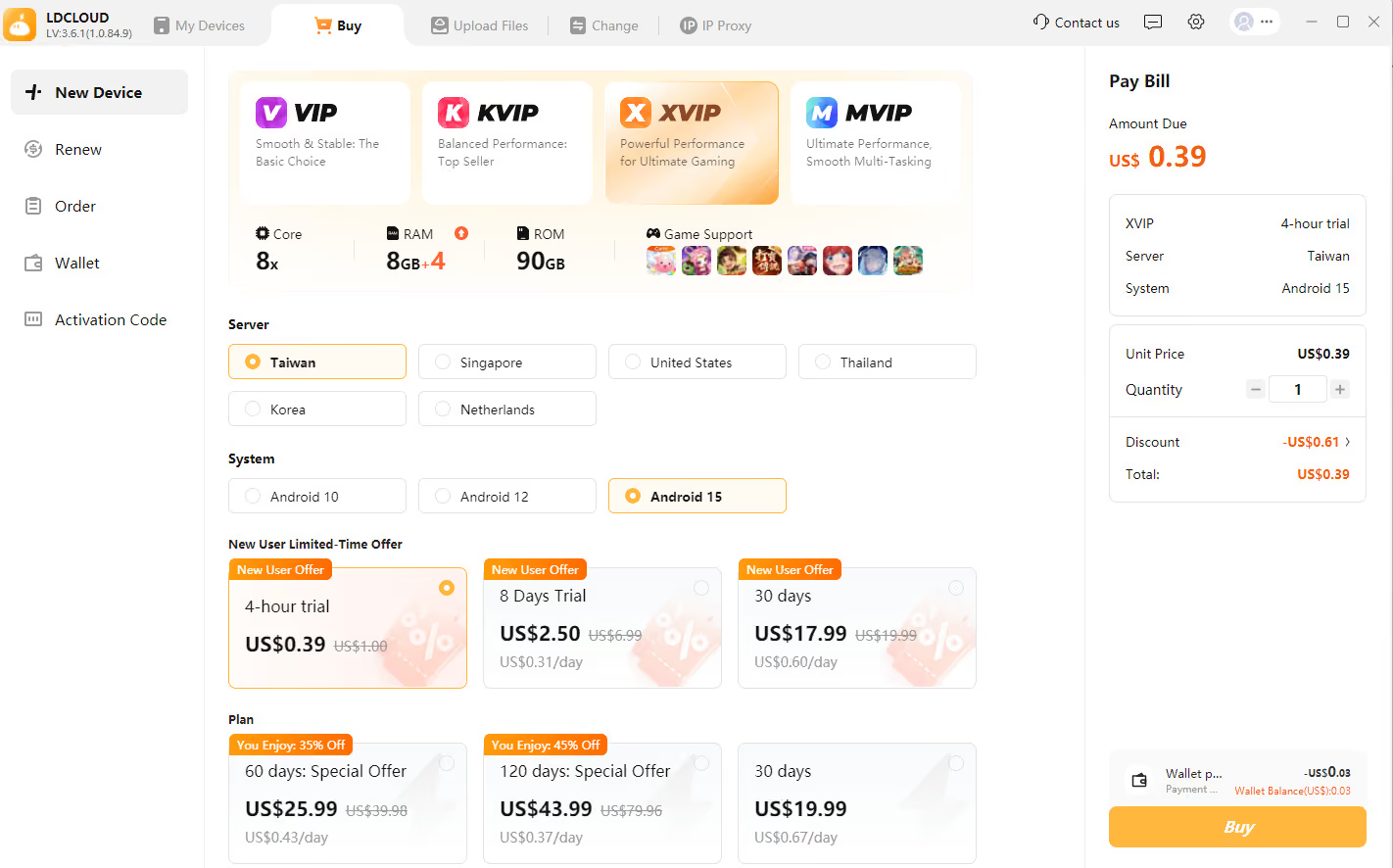
LDCloud のデバイスは数秒で起動し、遅延なく動作しました。デスクトップ版のほうがモバイル版より快適でした。モバイル版は画面が少し縦に引き伸ばされて窮屈に感じたためです。全体的な速度、FPS、パフォーマンスは Redfinger を上回っています。
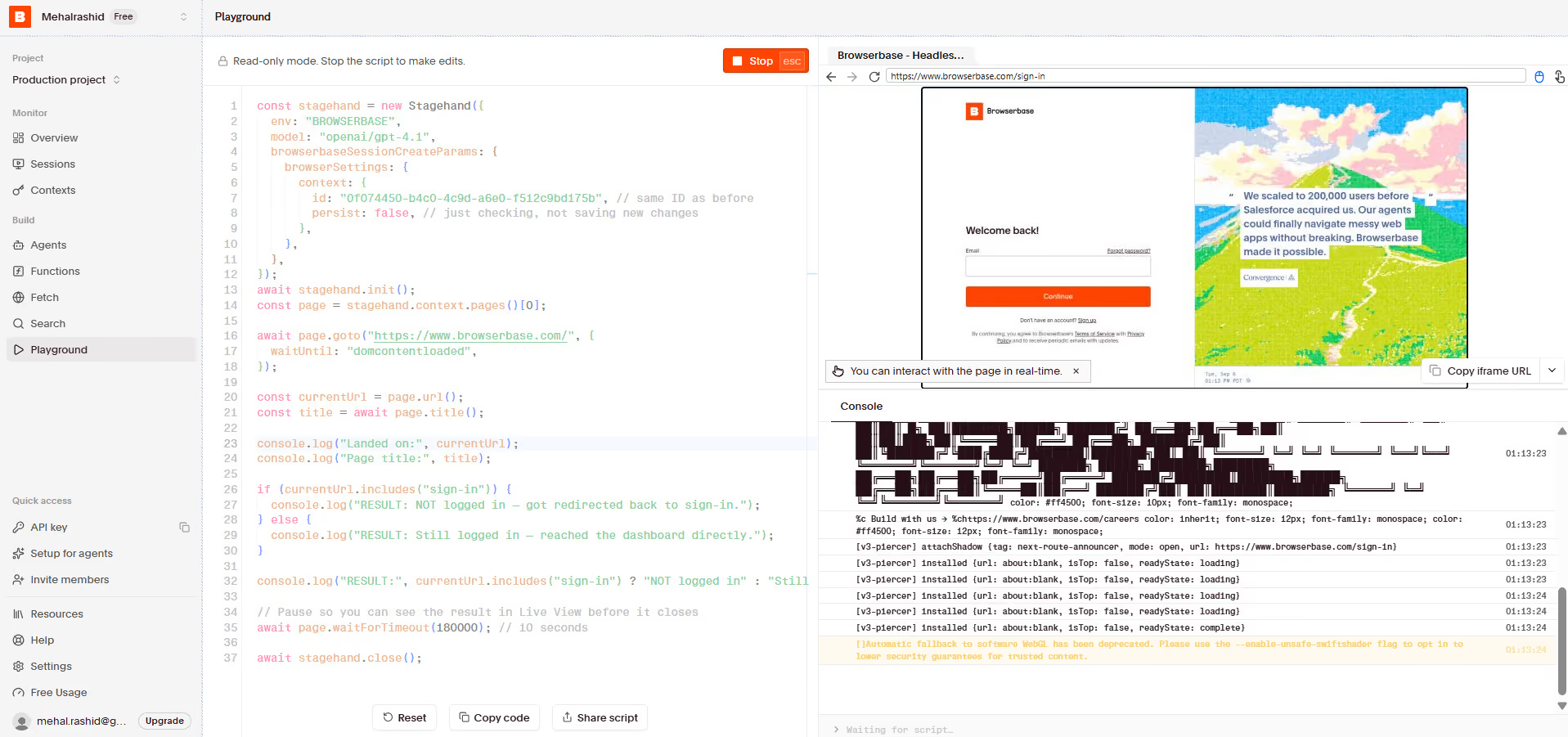
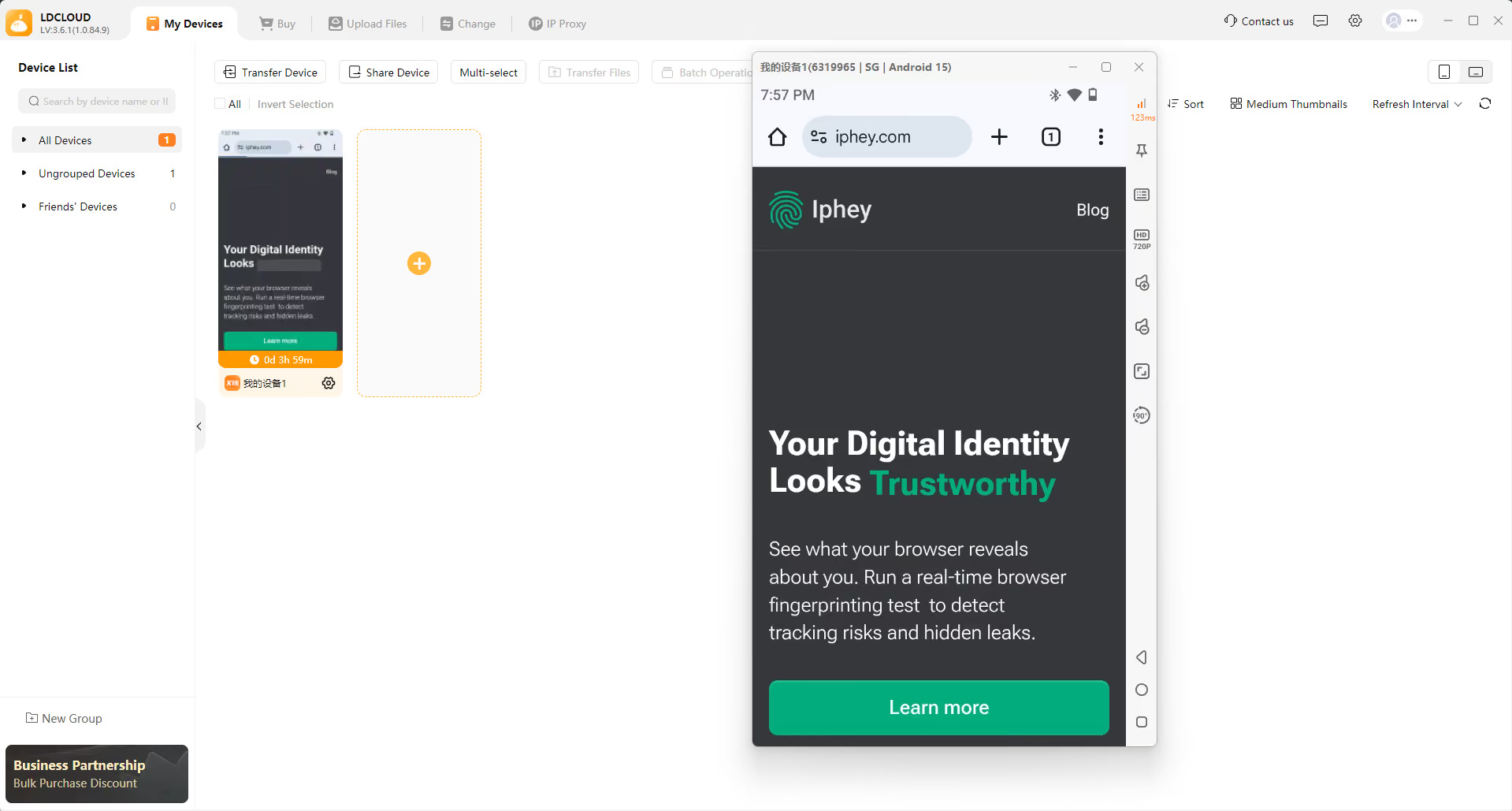
Iphey でブラウザフィンガープリントのテストも実施したところ、数秒で「信頼できる」と判定されました。このことから、同サービスのクラウドデバイスは高性能なハードウェアで動作しており、まずまずのフィンガープリントを提供していると言えます。自分のプロキシを追加で接続することもできますが、それが必要なのは、LDCloud をSNSの運用に使う場合に限られます。SNS用途であれば、Gologin のほうが LDCloud よりも大幅に安く使えます。
なぜ Gologin Cloud Android は従来の Android VM より優れているのでしょうか
Gologin は、Android VM が必要になる代表的な用途を幅広くカバーしているため、このリストの中で私が個人的にいちばん気に入っているサービスです。VPhoneOS と VMOS は、ウェブスクレイピングや複数アカウントの運用にはおすすめしません。実際のデバイスの識別情報が守られていると思われるかもしれませんが、これらのアプリは、Android エミュレーターにお使いの端末自身の IMEI と位置情報をそのまま使用しています。
Genymotion は開発やテストに、LDCloud は 24/7 の放置ゲームに向いています。Gologin Cloud Android は、複数の SNS アカウントの運用、Claude Code や ChatGPT などのサブスクリプションの共有、同じ Android プロファイルでのチームでの共同作業に最適です。このリストの中で、クラウド Android プロファイルを他の人と共有し、同じデバイスを使ってもらえるサービスは Gologin だけです。
複数アカウントを運用する場合、デバイスの共有は驚くほど過小評価されています。チーム全員が、それぞれの Gologin アプリから同じ Android VM を操作し、すべてのデータがリアルタイムで全員に同期されます。TikTok や Instagram などのプラットフォームには、(内蔵プロキシのおかげで)同じデバイスからのトラフィックに見えるため、アカウントが BAN される可能性を下げられます。
よくある質問
Android に最適な仮想マシンは何ですか?
複数アカウントの運用、アカウントの共有、安全なブラウジングには、Gologin が Android に最適な仮想マシンです。Gologin は、クラウド上の Android インスタンスを ARM インフラで実行し、OS レベルの高度なフィンガープリント機能とプロキシ対応を備えているため、安全に利用できる環境を整えられます。
VMOS は SNS の複数アカウント運用に安全ですか?
いいえ、VMOS は SNS の複数アカウント運用には安全ではありません。VMOS はスマホ上にごく基本的な Android VM を作成し、エミュレーターに端末の IMEI、位置情報、その他のハードウェア情報を使用します。これらのシグナルは SNS プラットフォームに簡単に検出され、アカウントが BAN されるリスクが高まります。また、VMOS には身元を隠す機能も、アカウントごとに独立したネットワークを提供する機能もないため、本格的なマーケティング用途には安全とはいえません。
PC やスマホの動作を重くせずに Android VM を実行できますか?
はい、Gologin のようなクラウド Android サービスを使えば可能です。お使いのハードウェアに負荷がかかる従来のエミュレーターとは異なり、Gologin Cloud Android はクラウドサーバー上でインスタンスを実行し、必要な数だけ同時にプロファイルへリモートアクセスできます。そのため、スペックが控えめなノートPCでも、パフォーマンスの問題なく10個以上のインスタンスを実行できます。
Android エミュレーターとクラウド Android VM の違いは何ですか?
BlueStacks のような従来のエミュレーターは、PC 上で Android OS を実行し、ソフトウェアで ARM をエミュレートします。Gologin のような優れたクラウド Android プロバイダーは、自社の ARM ハードウェア上で Android VM インスタンスを実行するため、ウェブサイトや Android アプリからより安全で信頼できるものと見なされます。最大の違いは、クラウド VM は本物のモバイルアーキテクチャを使用する(検出されにくい)うえ、Android システムの実行にローカルの CPU を一切必要としないことです。
クラウド Android VM にカスタム APK をインストールできますか?
はい。Gologin などのプロバイダーが提供するクラウド Android プロファイルは、完全な Android 環境です。Google Play ストアを開いたり、APK ファイルを直接アップロードしたりして、スマホと同じようにアプリをインストールできます。