
2026年版 PC向けAndroidエミュレーターおすすめ10選:クラウドAndroidに置き換わりつつある理由
Gologinを無料で試す
かつてAndroidエミュレーターは、PCでAndroidゲームを遊ぶための手段にすぎませんでした。BlueStacksのようなエミュレーターは、PCでFacebookを使ったりゲームを楽しんだりするための、子ども向けのソフトだと考える人がほとんどでした。しかし2026年のエミュレーター市場は、まったく様変わりしています。Androidエミュレーターはゲーマーだけのものではなくなり、マーケター、カスタマーサポート担当者、代理店、暗号資産トレーダーなど、さまざまな人にとって日常的な業務効率化ツールになっています。
複数のAndroid デバイスを同時に管理する必要があるシーンは数多く考えられ、エミュレーターはそのための最も効率的な方法です。5つのSNSアカウントを同時に操作するには、5つのエミュレーターセッションが必要です。エミュレーターを使えば、アカウントを同時に管理したり、一括処理や自動化などを実行したりできます。最近のエミュレーターには、RPAジョブを実行して、数百台のエミュレーターの操作を一括で制御できるものもあります。
この記事では、PC向けのAndroidエミュレーターのうち、特に優れていて人気の高いものをレビューします。各エミュレーターについて、パフォーマンス、セッションごとのデバイスへの負荷、セキュリティ、搭載機能を検証しました。あわせて、IPアドレスなどのデバイス情報をマスクして、実際のAndroid デバイスから閲覧しているように見せる方法も解説します。
PC向けAndroidエミュレーターおすすめ10選
BlueStacksは、ゲーマーや一般ユーザーにとって最も人気があり、操作も簡単なAndroidエミュレーターです。一方、複数のインスタンスを同時に動かしたい場合は、LDPlayerが最適です。本記事で取り上げる10種類のエミュレーター(ゲーム向け、生産性向上向け、開発者向け)を、それぞれの得意な用途でランク付けすると次のようになります。
| エミュレーター | おすすめの用途 | 主な強み | 主な制限 |
|---|---|---|---|
| BlueStacks | 一般的なゲーム用途 | 洗練されたエコシステムと高い互換性 | ローカルで複数インスタンスを動かすとリソース消費が大きい |
| NoxPlayer | ゲーム向けのBlueStacks代替 | マクロレコーダー内蔵、root/高度な設定に対応 | Androidのバージョンが古い(9.0)、過去にセキュリティ上の問題が発生 |
| GameLoop | Tencent系タイトルのゲーム(PUBG Mobile、COD Mobile) | Tencentのチート対策と主要タイトルに最適化 | Tencent対応ゲーム以外ではパフォーマンスが低い |
| MSI App Player | MSI製ハードウェアでのゲーム、クラウドゲーミング | 低スペックの端末向けにクラウドゲーミングに対応 | それ以外の点ではBlueStacksと大きな違いがない |
| MEmu Play | Intel/AMD搭載のWindows PC | CPU、レンダリング、マルチインスタンスの柔軟な設定 | インスタンスごとに必要なリソースが増える |
| Google Play Games for PC | 公式環境でのカジュアルなゲーム | Google公式で、無料かつ広告なし | 対応ゲームが限られ、本格的なエミュレーターではない |
| LDPlayer | マルチインスタンスでのゲーム | Android 14、同期機能、効率的なインスタンス管理 | あくまでローカルで動作するゲーム向けエミュレーター |
| MuMu Player | 軽量なゲーム用途 | 新しいAndroidバージョン(12、15ベータ)に対応、低スペックのPCでも動作 | 複数アカウント管理、プロキシ、フィンガープリント関連のツールがない |
| Android Studio Emulator | アプリ開発とQA | Google公式のテスト環境 | 開発者向けの色合いが強く、アカウント管理には不向き |
| Genymotion | 開発/QAとフィンガープリントの分離 | クラウド版とデスクトップ版があり、デバイステストに強い | カジュアルユーザーには高価で、ゲーム向けではない |
2026年版 ゲーム向けおすすめエミュレーター
1. BlueStacks – 最も人気のAndroidエミュレーター
BlueStacksは、PCの操作でAndroidゲームを遊びたい人に、今でも真っ先におすすめできるエミュレーターです。PUBG MobileやFree FireなどのAndroid版FPSでも、マウスとキーボードの組み合わせを好むプレイヤーは多くいます。
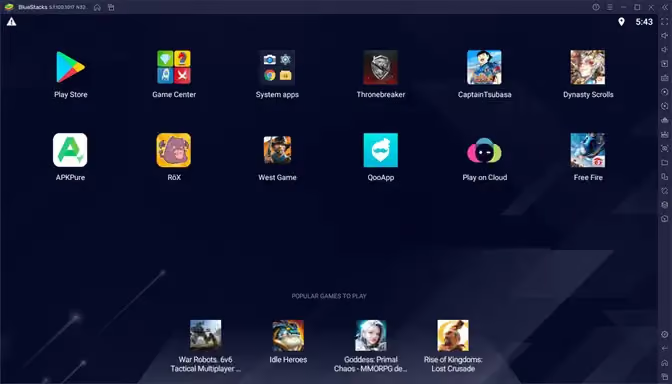
複数アカウントの管理や暗号資産の取引といった他の用途では、BlueStacksは機能過剰であり、おすすめしません。BlueStacksはゲーム用エミュレーターとして展開されており、人気ゲーム向けにキーボード操作を自動で割り当てる機能や、パフォーマンスを最適化する機能などを備えています。最新のBlueStacks 5は、PCのRAMをあまり消費せずにゲームを動かせるよう最適化されています。
私自身を含め、多くの人がBlueStacksに抱いている最大の不満は、PCのリソースを大量に消費して全体の動作が重くなることです。快適にゲームをプレイしようとすると、BlueStacksはRAMを8〜12GBも簡単に使い、エミュレーターに割り当ててしまいます。複数のBlueStacksエミュレーターを同時に動かすには、かなり高性能なPCが必要です。
| メリット | デメリット |
|---|---|
| 使いやすく、セットアップも管理も簡単 | 規模を広げるとRAM/CPUの消費が大きい |
| マクロと同期ツールが充実 | エコシステム内に広告やプロモーションがある |
| 複数のAndroidバージョンに対応 | アプリによっては別のインスタンスが必要 |
2. NoxPlayer – ゲーム向けの BlueStacks 代替エミュレーター
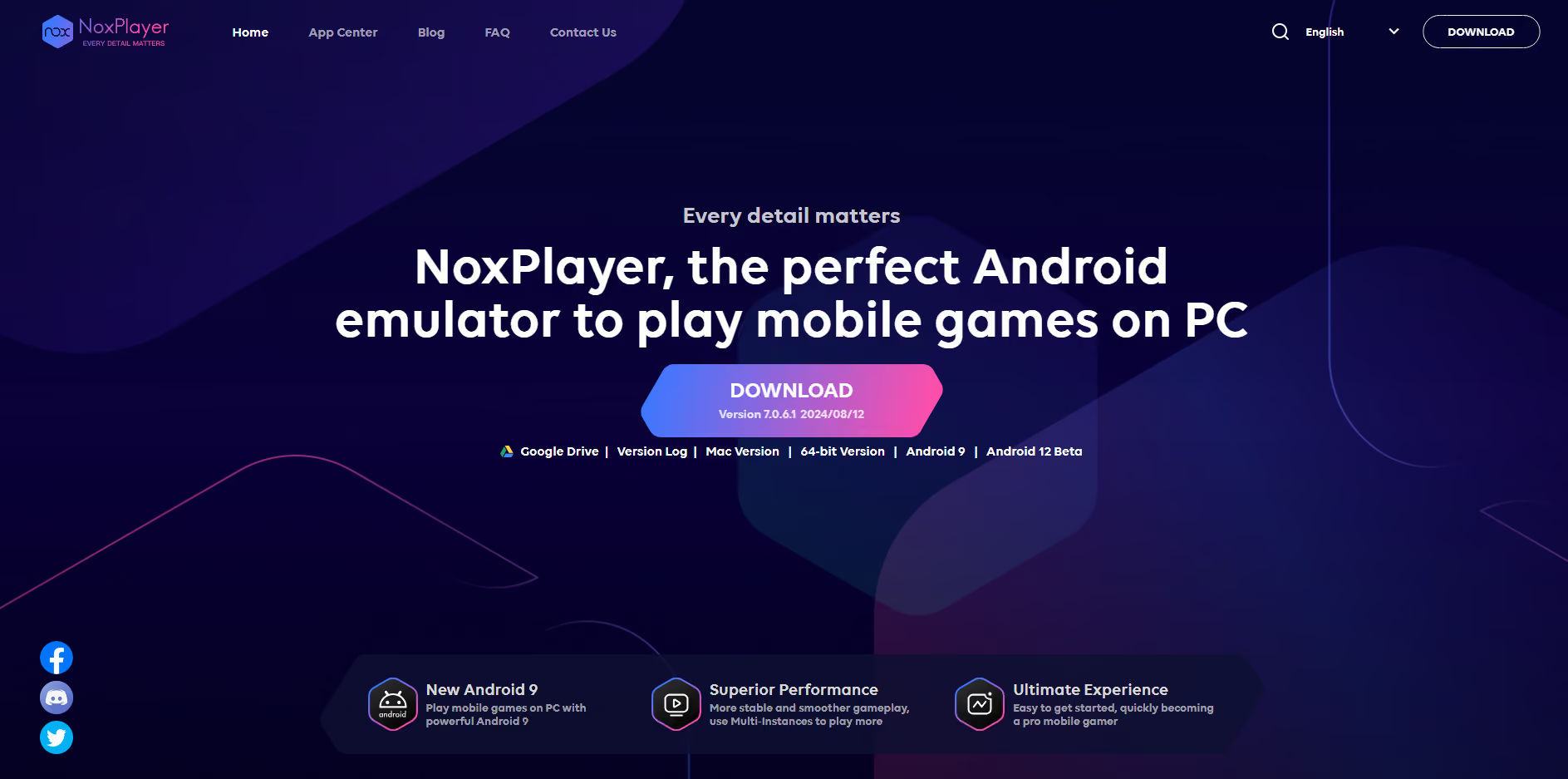
NoxPlayer は BlueStacks の代替となるエミュレーターで、高速なパフォーマンスと高い FPS をうたうゲーム向けの Android エミュレーターとしても紹介されています。キーボードやゲームパッドへの操作割り当て、ゲームプレイの録画などの機能を備えています。複数のインスタンスを簡単に実行でき、マシンごとに RAM のサイズや GPU コア数を自由に設定できます。
個人的には、NoxPlayer はゲーム専用で、それ以外の用途には向かないと考えています。理由は、UI のデザインが古く、Android 9.0 で動作するためです。Android 9.0 を最後に使ったのがいつだったか思い出せないほどです。SNS や WhatsApp、その他のビジネス向けアプリを使いたい場合は、Android のバージョンが古いために、多くの機能やアップデートを利用できません。さらに、Nox の無料版には広告や起動時のバナーが表示されます。
解像度や IMEI などを調整して、見え方の異なるエミュレーター端末を作成できる点では、NoxPlayer は検討する価値があると思います。ただし、マルチタスクやアカウント停止の防止、プライバシー保護を目的としてエミュレーターを探しているなら、Nox より強力なものが必要です。
なお、NoxPlayer は 2021 年に「Operation NightScout」と呼ばれるサイバー攻撃を受けています。これは NoxPlayer のアップデート機構が侵害され、ユーザーの端末に監視用マルウェアがインストールされたものです。ゲーム目的で Nox を使う場合は、定期的に端末のウイルススキャンを行ってください。
| メリット | デメリット |
|---|---|
| マクロレコーダーを内蔵 | インストーラーに広告やバンドルオファーが含まれる場合がある |
| Windows と macOS に対応 | Windows 版のリリース頻度が低く、古さを感じる |
| root 化や高度な設定が可能 | 競合より Android のバージョンが古い |
3. GameLoop – Tencent 系ゲームに最適なエミュレーター
GameLoop は、PUBG Mobile、COD Mobile、Pokemon などの大型タイトルを動かすために設計された Tencent 公式のエミュレーターです。最高水準のパフォーマンスを発揮し、Tencent のチート対策システムに誤って停止される可能性を減らし、高 FPS のプレイを実現することを目指して作られています。
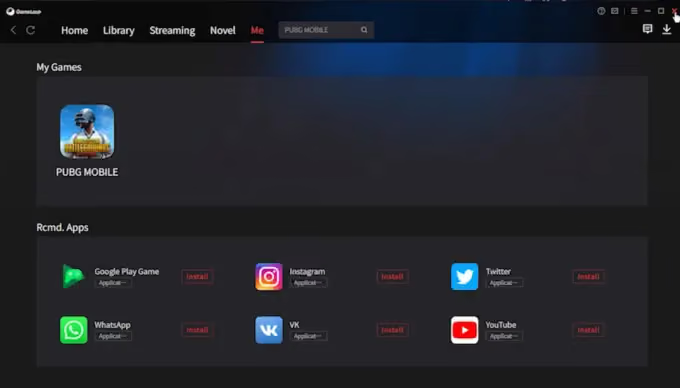
実際に GameLoop で PUBG をプレイして試しました。パフォーマンスは結局のところ使用するデバイス次第だと感じました。私はハイエンドの PC を使っているため、非常に高い FPS とラグのないプレイができました。操作も分かりやすいと思います。ただし、TrustPilot の評価を見ると、Tencent 以外のゲームではあまり調子が良くないようです。バグやラグを報告するユーザーもいますが、それも結局はデバイスのスペック次第です。
| メリット | デメリット |
|---|---|
| PUBG Mobile と COD Mobile に最適化 | Tencent 対応ゲーム以外では力不足 |
| ゲームセンターとキーマッピングを内蔵 | 作業効率化やアプリ利用の面での価値は限定的 |
| 無料で、インストールも簡単 | 安定性についてはユーザーの評価が分かれる |
4. MSI App Player
MSI App Player は、MSI のハードウェア向けに調整された BlueStacks です。BlueStacks が好きで、PC やノートパソコンに MSI のハードウェアを使っているなら、MSI App Player でさらに高いパフォーマンスが得られます。MSI のハードウェアを使うゲーマーや配信者向けに作られています。
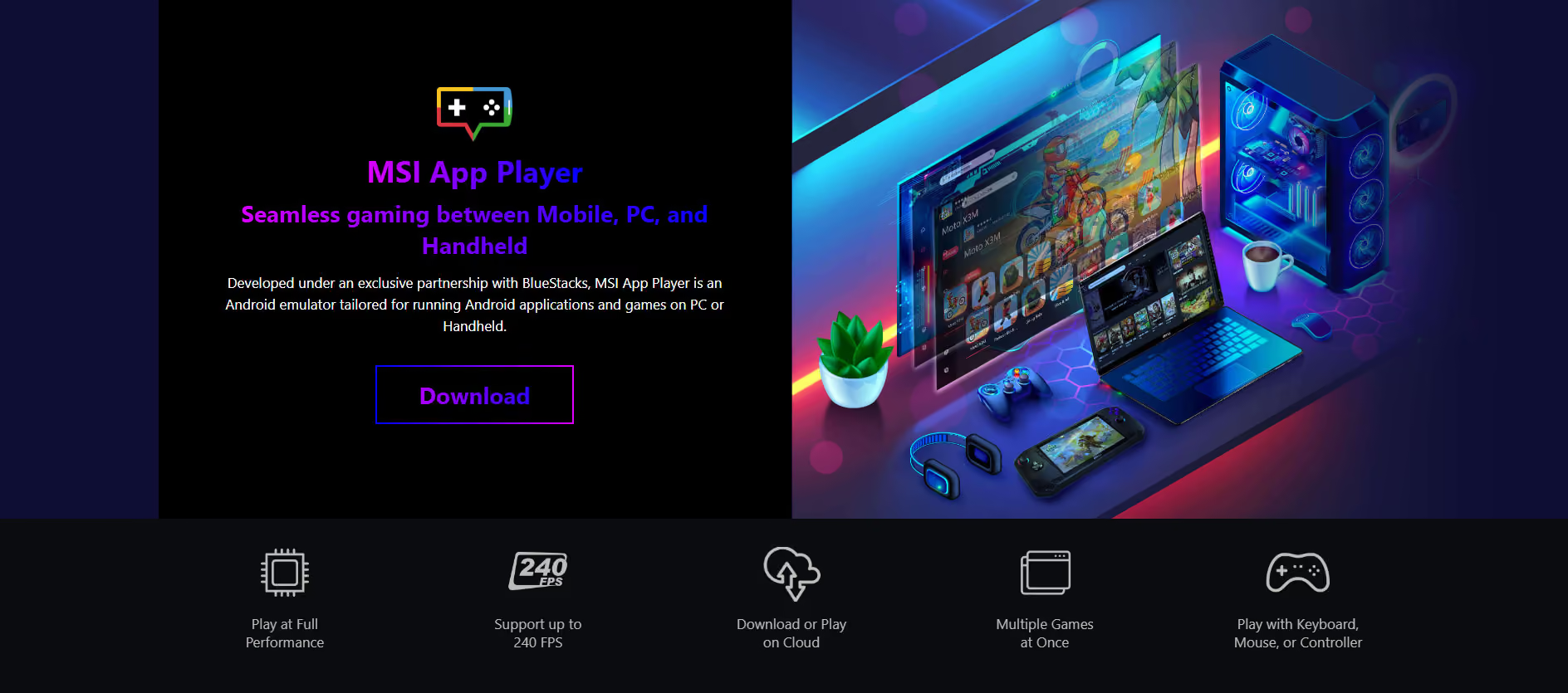
私は MSI のハードウェアを持っていませんが、それでも試してみました。広告やバンドルソフトの大半が取り除かれているのは良い点です。特に気に入っているのは、スペックの低い端末向けに、クラウドからゲームをストリーミングできる機能です。ハイエンドの端末を持っていなくても、クラウド上のハイエンド端末でゲームを起動し、デスクトップから操作できます。唯一の欠点は、インターネット接続が不安定な場合にネットワークの遅延が発生することです。
| メリット | デメリット |
|---|---|
| クラウドゲーミングに対応 | BlueStacks と大きな違いはない |
| 高 FPS のゲームに適している | 主に MSI のハードウェアで真価を発揮 |
| マルチインスタンスでのゲームに対応 | 現在のサポート状況は確認が必要 |
5. MEmu Play
MEmu は、Geekbench 4 と Antutu のベンチマークで、このリストの他のどのエミュレーターも大きく上回っています。パフォーマンスとシンプルさの両面で MEmu が最高だと言い切りたいところですが、このリストの中で最も煩わしいバンドルソフトが付いてきます。エミュレーターを起動すると、まず広告が表示されます。公式サイトにアクセスしても、MEmu をダウンロードする前に広告が表示されます。インストール中にも、追加のセキュリティアプリを 2 つダウンロードするよう、ちゃっかり同意を求められました。さらに、作成できるのは Android 9 以下の端末のみで、Android 12 はまだベータ版です。
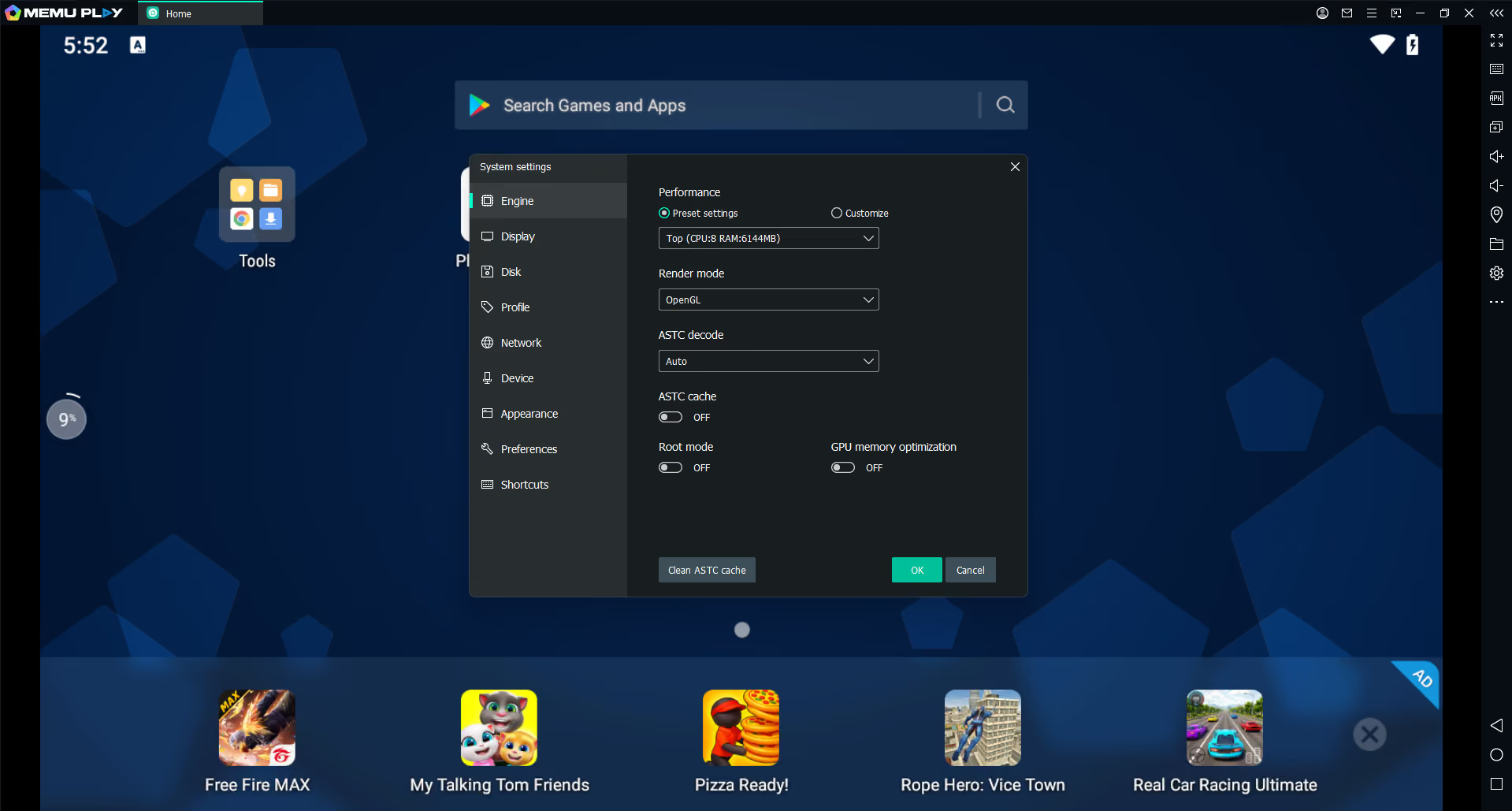
ユーザー体験を別にすれば、MEmu はハードウェア面の柔軟性に優れています。プロセッサーの種類、テクノロジー、ハードウェア仮想化を選択できるほか、世界中の任意の住所をランダムに選んで位置情報を変更することもでき、エミュレーターはその場所を現在地として認識します。
ここまで紹介したどのエミュレーターにも、各エミュレーター端末にプロキシをまとめて追加する方法はありません。Wi-Fi 設定を手動で開き、端末ごとにプロキシの情報を入力しなければ、アカウント停止のリスクを抑えて複数の SNS アカウントを運用することはできません。今後、MEmu をはじめとするツールに、プロキシの一括インポート機能が搭載されることを期待しています。
| メリット | デメリット |
|---|---|
| マルチインスタンスに強い | LDPlayer より Android のベースが古い |
| CPU、RAM、グラフィックスを細かく設定可能 | マルチインスタンスの利用でローカルのリソースを消費する |
| Intel と AMD の CPU に対応 | AMD のインスタンスには CPU 割り当ての制限がある |
6. Google Play Games for PC – 公式の Android ゲーミングクライアントの最有力候補
Google Play Games の PC クライアントは、Android ゲームを PC でプレイするための公式の方法です。安全で広告がなく、快適に遊べます。進行状況は Play アカウントを通じてすべてのデバイス間で同期されます。ただし、パフォーマンスや FPS、録画ツールを重視するヘビーゲーマー向けの方法ではありません。
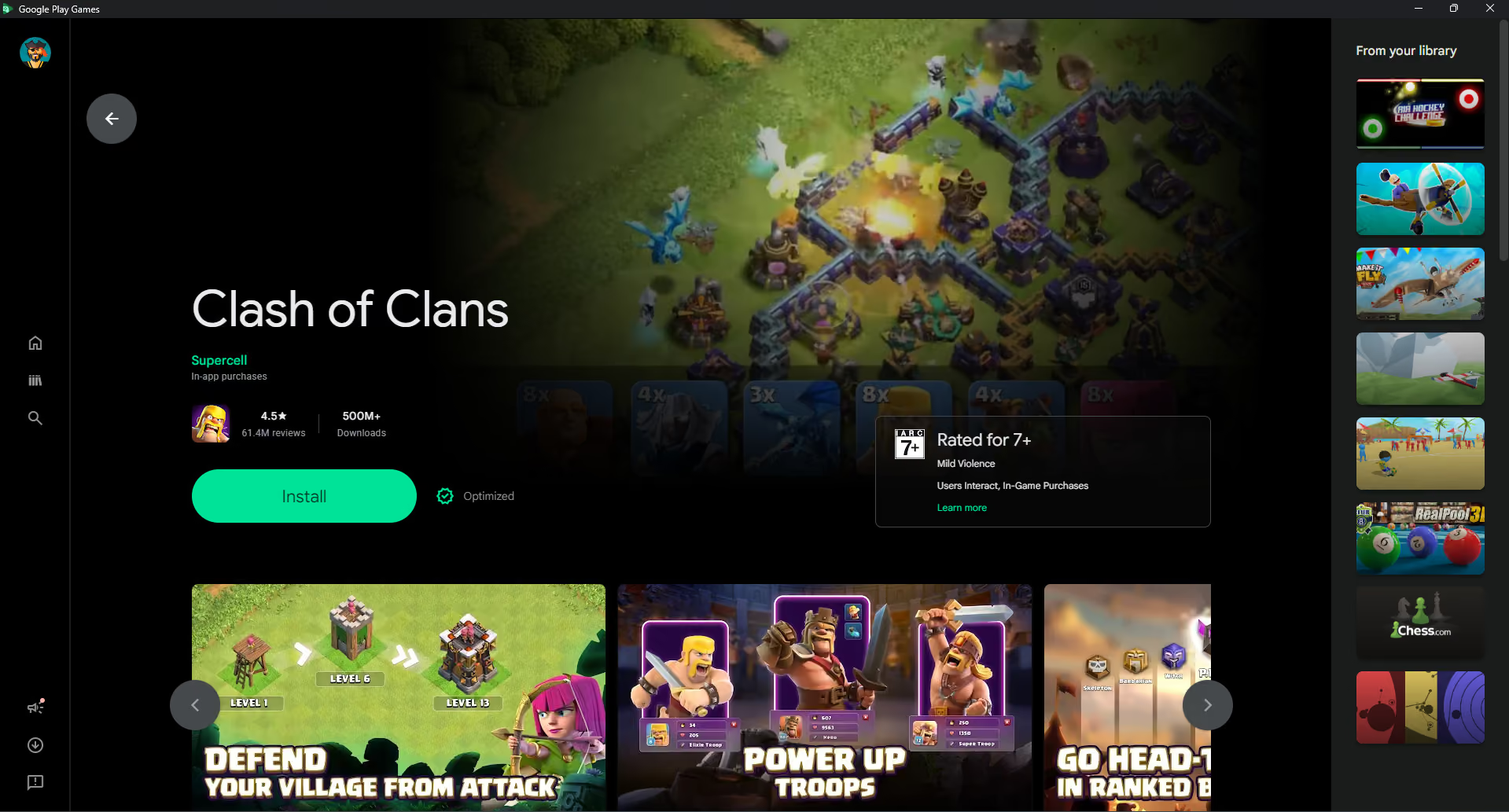
Google Play Games の PC クライアントは、Clash of Clans のコミュニティのように、Android ゲームを大画面で楽しみたい人に向いています。現時点では PC に対応しているゲームは限られており(PUBG や COD などは非対応)、Google は快適にプレイするための条件として、Windows 10 以降、SSD、8GB の RAM を搭載した PC を挙げています。
| メリット | デメリット |
|---|---|
| Google の公式プロダクト | 対応ゲームのラインナップが限られている |
| 無料で完成度の高い使い心地 | 完全な Android エミュレーターではない |
| デバイス間で進行状況を同期できる | 比較的新しい Windows のハードウェアが必要 |
生産性向上・マルチインスタンス向けエミュレーター
7. LDPlayer – マルチインスタンス対応ゲーミングエミュレーターの最有力候補
ゲームをプレイするためにエミュレーターを複数起動したい場合や、SNS アカウントを管理したい場合は、LDPlayer が有力な選択肢です。まず、NoxPlayer とは異なり Android 14 に対応しており、マルチタスクにもより最適化されています。公式サイトにはバンドルソフトらしきものが見つかりましたが、エミュレーターを実際に使ってみると広告が表示されることはありませんでした。多くの人と同じく、私も無料版を使っていたので、これは好印象でした。
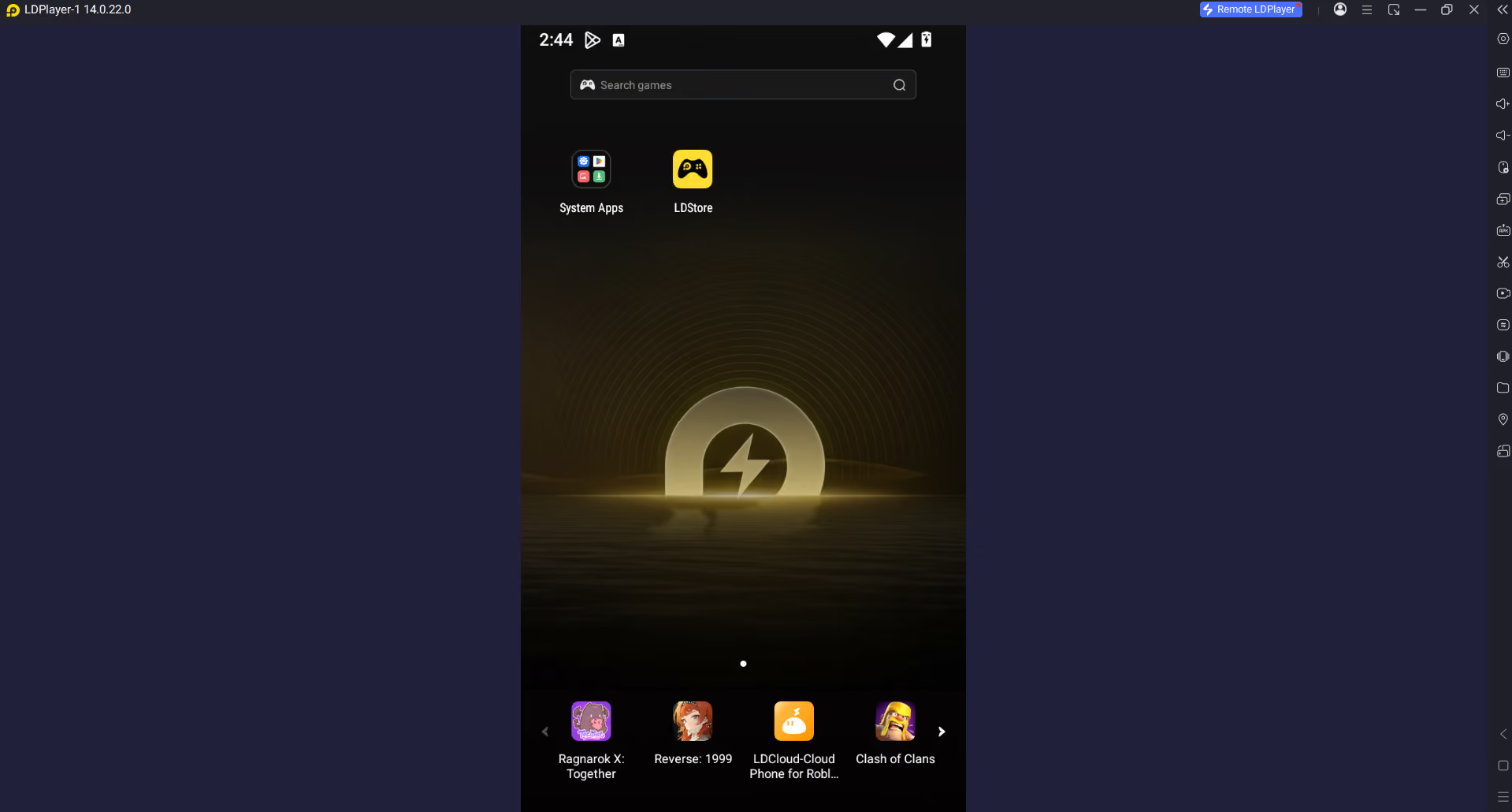
LDPlayer を複数インスタンスで起動してみたところ、特にデバイスのリソースが限られている場合は、パフォーマンスの最適化という点で BlueStacks より優れていると感じました。ただし、BlueStacks のほうが使いやすく、扱いも簡単です。LDPlayer ではタブレット版とスマートフォン版のエミュレーターを試しました。パフォーマンス面では、LDPlayer のスマートフォン版エミュレーターは、これまで使った中でもトップクラスの滑らかさです。デスクトップのリソース割り当ても確認しましたが、割り当てた 4GB の RAM のうち、使用量は 50% にも届いていませんでした。
さらに、サイドバーにはスクリーンショットの撮影、独自の APK のインストール、画面録画、複数のエミュレーターデバイスの同時操作(同期)といった機能が用意されています。デバイスの RAM、Android のバージョン、画面サイズは設定できますが、フィンガープリントを変更するための高度なカスタマイズオプションはありません。
| メリット | デメリット |
|---|---|
| 最新の Android 14 エンジン | 主に Windows 向け |
| 強力なマルチインスタンス同期機能 | 多数のインスタンスを動かすには高性能なハードウェアが必要 |
| 優れたパフォーマンスと Eco Mode | 仮想化の設定でつまずくことがある |
| root と ADB に対応 | インスタンスの再作成が必要になることがある |
8. MuMu Player – 軽量な Android エミュレーター
MuMu Player は、NetEase の最新の Android エミュレーターです。前世代にあたる MEmu はバンドルソフトが含まれ、メモリ消費も多めでした。ただし、MEmu は長く提供されており、COD や PUBG Mobile のようなハイスペックなゲームにも対応しているため、ゲーマーからの人気は根強くあります。
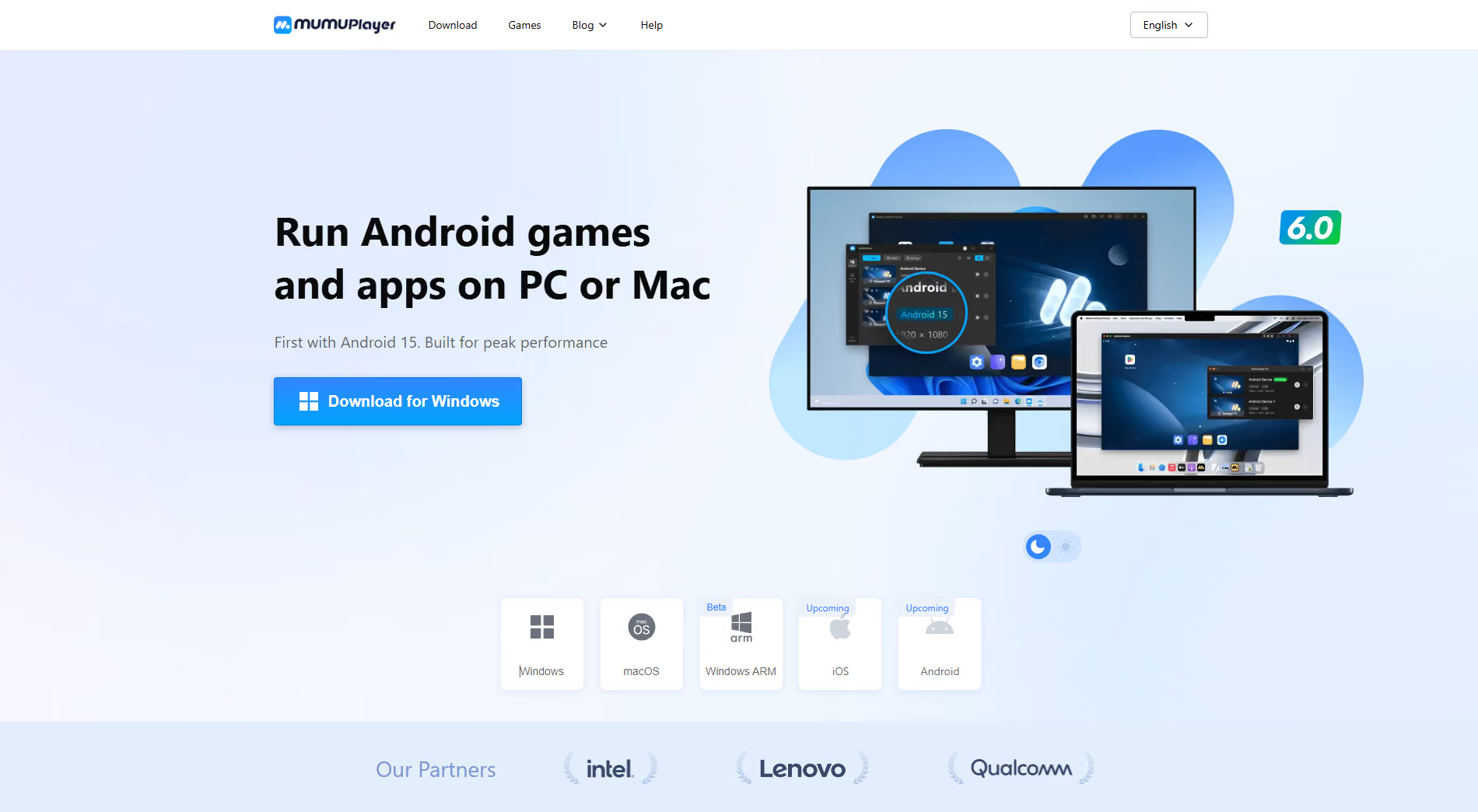
一方、MuMu は軽量で、低スペックのデバイスでも遅延が少なく動作し、幅広いミドルクラスのゲームをプレイできます。最大の魅力は、Android 12 と Android 15(Beta)が搭載されている点で、他のエミュレーターより新しいバージョンです。
TrustPilot では、MuMu の安定性と速度が高く評価されています。COC、Clash Royale、Asphalt などのゲームには最適ですが、マーケティングの自動化、複数アカウントの管理、強力なフィンガープリント機能、プロキシへの対応は期待しないほうがよいでしょう。
開発・テスト向けエミュレーター
これらのエミュレーターは、ゲーマーやマーケターではなく、ソフトウェア開発者やテスターを対象としています。デバイスを正確にシミュレートでき、デバッグにも優れていますが、その代わり、手軽さや速度は犠牲になります。
9. Android Studio Emulator
Android Studio のエミュレーターは、アプリの開発とテストのためだけのものです。最適化の対象ではないため、ゲームのプレイはおすすめしません。とはいえ、ある程度の性能のデスクトップであれば、Android Studio のエミュレーターは最も優れたエミュレーターの一つです。Google サービスがすべて利用でき、UI は格段に優れ、画面比率は実機そのもので、(RAM と CPU コアを十分に割り当てれば)動作も非常に高速で、ブラウジングも快適です。
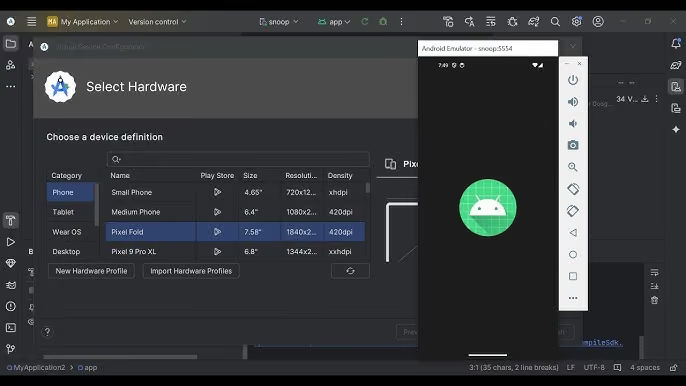
スマートフォンやタブレットなど複数の画面サイズから選べるほか、Android のバージョンや解像度など、細かな設定も自由に選択できます。ただし、Android Studio のエミュレーターを複数同時に起動するのは避けてください。パフォーマンスやマルチタスクに最適化されておらず、あくまでアプリのテスト用に作られているためです。ゲームや SNS の運用管理が目的であれば、MEmu や BlueStacks 5 など、より適した選択肢があります。
| メリット | デメリット |
|---|---|
| 最高クラスの開発者向けテストツール | 開発者以外には設定が複雑 |
| 正確なデバイスとセンサーのシミュレーション | 必要な RAM とハードウェアのスペックが高い |
| Google 公式の Android エミュレーター | 同期操作に対応したシンプルなマルチインスタンス管理機能がない |
| 優れたデバッグ機能とネットワーク制御 | ゲームや SNS アカウントの管理には不向き |
10. Genymotion – ハイブリッド型 Android エミュレーター
Genymotion は、デスクトップ版のエミュレーターとクラウド Androidサービスの両方を提供しています。今回は、AWS 上で動作し、実際の Android 仮想マシンをホストしているクラウド Androidサービスを試しました。Genymotion はゲーマー向けではなく、フィンガープリントの分離、セキュアなブラウジング、プロキシ対応を目的に作られています。
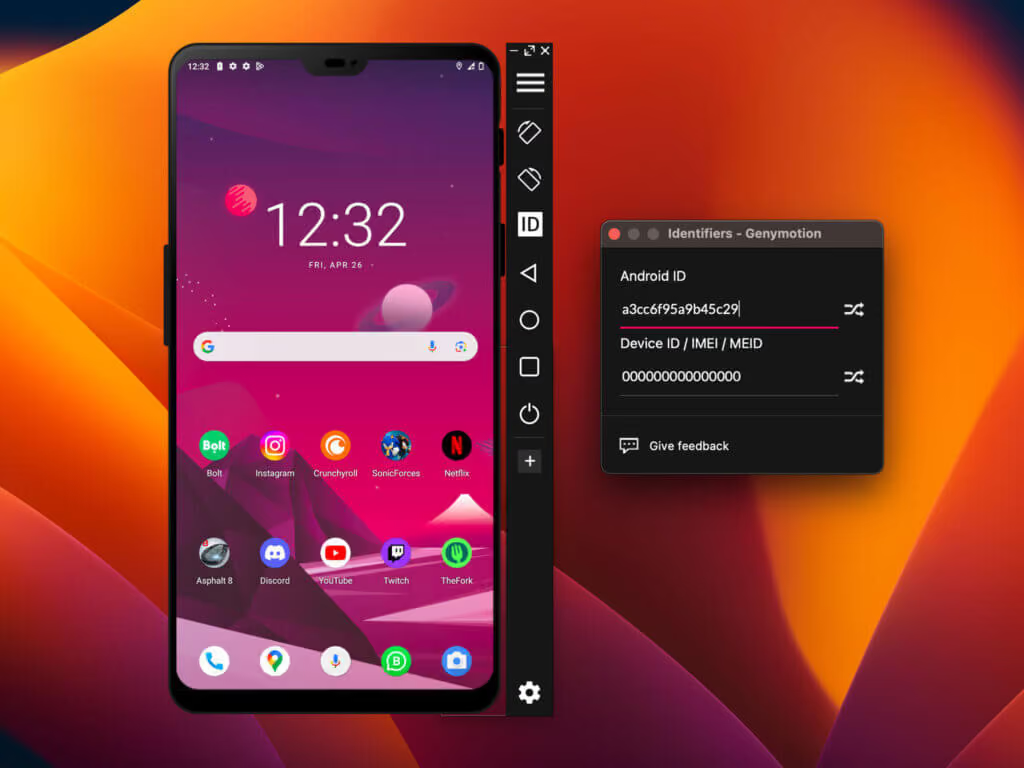
Genymotion のクラウドサービスは、1分あたり $0.06 かかります。ほかのクラウドエミュレーターと比べるとかなり高額です。プラットフォーム自体は優れており、強力なフィンガープリント分離にも対応していますが、プロキシは自分で用意する必要があります。Gologin などの競合サービスでは、クラウド Androidに無料の内蔵レジデンシャルプロキシが付属しており、月額 $9 で最大10台のデバイスを使い放題で利用できます。
Genymotion を取り上げたのは、一般的なエミュレーターにとどまらず、Android エミュレーションの次世代といえるクラウド Androidサービスも提供しているためです。クラウドエミュレーターについては、このブログで詳しく解説しています。
| メリット | デメリット |
|---|---|
| 開発者や QA チームに最適 | 気軽に使いたいユーザーには高価 |
| クラウド版とデスクトップ版を選べる | ゲーム向けには作られていない |
| デバイスや Android バージョンのテストに強い | SNS の大量アカウント運用には不向き |
最大の落とし穴: ローカルエミュレーターが複数アカウント運用に向かない理由
ローカルの Android エミュレーターは、スケールしにくいという問題があります。エミュレーターを増やすには、より多くの RAM、高性能な CPU、強力な GPU などが必要になります。そもそもエミュレーターは、実機のスマートフォンを購入してセットアップし、ゲームや SNS 運用に使う代わりの手段です。同じ費用をかけてデスクトップのハードウェアを増強し、より多くのエミュレーターを同時に動かすのでは、本末転倒です。
2026年における Android エミュレーターの用途
Android エミュレーターは、もはやゲーム用途だけではありません。たとえば、マーケティング代理店のために10個の TikTok アカウントを育成し、すべてのアカウントで一括投稿を行い、フィード上で他のユーザーと交流したりコメントしたりしている人がいます。また、同じデスクトップから複数のカスタマーサポート窓口を管理し、複数の WhatsApp や Telegram のアカウントを開いている人もいます。さらに、モデル学習用のデータを取得するために、自動化やウェブスクレイピングを実行している人もいます。
複数の Android エミュレーターを同時に使う用途は、数え切れないほどあります。しかし、デスクトップのハードウェアが成長や拡張の妨げになります。
フィンガープリントの問題
ローカルエミュレーターの2つ目の問題は、フィンガープリントです。TikTok、Instagram、PUBG などのプラットフォームは、Google Play の Integrity API やデバイスのその他のハードウェア仕様を使って、実機かエミュレーターかを判定しています。画面解像度が不自然、位置情報がデスクトップと同じ、デバイス仕様が汎用的に見える、といった理由でエミュレーターの利用を検知されると、アカウントが制限される可能性があります。TikTok のようなプラットフォームは、エミュレーターを使って低品質なコンテンツやリクエスト、いきなりの DM でプラットフォームがスパムだらけになることを望んでいません。
この2つの理由から、ローカルエミュレーターには明確な限界があります。唯一の解決策は、ハードウェアに負荷をかけず、Google Play の Integrity チェックをパスできる強力なフィンガープリントを備えたクラウドエミュレーターを使うことです。また、各プラットフォームのスキャンにも対応できます。ここで登場するのが、クラウド Android エミュレーターという考え方です。
Gologin Cloud Android がエミュレーターの代替として最適な理由
ゲーム用途なら、ローカルエミュレーターで十分です。それ以外の用途では、私は常に Gologin のようなクラウド Android エミュレーターを選びます。数十の SNS プロフィールを管理したい場合や、新規アカウントの育成、メッセージ送信、コンテンツ投稿などをロボットによる自動化で行いたい場合は、デスクトップに負荷をかけたり、GPU のインフラに投資したりする必要はありません。クラウドエミュレーターのほうが安価で、管理も簡単です。
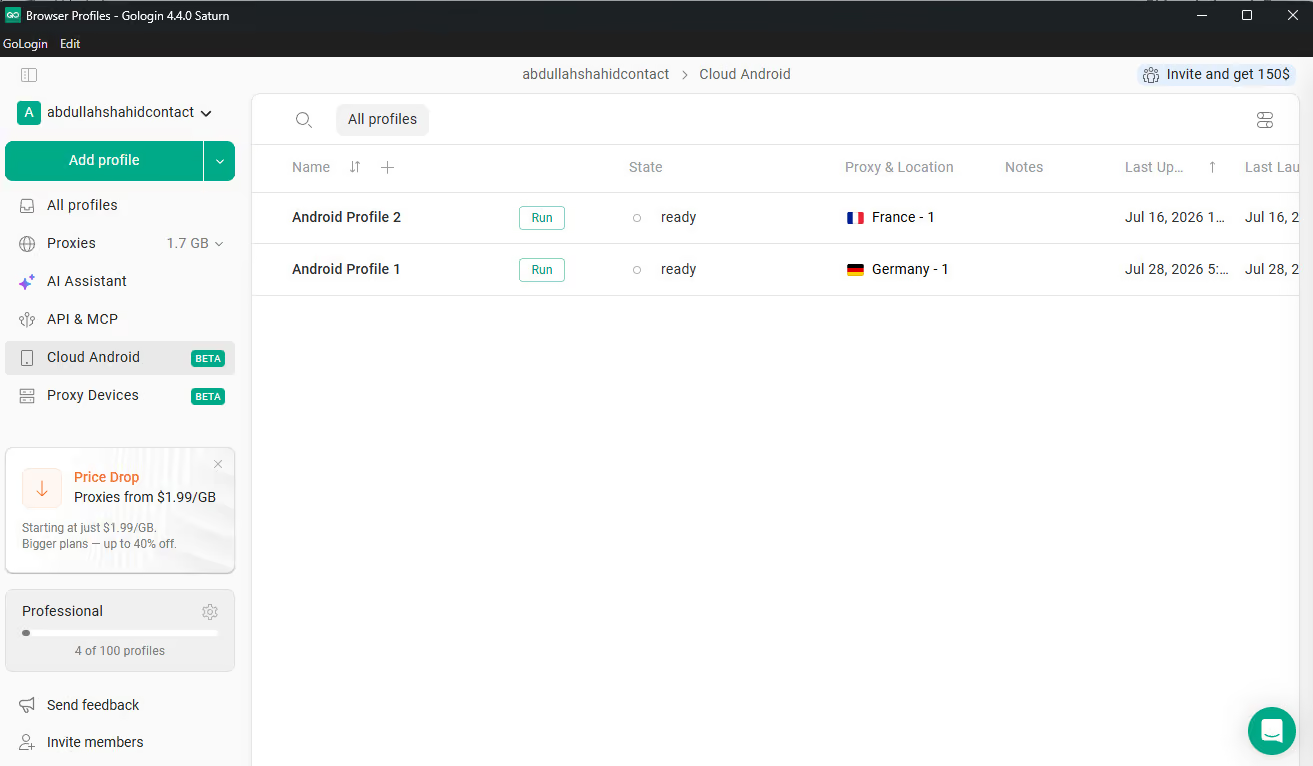
Gologin のようなクラウド Android プラットフォームでは、使いたい Android デバイスの種類を選ぶだけで、すぐに起動します。アプリはクラウド上の ARM インフラで動作するため、お使いのデバイスのリソースは0%しか消費しません。デスクトップから、クラウド上のデバイスを操作する仕組みです。さらに、デバイスがクラウド上にあるため、完全に固有のフィンガープリントを持ち、実機に見えるよう設計されています。
Gologin Cloud Android を使えば、デバイスは実機のように見え、すべての Integrity チェックをパスし、それぞれが固有のものになります。ラグやアカウント停止のリスクなく、複数のプロフィールを同時に実行できます。
プロキシ、API 対応、カスタマイズ
Gologin は、プロキシを内蔵している数少ない Cloud Android プロバイダーの1つです。プロキシを別途購入する必要はなく、プランに含まれています。Android デバイスのロケーションを選択すると、すべてのハードウェア仕様とソフトウェア仕様がそれに合わせて設定され、検知システムによる追跡が難しい、実機のように見えるデバイスが作成されます。
Gologin の API を使えば、プロフィールの作成と管理、AI ツールによる自動化の実行などが可能です。Gologin はプロフィールに最適なデフォルト設定を選びますが、フィンガープリントについて理解している場合は、Android デバイスのフィンガープリントを好みに合わせてカスタマイズすることもできます。
| 機能 | ローカル Android エミュレーター | Gologin Cloud Android |
|---|---|---|
| Android の処理 | ローカルの CPU/RAM/GPU で動作 | クラウド上でリモート動作 |
| ネイティブ APK | 対応 | 対応 |
| 複数インスタンスの拡張 | ワークステーションのリソースに依存 | 無制限 |
| デバイス環境 | ローカルで仮想化 | 分離されたクラウド Android 環境 |
| プロキシのワークフロー | 手動またはアプリ経由が多い | プロフィールのワークフローに内蔵 |
| 開発者向けの root 化・カスタマイズ | 強力な場合が多い | 主な焦点ではない |
| 最適な用途 | ゲームとローカルでのテスト | モバイルでの複数アカウント運用 |
最終結論:どれを選ぶべきか
ゲームをプレイしたい方や、使いやすいインターフェースを重視する方には、LDPlayer か BlueStacks をおすすめします。ゲーム以外の用途であれば、クラウド型の Android エミュレーターを選ぶのが基本です。クラウドエミュレーターは高速で安定しており、お使いのデバイスに負荷をかけず、不要なバンドルアプリ(ブロートウェア)やセキュリティ侵害からデスクトップを守ります。
さらに、ローカルのエミュレーターの多くは最新の Android バージョンに対応しておらず、SNS の多くの機能に必要な機能も不足しています。そのため、ゲーム以外のあらゆる用途には、Gologin の Cloud Android のほうが適しています。
よくある質問
PC 向けで最も軽量な Android エミュレーターはどれですか?
私の経験では、LDPlayer がデバイスへの負荷が最も小さく、非常に効率的に動作します。ただし、FPS やアプリの動作速度については、MEmu のほうが LDPlayer よりわずかに優れていると感じます。とはいえ、MEmu には不要なバンドルアプリや広告のポップアップがあるため、LDPlayer をおすすめします。
BlueStacks で複数の TikTok アカウントを使えますか?
BlueStacks のインスタンスを複数作成し、それぞれで別の TikTok アカウントを動かすことは可能ですが、おすすめしません。複数のインスタンスを動かすとデスクトップのリソースが消耗し、RAM に大きな負荷がかかります。さらに、TikTok アカウントが停止されるリスクも高まります。TikTok は、複数のアカウントが同じデバイス上のエミュレーターで動いていることを把握できる場合があり、これは利用規約に違反します。代わりに Gologin の Cloud Android をご利用ください。
Android エミュレーターとクラウド Androidの違いは何ですか?
ローカルの Android エミュレーターは、お使いのコンピューター上に仮想環境を作成します。動作には、コンピューターの RAM、CPU、GPU のリソースを使用します。一方、クラウド Androidはクラウド上で動作します。Gologin のようなデスクトップアプリから操作しますが、お使いのデバイスのリソースに負荷はかかりません。複数のインスタンスを使う用途では、クラウド Androidのほうがコストを抑えられ、利便性も高くなります。
モバイルアプリの利用では、Cloud Android は通常のアンチディテクトブラウザーより安全ですか?
アンチディテクトブラウザーは、ウェブサイトを安全に閲覧するのに優れたアプリです。ただし、アンチディテクトブラウザーでは Android アプリを実行できません。モバイルアプリには、Gologin のような Cloud Android ツールのほうが安全です。モバイル向けのフィンガープリント設定に加え、プロキシにも対応しており、エミュレートした Android デバイスをマスクできるためです。
複数アカウントの運用に最適な Android エミュレーターはどれですか?
複数アカウントの運用には、Gologin のようなクラウド型の Android エミュレーターをおすすめします。ローカルで運用したい場合は、同時に 2〜3 台のエミュレーターを動かす程度であれば LDPlayer や MEmu が適しています。それ以上の台数が必要な場合は、お使いのデバイスの性能が制約になります。その場合、クラウド Androidが最適で、拡張性にも優れた選択肢です。クラウド上で動作し、デバイスに負荷がかからないため、同時に多数の Android エミュレーターを実行できます。


