
10 najlepszych emulatorów Androida na PC w 2026 roku: dlaczego Android w chmurze je zastępuje
Wypróbuj Gologin za darmo
Kiedyś emulatory Androida służyły głównie do grania w gry mobilne na komputerze. Większość osób uważała emulatory takie jak BlueStacks za program dla dzieciaków, które chcą używać Facebooka i grać na PC. W 2026 roku rynek emulatorów wygląda jednak zupełnie inaczej. Emulatory Androida nie są już tylko dla graczy – to codzienne narzędzie pracy marketerów, konsultantów obsługi klienta, agencji, traderów kryptowalut i wielu innych grup użytkowników.
Widzę mnóstwo sytuacji, w których trzeba zarządzać wieloma urządzeniami z Androidem naraz, a emulatory są do tego najwydajniejszym rozwiązaniem. Nie obsłużysz jednocześnie pięciu kont w mediach społecznościowych, chyba że uruchomisz pięć sesji emulatora. Dzięki temu możesz zarządzać nimi równolegle, uruchamiać zadania zbiorcze, automatyzacje i wiele więcej. Nowoczesne emulatory pozwalają nawet uruchamiać zadania RPA i sterować działaniami setek emulatorów jednocześnie.
W tym artykule przeglądam najlepsze i najpopularniejsze emulatory Androida na PC. Każdy z nich przetestowałem pod kątem wydajności, obciążenia systemu na jedną sesję, bezpieczeństwa oraz oferowanych funkcji. Piszę też o tym, jak zamaskować swój adres IP i inne dane urządzenia, aby wyglądało to tak, jakbyś przeglądał internet z prawdziwego urządzenia z Androidem.
10 najlepszych emulatorów Androida na PC
BlueStacks pozostaje najpopularniejszym i najłatwiejszym w obsłudze emulatorem Androida dla graczy i zwykłych użytkowników, a LDPlayer to najlepszy wybór, jeśli potrzebujesz uruchomić wiele instancji naraz. Poniżej znajdziesz ranking wszystkich 10 emulatorów omówionych w tym poradniku (do gier, do pracy i dla programistów) według ich najmocniejszego zastosowania:
| Emulator | Moje najlepsze zastosowanie | Główna zaleta | Główne ograniczenie |
|---|---|---|---|
| BlueStacks | Gry dla szerokiej publiczności | Dopracowany ekosystem i zgodność z aplikacjami | Duże zużycie zasobów przy wielu lokalnych instancjach |
| NoxPlayer | Alternatywa dla BlueStacks w grach | Wbudowany rejestrator makr, root i zaawansowane ustawienia | Starsza wersja Androida (9.0), incydent bezpieczeństwa w przeszłości |
| GameLoop | Gry Tencent (PUBG Mobile, COD Mobile) | Optymalizacja pod system antycheat Tencent i najpopularniejsze tytuły | Słaba wydajność poza grami wspieranymi przez Tencent |
| MSI App Player | Gry na sprzęcie MSI, gry w chmurze | Obsługa gier w chmurze na lżejszych urządzeniach | Poza tym niewiele różni się od BlueStacks |
| MEmu Play | Komputery z Windows i procesorami Intel/AMD | Elastyczne ustawienia CPU, renderowania i wielu instancji | Wymagania sprzętowe rosną z każdą instancją |
| Google Play Games for PC | Okazjonalne granie w oficjalnym środowisku | Oficjalny produkt Google, darmowy i bez reklam | Ograniczony katalog gier, to nie pełnoprawny emulator |
| LDPlayer | Gry w wielu instancjach | Android 14, synchronizacja, sprawne zarządzanie instancjami | Wciąż lokalny emulator nastawiony na gry |
| MuMu Player | Lekkie granie | Nowsze wersje Androida (12, 15 beta), działa na słabszym sprzęcie | Brak narzędzi do obsługi wielu kont, proxy i odcisków |
| Android Studio Emulator | Tworzenie aplikacji i testy QA | Oficjalne środowisko testowe Google | Zbyt mocno nastawiony na programistów, by wygodnie zarządzać kontami |
| Genymotion | Dev/QA i izolacja odcisków | Opcje w chmurze i na desktopie, solidne testowanie urządzeń | Drogi dla zwykłych użytkowników, nie jest stworzony do gier |
Najlepsze emulatory do gier w 2026 roku
1. BlueStacks – najpopularniejszy emulator Androida
BlueStacks nadal jest domyślnym wyborem dla osób, które chcą grać w gry na Androida, używając sterowania z PC. Wielu graczy woli mysz i klawiaturę nawet w mobilnych strzelankach FPS, takich jak PUBG Mobile czy Free Fire.
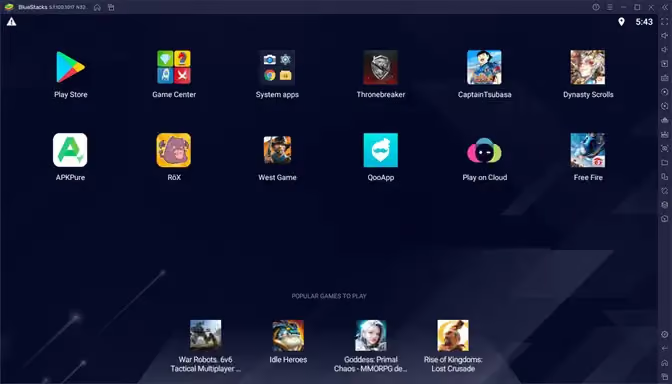
Do innych zastosowań, takich jak zarządzanie wieloma kontami czy handel kryptowalutami, BlueStacks jest przerostem formy nad treścią i nie polecam go. BlueStacks promuje się jako emulator do gier i ma wbudowane funkcje, które automatycznie mapują sterowanie klawiaturą w popularnych grach, optymalizują wydajność i nie tylko. Najnowszy BlueStacks 5 jest zoptymalizowany tak, by uruchamiać gry bez zajmowania dużej ilości pamięci RAM.
Głównym problemem, na który narzeka każdy (ze mną włącznie), jest to, że BlueStacks zjada mnóstwo zasobów komputera i spowalnia cały system. Jeśli chcę płynnie grać, BlueStacks z łatwością zajmie 8–12 GB mojej pamięci RAM i przydzieli ją emulatorowi. Uruchomienie kilku emulatorów BlueStacks naraz wymaga naprawdę mocnych komputerów.
| Zalety | Wady |
|---|---|
| Łatwy w obsłudze, konfiguracji i zarządzaniu | Duże zużycie RAM i CPU przy większej skali |
| Rozbudowane makra i narzędzia synchronizacji | Reklamy i elementy promocyjne w ekosystemie |
| Obsługuje wiele wersji Androida | Niektóre aplikacje wymagają osobnych instancji |
2. NoxPlayer – alternatywa dla BlueStacks do gier
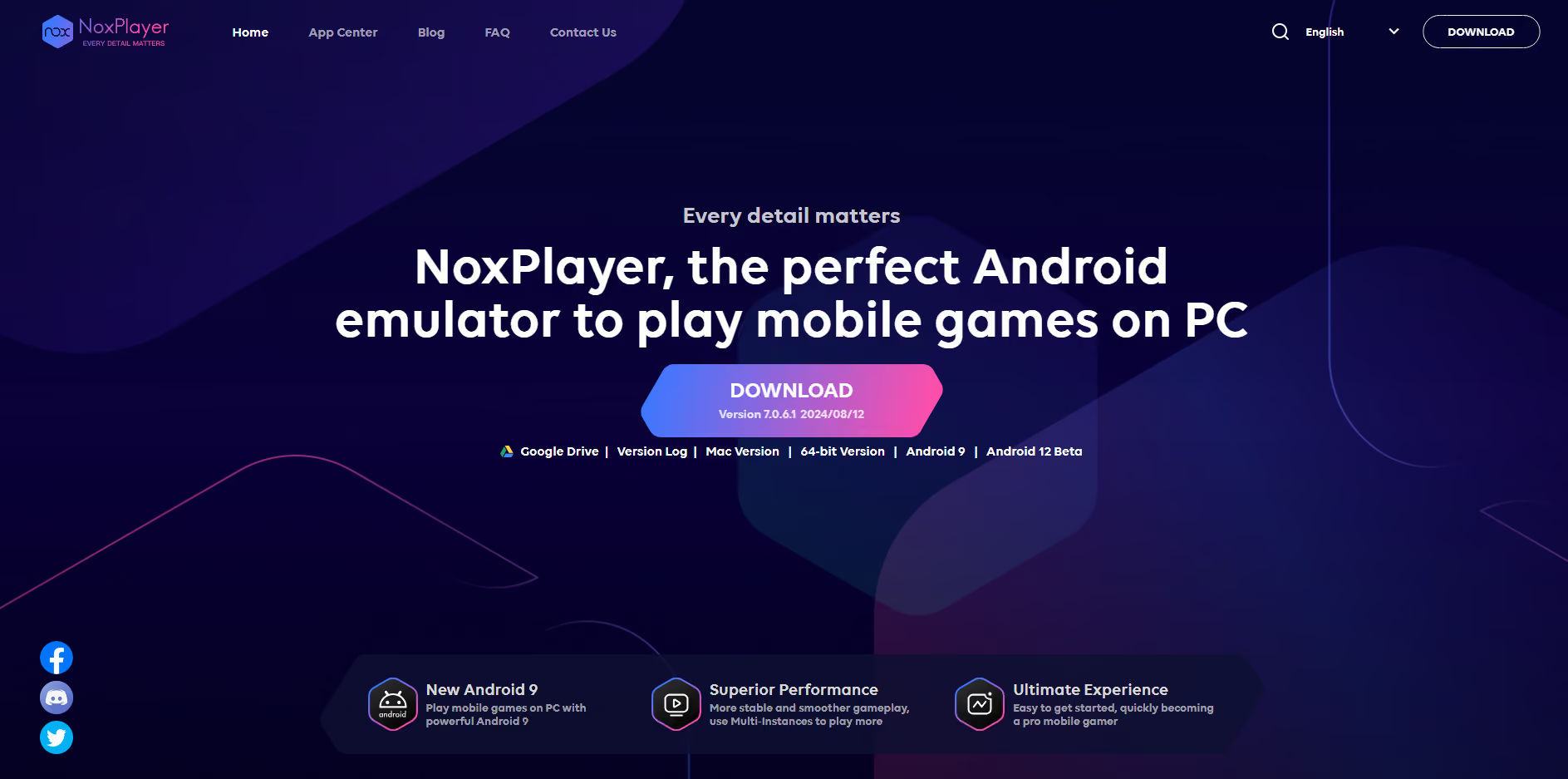
NoxPlayer jest alternatywą dla BlueStacks i reklamuje się jako emulator Androida do gier, który działa szybko i zapewnia wysoki FPS. Ma funkcje takie jak mapowanie sterowania na klawiaturę i gamepady czy nagrywanie rozgrywki. Możesz łatwo uruchamiać wiele instancji i ustawić dla każdej maszyny własną ilość pamięci RAM oraz liczbę rdzeni procesora graficznego.
Moim zdaniem NoxPlayer nadaje się tylko do gier i do niczego więcej. Powód jest prosty: ma starszy wygląd interfejsu i działa na Androidzie 9.0. Nie pamiętam, kiedy ostatnio korzystałem z Androida 9.0 (dawno). Jeśli chcesz używać mediów społecznościowych, WhatsApp lub innych aplikacji biznesowych, przez starszą wersję Androida stracisz wiele funkcji i aktualizacji. Do tego darmowa wersja Nox zawiera reklamy i banery przy uruchamianiu.
Moim zdaniem NoxPlayer warto rozważyć, bo możesz zmieniać rozdzielczość, IMEI i inne parametry, tworząc różnie wyglądające urządzenia emulowane. Jeśli jednak szukasz emulatora do pracy wielozadaniowej, unikania blokad kont i ochrony prywatności, potrzebujesz mocniejszego rozwiązania niż Nox.
Warto wiedzieć, że w 2021 roku NoxPlayer padł ofiarą cyberataku o nazwie Operation NightScout, w którym przez przejęcie mechanizmu aktualizacji NoxPlayera instalowano na urządzeniach użytkowników złośliwe oprogramowanie szpiegujące. Jeśli chcesz używać Nox do gier, regularnie skanuj urządzenie pod kątem zagrożeń.
| Zalety | Wady |
|---|---|
| Wbudowany rejestrator makr | Instalator może zawierać reklamy i oferty dodatkowych programów |
| Działa na Windows i macOS | Cykl wydawania wersji na Windows wydaje się przestarzały |
| Dostępny root i zaawansowane ustawienia | Starsze wersje Androida niż u konkurencji |
3. GameLoop – najlepszy emulator do gier Tencent
GameLoop to oficjalny emulator Tencent, stworzony do uruchamiania dużych tytułów, takich jak PUBG Mobile, COD Mobile czy Pokemon. GameLoop od Tencent ma zapewniać najlepszą wydajność, zmniejszać ryzyko przypadkowego zbanowania przez ich system antycheat i oferować rozgrywkę z wysokim FPS.
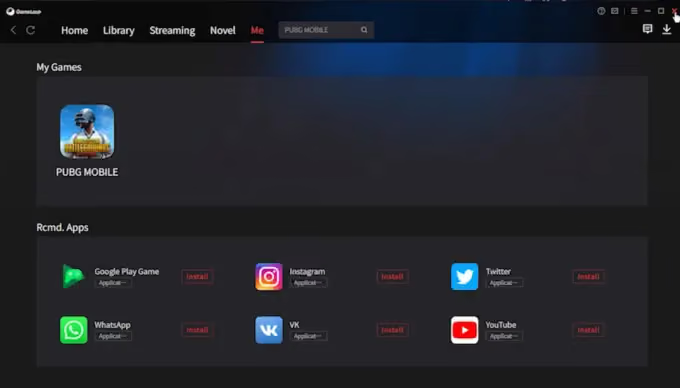
Przetestowałem GameLoop i zagrałem na nim w PUBG. Wydajność naprawdę zależy od Twojego sprzętu. Mam wydajny komputer i uzyskałem bardzo wysoki FPS oraz grę bez lagów. GameLoop wydał mi się prosty w obsłudze. Z ocen na TrustPilot wynika jednak, że GameLoop nie radzi sobie dobrze z grami spoza Tencent. Niektórzy użytkownicy zgłaszają błędy i lagi, ale to w dużej mierze kwestia parametrów Twojego urządzenia.
| Zalety | Wady |
|---|---|
| Zoptymalizowany pod PUBG Mobile i COD Mobile | Słabo działa poza grami wspieranymi przez Tencent |
| Wbudowane centrum gier i mapowanie klawiszy | Niewielka wartość do pracy czy zwykłych aplikacji |
| Darmowy i prosty w instalacji | Mieszane opinie użytkowników o stabilności |
4. MSI App Player
MSI App Player to BlueStacks dostosowany do sprzętu MSI. Jeśli lubisz BlueStacks, a w komputerze lub laptopie masz sprzęt MSI, MSI App Player zapewni jeszcze lepszą wydajność. Jest przeznaczony dla graczy i streamerów, którzy korzystają ze sprzętu MSI.
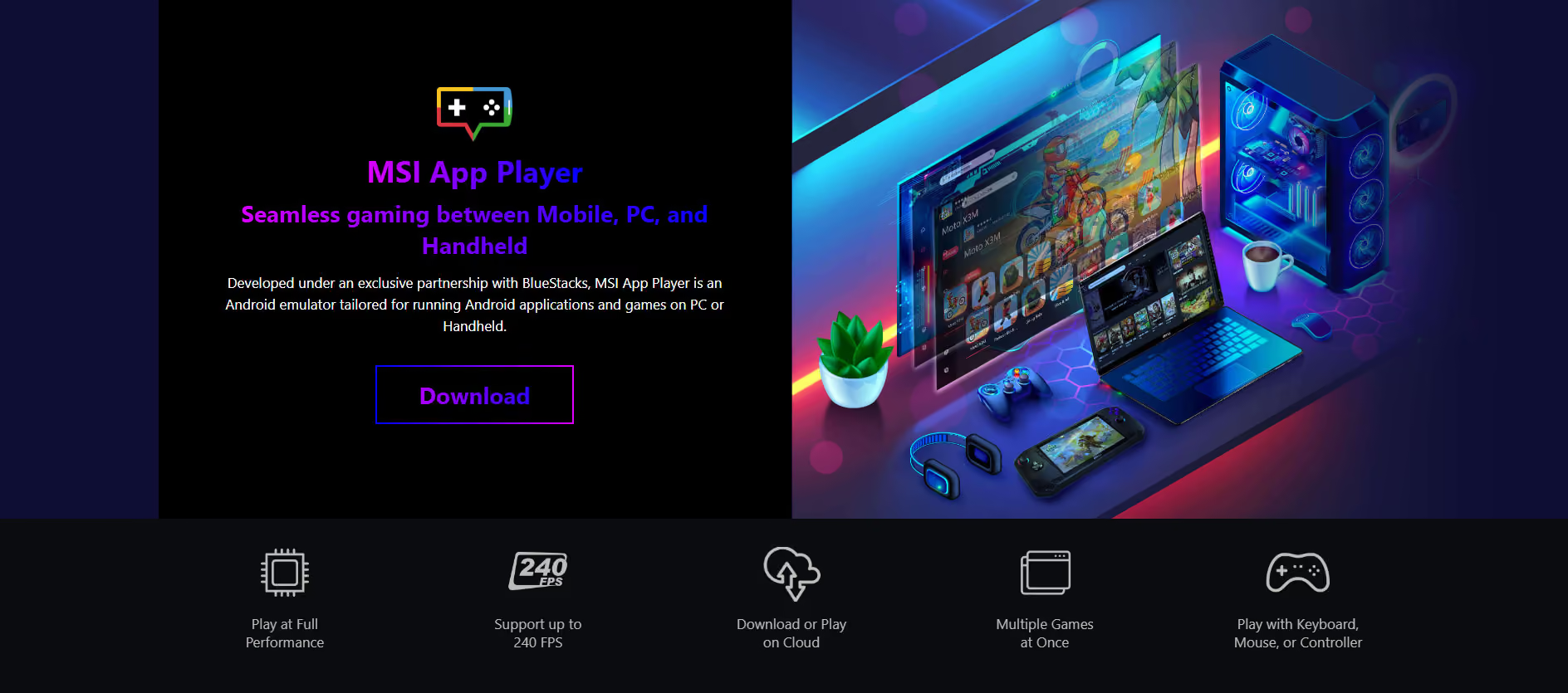
Nie mam sprzętu MSI, ale i tak go przetestowałem. MSI usunęło większość reklam i zbędnego oprogramowania, co jest dużym plusem. Najbardziej podoba mi się opcja streamowania gier z chmury na słabsze urządzenia. Jeśli nie masz mocnego sprzętu, uruchom grę na wydajnym urządzeniu w chmurze i steruj nią ze swojego komputera. Jedyną wadą są opóźnienia sieci, jeśli masz słabe połączenie z internetem.
| Zalety | Wady |
|---|---|
| Obsługuje gry w chmurze | Nie różni się znacząco od BlueStacks |
| Dobry do gier z wysokim FPS | Największy sens głównie na sprzęcie MSI |
| Obsługuje granie na wielu instancjach | Aktualny status wsparcia trzeba sprawdzić |
5. MEmu Play
MEmu z ogromną przewagą pokonuje wszystkich konkurentów z tej listy w benchmarkach Geekbench 4 i Antutu. Chciałbym powiedzieć, że MEmu jest najlepszy pod względem wydajności i prostoty, ale spośród wszystkich opcji na tej liście ma najbardziej irytujące zbędne oprogramowanie. Uruchamiasz emulator i najpierw oglądasz reklamę. Wchodzisz na stronę, żeby pobrać MEmu, i znowu reklama. Nawet podczas instalacji bezczelnie poprosił o zgodę na pobranie na komputer dwóch dodatkowych aplikacji zabezpieczających. Do tego możesz tworzyć tylko urządzenia z Androidem 9 lub starszym. Android 12 nadal jest w wersji Beta.
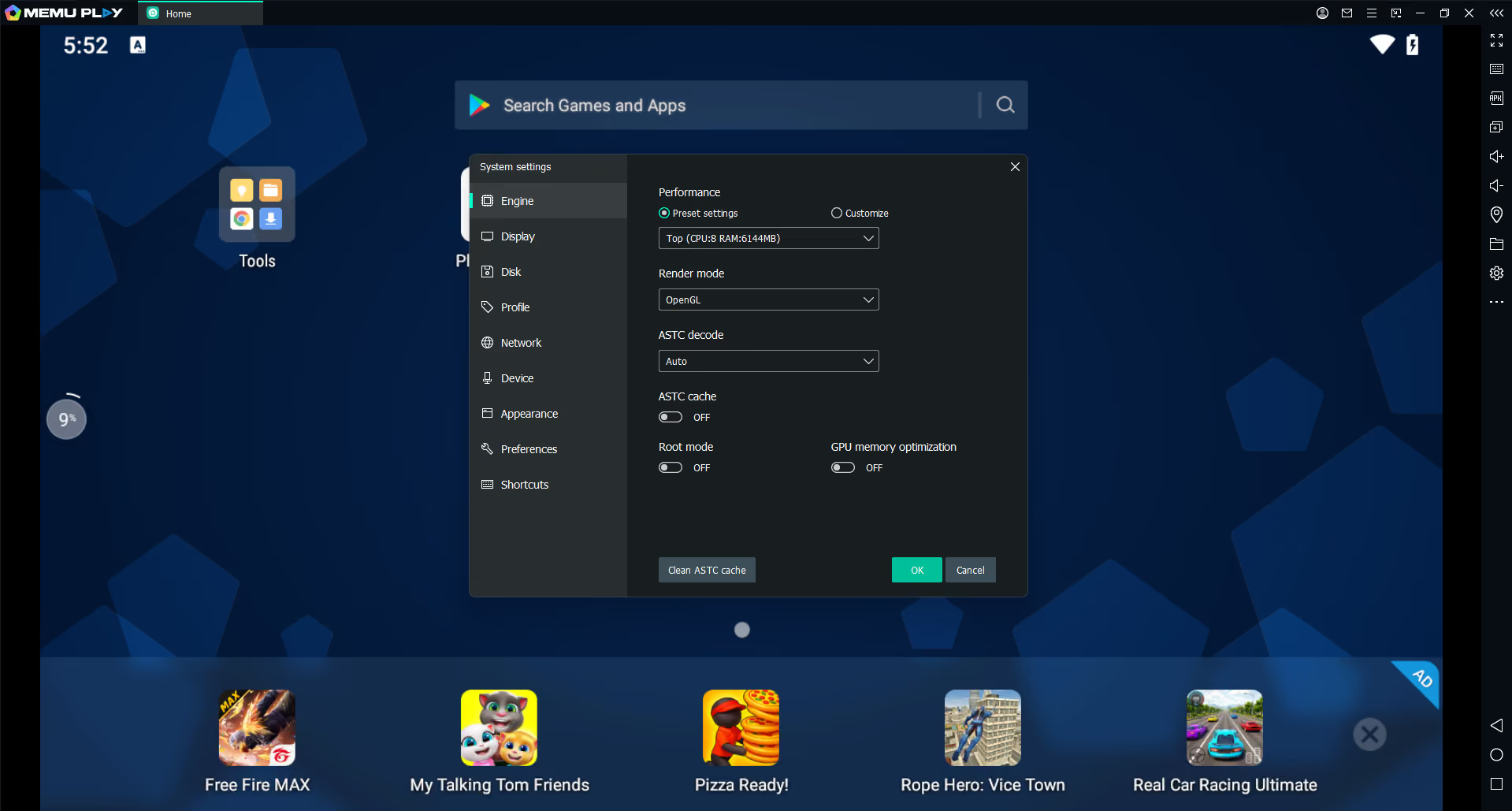
Poza wrażeniami z użytkowania MEmu oferuje większą elastyczność sprzętową: pozwala wybrać typ procesora, technologię, wirtualizację sprzętową, a nawet zmienić lokalizację, wybierając losowy adres w dowolnym miejscu na świecie, po czym emulator zaczyna pokazywać go jako Twoją lokalizację.
We wszystkich powyższych opcjach nie ma możliwości masowego dodania proxy do każdego urządzenia emulatora. Musisz ręcznie otworzyć ustawienia WIFI i wpisać dane proxy na każdym urządzeniu, aby zacząć obsługiwać wiele kont w mediach społecznościowych bez ryzyka bana. Mam nadzieję, że w przyszłości w MEmu i innych narzędziach pojawi się opcja masowego importu proxy.
| Zalety | Wady |
|---|---|
| Mocna obsługa wielu instancji | Starsza baza Androida niż w LDPlayer |
| Bardzo konfigurowalny CPU/RAM/grafika | Praca na wielu instancjach obciąża zasoby komputera |
| Obsługuje procesory Intel i AMD | Instancje na AMD mają limity przydziału CPU |
6. Google Play Games na PC – najlepszy oficjalny klient do gier na Androida
Klient Google Play Games na PC to oficjalny sposób na granie w gry z Androida na komputerze. Google Play Games jest bezpieczny, wolny od reklam i przyjemny w użyciu. Cały Twój postęp jest synchronizowany między urządzeniami za pomocą konta Play. Ta metoda nie jest jednak dla graczy, którym zależy na wydajności, liczbie FPS i narzędziach do nagrywania.
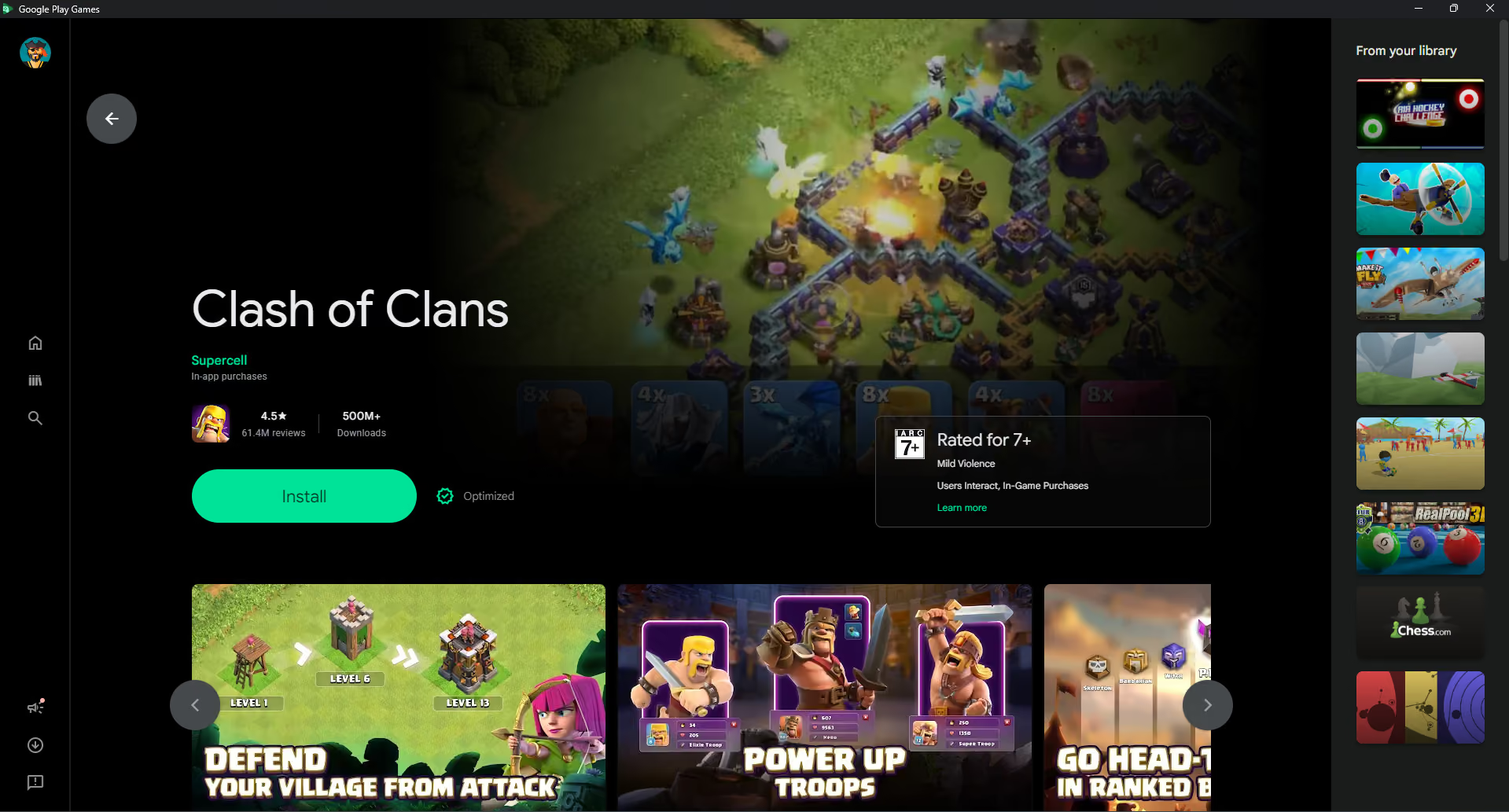
Google Play Games na PC jest dla osób, które lubią grać w gry z Androida na dużym ekranie, jak społeczność Clash of Clans. Na razie na PC działa tylko ograniczona liczba gier (bez PUBG, COD itp.), a Google podaje, że do przyzwoitej rozgrywki Twój komputer musi mieć Windows 10 lub nowszy, dysk SSD i 8 GB pamięci RAM.
| Zalety | Wady |
|---|---|
| Oficjalny produkt Google | Ograniczony katalog obsługiwanych gier |
| Bezpłatny i dopracowany | To nie jest pełny emulator Androida |
| Synchronizacja postępów między urządzeniami | Wymaga nowoczesnego sprzętu z Windows |
Emulatory do pracy i obsługi wielu instancji
7. LDPlayer – najlepszy emulator do gier z obsługą wielu instancji
Jeśli chcesz uruchamiać kilka instancji emulatora, by grać albo zarządzać kontami w mediach społecznościowych, LDPlayer to mocny wybór. Po pierwsze obsługuje Androida 14, w przeciwieństwie do NoxPlayera, i jest lepiej zoptymalizowany pod wielozadaniowość. Na stronie znalazłem zbędne oprogramowanie (bloatware), ale podczas korzystania z emulatora LDPlayer nie wyświetlał mi reklam na każdym kroku, co było na plus, zwłaszcza że jak większość osób korzystałem z wersji darmowej.
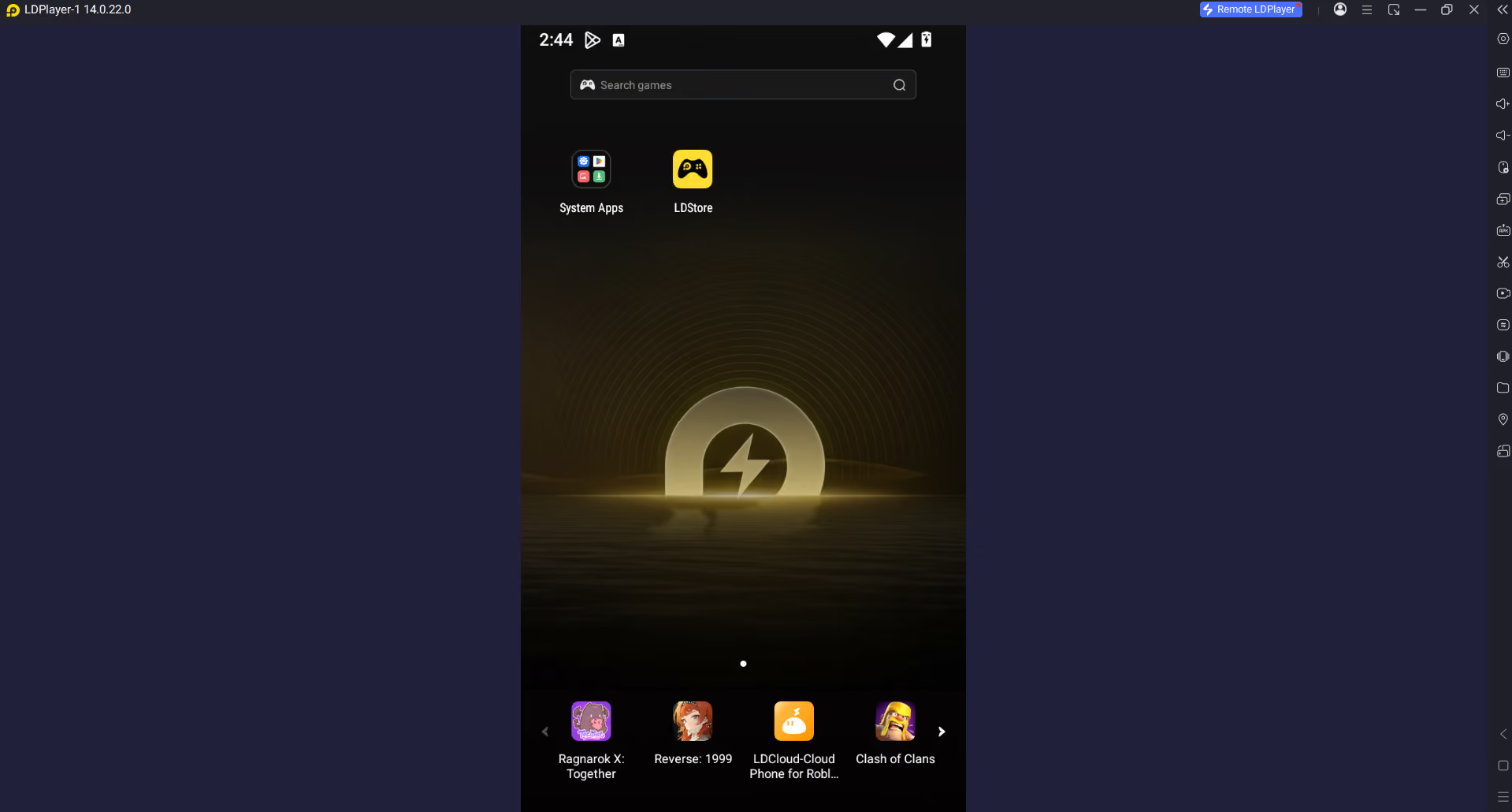
Testowałem uruchamianie wielu instancji LDPlayera i powiedziałbym, że pod względem optymalizacji wydajności wypada lepiej niż BlueStacks, zwłaszcza gdy masz ograniczone zasoby sprzętowe. Z drugiej strony BlueStacks jest bardziej przyjazny i łatwiejszy w obsłudze. Wypróbowałem emulatory tabletu i telefonu w LDPlayerze. Pod względem wydajności jego emulator telefonu to jeden z najpłynniejszych, z jakich korzystałem. Sprawdziłem też wykorzystanie zasobów na komputerze: LDPlayer nie zużywał nawet 50% przydzielonych 4 GB pamięci RAM.
Co więcej, na pasku bocznym znajdziesz opcje robienia zrzutu ekranu, instalowania własnego pliku APK, nagrywania ekranu oraz synchronizowania wielu emulowanych urządzeń naraz. Możesz ustawić pamięć RAM, wersję Androida i rozmiar ekranu, ale nie ma zaawansowanych opcji dostosowania odcisku urządzenia (odcisk).
| Zalety | Wady |
|---|---|
| Nowoczesny silnik Android 14 | Skupiony głównie na Windows |
| Rozbudowana synchronizacja wielu instancji | Duże zestawy instancji nadal wymagają mocnego sprzętu |
| Dobra wydajność i tryb Eco Mode | Konfiguracja wirtualizacji może sprawiać kłopoty |
| Obsługa root i ADB | Instancje czasem trzeba tworzyć od nowa |
8. MuMu Player – lekki emulator Androida
MuMu Player to najnowszy emulator Androida od NetEase. Jego poprzednia generacja, MEmu, zawiera zbędne oprogramowanie i zużywa więcej pamięci. Ponieważ jednak MEmu jest na rynku od dawna i obsługuje wymagające gry, takie jak COD i PUBG Mobile, gracze go wybierają.
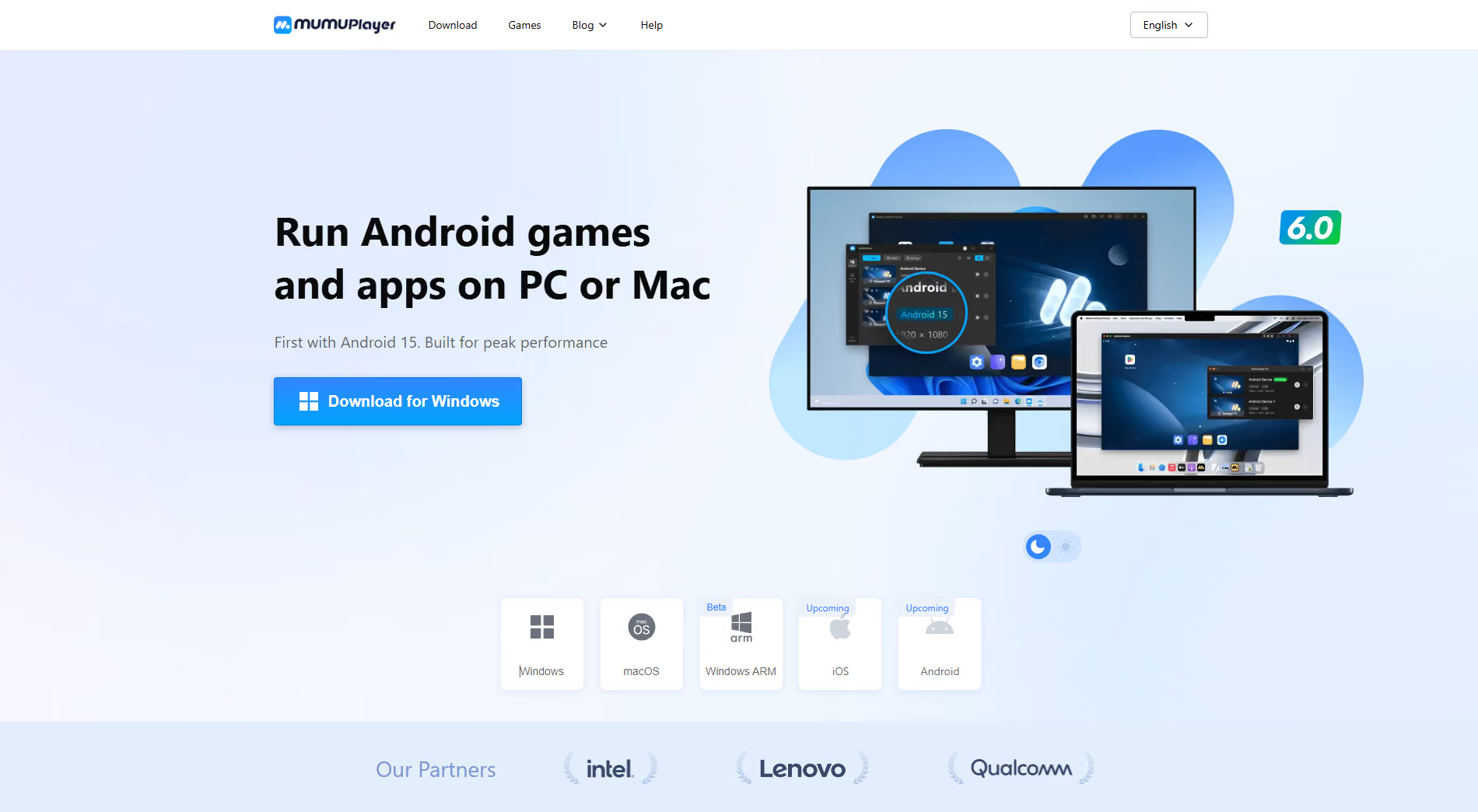
MuMu jest za to lekki, działa na słabszych komputerach przy minimalnych opóźnieniach i pozwala grać w szeroki wybór gier ze średniej półki. Największą zaletą MuMu jest to, że oferuje Androida 12 oraz Androida 15 (Beta), czyli nowsze wersje niż w innych emulatorach.
Użytkownicy TrustPilot chwalą MuMu za niezawodność i szybkość. To świetna opcja do gier takich jak COC, Clash Royale czy Asphalt, ale nie oczekuj automatyzacji marketingu, obsługi wielu kont, zaawansowanego odcisków ani wsparcia dla proxy.
Emulatory do tworzenia i testowania oprogramowania
Te emulatory są przeznaczone dla programistów i testerów, a nie dla graczy czy marketerów. Oferują dokładną symulację urządzeń i debugowanie, ale kosztem prostoty i szybkości.
9. Emulator Android Studio
Emulatory Android Studio służą wyłącznie do tworzenia i testowania aplikacji. Nie próbuj w nich grać, bo nie są do tego zoptymalizowane. Mimo to emulatory Android Studio należą do najlepszych, jakie możesz uruchomić na przyzwoitym komputerze. Dostajesz wszystkie usługi Google, znacznie lepszy interfejs, dokładne proporcje ekranu telefonu, świetną szybkość (jeśli przydzielisz sporo pamięci RAM i rdzeni procesora) oraz szybkie przeglądanie internetu.
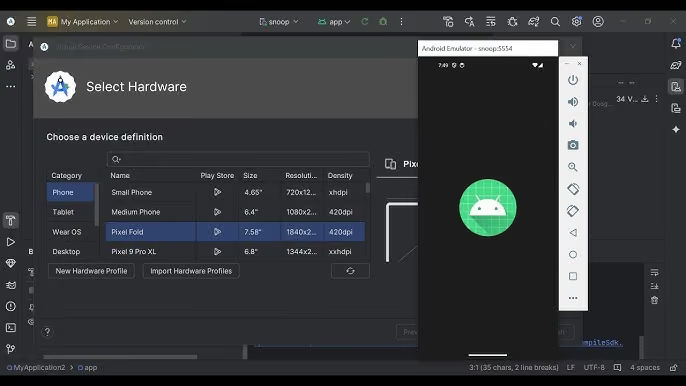
Możesz wybierać spośród wielu rozmiarów ekranu, takich jak telefony czy tablety, oraz ustawiać wersję Androida, rozdzielczość i inne drobne parametry. Nigdy jednak nie uruchamiaj kilku instancji emulatora Android Studio naraz, bo nie są zoptymalizowane pod kątem wydajności ani wielozadaniowości, tylko pod testowanie aplikacji. Jeśli chcesz grać albo zarządzać mediami społecznościowymi, masz lepsze alternatywy, takie jak MEmu i BlueStacks 5.
| Zalety | Wady |
|---|---|
| Najlepsze w swojej klasie narzędzia do testów dla programistów | Skomplikowana konfiguracja dla osób niebędących programistami |
| Precyzyjna symulacja urządzenia i czujników | Duże wymagania sprzętowe i dotyczące RAM |
| Oficjalny emulator Androida od Google | Brak prostego menedżera zsynchronizowanych instancji |
| Doskonałe narzędzia do debugowania i kontroli sieci | Słabo nadaje się do gier i zarządzania kontami w mediach społecznościowych |
10. Genymotion – hybrydowy emulator Androida
Genymotion oferuje zarówno emulator na komputer, jak i usługę telefonów w chmurze. Testowałem ich usługę telefonów w chmurze, która działa na AWS i udostępnia prawdziwe wirtualne maszyny z Androidem. Genymotion nie jest skierowany do graczy, tylko do izolacji odcisku, bezpiecznego przeglądania i obsługi proxy.
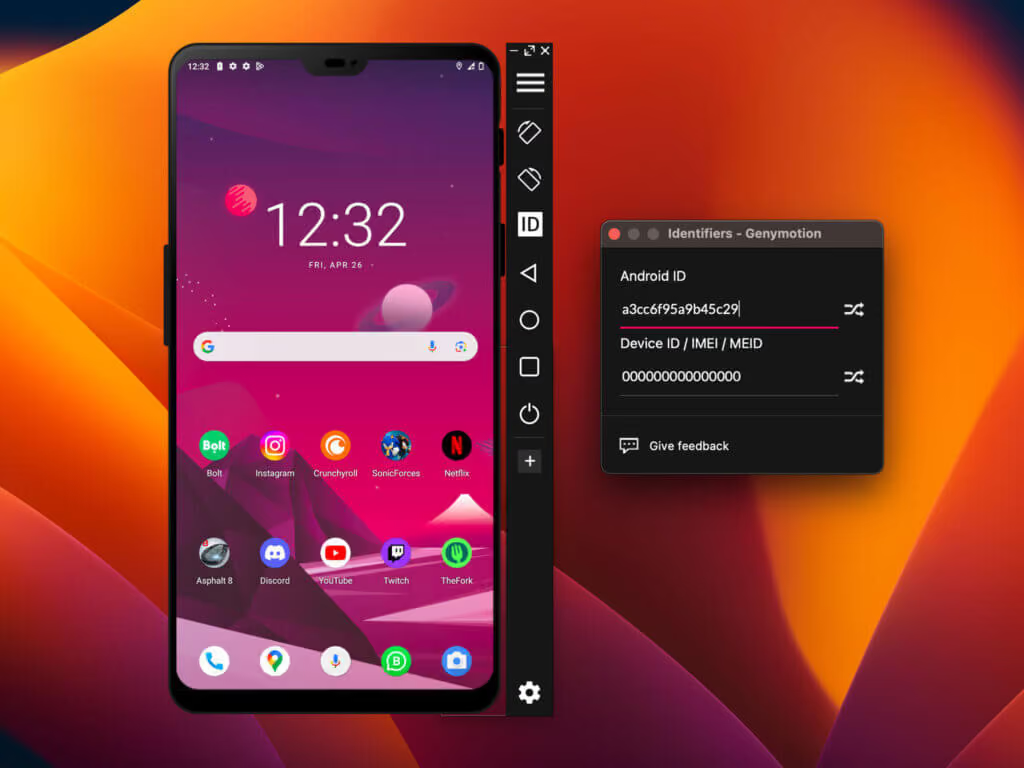
Za usługę chmurową Genymotion pobiera $0.06/min. To bardzo drogo w porównaniu z resztą emulatorów w chmurze. Choć platforma jest świetna i obsługuje silną izolację odcisku, własne proxy nadal musisz dodać samodzielnie. Konkurenci tacy jak Gologin oferują w swoich telefonach w chmurze bezpłatne wbudowane proxy rezydencyjne oraz do 10 urządzeń z nielimitowanym czasem użycia już za $9/mies.
Uwzględniłem Genymotion dlatego, że to nie jest zwykły emulator. Oferuje też usługę telefonów w chmurze, czyli kolejną generację emulacji Androida. Emulatory w chmurze opisałem szczegółowo na tym blogu.
| Zalety | Wady |
|---|---|
| Świetny dla programistów i zespołów QA | Drogi dla okazjonalnych użytkowników |
| Dostępna wersja chmurowa i desktopowa | Nie jest stworzony do gier |
| Solidne testowanie urządzeń i wersji Androida | Słabo nadaje się do mediów społecznościowych na dużą skalę |
Wielka pułapka: dlaczego lokalne emulatory zawodzą przy obsłudze wielu kont
Lokalne emulatory Androida słabo się skalują. Żeby dodać kolejne emulatory, potrzebujesz więcej pamięci RAM, lepszego procesora, mocniejszej karty graficznej itd. Emulatory są alternatywą dla kupna prawdziwego telefonu, jego konfiguracji i używania do gier czy zarządzania mediami społecznościowymi. Jeśli na sprzęt do komputera stacjonarnego, który pozwoli uruchomić więcej emulatorów naraz, musisz wydać tyle samo pieniędzy, to całkowicie mija się z celem.
Zastosowania emulatorów Androida w 2026 roku
Emulatory Androida nie służą już do grania. Ktoś właśnie rozgrzewa 10 różnych kont TikTok dla swojej agencji marketingowej, publikuje na nich treści hurtowo, wchodzi w interakcje z innymi w feedzie, komentuje itd. Inni obsługują z jednego komputera wiele kanałów obsługi klienta, mając otwartych kilka kont WhatsApp lub Telegram. Jeszcze inni uruchamiają automatyzacje i zadania web scrapingu, by pobierać dane do trenowania modeli.
Zastosowań jednoczesnego używania wielu emulatorów Androida jest bez końca. Ale sprzęt, którym dysponujesz, ogranicza rozwój i skalowanie.
Problem z odciskami sprzętowym
Drugim problemem lokalnych emulatorów jest odcisking sprzętowy. Platformy takie jak TikTok, Instagram czy PUBG korzystają z Google Play Integrity API i innych parametrów sprzętowych Twojego urządzenia, aby sprawdzić, czy używasz prawdziwego urządzenia, czy emulatora. Jeśli platforma wykryje emulator po dziwnej rozdzielczości ekranu, lokalizacji takiej samej jak Twojego komputera, generycznych parametrach urządzenia itd., może ograniczyć Twoje konto. Platformy takie jak TikTok nie chcą, by ludzie używali emulatorów do zalewania ich serwisu treściami niskiej jakości, zapytaniami czy wiadomościami prywatnymi wysyłanymi do obcych osób.
Z tych dwóch powodów lokalne emulatory mają twardy limit. Jedynym rozwiązaniem jest użycie emulatorów w chmurze, które nie obciążają Twojego sprzętu i mają silny odcisk sprzętowy, aby przejść kontrolę integralności Google Play oraz inne skany platform. I tu dochodzimy do idei chmurowych emulatorów Androida.
Dlaczego Gologin Cloud Android to najlepsza alternatywa dla emulatora
Do gier lokalne emulatory sprawdzają się świetnie. We wszystkim innym zawsze wybieram emulator Androida w chmurze, taki jak Gologin. Jeśli chcesz zarządzać dziesiątkami profili w mediach społecznościowych albo uruchamiać automatyzacje, by rozgrzewać nowe konta, wysyłać wiadomości, publikować treści itd., nie obciążaj swojego komputera i nie inwestuj w infrastrukturę GPU. Emulatory w chmurze są tańsze i łatwiejsze w zarządzaniu.
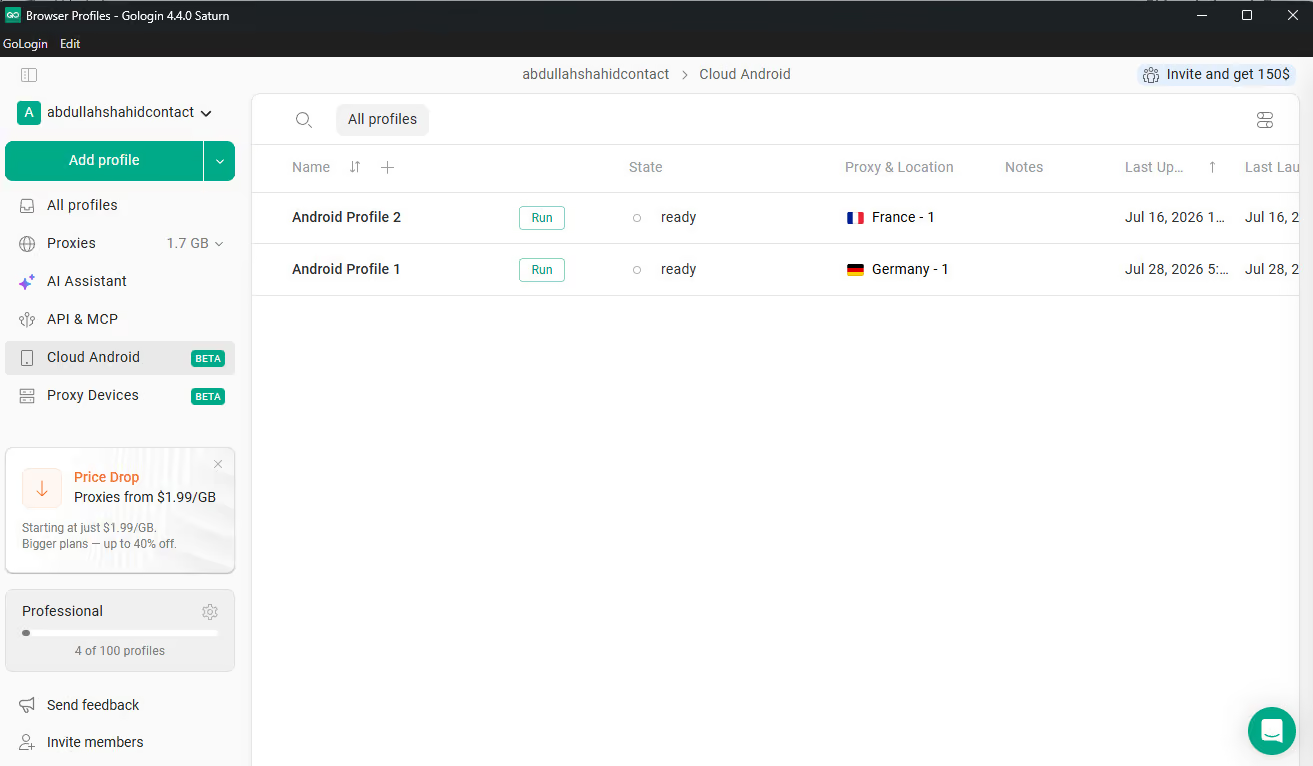
W chmurowej platformie Androida, takiej jak Gologin, po prostu wybierasz, jakiego urządzenia z Androidem potrzebujesz, i od razu się uruchamia. Aplikacja działa wtedy w infrastrukturze ARM w chmurze i zajmuje 0% zasobów Twojego urządzenia. Sterujesz urządzeniem w chmurze ze swojego komputera. Co więcej, ponieważ urządzenie jest w chmurze, ma całkowicie unikalny odcisk sprzętowy i zostało zaprojektowane tak, by wyglądać na prawdziwe.
Gdy korzystasz z Gologin Cloud Android, Twoje urządzenia wyglądają jak prawdziwe, przechodzą wszystkie kontrole integralności i są unikalne. Możesz uruchamiać dowolną liczbę profili naraz, bez lagów i ryzyka blokady konta.
Proxy, obsługa API i personalizacja
Gologin jest jednym z niewielu dostawców Cloud Android, który zapewnia również wbudowane proxy. Zamiast płacić osobno za proxy, otrzymujesz je w swoim planie. Możesz wybrać lokalizację urządzenia z Androidem, a wszystkie parametry sprzętowe i programowe zostaną odpowiednio dopasowane, tworząc realistycznie wyglądające urządzenie, które trudno wyśledzić systemom wykrywania.
Możesz używać API Gologin do tworzenia profili i zarządzania nimi, uruchamiania automatyzacji za pomocą narzędzi AI i nie tylko. Choć Gologin dobiera najlepsze domyślne ustawienia profili, możesz też dostosować odcisk urządzenia z Androidem według własnych potrzeb, jeśli chcesz zgłębić temat odcisków.
| Funkcja | Lokalne emulatory Androida | Gologin Cloud Android |
|---|---|---|
| Przetwarzanie Androida | Działa na lokalnym CPU/RAM/GPU | Działa zdalnie w chmurze |
| Natywne APK | Tak | Tak |
| Skalowanie wielu instancji | Ograniczone zasobami stacji roboczej | Bez limitu |
| Środowisko urządzenia | Wirtualizowane lokalnie | Izolowane środowisko Androida w chmurze |
| Obsługa proxy | Często ręczna lub oparta na aplikacjach | Wbudowana w obsługę profili |
| Root/modyfikacje dla programistów | Często rozbudowane | Nie jest głównym celem |
| Najlepsze zastosowanie | Gry i lokalne testy | Mobilna obsługa wielu kont |
Werdykt końcowy: co wybrać?
Jeśli chcesz grać w gry i zależy Ci na wygodnym interfejsie, polecam LDPlayer lub BlueStacks. Do wszystkich innych zastosowań zawsze wybieraj emulator Androida w chmurze. Emulatory w chmurze są szybkie i niezawodne, nie obciążają Twojego urządzenia, chronią komputer przed niechcianymi aplikacjami (bloatware) oraz przed naruszeniami bezpieczeństwa.
Poza tym większość lokalnych emulatorów nie obsługuje najnowszych wersji Androida i brakuje im funkcji wymaganych przez wiele rozwiązań w mediach społecznościowych. Dlatego Cloud Android od Gologin to lepszy wybór do wszystkich zastosowań poza graniem.
Najczęściej zadawane pytania
Jaki jest najlżejszy emulator Androida na PC?
Z mojego doświadczenia LDPlayer najmniej obciążał mój komputer. Jest wyjątkowo wydajny. Uważam jednak, że MEmu działa nieco lepiej niż LDPlayer pod względem FPS i szybkości aplikacji. Ze względu na niechciane aplikacje bloatware i wyskakujące reklamy w MEmu polecam jednak LDPlayer.
Czy mogę używać BlueStacks do obsługi wielu kont TikTok?
Możesz utworzyć kilka instancji BlueStacks i uruchomić na każdej inne konto TikTok, ale nie jest to zalecane. Uruchamianie wielu instancji wyczerpuje zasoby komputera, mocno obciąża pamięć RAM i może narazić Twoje konta TikTok na blokadę. TikTok może wykryć, że oba konta działają na tym samym urządzeniu w emulatorach, a to narusza jego regulamin. Zamiast tego użyj Gologin Cloud Android.
Czym różni się emulator Androida od telefonu w chmurze?
Lokalny emulator Androida tworzy środowisko wirtualne na Twoim własnym komputerze. Do działania wykorzystuje pamięć RAM, procesor (CPU) i kartę graficzną (GPU) Twojego komputera. Telefon w chmurze natomiast działa w chmurze. Sterujesz nim przez aplikację na komputerze, taką jak Gologin, ale nie obciąża on zasobów Twojego urządzenia. Przy pracy na wielu instancjach telefony w chmurze są tańsze i wygodniejsze.
Czy Cloud Android jest bezpieczniejszy niż zwykła przeglądarka antydetekcyjna przy aplikacjach mobilnych?
Przeglądarka antydetekcyjna to świetne narzędzie do bezpiecznego przeglądania stron internetowych. Nie uruchomisz w niej jednak aplikacji na Androida. W przypadku aplikacji mobilnych narzędzia typu Cloud Android, takie jak Gologin, są bezpieczniejsze, ponieważ oferują dostosowanie mobilnego odcisku (odcisk) oraz obsługę proxy, które maskują Twoje emulowane urządzenie z Androidem.
Jaki jest najlepszy emulator Androida do obsługi wielu kont?
Do obsługi wielu kont użyj emulatora Androida w chmurze, takiego jak Gologin. Jeśli chcesz rozwiązania lokalnego, LDPlayer i MEmu sprawdzą się przy 2–3 jednocześnie działających emulatorach. Przy większej liczbie ograniczeniem stanie się Twoje urządzenie. W takim przypadku telefony w chmurze są najlepszą i najbardziej skalowalną opcją. Możesz uruchomić dowolną liczbę emulatorów Androida jednocześnie, ponieważ żaden z nich nie obciąża Twojego urządzenia i wszystkie działają w chmurze.


