
Os 10 melhores emuladores de Android para PC em 2026: por que o Android na nuvem está substituindo esses emuladores
Experimenta o Gologin gratuitamente
Antigamente, os emuladores de Android eram só uma forma de jogar games do Android no PC. A maioria via emuladores como o BlueStacks como um software para crianças usarem o Facebook e jogarem no computador, mas em 2026 o mercado de emuladores é completamente diferente. Os emuladores de Android não servem mais apenas para gamers: viraram uma ferramenta de produtividade do dia a dia para profissionais de marketing, atendentes de suporte, agências, traders de cripto e vários outros perfis.
Vejo muitos cenários em que alguém precisa gerenciar vários dispositivos Android ao mesmo tempo, e os emuladores são a forma mais eficiente de fazer isso. Você não consegue operar cinco contas de redes sociais ao mesmo tempo, a não ser que use cinco sessões de emulador. Com elas, dá para gerenciar tudo simultaneamente, executar tarefas em lote, automações e muito mais. Os emuladores atuais até permitem rodar tarefas de RPA e controlar as ações de centenas de emuladores de uma só vez.
Neste artigo, analisei alguns dos melhores e mais populares emuladores de Android para PC. Testei cada emulador quanto a desempenho, carga do dispositivo por sessão, segurança e os recursos que cada um oferece. Também explico como mascarar o seu endereço IP e outras informações do dispositivo para que pareça que você está navegando a partir de um dispositivo Android real.
Os 10 melhores emuladores de Android para PC
O BlueStacks continua sendo o emulador de Android mais popular e mais fácil de usar para gamers e usuários comuns, enquanto o LDPlayer é a melhor escolha se você precisa de várias instâncias rodando ao mesmo tempo. Abaixo está como eu classificaria os 10 emuladores abordados neste guia, entre foco em jogos, produtividade e desenvolvimento, de acordo com o caso de uso em que cada um é mais forte:
| Emulador | Meu melhor caso de uso | Principal ponto forte | Principal limitação |
|---|---|---|---|
| BlueStacks | Jogos para o grande público | Ecossistema refinado e compatibilidade | Alto uso de recursos com várias instâncias locais |
| NoxPlayer | Alternativa ao BlueStacks para jogos | Gravador de macros integrado, controles de root/avançados | Versão mais antiga do Android (9.0), incidente de segurança no passado |
| GameLoop | Jogos da Tencent (PUBG Mobile, COD Mobile) | Otimizado para o anti-cheat da Tencent e para os principais títulos | Desempenho fraco fora dos jogos compatíveis com a Tencent |
| MSI App Player | Jogos em hardware MSI, cloud gaming | Suporta cloud gaming para dispositivos mais leves | Sem diferenças relevantes em relação ao BlueStacks no resto |
| MEmu Play | PCs Windows com Intel/AMD | Controles flexíveis de CPU, renderização e múltiplas instâncias | Os requisitos de recursos crescem a cada instância |
| Google Play Games for PC | Jogos casuais com solução oficial | Produto oficial do Google, gratuito e sem anúncios | Catálogo de jogos limitado, não é um emulador completo |
| LDPlayer | Jogos com várias instâncias | Android 14, sincronização, gerenciamento eficiente de instâncias | Ainda é um emulador local voltado para jogos |
| MuMu Player | Jogos em máquinas leves | Versões mais novas do Android (12, 15 beta), roda em hardware modesto | Sem ferramentas de várias contas, proxy ou fingerprint |
| Android Studio Emulator | Desenvolvimento de apps e QA | Ambiente oficial de testes do Google | Voltado demais para desenvolvedores para o gerenciamento de contas |
| Genymotion | Dev/QA + isolamento de fingerprint | Opções em nuvem e desktop, ótimos testes de dispositivos | Caro para usuários casuais, não foi feito para jogos |
Melhores emuladores para jogos em 2026
1. BlueStacks – O emulador de Android mais popular
O BlueStacks continua sendo a recomendação padrão para quem quer jogar games de Android com os controles do PC. Muitos jogadores preferem a combinação de mouse e teclado, até mesmo em jogos de tiro em primeira pessoa do Android, como PUBG Mobile, Free Fire etc.
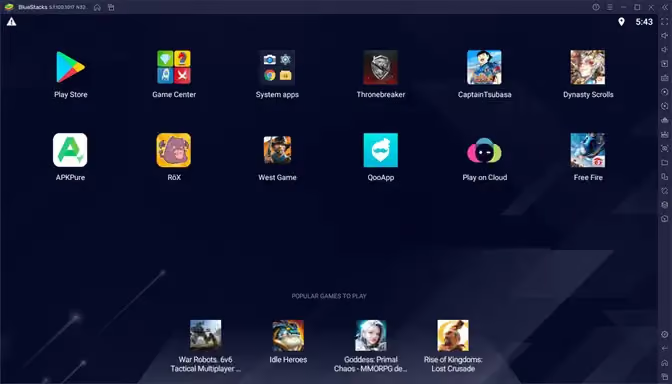
Para outros casos de uso, como gerenciamento de várias contas, trading de cripto etc., o BlueStacks é exagero e não é recomendado. Ele se posiciona como um emulador para jogos e tem recursos integrados para mapear automaticamente os controles do teclado nos jogos populares, otimizar o desempenho e mais. A versão mais recente, o BlueStacks 5, é otimizada para rodar jogos sem consumir muita RAM do seu PC.
A principal preocupação de todo mundo (inclusive a minha) com o BlueStacks é que ele consome muitos recursos do PC e deixa tudo mais lento. Se eu quero uma experiência de jogo fluida, o BlueStacks facilmente puxa de 8 a 12 GB da minha RAM e a aloca para o emulador. Rodar vários emuladores BlueStacks ao mesmo tempo exige PCs realmente potentes.
| Prós | Contras |
|---|---|
| Fácil de usar, configurar e gerenciar | Uso pesado de RAM/CPU em escala |
| Macros e ferramentas de sincronização robustas | Anúncios/elementos promocionais no ecossistema |
| Suporta várias versões do Android | Alguns apps exigem instâncias diferentes |
2. NoxPlayer – Alternativa ao BlueStacks para jogos
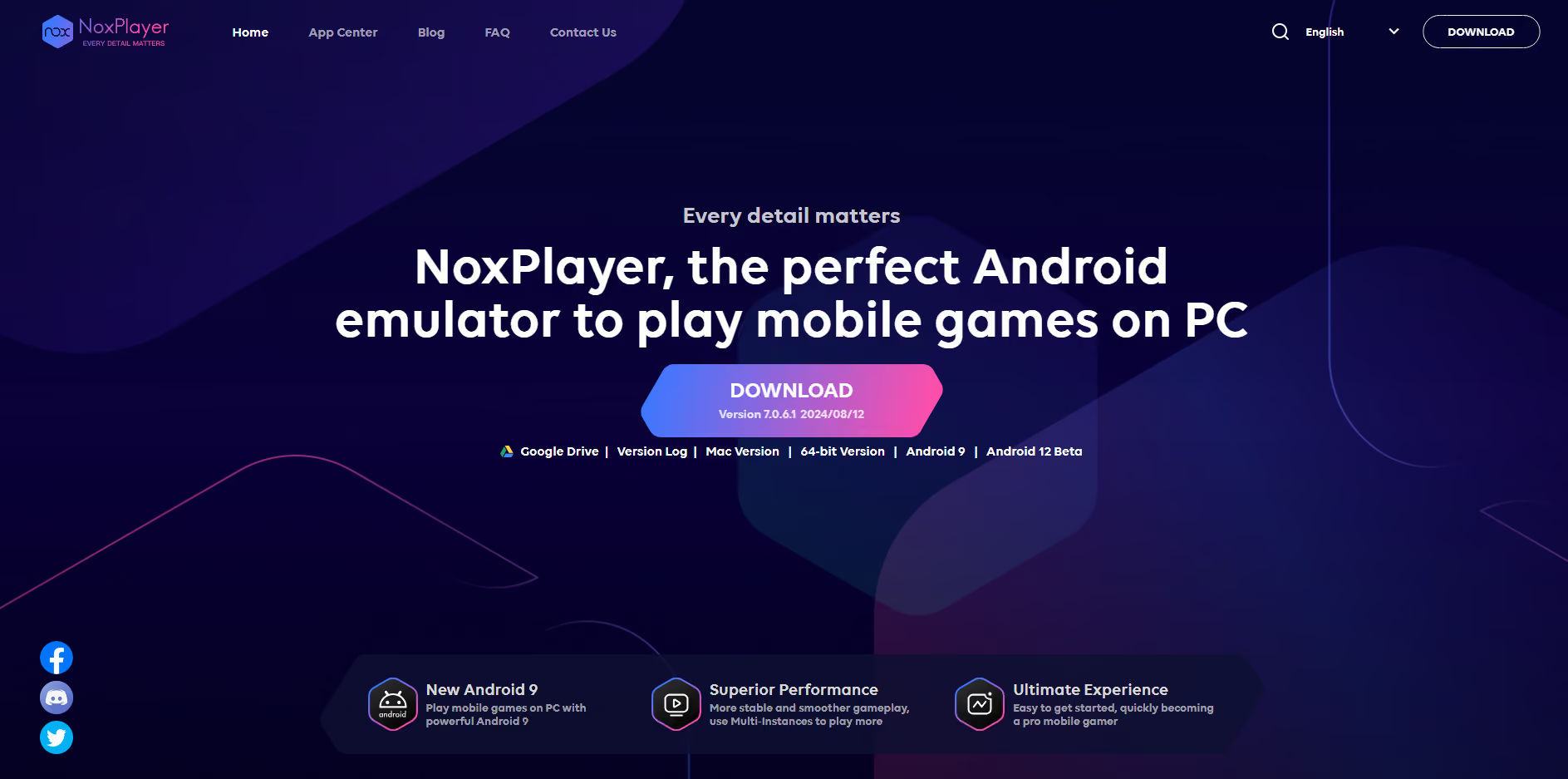
O NoxPlayer é uma alternativa ao BlueStacks e também é vendido como um emulador de Android para jogos, com desempenho rápido e FPS alto. Ele tem recursos para mapear os controles no teclado e em gamepads, gravar partidas, entre outros. Você pode executar várias instâncias com facilidade e configurar a quantidade de memória RAM e de núcleos de GPU de cada máquina.
Na minha opinião, o NoxPlayer só é bom para jogos, e nada além disso. Digo isso porque ele tem uma interface mais antiga e roda no Android 9.0. Não lembro a última vez que usei o Android 9.0. Se você quer usar redes sociais, WhatsApp ou outros apps de negócios, vai perder muitos recursos e atualizações por causa da versão antiga do Android. Além disso, a versão gratuita do Nox tem anúncios e banners na inicialização.
Para mim, vale considerar o NoxPlayer porque você pode ajustar resolução, IMEI etc. para criar dispositivos emulados com aparências diferentes. Mas, se você procura um emulador para multitarefa, para evitar banimentos de contas e proteger sua privacidade, precisa de um emulador mais robusto que o Nox.
Vale destacar que o NoxPlayer sofreu um ataque cibernético em 2021, chamado Operation NightScout, que instalou malware de espionagem nos dispositivos dos usuários ao comprometer o mecanismo de atualização do NoxPlayer. Se você quer o Nox para jogar, faça verificações regulares de ameaças no seu dispositivo.
| Prós | Contras |
|---|---|
| Gravador de macros integrado | O instalador pode incluir anúncios e ofertas de outros programas |
| Funciona no Windows e no macOS | O ritmo de lançamento de versões para Windows parece defasado |
| Root e controles avançados disponíveis | Versões do Android mais antigas que as dos concorrentes |
3. GameLoop – O melhor emulador para jogos da Tencent
O GameLoop é o emulador oficial da Tencent, criado para rodar grandes títulos como PUBG Mobile, COD Mobile, Pokemon etc. Ele foi projetado para entregar o melhor desempenho, reduzir a chance de banimentos por engano pelo sistema anti-cheat e proporcionar jogabilidade com FPS alto.
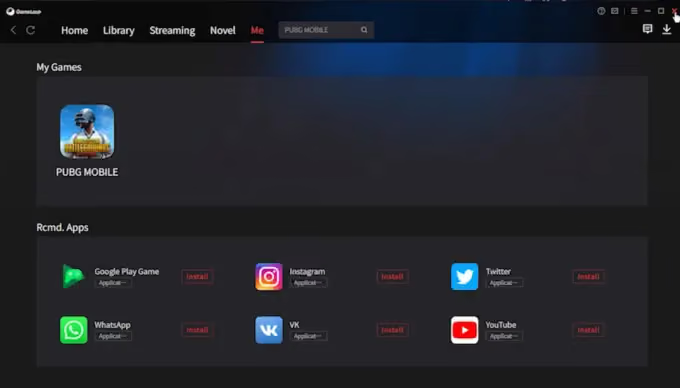
Testei o GameLoop e joguei PUBG nele. Eu diria que o desempenho depende muito do seu dispositivo. Tenho um PC topo de linha e consegui um FPS altíssimo e jogabilidade sem travamentos. Achei o GameLoop simples de usar. Por outro lado, as avaliações no TrustPilot indicam que ele não funciona bem com jogos que não são da Tencent. Alguns usuários relatam bugs e lentidão, mas isso depende bastante das especificações do seu dispositivo.
| Prós | Contras |
|---|---|
| Otimizado para PUBG Mobile e COD Mobile | Fraco fora dos jogos compatíveis da Tencent |
| Central de jogos e mapeamento de teclas integrados | Pouco valor para produtividade ou uso de apps |
| Gratuito e simples de instalar | Opiniões divergentes dos usuários sobre a estabilidade |
4. MSI App Player
O MSI App Player é o BlueStacks adaptado para o hardware da MSI. Se você gosta do BlueStacks e usa hardware da MSI no PC ou notebook, o MSI App Player oferece um desempenho ainda melhor. Ele foi feito para gamers e streamers que usam hardware da MSI.
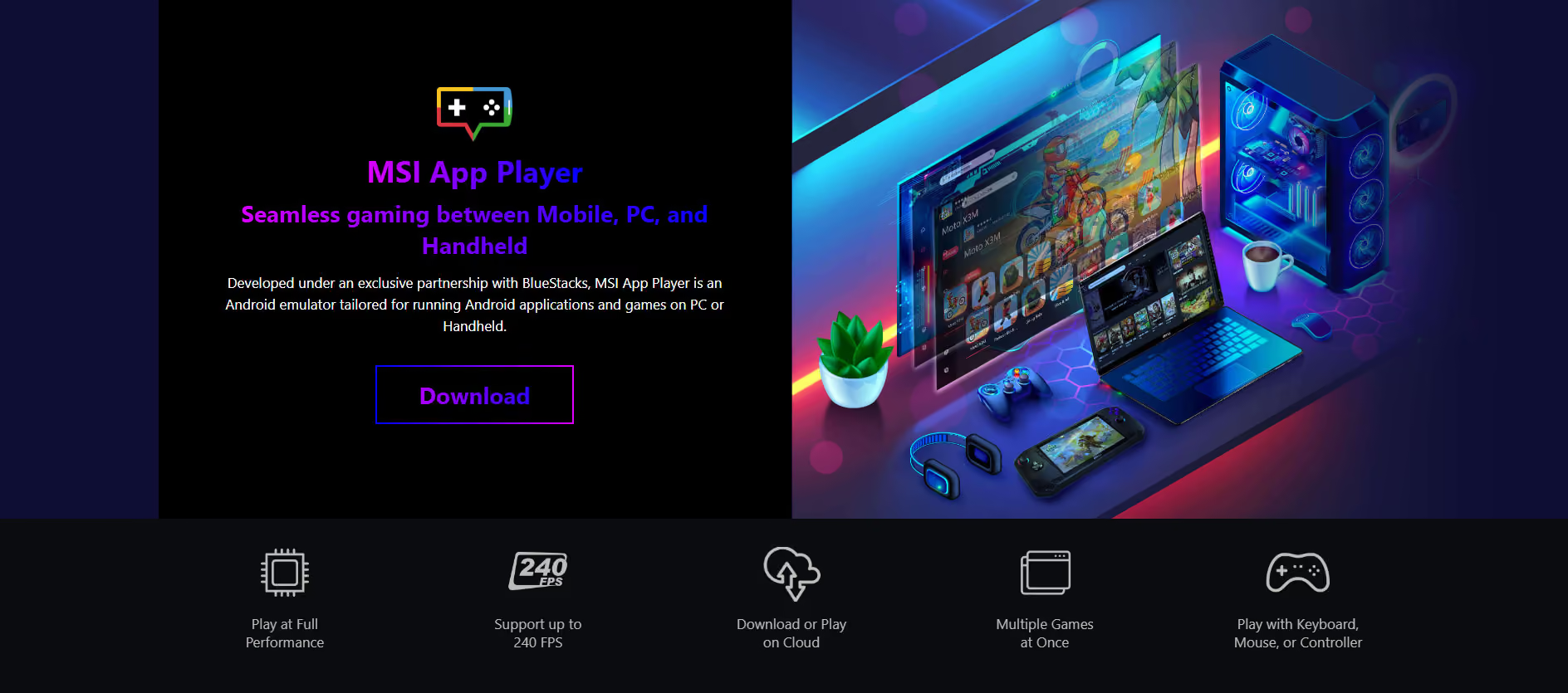
Não tenho hardware da MSI, mas testei mesmo assim. A MSI removeu a maior parte dos anúncios e programas indesejados, o que é ótimo. O que mais gosto no MSI App Player é a opção de transmitir jogos da nuvem para dispositivos mais simples. Se você não tem um dispositivo potente, inicie um jogo em um dispositivo potente na nuvem e controle-o pelo seu computador. A única desvantagem é a latência de rede, se sua conexão com a internet for ruim.
| Prós | Contras |
|---|---|
| Suporta cloud gaming | Não é muito diferente do BlueStacks |
| Bom para jogos com FPS alto | Melhor custo-benefício principalmente em hardware MSI |
| Suporta jogos com várias instâncias | É preciso verificar o status atual do suporte |
5. MEmu Play
O MEmu supera todos os concorrentes desta lista nos benchmarks Geekbench 4 e Antutu por uma margem enorme. Eu gostaria de dizer que o MEmu é o melhor em desempenho e simplicidade, mas, entre todas as opções da lista, é o que tem mais programas indesejados incômodos. Você abre o emulador e vê um anúncio primeiro. Acessa o site deles e vê um anúncio antes de baixar o MEmu. Até durante a instalação, ele pediu, de forma sorrateira, minha autorização para baixar dois apps de segurança adicionais no meu computador. Além disso, só é possível criar dispositivos com Android 9 ou inferior. O Android 12 ainda está em beta.
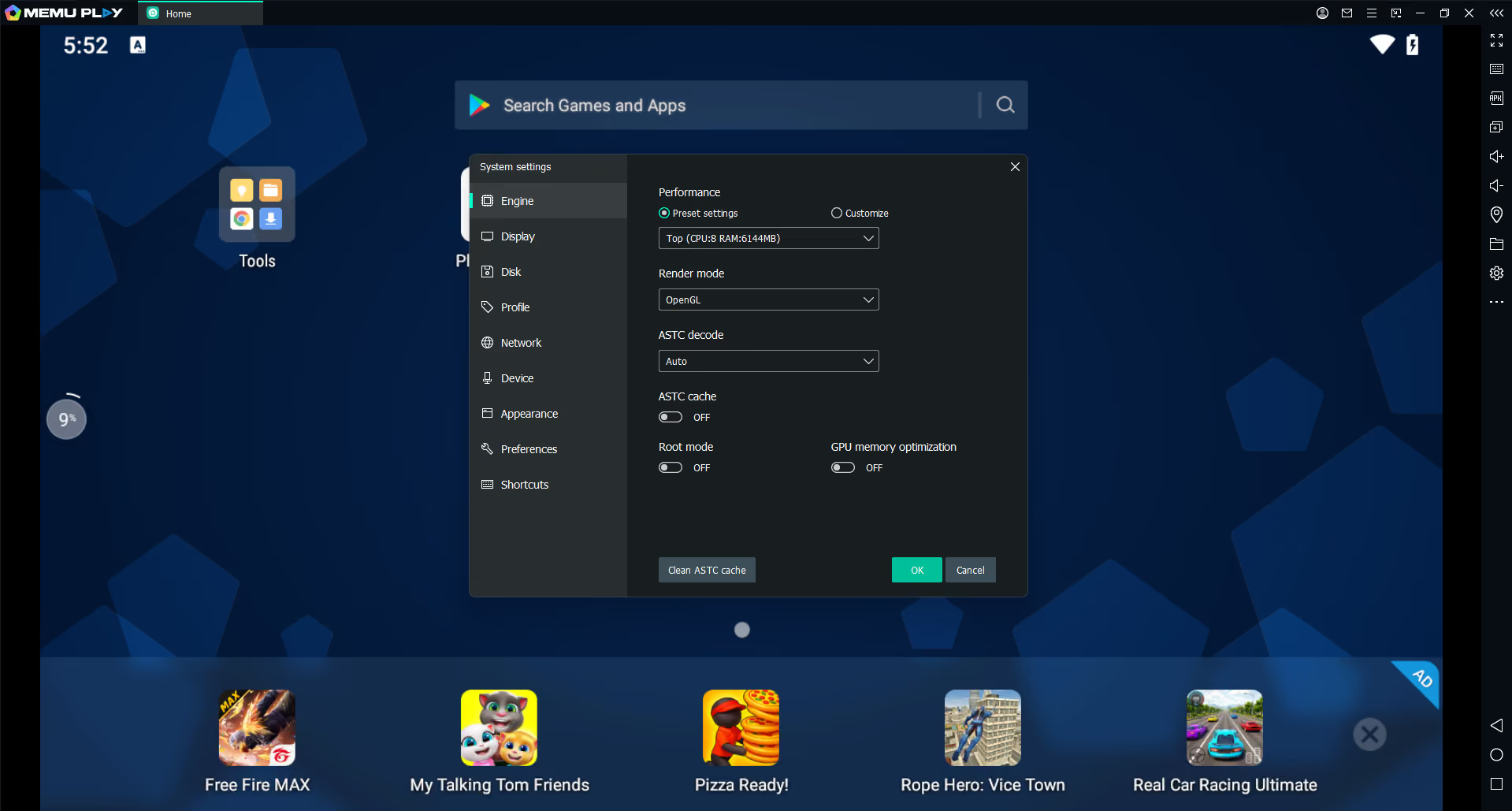
Além da experiência de uso, o MEmu oferece mais flexibilidade de hardware: permite escolher o tipo de processador, a tecnologia e a virtualização de hardware, e até mudar sua localização escolhendo um endereço aleatório em qualquer lugar do mundo, e o emulador passa a mostrar esse local como sua localização.
Em todas as opções acima, não há como adicionar proxies em massa a cada dispositivo emulado. Você precisa abrir manualmente as configurações de Wi-Fi e inserir os dados do proxy em cada dispositivo para começar a operar várias contas de redes sociais sem risco de banimento. Espero ver uma opção de importação de proxies em massa no MEmu e em outras ferramentas no futuro.
| Prós | Contras |
|---|---|
| Suporte sólido a várias instâncias | Base Android mais antiga que a do LDPlayer |
| CPU, RAM e gráficos altamente configuráveis | O uso de várias instâncias consome os recursos locais |
| Suporta CPUs Intel e AMD | Instâncias em AMD têm limites de alocação de CPU |
6. Google Play Games for PC – O melhor cliente oficial para jogar Android
O cliente Google Play Games para PC é a forma oficial de jogar games de Android no computador. O Google Play Games é seguro, não tem anúncios e é divertido de usar. Todo o seu progresso é sincronizado entre dispositivos pela sua conta do Google Play. No entanto, esse método não é para quem joga pesado e quer desempenho, FPS e ferramentas de gravação.
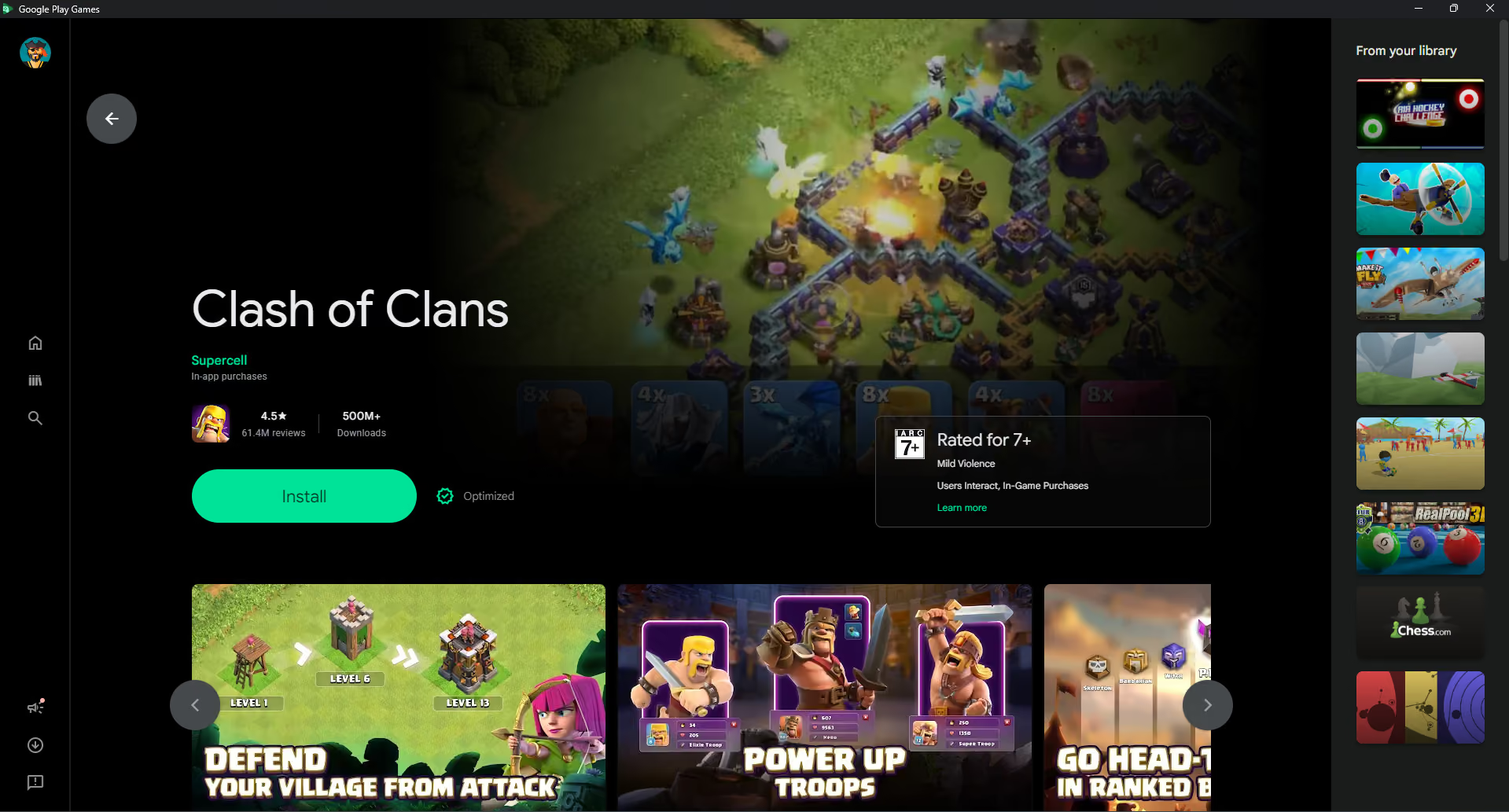
O Google Play Games para PC é para quem gosta de jogar games de Android em telas grandes, como a comunidade de Clash of Clans. Por enquanto, só um número limitado de jogos é compatível com o PC (nada de PUBG, COD etc.), e o Google informa que o seu PC precisa ter Windows 10 ou superior, SSD e 8 GB de RAM para oferecer uma jogabilidade razoável.
| Prós | Contras |
|---|---|
| Produto oficial do Google | Catálogo de jogos compatíveis limitado |
| Experiência gratuita e bem polida | Não é um emulador completo de Android |
| Sincronização de progresso entre dispositivos | Exige hardware moderno com Windows |
Emuladores de produtividade e de várias instâncias
7. LDPlayer – O melhor emulador de games com várias instâncias
Se você quer rodar várias instâncias de um emulador para jogar ou para gerenciar contas de redes sociais, o LDPlayer é uma ótima escolha. Primeiro, ele é compatível com Android 14, ao contrário do NoxPlayer, e é mais bem otimizado para multitarefa. Encontrei bloatware no site, mas, ao usar o emulador, o LDPlayer não ficou empurrando anúncios na minha cara, o que foi bom, já que, como a maioria das pessoas, eu estava usando a versão gratuita.
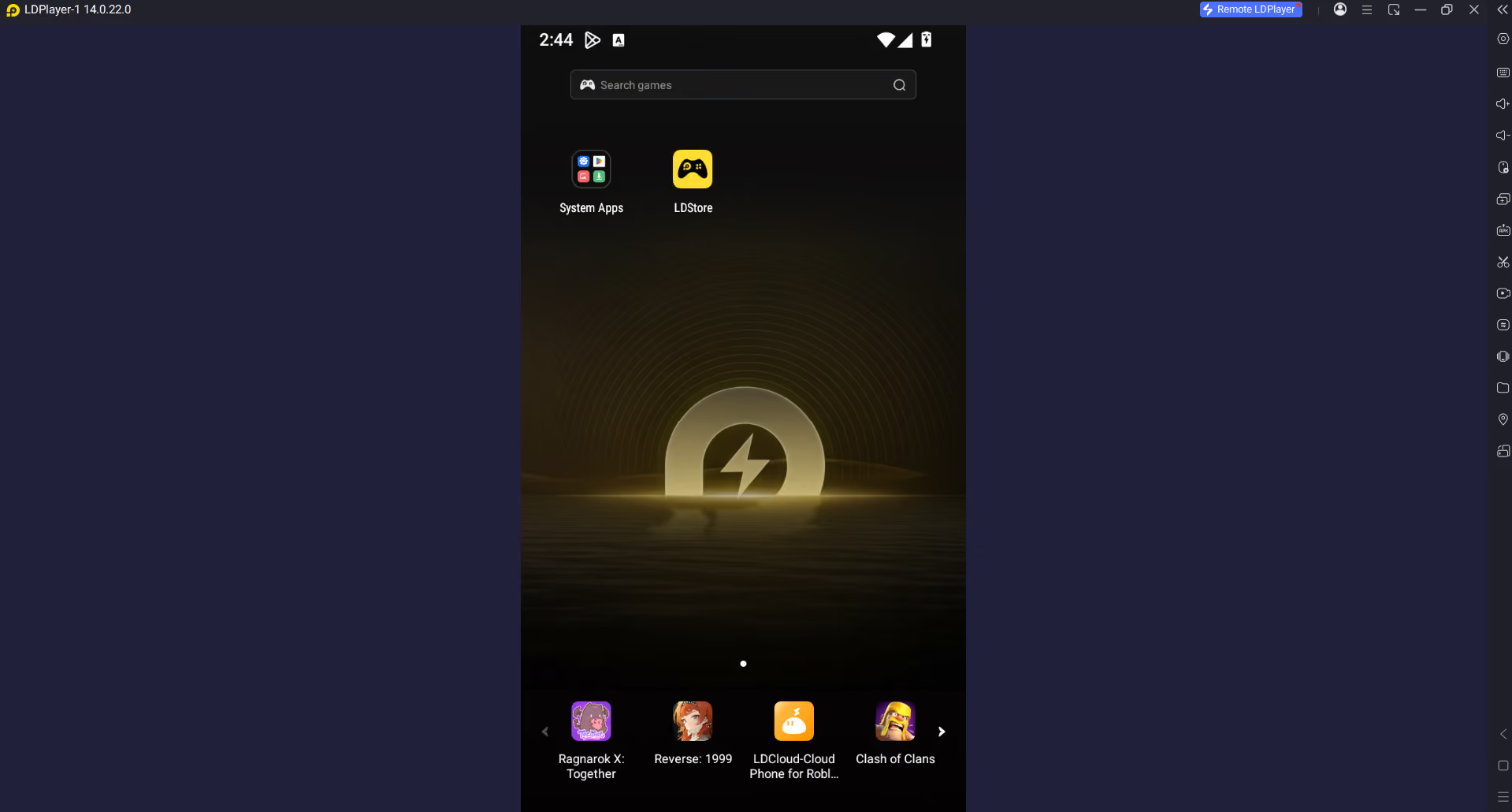
Testei várias instâncias do LDPlayer e diria que ele é melhor que o BlueStacks em otimização de desempenho, principalmente quando os recursos do dispositivo são limitados. Por outro lado, o BlueStacks é mais amigável e mais fácil de usar. Testei os emuladores de tablet e de celular do LDPlayer. Em desempenho, o emulador de celular do LDPlayer é um dos mais fluidos que já usei. Também conferi a alocação de recursos do meu desktop, e o LDPlayer não usava nem 50% dos 4 GB de RAM alocados.
Além disso, a barra lateral oferece opções para tirar screenshot, instalar seu próprio APK, gravar a tela ou sincronizar várias instâncias do emulador ao mesmo tempo. Dá para configurar a RAM do dispositivo, a versão do Android e o tamanho da tela, mas não há opções avançadas de personalização de fingerprint.
| Prós | Contras |
|---|---|
| Motor moderno com Android 14 | Foco principal em Windows |
| Sincronização forte entre várias instâncias | Muitas instâncias ainda exigem hardware potente |
| Bom desempenho e Eco Mode | A configuração da virtualização pode dar trabalho |
| Suporte a root e ADB | Às vezes as instâncias precisam ser recriadas |
8. MuMu Player – Emulador de Android leve
O MuMu Player é o emulador de Android mais recente da NetEase. A geração anterior, chamada MeMu, tem bloatware e consome mais memória. No entanto, como o MeMu está no mercado há bastante tempo e roda games pesados como COD e PUBG Mobile, os jogadores o preferem.
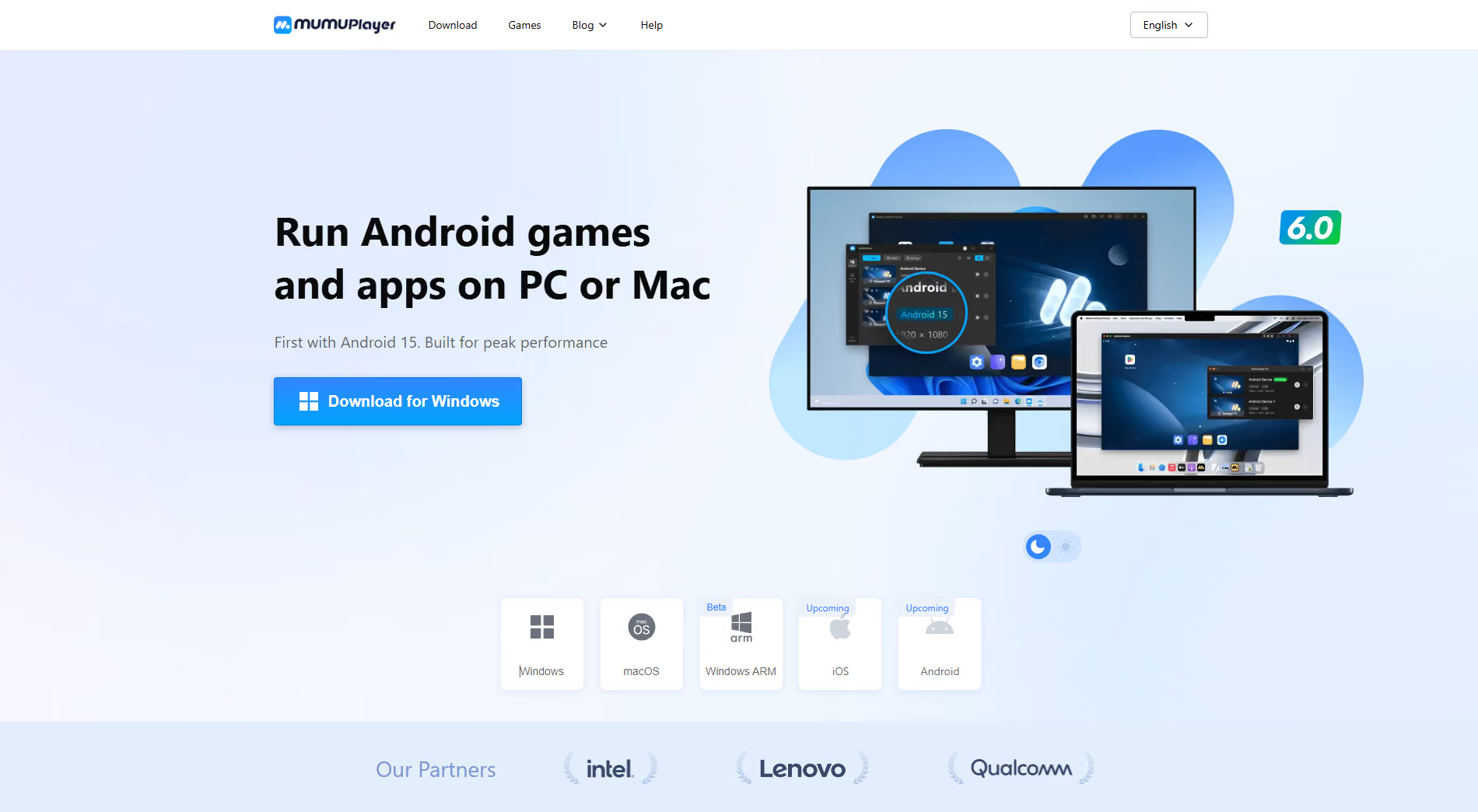
O MuMu, por outro lado, é leve, funciona em dispositivos modestos com pouco lag e permite jogar uma ampla variedade de jogos de nível intermediário. O melhor do MuMu é que ele vem com Android 12 e Android 15 (beta), versões mais novas que as de outros emuladores.
Usuários do TrustPilot elogiam o MuMu pela confiabilidade e pela velocidade. É uma ótima opção para jogos como COC, Clash Royale, Asphalt etc., mas não espere automações de marketing, várias contas, fingerprint avançado nem suporte a proxy.
Emuladores para desenvolvimento e testes
Esses emuladores são feitos para desenvolvedores de software e testers, não para jogadores nem profissionais de marketing. Eles oferecem simulação precisa de dispositivos e depuração, mas à custa de simplicidade e velocidade.
9. Android Studio Emulator
Os emuladores do Android Studio servem apenas para desenvolver e testar apps. Você não deve tentar jogar neles, porque não foram otimizados para isso. No entanto, os emuladores do Android Studio estão entre os melhores que você pode rodar em um desktop razoável. Você tem todos os serviços do Google, uma interface muito melhor, a proporção exata de um celular, excelente velocidade (se você alocar boa parte da RAM e dos núcleos da CPU) e navegação rápida.
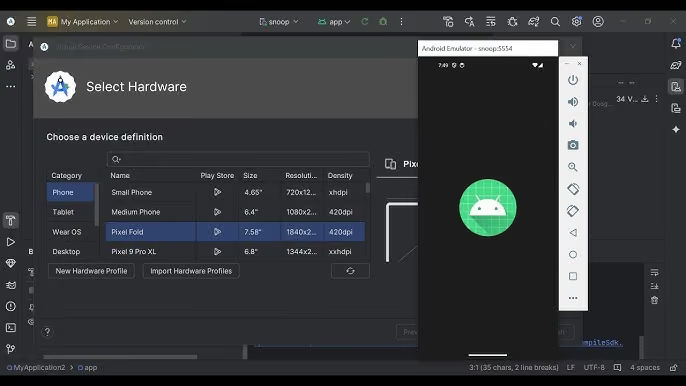
Você pode escolher entre vários tamanhos de tela, como celulares e tablets, e definir a versão do Android, a resolução e outras pequenas configurações. No entanto, nunca tente rodar várias instâncias do emulador do Android Studio, porque elas não são otimizadas para desempenho nem para multitarefa: foram feitas para testar apps. Se você quer jogar ou gerenciar redes sociais, há alternativas melhores, como MEmu e BlueStacks 5.
| Prós | Contras |
|---|---|
| Melhores ferramentas de teste para desenvolvedores da categoria | Configuração complexa para quem não é desenvolvedor |
| Simulação precisa de dispositivo e sensores | Exige muita RAM e hardware potente |
| Emulador oficial de Android do Google | Sem gerenciador simples de várias instâncias sincronizadas |
| Excelentes controles de depuração e de rede | Pouco indicado para jogos ou gestão de contas sociais |
10. Genymotion – Emulador de Android híbrido
A Genymotion oferece tanto o emulador para desktop quanto o serviço de cloud phone. Eu testei o serviço de cloud phone deles, que roda na AWS e hospeda máquinas virtuais Android reais. A Genymotion não é voltada para gamers, ela foi criada para isolamento de fingerprint, navegação segura e suporte a proxy.
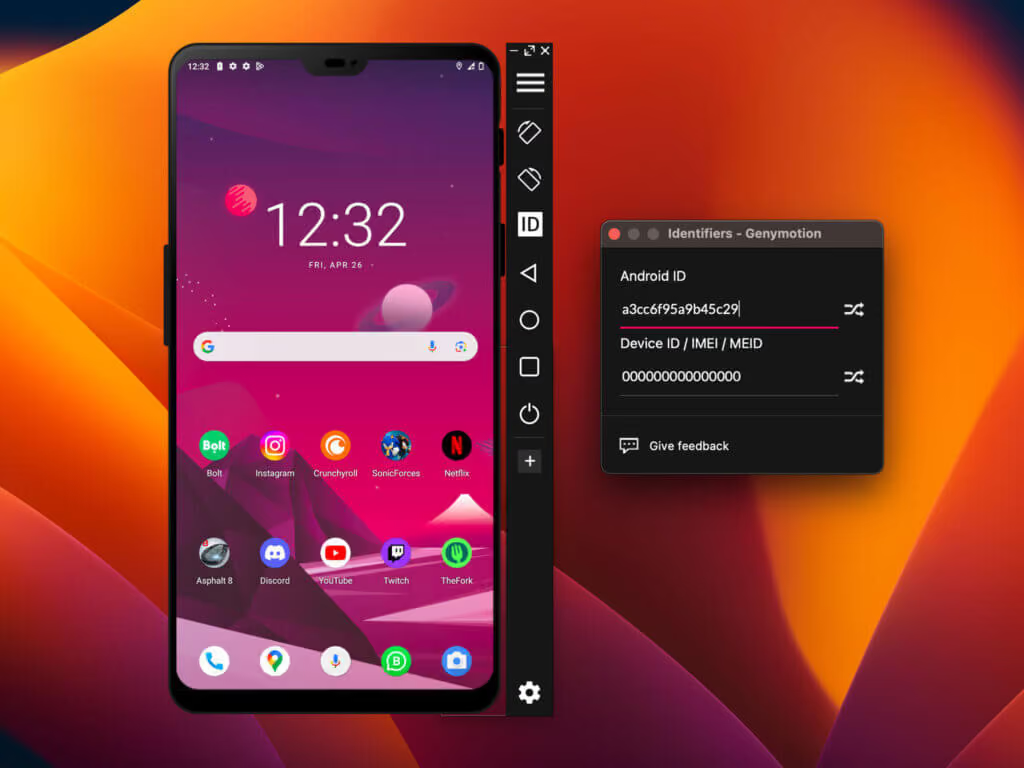
A Genymotion cobra US$ 0,06/min pelo serviço de nuvem. Isso é muito caro em comparação com os outros emuladores na nuvem. Embora a plataforma seja ótima e ofereça um isolamento de fingerprint robusto, você ainda precisa levar seus próprios proxies. Concorrentes como o Gologin oferecem proxies residenciais integrados gratuitos com seus cloud phones, além de até 10 dispositivos com uso ilimitado por apenas US$ 9/mês.
O motivo de eu ter incluído a Genymotion é que ela não é apenas um emulador comum: ela também oferece um serviço de cloud phone, que é a próxima geração da emulação de Android. Eu abordei os emuladores na nuvem em detalhes neste blog.
| Prós | Contras |
|---|---|
| Excelente para desenvolvedores e equipes de QA | Caro para usuários casuais |
| Opções em nuvem e para desktop disponíveis | Não foi feito para jogos |
| Ótimo para testar dispositivos e versões do Android | Pouco indicado para farming em redes sociais |
A grande armadilha: por que emuladores locais falham para várias contas
Emuladores de Android locais não escalam bem. Para adicionar mais emuladores, você precisa de mais RAM, uma CPU melhor, uma GPU mais potente e assim por diante. Os emuladores são uma alternativa a comprar um celular de verdade, configurá-lo e usá-lo para jogos ou para gerenciar redes sociais. Se você precisa gastar o mesmo dinheiro em hardware de desktop para rodar mais emuladores ao mesmo tempo, isso anula o propósito.
Casos de uso de emuladores de Android em 2026
Os emuladores de Android não são mais usados para jogos. Tem gente por aí aquecendo 10 contas diferentes do TikTok para a agência de marketing, publicando conteúdo em massa em todas elas, interagindo com outras pessoas no feed, comentando e assim por diante. Outros gerenciam vários canais de atendimento ao cliente a partir do mesmo desktop, com várias contas de WhatsApp ou Telegram abertas. Algumas pessoas executam automações e tarefas de web scraping para extrair dados para treinar seus modelos.
Os casos de uso de ter vários emuladores de Android ao mesmo tempo são infinitos. Mas o hardware do seu desktop limita o crescimento e a escalabilidade.
O problema do fingerprint de hardware
O segundo problema dos emuladores locais é o fingerprint de hardware. Plataformas como TikTok, Insta, PUBG e outras usam a API de integridade do Google Play e outras especificações de hardware do seu dispositivo para verificar se você está usando um aparelho real ou um emulador. Se a plataforma descobrir que você está usando um emulador por causa de uma resolução de tela estranha, da mesma localização do seu desktop, de especificações genéricas do dispositivo etc., ela pode restringir sua conta. Plataformas como o TikTok não querem pessoas usando emuladores para encher a plataforma de spam com conteúdo de baixa qualidade, requisições ou DMs frias.
Por esses dois motivos, os emuladores locais têm um teto rígido. A única solução para isso é usar emuladores na nuvem, que não sobrecarregam seu hardware e têm um fingerprint de hardware robusto para passar na verificação de integridade do Google Play e em outras verificações das plataformas. Isso nos leva à ideia dos emuladores de Android na nuvem.
Por que o Gologin Cloud Android é a melhor alternativa de emulador
Para jogos, os emuladores locais são ótimos. Para todo o resto, eu sempre prefiro um emulador de Android na nuvem como o Gologin. Se você quer gerenciar dezenas de perfis de redes sociais ou executar automações para aquecer contas novas, enviar mensagens, publicar conteúdo etc., não sobrecarregue seu desktop nem invista em infraestrutura de GPU. Emuladores na nuvem são mais baratos e mais fáceis de gerenciar.
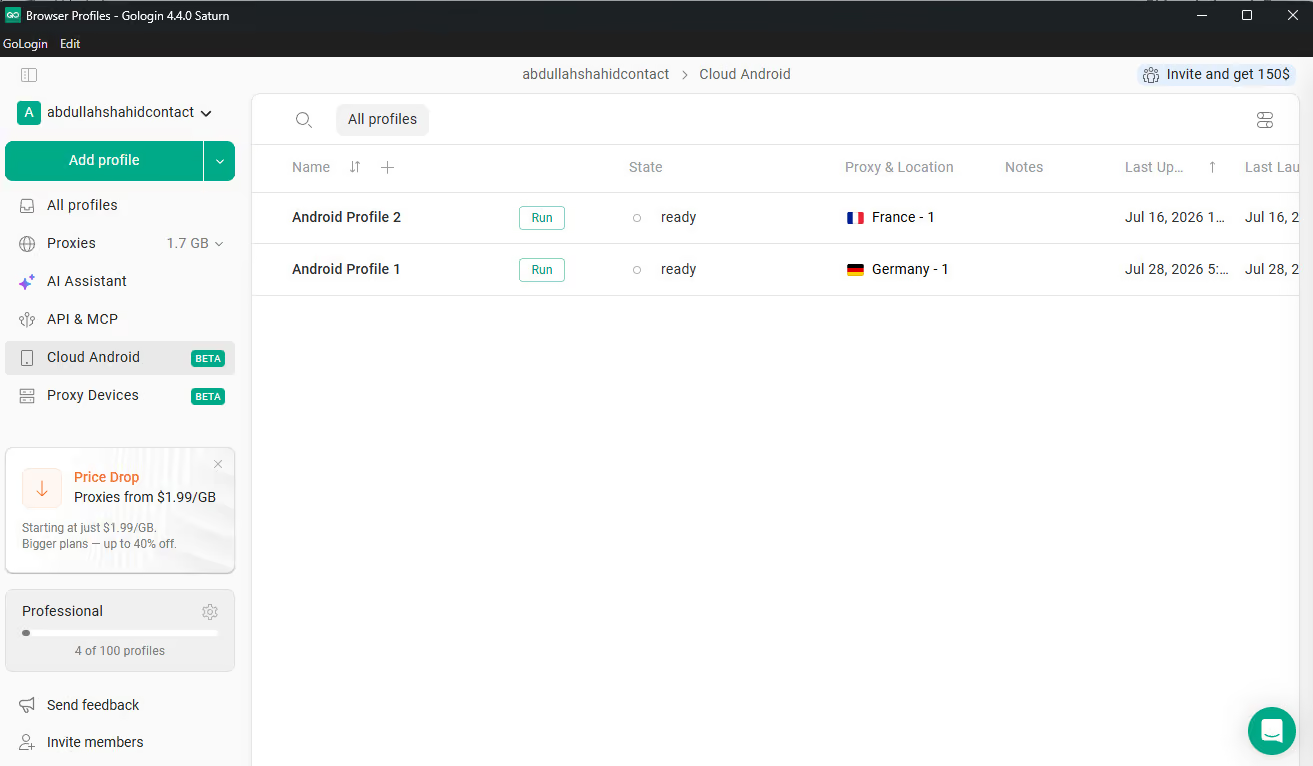
Em uma plataforma de Android na nuvem como o Gologin, você só escolhe o tipo de dispositivo Android que quer e ele inicia na hora. O app passa a rodar em uma infraestrutura ARM na nuvem e consome 0% dos recursos do seu dispositivo. Você controla um dispositivo na nuvem pelo seu desktop. Além disso, como o dispositivo está na nuvem, ele tem um fingerprint de hardware totalmente único e foi projetado para parecer real.
Quando você usa o Gologin Cloud Android, seus dispositivos parecem reais, passam em todas as verificações de integridade e são únicos. Você pode executar quantos perfis quiser ao mesmo tempo, sem lag e sem risco de banimento de conta.
Proxies, suporte a API e personalização
O Gologin é um dos pouquíssimos provedores de Cloud Android que também incluem proxies integrados. Em vez de pagar separadamente por proxies, você os recebe no seu plano. Você pode escolher a localização do seu dispositivo Android, e todas as especificações de hardware e software serão ajustadas de acordo para criar um dispositivo com aparência real, difícil de rastrear por sistemas de detecção.
Você pode usar a API do Gologin para criar e gerenciar perfis, executar automações por meio de ferramentas de IA e muito mais. Embora o Gologin escolha as melhores configurações padrão para seus perfis, você também pode personalizar o fingerprint do dispositivo Android como preferir, se entende de fingerprinting.
| Recurso | Emuladores de Android locais | Gologin Cloud Android |
|---|---|---|
| Processamento do Android | Roda na CPU/RAM/GPU local | Roda remotamente na nuvem |
| APKs nativos | Sim | Sim |
| Escala com várias instâncias | Limitada pelos recursos da estação de trabalho | Ilimitada |
| Ambiente do dispositivo | Virtualizado localmente | Ambiente Android isolado na nuvem |
| Fluxo de trabalho com proxy | Geralmente manual ou baseado em apps | Integrado ao fluxo de trabalho do perfil |
| Root/ajustes para desenvolvedores | Geralmente robusto | Não é o foco principal |
| Melhor caso de uso | Jogos e testes locais | Operações móveis com várias contas |
Veredito final: qual escolher?
Se você quer jogar e prefere uma boa interface, recomendo o LDPlayer ou o BlueStacks. Para qualquer outro uso, escolha sempre um emulador de Android na nuvem. Emuladores na nuvem são rápidos, confiáveis, não sobrecarregam seu dispositivo e protegem seu computador contra aplicativos indesejados (bloatware) e falhas de segurança.
Além disso, a maioria dos emuladores locais não é compatível com as versões mais recentes do Android e não tem funcionalidades exigidas por muitos recursos de redes sociais. Por isso, o Cloud Android do Gologin é a melhor opção para todos os usos, exceto jogos.
Perguntas frequentes
Qual é o emulador de Android mais leve para PC?
Na minha experiência, o LDPlayer foi o que menos sobrecarregou meu dispositivo. Ele é extremamente eficiente. Mesmo assim, acho o desempenho do MEmu um pouco melhor que o do LDPlayer em FPS e velocidade dos aplicativos. Porém, por causa do bloatware e dos pop-ups de anúncios do MEmu, recomendo o LDPlayer.
Posso usar o BlueStacks para várias contas do TikTok?
Você pode criar várias instâncias do BlueStacks e rodar uma conta diferente do TikTok em cada uma, mas isso não é recomendado. Executar várias instâncias consome os recursos do seu computador, sobrecarrega muito a memória RAM e pode colocar suas contas do TikTok em risco de banimento. O TikTok pode identificar que essas contas estão rodando no mesmo dispositivo em emuladores, o que viola os Termos de Serviço. Use o Cloud Android do Gologin.
Qual é a diferença entre um emulador de Android e um cloud phone?
Um emulador de Android local cria um ambiente virtual no seu próprio computador. Ele usa a RAM, a CPU e a GPU da sua máquina para funcionar. Já um cloud phone roda na nuvem. Você o controla pelo aplicativo de desktop, como o Gologin, sem sobrecarregar os recursos do seu dispositivo. Para uso com várias instâncias, cloud phones são mais baratos e mais práticos.
O Cloud Android é mais seguro que um navegador antidetect comum para aplicativos móveis?
Um navegador antidetect é ótimo para navegar com segurança em sites. Mas não dá para executar um aplicativo Android por meio dele. Para aplicativos móveis, ferramentas de Android na nuvem como o Gologin são mais seguras, pois oferecem personalização de fingerprint mobile e suporte a proxy para proteger seu dispositivo Android emulado.
Qual é o melhor emulador de Android para várias contas?
Para várias contas, use um emulador de Android na nuvem como o Gologin. Se quiser uma opção local, LDPlayer e MEmu são boas para 2 a 3 emuladores simultâneos. Se precisar de mais que isso, seu dispositivo vira uma limitação. Nesse caso, cloud phones são a melhor opção e a mais escalável. Você pode rodar quantos emuladores de Android simultâneos quiser, já que nenhum deles pesa no seu dispositivo e todos rodam na nuvem.


