
Les 10 meilleurs émulateurs Android pour PC en 2026 : pourquoi Android dans le cloud les remplace
Essayez Gologin gratuitement
Autrefois, les émulateurs Android servaient surtout à jouer à des jeux Android sur PC. Pour beaucoup, des émulateurs comme BlueStacks étaient des logiciels pour enfants, bons pour utiliser Facebook et jouer sur leur ordinateur. En 2026, le marché des émulateurs n’a plus rien à voir. Les émulateurs Android ne sont plus réservés aux joueurs : ce sont des outils de productivité du quotidien pour les marketeurs, les agents du support client, les agences, les traders de crypto et bien d’autres profils.
Je vois de nombreuses situations où l’on doit gérer plusieurs appareils Android en même temps, et les émulateurs sont le moyen le plus efficace d’y parvenir. Vous ne pouvez pas utiliser cinq comptes de réseaux sociaux à la fois, sauf si vous ouvrez cinq sessions d’émulateur. Vous pouvez alors les gérer simultanément, lancer des tâches en masse, des automatisations et bien plus encore. Les émulateurs actuels permettent même d’exécuter des tâches RPA et de piloter les actions de centaines d’émulateurs à la fois.
Dans cet article, j’ai passé en revue certains des meilleurs et des plus populaires émulateurs Android pour PC. J’ai testé chacun d’eux sur ses performances, la charge par session, la sécurité et les fonctionnalités proposées. J’explique aussi comment masquer votre adresse IP et les autres informations de l’appareil pour que l’on croie que vous naviguez depuis un véritable appareil Android.
Les 10 meilleurs émulateurs Android pour PC
BlueStacks reste l’émulateur Android le plus populaire et le plus simple à prendre en main pour les joueurs et les utilisateurs classiques, tandis que LDPlayer est le meilleur choix si vous avez besoin de faire tourner plusieurs instances en même temps. Voici comment je classerais les 10 émulateurs de ce guide (jeu, productivité et développement) selon leur usage le plus fort :
| Émulateur | Mon cas d’usage idéal | Principal atout | Principale limite |
|---|---|---|---|
| BlueStacks | Jeu grand public | Écosystème soigné et bonne compatibilité | Consommation de ressources en multi-instance locale |
| NoxPlayer | Alternative à BlueStacks pour le jeu | Enregistreur de macros intégré, contrôles root/avancés | Version d’Android ancienne (9.0), incident de sécurité passé |
| GameLoop | Jeux Tencent (PUBG Mobile, COD Mobile) | Optimisé pour l’anti-triche de Tencent et ses principaux titres | Performances faibles hors des jeux pris en charge par Tencent |
| MSI App Player | Jeu sur matériel MSI, cloud gaming | Prend en charge le cloud gaming pour les appareils légers | Peu de différences avec BlueStacks par ailleurs |
| MEmu Play | PC Windows Intel/AMD | Réglages flexibles du CPU, du rendu et du multi-instance | Les besoins en ressources augmentent avec chaque instance |
| Google Play Games for PC | Jeu occasionnel officiel | Produit officiel de Google, gratuit et sans publicité | Catalogue de jeux limité, pas un véritable émulateur |
| LDPlayer | Jeu en multi-instance | Android 14, synchronisation, gestion efficace des instances | Reste un émulateur local orienté jeu |
| MuMu Player | Jeu sur configuration légère | Versions d’Android récentes (12, 15 bêta), fonctionne sur du matériel modeste | Aucun outil de multi-comptes, de proxy ni de fingerprinting |
| Android Studio Emulator | Développement d’applications et QA | Environnement de test officiel de Google | Beaucoup trop orienté développeurs pour la gestion de comptes |
| Genymotion | Dev/QA + isolation des empreintes | Options cloud et desktop, solides tests d’appareils | Coûteux pour un usage occasionnel, non conçu pour le jeu |
Les meilleurs émulateurs de jeu en 2026
1. BlueStacks – L’émulateur Android le plus populaire
BlueStacks reste la recommandation par défaut pour qui veut jouer à des jeux Android avec les commandes d’un PC. Beaucoup de joueurs préfèrent la combinaison souris + clavier, même pour des jeux de tir Android comme PUBG Mobile, Free Fire, etc.
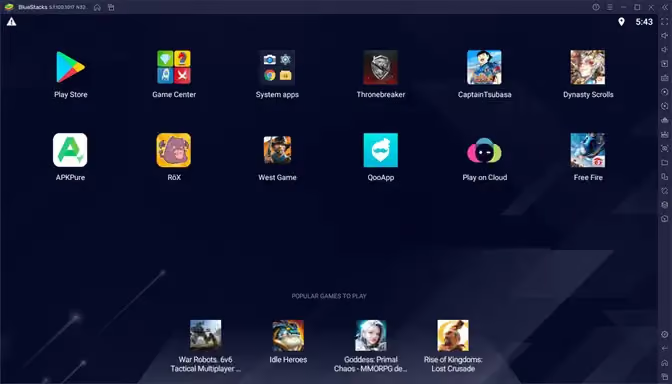
Pour d’autres usages, comme la gestion de plusieurs comptes, le trading de crypto, etc., BlueStacks est surdimensionné et n’est pas recommandé. BlueStacks se présente comme un émulateur de jeu, avec des fonctions intégrées pour associer automatiquement les touches du clavier aux jeux populaires, optimiser les performances, etc. Sa dernière version, BlueStacks 5, est optimisée pour faire tourner les jeux sans mobiliser beaucoup de RAM sur votre PC.
Le principal reproche que tout le monde (moi compris) fait à BlueStacks, c’est qu’il consomme beaucoup de ressources et ralentit tout le PC. Pour une expérience de jeu fluide, BlueStacks va facilement puiser 8 à 12 Go de ma RAM pour les allouer à l’émulateur. Faire tourner plusieurs émulateurs BlueStacks en même temps exige des PC vraiment puissants.
| Avantages | Inconvénients |
|---|---|
| Facile à utiliser, à installer et à gérer | Forte consommation de RAM/CPU à grande échelle |
| Macros et outils de synchronisation performants | Publicités et éléments promotionnels dans l’écosystème |
| Prend en charge plusieurs versions d’Android | Certaines applications nécessitent des instances différentes |
2. NoxPlayer – une alternative à BlueStacks pour le jeu
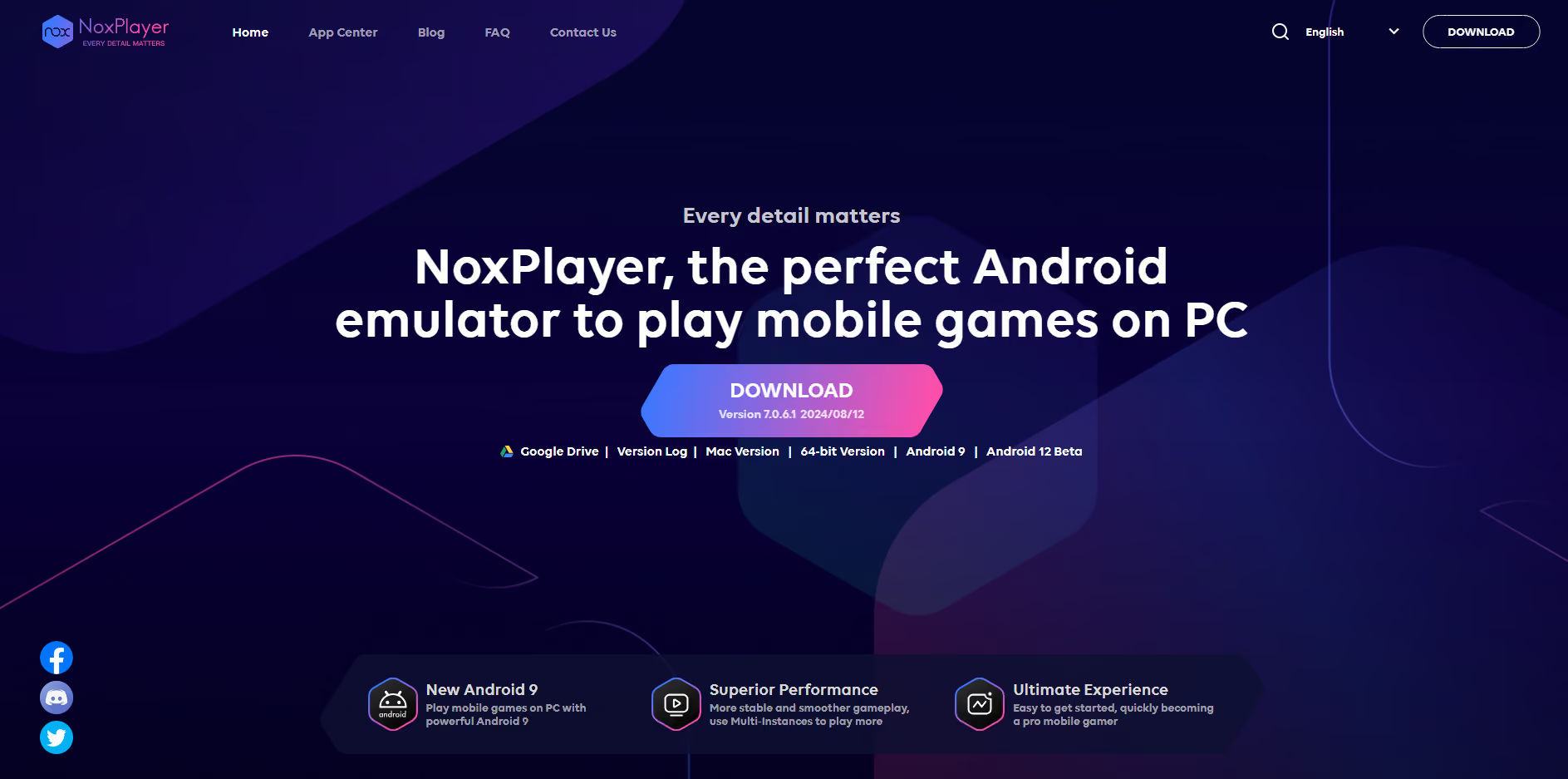
NoxPlayer est une alternative à BlueStacks, présentée elle aussi comme un émulateur Android pour le jeu, rapide et capable d’afficher un FPS élevé. NoxPlayer permet d’associer les commandes à votre clavier ou à vos manettes, d’enregistrer vos parties, etc. Vous pouvez facilement lancer plusieurs instances et configurer pour chaque machine la quantité de RAM et le nombre de cœurs GPU.
À mon avis, NoxPlayer ne convient qu’au jeu, rien d’autre. La raison : son interface est ancienne et il tourne sous Android 9.0. Je ne me souviens plus de la dernière fois où j’ai utilisé Android 9.0. Si vous voulez utiliser les réseaux sociaux, WhatsApp ou d’autres applications professionnelles, vous passerez à côté de nombreuses fonctionnalités et mises à jour à cause de cette ancienne version d’Android. De plus, la version gratuite de Nox contient des publicités et des bannières au démarrage.
Selon moi, NoxPlayer mérite qu’on s’y intéresse, car vous pouvez modifier la résolution, l’IMEI, etc. pour créer des appareils émulés d’apparence différente. Mais si vous cherchez un émulateur pour le multitâche, pour éviter les bannissements de comptes et pour protéger votre vie privée, il vous faut un émulateur plus solide que Nox.
Point important : NoxPlayer a subi en 2021 une cyberattaque baptisée Operation NightScout, qui a installé un logiciel malveillant de surveillance sur les appareils des utilisateurs en compromettant le mécanisme de mise à jour de NoxPlayer. Si vous utilisez Nox pour jouer, analysez régulièrement votre appareil pour détecter d’éventuelles menaces.
| Avantages | Inconvénients |
|---|---|
| Enregistreur de macros intégré | L’installateur peut inclure des publicités ou des offres groupées |
| Fonctionne sous Windows et macOS | Le rythme des versions Windows semble daté |
| Root et commandes avancées disponibles | Versions d’Android plus anciennes que chez les concurrents |
3. GameLoop – le meilleur émulateur pour les jeux Tencent
GameLoop est l’émulateur officiel de Tencent, conçu pour faire tourner de gros titres comme PUBG Mobile, COD Mobile, Pokemon, etc. GameLoop de Tencent est conçu pour offrir les meilleures performances, réduire le risque d’être banni par erreur par leur système anti-triche et proposer un jeu fluide à FPS élevé.
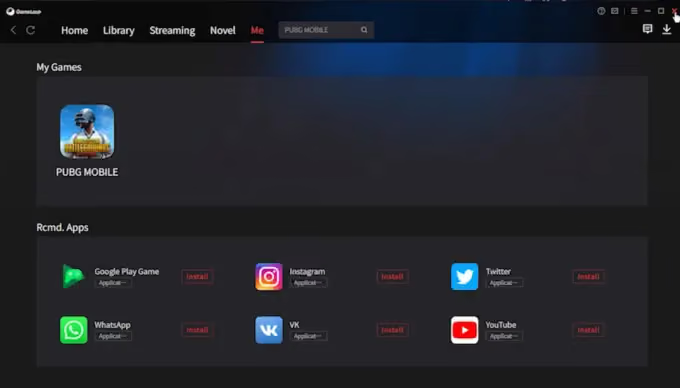
J’ai testé GameLoop et j’y ai joué à PUBG. Les performances dépendent vraiment de votre machine. J’ai un PC haut de gamme et j’ai obtenu un FPS extrêmement élevé, sans aucun lag. J’ai trouvé GameLoop simple à utiliser. En revanche, les notes sur TrustPilot suggèrent que GameLoop fonctionne mal avec les jeux qui ne sont pas de Tencent. Certains utilisateurs signalent des bugs et du lag, mais cela tient surtout aux caractéristiques de leur appareil.
| Avantages | Inconvénients |
|---|---|
| Optimisé pour PUBG Mobile et COD Mobile | Peu convaincant en dehors des jeux pris en charge par Tencent |
| Centre de jeux et mappage des touches intégrés | Intérêt limité pour la productivité ou l’usage d’autres applications |
| Gratuit et simple à installer | Avis d’utilisateurs mitigés sur la stabilité |
4. MSI App Player
MSI App Player est BlueStacks adapté au matériel MSI. Si vous aimez BlueStacks et que votre PC ou ordinateur portable est équipé de matériel MSI, MSI App Player vous offrira des performances encore meilleures. Il est conçu pour les joueurs et les streamers qui utilisent du matériel MSI.
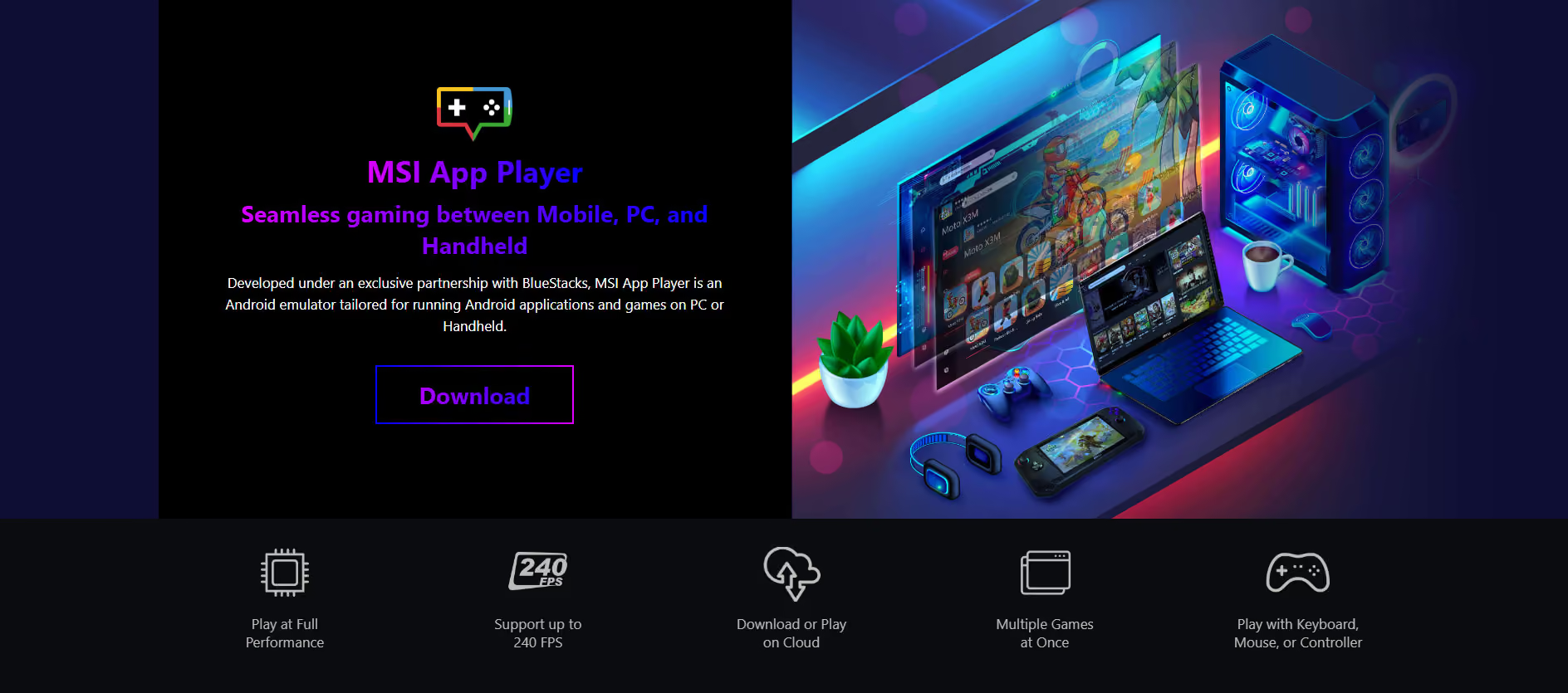
Je n’ai pas de matériel MSI, mais je l’ai testé quand même. MSI a retiré la plupart des publicités et des logiciels superflus, ce qui est une bonne chose. Ce que j’apprécie dans MSI App Player, c’est la possibilité de jouer en streaming depuis le cloud sur des appareils peu puissants. Si vous n’avez pas un appareil haut de gamme, lancez un jeu sur une machine puissante dans le cloud et pilotez-le depuis votre ordinateur. Le seul inconvénient, c’est la latence réseau si votre connexion internet est médiocre.
| Avantages | Inconvénients |
|---|---|
| Prend en charge le cloud gaming | Pas vraiment différent de BlueStacks |
| Adapté au jeu à FPS élevé | Meilleur rapport qualité-prix surtout sur du matériel MSI |
| Prend en charge le jeu multi-instance | L’état actuel du support reste à vérifier |
5. MEmu Play
MEmu devance largement tous les concurrents de cette liste dans les benchmarks Geekbench 4 et Antutu. J’aimerais pouvoir dire que MEmu est le meilleur en matière de performances et de simplicité, mais parmi toutes les options de cette liste, c’est celui qui embarque les logiciels superflus les plus agaçants. Vous lancez l’émulateur : une publicité d’abord. Vous visitez leur site : une publicité avant de pouvoir télécharger MEmu. Même pendant l’installation, il m’a demandé sans détour mon accord pour télécharger deux applications de sécurité supplémentaires sur mon ordinateur. De plus, vous ne pouvez créer que des appareils sous Android 9 ou une version antérieure. Android 12 est encore en bêta.
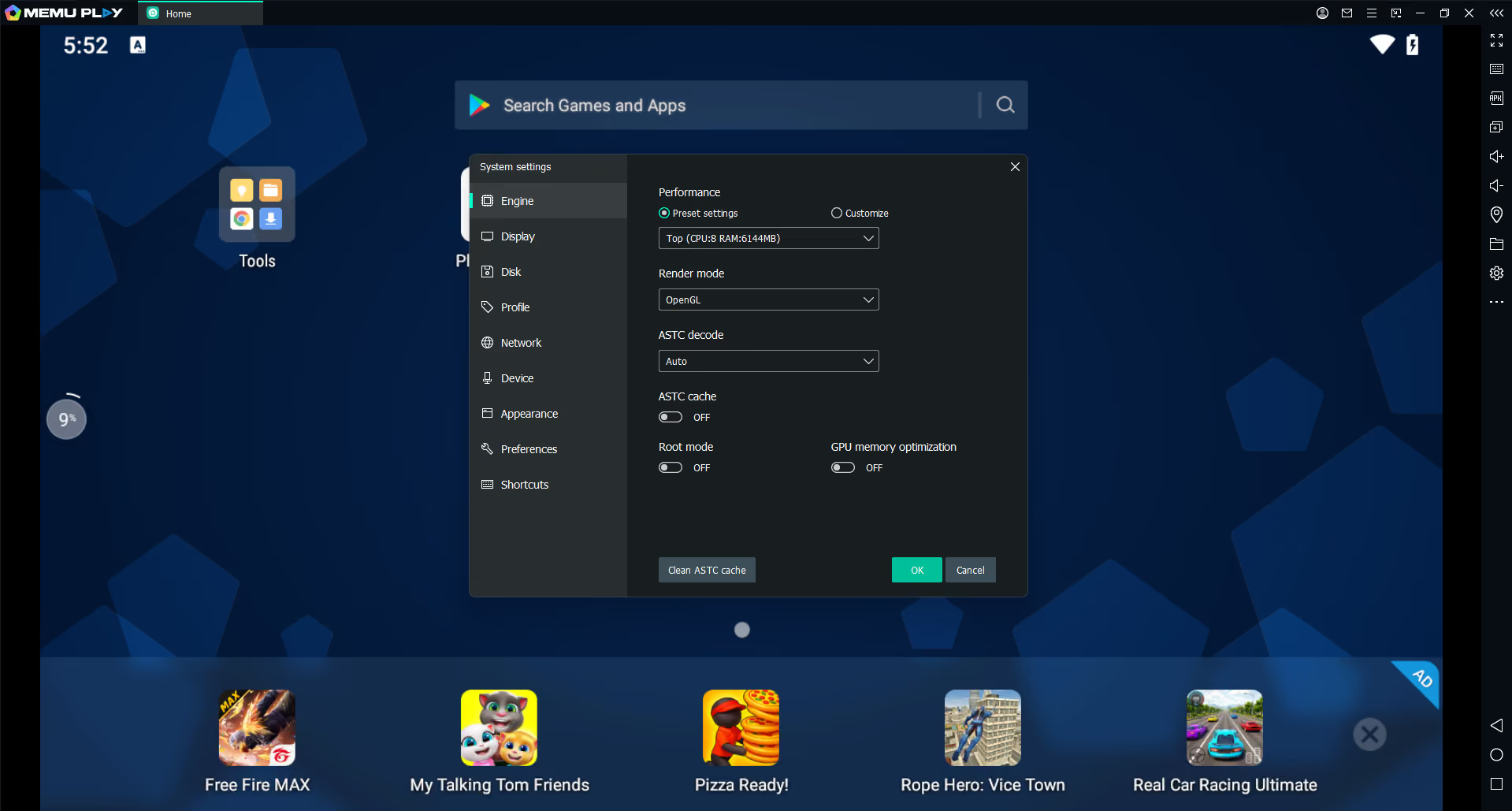
Au-delà de l’expérience utilisateur, MEmu offre une meilleure flexibilité matérielle : vous pouvez choisir le type de processeur, la technologie, la virtualisation matérielle, ou même changer votre position en sélectionnant une adresse au hasard n’importe où dans le monde, et l’émulateur l’affiche alors comme votre localisation.
Dans toutes les options ci-dessus, il n’existe aucun moyen d’ajouter des proxys en masse à chaque appareil émulé. Vous devez ouvrir manuellement les paramètres WIFI et saisir les informations de votre proxy dans chaque appareil pour pouvoir gérer plusieurs comptes de réseaux sociaux sans risque de bannissement. J’espère voir à l’avenir une option d’import de proxys en masse dans MEmu et d’autres outils.
| Avantages | Inconvénients |
|---|---|
| Excellente prise en charge du multi-instance | Base Android plus ancienne que LDPlayer |
| CPU/RAM/graphismes très configurables | L’usage multi-instance sollicite fortement les ressources locales |
| Compatible avec les processeurs Intel et AMD | Les instances AMD ont des limites d’allocation CPU |
6. Google Play Games for PC – Le meilleur client Android officiel pour jouer
Le client Google Play Games pour PC est la méthode officielle pour jouer à des jeux Android sur ordinateur. Google Play Games est sûr, sans publicité et agréable à utiliser. Toute votre progression est synchronisée entre vos appareils via votre compte Play. En revanche, cette solution n’est pas faite pour les joueurs exigeants qui recherchent des performances, du FPS et des outils d’enregistrement.
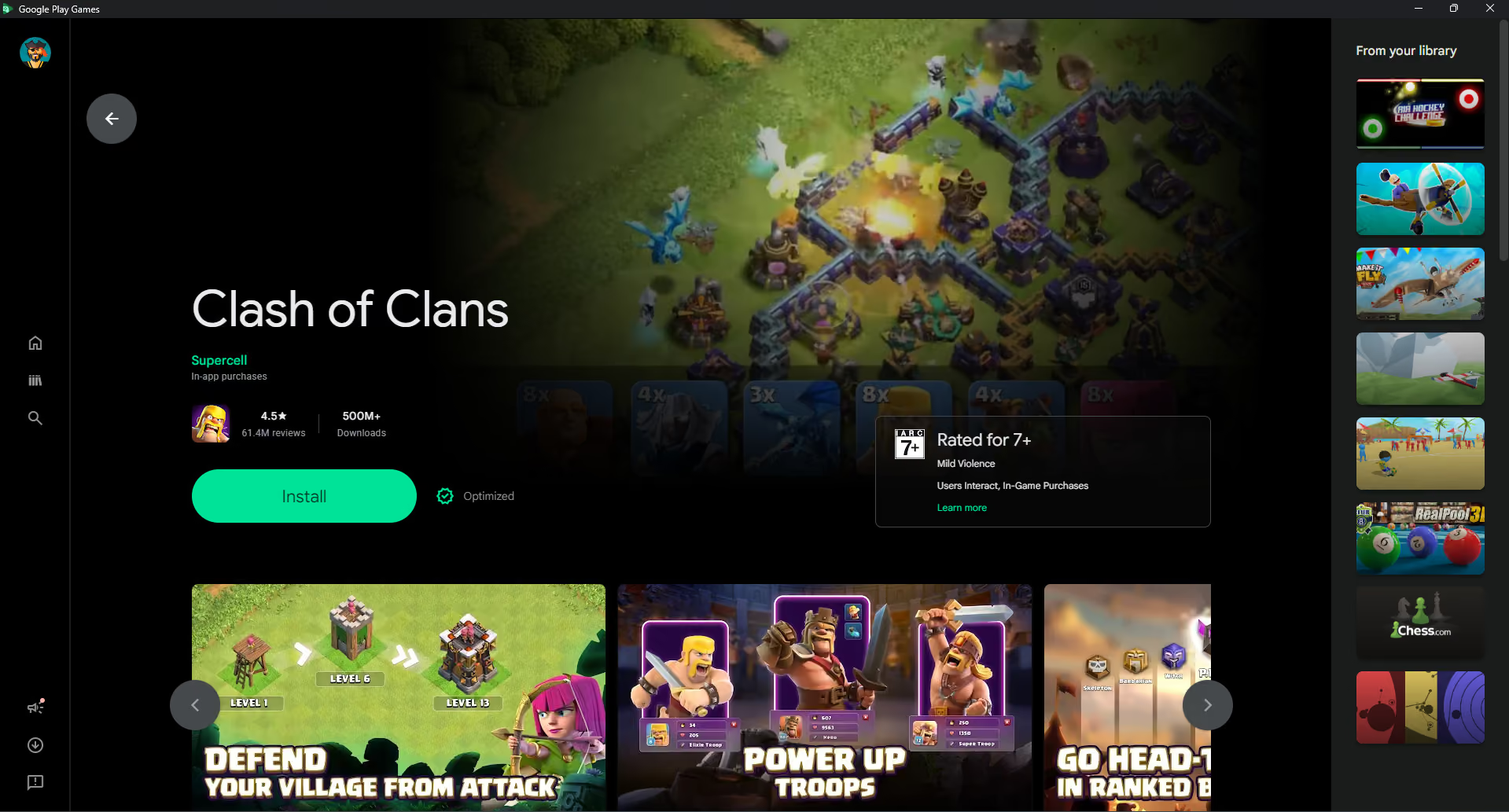
Google Play Games pour PC s’adresse à ceux qui aiment jouer à des jeux Android sur grand écran, comme la communauté de Clash of Clans. Pour l’instant, seul un nombre limité de jeux est pris en charge sur PC (pas de PUBG, de COD, etc.), et Google indique que votre PC doit tourner sous Windows 10 ou une version plus récente, avec un SSD et 8 Go de RAM pour offrir une expérience de jeu correcte.
| Avantages | Inconvénients |
|---|---|
| Produit officiel Google | Catalogue de jeux pris en charge limité |
| Expérience gratuite et soignée | Ce n’est pas un émulateur Android complet |
| Synchronisation de la progression entre appareils | Nécessite un matériel Windows récent |
Émulateurs de productivité et multi-instance
7. LDPlayer – Le meilleur émulateur multi-instance pour jouer
Si vous souhaitez lancer plusieurs instances d’un émulateur pour jouer ou gérer des comptes de réseaux sociaux, LDPlayer est un excellent choix. D’abord, il prend en charge Android 14, contrairement à NoxPlayer, et il est mieux optimisé pour le multitâche. J’ai remarqué des logiciels indésirables sur le site, mais à l’usage, LDPlayer ne m’a pas imposé de publicités, ce qui est appréciable, d’autant que, comme la plupart des gens, j’utilisais la version gratuite.
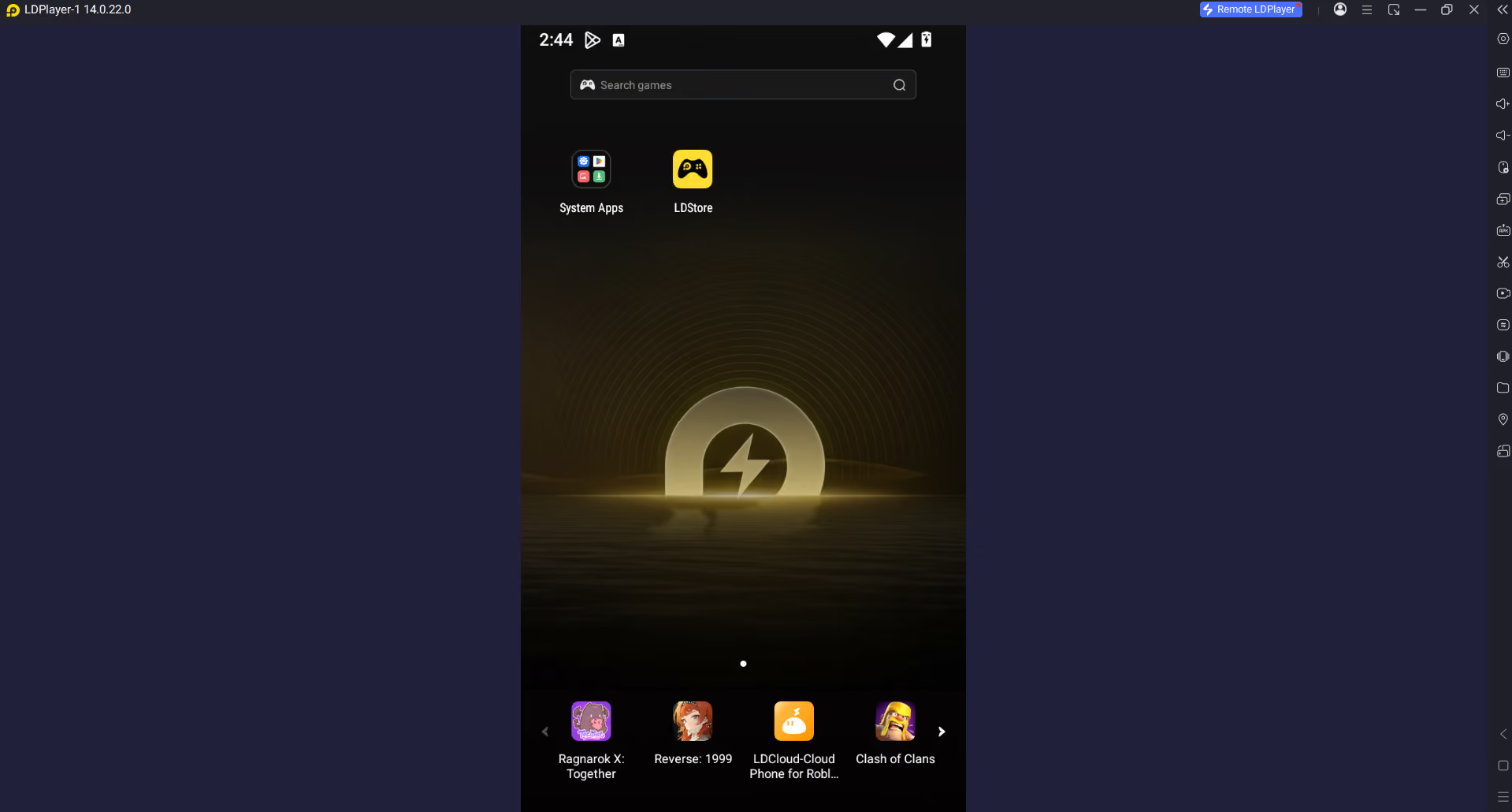
J’ai testé plusieurs instances de LDPlayer en parallèle, et je dirais qu’il est meilleur que BlueStacks en matière d’optimisation des performances, surtout quand les ressources de votre machine sont limitées. En revanche, BlueStacks est plus convivial et plus facile à prendre en main. J’ai essayé les émulateurs de tablette et de téléphone de LDPlayer. Côté performances, son émulateur de téléphone est l’un des plus fluides que j’aie utilisés. J’ai aussi vérifié l’allocation des ressources sur mon ordinateur : LDPlayer n’utilisait même pas 50 % des 4 Go de RAM qui lui étaient alloués.
De plus, la barre latérale vous permet de faire une capture d’écran, d’installer votre propre APK, d’enregistrer l’écran ou de synchroniser plusieurs émulateurs à la fois. Vous pouvez configurer la RAM, la version d’Android et la taille d’écran de l’appareil, mais aucune option de personnalisation avancée n’est disponible pour le masquage de l’empreinte numérique.
| Avantages | Inconvénients |
|---|---|
| Moteur Android 14 moderne | Principalement orienté Windows |
| Synchronisation multi-instance efficace | Les grands parcs d’instances exigent tout de même un matériel puissant |
| Bonnes performances et Eco Mode | La configuration de la virtualisation peut poser problème |
| Prise en charge du root et d’ADB | Il faut parfois recréer des instances |
8. MuMu Player – Un émulateur Android léger
MuMu Player est le dernier émulateur Android de NetEase. Sa génération précédente, appelée MEmu, contient des logiciels indésirables et consomme davantage de mémoire. Cependant, comme MEmu est sur le marché depuis longtemps et prend en charge des jeux exigeants comme COD et PUBG Mobile, les joueurs lui restent fidèles.
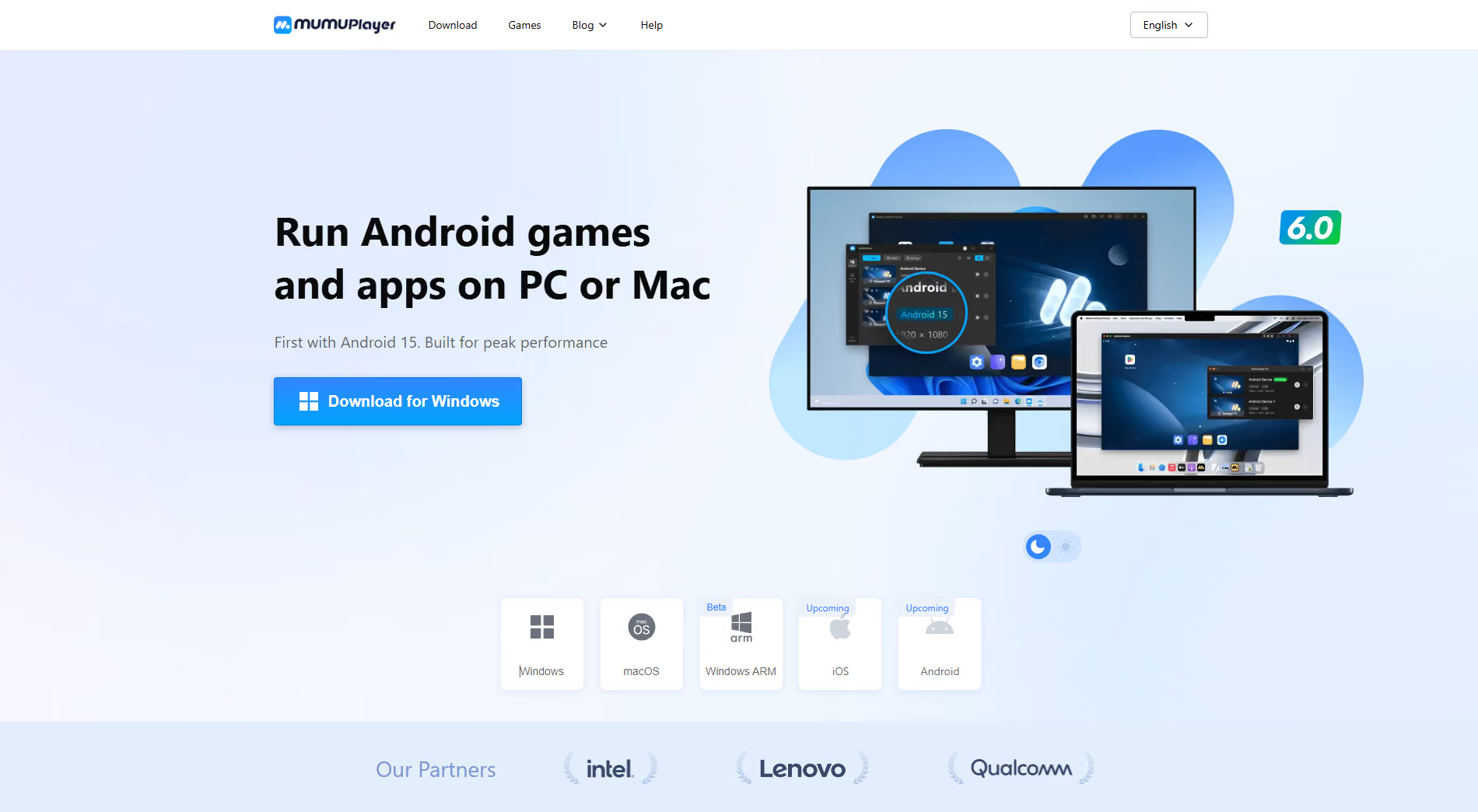
MuMu, de son côté, est léger, fonctionne sur des machines modestes avec très peu de latence et permet de jouer à un large éventail de jeux de moyenne gamme. Son principal atout : il est livré avec Android 12 et Android 15 (bêta), plus récent que chez les autres émulateurs.
Les utilisateurs de TrustPilot saluent la fiabilité et la rapidité de MuMu. C’est une excellente option pour des jeux comme COC, Clash Royale, Asphalt, etc., mais n’attendez pas d’automatisations marketing, de gestion de plusieurs comptes, de gestion avancée des empreintes numériques ni de prise en charge des proxys.
Émulateurs de développement et de test
Ces émulateurs sont destinés aux développeurs de logiciels et aux testeurs, pas aux joueurs ni aux marketeurs. Ils offrent une simulation d’appareil précise et de bons outils de débogage, au détriment de la simplicité et de la rapidité.
9. Android Studio Emulator
Les émulateurs d’Android Studio servent uniquement au développement et au test d’applications. Il ne faut pas essayer d’y jouer, car ils ne sont pas optimisés pour cela. Cela dit, ce sont parmi les meilleurs émulateurs que vous puissiez faire tourner sur un ordinateur de bureau correct. Vous disposez de tous les services Google, d’une interface nettement supérieure, de proportions d’écran identiques à celles d’un vrai mobile, d’une excellente vitesse (si vous allouez suffisamment de RAM et de cœurs de CPU) et d’une navigation rapide.
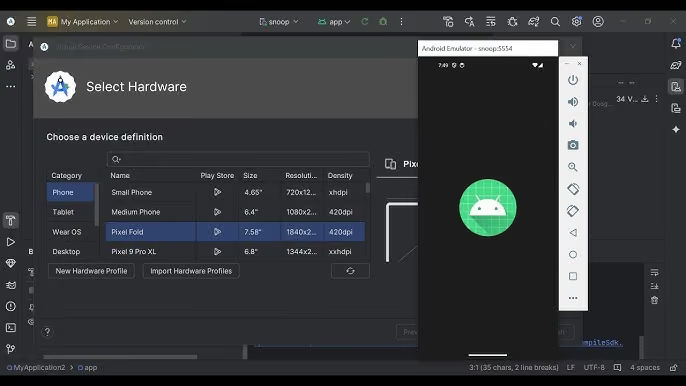
Vous pouvez choisir parmi plusieurs tailles d’écran (téléphones, tablettes, etc.) et sélectionner la version d’Android, la résolution et d’autres petits réglages à votre convenance. En revanche, ne lancez jamais plusieurs instances de l’émulateur Android Studio : elles ne sont optimisées ni pour les performances ni pour le multitâche, car elles sont conçues pour tester des applications. Pour jouer ou gérer des réseaux sociaux, vous avez de meilleures alternatives comme MEmu et BlueStacks 5.
| Avantages | Inconvénients |
|---|---|
| Outils de test pour développeurs parmi les meilleurs de leur catégorie | Configuration complexe pour les non-développeurs |
| Simulation précise de l’appareil et des capteurs | Besoins élevés en RAM et en matériel |
| Émulateur Android officiel de Google | Pas de gestionnaire multi-instance synchronisé simple |
| Excellents outils de débogage et de contrôle réseau | Peu adapté au jeu ou à la gestion de comptes de réseaux sociaux |
10. Genymotion – émulateur Android hybride
Genymotion propose à la fois un émulateur de bureau et un service de téléphones cloud. J’ai testé son service de téléphones cloud, qui tourne sur AWS et héberge de véritables machines virtuelles Android. Genymotion ne s’adresse pas aux joueurs : il est conçu pour l’isolation des empreintes, la navigation sécurisée et la prise en charge des proxys.
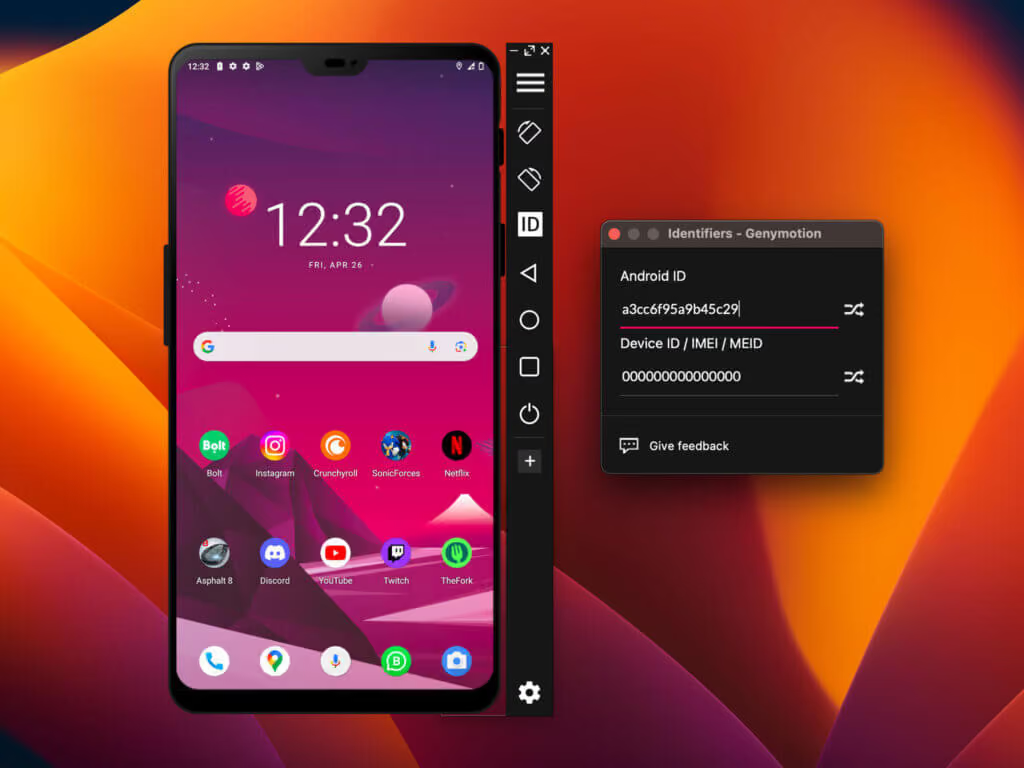
Genymotion facture son service cloud 0,06 $/min. C’est très cher par rapport aux autres émulateurs cloud. Même si la plateforme est excellente et offre une isolation des empreintes solide, vous devez tout de même apporter vos propres proxys. Des concurrents comme Gologin proposent gratuitement des proxys résidentiels intégrés avec leurs téléphones cloud, ainsi que jusqu’à 10 appareils en utilisation illimitée pour seulement 9 $/mois.
J’ai inclus Genymotion parce que ce n’est pas un simple émulateur : il propose aussi un service de téléphones cloud, qui représente la nouvelle génération de l’émulation Android. J’ai présenté en détail les émulateurs cloud dans cet article.
| Avantages | Inconvénients |
|---|---|
| Excellent pour les développeurs et les équipes QA | Coûteux pour les utilisateurs occasionnels |
| Options cloud et bureau disponibles | Non conçu pour le jeu |
| Tests solides sur différents appareils et versions d’Android | Peu adapté au farming sur les réseaux sociaux |
Le grand piège : pourquoi les émulateurs locaux atteignent vite leurs limites pour gérer plusieurs comptes
Les émulateurs Android locaux ne passent pas bien à l’échelle. Pour ajouter des émulateurs, il vous faut plus de RAM, un meilleur processeur, un GPU plus puissant, etc. Un émulateur est une alternative à l’achat d’un vrai téléphone, à sa configuration et à son utilisation pour jouer ou gérer des réseaux sociaux. Si vous devez dépenser autant en matériel de bureau pour lancer plus d’émulateurs en même temps, cela n’a plus aucun intérêt.
Cas d’usage des émulateurs Android en 2026
Les émulateurs Android ne servent plus à jouer. Quelqu’un prépare en ce moment 10 comptes TikTok différents pour son agence marketing, y publie du contenu en masse, interagit avec les autres dans son fil, commente, etc. D’autres gèrent plusieurs canaux de support client depuis le même ordinateur, avec plusieurs comptes WhatsApp ou Telegram ouverts. Certains lancent des automatisations et des tâches de web scraping pour extraire des données destinées à l’entraînement de leurs modèles.
Les cas d’usage de plusieurs émulateurs Android en simultané sont innombrables. Mais votre matériel limite la croissance et l’évolutivité.
Le problème de l’empreinte matérielle
Le second problème des émulateurs locaux est l’empreinte matérielle. Des plateformes comme TikTok, Instagram, PUBG, etc. utilisent l’API d’intégrité de Google Play et d’autres caractéristiques matérielles de votre appareil pour vérifier si vous utilisez un vrai appareil ou un émulateur. Si la plateforme détecte un émulateur à cause d’une résolution d’écran inhabituelle, d’une position identique à celle de votre ordinateur, de caractéristiques d’appareil trop génériques, etc., elle peut restreindre votre compte. Des plateformes comme TikTok ne veulent pas que des émulateurs servent à inonder leur service de contenus de faible qualité, de requêtes ou de messages privés non sollicités.
Pour ces deux raisons, les émulateurs locaux atteignent un plafond. La seule solution est d’utiliser des émulateurs cloud qui ne pèsent pas sur votre matériel et disposent d’une empreinte matérielle solide pour passer le contrôle d’intégrité de Google Play et les autres analyses des plateformes. Cela nous amène à l’idée des émulateurs Android dans le cloud.
Pourquoi Gologin Cloud Android est la meilleure alternative aux émulateurs
Pour jouer, les émulateurs locaux sont parfaits. Pour tout le reste, je préfère toujours un émulateur Android dans le cloud comme Gologin. Si vous voulez gérer des dizaines de profils sur les réseaux sociaux, ou lancer des automatisations pour préparer de nouveaux comptes, envoyer des messages, publier du contenu, etc., ne surchargez pas votre ordinateur et n’investissez pas dans une infrastructure GPU. Les émulateurs cloud sont moins chers et plus simples à gérer.
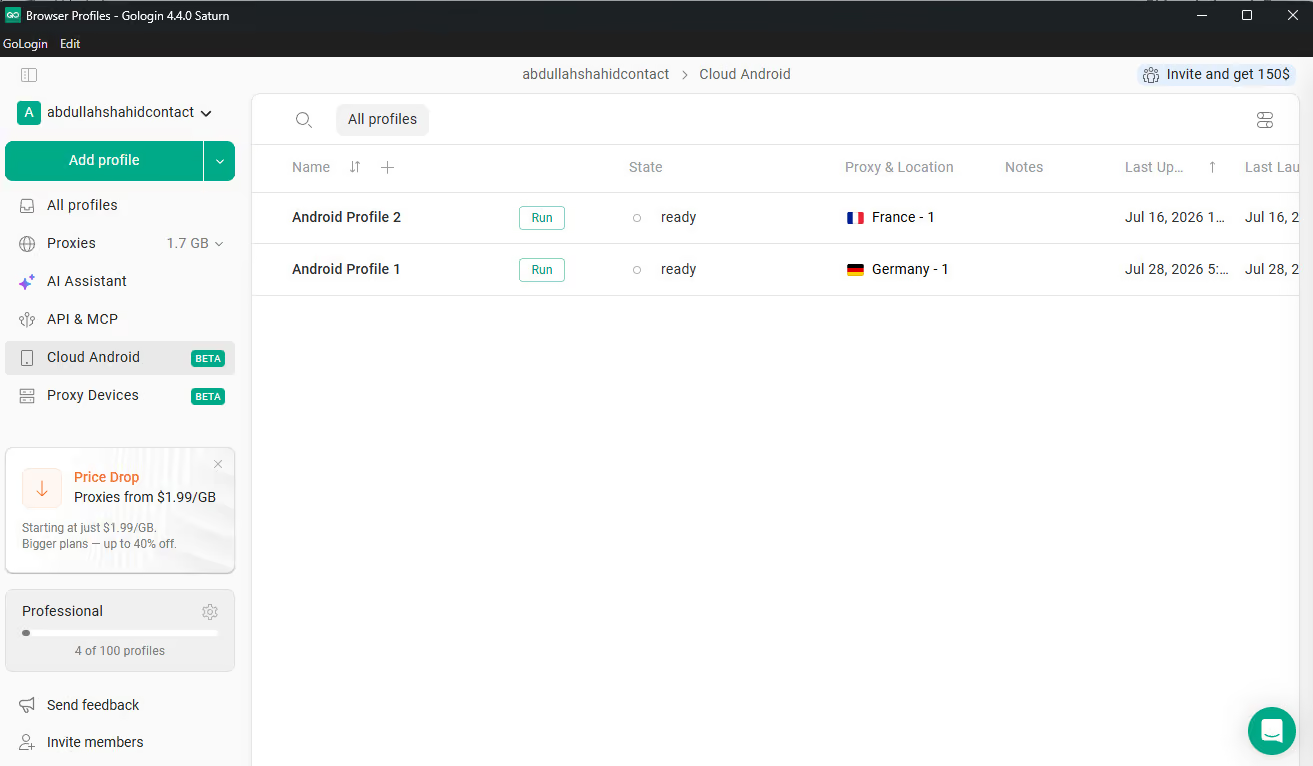
Sur une plateforme Android cloud comme Gologin, vous choisissez simplement le type d’appareil Android souhaité, et il démarre instantanément. L’application tourne alors sur une infrastructure ARM dans le cloud et n’utilise aucune ressource de votre appareil (0 %). Vous contrôlez un appareil dans le cloud depuis votre ordinateur. De plus, comme l’appareil est dans le cloud, il possède une empreinte matérielle totalement unique et conçue pour paraître réelle.
Avec Gologin Cloud Android, vos appareils paraissent réels, passent tous les contrôles d’intégrité et sont uniques. Vous pouvez lancer autant de profils que vous voulez en même temps, sans lag ni risque de blocage de compte.
Proxys, prise en charge de l’API et personnalisation
Gologin est l’un des très rares fournisseurs de Cloud Android qui incluent aussi des proxys intégrés. Au lieu de payer les proxys à part, vous les avez dans votre forfait. Vous pouvez choisir la localisation de votre appareil Android, et chaque caractéristique matérielle et logicielle sera adaptée en conséquence pour créer un appareil à l’aspect réel, difficile à repérer pour les systèmes de détection.
Vous pouvez utiliser l’API de Gologin pour créer et gérer des profils, lancer des automatisations via des outils d’IA, et plus encore. Même si Gologin choisit les meilleurs paramètres par défaut pour vos profils, vous pouvez aussi personnaliser l’empreinte de l’appareil Android à votre guise si vous souhaitez comprendre le fonctionnement des empreintes.
| Fonctionnalité | Émulateurs Android locaux | Gologin Cloud Android |
|---|---|---|
| Traitement Android | S’exécute sur le CPU/la RAM/le GPU local | S’exécute à distance dans le cloud |
| APK natifs | Oui | Oui |
| Passage à l’échelle multi-instance | Limité par les ressources du poste de travail | Illimité |
| Environnement de l’appareil | Virtualisé en local | Environnement Android cloud isolé |
| Gestion des proxys | Souvent manuelle ou via une application | Intégrée au workflow des profils |
| Root et personnalisation pour développeurs | Souvent très poussés | Ce n’est pas son objectif principal |
| Meilleur cas d’usage | Jeu et tests en local | Opérations mobiles multi-comptes |
Verdict final : lequel choisir ?
Si vous voulez jouer et que vous préférez une bonne interface, je vous conseille LDPlayer ou BlueStacks. Pour tout le reste, optez toujours pour un émulateur Android dans le cloud. Les émulateurs cloud sont rapides et fiables, ils ne sollicitent pas votre appareil, et ils protègent votre ordinateur des applications indésirables (bloatware) et des failles de sécurité.
De plus, la plupart des émulateurs locaux ne prennent pas en charge les dernières versions d’Android et n’offrent pas certaines fonctionnalités nécessaires à de nombreuses fonctions des réseaux sociaux. C’est pourquoi Cloud Android de Gologin est une meilleure option pour tous les usages autres que le jeu.
Questions fréquentes
Quel est l’émulateur Android le plus léger pour PC ?
D’après mon expérience, LDPlayer est celui qui a sollicité le moins mon appareil. Il est extrêmement efficace. Cependant, je trouve que les performances de MEmu sont légèrement meilleures que celles de LDPlayer en matière de FPS et de rapidité des applications. Mais comme MEmu embarque du bloatware et affiche des fenêtres publicitaires intempestives, je vous recommande LDPlayer.
Puis-je utiliser BlueStacks pour plusieurs comptes TikTok ?
Vous pouvez créer plusieurs instances BlueStacks et utiliser un compte TikTok différent sur chacune, mais ce n’est pas recommandé. Faire tourner plusieurs instances épuise les ressources de votre ordinateur, pèse lourdement sur la RAM et peut mettre vos comptes TikTok en danger de bannissement. TikTok peut détecter que ces deux comptes tournent sur le même appareil dans des émulateurs, ce qui enfreint ses conditions d’utilisation. Utilisez plutôt Cloud Android de Gologin.
Quelle est la différence entre un émulateur Android et un téléphone cloud ?
Un émulateur Android local crée un environnement virtuel sur votre propre ordinateur. Il utilise la RAM, le processeur (CPU) et la carte graphique (GPU) de votre machine pour fonctionner. Un téléphone cloud, lui, tourne dans le cloud. Vous le pilotez depuis une application de bureau comme Gologin, sans aucune charge pour les ressources de votre appareil. Pour les usages avec plusieurs instances, les téléphones cloud sont moins chers, plus pratiques et plus simples à gérer.
Cloud Android est-il plus sûr qu’un navigateur antidetect classique pour les applications mobiles ?
Un navigateur antidetect est une excellente application pour naviguer en toute sécurité sur des sites web. Mais vous ne pouvez pas exécuter une application Android via un navigateur antidetect. Pour les applications mobiles, les outils de cloud Android comme Gologin sont plus sûrs, car ils permettent de personnaliser l’empreinte mobile et prennent en charge les proxys pour protéger votre appareil Android émulé.
Quel est le meilleur émulateur Android pour gérer plusieurs comptes ?
Pour gérer plusieurs comptes, utilisez un émulateur Android dans le cloud comme Gologin. Si vous voulez une solution locale, LDPlayer et MEmu sont de bons choix pour 2 à 3 émulateurs simultanés. Au-delà, votre appareil deviendra un facteur limitant. Dans ce cas, les téléphones cloud sont l’option la plus évolutive. Vous pouvez lancer autant d’émulateurs Android simultanés que vous le souhaitez, puisqu’aucun ne pèse sur votre appareil et que tous tournent dans le cloud.


