
10 trình giả lập Android tốt nhất cho PC năm 2026: Vì sao Android trên đám mây đang thay thế chúng
Hãy dùng thử Gologin miễn phí
Ngày trước, trình giả lập Android chỉ là cách để chơi game Android trên PC. Phần lớn mọi người xem những trình giả lập như BlueStacks là phần mềm để trẻ em dùng Facebook và chơi game trên máy tính, nhưng đến năm 2026, thị trường giả lập đã hoàn toàn khác. Trình giả lập Android không còn chỉ dành cho game thủ, mà đã trở thành công cụ năng suất hằng ngày của marketer, nhân viên chăm sóc khách hàng, agency, nhà giao dịch tiền mã hóa và nhiều nhóm người dùng khác.
Tôi thấy có rất nhiều tình huống bạn cần quản lý cùng lúc nhiều thiết bị Android, và trình giả lập là cách hiệu quả nhất để làm việc đó. Bạn không thể vận hành cùng lúc năm tài khoản mạng xã hội khác nhau, trừ khi dùng năm phiên trình giả lập. Bạn có thể quản lý đồng thời các phiên này, chạy tác vụ hàng loạt, tự động hóa và nhiều việc khác. Các trình giả lập hiện đại thậm chí cho phép chạy tác vụ RPA và điều khiển thao tác của hàng trăm trình giả lập cùng lúc.
Trong bài viết này, tôi đánh giá một số trình giả lập Android tốt nhất và phổ biến nhất cho PC. Tôi đã kiểm tra từng trình giả lập về hiệu năng, mức tải thiết bị trên mỗi phiên, tính bảo mật và các tính năng mà mỗi trình cung cấp. Tôi cũng sẽ nói về cách che địa chỉ IP và các thông tin thiết bị khác để bạn trông giống như đang duyệt web từ một thiết bị Android thật.
10 trình giả lập Android tốt nhất cho PC
BlueStacks vẫn là trình giả lập Android phổ biến nhất và dễ dùng nhất cho game thủ và người dùng thông thường, còn LDPlayer là lựa chọn tốt nhất nếu bạn cần chạy nhiều phiên bản cùng lúc. Dưới đây là cách tôi xếp hạng cả 10 trình giả lập trong hướng dẫn này, gồm các trình dành cho chơi game, làm việc và lập trình, theo trường hợp sử dụng mạnh nhất của từng trình:
| Trình giả lập | Trường hợp dùng tốt nhất theo tôi | Điểm mạnh chính | Hạn chế chính |
|---|---|---|---|
| BlueStacks | Chơi game phổ thông | Hệ sinh thái hoàn thiện, khả năng tương thích tốt | Tốn tài nguyên khi chạy nhiều phiên bản trên máy |
| NoxPlayer | Lựa chọn thay thế BlueStacks để chơi game | Trình ghi macro tích hợp, quyền root/điều khiển nâng cao | Phiên bản Android cũ (9.0), từng có sự cố bảo mật |
| GameLoop | Chơi game của Tencent (PUBG Mobile, COD Mobile) | Tối ưu cho hệ thống chống gian lận của Tencent và các tựa game hàng đầu | Hiệu năng yếu với các game ngoài danh sách Tencent hỗ trợ |
| MSI App Player | Chơi game trên phần cứng MSI, chơi game qua đám mây | Hỗ trợ chơi game đám mây cho thiết bị cấu hình nhẹ | Ngoài ra không khác biệt đáng kể so với BlueStacks |
| MEmu Play | PC Windows dùng Intel/AMD | Tùy chỉnh linh hoạt CPU, kết xuất đồ họa và nhiều phiên bản | Yêu cầu tài nguyên tăng theo từng phiên bản |
| Google Play Games for PC | Chơi game chính thức, giải trí nhẹ nhàng | Sản phẩm chính thức của Google, miễn phí và không có quảng cáo | Kho game hạn chế, không phải trình giả lập đầy đủ |
| LDPlayer | Chơi game nhiều phiên bản | Android 14, đồng bộ hóa, quản lý phiên bản hiệu quả | Vẫn là trình giả lập cục bộ thiên về chơi game |
| MuMu Player | Chơi game nhẹ | Phiên bản Android mới hơn (12, 15 beta), chạy được trên phần cứng cấu hình thấp | Không có công cụ quản lý nhiều tài khoản, proxy hay fingerprint trình duyệt |
| Android Studio Emulator | Phát triển ứng dụng và QA | Môi trường kiểm thử chính thức của Google | Quá thiên về lập trình, không phù hợp để quản lý tài khoản |
| Genymotion | Dev/QA + cô lập fingerprint thiết bị | Có cả bản đám mây và máy tính, kiểm thử thiết bị mạnh | Đắt với người dùng phổ thông, không dành cho chơi game |
Trình giả lập chơi game tốt nhất 2026
1. BlueStacks – Trình giả lập Android phổ biến nhất
BlueStacks vẫn là lựa chọn mặc định cho người muốn chơi game Android bằng chuột và bàn phím trên PC. Nhiều người chơi thích dùng tổ hợp chuột và bàn phím, ngay cả với các game bắn súng góc nhìn thứ nhất trên Android như PUBG Mobile, Free Fire, v.v.
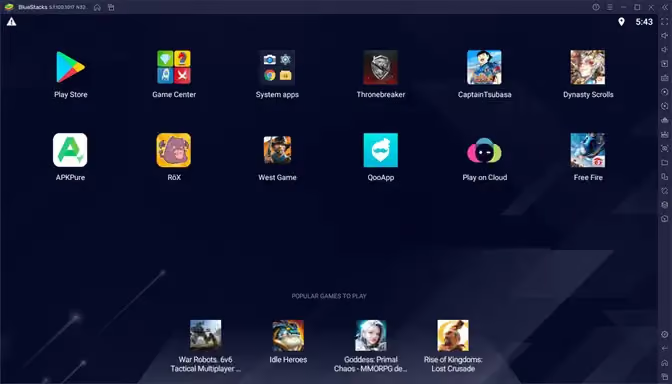
Với các mục đích khác như quản lý nhiều tài khoản, giao dịch tiền mã hóa, v.v., BlueStacks là quá mức cần thiết và tôi không khuyên dùng. BlueStacks tự định vị là trình giả lập chơi game, với các tính năng tích hợp để tự động ánh xạ phím điều khiển cho các game phổ biến, tối ưu hiệu năng, v.v. Phiên bản mới nhất là BlueStacks 5 được tối ưu để chạy game mà không chiếm quá nhiều RAM của máy.
Mối lo lớn nhất mà ai cũng gặp (kể cả tôi) với BlueStacks là nó ngốn rất nhiều tài nguyên của máy và làm mọi thứ chậm đi. Nếu muốn trải nghiệm chơi game mượt mà, BlueStacks dễ dàng chiếm 8-12GB RAM của tôi và cấp phát cho trình giả lập. Chạy nhiều trình giả lập BlueStacks cùng lúc đòi hỏi những chiếc PC thực sự mạnh.
| Ưu điểm | Nhược điểm |
|---|---|
| Dễ dùng, dễ cài đặt và quản lý | Tốn nhiều RAM/CPU khi chạy quy mô lớn |
| Công cụ macro và đồng bộ mạnh | Có quảng cáo/nội dung khuyến mãi trong hệ sinh thái |
| Hỗ trợ nhiều phiên bản Android | Một số ứng dụng cần chạy trên các phiên bản khác nhau |
2. NoxPlayer – Lựa chọn thay thế BlueStacks để chơi game
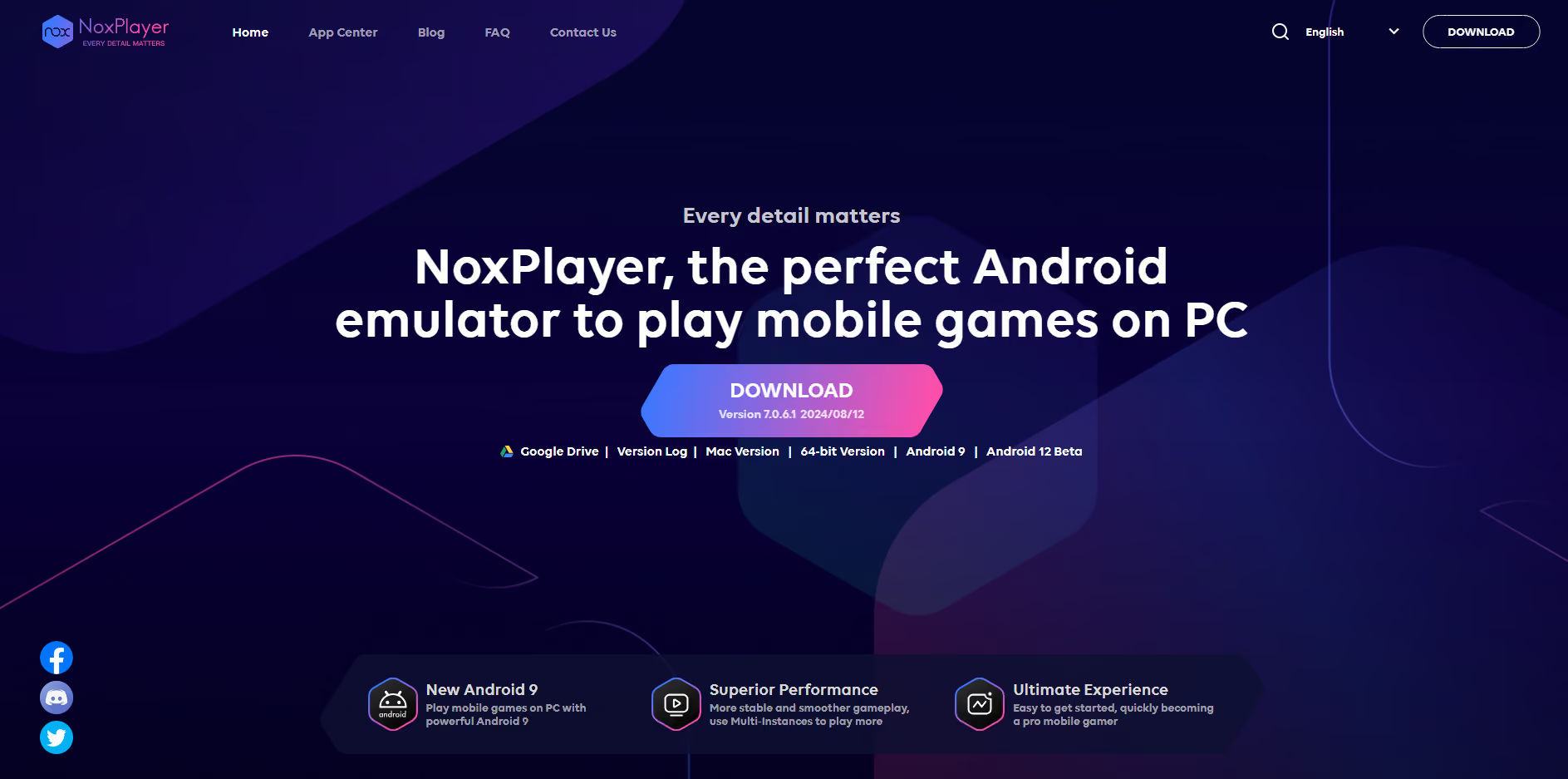
NoxPlayer là một lựa chọn thay thế cho BlueStacks, đồng thời được quảng bá như một trình giả lập Android dành cho game với hiệu năng nhanh và FPS cao. NoxPlayer có các tính năng như gán phím điều khiển cho bàn phím, tay cầm chơi game, quay lại quá trình chơi game, v.v. Bạn có thể dễ dàng chạy nhiều phiên bản cùng lúc và tự cấu hình dung lượng RAM cũng như số nhân GPU cho từng máy ảo.
Theo mình, NoxPlayer chỉ phù hợp để chơi game, ngoài ra không có nhiều giá trị khác. Lý do là giao diện của nó khá cũ và chạy trên Android 9.0. Mình không nhớ lần cuối dùng Android 9.0 là khi nào. Nếu bạn muốn dùng mạng xã hội, WhatsApp hoặc các ứng dụng kinh doanh khác, bạn sẽ bỏ lỡ nhiều tính năng và bản cập nhật do phiên bản Android quá cũ. Ngoài ra, bản miễn phí của Nox có quảng cáo và banner khi khởi động.
Theo mình, NoxPlayer đáng cân nhắc vì bạn có thể tinh chỉnh độ phân giải, IMEI, v.v. để tạo ra các thiết bị giả lập có thông số khác nhau. Tuy nhiên, nếu bạn cần một trình giả lập để làm nhiều việc cùng lúc, tránh bị khóa tài khoản và bảo vệ quyền riêng tư, bạn cần một giải pháp mạnh hơn Nox.
Cần lưu ý rằng NoxPlayer từng bị tấn công mạng vào năm 2021 trong chiến dịch có tên Operation NightScout, trong đó phần mềm độc hại theo dõi được cài lên thiết bị người dùng thông qua việc xâm phạm cơ chế cập nhật của NoxPlayer. Nếu bạn dùng Nox để chơi game, hãy quét thiết bị thường xuyên để phát hiện các mối đe dọa.
| Ưu điểm | Nhược điểm |
|---|---|
| Có sẵn trình ghi macro | Trình cài đặt có thể kèm quảng cáo/gói phần mềm đi kèm |
| Chạy trên Windows và macOS | Nhịp phát hành bản cập nhật trên Windows có phần lỗi thời |
| Có quyền root và các tùy chọn điều khiển nâng cao | Phiên bản Android cũ hơn các đối thủ |
3. GameLoop – Trình giả lập tốt nhất cho các game của Tencent
GameLoop là trình giả lập chính thức của Tencent, được thiết kế để chạy các tựa game lớn như PUBG Mobile, COD Mobile, Pokemon, v.v. GameLoop của Tencent được tạo ra để mang lại hiệu năng tốt nhất, giảm khả năng bị hệ thống chống gian lận của họ khóa nhầm và cho trải nghiệm chơi game với FPS cao.
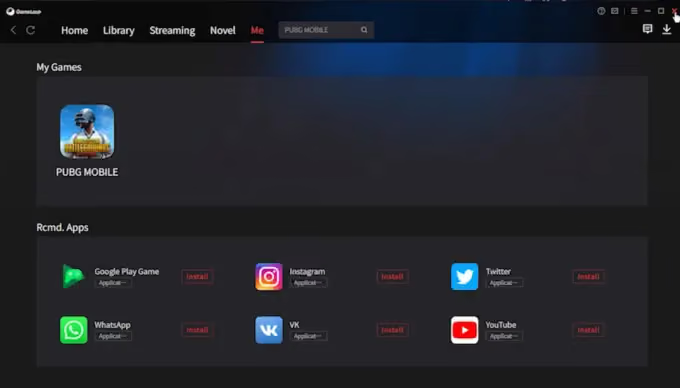
Mình đã thử GameLoop và chơi PUBG trên đó. Mình cho rằng hiệu năng phụ thuộc rất nhiều vào thiết bị của bạn. Mình dùng PC cấu hình cao nên đạt được FPS cực cao và chơi mượt, không giật lag. Mình thấy GameLoop khá dễ dùng. Tuy nhiên, đánh giá trên TrustPilot cho thấy GameLoop hoạt động không tốt với các game không thuộc Tencent. Một số người dùng báo lỗi và giật lag, nhưng điều đó phần lớn phụ thuộc vào cấu hình thiết bị.
| Ưu điểm | Nhược điểm |
|---|---|
| Được tối ưu cho PUBG Mobile và COD Mobile | Yếu với các game ngoài danh sách Tencent hỗ trợ |
| Có sẵn trung tâm game và gán phím | Giá trị hạn chế cho công việc hoặc dùng ứng dụng |
| Miễn phí và cài đặt đơn giản | Phản hồi của người dùng về độ ổn định còn trái chiều |
4. MSI App Player
MSI App Player về cơ bản là BlueStacks được tinh chỉnh cho phần cứng MSI. Nếu bạn thích BlueStacks nhưng PC hoặc laptop của bạn dùng phần cứng MSI, MSI App Player sẽ cho hiệu năng tốt hơn nữa. Công cụ này dành cho game thủ và streamer dùng phần cứng MSI.
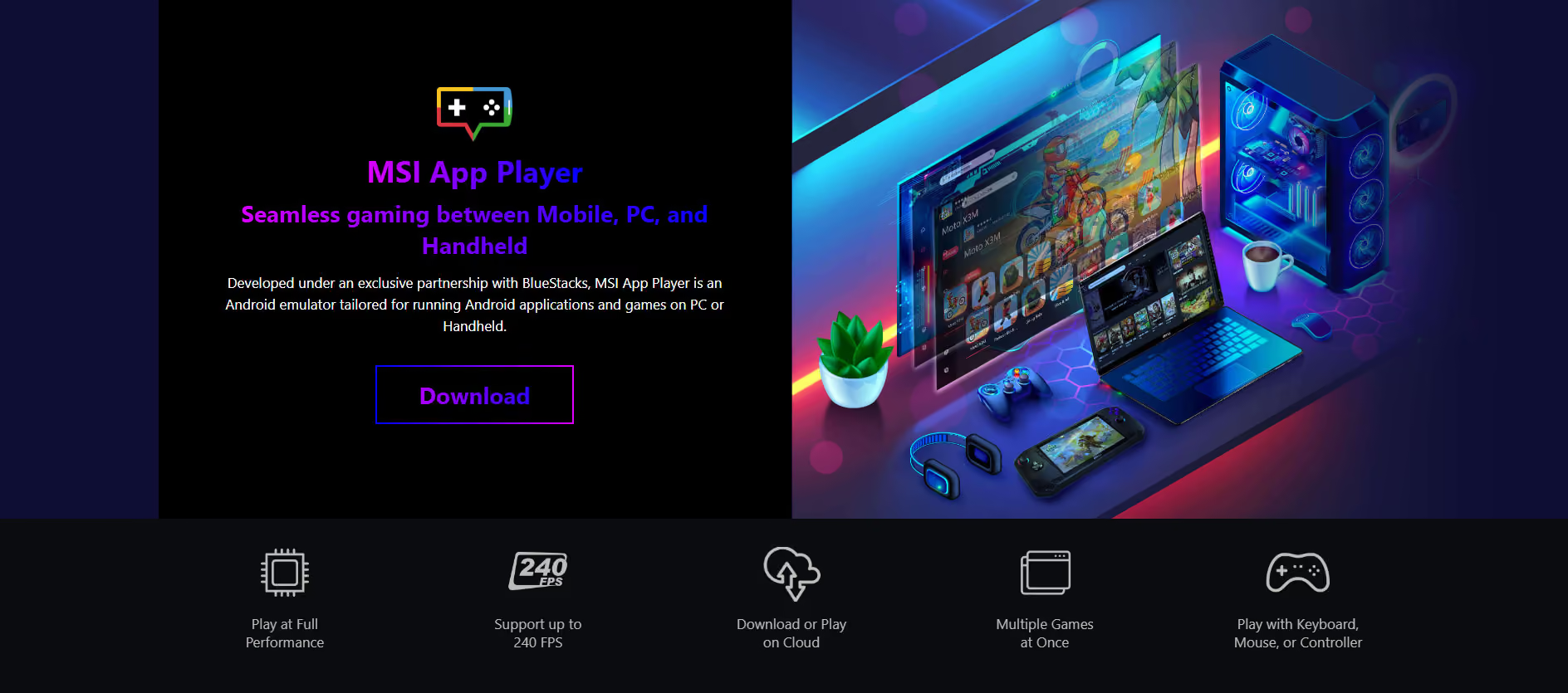
Mình không có phần cứng MSI nhưng vẫn thử. MSI đã loại bỏ phần lớn quảng cáo và phần mềm rác, đó là điểm cộng. Điều mình thích ở MSI App Player là tùy chọn stream game từ đám mây cho các thiết bị cấu hình thấp. Nếu bạn không có thiết bị mạnh, hãy khởi chạy game trên một thiết bị cấu hình cao trên đám mây và điều khiển nó từ máy tính của bạn. Nhược điểm duy nhất là độ trễ mạng nếu kết nối internet của bạn kém.
| Ưu điểm | Nhược điểm |
|---|---|
| Hỗ trợ chơi game trên đám mây | Không khác biệt đáng kể so với BlueStacks |
| Phù hợp để chơi game FPS cao | Đáng giá nhất chủ yếu với phần cứng MSI |
| Hỗ trợ chơi game nhiều phiên bản (multi-instance) | Nên kiểm tra lại tình trạng hỗ trợ hiện tại |
5. MEmu Play
MEmu vượt xa tất cả các đối thủ trong danh sách này ở các bài kiểm tra Geekbench 4 và Antutu. Mình rất muốn nói MEmu là tốt nhất về hiệu năng lẫn sự đơn giản, nhưng trong tất cả các lựa chọn ở đây, nó có phần mềm rác gây khó chịu nhất. Bạn mở trình giả lập, phải xem quảng cáo trước. Bạn vào trang web của họ, lại phải xem quảng cáo trước khi tải MEmu. Ngay cả trong lúc cài đặt, nó còn trơ trẽn xin phép mình tải thêm hai ứng dụng bảo mật về máy tính. Ngoài ra, bạn chỉ có thể tạo thiết bị Android 9 trở xuống. Android 12 vẫn đang ở bản Beta.
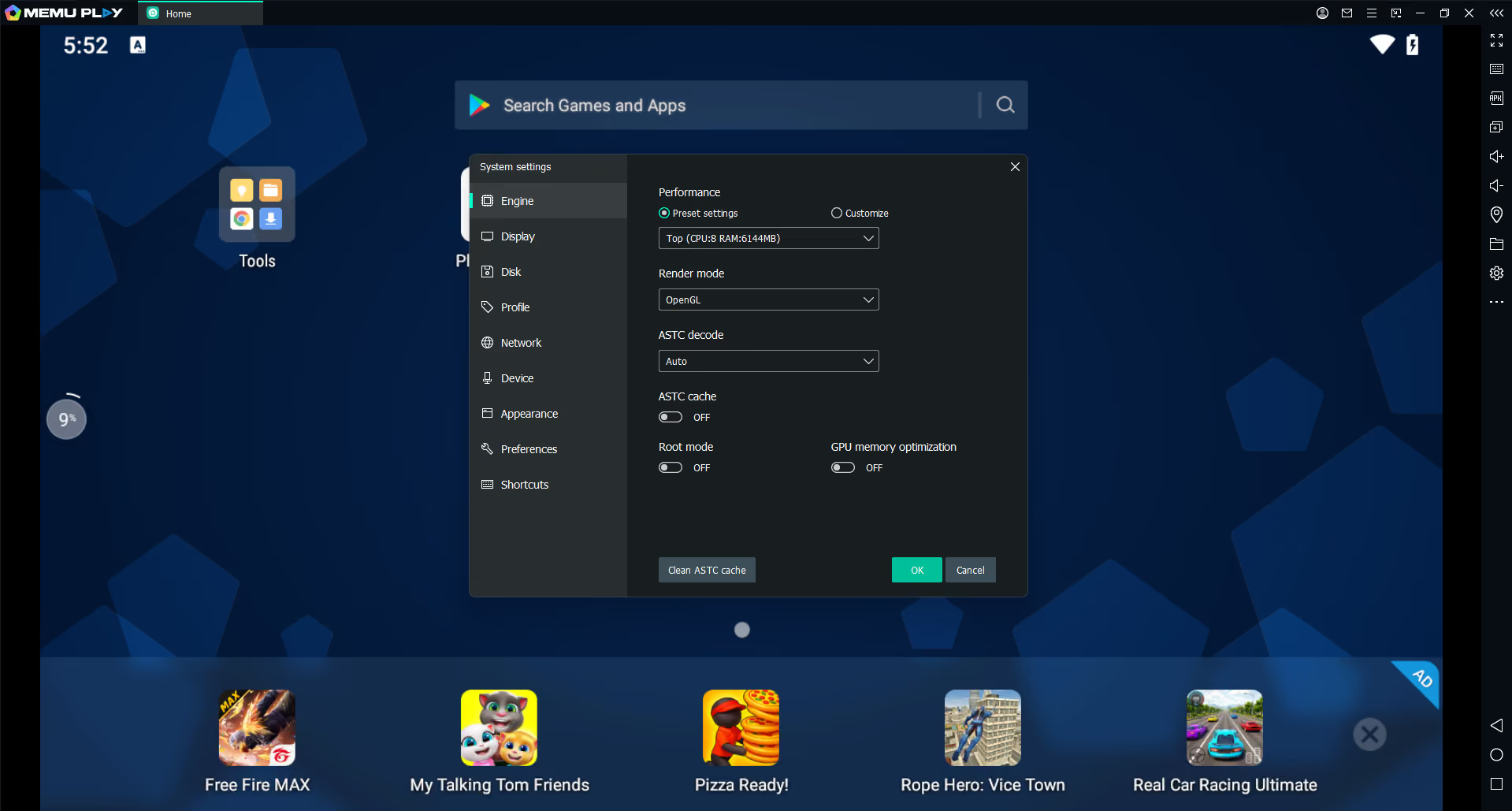
Ngoài trải nghiệm người dùng, MEmu mang lại sự linh hoạt phần cứng tốt hơn: cho phép bạn chọn loại bộ xử lý, công nghệ, ảo hóa phần cứng, thậm chí thay đổi vị trí bằng cách chọn một địa chỉ ngẫu nhiên ở bất kỳ đâu trên thế giới, và trình giả lập sẽ hiển thị đó là vị trí của bạn.
Ở tất cả các lựa chọn trên, không có cách nào để thêm hàng loạt proxy cho từng thiết bị giả lập. Bạn phải tự mở cài đặt WIFI và nhập thông tin proxy vào từng thiết bị để bắt đầu vận hành nhiều tài khoản mạng xã hội mà không lo bị khóa. Mình hy vọng sẽ thấy tính năng nhập proxy hàng loạt trong MEmu và các công cụ khác trong tương lai.
| Ưu điểm | Nhược điểm |
|---|---|
| Hỗ trợ nhiều phiên bản mạnh mẽ | Nền Android cũ hơn LDPlayer |
| Cấu hình CPU/RAM/đồ họa rất linh hoạt | Dùng nhiều phiên bản cùng lúc làm tốn tài nguyên máy |
| Hỗ trợ cả CPU Intel và AMD | Các phiên bản trên AMD bị giới hạn phân bổ CPU |
6. Google Play Games for PC – Ứng dụng khách Android chính thức tốt nhất để chơi game
Google Play Games trên PC là cách chính thức để chơi game Android trên máy tính. Google Play Games an toàn, không có quảng cáo và chơi rất thích. Toàn bộ tiến trình của bạn được đồng bộ giữa các thiết bị thông qua tài khoản Play. Tuy nhiên, cách này không dành cho game thủ nặng đô cần hiệu năng cao, FPS cao và công cụ quay màn hình.
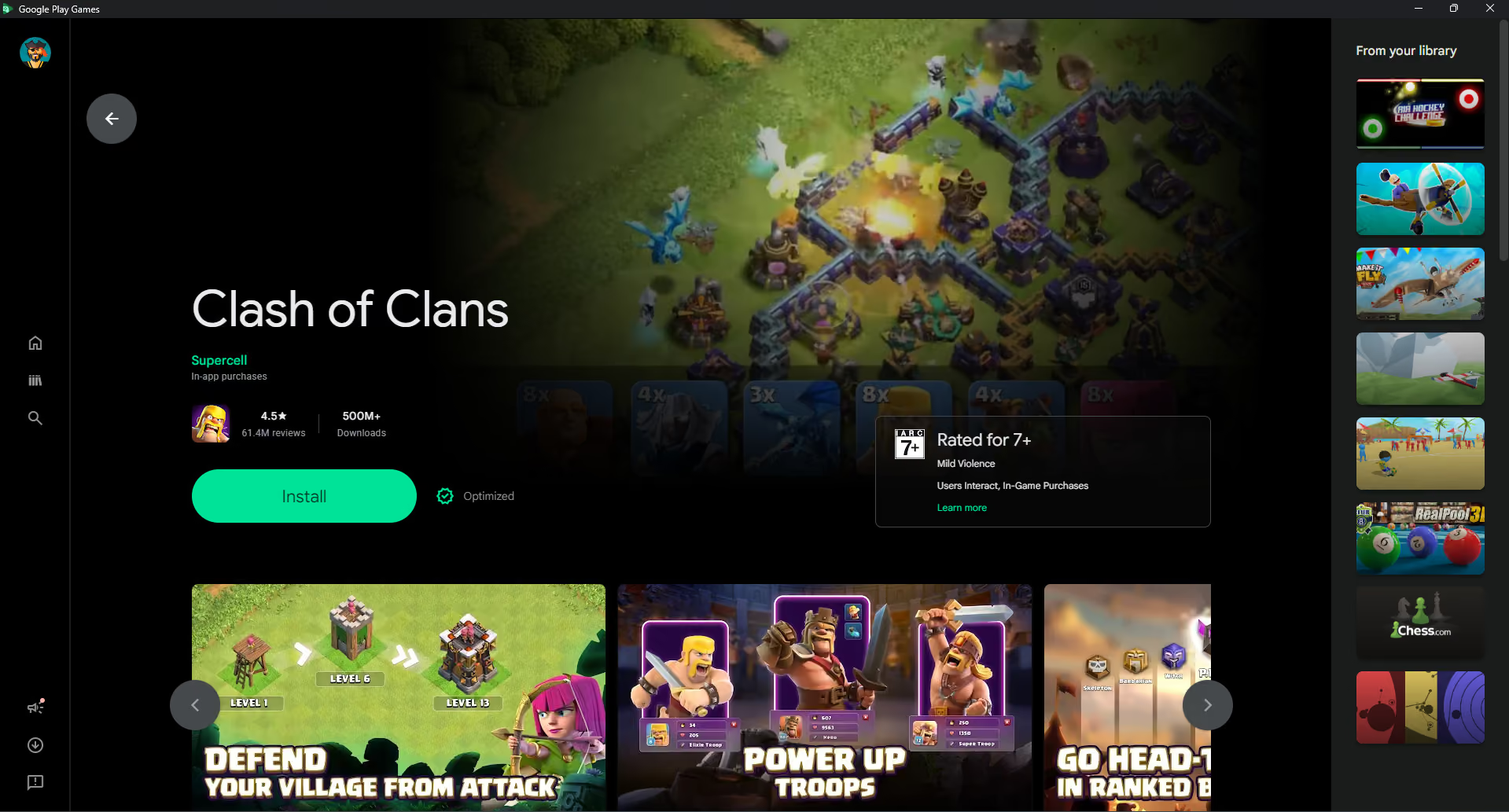
Google Play Games trên PC dành cho những ai thích chơi game Android trên màn hình lớn, chẳng hạn như cộng đồng Clash of Clans. Hiện tại, chỉ một số ít game được hỗ trợ trên PC (không có PUBG, COD, v.v.), và Google ghi rõ trong tài liệu rằng máy tính của bạn phải dùng Windows 10 trở lên, có SSD và 8GB RAM thì mới chơi mượt ở mức chấp nhận được.
| Ưu điểm | Nhược điểm |
|---|---|
| Sản phẩm chính thức của Google | Danh mục game được hỗ trợ còn hạn chế |
| Miễn phí, trải nghiệm mượt mà | Không phải trình giả lập Android đầy đủ |
| Đồng bộ tiến trình giữa các thiết bị | Yêu cầu phần cứng Windows đời mới |
Trình giả lập năng suất và nhiều phiên bản
7. LDPlayer – Trình giả lập game nhiều phiên bản tốt nhất
Nếu bạn muốn chạy nhiều phiên bản giả lập cùng lúc để chơi game hoặc quản lý tài khoản mạng xã hội, LDPlayer là lựa chọn đáng cân nhắc. Trước hết, LDPlayer hỗ trợ Android 14 (NoxPlayer thì không) và được tối ưu tốt hơn cho việc đa nhiệm. Tôi thấy trên website có kèm phần mềm rác, nhưng khi dùng trình giả lập thì LDPlayer không hề chèn quảng cáo vào mặt tôi, điều này rất tốt, vì cũng như phần lớn mọi người, tôi dùng bản miễn phí.
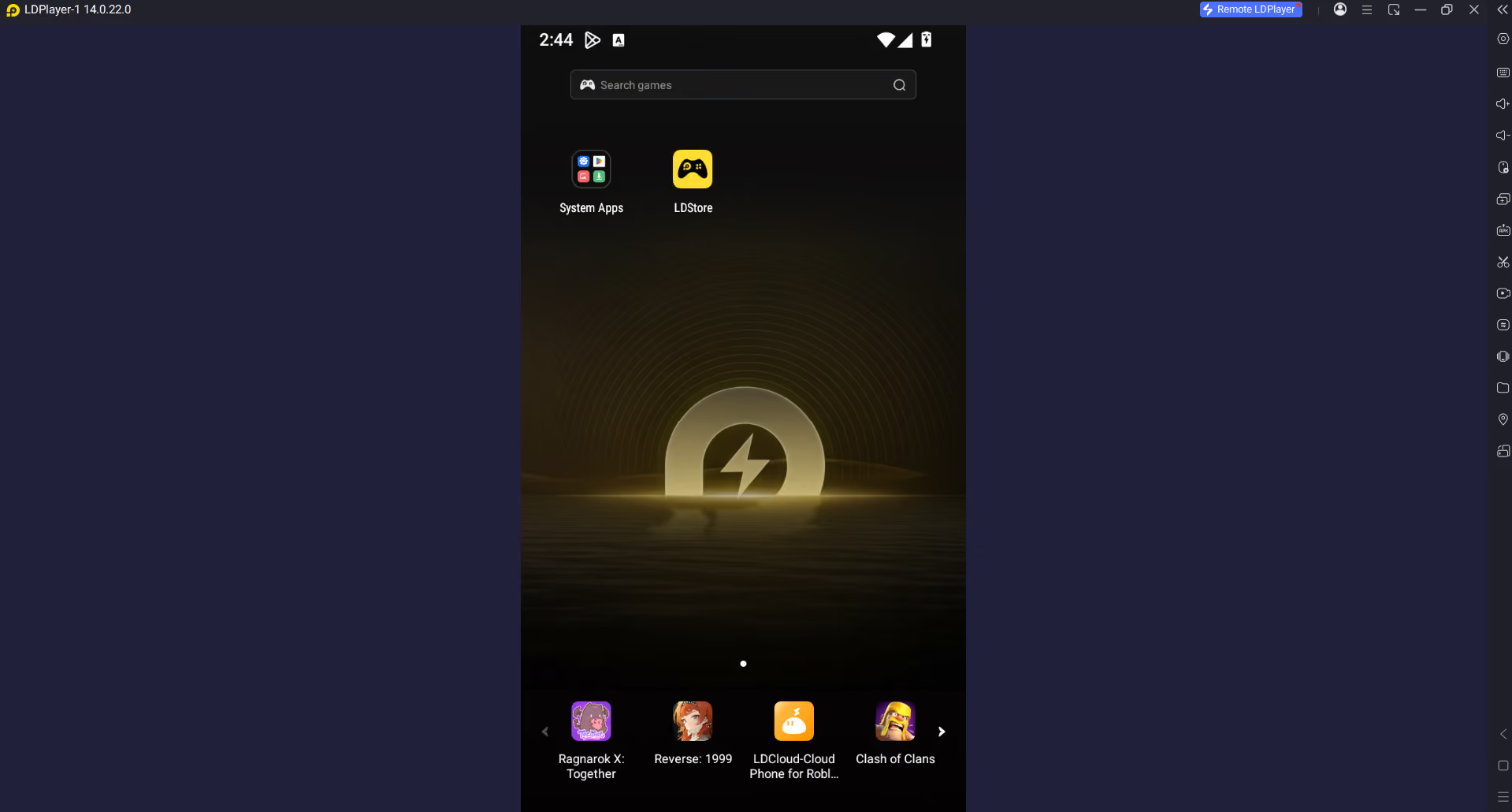
Tôi đã thử chạy nhiều phiên bản LDPlayer cùng lúc và thấy nó tối ưu hiệu năng tốt hơn BlueStacks, nhất là khi tài nguyên máy hạn chế. Tuy vậy, BlueStacks thân thiện và dễ dùng hơn. Tôi đã thử cả giả lập máy tính bảng lẫn điện thoại của LDPlayer. Về hiệu năng, giả lập điện thoại của LDPlayer là một trong những bản mượt nhất tôi từng dùng. Tôi cũng kiểm tra mức phân bổ tài nguyên trên máy tính và thấy LDPlayer chưa dùng hết 50% dung lượng RAM 4GB được cấp.
Ngoài ra, thanh bên cho bạn các tùy chọn như chụp ảnh màn hình, cài APK riêng, quay màn hình hoặc đồng bộ nhiều thiết bị giả lập cùng lúc. Bạn có thể cấu hình RAM, phiên bản Android và kích thước màn hình của thiết bị, nhưng không có tùy chọn tùy biến nâng cao nào cho việc giả lập fingerprint thiết bị (fingerprint).
| Ưu điểm | Nhược điểm |
|---|---|
| Nền tảng Android 14 hiện đại | Chủ yếu tập trung vào Windows |
| Đồng bộ nhiều phiên bản mạnh mẽ | Chạy số lượng lớn vẫn cần phần cứng mạnh |
| Hiệu năng tốt và có Eco Mode | Thiết lập ảo hóa có thể gây bất tiện |
| Hỗ trợ Root và ADB | Đôi khi phải tạo lại phiên bản |
8. MuMu Player – Trình giả lập Android nhẹ
MuMu Player là trình giả lập Android mới nhất của NetEase. Thế hệ trước của nó, MeMu, có kèm phần mềm rác và tốn nhiều bộ nhớ hơn. Tuy nhiên, vì MeMu đã có mặt trên thị trường từ lâu và hỗ trợ các game cấu hình cao như COD và PUBG Mobile nên game thủ vẫn ưa chuộng.
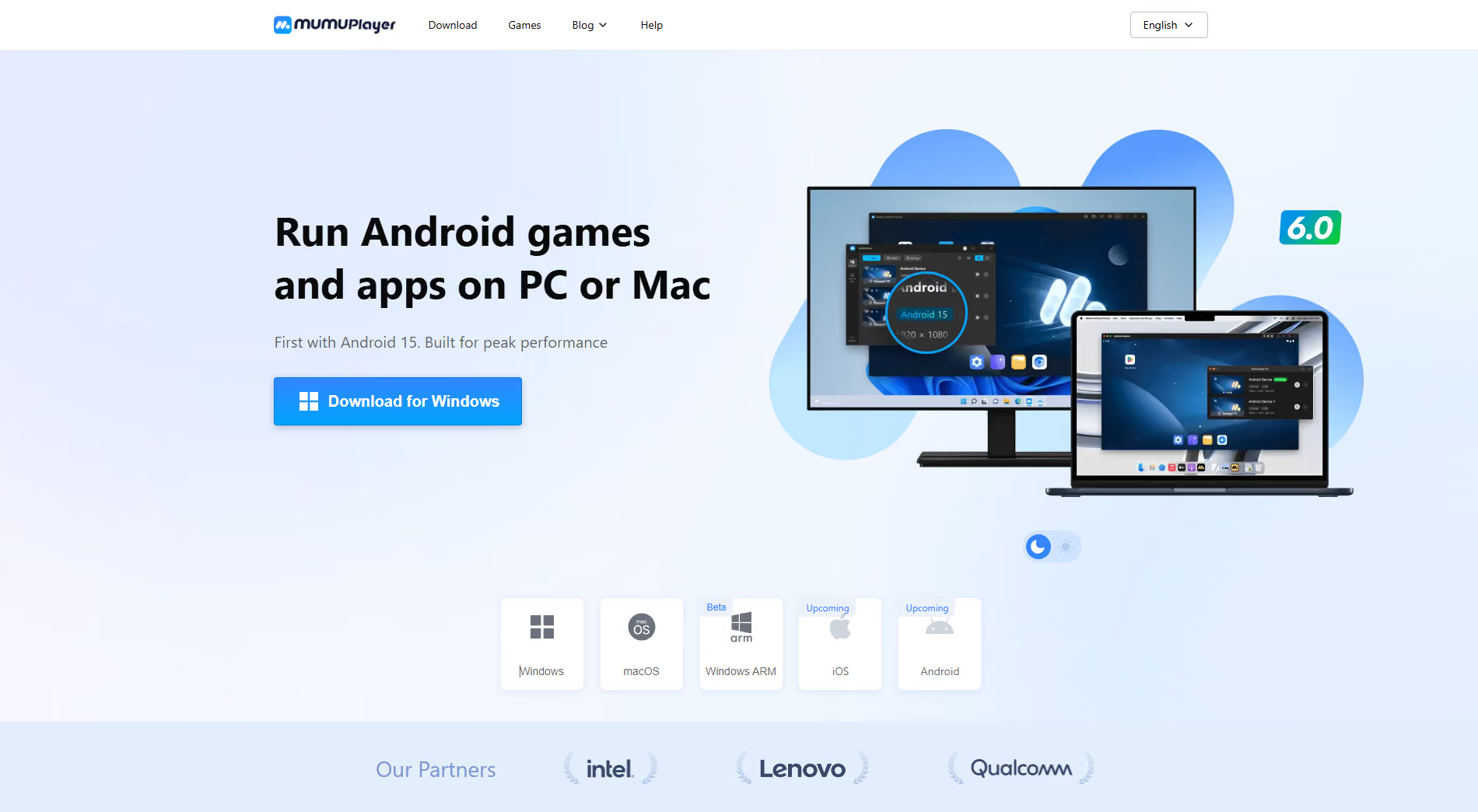
Ngược lại, MuMu nhẹ, chạy được trên máy cấu hình thấp với độ trễ tối thiểu và cho phép bạn chơi nhiều game tầm trung. Điểm tốt nhất của MuMu là đi kèm Android 12 và Android 15 (Beta), mới hơn các trình giả lập khác.
Người dùng trên TrustPilot khen MuMu về độ ổn định và tốc độ. Đây là lựa chọn tuyệt vời cho các game như COC, Clash Royale, Asphalt, v.v., nhưng đừng kỳ vọng vào tự động hóa marketing, nhiều tài khoản, fingerprint mạnh và hỗ trợ proxy.
Trình giả lập dành cho phát triển và kiểm thử
Các trình giả lập này dành cho lập trình viên và tester phần mềm, không phải game thủ hay marketer. Chúng mô phỏng thiết bị chính xác và hỗ trợ gỡ lỗi, nhưng đổi lại là kém đơn giản và chậm hơn.
9. Android Studio Emulator
Trình giả lập của Android Studio chỉ dành cho phát triển và kiểm thử ứng dụng. Bạn không nên chơi game trên đó vì nó không được tối ưu cho việc này. Tuy nhiên, trình giả lập của Android Studio là một trong những trình giả lập tốt nhất bạn có thể chạy trên một máy tính để bàn cấu hình ổn. Bạn có đầy đủ dịch vụ của Google, giao diện đẹp hơn hẳn, tỷ lệ màn hình giống hệt điện thoại thật, tốc độ rất tốt (nếu bạn cấp nhiều RAM và nhân CPU) và duyệt web nhanh.
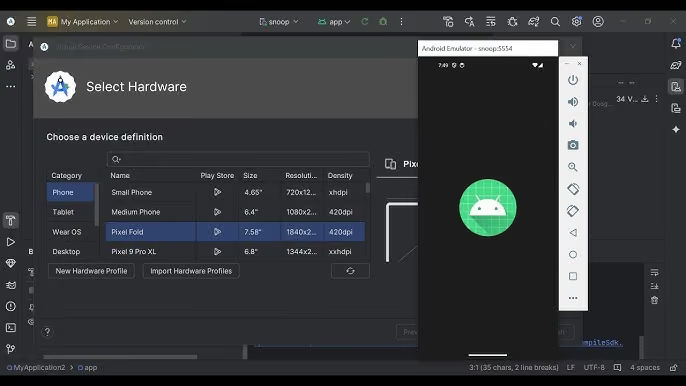
Bạn có thể chọn nhiều kích thước màn hình như điện thoại, máy tính bảng, v.v., cùng phiên bản Android, độ phân giải và các cấu hình nhỏ khác theo ý muốn. Tuy nhiên, đừng bao giờ chạy nhiều phiên bản Android Studio Emulator cùng lúc, vì chúng không được tối ưu cho hiệu năng hay đa nhiệm mà được tạo ra để kiểm thử ứng dụng. Nếu bạn muốn chơi game hoặc quản lý mạng xã hội, đã có những lựa chọn tốt hơn như MEmu và BlueStacks 5.
| Ưu điểm | Nhược điểm |
|---|---|
| Bộ công cụ kiểm thử dành cho lập trình viên hàng đầu | Thiết lập phức tạp với người không phải lập trình viên |
| Mô phỏng thiết bị và cảm biến chính xác | Yêu cầu RAM và phần cứng cao |
| Trình giả lập Android chính thức của Google | Không có công cụ quản lý đồng bộ nhiều phiên bản đơn giản |
| Công cụ gỡ lỗi và kiểm soát mạng xuất sắc | Không phù hợp để chơi game hay quản lý tài khoản mạng xã hội |
10. Genymotion – Trình giả lập Android lai (Hybrid)
Genymotion cung cấp cả trình giả lập trên máy tính lẫn dịch vụ điện thoại đám mây. Mình đã thử dịch vụ điện thoại đám mây của họ, chạy trên AWS và lưu trữ các máy ảo Android thật. Genymotion không nhắm đến game thủ, mà được tạo ra để cô lập fingerprint, duyệt web an toàn và hỗ trợ proxy.
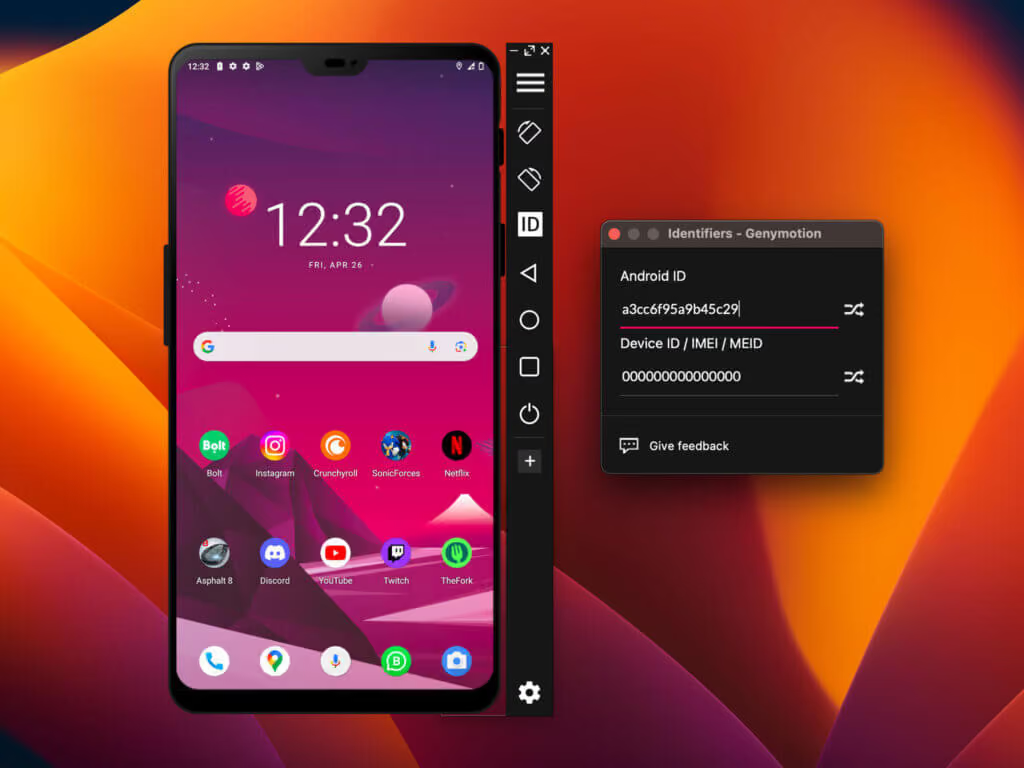
Genymotion tính phí $0.06/phút cho dịch vụ đám mây. Mức này rất đắt so với các trình giả lập đám mây còn lại. Dù nền tảng này rất tốt và hỗ trợ cô lập fingerprint mạnh, bạn vẫn phải tự chuẩn bị proxy. Các đối thủ như Gologin tặng kèm proxy dân cư miễn phí tích hợp sẵn cùng điện thoại đám mây, và cho dùng tối đa 10 thiết bị, sử dụng không giới hạn, chỉ với $9/tháng.
Mình đưa Genymotion vào danh sách vì nó không chỉ là một trình giả lập thông thường, mà còn có dịch vụ điện thoại đám mây, vốn là thế hệ tiếp theo của giả lập Android. Mình đã trình bày chi tiết về các trình giả lập đám mây trong blog này.
| Ưu điểm | Nhược điểm |
|---|---|
| Rất phù hợp cho nhà phát triển và đội QA | Đắt đỏ với người dùng phổ thông |
| Có cả phiên bản đám mây và máy tính | Không được xây dựng để chơi game |
| Kiểm thử thiết bị và phiên bản Android mạnh mẽ | Không phù hợp để nuôi tài khoản mạng xã hội |
Cái bẫy lớn: Vì sao trình giả lập cài trên máy không phù hợp để quản lý nhiều tài khoản
Các trình giả lập Android chạy cục bộ khó mở rộng. Muốn thêm trình giả lập, bạn cần thêm RAM, CPU tốt hơn, GPU mạnh hơn, v.v. Trình giả lập vốn là giải pháp thay thế cho việc mua một chiếc điện thoại thật, cài đặt rồi dùng để chơi game hoặc quản lý mạng xã hội. Nếu bạn phải bỏ ra chừng ấy tiền cho phần cứng máy tính để chạy được nhiều trình giả lập cùng lúc, thì nó đã mất đi ý nghĩa ban đầu.
Các trường hợp sử dụng trình giả lập Android năm 2026
Trình giả lập Android giờ không còn dùng để chơi game nữa. Có người đang làm nóng 10 tài khoản TikTok khác nhau cho agency marketing của mình, đăng hàng loạt nội dung trên tất cả các tài khoản, tương tác với người khác trên bảng tin, bình luận, v.v. Người khác thì quản lý nhiều kênh chăm sóc khách hàng từ cùng một máy tính, đồng thời mở nhiều tài khoản WhatsApp hoặc Telegram. Một số người chạy tự động hóa và thu thập dữ liệu web để lấy dữ liệu huấn luyện mô hình.
Các trường hợp cần chạy cùng lúc nhiều trình giả lập Android là vô tận. Nhưng phần cứng máy tính của bạn lại giới hạn khả năng phát triển và mở rộng.
Vấn đề về fingerprint phần cứng
Vấn đề thứ hai của trình giả lập cục bộ là fingerprint phần cứng. Các nền tảng như TikTok, Insta, PUBG, v.v. dùng API kiểm tra tính toàn vẹn của Google Play và các thông số phần cứng khác trên thiết bị của bạn để xác minh bạn đang dùng thiết bị thật hay trình giả lập. Nếu nền tảng phát hiện bạn dùng trình giả lập vì độ phân giải màn hình lạ, vị trí trùng với máy tính của bạn, thông số thiết bị quá chung chung, v.v. thì họ có thể hạn chế tài khoản của bạn. Các nền tảng như TikTok không muốn người dùng dùng trình giả lập để spam nội dung kém chất lượng, yêu cầu hay tin nhắn riêng gửi hàng loạt cho người lạ.
Vì hai lý do này, trình giả lập cục bộ có một giới hạn cứng. Giải pháp duy nhất là dùng trình giả lập đám mây không gây áp lực lên phần cứng của bạn, đồng thời có fingerprint phần cứng đủ mạnh để vượt qua kiểm tra tính toàn vẹn của Google Play và các lần quét của nền tảng khác. Điều này đưa chúng ta đến ý tưởng về trình giả lập Android đám mây.
Vì sao Gologin Cloud Android là lựa chọn thay thế trình giả lập tốt nhất
Để chơi game, trình giả lập cục bộ rất tuyệt. Còn với mọi việc khác, mình luôn ưu tiên trình giả lập Android đám mây như Gologin. Nếu bạn muốn quản lý hàng chục hồ sơ mạng xã hội, hoặc chạy tự động hóa để làm nóng tài khoản mới, gửi tin nhắn, đăng nội dung, v.v., đừng làm máy tính quá tải hay đầu tư vào hạ tầng GPU. Trình giả lập đám mây rẻ hơn và dễ quản lý hơn.
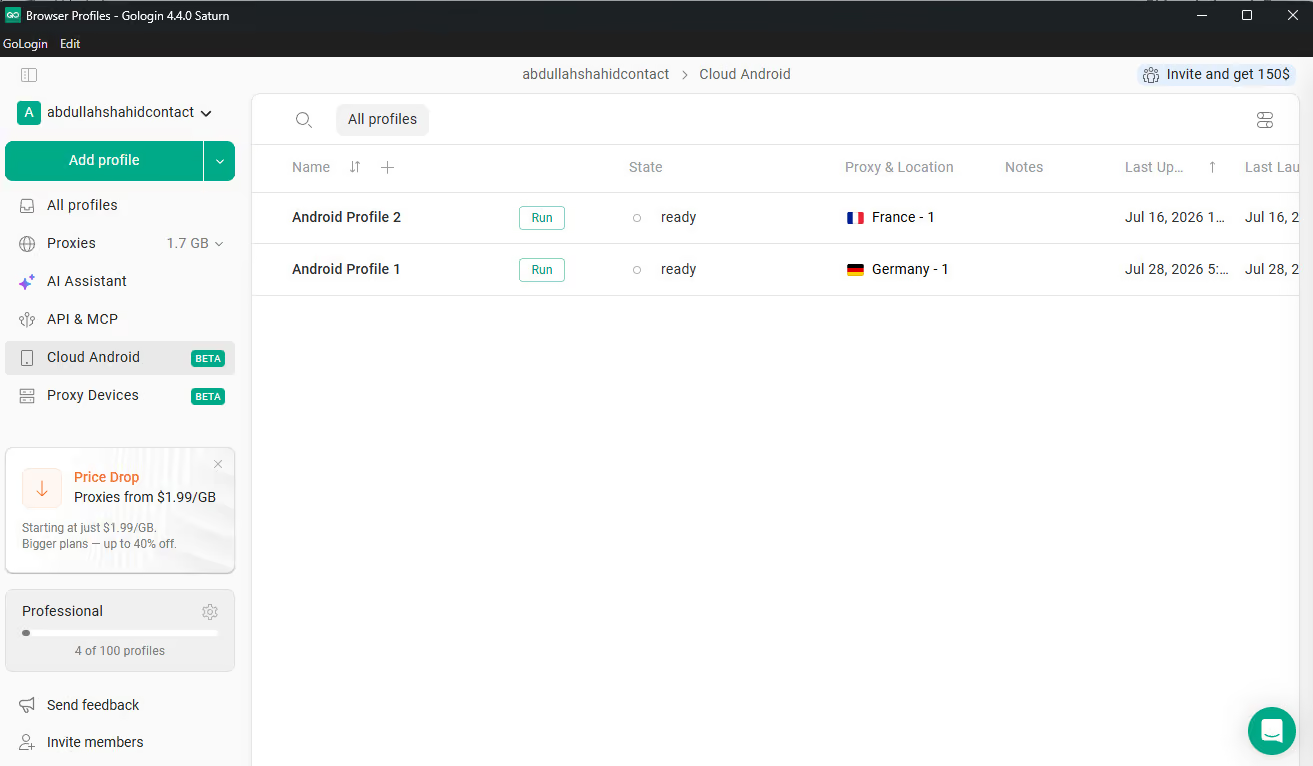
Trên một nền tảng Android đám mây như Gologin, bạn chỉ cần chọn loại thiết bị Android mong muốn và nó khởi chạy ngay lập tức. Lúc này ứng dụng chạy trên hạ tầng ARM trên đám mây và chiếm 0% tài nguyên thiết bị của bạn. Bạn điều khiển một thiết bị trên đám mây thông qua máy tính. Hơn nữa, vì thiết bị nằm trên đám mây, nó có fingerprint phần cứng hoàn toàn độc nhất và được thiết kế để trông như thật.
Khi dùng Gologin Cloud Android, thiết bị của bạn trông như thật, vượt qua mọi kiểm tra tính toàn vẹn và là duy nhất. Bạn có thể chạy cùng lúc nhiều hồ sơ mà không bị giật lag hay lo bị khóa tài khoản.
Proxy, hỗ trợ API và tùy chỉnh
Gologin là một trong số rất ít nhà cung cấp Cloud Android có tích hợp sẵn proxy. Thay vì phải trả tiền riêng cho proxy, bạn có luôn trong gói của mình. Bạn có thể chọn vị trí của thiết bị Android và mọi thông số phần cứng, phần mềm sẽ được khớp tương ứng để tạo ra một thiết bị trông như thật, khó bị các hệ thống phát hiện theo dõi hoặc nhận diện.
Bạn có thể dùng API của Gologin để tạo và quản lý hồ sơ, chạy tự động hóa qua các công cụ AI, và nhiều việc khác. Dù Gologin chọn sẵn cài đặt mặc định tốt nhất cho hồ sơ của bạn, bạn vẫn có thể tùy chỉnh fingerprint thiết bị Android theo ý mình nếu bạn muốn tìm hiểu về fingerprint.
| Tính năng | Trình giả lập Android cục bộ | Gologin Cloud Android |
|---|---|---|
| Xử lý Android | Chạy trên CPU/RAM/GPU của máy | Chạy từ xa trên đám mây |
| APK gốc | Có | Có |
| Mở rộng nhiều phiên bản | Bị giới hạn bởi tài nguyên máy trạm | Không giới hạn |
| Môi trường thiết bị | Ảo hóa cục bộ | Môi trường Android đám mây được cô lập |
| Quy trình proxy | Thường thủ công hoặc qua ứng dụng | Tích hợp trong quy trình hồ sơ |
| Root/tùy biến cho nhà phát triển | Thường mạnh | Không phải trọng tâm chính |
| Trường hợp dùng tốt nhất | Chơi game và kiểm thử cục bộ | Vận hành nhiều tài khoản trên di động |
Kết luận: Bạn nên chọn loại nào?
Nếu bạn muốn chơi game và thích giao diện dễ dùng, mình gợi ý LDPlayer hoặc BlueStacks. Còn với mọi nhu cầu khác, bạn nên chọn trình giả lập Android trên đám mây. Trình giả lập đám mây chạy nhanh, ổn định, không gây tải cho thiết bị của bạn, đồng thời giúp máy tính tránh được các ứng dụng rác không mong muốn và các rủi ro về bảo mật.
Hơn nữa, phần lớn trình giả lập cài trên máy không hỗ trợ các phiên bản Android mới nhất và thiếu những chức năng cần thiết cho nhiều tính năng của mạng xã hội. Vì vậy, Cloud Android của Gologin là lựa chọn tốt hơn cho mọi nhu cầu ngoài chơi game.
Câu hỏi thường gặp
Trình giả lập Android nhẹ nhất cho PC là gì?
Theo trải nghiệm của mình, LDPlayer gây tải lên thiết bị ít nhất và chạy cực kỳ hiệu quả. Tuy nhiên, mình thấy hiệu năng của MEmu nhỉnh hơn LDPlayer một chút về FPS và tốc độ ứng dụng. Dù vậy, vì MEmu có nhiều ứng dụng rác và quảng cáo bật lên, mình vẫn gợi ý bạn dùng LDPlayer.
Tôi có thể dùng BlueStacks cho nhiều tài khoản TikTok không?
Bạn có thể tạo nhiều phiên bản BlueStacks và chạy một tài khoản TikTok khác nhau trên từng phiên bản, nhưng mình không khuyến khích cách này. Chạy nhiều phiên bản cùng lúc sẽ ngốn tài nguyên máy tính, gây tải rất lớn cho RAM và có thể khiến các tài khoản TikTok của bạn đứng trước nguy cơ bị khóa. TikTok có thể nhận ra các tài khoản này cùng chạy trên một thiết bị trong trình giả lập, và điều đó vi phạm điều khoản dịch vụ của họ. Thay vào đó, bạn hãy dùng Cloud Android của Gologin.
Trình giả lập Android và điện thoại đám mây khác nhau như thế nào?
Trình giả lập Android cài trên máy tạo ra một môi trường ảo ngay trên máy tính của bạn và sử dụng tài nguyên RAM, CPU, GPU của máy để chạy. Ngược lại, điện thoại đám mây chạy trên đám mây. Bạn điều khiển nó qua ứng dụng trên máy tính như Gologin mà không tốn tài nguyên thiết bị của mình. Với nhu cầu chạy nhiều phiên bản cùng lúc, điện thoại đám mây rẻ hơn và tiện hơn.
Cloud Android có an toàn hơn trình duyệt antidetect thông thường khi dùng ứng dụng di động không?
Trình duyệt antidetect là công cụ rất tốt để duyệt web an toàn. Tuy nhiên, bạn không thể chạy ứng dụng Android qua trình duyệt antidetect. Với ứng dụng di động, các công cụ Android đám mây như Gologin an toàn hơn vì cung cấp tùy chỉnh fingerprint thiết bị di động cùng hỗ trợ proxy để ẩn thông tin thiết bị Android giả lập của bạn.
Trình giả lập Android nào tốt nhất để quản lý nhiều tài khoản?
Để quản lý nhiều tài khoản, bạn nên dùng trình giả lập Android trên đám mây như Gologin. Nếu muốn chọn giải pháp cài trên máy, LDPlayer và MEmu là hai lựa chọn tốt cho 2-3 trình giả lập chạy đồng thời. Nếu cần nhiều hơn, thiết bị của bạn sẽ trở thành giới hạn. Khi đó, điện thoại đám mây là lựa chọn tốt nhất và dễ mở rộng nhất. Bạn có thể chạy bao nhiêu trình giả lập Android cùng lúc tùy ý vì chúng đều chạy trên đám mây và không gây tải cho thiết bị của bạn.


