10 лучших Android-эмуляторов для ПК в 2026 году: почему их заменяет облачный Android
Попробуйте Gologin бесплатно
Раньше Android-эмуляторы были просто способом запускать Android-игры на ПК. Большинство людей воспринимали такие эмуляторы, как BlueStacks, как программу, в которой дети сидят в Facebook и играют в игры на компьютере. Но в 2026 году рынок эмуляторов выглядит совсем иначе. Android-эмуляторы больше не нужны только геймерам: это повседневный рабочий инструмент для маркетологов, сотрудников службы поддержки, агентств, криптотрейдеров и многих других.
Я вижу множество ситуаций, в которых нужно управлять сразу несколькими Android-устройствами, и эмуляторы для этого подходят лучше всего. Вести пять аккаунтов в соцсетях одновременно получится, только если запустить пять сессий эмулятора. Вы сможете управлять ими параллельно, запускать массовые задачи, автоматизацию и многое другое. Современные эмуляторы даже поддерживают RPA-задачи и позволяют управлять действиями сотен эмуляторов одновременно.
В этой статье я рассмотрел лучшие и самые популярные Android-эмуляторы для ПК. Я проверил каждый из них по производительности, нагрузке на систему в расчёте на одну сессию, безопасности и набору функций. Также я расскажу, как замаскировать ваш IP-адрес и другие данные устройства, чтобы со стороны это выглядело так, будто вы работаете с настоящего Android-устройства.
10 лучших Android-эмуляторов для ПК
BlueStacks остаётся самым популярным и простым в освоении Android-эмулятором для геймеров и обычных пользователей, а LDPlayer лучше всего подходит, если нужно запускать сразу несколько экземпляров. Ниже я расставил все 10 эмуляторов из этого обзора (игровые, рабочие и ориентированные на разработчиков) по тому сценарию, в котором каждый из них сильнее всего:
| Эмулятор | Лучший сценарий использования | Главное преимущество | Главное ограничение |
|---|---|---|---|
| BlueStacks | Популярные игры | Отлаженная экосистема и совместимость | Высокое потребление ресурсов при запуске нескольких экземпляров локально |
| NoxPlayer | Альтернатива BlueStacks для игр | Встроенный рекордер макросов, root и расширенные настройки | Устаревшая версия Android (9.0), инцидент с безопасностью в прошлом |
| GameLoop | Игры от Tencent (PUBG Mobile, COD Mobile) | Оптимизирован под античит Tencent и самые популярные тайтлы | Слабая производительность вне игр, которые поддерживает Tencent |
| MSI App Player | Игры на оборудовании MSI, облачный гейминг | Поддержка облачного гейминга для слабых устройств | В остальном заметно не отличается от BlueStacks |
| MEmu Play | Windows-ПК на Intel/AMD | Гибкие настройки процессора, рендеринга и запуска нескольких экземпляров | Требования к ресурсам растут с каждым экземпляром |
| Google Play Games for PC | Казуальные игры из официального источника | Официальный продукт Google, бесплатный и без рекламы | Ограниченный каталог игр, не полноценный эмулятор |
| LDPlayer | Игры в нескольких экземплярах | Android 14, синхронизация, удобное управление экземплярами | По-прежнему локальный эмулятор, ориентированный на игры |
| MuMu Player | Лёгкий эмулятор для игр | Более новые версии Android (12, 15 beta), работает на слабом железе | Нет инструментов для мультиаккаунтинга, прокси и подмены отпечатков |
| Android Studio Emulator | Разработка и тестирование приложений | Официальная тестовая среда от Google | Слишком ориентирован на разработчиков для управления аккаунтами |
| Genymotion | Разработка и QA, изоляция отпечатков | Облачная и десктопная версии, мощные инструменты тестирования устройств | Дорого для обычных пользователей, не предназначен для игр |
Лучшие игровые эмуляторы 2026 года
1. BlueStacks — самый популярный Android-эмулятор
BlueStacks по-прежнему рекомендуют в первую очередь тем, кто хочет играть в Android-игры с управлением на ПК. Многие игроки предпочитают мышь и клавиатуру, даже когда речь идёт об Android-шутерах вроде PUBG Mobile, Free Fire и других.
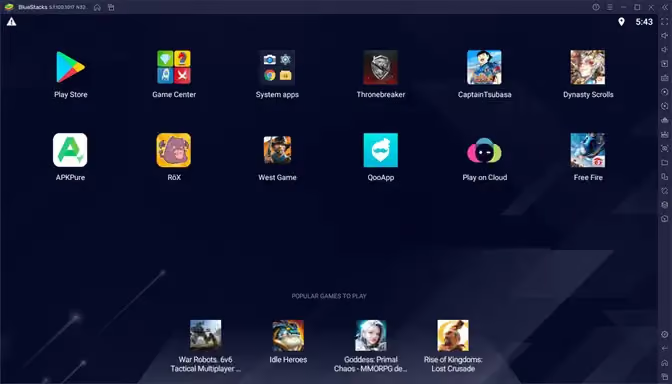
Для других задач, например для работы с несколькими аккаунтами или криптотрейдинга, BlueStacks избыточен, и я его не рекомендую. BlueStacks позиционирует себя как игровой эмулятор: в нём есть встроенные функции для автоматической привязки клавиш управления в популярных играх, оптимизации производительности и другие. Последняя версия, BlueStacks 5, оптимизирована так, чтобы игры запускались без большой нагрузки на оперативную память вашего ПК.
Главная претензия к BlueStacks, которая есть у всех (и у меня тоже): он потребляет много ресурсов компьютера и тормозит всю систему. Если мне нужна плавная игра, BlueStacks легко забирает 8–12 ГБ оперативной памяти и отдаёт её эмулятору. Чтобы запускать несколько BlueStacks одновременно, нужны действительно мощные ПК.
| Плюсы | Минусы |
|---|---|
| Простой в использовании, настройке и управлении | Высокая нагрузка на RAM и процессор при масштабировании |
| Мощные макросы и инструменты синхронизации | Реклама и промо-элементы в экосистеме |
| Поддержка нескольких версий Android | Некоторым приложениям нужны отдельные экземпляры |
2. NoxPlayer – альтернатива BlueStacks для игр
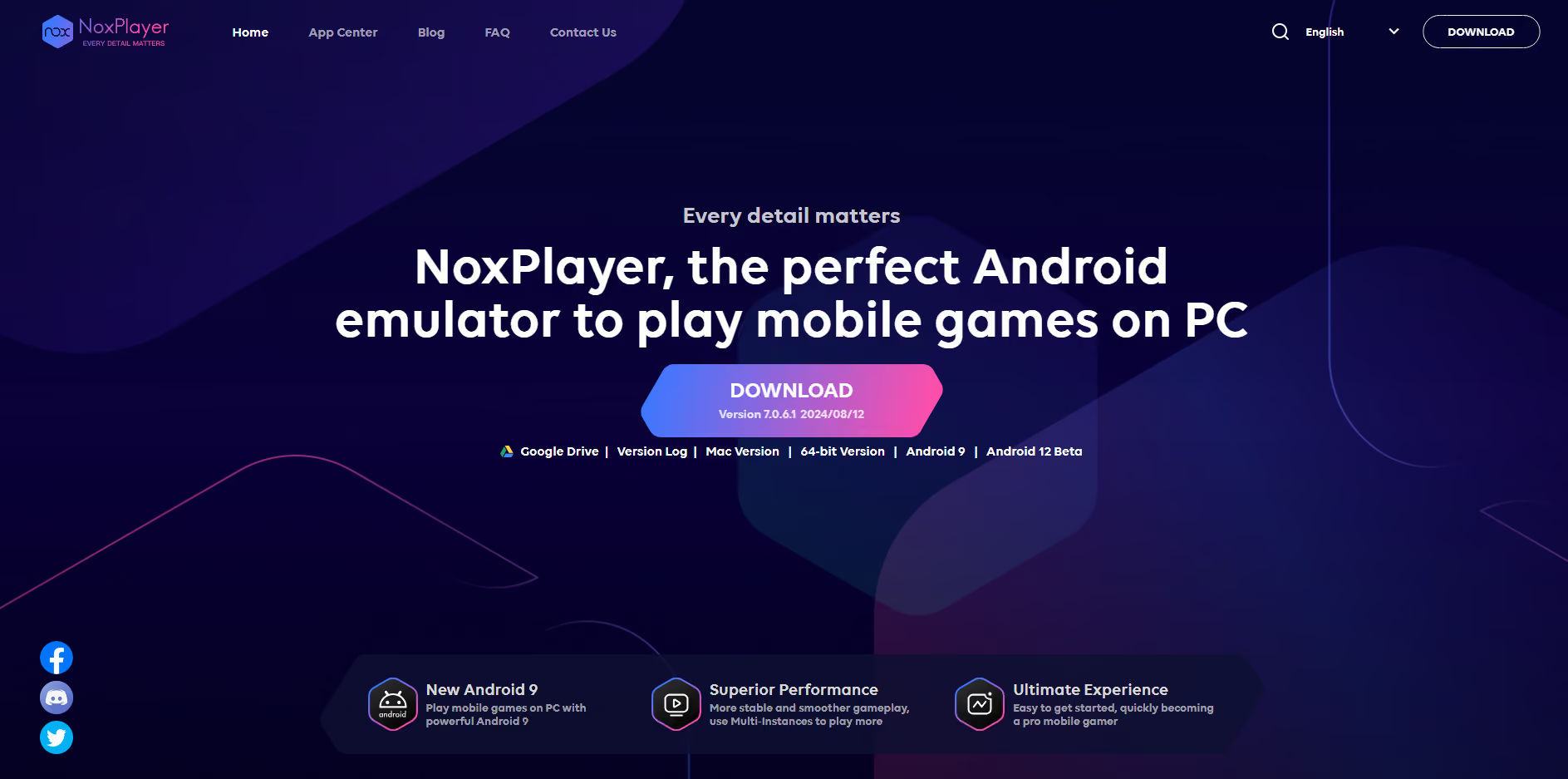
NoxPlayer — это альтернатива BlueStacks, которую также позиционируют как игровой эмулятор Android с высокой скоростью работы и высоким FPS. В NoxPlayer можно настроить управление с клавиатуры и геймпадов, записывать игровой процесс и многое другое. Вы легко можете запускать несколько экземпляров и задавать объём оперативной памяти и количество ядер GPU для каждой виртуальной машины.
На мой взгляд, NoxPlayer подходит только для игр, и не более. Причина в том, что у него устаревший интерфейс, а работает он на Android 9.0. Не помню, когда я в последний раз пользовался Android 9.0. Если вы хотите работать с соцсетями, WhatsApp или другими бизнес-приложениями, из-за старой версии Android вы лишитесь многих функций и обновлений. К тому же бесплатная версия Nox показывает рекламу и баннеры при запуске.
По моему мнению, NoxPlayer стоит рассмотреть, потому что можно менять разрешение, IMEI и другие параметры и создавать непохожие друг на друга виртуальные устройства. Но если вам нужен эмулятор для многозадачности, работы с аккаунтами и защиты приватности, нужен более сильный эмулятор, чем Nox.
Важно отметить, что в 2021 году NoxPlayer подвергся кибератаке под названием Operation NightScout: через взлом механизма обновлений NoxPlayer на устройства пользователей устанавливали шпионское ПО. Если вы хотите использовать Nox для игр, регулярно проверяйте устройство на угрозы.
| Плюсы | Минусы |
|---|---|
| Встроенный рекордер макросов | Установщик может включать рекламу и сторонние предложения |
| Работает на Windows и macOS | Релизы для Windows выходят редко, ощущение устаревшей версии |
| Доступны root и расширенные настройки | Версии Android старше, чем у конкурентов |
3. GameLoop – лучший эмулятор для игр Tencent
GameLoop — официальный эмулятор от Tencent, созданный для запуска популярных игр вроде PUBG Mobile, COD Mobile, Pokemon и других. GameLoop от Tencent рассчитан на максимальную производительность, снижает риск ошибочной блокировки со стороны их античит-системы и обеспечивает игру с высоким FPS.
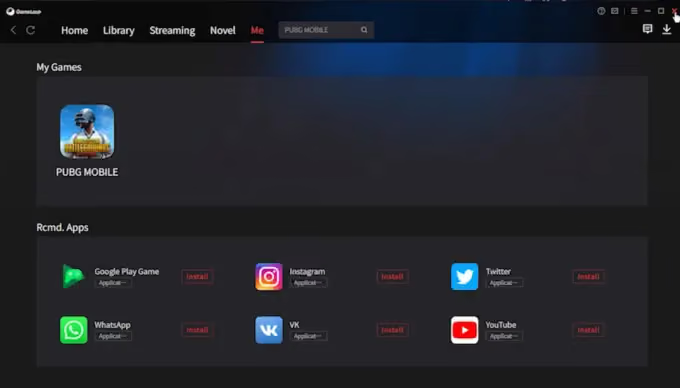
Я протестировал GameLoop и поиграл в нём в PUBG. Скажу, что производительность в основном зависит от вашего устройства. У меня мощный ПК, и я получил очень высокий FPS и игру без лагов. GameLoop показался мне простым в использовании. Однако оценки на TrustPilot говорят о том, что с играми не от Tencent GameLoop работает плохо. Некоторые пользователи сообщают об ошибках и лагах, но это во многом зависит от характеристик вашего устройства.
| Плюсы | Минусы |
|---|---|
| Оптимизирован для PUBG Mobile и COD Mobile | Слабо работает вне игр, поддерживаемых Tencent |
| Встроенный игровой центр и настройка раскладки управления | Мало пользы для работы и использования приложений |
| Бесплатный и простой в установке | Неоднозначные отзывы о стабильности |
4. MSI App Player
MSI App Player — это BlueStacks, адаптированный под оборудование MSI. Если вам нравится BlueStacks, а в вашем ПК или ноутбуке стоит железо MSI, MSI App Player даст ещё более высокую производительность. Он создан для геймеров и стримеров, которые используют оборудование MSI.
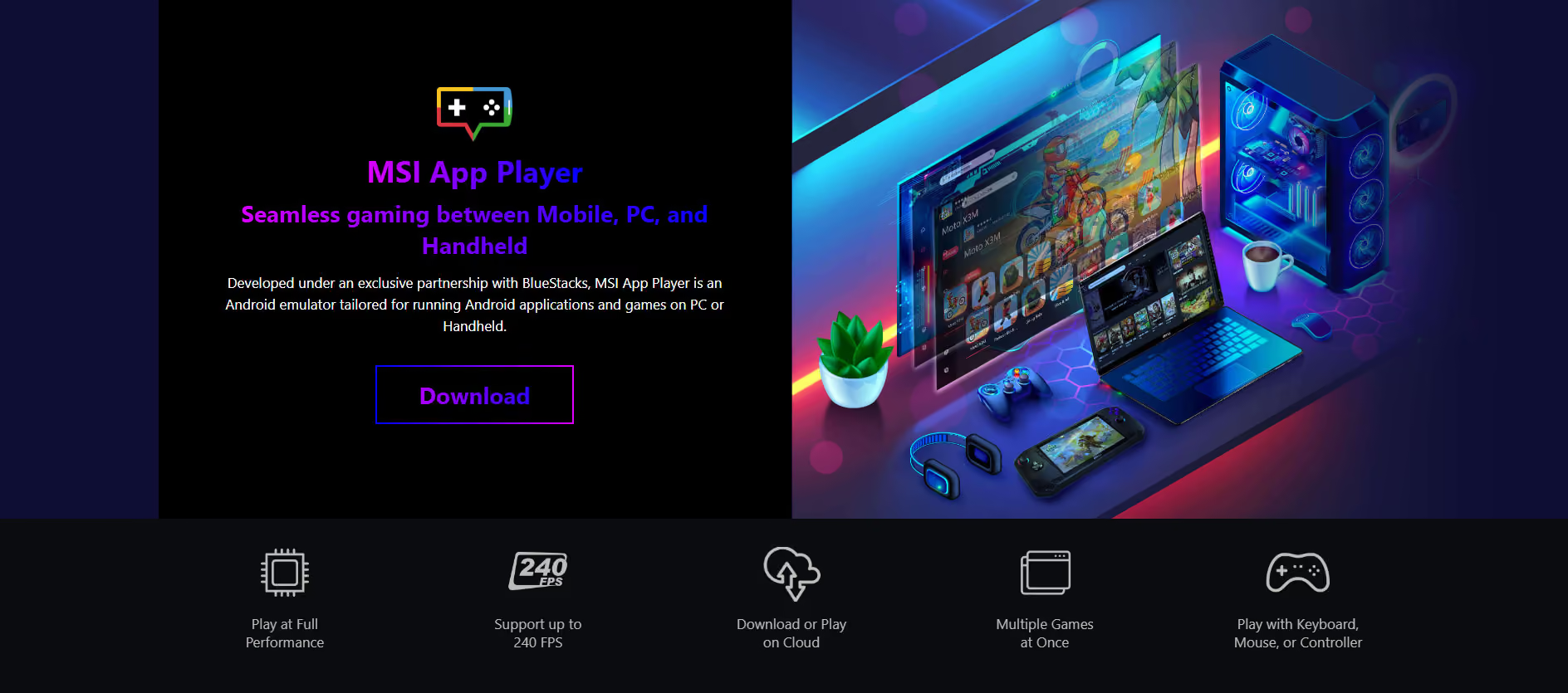
У меня нет оборудования MSI, но я всё равно его протестировал. В MSI убрали большую часть рекламы и лишнего ПО, и это хорошо. Мне особенно нравится возможность стримить игры из облака на слабые устройства. Если у вас нет мощного компьютера, запустите игру на мощном устройстве в облаке и управляйте ею с десктопа. Единственный минус — сетевые задержки при плохом интернет-соединении.
| Плюсы | Минусы |
|---|---|
| Поддерживает облачный гейминг | Заметно не отличается от BlueStacks |
| Подходит для игр с высоким FPS | Максимальная выгода в основном на оборудовании MSI |
| Поддерживает запуск нескольких экземпляров для игр | Актуальный статус поддержки нужно уточнять |
5. MEmu Play
MEmu с огромным отрывом обгоняет всех конкурентов из этого списка в бенчмарках Geekbench 4 и Antutu. Я бы хотел сказать, что MEmu лучший по производительности и простоте, но среди всех вариантов в списке у него самое навязчивое стороннее ПО. Вы запускаете эмулятор и сначала смотрите рекламу. Заходите на их сайт — реклама перед скачиванием MEmu. Даже во время установки он нагло запросил моё согласие на загрузку двух дополнительных приложений для безопасности на мой компьютер. К тому же можно создавать только устройства с Android 9 или ниже. Android 12 пока в бета-версии.
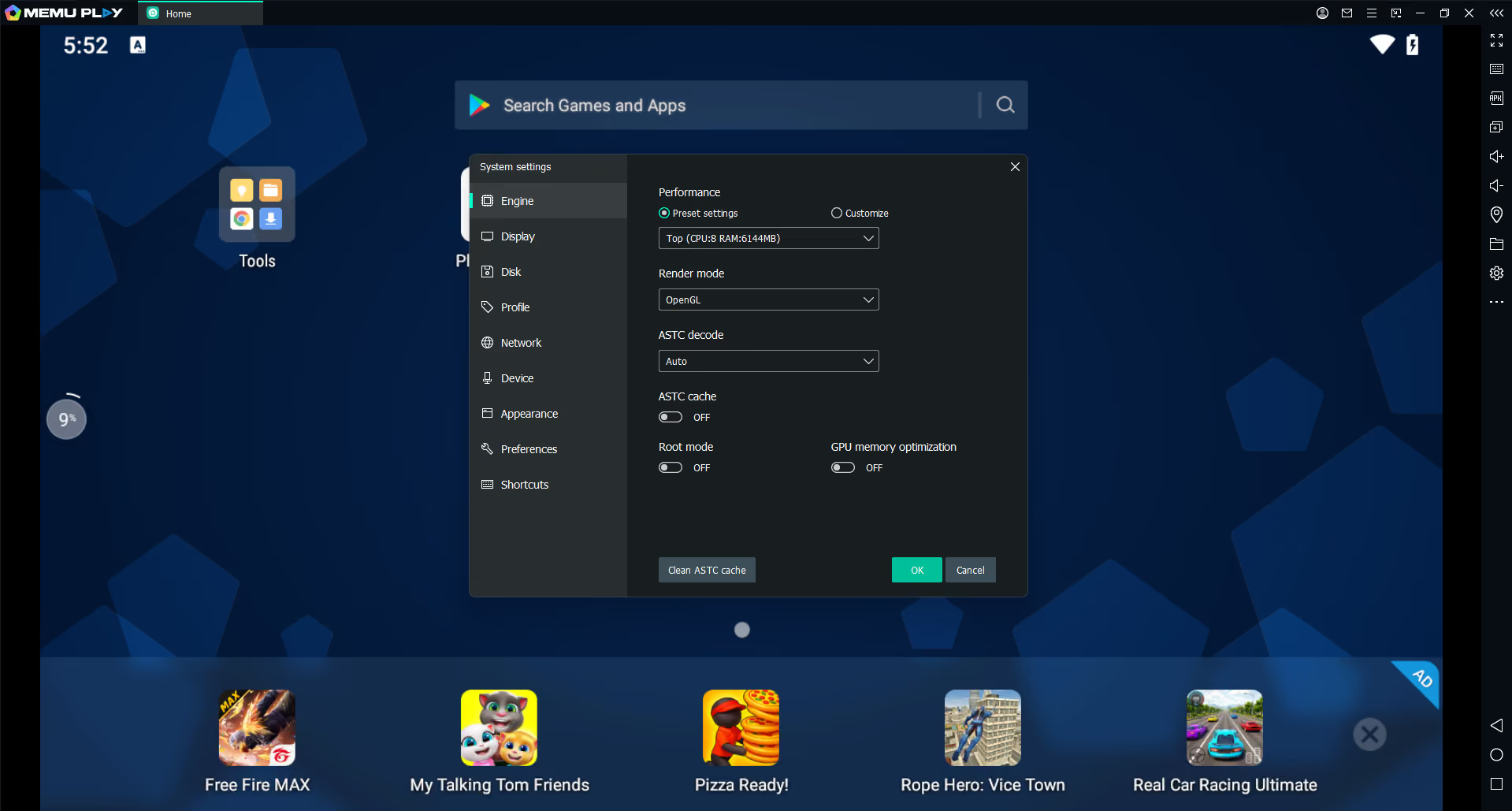
Если не считать пользовательского опыта, MEmu предлагает более гибкую настройку оборудования: можно выбрать тип процессора, технологию, аппаратную виртуализацию или даже сменить местоположение, выбрав случайный адрес в любой точке мира, и эмулятор начнёт показывать его как ваше местоположение.
Ни в одном из перечисленных выше вариантов нет возможности массово добавить прокси для каждого виртуального устройства. Вам придётся вручную открывать настройки WIFI и вводить данные прокси на каждом устройстве, чтобы начать работать с несколькими аккаунтами в соцсетях без риска блокировки. Надеюсь, в будущем в MEmu и других инструментах появится массовый импорт прокси.
| Плюсы | Минусы |
|---|---|
| Хорошая поддержка нескольких экземпляров | Более старая версия Android, чем у LDPlayer |
| Широкие настройки CPU, RAM и графики | Работа с несколькими экземплярами сильно нагружает локальные ресурсы |
| Поддерживает процессоры Intel и AMD | На AMD есть ограничения по распределению ядер CPU |
6. Google Play Games для ПК — лучший официальный клиент для игр на Android
Клиент Google Play Games для ПК — это официальный способ играть в игры для Android на компьютере. Google Play Games безопасен, не показывает рекламу и приятен в использовании. Весь ваш прогресс синхронизируется между устройствами через аккаунт Play. Однако этот вариант не подойдёт требовательным геймерам, которым важны производительность, FPS и инструменты для записи.
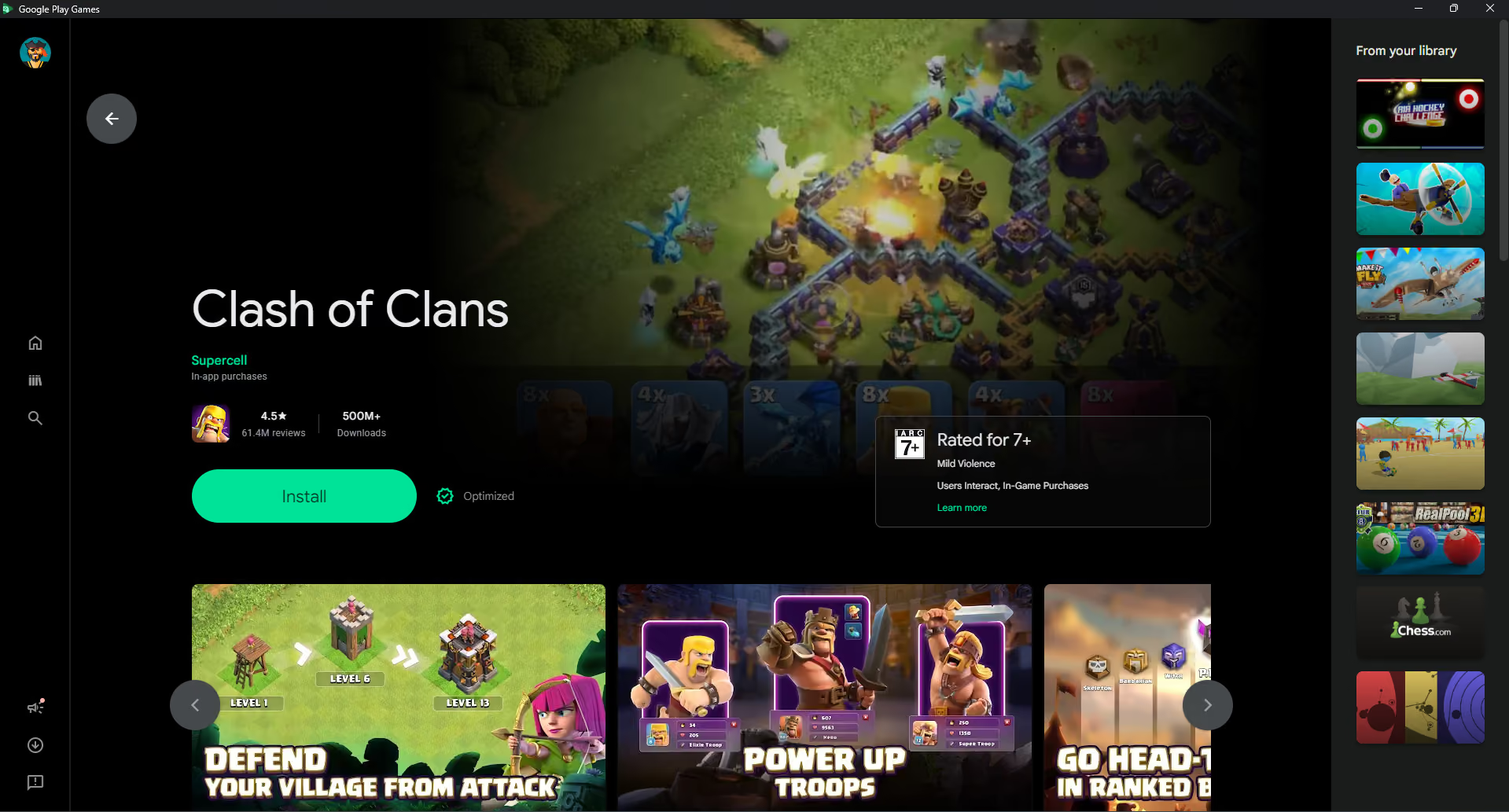
Google Play Games для ПК создан для тех, кто любит играть в мобильные игры на большом экране, например для сообщества Clash of Clans. Пока что на ПК поддерживается лишь ограниченное число игр (нет PUBG, COD и т. д.), а Google указывает в документации, что для комфортной игры на компьютере должны быть установлены Windows 10 или новее, SSD и 8 ГБ оперативной памяти.
| Плюсы | Минусы |
|---|---|
| Официальный продукт Google | Ограниченный каталог поддерживаемых игр |
| Бесплатный и отточенный интерфейс | Это не полноценный эмулятор Android |
| Синхронизация прогресса между устройствами | Требуется современное железо с Windows |
Эмуляторы для работы и запуска нескольких экземпляров
7. LDPlayer — лучший эмулятор для игр с несколькими экземплярами
Если вы хотите запускать несколько экземпляров эмулятора, чтобы играть или вести аккаунты в соцсетях, LDPlayer — сильный выбор. Во-первых, в отличие от NoxPlayer он поддерживает Android 14 и лучше оптимизирован для многозадачности. На сайте я обнаружил bloatware (лишний софт), но в самом эмуляторе LDPlayer не засыпал меня рекламой, и это радует, учитывая, что, как и большинство пользователей, я работал с бесплатной версией.
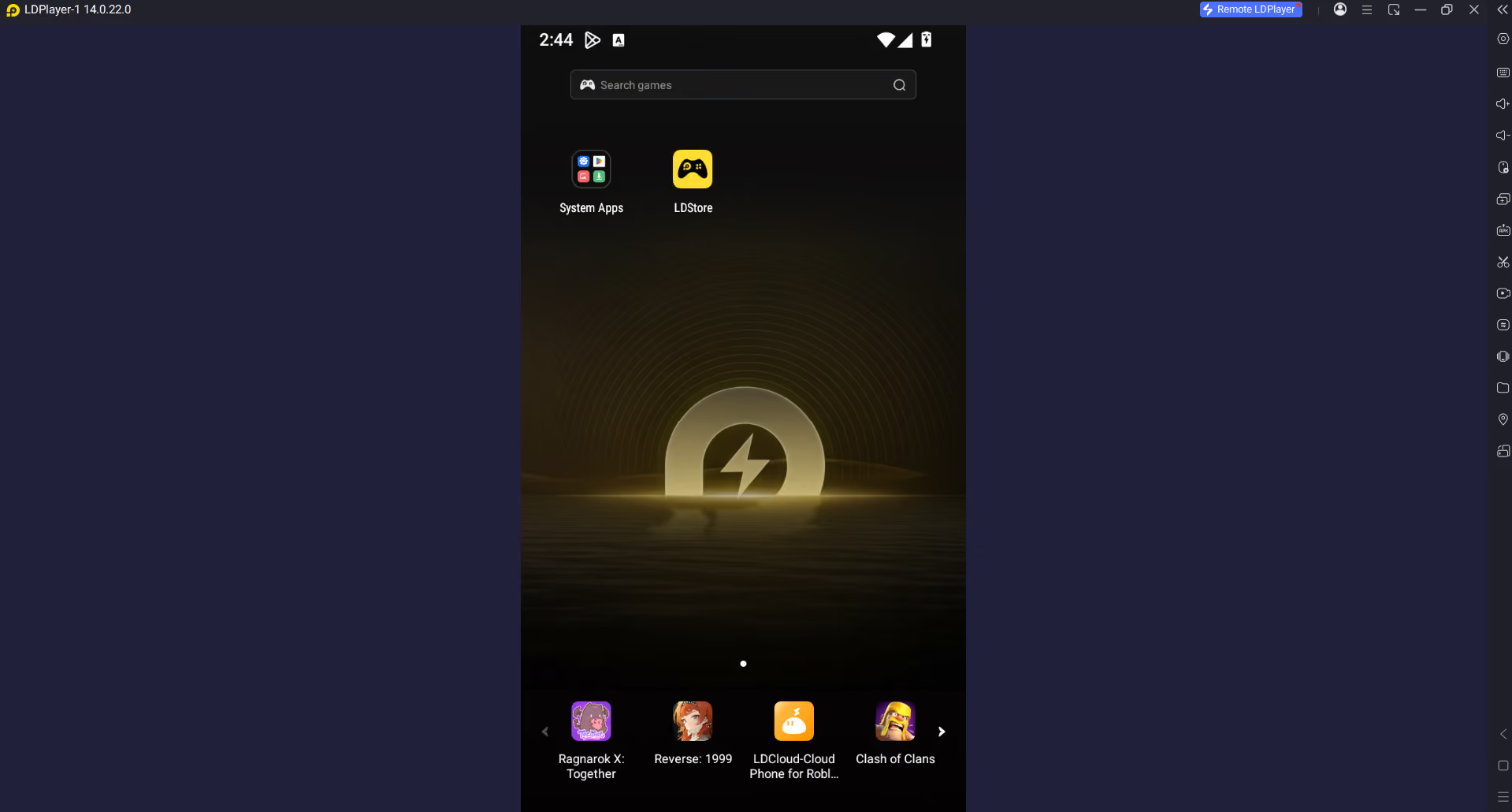
Я запускал несколько экземпляров LDPlayer и могу сказать, что по оптимизации производительности он лучше BlueStacks, особенно когда ресурсы устройства ограничены. Зато BlueStacks дружелюбнее к пользователю и проще в освоении. Я протестировал эмуляторы планшета и смартфона в LDPlayer. По скорости работы эмулятор смартфона — один из самых плавных, что я видел. Я также проверил распределение ресурсов на компьютере: LDPlayer не использовал даже 50% выделенных ему 4 ГБ оперативной памяти.
Кроме того, на боковой панели есть функции: сделать скриншот, установить собственный APK, записать экран или синхронизировать сразу несколько эмуляторов. Можно настроить объём оперативной памяти, версию Android и размер экрана, но расширенных настроек для маскировки отпечатка здесь нет.
| Плюсы | Минусы |
|---|---|
| Современная основа на Android 14 | В основном ориентирован на Windows |
| Надёжная синхронизация нескольких экземпляров | Для большого числа экземпляров всё равно нужно мощное железо |
| Хорошая производительность и режим Eco Mode | Настройка виртуализации может вызвать сложности |
| Поддержка root и ADB | Иногда экземпляры приходится создавать заново |
8. MuMu Player — лёгкий эмулятор Android
MuMu Player — новейший эмулятор Android от NetEase. Его предыдущее поколение, MEmu, содержит лишнее ПО и потребляет больше памяти. Но поскольку MEmu давно на рынке и поддерживает требовательные игры вроде COD и PUBG Mobile, геймеры отдают предпочтение ему.
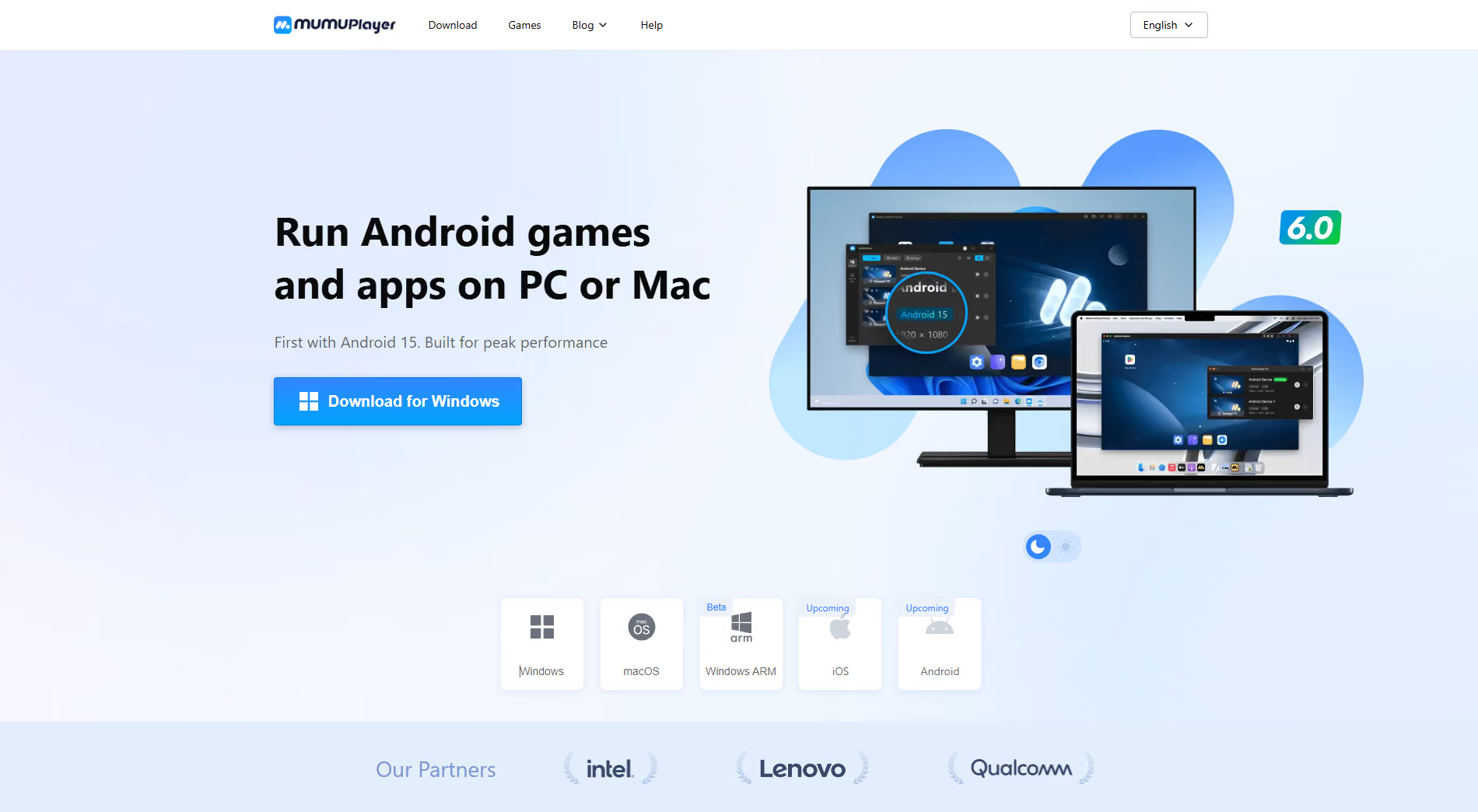
MuMu, напротив, лёгкий, работает на слабых устройствах с минимальными задержками и позволяет играть в широкий круг игр среднего уровня. Главное преимущество MuMu — он поставляется с Android 12 и Android 15 (Beta), то есть с более свежими версиями, чем у других эмуляторов.
Пользователи на TrustPilot хвалят MuMu за надёжность и скорость. Это отличный вариант для таких игр, как COC, Clash Royale, Asphalt и т. д., но не ждите от него автоматизации маркетинга, работы с несколькими аккаунтами, надёжной работы с отпечатками и поддержки прокси.
Эмуляторы для разработки и тестирования
Эти эмуляторы предназначены для разработчиков ПО и тестировщиков, а не для геймеров или маркетологов. Они точно имитируют устройства и позволяют отлаживать приложения, но за это приходится платить простотой и скоростью.
9. Android Studio Emulator
Эмуляторы Android Studio созданы исключительно для разработки и тестирования приложений. Не стоит пытаться играть в них: они под это не оптимизированы. Тем не менее эмуляторы Android Studio — одни из лучших, которые можно запустить на достаточно мощном компьютере. Вы получаете все сервисы Google, заметно более удобный интерфейс, точные пропорции экрана смартфона, отличную скорость (если выделить достаточно оперативной памяти и ядер процессора) и быструю работу в браузере.
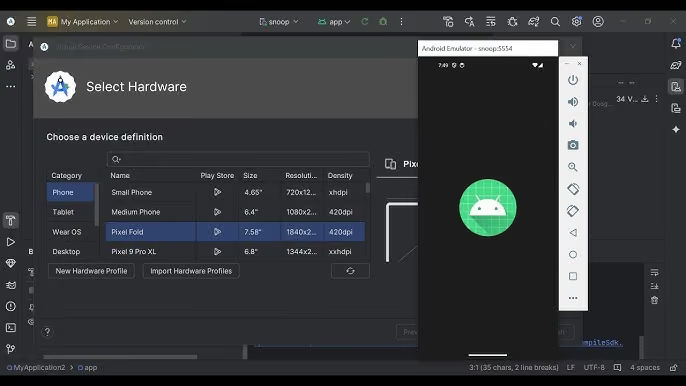
Можно выбирать из разных размеров экрана — смартфоны, планшеты и другие, а также указывать версию Android, разрешение и прочие мелкие параметры. Однако не пытайтесь запускать несколько экземпляров эмулятора Android Studio: они не оптимизированы для производительности и многозадачности, они сделаны для тестирования приложений. Если вам нужны игры или управление соцсетями, есть более подходящие альтернативы, например MEmu и BlueStacks 5.
| Плюсы | Минусы |
|---|---|
| Лучшие в своём классе инструменты тестирования для разработчиков | Сложная настройка для тех, кто не разработчик |
| Точная имитация устройства и датчиков | Высокие требования к оперативной памяти и железу |
| Официальный эмулятор Android от Google | Нет простого менеджера синхронизации нескольких экземпляров |
| Отличные инструменты отладки и управления сетью | Плохо подходит для игр и управления аккаунтами в соцсетях |
10. Genymotion – гибридный эмулятор Android
Genymotion предлагает и десктопный эмулятор, и сервис облачных телефонов. Я тестировал облачные телефоны: они работают на AWS и представляют собой настоящие виртуальные машины Android. Genymotion рассчитан не на геймеров, а на изоляцию отпечатков, безопасный серфинг и работу с прокси.
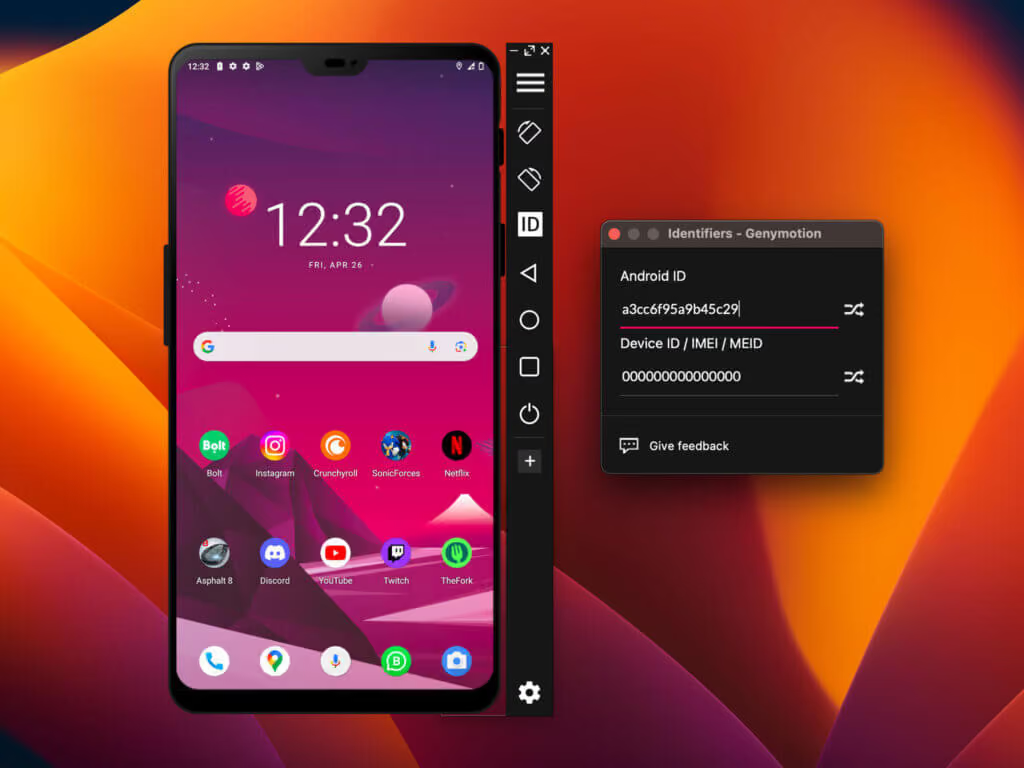
За облачный сервис Genymotion берёт $0.06 в минуту. Это очень дорого по сравнению с остальными облачными эмуляторами. Платформа хорошая и обеспечивает надёжную изоляцию отпечатков, но прокси вам всё равно придётся подключать самостоятельно. У конкурентов вроде Gologin облачные телефоны идут с бесплатными встроенными резидентными прокси, а до 10 устройств с неограниченным временем использования стоят всего $9 в месяц.
Я включил Genymotion в обзор потому, что это не просто обычный эмулятор: у него есть и сервис облачных телефонов, а это следующее поколение эмуляции Android. Облачные эмуляторы я подробно разбирал в этом блоге.
| Плюсы | Минусы |
|---|---|
| Отлично подходит разработчикам и QA-командам | Дорого для обычных пользователей |
| Есть облачный и десктопный варианты | Не создан для игр |
| Удобно тестировать на разных устройствах и версиях Android | Плохо подходит для фермы соцсетей |
Главная ловушка: почему локальные эмуляторы не подходят для работы с множеством аккаунтов
Локальные эмуляторы Android плохо масштабируются. Чтобы запустить больше эмуляторов, нужно больше оперативной памяти, более мощный процессор, более сильная видеокарта и так далее. Эмуляторы — это альтернатива покупке настоящего телефона, его настройке и использованию для игр или управления соцсетями. Если на десктопное железо для одновременного запуска нескольких эмуляторов приходится тратить столько же денег, смысл теряется.
Для чего используют эмуляторы Android в 2026 году
Эмуляторы Android больше не используют для игр. Кто-то прогревает 10 разных аккаунтов TikTok для маркетингового агентства, публикует контент сразу во всех, взаимодействует с лентой, комментирует и так далее. Другие ведут несколько каналов поддержки клиентов с одного компьютера, держа открытыми несколько аккаунтов WhatsApp или Telegram. Третьи запускают автоматизацию и веб-скрейпинг, чтобы собирать данные для обучения моделей.
Сценариев, где нужно одновременно запускать несколько эмуляторов Android, бесконечно много. Но мощность вашего компьютера ограничивает рост и масштабирование.
Проблема аппаратных отпечатков
Вторая проблема локальных эмуляторов — аппаратные отпечатки. Такие платформы, как TikTok, Instagram, PUBG и другие, используют Google Play Integrity API и другие характеристики вашего устройства, чтобы определить, настоящее оно или эмулятор. Если платформа понимает, что вы используете эмулятор, по необычному разрешению экрана, совпадению геолокации с вашим компьютером, типовым характеристикам устройства и так далее, она может ограничить ваш аккаунт. Такие платформы, как TikTok, не хотят, чтобы эмуляторы использовали для засорения сервиса низкокачественным контентом, запросами или холодными сообщениями в личку.
Из-за этих двух причин у локальных эмуляторов есть жёсткий потолок. Единственное решение — использовать облачные эмуляторы, которые не нагружают ваше железо и имеют надёжные аппаратные отпечатки, чтобы проходить проверку целостности Google Play и другие проверки платформ. Так мы приходим к идее облачных эмуляторов Android.
Почему Gologin Cloud Android — лучшая альтернатива эмуляторам
Для игр локальные эмуляторы отлично подходят. Для всего остального я всегда выбираю облачный эмулятор Android вроде Gologin. Если вам нужно вести десятки профилей в соцсетях или запускать автоматизацию для прогрева новых аккаунтов, отправки сообщений, публикации контента и так далее, не нагружайте свой компьютер и не вкладывайтесь в GPU-инфраструктуру. Облачные эмуляторы дешевле и проще в управлении.
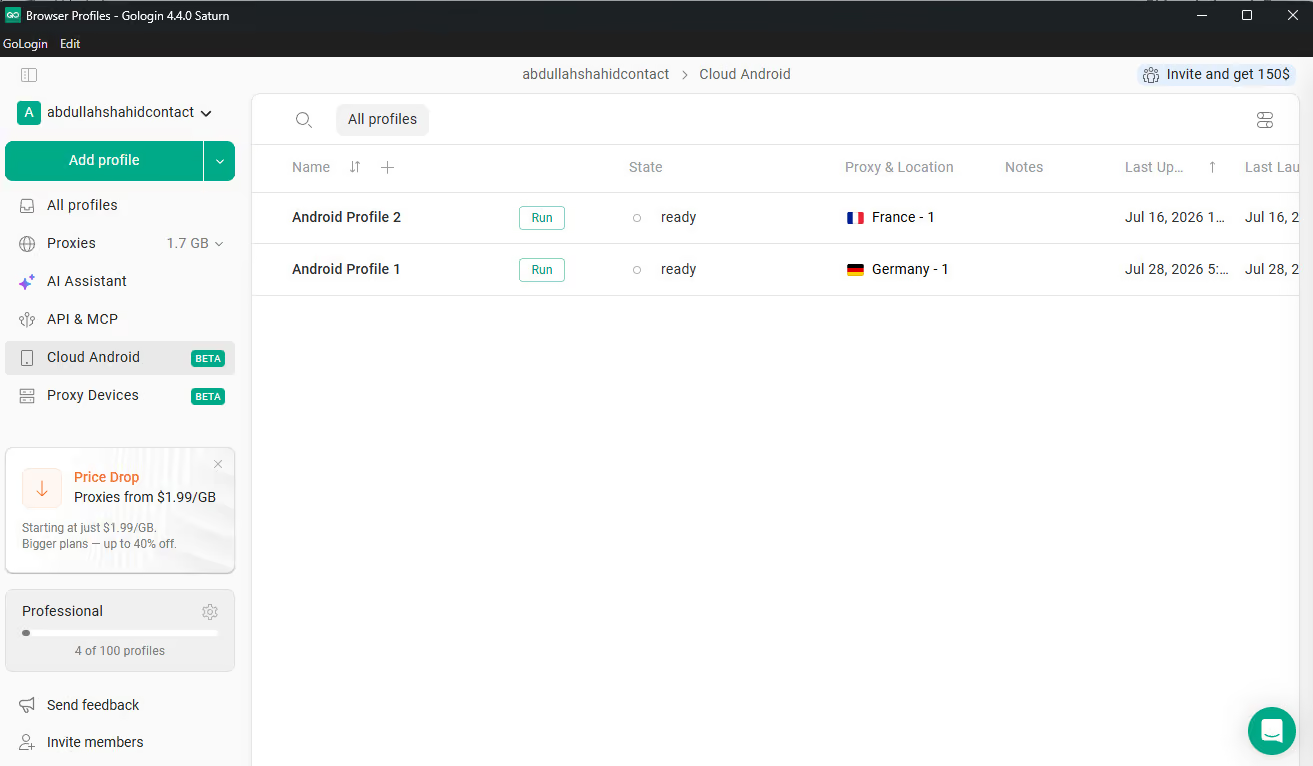
В облачной платформе Android вроде Gologin вы просто выбираете нужный тип устройства, и оно сразу запускается. Приложение работает на ARM-инфраструктуре в облаке и потребляет 0% ресурсов вашего устройства. Вы управляете облачным устройством со своего компьютера. Кроме того, поскольку устройство находится в облаке, у него полностью уникальный аппаратный отпечаток, и оно создано так, чтобы выглядеть настоящим.
Когда вы используете Gologin Cloud Android, ваши устройства выглядят настоящими, проходят все проверки целостности и уникальны. Вы можете запускать сколько угодно профилей одновременно без лагов и риска блокировки аккаунтов.
Прокси, поддержка API и настройка
Gologin — один из очень немногих провайдеров Cloud Android, у которых прокси уже включены. Вам не нужно отдельно платить за прокси: они входят в ваш тариф. Вы выбираете местоположение устройства Android, и все аппаратные и программные характеристики подбираются под него, создавая реалистичное устройство, которое трудно отследить системам обнаружения.
С помощью API Gologin можно создавать профили и управлять ими, запускать автоматизацию через ИИ-инструменты и многое другое. Gologin подбирает оптимальные настройки профилей по умолчанию, но если вы разбираетесь в отпечатках, можете настроить отпечаток устройства Android по своему усмотрению.
| Параметр | Локальные эмуляторы Android | Gologin Cloud Android |
|---|---|---|
| Обработка Android | Работает на локальных CPU/RAM/GPU | Работает удалённо в облаке |
| Нативные APK | Да | Да |
| Масштабирование нескольких экземпляров | Ограничено ресурсами рабочей станции | Без ограничений |
| Среда устройства | Виртуализируется локально | Изолированная облачная среда Android |
| Работа с прокси | Часто вручную или через приложения | Встроена в работу с профилем |
| Root и доработка для разработчиков | Часто широкие возможности | Не является основным фокусом |
| Лучший сценарий использования | Игры и локальное тестирование | Работа с множеством мобильных аккаунтов |
Итоги: что выбрать?
Если вы хотите играть и цените удобный интерфейс, я советую LDPlayer или BlueStacks. Для всех остальных задач всегда выбирайте облачный Android-эмулятор. Облачные эмуляторы быстрые и надёжные, не нагружают ваше устройство, а также защищают компьютер от ненужного встроенного софта и угроз безопасности.
Кроме того, большинство локальных эмуляторов не поддерживают последние версии Android и не имеют функций, которые нужны для многих возможностей социальных сетей. Поэтому для всех сценариев, кроме игр, облачный Android от Gologin подходит лучше.
Часто задаваемые вопросы
Какой самый лёгкий Android-эмулятор для ПК?
По моему опыту, LDPlayer создаёт наименьшую нагрузку на устройство. Он очень эффективен. Однако MEmu, на мой взгляд, работает чуть лучше LDPlayer по FPS и скорости приложений. Но из-за встроенного ненужного софта и всплывающей рекламы в MEmu я советую LDPlayer.
Можно ли использовать BlueStacks для нескольких аккаунтов TikTok?
Вы можете создать несколько экземпляров BlueStacks и запустить в каждом отдельный аккаунт TikTok, но это не рекомендуется. Работа нескольких экземпляров истощает ресурсы компьютера, сильно нагружает оперативную память и может подвергнуть ваши аккаунты TikTok риску блокировки. TikTok может определить, что оба аккаунта работают на одном устройстве в эмуляторах, а это нарушает его условия использования. Лучше используйте облачный Android от Gologin.
Чем отличается Android-эмулятор от облачного телефона?
Локальный Android-эмулятор создаёт виртуальную среду на вашем компьютере. Для работы он использует оперативную память, процессор и видеокарту вашего компьютера. Облачный телефон, напротив, работает в облаке. Вы управляете им через десктопное приложение, например Gologin, но он не нагружает ресурсы вашего устройства. Для работы с несколькими экземплярами облачные телефоны дешевле и удобнее.
Облачный Android безопаснее обычного антидетект-браузера для мобильных приложений?
Антидетект-браузер отлично подходит для безопасного просмотра сайтов. Но запустить Android-приложение через него нельзя. Для мобильных приложений облачные Android-инструменты, такие как Gologin, безопаснее: они позволяют настраивать мобильный отпечаток и поддерживают прокси, чтобы замаскировать ваше эмулируемое Android-устройство.
Какой Android-эмулятор лучше всего подходит для работы с несколькими аккаунтами?
Для работы с несколькими аккаунтами используйте облачный Android-эмулятор, например Gologin. Если нужен локальный вариант, LDPlayer и MEmu подойдут для 2–3 одновременно запущенных эмуляторов. Если нужно больше, ограничением станет ваше устройство. В этом случае облачные телефоны — лучший и наиболее масштабируемый вариант. Вы можете запускать любое количество Android-эмуляторов одновременно, ведь они работают в облаке и не нагружают ваше устройство.