
Los 10 mejores emuladores de Android para PC en 2026: por qué Android en la nube los está reemplazando
Prueba Gologin gratis
Hace unos años, los emuladores de Android solo servían para jugar a juegos de Android en el PC. La mayoría veía emuladores como BlueStacks como un programa para que los niños usaran Facebook y jugaran en el PC, pero en 2026 el mercado de emuladores es completamente distinto. Los emuladores de Android ya no son solo para gamers: son una herramienta de productividad de uso diario para marketers, agentes de atención al cliente, agencias, traders de criptomonedas y muchos otros perfiles.
Veo muchísimos escenarios en los que alguien necesita gestionar varios dispositivos Android a la vez, y los emuladores son la forma más eficiente de hacerlo. No puedes operar cinco cuentas de redes sociales al mismo tiempo, a menos que uses cinco sesiones de emulador. Así puedes gestionarlas simultáneamente, ejecutar tareas masivas, automatizaciones y mucho más. Los emuladores actuales incluso permiten ejecutar tareas RPA y controlar las acciones de cientos de emuladores a la vez.
En este artículo analizo algunos de los mejores y más populares emuladores de Android para PC. He probado cada emulador en cuanto a rendimiento, carga del dispositivo por sesión, seguridad y el tipo de funciones que ofrece. También explico cómo ocultar tu dirección IP y otros datos del dispositivo para que parezca que navegas desde un dispositivo Android real.
Los 10 mejores emuladores de Android para PC
BlueStacks sigue siendo el emulador de Android más popular y fácil de usar para gamers y usuarios comunes, mientras que LDPlayer es la mejor opción si necesitas varias instancias funcionando a la vez. Así clasificaría, según su caso de uso más fuerte, los 10 emuladores de esta guía (para juegos, productividad y desarrollo):
| Emulador | Mejor caso de uso, en mi opinión | Principal fortaleza | Principal limitación |
|---|---|---|---|
| BlueStacks | Juegos para el gran público | Ecosistema pulido y compatibilidad | Alto consumo de recursos con varias instancias locales |
| NoxPlayer | Alternativa a BlueStacks para juegos | Grabador de macros integrado, root y controles avanzados | Versión de Android antigua (9.0), incidente de seguridad previo |
| GameLoop | Juegos de Tencent (PUBG Mobile, COD Mobile) | Optimizado para el sistema antitrampas de Tencent y sus principales títulos | Bajo rendimiento fuera de los juegos compatibles con Tencent |
| MSI App Player | Juegos en equipos MSI, cloud gaming | Compatible con cloud gaming para dispositivos ligeros | En lo demás, no se diferencia mucho de BlueStacks |
| MEmu Play | PC con Windows e Intel/AMD | Controles flexibles de CPU, renderizado y varias instancias | Los requisitos de recursos aumentan con cada instancia |
| Google Play Games for PC | Juegos casuales con respaldo oficial | Producto oficial de Google, gratuito y sin anuncios | Catálogo de juegos limitado, no es un emulador completo |
| LDPlayer | Juegos con varias instancias | Android 14, sincronización, gestión eficiente de instancias | Sigue siendo un emulador local orientado a juegos |
| MuMu Player | Juegos en equipos poco potentes | Versiones recientes de Android (12, 15 beta), funciona en hardware de gama baja | Sin herramientas de varias cuentas, proxy ni huellas digitales |
| Android Studio Emulator | Desarrollo de apps y QA | Entorno de pruebas oficial de Google | Demasiado orientado a desarrolladores para gestionar cuentas |
| Genymotion | Desarrollo/QA y aislamiento de huellas digitales | Opciones en la nube y de escritorio, sólidas pruebas de dispositivos | Caro para usuarios ocasionales, no está pensado para juegos |
Los mejores emuladores para juegos en 2026
1. BlueStacks: el emulador de Android más popular
BlueStacks sigue siendo la recomendación por defecto para quien quiere jugar a juegos de Android con los controles del PC. Muchos jugadores prefieren la combinación de ratón y teclado incluso en shooters de Android como PUBG Mobile, Free Fire, etc.
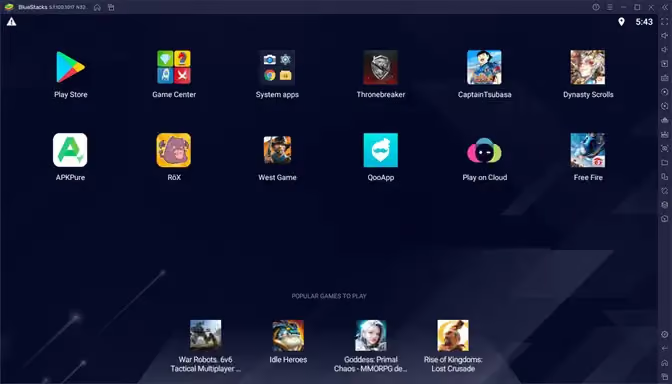
Para otros casos de uso, como la gestión de varias cuentas o el trading de criptomonedas, BlueStacks es excesivo y no lo recomiendo. BlueStacks se presenta como un emulador para juegos y tiene funciones integradas para asignar automáticamente los controles de teclado a los juegos populares, optimizar el rendimiento, etc. Su última versión, BlueStacks 5, está optimizada para ejecutar juegos sin usar demasiada RAM de tu PC.
La mayor preocupación que todos tenemos con BlueStacks (yo incluido) es que consume muchos recursos del PC y lo ralentiza todo. Si quiero una experiencia de juego fluida, BlueStacks puede consumir fácilmente entre 8 y 12 GB de mi RAM y se los asigna al emulador. Ejecutar varios emuladores BlueStacks a la vez requiere PC realmente potentes.
| Ventajas | Desventajas |
|---|---|
| Fácil de usar, configurar y gestionar | Alto uso de RAM/CPU a gran escala |
| Potentes herramientas de macros y sincronización | Anuncios y elementos promocionales en el ecosistema |
| Compatible con varias versiones de Android | Algunas apps requieren instancias distintas |
2. NoxPlayer: una alternativa a BlueStacks para juegos
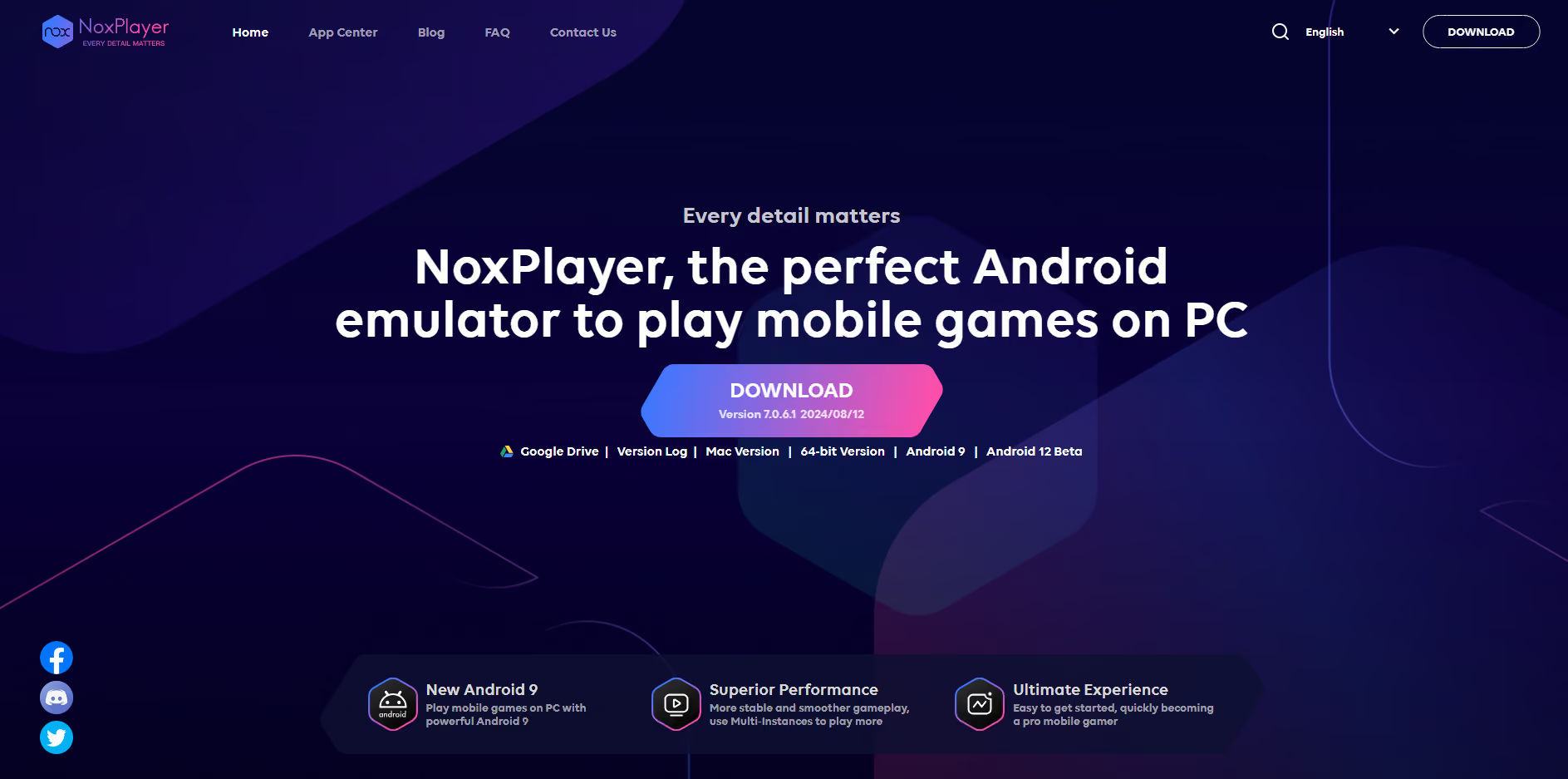
NoxPlayer es una alternativa a BlueStacks y también se presenta como un emulador de Android para juegos con un rendimiento rápido y FPS altos. NoxPlayer incluye funciones para asignar controles al teclado o a mandos, grabar partidas, etc. Puedes ejecutar varias instancias fácilmente y configurar la cantidad de RAM y de núcleos de GPU de cada máquina.
En mi opinión, NoxPlayer solo sirve para jugar, nada más. Lo digo porque tiene una interfaz (skin) anticuada y funciona con Android 9.0. No recuerdo cuándo fue la última vez que usé Android 9.0. Si quieres usar redes sociales, WhatsApp u otras aplicaciones de trabajo, te perderás muchas funciones y actualizaciones por culpa de una versión de Android tan antigua. Además, la versión gratuita de Nox incluye anuncios y banners al iniciar.
A mi juicio, NoxPlayer merece tu atención porque puedes ajustar la resolución, el IMEI, etc. para crear dispositivos emulados con aspecto distinto. Pero si buscas un emulador para hacer varias tareas a la vez, evitar bloqueos de cuentas y proteger tu privacidad, necesitas uno más sólido que Nox.
Es importante señalar que NoxPlayer sufrió un ciberataque en 2021, llamado Operation NightScout, que instaló malware de vigilancia en los dispositivos de los usuarios al comprometer el mecanismo de actualización de NoxPlayer. Si quieres usar Nox para jugar, analiza tu dispositivo con regularidad en busca de amenazas.
| Ventajas | Desventajas |
|---|---|
| Grabador de macros integrado | El instalador puede incluir anuncios u ofertas de software adicional |
| Funciona en Windows y macOS | El ritmo de lanzamientos en Windows se siente anticuado |
| Root y controles avanzados disponibles | Versiones de Android más antiguas que las de la competencia |
3. GameLoop: el mejor emulador para juegos de Tencent
GameLoop es el emulador oficial de Tencent, diseñado para ejecutar grandes títulos como PUBG Mobile, COD Mobile, Pokemon, etc. GameLoop, de Tencent, está pensado para ofrecer el mejor rendimiento, reducir las posibilidades de que su sistema antitrampas te bloquee por error y ofrecer partidas con FPS altos.
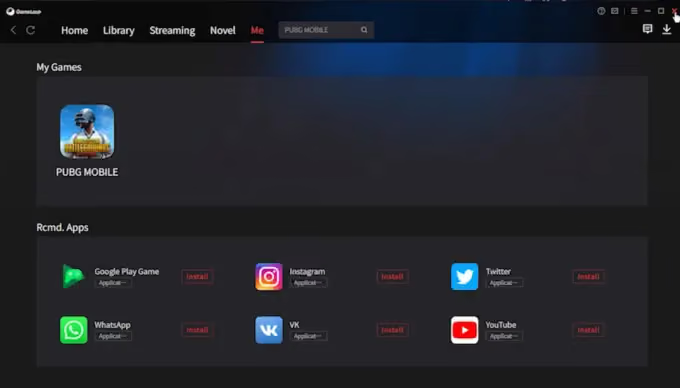
Probé GameLoop y jugué a PUBG. Diría que el rendimiento depende sobre todo de tu equipo. Yo tengo un PC de gama alta y conseguí FPS muy altos y partidas sin lag. GameLoop me pareció sencillo de usar. Sin embargo, las valoraciones en TrustPilot sugieren que GameLoop no funciona bien con juegos que no son de Tencent. Algunos usuarios reportan errores y lag, pero eso depende en gran medida de las especificaciones de tu equipo.
| Ventajas | Desventajas |
|---|---|
| Optimizado para PUBG Mobile y COD Mobile | Flojo fuera de los juegos de Tencent |
| Centro de juegos y asignación de teclas integrados | Poco valor para productividad o uso de otras apps |
| Gratuito y fácil de instalar | Opiniones de usuarios divididas sobre su estabilidad |
4. MSI App Player
MSI App Player es BlueStacks adaptado al hardware de MSI. Si te gusta BlueStacks y usas hardware de MSI en tu PC o portátil, MSI App Player te dará un rendimiento aún mejor. Está pensado para gamers y streamers que usan hardware de MSI.
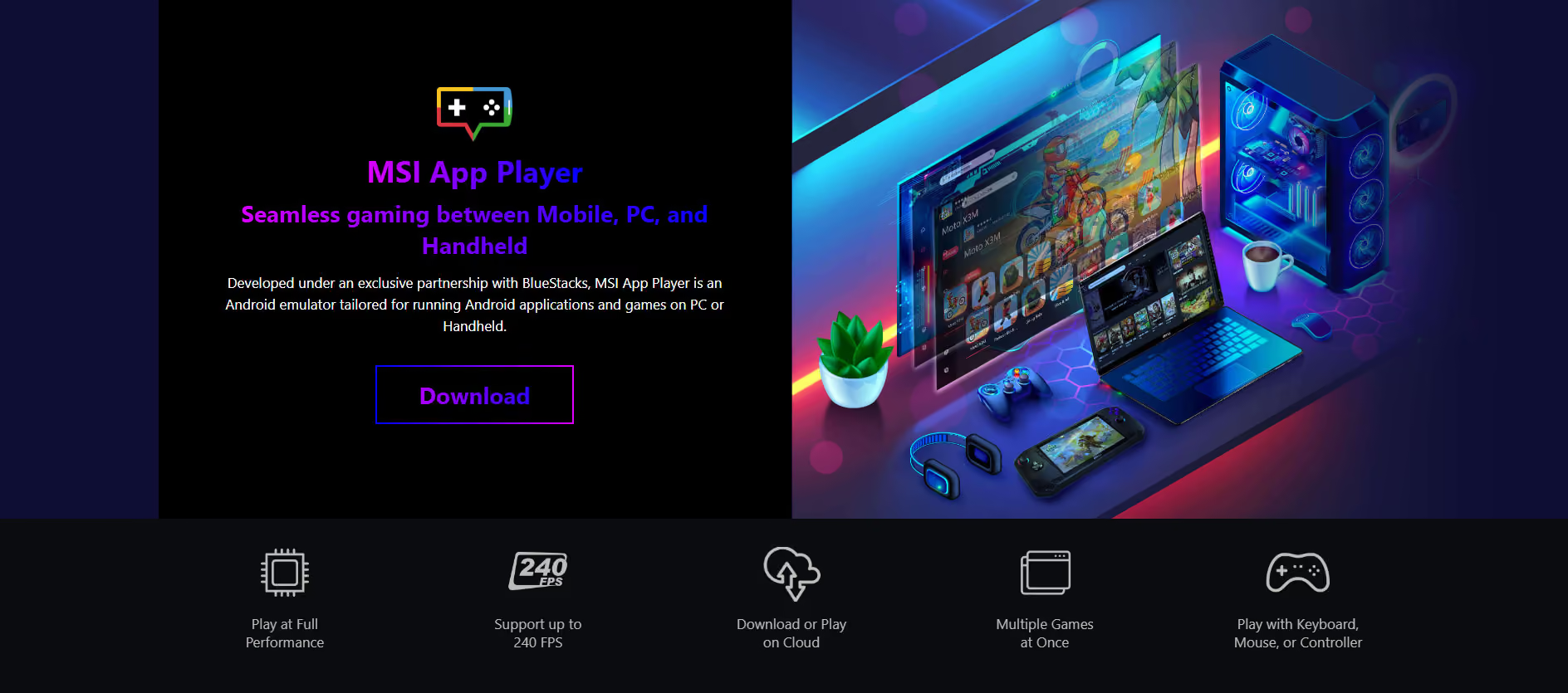
No tengo hardware de MSI, pero lo probé de todos modos. MSI ha eliminado la mayoría de los anuncios y del software innecesario, lo cual es una buena noticia. Lo que más me gusta de MSI App Player es la opción de transmitir juegos desde la nube en dispositivos poco potentes. Si no tienes un equipo de gama alta, puedes abrir un juego en un equipo potente en la nube y controlarlo desde tu escritorio. El único inconveniente es el lag de red si tu conexión a internet es mala.
| Ventajas | Desventajas |
|---|---|
| Admite juegos en la nube | No es muy distinto de BlueStacks |
| Bueno para juegos con FPS altos | Ofrece más valor sobre todo con hardware de MSI |
| Admite juegos con varias instancias | Conviene verificar su estado actual de soporte |
5. MEmu Play
MEmu supera por un gran margen a todos los competidores de esta lista en las pruebas de rendimiento Geekbench 4 y Antutu. Me gustaría decir que MEmu es el mejor en rendimiento y sencillez, pero de todas las opciones de la lista es la que trae el software no deseado más molesto. Abres el emulador y primero ves un anuncio. Entras en su sitio web y ves un anuncio antes de descargar MEmu. Incluso durante la instalación, me pidió descaradamente mi consentimiento para descargar en mi equipo dos aplicaciones de seguridad adicionales. Además, solo puedes crear dispositivos con Android 9 o inferior. Android 12 sigue en Beta.
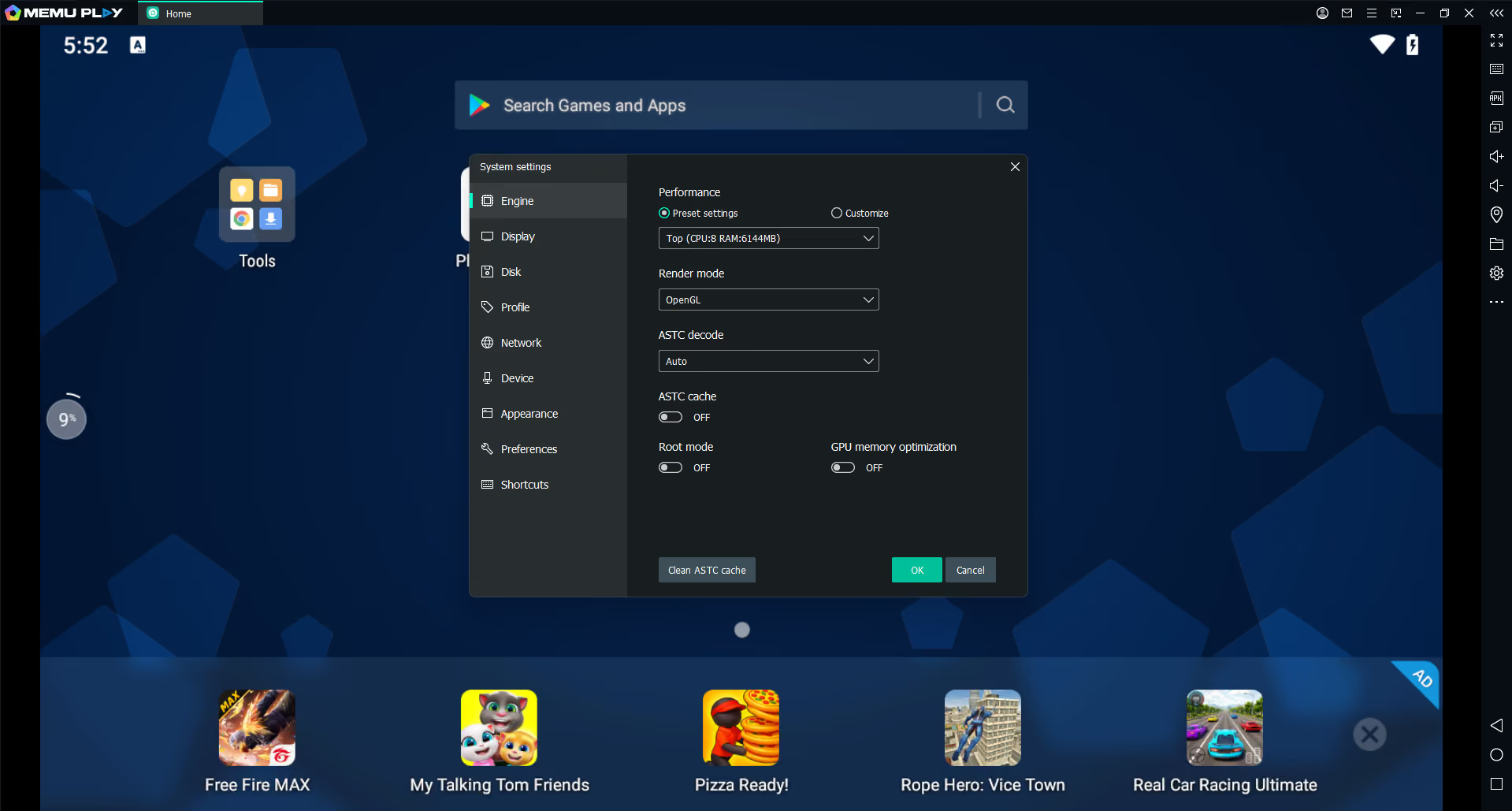
Aparte de la experiencia de usuario, MEmu ofrece más flexibilidad de hardware: te permite elegir el tipo de procesador, la tecnología y la virtualización por hardware, e incluso cambiar tu ubicación seleccionando una dirección aleatoria en cualquier parte del mundo, y el emulador empieza a mostrarla como tu ubicación.
En todas las opciones anteriores no hay forma de añadir proxies masivas a cada dispositivo del emulador. Tienes que abrir manualmente los ajustes de WiFi y añadir los datos del proxy en cada dispositivo para empezar a gestionar varias cuentas de redes sociales sin riesgo de bloqueo. Espero ver en el futuro una opción de importación masiva de proxies en MEmu y en otras herramientas.
| Ventajas | Desventajas |
|---|---|
| Muy buen soporte de varias instancias | Base de Android más antigua que LDPlayer |
| CPU, RAM y gráficos muy configurables | Usar varias instancias consume recursos locales |
| Compatible con CPU Intel y AMD | Las instancias en AMD tienen límites de asignación de CPU |
6. Google Play Games para PC: el mejor cliente oficial para jugar a juegos de Android
El cliente Google Play Games para PC es la forma oficial de jugar a juegos de Android en el PC. Google Play Games es seguro, no tiene anuncios y es agradable de usar. Todo tu progreso se sincroniza entre dispositivos a través de tu cuenta de Play. Sin embargo, este método no es para jugadores exigentes que buscan rendimiento, FPS y herramientas de grabación.
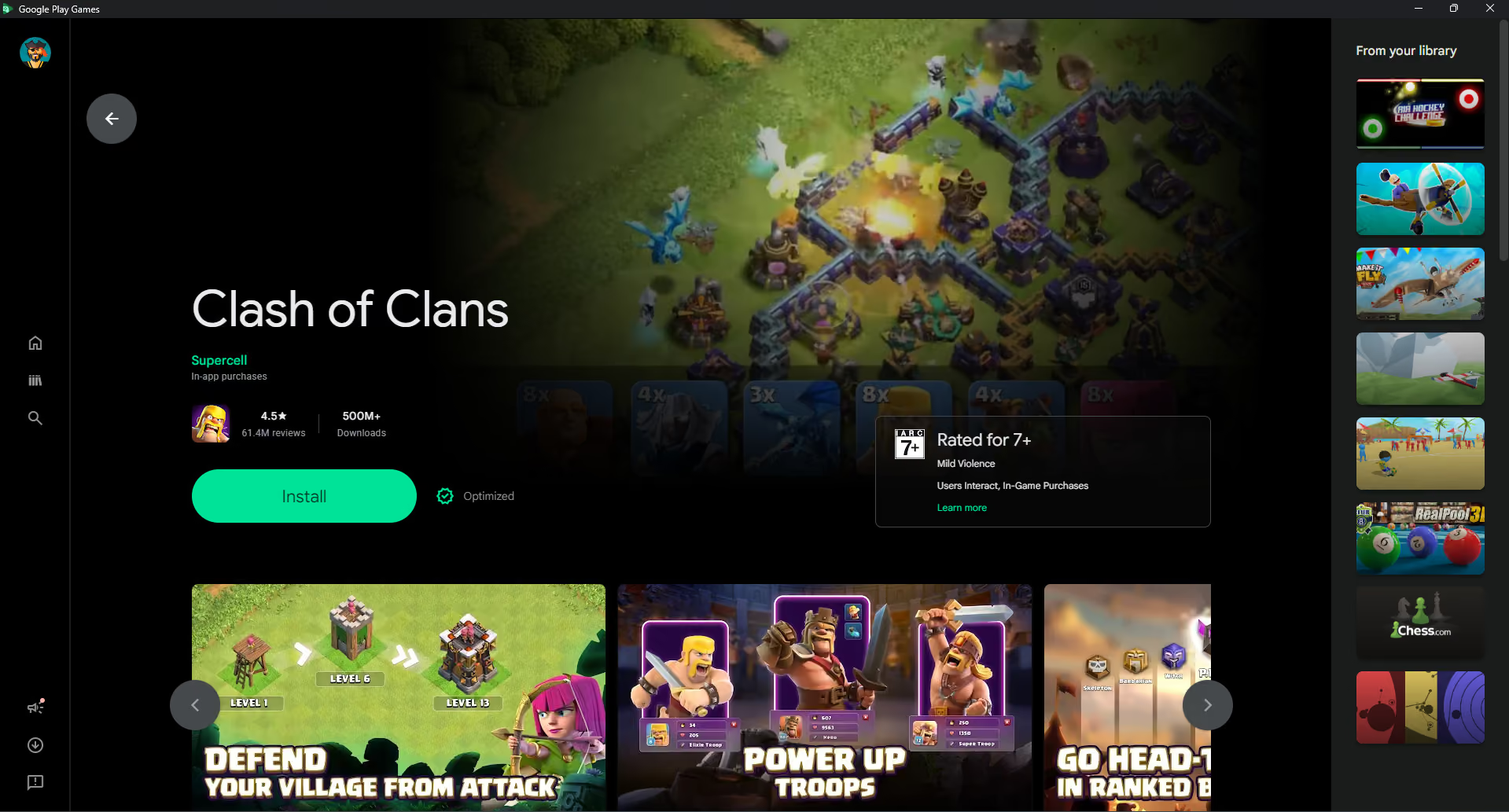
Google Play Games para PC está pensado para quienes disfrutan jugando a juegos de Android en pantallas grandes, como la comunidad de Clash of Clans. Por ahora, solo hay un número limitado de juegos compatibles en PC (no hay PUBG, COD, etc.) y Google indica en su documentación que tu PC debe tener Windows 10 o superior, un SSD y 8 GB de RAM para ofrecer una jugabilidad aceptable.
| Ventajas | Desventajas |
|---|---|
| Producto oficial de Google | Catálogo de juegos compatibles limitado |
| Experiencia gratuita y pulida | No es un emulador de Android completo |
| Sincronización del progreso entre dispositivos | Requiere un hardware con Windows moderno |
Emuladores de productividad y varias instancias
7. LDPlayer: el mejor emulador varias instancias para juegos
Si quieres ejecutar varias instancias de un emulador para jugar o para gestionar cuentas de redes sociales, LDPlayer es una opción sólida. En primer lugar, es compatible con Android 14, a diferencia de NoxPlayer, y está mejor optimizado para la multitarea. Encontré bloatware en el sitio web, pero al usar el emulador LDPlayer no me llenó la pantalla de anuncios, algo positivo teniendo en cuenta que, como la mayoría, usaba la versión gratuita.
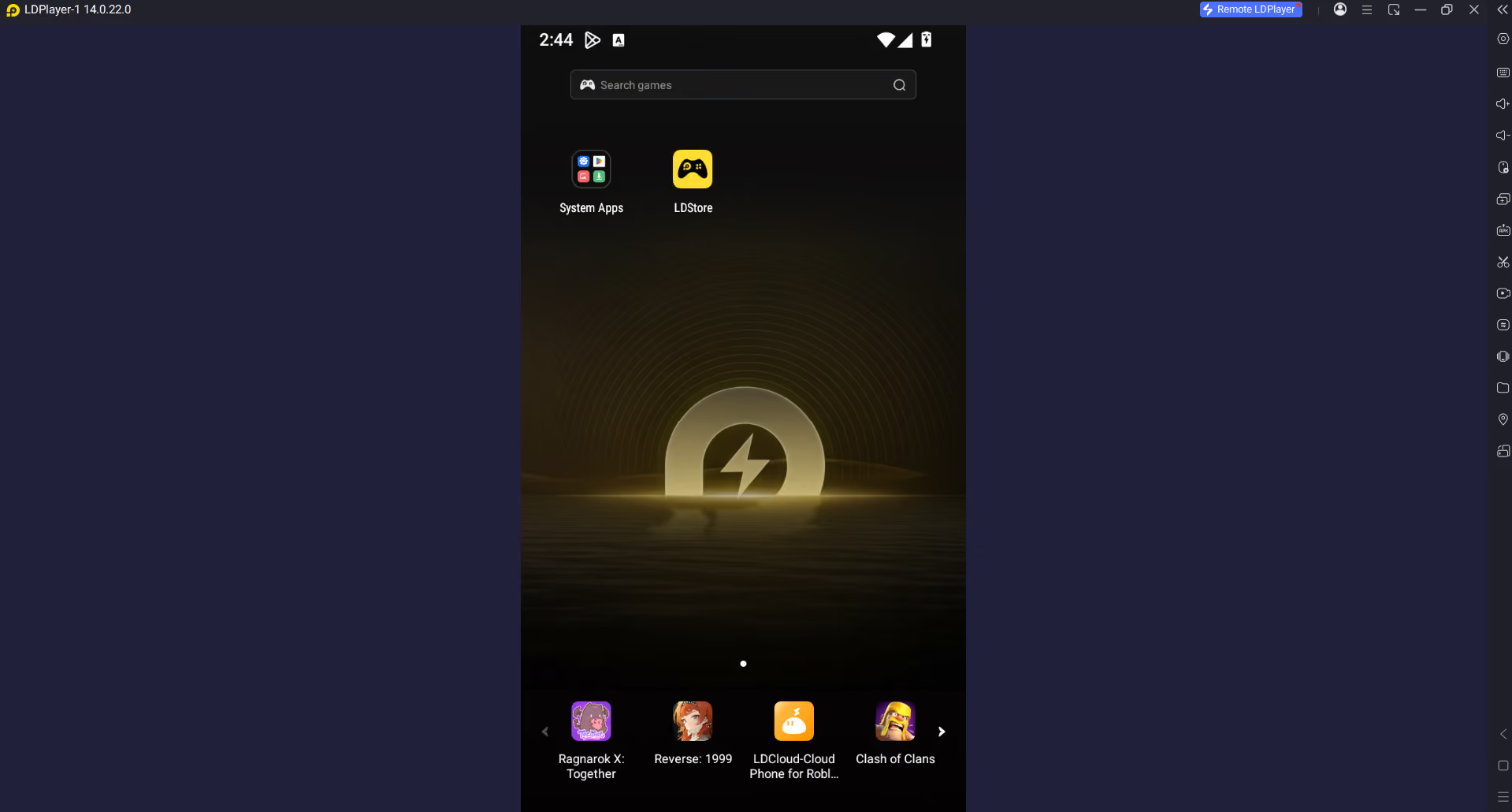
Probé a ejecutar varias instancias de LDPlayer y diría que rinde mejor que BlueStacks en optimización, sobre todo cuando tienes pocos recursos en el equipo. Eso sí, BlueStacks es más amigable y fácil de usar. Probé los emuladores de tablet y de teléfono móvil de LDPlayer. En cuanto a rendimiento, el emulador de móvil de LDPlayer es de los más fluidos que he usado. También revisé la asignación de recursos de mi equipo y LDPlayer ni siquiera usaba el 50 % de los 4 GB de RAM asignados.
Además, en la barra lateral tienes opciones para hacer capturas de pantalla, instalar tu propio APK, grabar la pantalla o sincronizar varios dispositivos emulados a la vez. Puedes configurar la RAM del dispositivo, la versión de Android y el tamaño de pantalla, pero no hay opciones avanzadas de personalización de la huella digital del dispositivo.
| Ventajas | Desventajas |
|---|---|
| Motor moderno con Android 14 | Orientado sobre todo a Windows |
| Sólida sincronización de varias instancias | Los despliegues grandes siguen necesitando un hardware potente |
| Buen rendimiento y Modo Eco | La configuración de la virtualización puede dar problemas |
| Compatibilidad con root y ADB | A veces hay que volver a crear instancias |
8. MuMu Player: emulador de Android ligero
MuMu Player es el emulador de Android más reciente de NetEase. Su generación anterior, llamada MEmu, incluye bloatware y consume más memoria. Aun así, como MEmu lleva mucho tiempo en el mercado y es compatible con juegos exigentes como COD y PUBG Mobile, los jugadores lo siguen prefiriendo.
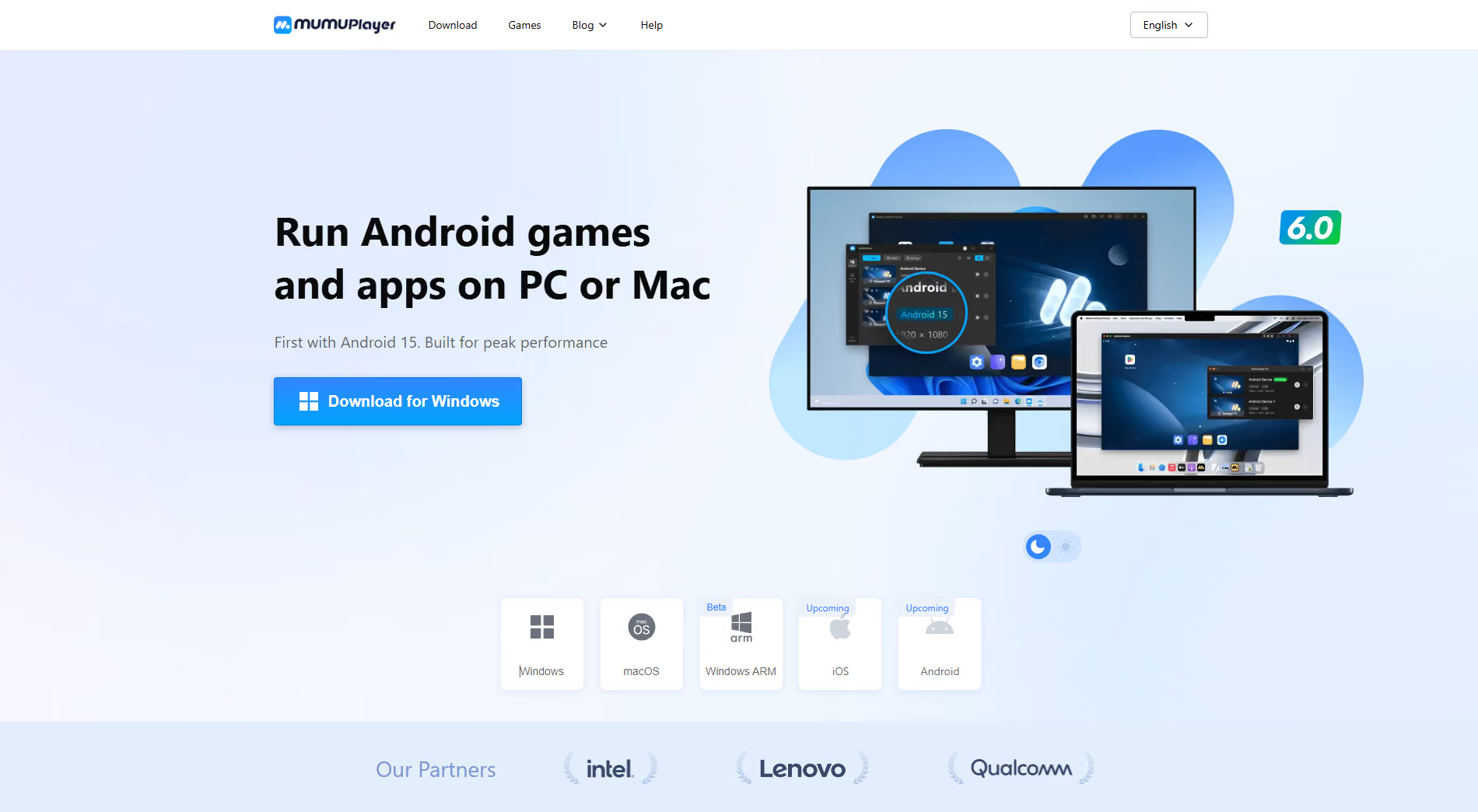
MuMu, en cambio, es ligero, funciona en equipos de gama baja con un retraso mínimo y permite jugar a una amplia variedad de juegos de gama media. Lo mejor de MuMu es que incluye Android 12 y Android 15 (Beta), versiones más recientes que las de otros emuladores.
Los usuarios de TrustPilot elogian MuMu por su fiabilidad y velocidad. Es una gran opción para juegos como COC, Clash Royale, Asphalt, etc., pero no esperes automatizaciones de marketing, varias cuentas, una huella digital robusta ni compatibilidad con proxies.
Emuladores para desarrollo y pruebas
Estos emuladores están pensados para desarrolladores de software y testers, no para jugadores ni profesionales del marketing. Ofrecen una simulación precisa de dispositivos y herramientas de depuración, pero a costa de la sencillez y la velocidad.
9. Android Studio Emulator
Los emuladores de Android Studio sirven únicamente para desarrollar y probar aplicaciones. No deberías intentar jugar con ellos, porque no están optimizados para eso. Aun así, son de los mejores emuladores que puedes ejecutar en un equipo de escritorio decente. Tienes todos los servicios de Google, una interfaz muchísimo mejor, una proporción de pantalla idéntica a la de un móvil, una velocidad excelente (si le asignas una buena parte de la RAM y de los núcleos de CPU) y una navegación rápida.
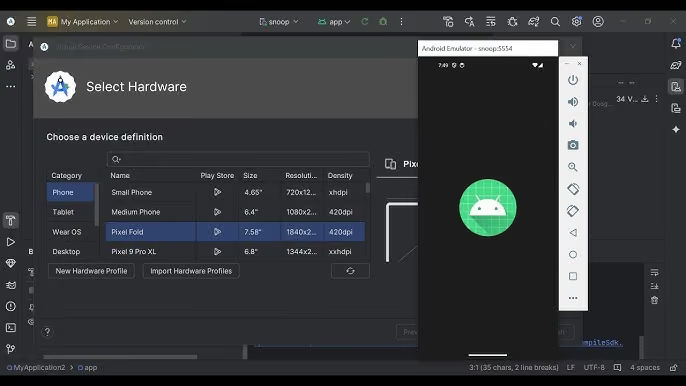
Puedes elegir entre varios tamaños de pantalla, como teléfonos, tablets, etc., y seleccionar la versión de Android, la resolución y otros pequeños ajustes a tu gusto. Sin embargo, nunca intentes ejecutar varias instancias del emulador de Android Studio, porque no están optimizadas para el rendimiento ni para la multitarea: están hechas para probar aplicaciones. Si quieres jugar o gestionar redes sociales, tienes mejores alternativas como MEmu y BlueStacks 5.
| Ventajas | Desventajas |
|---|---|
| Las mejores herramientas de pruebas para desarrolladores de su categoría | Configuración compleja para quienes no son desarrolladores |
| Simulación precisa de dispositivos y sensores | Requisitos elevados de RAM y hardware |
| Emulador oficial de Android de Google | Sin un gestor sencillo de varias instancias sincronizadas |
| Excelentes controles de depuración y de red | Poco adecuado para juegos o gestión de cuentas sociales |
10. Genymotion: emulador Android híbrido
Genymotion ofrece tanto el emulador de escritorio como un servicio de teléfono en la nube. Probé su servicio de teléfono en la nube, que funciona sobre AWS y aloja máquinas virtuales Android reales. Genymotion no está dirigido a jugadores: está pensado para el aislamiento de huellas digitales, la navegación segura y la compatibilidad con proxies.
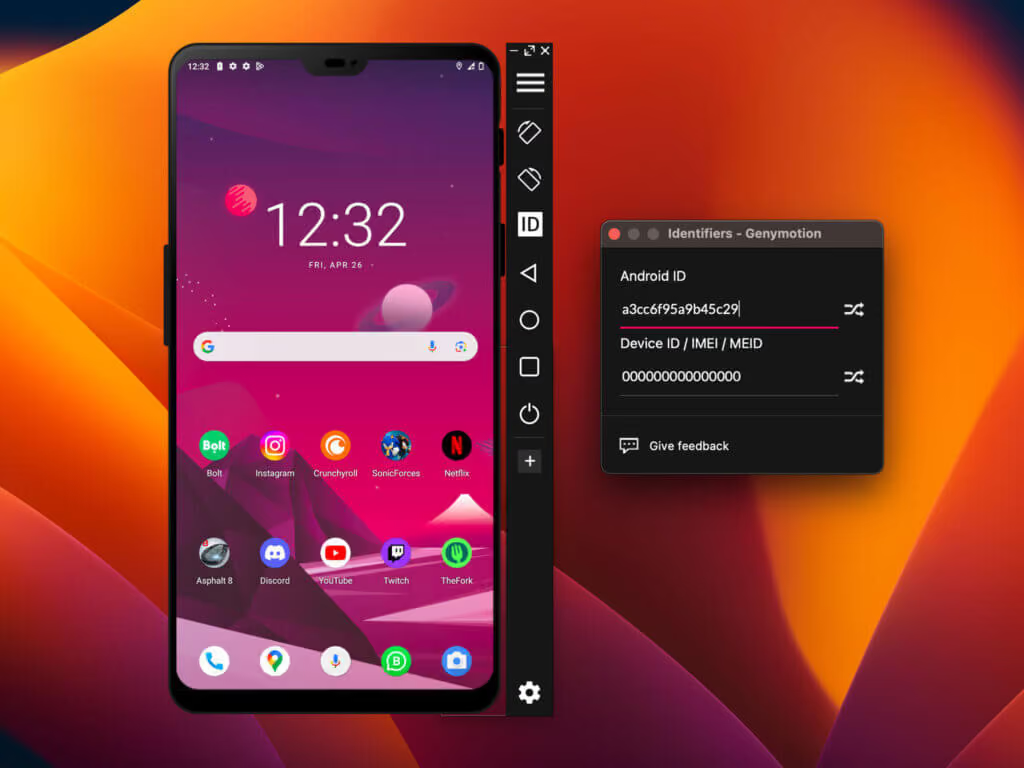
Genymotion cobra $0.06/min por su servicio en la nube. Es muy caro en comparación con el resto de emuladores en la nube. Aunque la plataforma es excelente y ofrece un aislamiento de huellas digitales sólido, tendrás que aportar tus propios proxies. Competidores como Gologin incluyen proxies residenciales gratuitos integrados en sus teléfono en la nube y ofrecen hasta 10 dispositivos con uso ilimitado por solo $9/mes.
He incluido Genymotion porque no es un emulador común: también ofrece un servicio de teléfono en la nube, que es la próxima generación de la emulación de Android. He tratado los emuladores en la nube en detalle en este blog.
| Ventajas | Desventajas |
|---|---|
| Excelente para desarrolladores y equipos de QA | Caro para usuarios ocasionales |
| Disponible en la nube y en escritorio | No está pensado para juegos |
| Pruebas sólidas de dispositivos y versiones de Android | Poco adecuado para granjas de redes sociales |
La gran trampa: por qué los emuladores locales fallan con varias cuentas
Los emuladores locales de Android no escalan bien. Para añadir más emuladores necesitas más RAM, una CPU mejor, una GPU más potente, etc. Los emuladores son una alternativa a comprar un teléfono móvil real, configurarlo y usarlo para jugar o para gestionar redes sociales. Si tenemos que gastar el mismo dinero en hardware de escritorio para poder ejecutar más emuladores a la vez, se pierde el sentido.
Casos de uso de los emuladores de Android en 2026
Los emuladores de Android ya no se usan para jugar. Hay quien está calentando 10 cuentas de TikTok distintas para su agencia de marketing, publicando contenido masivas en todas ellas, interactuando con otros usuarios en su feed, comentando, etc. Otros gestionan varios canales de atención al cliente desde el mismo escritorio, con varias cuentas de WhatsApp o Telegram abiertas. Algunos ejecutan automatizaciones y tareas de web scraping para extraer datos con los que entrenar sus modelos.
Los usos de tener varios emuladores de Android al mismo tiempo son infinitos. Pero el hardware de tu escritorio limita el crecimiento y la escalabilidad.
El problema de la huella digital del hardware
El segundo problema de los emuladores locales es la huella digital del hardware. Plataformas como TikTok, Instagram, PUBG, etc. usan la API de integridad de Google Play y otras especificaciones de hardware de tu dispositivo para verificar si usas un dispositivo real o un emulador. Si la plataforma detecta que usas un emulador por una resolución de pantalla extraña, la misma ubicación que tu escritorio, especificaciones de dispositivo genéricas, etc., puede restringir tu cuenta. Plataformas como TikTok no quieren que se usen emuladores para llenar su plataforma de contenido de baja calidad, solicitudes o mensajes directos no solicitados.
Por estas dos razones, los emuladores locales tienen un techo duro. La única solución es usar emuladores en la nube que no supongan ninguna carga para tu hardware y que cuenten con una huella digital de hardware sólida para superar la comprobación de integridad de Google Play y otros análisis de las plataformas. Esto nos lleva a la idea de los emuladores de Android en la nube.
Por qué Gologin Cloud Android es la mejor alternativa a los emuladores
Para jugar, los emuladores locales son geniales. Para todo lo demás, siempre prefiero un emulador de Android en la nube como Gologin. Si quieres gestionar decenas de perfiles de redes sociales o ejecutar automatizaciones para calentar cuentas nuevas, enviar mensajes, publicar contenido, etc., no sobrecargues tu escritorio ni inviertas en infraestructura de GPU. Los emuladores en la nube son más baratos y más fáciles de gestionar.
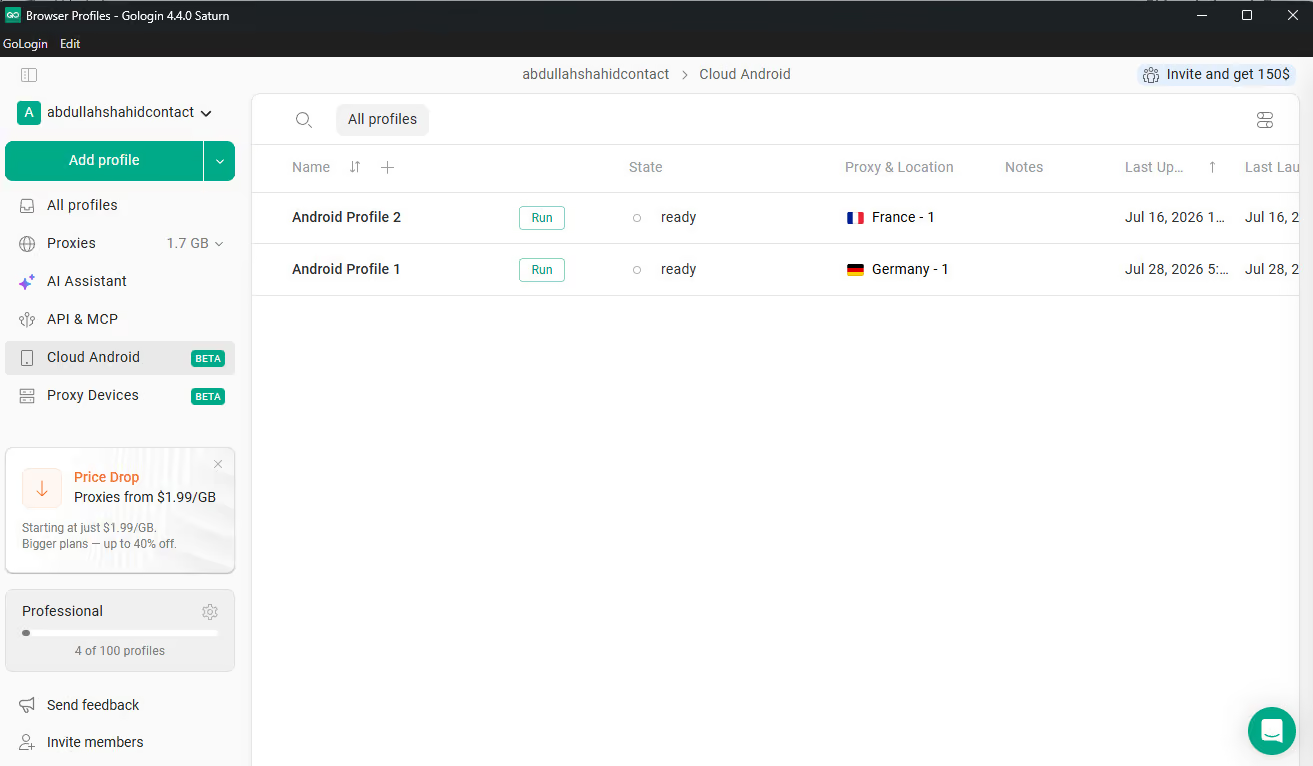
En una plataforma de Android en la nube como Gologin, solo eliges qué tipo de dispositivo Android quieres y se inicia al instante. La aplicación se ejecuta en infraestructura ARM en la nube y consume un 0% de los recursos de tu equipo. Controlas un dispositivo en la nube desde tu escritorio. Además, como el dispositivo está en la nube, tiene una huella digital de hardware totalmente única y está diseñado para parecer real.
Cuando usas Gologin Cloud Android, tus dispositivos parecen reales, superan todas las comprobaciones de integridad y son únicos. Puedes ejecutar tantos perfiles a la vez como quieras, sin retrasos ni riesgo de bloqueo de cuentas.
Proxies, compatibilidad con API y personalización
Gologin es uno de los poquísimos proveedores de Cloud Android que también incluyen proxies integrados. En lugar de pagar los proxies por separado, los tienes en tu plan. Puedes elegir la ubicación de tu dispositivo Android y cada especificación de hardware y software se ajustará en consecuencia para crear un dispositivo de aspecto real que los sistemas de detección tengan difícil de rastrear.
Puedes usar la API de Gologin para crear y gestionar perfiles, ejecutar automatizaciones mediante herramientas de IA y mucho más. Aunque Gologin elige los mejores ajustes predeterminados para tus perfiles, también puedes personalizar la huella digital del dispositivo Android a tu gusto si quieres entender cómo funcionan las huellas digitales.
| Característica | Emuladores de Android locales | Gologin Cloud Android |
|---|---|---|
| Procesamiento de Android | Se ejecuta en la CPU/RAM/GPU local | Se ejecuta de forma remota en la nube |
| APK nativos | Sí | Sí |
| Escalado de varias instancias | Limitado por los recursos del equipo | Ilimitado |
| Entorno del dispositivo | Virtualizado en local | Entorno Android aislado en la nube |
| Flujo de trabajo con proxies | A menudo manual o basado en apps | Integrado en el flujo de trabajo del perfil |
| Root/ajustes avanzados para desarrolladores | A menudo muy completo | No es su enfoque principal |
| Mejor caso de uso | Juegos y pruebas locales | Operaciones móviles con varias cuentas |
Veredicto final: ¿cuál deberías elegir?
Si quieres jugar y prefieres una buena interfaz, te recomiendo LDPlayer o BlueStacks. Si vas a usar el emulador para cualquier otra cosa, elige siempre un emulador de Android en la nube. Los emuladores en la nube son rápidos y fiables, no cargan tu equipo, y protegen tu PC de aplicaciones bloatware no deseadas y de brechas de seguridad.
Además, la mayoría de los emuladores locales no son compatibles con las últimas versiones de Android y carecen de funciones necesarias para muchas características de las redes sociales. Por eso, Cloud Android de Gologin es una mejor opción para todos los usos que no sean jugar.
Preguntas frecuentes
¿Cuál es el emulador de Android más ligero para PC?
En mi experiencia, LDPlayer es el que menos carga ha puesto en mi equipo. Es extremadamente eficiente. Sin embargo, el rendimiento de MEmu me parece algo mejor que el de LDPlayer en cuanto a FPS y velocidad de las aplicaciones. Aun así, por el bloatware no deseado y las ventanas emergentes de anuncios de MEmu, te recomiendo LDPlayer.
¿Puedo usar BlueStacks para varias cuentas de TikTok?
Puedes crear varias instancias de BlueStacks y usar una cuenta de TikTok distinta en cada una, pero no es recomendable. Ejecutar varias instancias agota los recursos de tu PC, supone una gran carga para la RAM y puede poner en riesgo de bloqueo tus cuentas de TikTok. TikTok puede detectar que ambas cuentas se ejecutan en el mismo dispositivo mediante emuladores, y eso infringe sus términos de servicio. Usa Gologin Cloud Android en su lugar.
¿Cuál es la diferencia entre un emulador de Android y un teléfono en la nube?
Un emulador de Android local crea un entorno virtual en tu propio PC y utiliza la RAM, la CPU y la GPU de tu equipo para funcionar. Un teléfono en la nube, en cambio, se ejecuta en la nube. Lo controlas desde una aplicación de escritorio como Gologin, pero no consume los recursos de tu dispositivo. Para casos de uso con varias instancias, los teléfono en la nube son más económicos y más cómodos.
¿Es Cloud Android más seguro que un navegador antidetect convencional para aplicaciones móviles?
Un navegador antidetect es una gran herramienta para navegar por sitios web de forma segura. Pero no puedes ejecutar una aplicación de Android a través de un navegador antidetect. Para las aplicaciones móviles, las herramientas de Cloud Android como Gologin son más seguras porque ofrecen personalización de la huella digital móvil y compatibilidad con proxies para enmascarar tu dispositivo Android emulado.
¿Cuál es el mejor emulador de Android para gestionar varias cuentas?
Para gestionar varias cuentas, usa un emulador de Android en la nube como Gologin. Si prefieres una opción local, LDPlayer y MEmu son buenas alternativas para 2 o 3 emuladores simultáneos. Si necesitas más, tu equipo se convertirá en una limitación. En ese caso, los teléfono en la nube son la mejor opción y la más escalable. Puedes ejecutar tantos emuladores de Android simultáneos como necesites, ya que ninguno carga tu dispositivo y todos funcionan en la nube.


