Mejor máquina virtual para Android en 2026 | Opciones de escritorio, Android y nube
Prueba Gologin gratis
Ya no necesitas llevar varios teléfonos contigo ni sobrecargar tu PC instalando emuladores de Android pesados. Ahora puedes tener tu propia máquina virtual para Android y acceder a ella desde la nube o de forma local en tu teléfono. Una máquina virtual para Android es un software que emula el sistema operativo Android en un teléfono, una tablet o un ordenador. Puedes tener otro teléfono dentro de tu teléfono físico o alojar tu máquina virtual en un servicio en la nube y acceder a ella de forma remota.
En este artículo exploramos varias formas de ejecutar una máquina virtual para Android (en PC, en la nube o en el teléfono) y enumeramos los mejores servicios de cada categoría. He probado y analizado cada plataforma, y he comparado el rendimiento, el coste, la fiabilidad, la autenticidad de la creación del sistema Android y las funciones que ofrece cada servicio de VM Android, como compatibilidad con root, sincronizador, automatizaciones RPA, etc.
Resumen rápido / Veredictos
- Lo mejor para varias cuentas y marketing: Gologin Cloud Android – Hardware ARM real en la nube, proxies integrados, cero carga en tu PC y tarifa plana de $9/mes.
- Lo mejor para desarrolladores y QA: Genymotion Cloud – Personalización profunda para probar apps, pero caro ($0.06/min).
- Lo mejor para jugar 24/7 sin estar presente: LDCloud – Streaming en la nube fluido para jugar durante horas a juegos móviles.
- Lo mejor para un sandbox local sencillo: VMOS / VPhoneOS – Doble sistema operativo local y gratuito, pero poco seguro para redes sociales por las filtraciones del IMEI.
¿Qué es una máquina virtual para Android?
Una máquina virtual (VM) para Android es un entorno basado en software que simula el software de Android en cualquier hardware. Puedes tener una VM Android en tu PC, en un servidor en la nube o incluso en tu propio teléfono.
La virtualización en teléfonos no es nueva. Desde hace años existen apps que aíslan el entorno de otra app dentro de tu teléfono. Un ejemplo conocido es Samsung Secure Folder, una función integrada en tu dispositivo que clona tu app en otro entorno y mantiene los datos separados.
Tipos de máquinas virtuales para Android (VM)
Estas son las 3 mejores formas de emular un sistema operativo Android:
- VM Android en la nube desde el escritorio: Hay servicios que te permiten usar teléfonos Android alojados en sus servidores en la nube o en sus plataformas de teléfonos. Alquilas un dispositivo, lo controlas de forma remota con una app de escritorio, instalas tus apps, conservas tus datos, realizas tareas, etc. Este método no genera ninguna carga de emulador en tu PC y te permite escalar con VM Android alojadas en la nube.
-
VM Android en la nube desde tu teléfono: Algunos servicios de teléfonos en la nube te permiten usar otra instancia de teléfono en tu teléfono Android. Apps como VMOS Cloud y Redfinger te permiten ejecutar una VM Android en la nube y acceder a ella desde tu teléfono con su app de Android. Así gestionas otro teléfono en tu teléfono sin sobrecargar tu hardware.
-
VM Android locales en tu teléfono: VPhone y VMOS te permiten ejecutar una máquina virtual para Android local en tu teléfono. La máquina vive en tu teléfono, usa tu procesador, tu RAM y tu almacenamiento, y mantiene el aislamiento a nivel de sistema operativo. Si tu teléfono puede con otra máquina virtual, es una buena opción para separar tus datos y tus apps. Sin embargo, este proceso trae algunas complicaciones de seguridad que se explican más adelante en el artículo.
Instalar un emulador de forma local en tu PC es la técnica más antigua y no se incluye en esta lista. Personalmente, creo que hoy esa técnica está obsoleta para la mayoría de los casos de uso. Aun así, puedes leer nuestro análisis de los mejores emuladores de Android para PC.
Tabla comparativa: las mejores máquinas virtuales para Android
| Característica / Métrica | Gologin Cloud Android | Genymotion Cloud | VMOS + VPhoneOS | Redfinger + LDCloud |
|---|---|---|---|---|
| Tipo de VM | Entorno Android en la nube | VM Android en la nube para desarrolladores | VM Android en el propio dispositivo | Teléfono Android en la nube orientado a juegos |
| Ideal para | Flujos de trabajo con varias cuentas, agencias, marketing | Desarrollo de apps y pruebas de QA | Clonación de apps, sandboxing, un segundo sistema Android | Juegos 24/7, tareas AFK, apps siempre activas |
| Dónde se ejecuta | Infraestructura remota en la nube | Opciones remotas en la nube / de escritorio | De forma local en tu teléfono Android | Infraestructura remota en la nube |
| Carga en el hardware local | Mínima (app de escritorio de Gologin) | Baja en la versión en la nube | Alta; usa CPU, RAM y almacenamiento del teléfono | Baja; el procesamiento de Android se ejecuta de forma remota |
| Google Play / Apps | Google Play + compatibilidad con APK | Pruebas de APK/apps | Compatible en VSPhone, no en VMOS | Ambos servicios son compatibles con Google Play |
| Gestión de proxies | Configuración de proxy integrada por perfil | No está pensado para la gestión de proxies | Requiere configuración/herramientas aparte | Las opciones de proxy personalizadas o independientes varían |
| Enfoque en el aislamiento de dispositivos | Creado para perfiles y entornos móviles separados | Creado para entornos de prueba repetibles | Entorno Android invitado separado en el mismo teléfono físico | Entornos de teléfono en la nube alquilados y separados |
| Enfoque en varias cuentas | Sólido | No es su finalidad principal | Limitado | Secundario frente al uso para juegos/teléfono en la nube |
| Rendimiento | Depende principalmente de la sesión en la nube y de la conexión | El streaming añade latencia | Sólido; depende en gran medida del teléfono físico | LDCloud rindió mejor que Redfinger en mis pruebas |
| Escalabilidad | Basada en la nube y en perfiles; no está limitada por los recursos de una VM Android local | Escalable en la nube, pero el coste de uso importa | Limitada por el hardware del teléfono | Puedes añadir o alquilar más dispositivos en la nube |
| Modelo de precios | Suscripción: $9/mes por 10 perfiles | Pago por uso (PAYG) desde $0.06/min | Planes gratuitos disponibles; $3-$5/dispositivo/mes para Android 15 | Varios tipos de suscripción según el nivel del teléfono, desde $1 |
| Principal desventaja | Solo funciona en la app de escritorio y la app web de Gologin | Orientado a desarrolladores y puede resultar costeso con un uso prolongado | Consumo de batería, RAM, almacenamiento y pérdida de rendimiento | Optimizado sobre todo para juegos 24/7 y no para la gestión de identidades/perfiles |
Las mejores máquinas virtuales para Android (por tipos)
Revisé varias VM Android, entre ellas VM Android en la nube para PC y teléfono, y opciones que se ejecutan en el propio dispositivo. Me impresionan las opciones que tenemos hoy, sobre todo los teléfonos Android en la nube a los que podemos acceder desde cualquier lugar y en cualquier momento. De cada plataforma indico su tipo, para qué sirve mejor y cuáles son sus puntos más fuertes y más débiles.
1. Gologin Cloud Android (la mejor opción en general por seguridad y gestión de varias cuentas)
Tipo: VM Android en la nube (accesible desde tu escritorio)
Ideal para: Marketers, empresas, afiliados, scrapers y traders que quieren gestionar varios dispositivos Android, cada uno con sus propios datos y su propia huella digital. Este método sirve para usar varios dispositivos Android a la vez, desde el mismo equipo, sin problemas de seguridad ni riesgo de bloqueo de cuentas.
Gologin es una empresa de navegadores antidetect que ofrece teléfonos Android en la nube que funcionan sobre hardware ARM real. Puedes crear varios perfiles de Android, cada uno con su propia huella digital única y su propia configuración de proxy. Incluso cuando usas varios dispositivos en la nube a la vez, plataformas como TikTok, Binance, Facebook, etc. no sabrán que el tráfico procede del mismo dispositivo.
La ventaja de Gologin es que ejecuta tu teléfono en la nube sobre hardware ARM real, lo que genera más confianza que los emuladores, y además incluye proxies integrados para proteger tu capa de red. Además, Gologin es uno de los servicios de Android en la nube más rápidos y con mejor respuesta que he probado.
El teléfono se inicia en 10-20 segundos y ofrece una experiencia fluida y constante. Mientras que otros servicios de teléfono en la nube cobran por minuto de uso, Gologin cobra una suscripción fija de $9/mes para crear hasta 10 dispositivos sin límites de uso, lo que supone la ventaja de coste más llamativa.
El único inconveniente de Gologin es que sus VM Android en la nube solo se pueden usar desde su app de escritorio y su app web, y todavía no están disponibles en su app para Android. En conjunto, su gestor de proxies integrado y su hardware ARM dedicado la convierten en la solución para varias cuentas más robusta de todas las que probé.
2. Genymotion Cloud (el mejor para desarrolladores y pruebas de QA)
Tipo: máquina virtual para Android en la nube (accesible desde una app web o de escritorio)
Ideal para: desarrolladores de apps móviles y equipos de QA que necesitan entornos de prueba robustos
Genymotion es una plataforma de emuladores Android que ofrece tanto máquinas virtuales para Android en el propio dispositivo como servicios en la nube. Revisé su servicio Genymotion Cloud Android, que ejecuta las apps en servidores en la nube. Es importante tener en cuenta que el emulador de escritorio de Genymotion y su app web son servicios distintos y requieren cuentas diferentes. Yo me registré en Genymotion Cloud, pero esa cuenta no funciona con el emulador de escritorio de Genymotion. Tienes que crear una cuenta aparte.
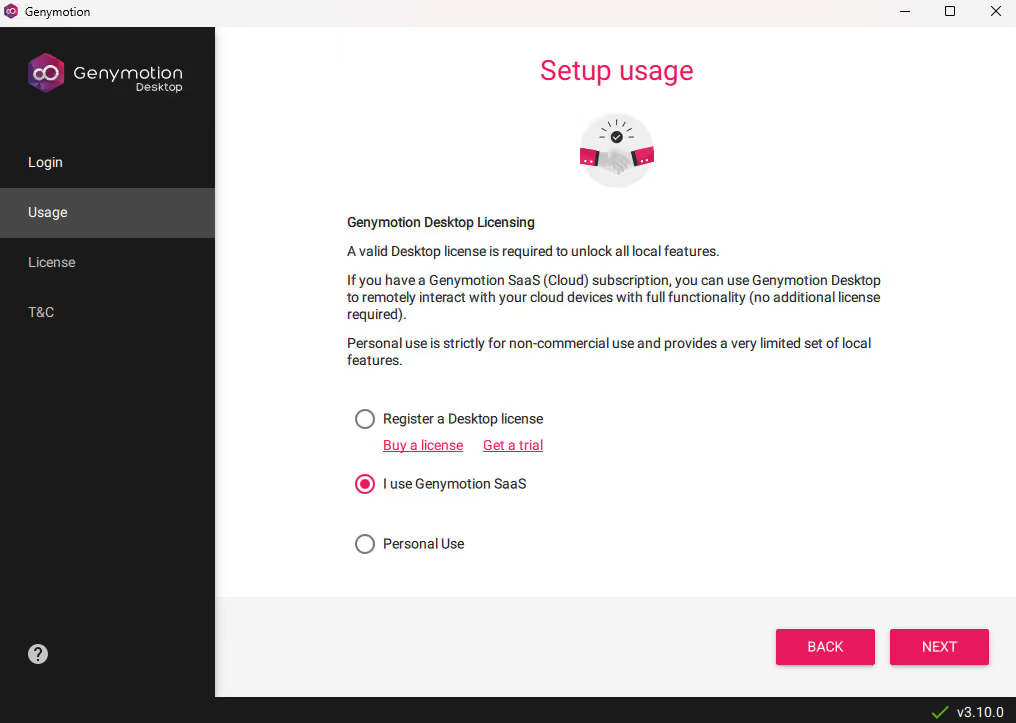
Los emuladores Android locales de Genymotion también son bastante buenos para pruebas y desarrollo. Genymotion ofrece dispositivos preconfigurados, como modelos de Google Nexus y de teléfonos Amazon. La diferencia entre los emuladores Android locales y los emuladores en la nube es el hardware ARM. Los emuladores en la nube parecen más auténticos porque se ejecutan en hardware ARM real, a diferencia de los emuladores de tu ordenador.
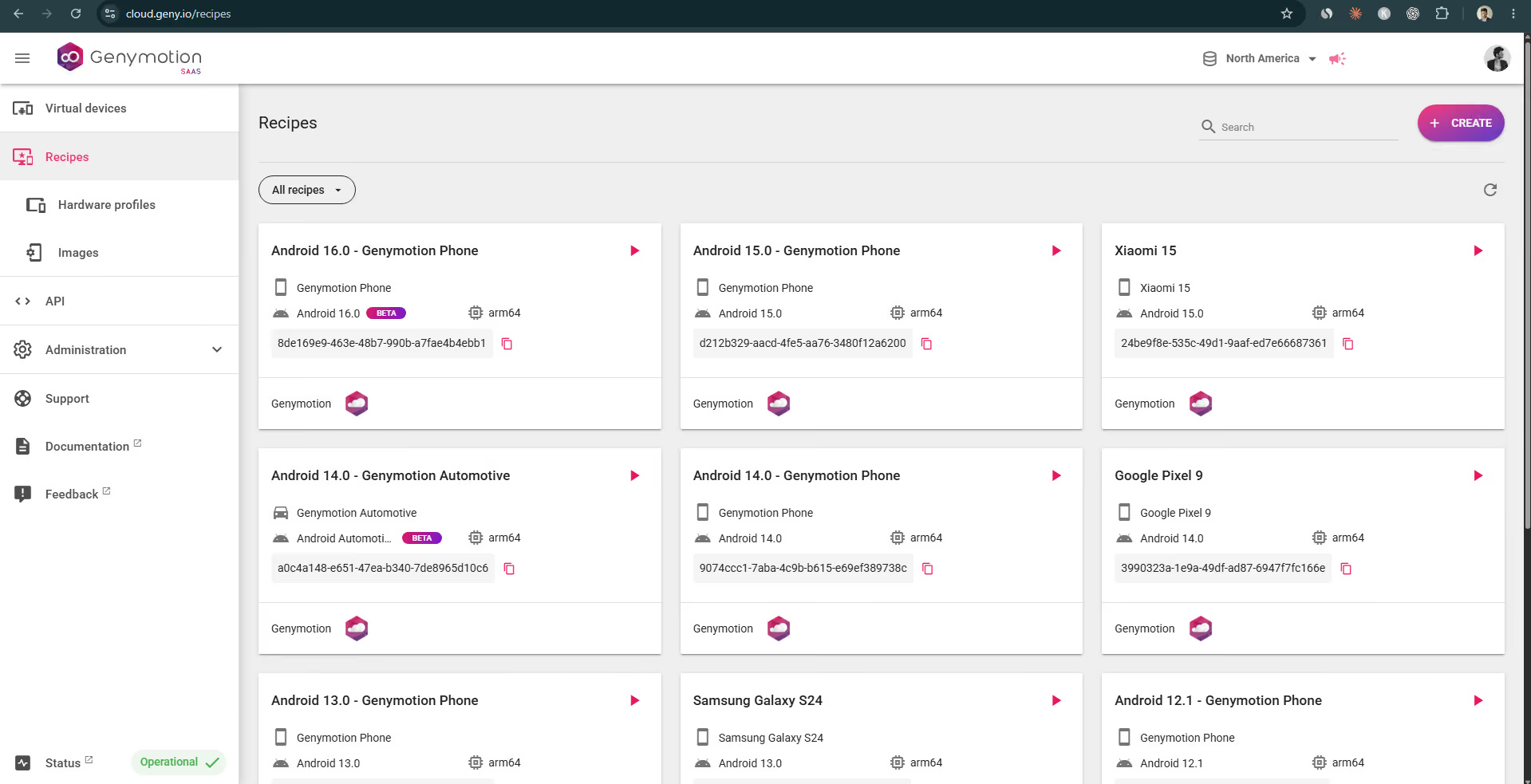
Lancé la máquina virtual para Android de Genymotion en su app web y el arranque tardó aproximadamente entre 90 y 100 segundos, desde la preparación del dispositivo hasta que terminó de iniciarse. No me convenció la experiencia de usuario ni el rendimiento. Había bastante lag, así que solo sirve para casos de uso relacionados con pruebas y desarrollo.
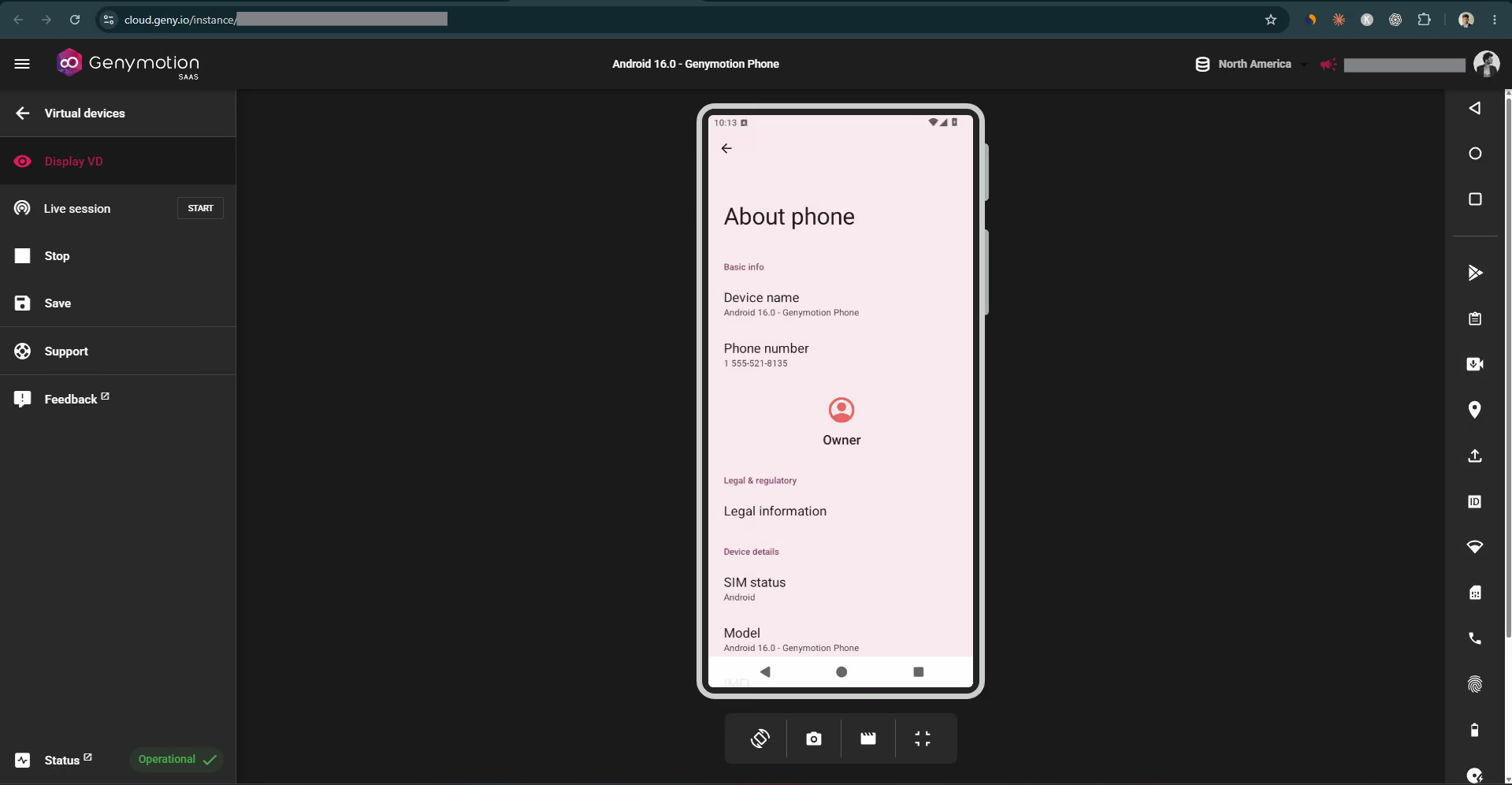
Genymotion está pensado para demos y casos de uso de desarrollo. Ofrece una personalización muy detallada de tu máquina Android, que no le interesaría a un usuario que simplemente quiere hacer varias tareas a la vez. El punto débil de Genymotion es su precio. El modelo de pago por uso empieza en $0.06/min, lo que supone $3.6/h por solo 1 dispositivo. Si ejecutas varios dispositivos durante periodos largos, espera una factura enorme.
Personalmente, creo que Genymotion es excelente, pero no está pensado para gestionar varias cuentas ni como alternativa a tener un segundo teléfono Android. En pocos meses de uso, la factura de la nube sería igual a la de comprar un teléfono Android físico nuevo.
3. VMOS (el mejor para tener dos sistemas operativos en local en Android)
Tipo: app de máquina virtual para Android en el dispositivo (ejecuta un sistema Android virtual dentro de tu teléfono)
Ideal para: usuarios ocasionales que quieren un teléfono dentro de otro teléfono para clonar apps o usar un entorno aislado (sandbox).
VMOS tiene un buen ecosistema de servicios de emulación de Android. No solo ofrece la app VMOS para Android, que permite crear un sistema Android dentro de un teléfono, sino también VMOS Cloud, una app de escritorio y móvil para crear y acceder a teléfonos Android en la nube. Analicé VMOS Cloud en otro artículo del blog y el rendimiento y la experiencia general me parecieron inferiores a los de Gologin y Genymotion.
Sin embargo, esta vez probé su app VMOS para Android y no me decepcionó. Su app te permite ejecutar un entorno Android virtual dentro de tu teléfono para clonar apps (el original dice ‘app closing’, es decir, cerrar apps; se mantiene el sentido de clonar), probar apps no confiables, abrir enlaces no confiables u otras necesidades de aislamiento. Obtienes una máquina virtual con Android 9.0 lista para usar.
Sorprendentemente, la experiencia fue muy fluida, como si usara mi teléfono real. Tengo un dispositivo Samsung con 8 GB de RAM y VMOS funciona sin interrupciones. Aun así, cada pocos minutos la máquina virtual se quedaba bloqueada. Entonces cambié algunos ajustes de las opciones de desarrollador de mi teléfono y después todo fue bien.
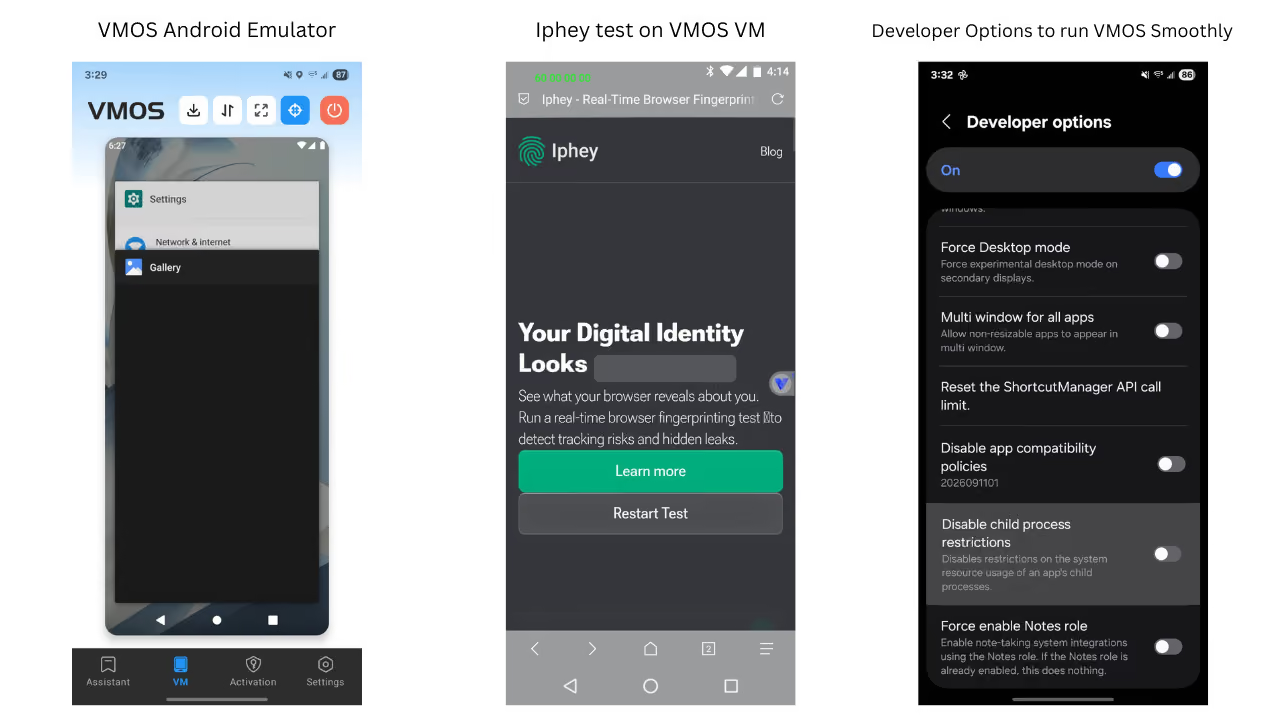
VMOS no es seguro para gestionar varias cuentas ni para tareas sensibles. Aunque el rendimiento es bueno y es la máquina virtual para Android más fácil de usar, su sistema operativo no es muy seguro. Para empezar, no tiene Play Store ni otros servicios de Google. Puedes importar manualmente una app desde tu teléfono para usarla.
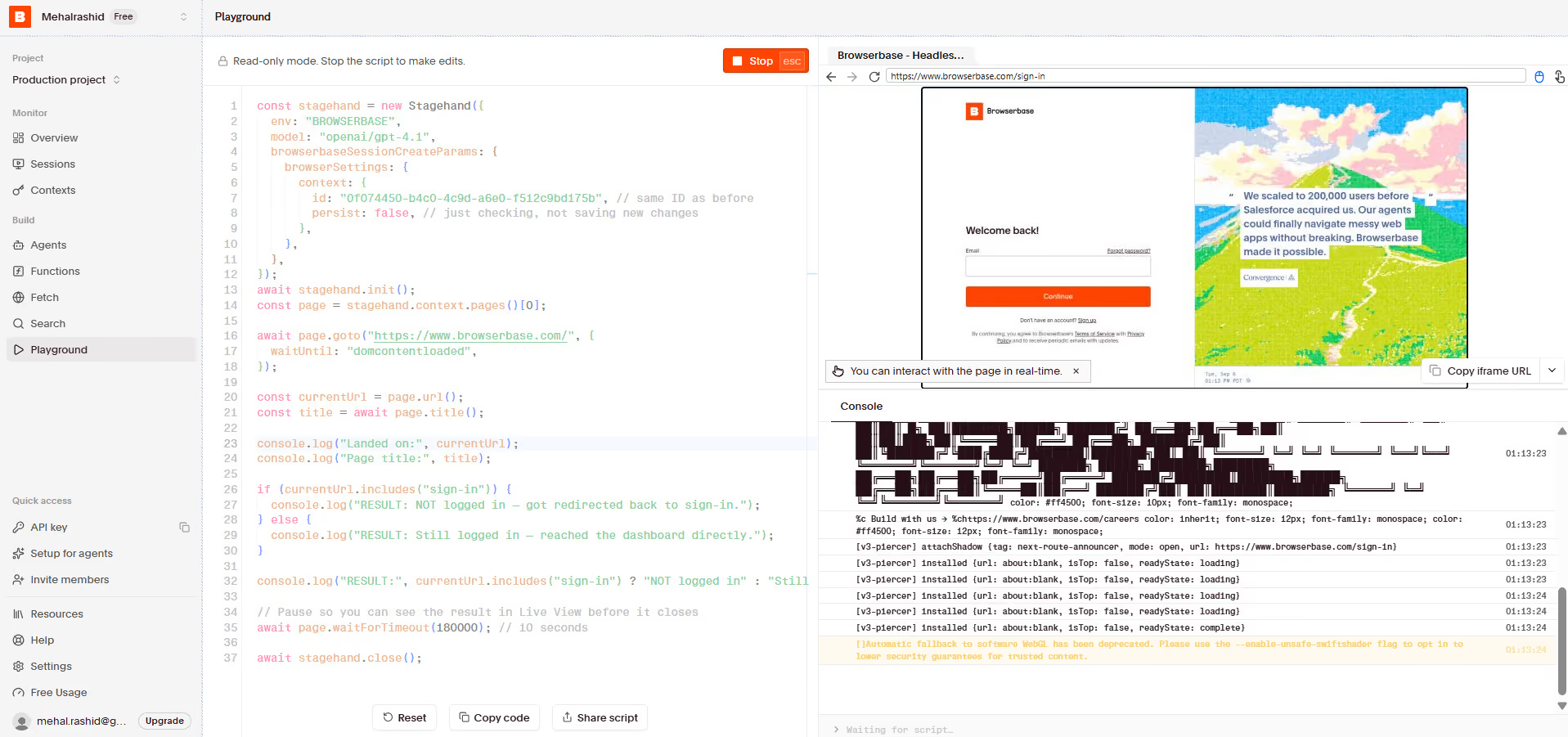
Hice una prueba de huella digital del navegador y no obtuve ningún resultado en Iphey ni en Pixelscan. Esto se debe a que este sistema Android virtualizado deja a los detectores de huellas en bucles interminables o provoca que se agote el tiempo de espera, porque carece de técnicas adecuadas de protección de la huella digital. Es una señal de alerta enorme, porque pones en riesgo tus redes sociales y tus apps bancarias si las usas en VMOS.
4. VPhoneOS (apps de VM en el dispositivo, económicas)
Tipo: apps de VM Android en el dispositivo (virtualización ligera de Android para teléfonos)
Ideal para: aficionados que buscan una forma gratuita de clonar apps en su teléfono.
VPhoneOS (antes llamada VPhoneGAGA) te permite instalar un sistema Android virtual en tu dispositivo. Si usas Android 7, es gratis. Si quieres actualizar a Android 12 con compatibilidad de 64 bits, pagas aproximadamente 3 USD por dispositivo al mes.
El punto más fuerte de VPhoneOS es que es compatible con los servicios de Google. Tienes Play Store e inicio de sesión de Google incluso en Android 7. La velocidad de la VM Android es excelente: obtuve 60 FPS cuando no hacía scroll (30-40 FPS al desplazarme por el navegador o los ajustes). Las funciones de importación y exportación de apps son muy buenas, y puedes personalizar el sistema de muchas maneras, por ejemplo jugando con la resolución, etc.
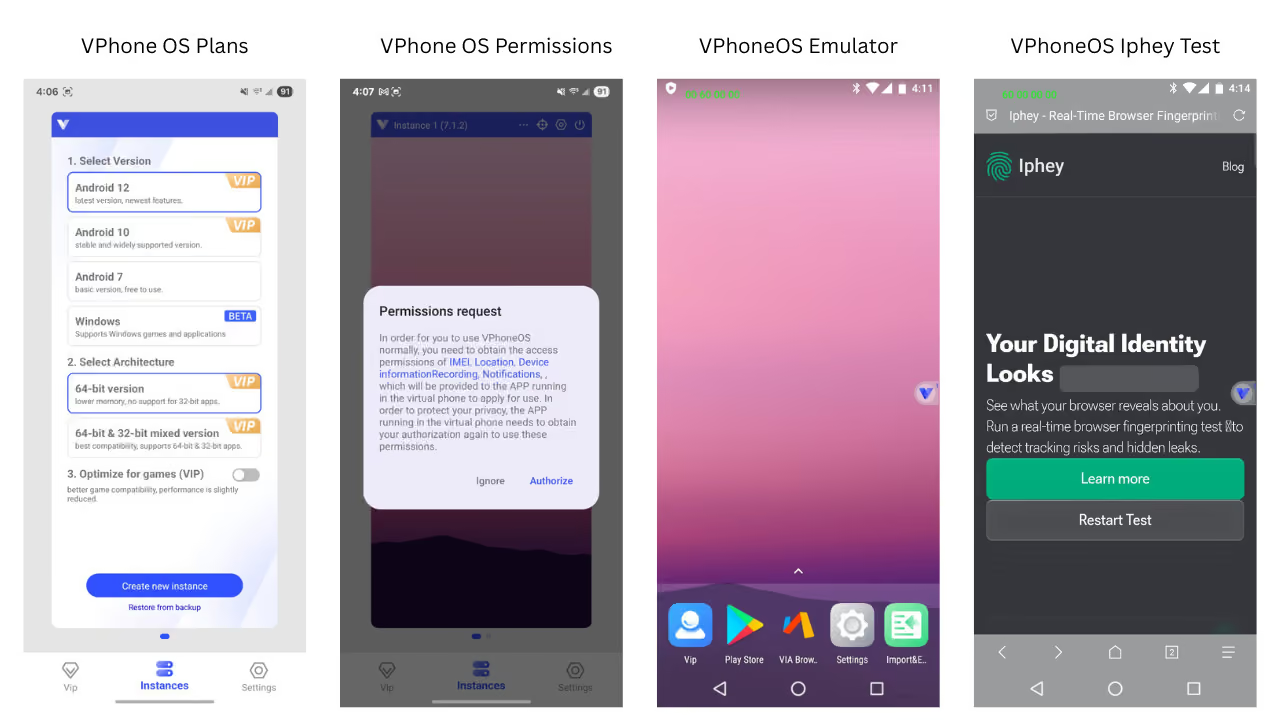
El mayor inconveniente de VPhone es que usa el IMEI y la información de geolocalización de tu propio dispositivo. No hay ningún tipo de protección de estos datos. Apps como Instagram, Facebook, TikTok y los servicios de Google saben que estás ejecutando otra instancia de VM en el mismo teléfono. Si usas varias cuentas a la vez en el mismo dispositivo, las plataformas lo saben y pueden bloquear todas las cuentas a la vez aunque solo una de ellas incumpla sus políticas.
Justo cuando pensaba que VPhone superaba claramente a VMOS, también se quedó atascada en la prueba de huella digital del navegador. Estas VM no pueden modificar la información ni crear un perfil falso con apariencia real para hacer creer a sitios web y apps que estás en otro dispositivo. Aunque nada más lo delate, la similitud de geolocalización sigue siendo la misma.
En resumen, son herramientas gratuitas aceptables para ejecutar apps adicionales, pero carecen de la seguridad, la estabilidad y la comodidad que exige un uso profesional.
5. Redfinger (juegos móviles AFK 24/7)
Tipo: VM Android en la nube para teléfono y escritorio
Ideal para: jugadores y entusiastas del AFK que quieren mantener juegos o apps en marcha 24/7 desde la nube.
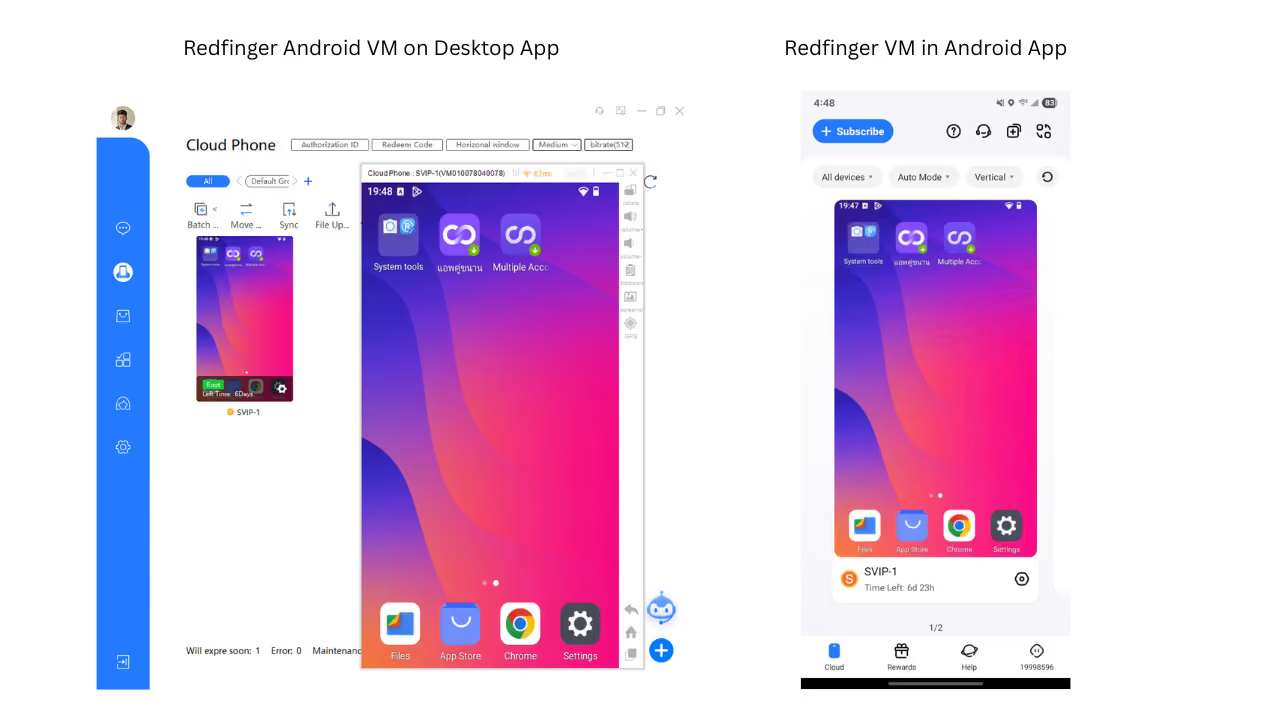
Redfinger es un servicio en la nube creado para el farmeo de juegos (game farming). Puedes iniciar la VM Android en la nube tanto desde la app de escritorio de Redfinger como desde la app móvil para Android. Los jugadores lo usan para estar conectados 24/7 y conseguir recompensas, o para proteger su base de ataques (en juegos como Clash of Clans y HayDay).
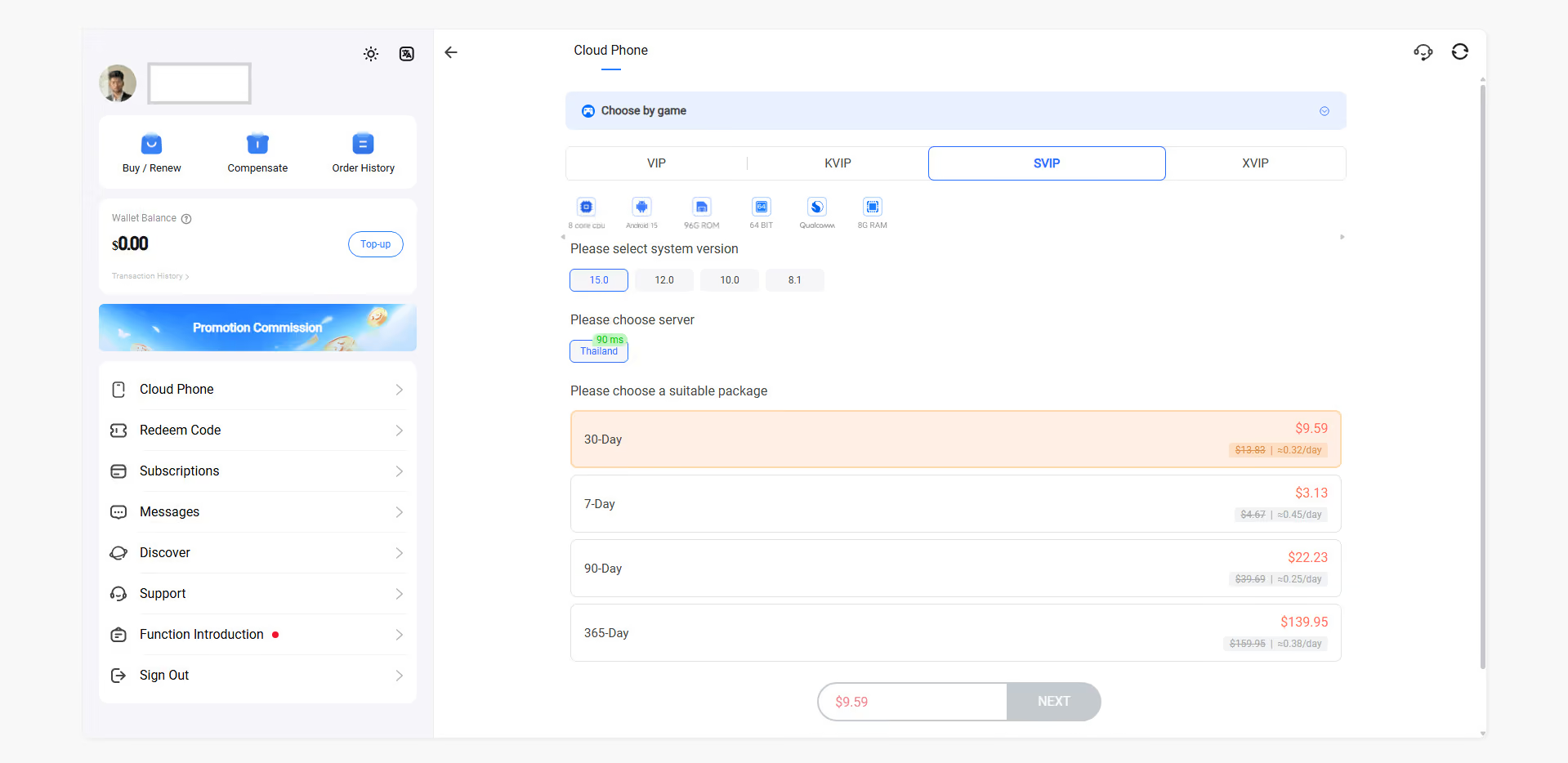
En cuanto al rendimiento, hay cuatro niveles: VIP, KVIP, SVIP y XVIP. Los usuarios de Google Play informan de que los dispositivos VIP y KVIP tenían un lag extremo incluso al usar el teclado en pantalla. Compré el nivel SVIP y probé su dispositivo en la nube tanto en la app Android como en la app de escritorio, lo que me costó algo más de 3 USD por 7 días.
Tras pruebas exhaustivas, me di cuenta de que ni siquiera el nivel SVIP es lo bastante bueno para jugar online. Hay caídas constantes de FPS y lag, porque tu clic se envía a un servidor en la nube, la acción se ejecuta allí y luego se muestra en tu pantalla. El rendimiento de Redfinger fue mejor en la app móvil. Las apps de escritorio tienen más lag. Sin embargo, lo que me gusta de Redfinger es que puedes acceder al mismo dispositivo desde la app de escritorio y la móvil en cualquier momento.
Aunque los desarrolladores de Redfinger han empezado a promocionarlo como un servicio de teléfono en la nube de uso general, no lo es. Sigue estando pensado sobre todo para jugadores que quieren mantener activas sus cuentas (no para jugar).
6. LDCloud (ideal para juegos móviles 24/7)
Tipo: VM Android en la nube en teléfono y escritorio
Ideal para: cuentas de juegos 24/7 y uso en redes sociales.
LDCloud es mejor que Redfinger. La diferencia fue clara cuando compré el nivel VIP de LDCloud, similar al SVIP de Redfinger pero algo más barato. Anuncia 8 GB de RAM, 90 GB de ROM y hardware ARM en varios servidores. El servidor de Estados Unidos no es compatible con Android 15 en ningún nivel, así que compré uno en el servidor de Singapur.
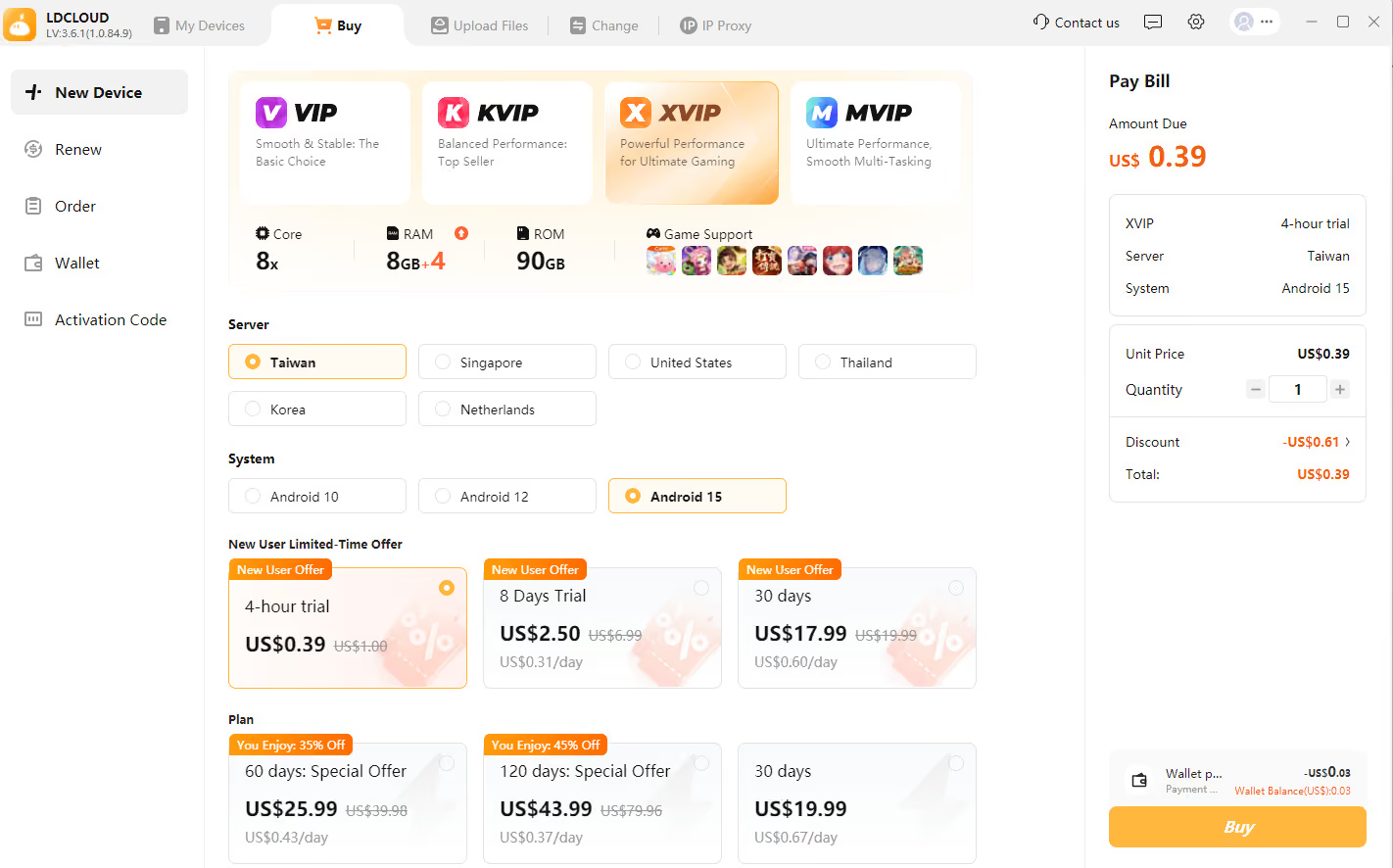
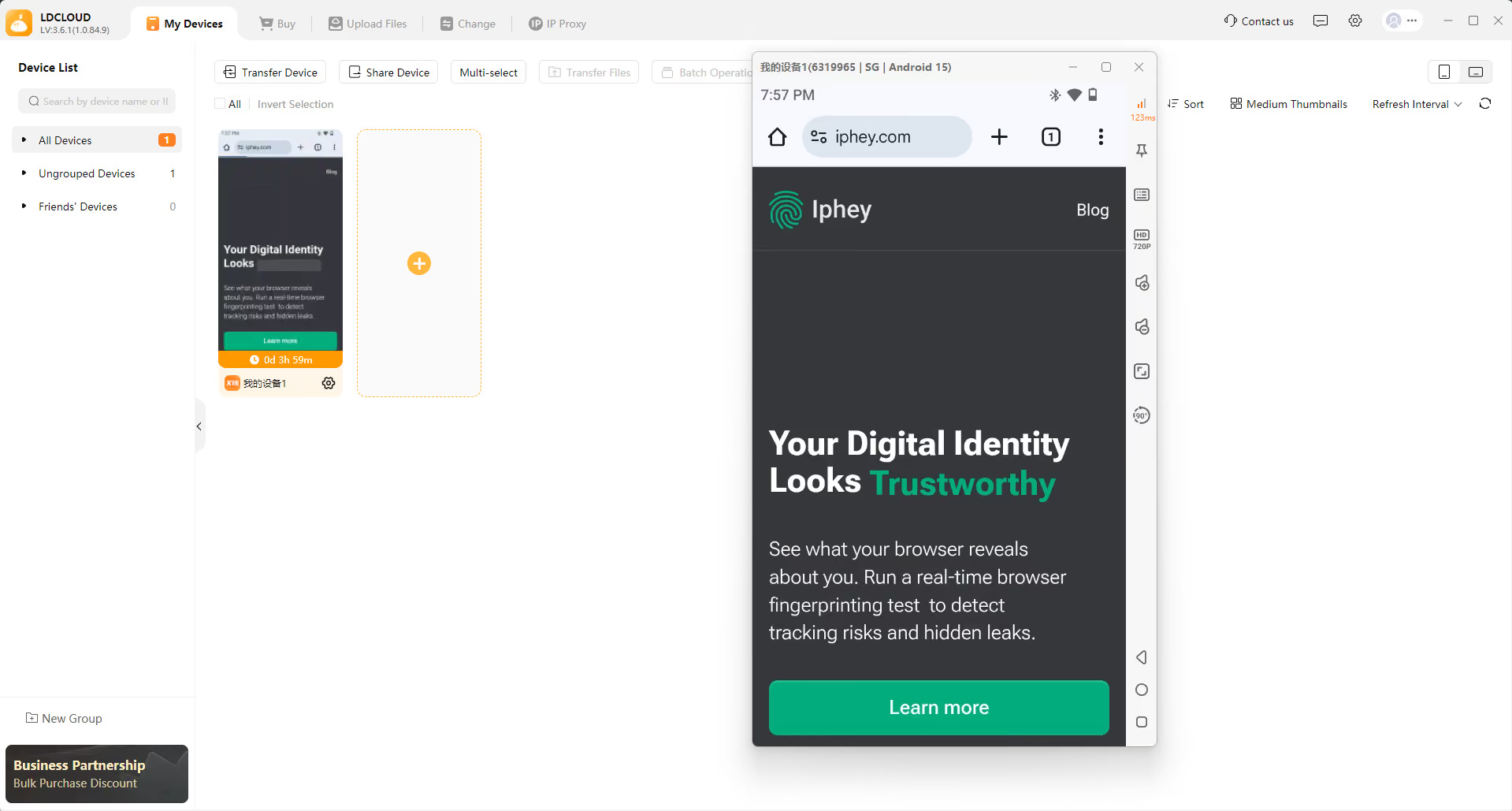
El dispositivo de LDCloud se inició en pocos segundos y funcionó sin ningún lag. Su experiencia en escritorio fue mejor que en móvil, porque en el móvil la pantalla se sentía algo comprimida y estirada en vertical. En general, la velocidad, los FPS y el rendimiento son mejores que los de Redfinger.
Incluso ejecuté la prueba de huella digital del navegador con Iphey, que la marcó como fiable en pocos segundos. Esto significa que sus dispositivos en la nube funcionan con hardware potente y ofrecen una huella digital decente. Además, puedes conectar tu propio proxy, pero eso solo si planeas usar LDCloud para flujos de trabajo en redes sociales. Para redes sociales, usar Gologin sigue siendo bastante más barato que LDCloud.
Por qué Gologin Cloud Android supera a las máquinas virtuales para Android tradicionales
Gologin es mi favorito personal de la lista porque cubre los casos de uso más habituales en los que necesitas una máquina virtual para Android. No recomiendo VPhoneOS ni VMOS para ningún tipo de web scraping ni para gestionar varias cuentas. Puede que creas que la identidad de tu dispositivo real está a salvo, pero estas apps usan literalmente el IMEI y los datos de geolocalización de tu propio dispositivo para su emulador de Android.
Genymotion es buena opción para desarrollo y pruebas, y LDCloud para jugar 24/7 sin estar delante del dispositivo. Gologin Cloud Android es ideal para gestionar varias cuentas de redes sociales, compartir suscripciones como Claude Code, ChatGPT, etc. y colaborar con tu equipo en los mismos perfiles de Android. Ningún otro servicio de esta lista te permite compartir tu perfil de Android en la nube con otra persona para que use el mismo dispositivo.
Cuando gestionas varias cuentas, compartir dispositivos está injustamente infravalorado. Todo tu equipo opera la misma máquina virtual para Android desde sus apps de Gologin y todos los datos se sincronizan con todos en tiempo real. Plataformas como TikTok e Instagram interpretan que el tráfico procede del mismo dispositivo (gracias a los proxies integrados), lo que reduce las probabilidades de que te bloqueen las cuentas.
Preguntas frecuentes
¿Cuál es la mejor máquina virtual para Android?
Para gestionar varias cuentas, compartir cuentas y navegar de forma segura, Gologin es la mejor máquina virtual para Android. Gologin ejecuta sus instancias de Android en la nube sobre infraestructura ARM, ofrece huella digital profundo a nivel de sistema operativo y compatibilidad con proxies para crear una experiencia segura.
¿Es seguro VMOS para gestionar varias cuentas de redes sociales?
No, VMOS no es seguro para gestionar varias cuentas de redes sociales. VMOS crea una máquina virtual para Android muy básica en tu teléfono y usa el IMEI, la geolocalización y otro hardware de tu dispositivo para su emulador. Las redes sociales detectan con facilidad estas señales y tus cuentas corren el riesgo de ser bloqueadas. VMOS no oculta tu identidad ni ofrece una red independiente para cada cuenta, por lo que no se considera seguro para un uso serio en marketing.
¿Puedo ejecutar una máquina virtual para Android sin ralentizar mi PC o mi teléfono?
Sí, puedes usar un servicio de Android en la nube como Gologin. A diferencia de los emuladores tradicionales, que sobrecargan tu hardware, Gologin Cloud Android ejecuta sus instancias en servidores en la nube y te permite acceder de forma remota a tantos perfiles simultáneos como quieras. Así puedes ejecutar más de 10 instancias incluso en un portátil modesto sin problemas de rendimiento.
¿Cuál es la diferencia entre un emulador de Android y una máquina virtual para Android en la nube?
Un emulador tradicional como BlueStacks ejecuta un sistema Android en tu PC y emula ARM mediante software. Un buen proveedor de Android en la nube como Gologin ejecuta tu instancia de máquina virtual para Android en su propio hardware ARM, que los sitios web y las apps de Android consideran más seguro y fiable. La diferencia clave es que las máquinas virtuales en la nube usan arquitectura móvil genuina (más difícil de detectar) y no requieren nada de CPU local para ejecutar el sistema Android.
¿Puedo instalar APK personalizados en una máquina virtual para Android en la nube?
Sí. Los perfiles de Android en la nube de Gologin y de otros proveedores son entornos Android completos. Puedes abrir Google Play Store o subir archivos APK directamente para instalar apps igual que en un teléfono.