Meilleure machine virtuelle Android en 2026 | Options sur ordinateur, Android et cloud
Essayez Gologin gratuitement
Vous n’avez plus besoin de transporter plusieurs téléphones, ni de surcharger votre PC avec des émulateurs Android lourds. Vous pouvez désormais disposer de votre propre machine virtuelle Android et y accéder via le cloud ou en local sur votre smartphone. Une machine virtuelle Android est un logiciel qui émule le système d’exploitation Android sur un smartphone, une tablette ou un ordinateur. Vous pouvez avoir un second téléphone au sein de votre smartphone physique, ou héberger votre machine virtuelle sur un service cloud et y accéder à distance.
Cet article passe en revue plusieurs façons d’exécuter une machine virtuelle Android (PC, cloud, smartphone) et présente les meilleurs services de chaque catégorie. J’ai testé et évalué chaque plateforme, en comparant les performances, le coût, la fiabilité, l’authenticité de la création de l’OS Android et les fonctionnalités proposées par chaque service de VM Android : prise en charge du root, synchroniseur, automatisations RPA, etc.
En bref : les verdicts rapides
- Idéal pour la gestion multi-comptes et le marketing : Gologin Cloud Android – matériel ARM réel dans le cloud, proxys intégrés, aucune charge sur votre PC, tarif forfaitaire de 9 $/mois.
- Idéal pour les développeurs et le QA : Genymotion Cloud – personnalisation poussée pour tester des applications, mais cher (0,06 $/min).
- Idéal pour jouer 24h/24 et 7j/7 sans surveillance : LDCloud – streaming cloud fluide pour farmer en continu dans les jeux mobiles.
- Idéal pour un bac à sable local occasionnel : VMOS / VPhoneOS – double OS local gratuit, mais déconseillé pour les réseaux sociaux à cause des fuites d’IMEI.
Qu’est-ce qu’une machine virtuelle pour Android ?
Une machine virtuelle (VM) pour Android est un environnement logiciel qui simule le logiciel Android sur n’importe quel matériel. Vous pouvez avoir une VM Android sur votre PC, sur un serveur cloud ou même sur votre propre smartphone.
La virtualisation sur smartphone n’a rien de nouveau. Depuis des années, des applications permettent d’isoler un autre environnement d’applications dans votre téléphone. Un exemple connu : Samsung Secure Folder, une fonctionnalité intégrée à l’appareil qui clone votre application dans un autre environnement et garde les données séparées.
Types de machines virtuelles Android (VM)
Voici les 3 meilleures façons d’émuler un OS Android :
- VM Android dans le cloud sur ordinateur : certains services vous permettent d’utiliser des smartphones Android hébergés sur leurs serveurs cloud ou leurs fermes de téléphones. Vous louez un appareil, le contrôlez à distance via une application de bureau, installez vos applications, conservez vos données, exécutez vos tâches, etc. Cette méthode n’impose aucune charge d’émulateur à votre PC et vous permet de monter en charge à l’infini grâce aux VM Android hébergées dans le cloud.
-
VM Android dans le cloud sur votre téléphone : certains services de téléphones cloud vous permettent d’utiliser une autre instance de téléphone sur votre smartphone Android. Des applications comme VMOS Cloud et Redfinger font tourner une VM Android dans le cloud, accessible depuis votre téléphone via leur application Android. Vous gérez ainsi un autre téléphone sur votre smartphone sans solliciter votre matériel.
-
VM Android locale sur votre téléphone : VPhone et VMOS vous permettent d’exécuter une machine virtuelle Android en local sur votre téléphone. La machine réside sur votre téléphone, utilise votre processeur, votre RAM et votre stockage tout en assurant une isolation au niveau de l’OS. Si votre téléphone peut supporter une machine virtuelle supplémentaire, c’est une bonne option pour séparer vos données et vos applications. Toutefois, ce procédé pose certains problèmes de sécurité, expliqués plus loin dans l’article.
L’installation d’un émulateur en local sur votre PC est la technique la plus ancienne et n’est pas couverte dans cette liste. Personnellement, je pense qu’elle est aujourd’hui dépassée pour la plupart des usages. Vous pouvez toujours lire notre comparatif des meilleurs émulateurs Android pour PC.
Tableau comparatif : les meilleures machines virtuelles Android
| Fonctionnalité / Critère | Gologin Cloud Android | Genymotion Cloud | VMOS + VPhoneOS | Redfinger + LDCloud |
|---|---|---|---|---|
| Type de VM | Environnement Android dans le cloud | VM Android dans le cloud pour développeurs | VM Android sur l’appareil | Téléphone Android dans le cloud orienté jeu |
| Idéal pour | Workflows multi-comptes, agences, marketing | Développement d’applications et tests QA | Clonage d’applications, sandboxing, second système Android | Jeux en continu 24/7, tâches AFK, applications toujours actives |
| Où ça s’exécute | Infrastructure cloud distante | Cloud distant / options sur ordinateur | En local, sur votre téléphone Android | Infrastructure cloud distante |
| Charge sur le matériel local | Minimale (application de bureau Gologin) | Faible pour la version cloud | Élevée : utilise le processeur, la RAM et le stockage du téléphone | Faible : le calcul Android s’exécute à distance |
| Google Play / Applications | Google Play + prise en charge des APK | Tests d’APK/d’applications | Pris en charge sur VSPhone, pas sur VMOS | Les deux services prennent en charge Google Play |
| Gestion des proxys | Configuration de proxy intégrée par profil | Pas conçu autour de la gestion des proxys | Nécessite une configuration/des outils séparés | Options de proxy personnalisées/séparées, variables selon le service |
| Isolation des appareils | Conçu pour des profils et environnements mobiles distincts | Conçu pour des environnements de test reproductibles | Environnement Android invité distinct sur le même téléphone physique | Environnements de téléphones cloud loués, distincts |
| Usage multi-comptes | Fort | Ce n’est pas son objectif principal | Limité | Secondaire par rapport au jeu et à l’usage de téléphone cloud |
| Performances | Dépendent surtout de la session cloud et de la connexion | Le streaming ajoute de la latence | Solides ; dépendent beaucoup du téléphone physique | LDCloud a obtenu de meilleurs résultats que Redfinger lors de mes tests |
| Évolutivité | Basée sur le cloud et les profils ; non limitée par les ressources d’une VM Android locale | Évolutif dans le cloud, mais les coûts d’utilisation comptent | Limitée par le matériel du téléphone | Ajout/location d’appareils cloud supplémentaires |
| Modèle tarifaire | Abonnement : 9 $/mois pour 10 profils | Paiement à l’usage (PAYG) à partir de 0,06 $/min | Offres gratuites disponibles ; 3 à 5 $/appareil/mois pour Android 15 | Plusieurs types d’abonnement selon les niveaux de téléphone, à partir de 1 $ |
| Principal inconvénient | Fonctionne uniquement sur l’application de bureau et l’application web Gologin | Orienté développeurs, peut devenir coûteux en cas d’usage prolongé | Impact sur la batterie, la RAM, le stockage et les performances | Optimisé surtout pour le jeu en continu 24/7 plutôt que pour la gestion d’identités/de profils |
Les meilleures machines virtuelles pour Android (classées par type)
J’ai passé en revue plusieurs VM pour Android, notamment des VM Android dans le cloud sur PC et smartphone, ainsi que des options de VM sur l’appareil. Les solutions actuelles m’impressionnent, en particulier les téléphones Android dans le cloud accessibles partout, à tout moment. Pour chaque plateforme, j’indique son type, ses usages idéaux, ainsi que ses points forts et ses points faibles.
1. Gologin Cloud Android (le meilleur choix global pour la sécurité et la gestion multi-comptes)
Type : VM Android dans le cloud (accessible depuis votre ordinateur)
Idéal pour : les marketeurs, les entreprises, les affiliés, les spécialistes du scraping et les traders qui veulent gérer plusieurs appareils Android, chacun avec ses propres données et son propre fingerprint. Cette méthode permet d’utiliser plusieurs appareils Android en même temps, depuis le même appareil, sans problème de sécurité ni risque de bannissement de compte.
Gologin est une entreprise de navigateur antidetect qui propose des téléphones Android dans le cloud fonctionnant sur du vrai matériel ARM. Vous pouvez créer plusieurs profils Android, chacun avec son propre fingerprint et ses propres paramètres de proxy. Même si vous utilisez plusieurs appareils cloud en même temps, des plateformes comme TikTok, Binance, Facebook, etc. ne sauront pas que le trafic provient du même appareil.
L’atout de Gologin : il exécute votre téléphone cloud sur du vrai matériel ARM, ce qui inspire plus de confiance que les émulateurs, et il fournit aussi des proxys intégrés pour protéger votre couche réseau. De plus, Gologin est l’un des services Android dans le cloud les plus rapides et les plus réactifs que j’aie testés.
Le téléphone se lance en 10 à 20 secondes et offre une expérience fluide et constante. Là où d’autres services de téléphones cloud facturent à la minute d’utilisation, Gologin demande simplement un abonnement fixe de 9 $/mois pour créer jusqu’à 10 appareils sans limite d’utilisation, ce qui constitue l’avantage de coût le plus impressionnant.
Le seul inconvénient de Gologin : ses VM Android dans le cloud ne sont accessibles que via son application de bureau et son application web, et pas encore via son application Android. Dans l’ensemble, son gestionnaire de proxys intégré et son matériel ARM dédié en font la solution multi-comptes la plus robuste que j’aie essayée.
2. Genymotion Cloud (idéal pour les développeurs et les tests QA)
Type : VM Android dans le cloud (accessible via une application web ou de bureau)
Idéal pour : les développeurs d’applications mobiles et les équipes QA qui ont besoin d’environnements de test robustes
Genymotion est une plateforme d’émulation Android qui propose à la fois des VM Android installées sur l’appareil et des services cloud. J’ai examiné leur service Genymotion Cloud Android, qui exécute les applications sur des serveurs cloud. Il est important de noter que l’émulateur de bureau et l’application web de Genymotion sont deux services distincts, qui nécessitent des comptes différents. Je me suis inscrit sur Genymotion Cloud, mais ce compte ne fonctionne pas avec l’émulateur de bureau Genymotion. Vous devez créer un compte séparé.
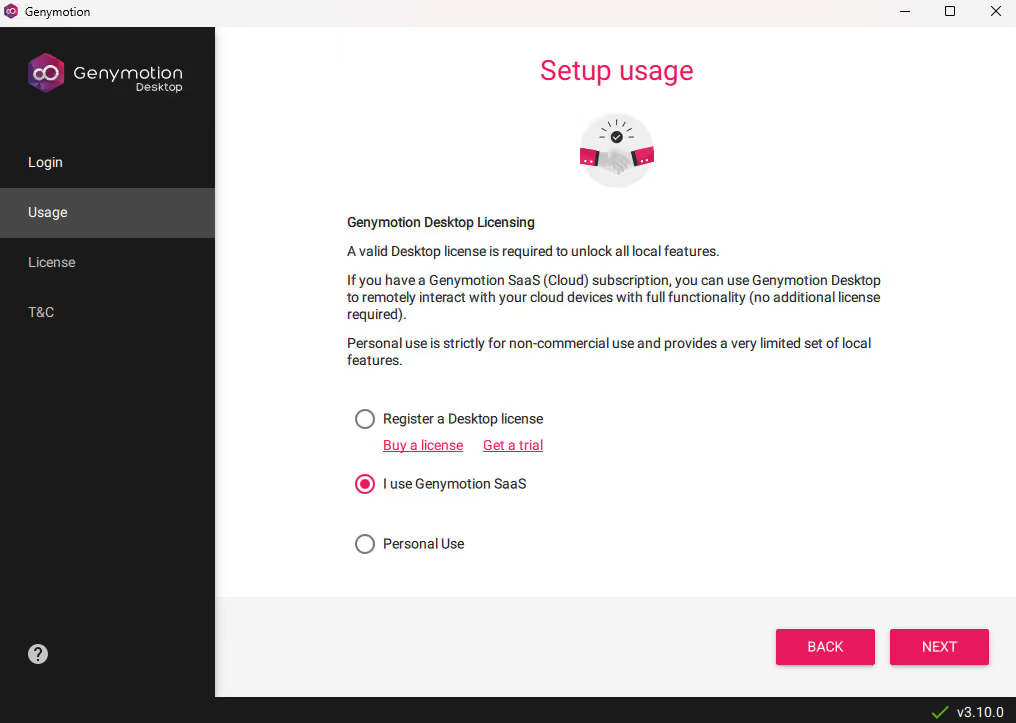
Les émulateurs Android de Genymotion installés sur l’appareil sont également corrects pour les tests et le développement. Genymotion propose des appareils préconfigurés, comme les Google Nexus et des modèles de téléphones Amazon. La différence entre les émulateurs Android locaux et les émulateurs cloud tient au matériel ARM. Les émulateurs cloud paraissent plus authentiques, car ils tournent sur du vrai matériel ARM, contrairement aux émulateurs de votre ordinateur.
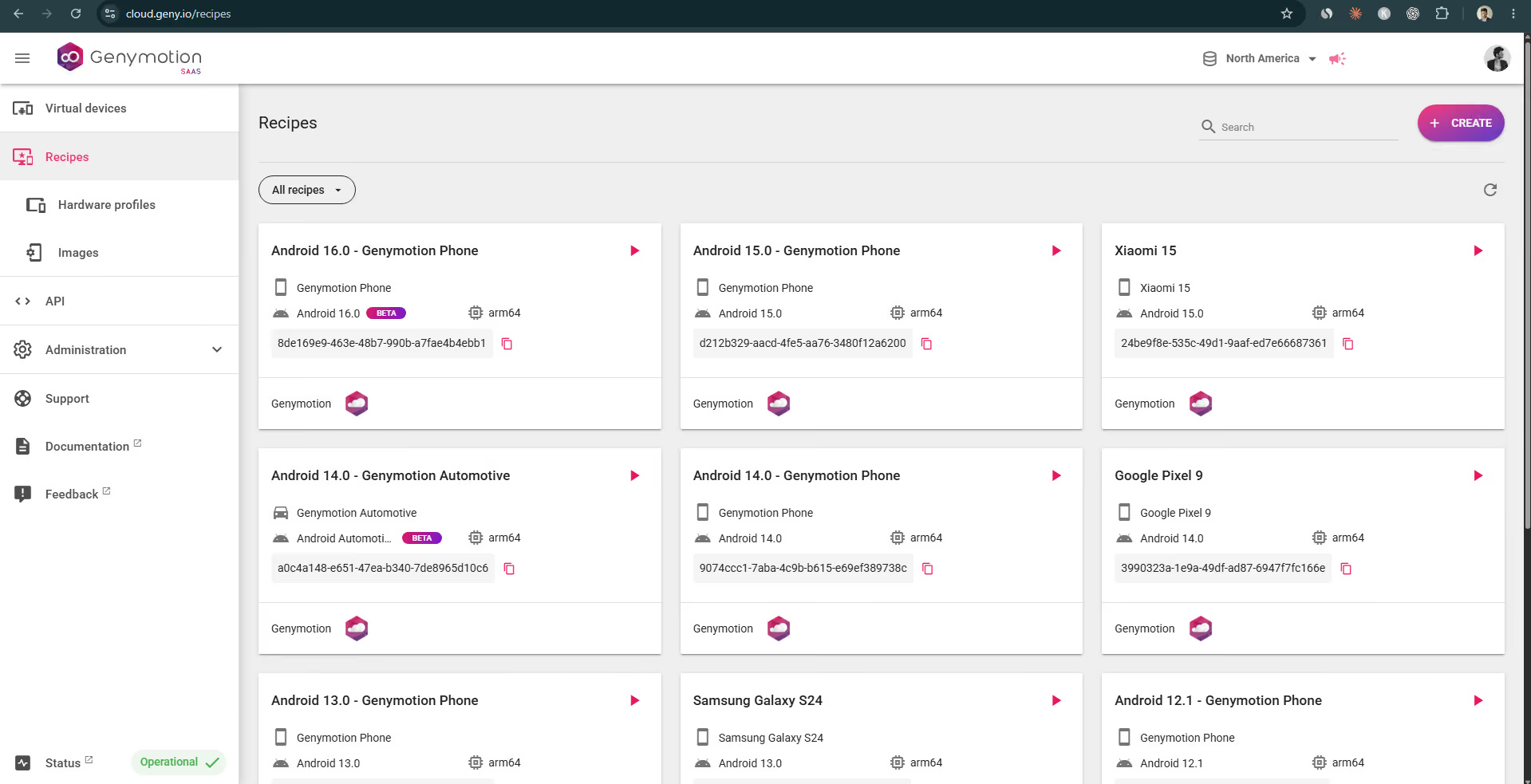
J’ai lancé une VM Android Genymotion sur leur application web, et le démarrage a pris environ 90 à 100 secondes, de la préparation de l’appareil jusqu’à son démarrage complet. L’expérience utilisateur et les performances ne m’ont pas convaincu. Il y avait des latences importantes, ce qui la réserve aux cas d’usage de test et de développement.
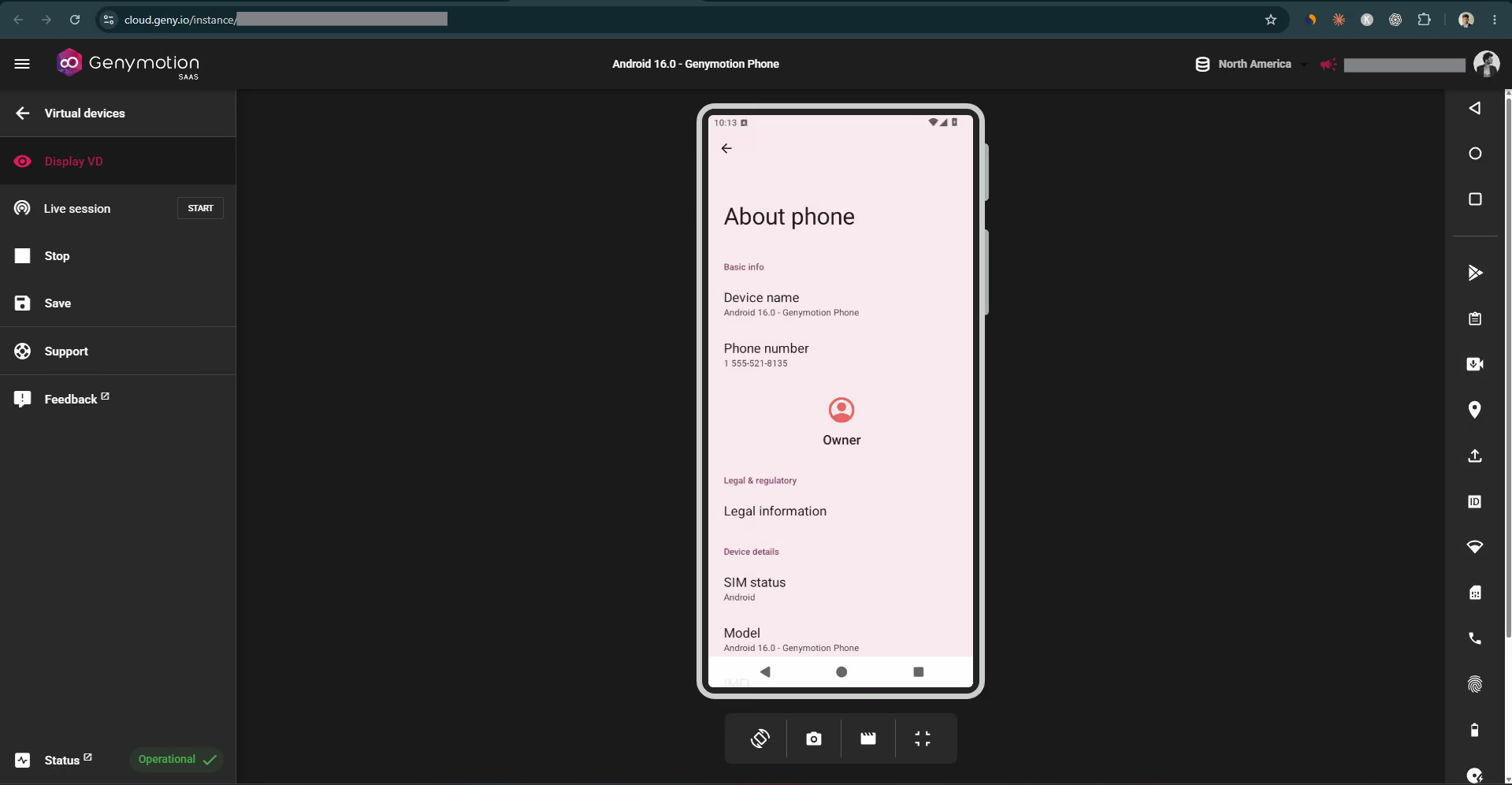
Genymotion est conçu autour des démos et des cas d’usage de développement. L’outil offre une personnalisation très poussée de votre machine Android, qui n’intéressera pas un utilisateur classique. Le point faible de Genymotion, c’est son tarif. Le paiement à l’usage démarre à 0,06 $/min, soit 3,6 $/h pour 1 seul appareil. Si vous faites tourner plusieurs appareils sur de longues périodes, attendez-vous à une facture salée.
Personnellement, je trouve Genymotion très bien, mais il n’est pas conçu pour la gestion de plusieurs comptes ni pour remplacer un second téléphone Android. En quelques mois d’utilisation, la facture cloud atteindrait le prix d’un nouveau téléphone Android physique.
3. VMOS (idéal pour un double système Android en local)
Type : application de VM Android sur l’appareil (exécute un système Android virtuel dans votre téléphone)
Idéal pour : les utilisateurs occasionnels qui veulent un téléphone dans le téléphone pour cloner des applications ou les isoler dans un bac à sable.
VMOS dispose d’un bon écosystème de services d’émulation Android. Il propose non seulement l’application Android VMOS, qui permet de créer un système Android dans un smartphone, mais aussi VMOS Cloud, une application de bureau et mobile pour créer et utiliser des smartphones Android dans le cloud. J’ai passé en revue VMOS Cloud dans un autre article et j’ai trouvé ses performances et son expérience globale inférieures à celles de Gologin et de Genymotion.
Cette fois, en revanche, j’ai testé leur application Android VMOS et je n’ai pas été déçu. Elle vous permet d’exécuter un environnement Android virtuel dans votre téléphone pour cloner des applications, tester des applications non fiables, ouvrir des liens suspects ou répondre à d’autres besoins d’isolation. Vous obtenez directement une VM Android 9.0.
Étonnamment, l’expérience était très fluide, comme si j’utilisais mon vrai téléphone. J’ai un appareil Samsung avec 8 Go de RAM et VMOS tourne sans interruption. Toutefois, toutes les quelques minutes, la VM se bloquait. J’ai alors modifié quelques réglages des options développeur de mon téléphone, et tout s’est déroulé sans accroc ensuite.
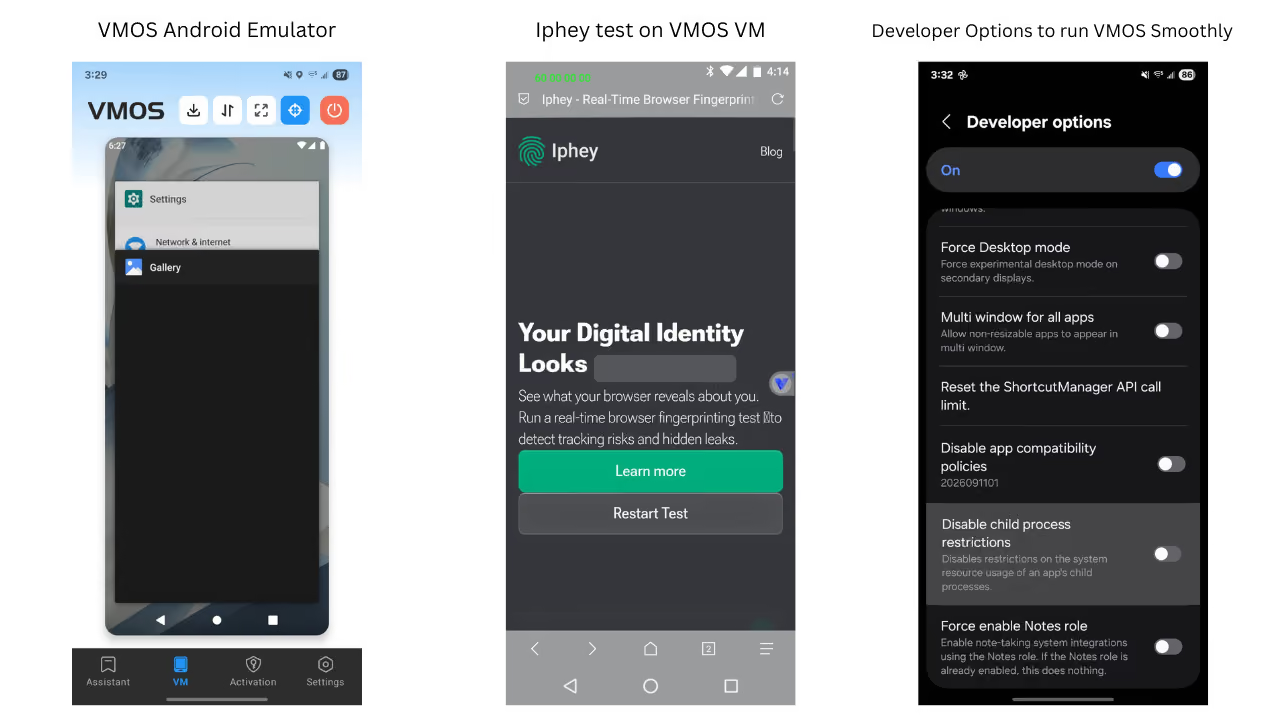
VMOS n’est pas sûr pour gérer plusieurs comptes ni pour les tâches sensibles. Même si les performances sont bonnes et que c’est la VM Android la plus simple à utiliser, son système n’est pas très sécurisé. Pour commencer, il n’a ni Play Store ni les autres services Google. Vous pouvez importer manuellement une application depuis votre téléphone pour l’utiliser.
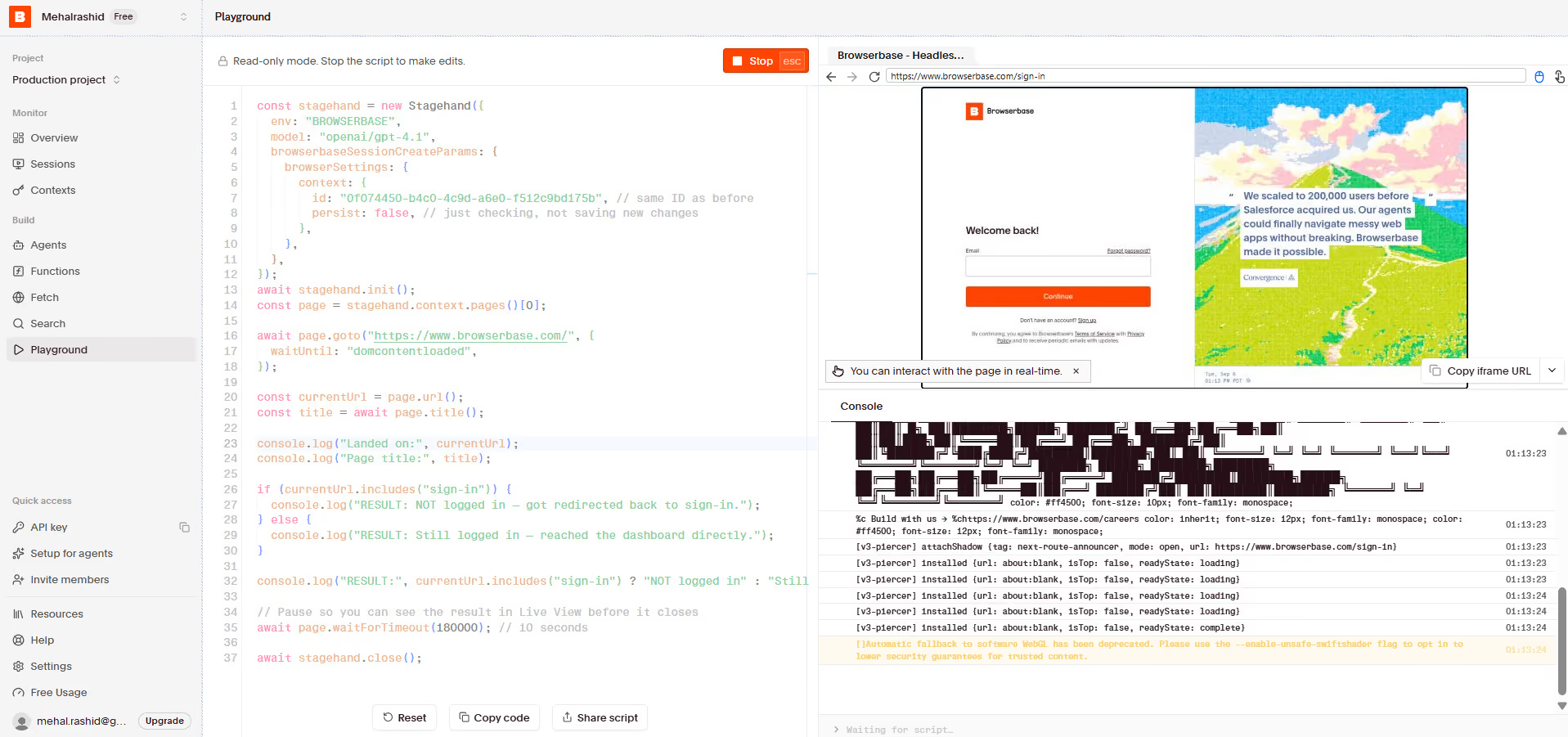
J’ai lancé un test d’empreinte de navigateur et aucun résultat n’est jamais revenu sur Iphey et Pixelscan. Ce système Android virtualisé met en effet les détecteurs d’empreinte dans des boucles sans fin, ou provoque des dépassements de délai, faute de techniques adaptées de masquage de l’empreinte. C’est un très mauvais signe : vous risquez vos comptes de réseaux sociaux et vos applications bancaires en les utilisant sur VMOS.
4. VPhoneOS (applications de VM embarquées, petit budget)
Type : applications de VM Android embarquées (virtualisation Android légère pour smartphones)
Idéal pour : les amateurs qui cherchent un moyen gratuit de cloner des applications sur leur smartphone.
VPhoneOS (anciennement VPhoneGAGA) vous permet d’installer un système Android virtuel sur votre appareil. Sous Android 7, c’est gratuit. Si vous voulez passer à Android 12 avec prise en charge du 64 bits, comptez environ 3 $ par appareil pour un mois.
Le point fort de VPhoneOS : la prise en charge des services Google. Vous avez accès au Play Store et à la connexion avec un compte Google, même sous Android 7. La VM Android est rapide : j’ai mesuré 60 FPS à l’arrêt (30 à 40 FPS en faisant défiler le navigateur ou les paramètres). Les fonctions d’import et d’export d’applications sont très bien faites, et vous pouvez personnaliser énormément le système, notamment ajuster la résolution.
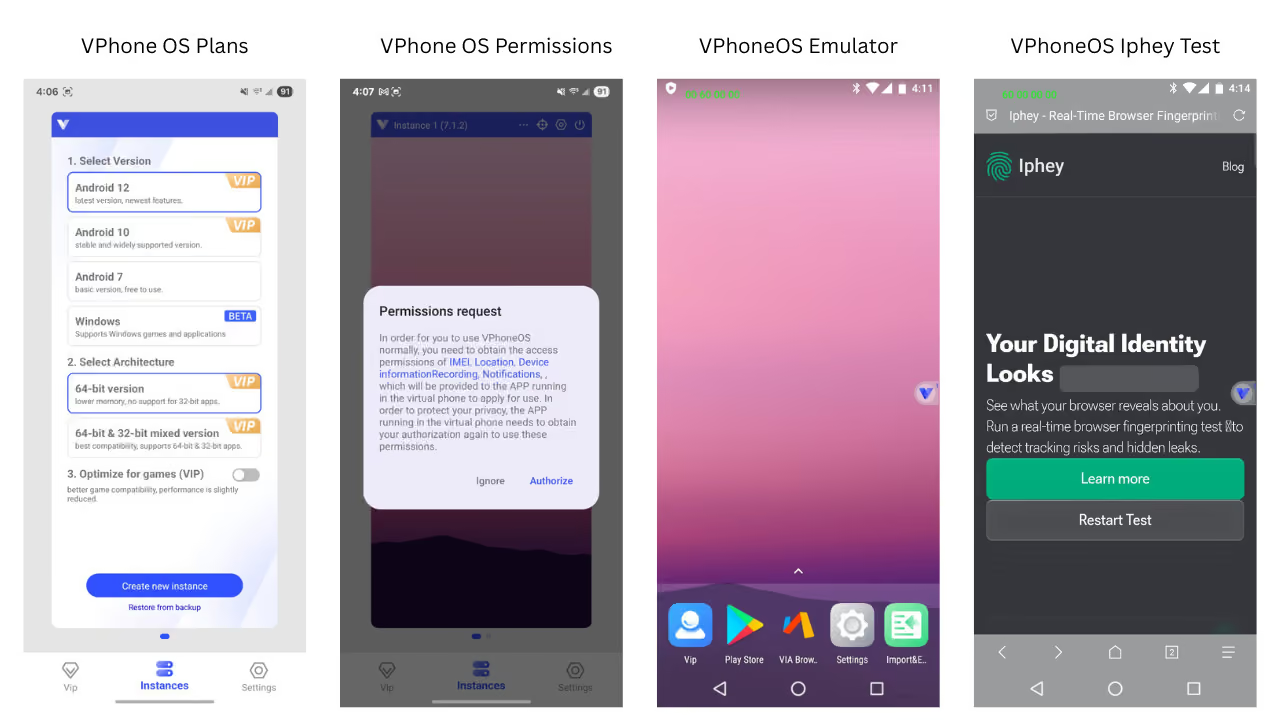
Le gros inconvénient de VPhone : il utilise l’IMEI et les informations de géolocalisation de votre propre appareil. Il n’y a aucune protection de ce type. Des applications comme Instagram, Facebook, TikTok et les services Google savent que vous exécutez une autre instance de VM sur le même smartphone. Si vous utilisez plusieurs comptes en même temps sur le même appareil, les plateformes le détectent et peuvent bannir tous les comptes d’un coup, même si un seul enfreint leurs règles.
Au moment où je pensais que VPhone l’emportait nettement sur VMOS, il a aussi échoué au test d’empreinte de navigateur. Ces VM ne peuvent pas modifier ces informations ni créer un profil d’apparence réelle mais fictif pour faire croire aux sites et aux applications que vous utilisez un autre appareil. Même si rien d’autre ne le trahit, la géolocalisation reste la même.
En résumé, ce sont de bons outils gratuits pour faire tourner des applications supplémentaires, mais il leur manque la sécurité, la stabilité et le confort d’utilisation nécessaires à un usage professionnel.
5. Redfinger (jeu mobile AFK 24h/24, 7j/7)
Type : VM Android dans le cloud pour téléphone et ordinateur
Idéal pour : les joueurs et les adeptes du farm AFK qui veulent faire tourner un jeu ou une application 24h/24, 7j/7 depuis le cloud.
Redfinger est un service cloud conçu pour le jeu automatisé en continu. Vous pouvez lancer la VM Android dans le cloud depuis l’application de bureau Redfinger comme depuis l’application mobile Android. Les joueurs s’en servent pour rester connectés 24h/24, 7j/7 afin de gagner des récompenses ou de protéger leur base contre les attaques (dans des jeux comme Clash of Clans et HayDay).
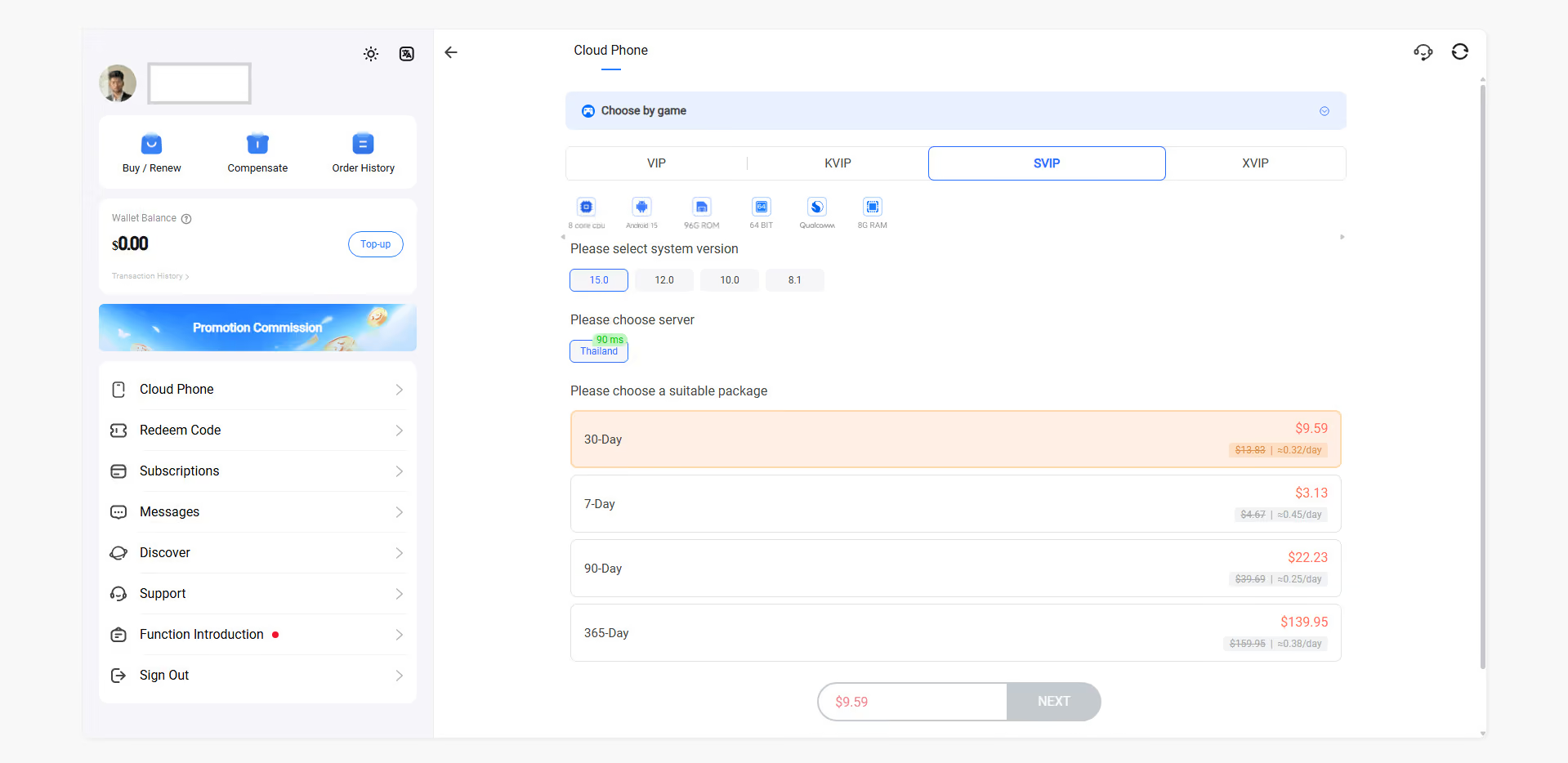
Côté performances, il existe quatre niveaux : VIP, KVIP, SVIP et XVIP. Sur le Google Play Store, des utilisateurs signalent que les appareils VIP et KVIP présentent des lags importants, même avec le clavier à l’écran. J’ai acheté le niveau SVIP et testé leur appareil cloud sur l’application Android comme sur l’application de bureau, pour un peu plus de 3 $ les 7 jours.
Après des tests approfondis, j’ai constaté que même le niveau SVIP n’est pas assez bon pour jouer en ligne. Les chutes de FPS et les lags sont constants, puisque votre clic est envoyé à un serveur cloud, l’action y est exécutée, puis affichée sur votre écran. Redfinger s’est montré plus performant sur l’application mobile ; l’application de bureau est plus lente. En revanche, ce que j’apprécie chez Redfinger, c’est que vous pouvez accéder au même appareil à tout moment, aussi bien depuis l’application de bureau que depuis l’application mobile.
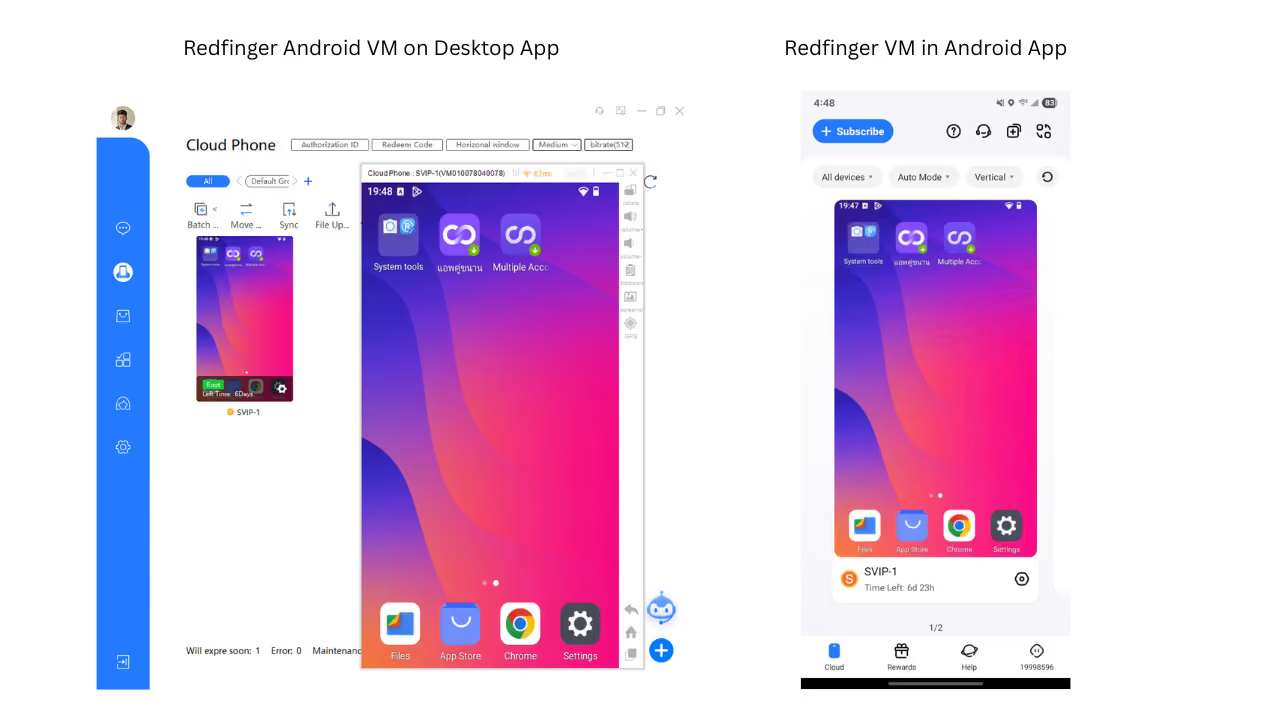
Même si les développeurs de Redfinger le présentent désormais comme un service de téléphone cloud généraliste, ce n’est pas le cas. Il reste avant tout destiné aux joueurs qui veulent garder leurs comptes actifs (et non jouer).
6. LDCloud (idéal pour le jeu mobile 24h/24, 7j/7)
Type : VM Android dans le cloud sur téléphone et ordinateur
Idéal pour : les comptes de jeu actifs 24h/24, 7j/7 et l’usage sur les réseaux sociaux.
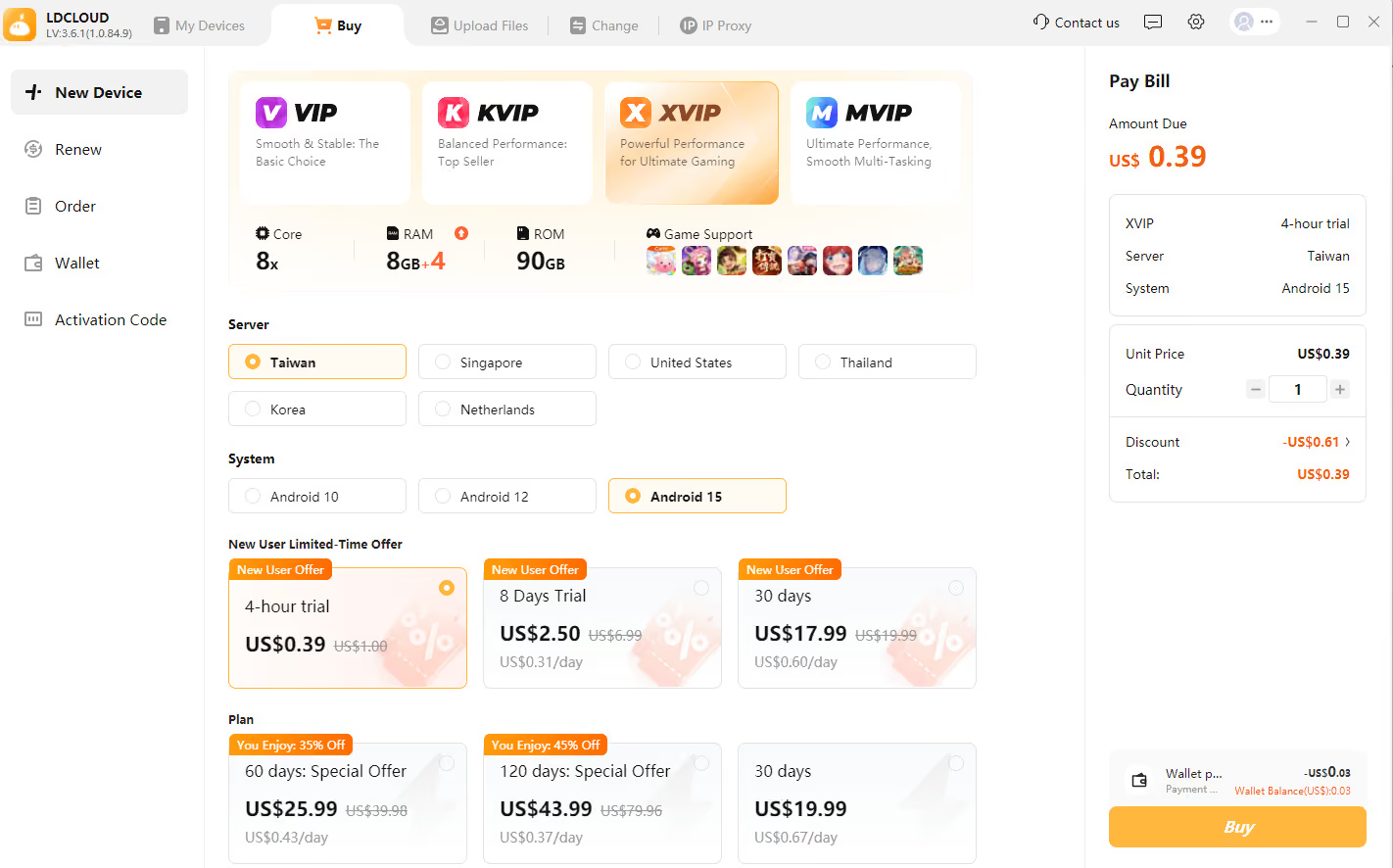
LDCloud est meilleur que Redfinger. La différence était évidente quand j’ai acheté le niveau VIP de LDCloud, comparable au SVIP de Redfinger mais un peu moins cher. Il annonce 8 Go de RAM, 90 Go de ROM et du matériel ARM sur plusieurs serveurs. Le serveur des États-Unis ne prend en charge Android 15 sur aucun niveau, j’ai donc pris un appareil sur le serveur de Singapour.
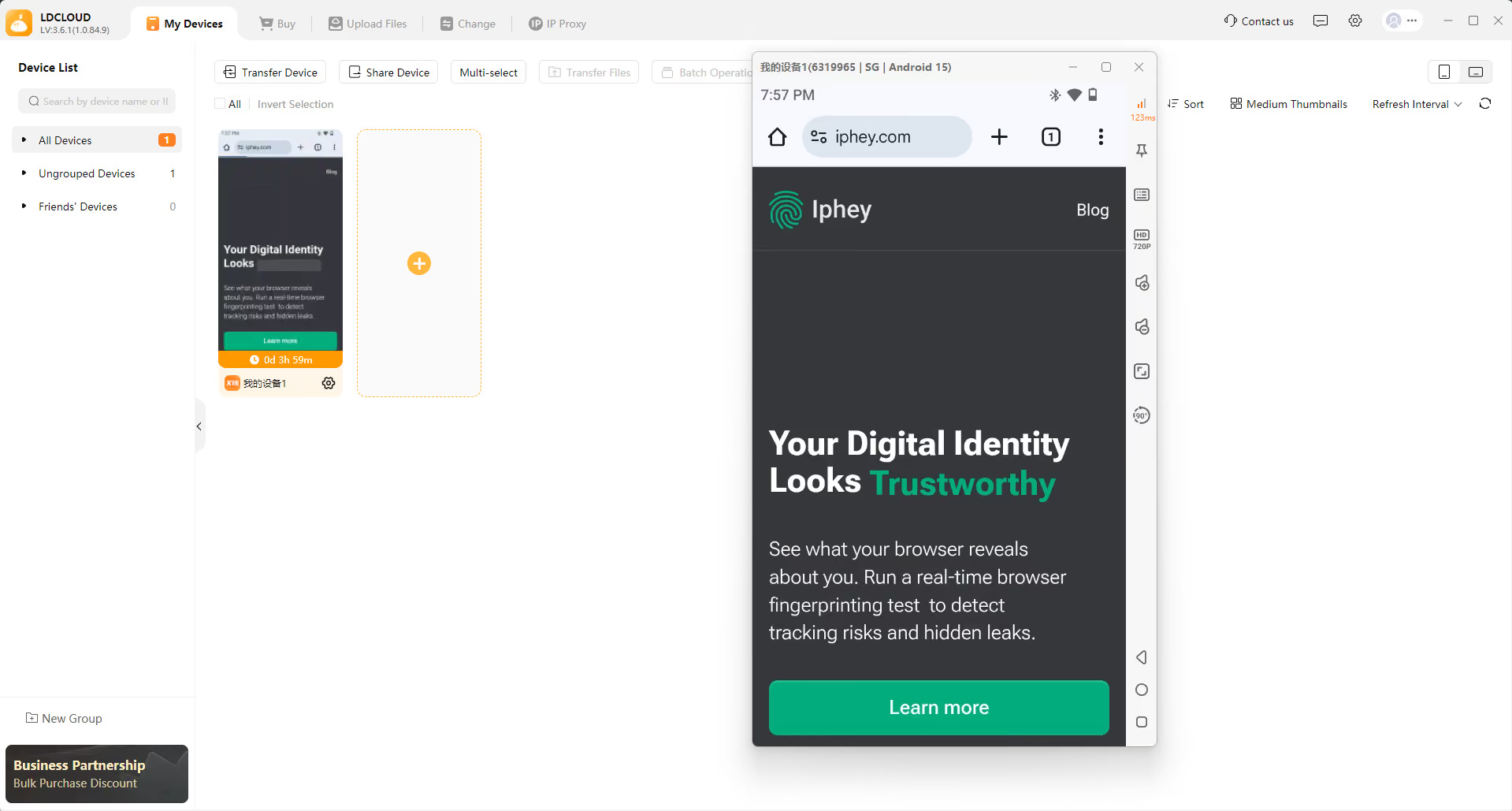
L’appareil LDCloud s’est lancé en quelques secondes et a fonctionné sans aucun lag. L’expérience sur ordinateur était meilleure que sur mobile, car sur ce dernier l’écran paraissait un peu comprimé et étiré à la verticale. Globalement, la vitesse, les FPS et les performances sont meilleurs que ceux de Redfinger.
J’ai même lancé le test d’empreinte de navigateur via Iphey : il a été jugé fiable en quelques secondes. Cela signifie que leurs appareils cloud tournent sur un matériel solide et offrent une empreinte correcte. Vous pouvez en plus connecter votre propre proxy, mais seulement si vous comptez utiliser LDCloud pour des workflows sur les réseaux sociaux. Pour les réseaux sociaux, Gologin reste nettement moins cher que LDCloud.
Pourquoi Gologin Cloud Android surpasse les machines virtuelles Android traditionnelles
Gologin est ma solution préférée de la liste, car elle couvre les cas d’usage les plus courants pour lesquels on a besoin d’une machine virtuelle Android. Je ne recommande ni VPhoneOS ni VMOS pour le web scraping, ni pour la gestion de plusieurs comptes. Vous pourriez avoir l’impression que l’identité de votre appareil réel reste protégée, mais ces applications utilisent littéralement votre propre IMEI et vos propres données de géolocalisation pour leur émulateur Android.
Genymotion convient bien au développement et aux tests, et LDCloud aux jeux en mode AFK 24h/24 et 7j/7. Gologin Cloud Android est idéal pour gérer plusieurs comptes de réseaux sociaux, partager des abonnements comme Claude Code, ChatGPT, etc., et collaborer avec votre équipe sur les mêmes profils Android. Aucun autre service de cette liste ne vous permet de partager votre profil Android dans le cloud avec une autre personne et de lui laisser utiliser le même appareil.
Quand vous gérez plusieurs comptes, le partage d’appareils est terriblement sous-estimé. Toute votre équipe utilise la même machine virtuelle Android depuis ses applications Gologin, et toutes les données sont synchronisées en temps réel pour chacun. Des plateformes comme TikTok et Instagram pensent que le trafic provient du même appareil (grâce aux proxys intégrés), ce qui réduit vos risques de bannissement.
Questions fréquentes
Quelle est la meilleure machine virtuelle pour Android ?
Pour la gestion de plusieurs comptes, le partage de comptes et la navigation sécurisée, Gologin est la meilleure machine virtuelle pour Android. Gologin exécute ses instances Android dans le cloud sur une infrastructure ARM, propose des empreintes poussées au niveau du système d’exploitation et prend en charge les proxys pour offrir une expérience sécurisée.
VMOS est-il sûr pour gérer plusieurs comptes de réseaux sociaux ?
Non, VMOS n’est pas sûr pour gérer plusieurs comptes de réseaux sociaux. VMOS crée une machine virtuelle Android très basique sur votre smartphone et utilise l’IMEI, la géolocalisation et d’autres éléments matériels de votre appareil pour son émulateur. Ces signaux sont facilement repérés par les plateformes de réseaux sociaux et exposent vos comptes à un risque de bannissement. VMOS ne protège pas votre identité et ne fournit pas de réseau distinct pour chaque compte : il n’est donc pas considéré comme sûr pour un usage marketing sérieux.
Puis-je utiliser une machine virtuelle Android sans ralentir mon PC ou mon téléphone ?
Oui, vous pouvez utiliser un service Android dans le cloud comme Gologin. Contrairement aux émulateurs traditionnels qui sollicitent votre matériel, Gologin Cloud Android exécute ses instances sur des serveurs cloud et vous permet d’accéder à distance à autant de profils simultanés que vous le voulez en même temps. Vous pouvez ainsi lancer plus de 10 instances, même sur un ordinateur portable modeste, sans problème de performances.
Quelle est la différence entre un émulateur Android et une machine virtuelle Android dans le cloud ?
Un émulateur traditionnel comme BlueStacks exécute un système Android sur votre PC et émule l’architecture ARM par logiciel. Un bon fournisseur Android dans le cloud comme Gologin exécute votre instance de machine virtuelle Android sur son propre matériel ARM, ce que les sites web et les applications Android jugent plus sûr et plus fiable. La différence essentielle : les machines virtuelles cloud utilisent une véritable architecture mobile (plus difficile à repérer) et n’exigent aucune ressource CPU en local pour faire tourner le système Android.
Puis-je installer des fichiers APK personnalisés sur une machine virtuelle Android dans le cloud ?
Oui. Les profils Android dans le cloud de Gologin et d’autres fournisseurs sont des environnements Android complets. Vous pouvez ouvrir le Google Play Store ou importer directement des fichiers APK pour installer des applications, exactement comme sur un téléphone.