
Redfinger cloud phone en 2026 : est-il adapté au marketing ?
Essayez Gologin gratuitement
Certains jeux mobiles obligent les joueurs à rester connectés pour obtenir des récompenses.
Les émulateurs cloud ont réglé ce problème pour les joueurs il y a des années. Et l’une des premières plateformes à le faire a été Redfinger.
Aujourd’hui encore, les joueurs apprécient Redfinger. Elle leur permet de laisser tourner un jeu en mode farm sur un cloud phone Redfinger pendant des jours, sans être réellement connectés au jeu.
Mais est-ce une bonne plateforme pour des tâches marketing comme la gestion de plusieurs comptes ou l’automatisation ? Redfinger l’affirme. Mes tests concrets des cloud phones Redfinger disent le contraire.
J’ai loué un téléphone Redfinger pendant une semaine et je l’ai testé moi-même. J’y ai joué à des jeux, lancé des analyses de fingerprint et cherché d’éventuelles fuites.
Dans cet avis sur Redfinger, vous découvrirez où la plateforme s’en sort bien et où elle commence à montrer ses limites. L’article explique aussi son modèle de tarification.
Qu’est-ce que Redfinger Cloud Android ?
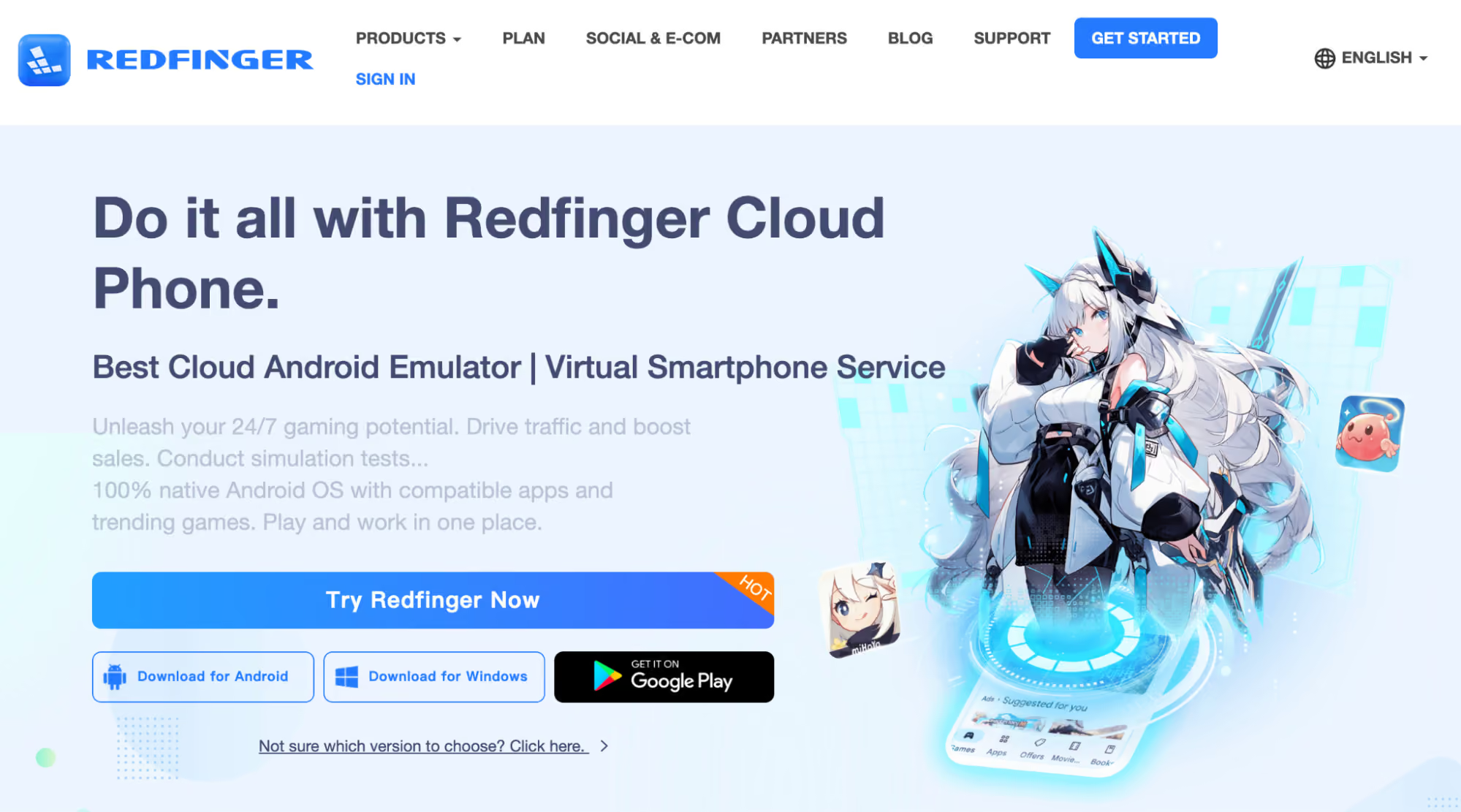
Redfinger est un service d’émulateur Android dans le cloud.
Vous pouvez l’installer sur vos appareils ou l’utiliser depuis le navigateur, et faire tourner des appareils Android virtuels sur des serveurs distants basés sur ARM.
Chaque téléphone Android Redfinger dispose de son propre stockage, de ses propres applications, de son propre fingerprint, de sa propre localisation, etc. Vous pouvez l’utiliser comme votre téléphone personnel : télécharger de nouvelles applications, naviguer, configurer un proxy, gérer des données, etc.
La plateforme garde le téléphone allumé 24h/24 et 7j/7, même après la fermeture de l’application de votre côté. Si une tâche, une installation par exemple, vous oblige à garder le téléphone ouvert et à attendre, les téléphones Redfinger s’en chargent.
C’est principalement pour cette raison que Redfinger est surtout utilisé par les joueurs mobiles. Les jeux où les temps d’inactivité sont longs, et pour lesquels vous ne voulez pas vider la batterie de votre propre téléphone, conviennent bien à cette plateforme. C’est aussi le cas des jeux où il faut rester connecté pour obtenir un bonus précis.
Certains l’utilisent aussi pour gérer plusieurs comptes du même jeu que celui auquel ils jouent sur leur appareil réel.
Mais les joueurs ne sont pas les seuls utilisateurs de Redfinger.
Redfinger met aussi son téléphone en avant pour le test d’applications, la gestion de plusieurs comptes et l’automatisation. Cependant, la plateforme ne propose aucun workflow pour ces usages. Elle vous fournit simplement le téléphone, et le reste dépend de vous.
Chaque téléphone a un prix qui dépend de l’offre choisie. Vous pouvez acheter un cloud phone ou plusieurs à la fois.
Autre point à signaler : bien que la plateforme s’appelle Redfinger, son véritable domaine est cloudemulator.net.
Fonctionnalités principales : comment j’ai testé Redfinger
Voilà pour la présentation de la plateforme.
Le véritable test de Redfinger commence ici. J’ai installé Redfinger sur mon PC, loué un téléphone pendant 7 jours et joué à des jeux dessus. J’ai aussi effectué quelques vérifications de fingerprint et de confidentialité.
Voici comment cela s’est passé.
Tableau de bord
Quand vous installez Redfinger et que vous le lancez, le texte de l’écran d’inscription est entièrement en chinois. Au début, j’ai pensé avoir raté une option de langue pendant l’installation. J’ai donc supprimé Redfinger de mon PC et je l’ai réinstallé. Mais à aucun moment de l’installation on ne vous demande de choisir la langue du programme.
La page d’inscription était toujours en chinois. Mais je n’ai pas abandonné.
Pour comprendre le texte, j’ai ouvert Google Lens sur mon téléphone afin de traduire tout l’écran d’un coup.
J’ai ensuite choisi de m’inscrire avec mon compte Google.
Une fois connecté, le tableau de bord était lui aussi entièrement en chinois. Heureusement, j’ai repéré dans la barre de titre de la fenêtre une option qui ressemblait à un changement de langue. J’ai cliqué dessus et choisi l’anglais dans le menu déroulant. Pour appliquer le changement, le logiciel m’a demandé de me reconnecter.
Si je raconte tout cela, c’est pour montrer à quel point la conception est étrange.
On dirait presque que le logiciel a d’abord été conçu pour des utilisateurs chinois, puis adapté à la va-vite au reste du monde.
On le voit aussi dans le tableau de bord en anglais : le nom des boutons est à moitié masqué.
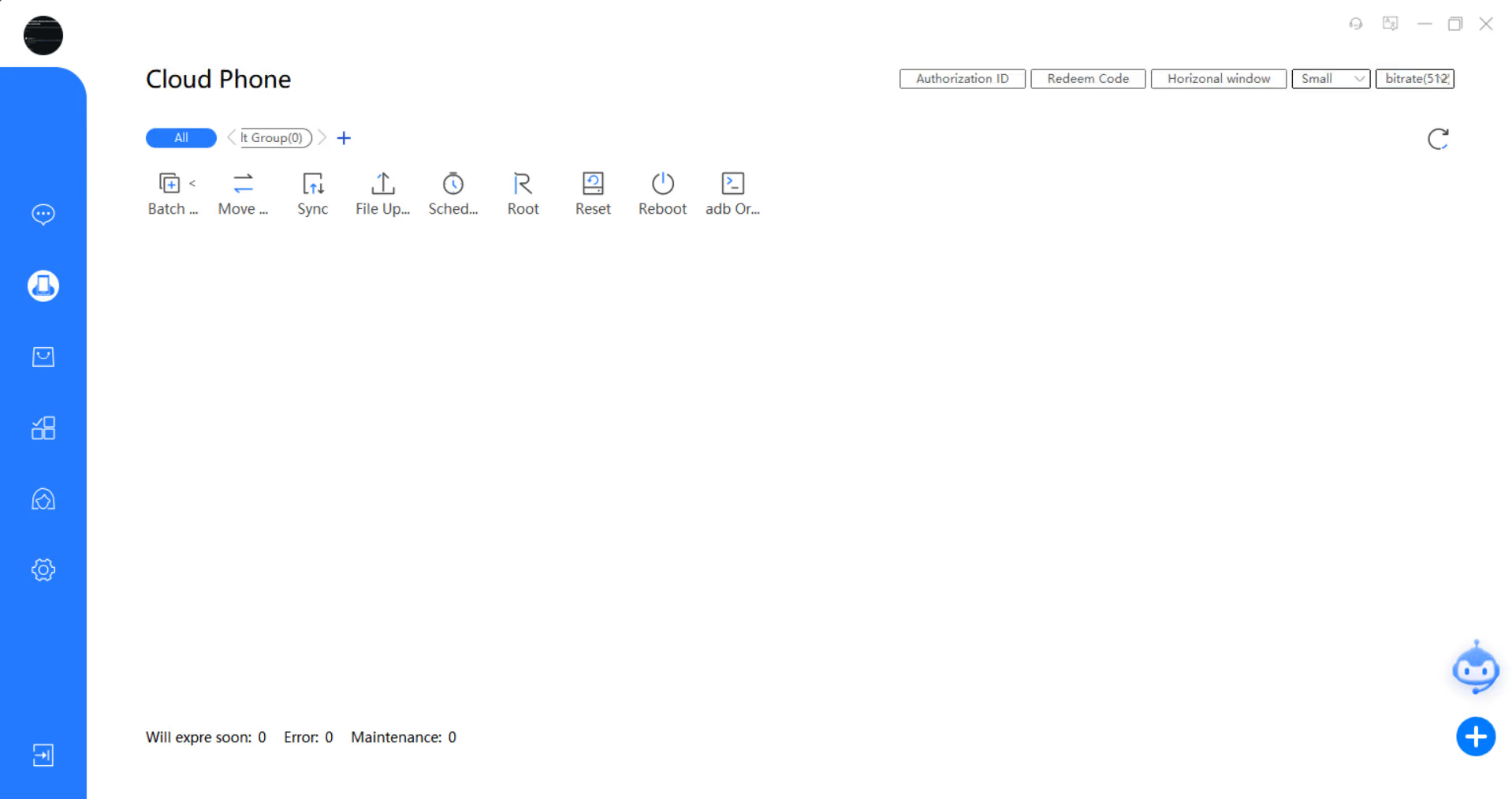
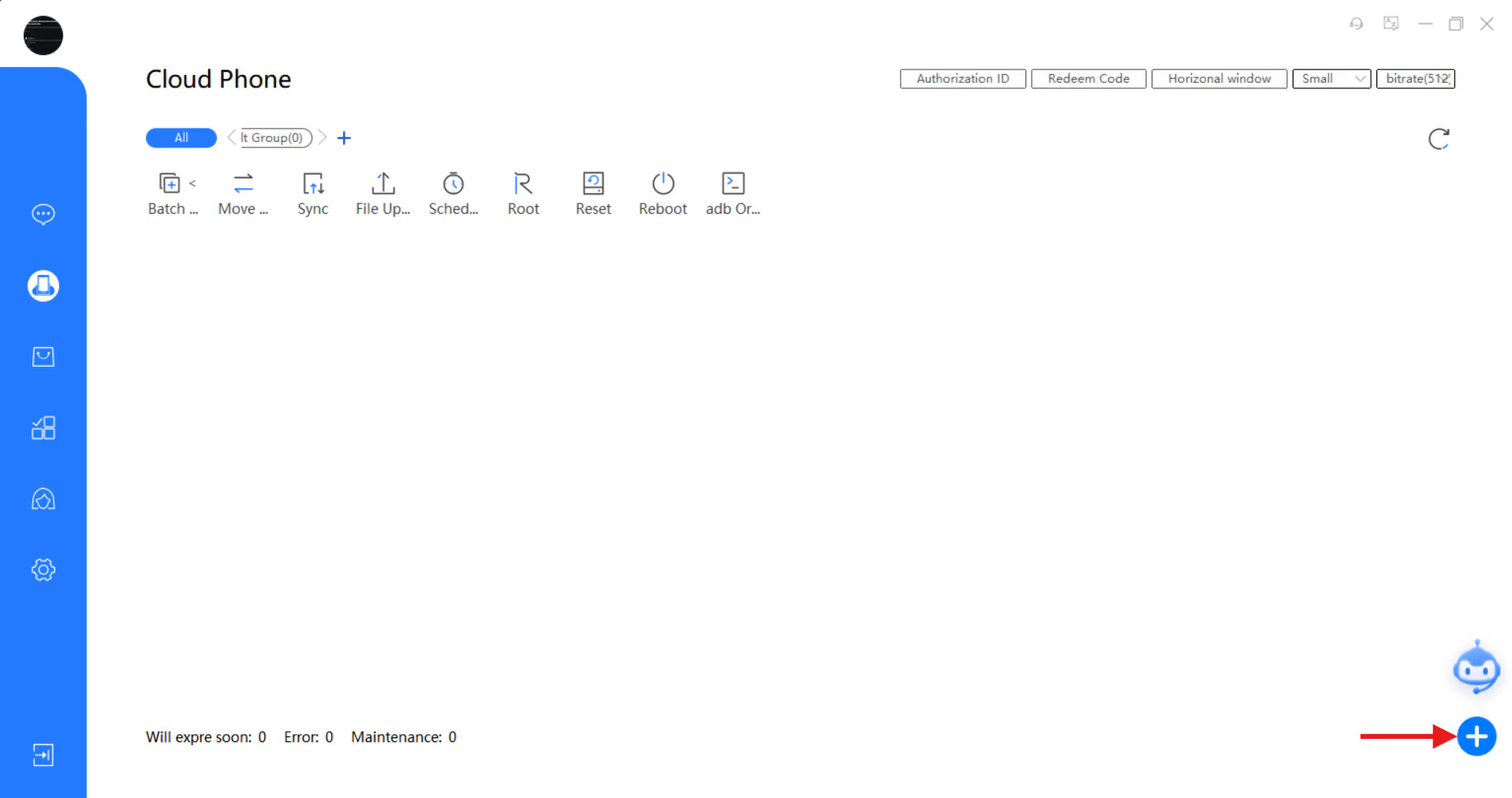
Je ne voyais pas non plus comment ajouter un cloud phone. J’ai fini par lire la documentation d’aide sur le site de Redfinger pour trouver. Il s’avère que c’est le bouton plus en bas à droite qui permet d’ajouter un cloud phone. À mon avis, c’est un emplacement peu pratique pour une fonction aussi essentielle.
Ce bouton vous redirige vers l’application web de Redfinger, où vous pouvez choisir les caractéristiques de votre téléphone et le payer.
Disponibilité de la plateforme et versions du système
Le site indique que Redfinger est disponible sur Windows, Android, iOS et Mac.
L’application Android est disponible sur le Google Play Store. En revanche, je n’ai pas trouvé l’application pour les utilisateurs iOS sur l’App Store d’Apple.
Dans sa FAQ, Redfinger explique que les utilisateurs iOS ne peuvent accéder à la plateforme que via le navigateur Safari.
Outre Safari, la plateforme fonctionne aussi sur Chrome et Firefox.
Voilà toutes les plateformes qui permettent d’utiliser Redfinger.
Voyons maintenant quelles versions d’Android un cloud phone Redfinger peut émuler.
Lorsque vous cliquez sur le bouton plus dans le tableau de bord, vous arrivez sur l’application web de Redfinger.
Vous devez y préciser les éléments suivants pour votre cloud phone :
- Le niveau de téléphone (il existe quatre niveaux, les plus élevés offrant plus de puissance)
- La version d’Android
- La RAM
- L’emplacement du serveur qui hébergera votre cloud phone
- Le nombre de jours de location du téléphone
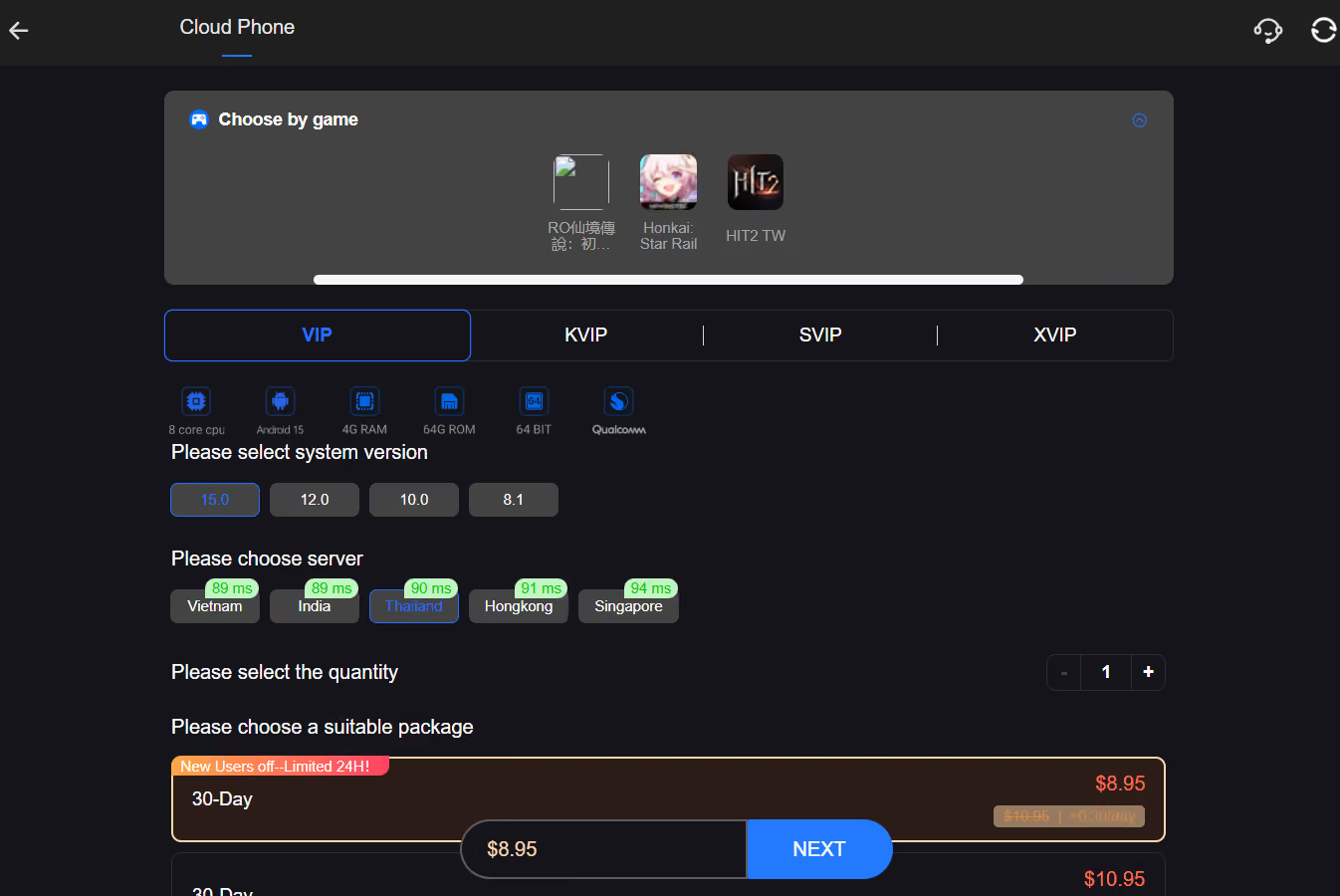
Chaque niveau de téléphone propose un choix différent de versions d’Android. Au total, tous niveaux confondus, il y a quatre versions d’Android : 8.1, 10, 12 et 15.
Les quatre niveaux d’appareils s’appellent VIP, KVIP, SVIP et XVIP.
Plus vous montez de VIP vers XVIP, plus la quantité de RAM et les options d’emplacement du serveur augmentent. Voici comment les quatre niveaux se comparent :
| Niveau | RAM | Versions d’Android disponibles |
|---|---|---|
| VIP (celui que j’ai acheté) | 4 Go | 8.1, 10, 12, 15 |
| KVIP | 6 Go | 10, 12, 15 |
| SVIP | 8 Go | 8.1, 10, 12, 15 |
| XVIP | 16 Go | 10, 12 |
Vous pouvez aussi sélectionner un jeu, et Redfinger vous recommandera un niveau de téléphone dont les caractéristiques conviennent à ce jeu. Cela dit, il n’y a que trois titres au choix. Mais ce ne sont pas vos seules options : une fois le téléphone en main, vous pouvez télécharger de nombreux autres jeux depuis le Google Play Store ou la boutique d’applications propriétaire du téléphone.
Une fois le téléphone acheté, il apparaît dans le tableau de bord Redfinger comme ceci :
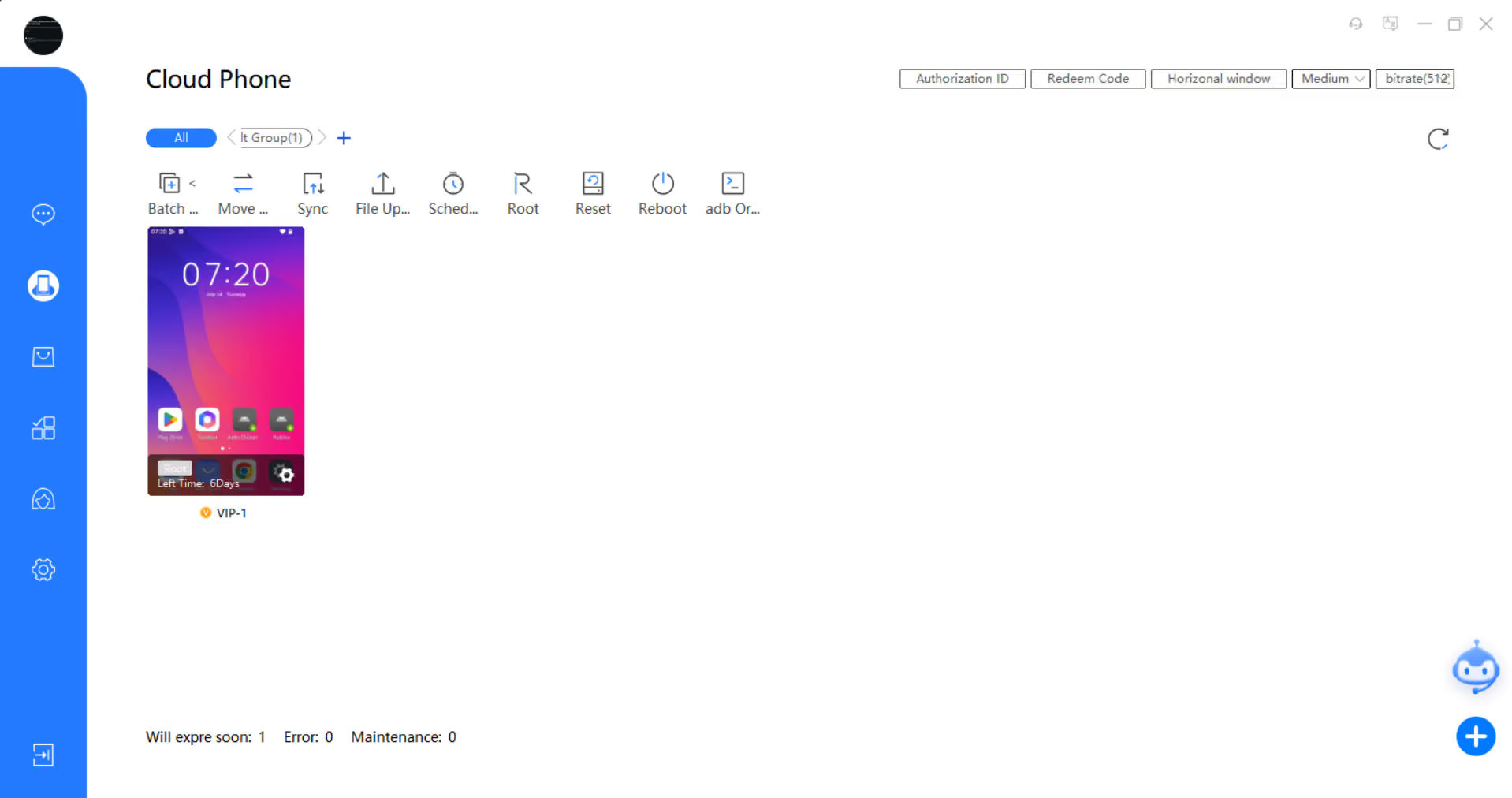
Performances du flux et latence
C’est ici que Redfinger peut devenir agaçant.
Le téléphone est livré presque vide. Aucun jeu n’est préinstallé. Vous devez les télécharger depuis le Google Play Store ou la boutique d’applications du téléphone.
Il aurait été préférable de laisser les utilisateurs choisir leurs jeux au moment de l’achat, afin que les applications soient déjà là au lancement du cloud phone.
Au début, j’hésitais à me connecter à mon compte Google pour utiliser le Google Play Store. J’ai donc utilisé la boutique d’applications du téléphone et téléchargé plusieurs jeux à la suite.
Mais en ouvrant les applications, je tombais sur l’une des deux situations suivantes.
Soit les applications étaient entièrement en chinois, soit la version du jeu était obsolète et exigeait le téléchargement de la dernière version, soit les deux à la fois.
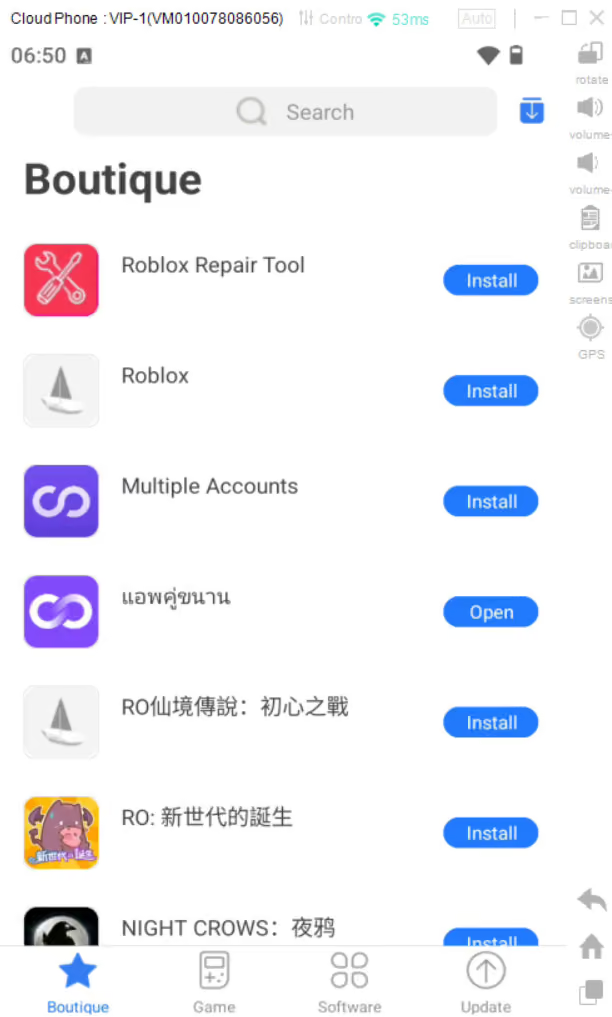
J’ai essayé de télécharger d’autres jeux, mais aucun n’a fonctionné.
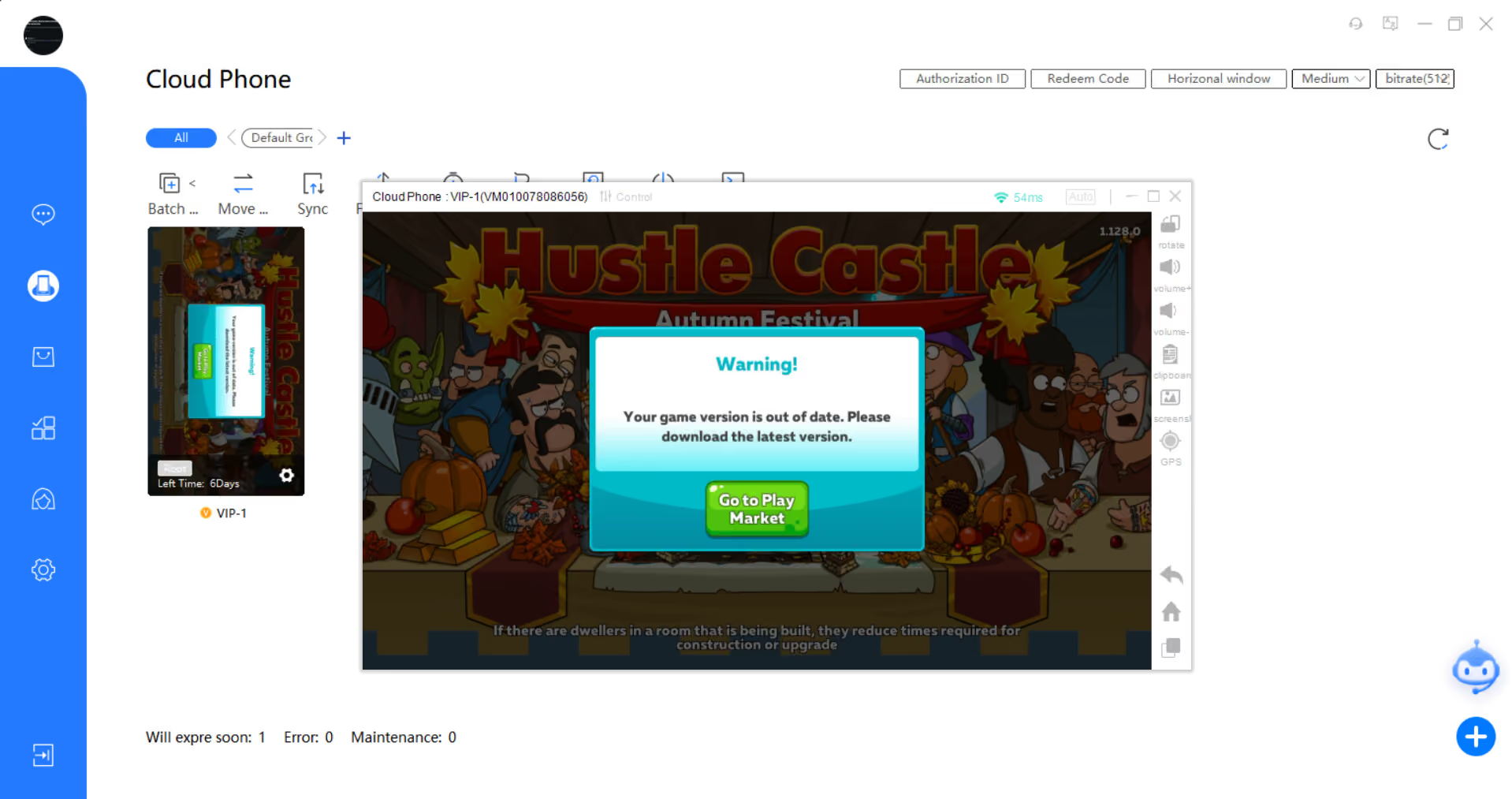
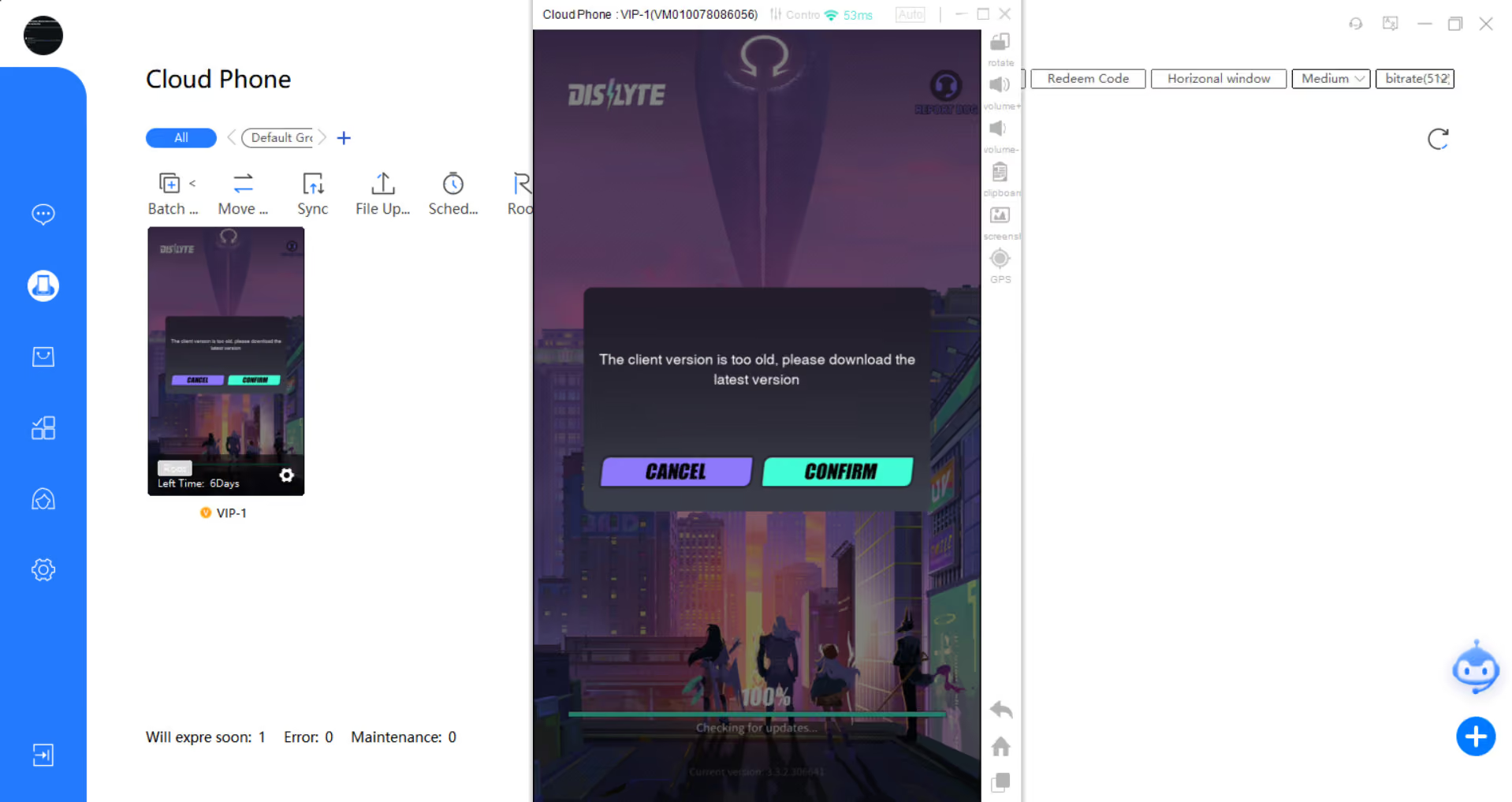
À ce stade, je n’avais plus le choix : je devais me connecter au Google Play Store pour télécharger la dernière version d’un jeu.
Comme le téléphone disposait de 4 Go de RAM, j’ai voulu commencer par des jeux légers comme le nostalgique Subway Surfers et Hill Climb Racing, auxquels nous avons tous joué.
Le ping (la latence) du téléphone se situait autour de 50 ms la plupart du temps, et tout fonctionnait correctement avec cette latence. Mais en ouvrant Subway Surfers, le ping est monté à 500 ms pendant une publicité, et même après la fin de celle-ci. Tout le téléphone s’est mis à ramer fortement. J’ai dû l’éteindre pour qu’il revienne à la normale. Vous pouvez voir les ralentissements dans la vidéo ci-dessous.
Après le redémarrage, le ping était redevenu normal. J’ai lancé Hill Climb Racing et joué un niveau. Le jeu était fluide, comme vous pouvez le voir dans la vidéo ci-dessous.
Cela montre que le problème ne venait pas de la RAM, mais du ping. Pendant l’utilisation, j’ai remarqué que le ping montait de façon aléatoire, même quand aucune tâche lourde n’était en cours.
Pour obtenir un ping faible, Redfinger recommande de choisir un serveur géographiquement proche de vous.
Capacités anti-détection et proxy
Ensuite, j’ai effectué plusieurs tests de fingerprint et de confidentialité sur le téléphone, à l’aide de plateformes d’analyse de fingerprint comme Iphey et Pixelscan.
J’ai constaté que Redfinger cache plutôt bien sa nature d’émulateur. Aucune plateforme n’a pu détecter qu’il s’agissait d’un émulateur et non d’un vrai téléphone Android.
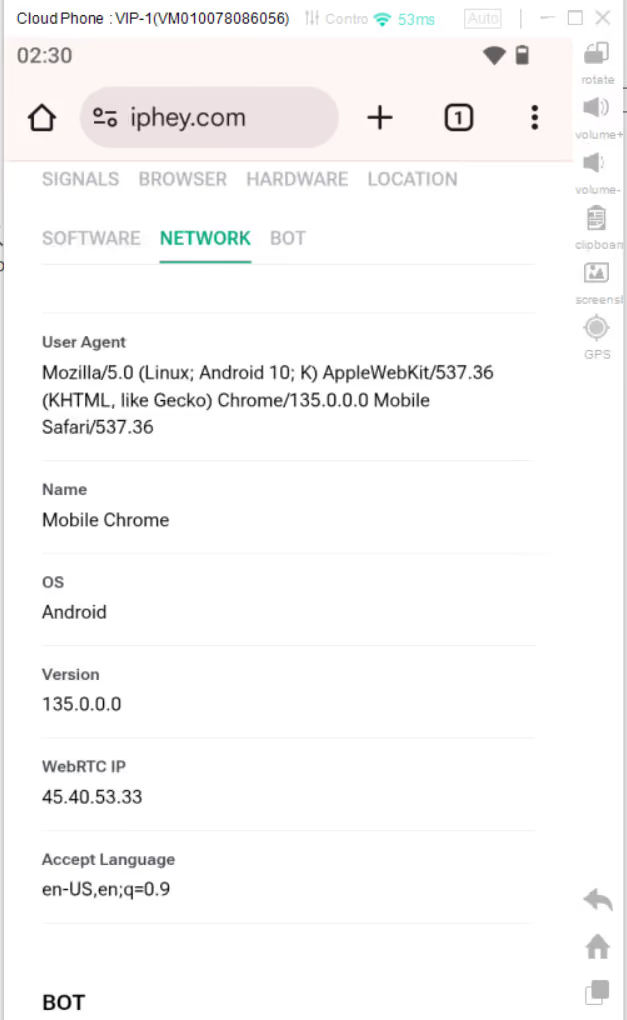
Cela dit, la falsification de localisation de Redfinger est faible.
Iphey et Pixelscan ont respectivement jugé le fingerprint peu fiable et incohérent, en raison d’incohérences de localisation.

Comme j’avais choisi la Thaïlande comme emplacement du serveur du téléphone, une IP thaïlandaise m’a été attribuée.
Mais il y avait une fuite DNS : le trafic était résolu via des serveurs situés à Singapour, ce qui pouvait trahir le caractère factice de l’IP. Le test d’IP de Pixelscan a même détecté que l’IP provenait d’un hébergeur.


J’ai aussi lancé un test de fuite WebRTC avec Pixelscan, mais aucune fuite n’a été trouvée. Seule mon adresse IP locale fuyait, pas l’IP publique.

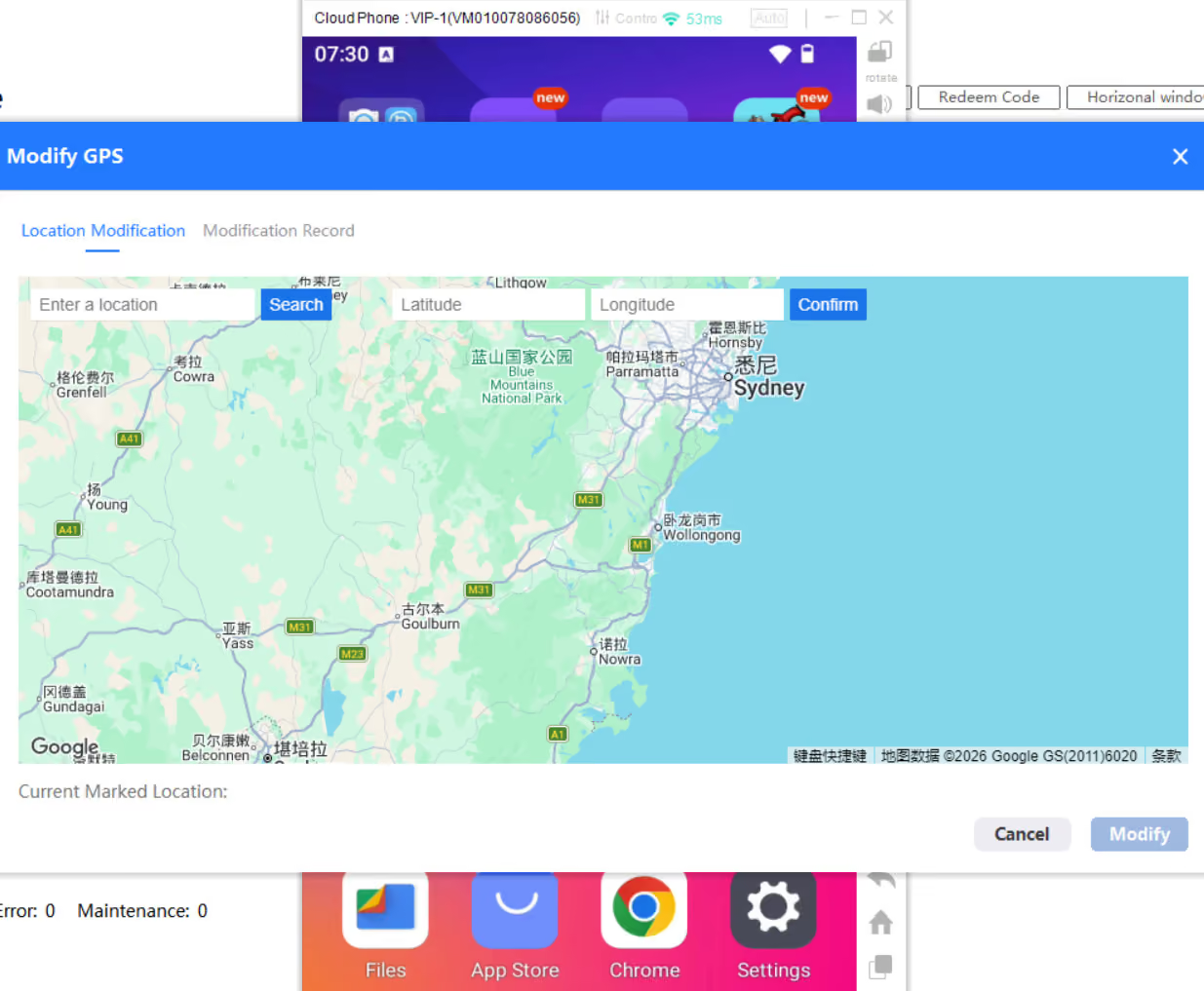
Redfinger propose également une fonction de modification du GPS. Vous pouvez choisir n’importe quel emplacement sur la carte, et votre IP est censée passer dans cette région.

Mais en pratique, cela ne fonctionne pas. J’ai placé le repère à de nombreux autres endroits, mais mon IP est restée en Thaïlande.
Les offres tarifaires de Redfinger
Redfinger vend ses cloud phones en quatre niveaux : VIP, KVIP, SVIP et XVIP.
Chacun de ces niveaux correspond à un matériel différent. Par exemple, la taille de la RAM et de la ROM augmente à mesure que l’on passe du niveau VIP au XVIP.
Le processeur, en revanche, reste le même pour les quatre : chaque niveau repose sur une puce Qualcomm 8 cœurs à architecture 64 bits.
Voici ce que propose chaque niveau :
- VIP : 4 Go de RAM et 64 Go de ROM
- KVIP : 6 Go de RAM et 64 Go de ROM
- SVIP : 8 Go de RAM et 128 Go de ROM
- XVIP : 16 Go de RAM et 256 Go de ROM
Ces caractéristiques sont fixes. Vous pouvez seulement choisir la version d’Android, l’emplacement du serveur et le nombre de téléphones à louer.
Les versions d’Android disponibles varient selon le niveau :
- VIP et SVIP : 15.0, 12.0, 10.0 et 8.1
- KVIP : 10.0, 12.0 et 15.0
- XVIP : 12.0 et 10.0
Les serveurs proposés varient selon la version d’Android sélectionnée.
Le prix d’un cloud phone Redfinger dépend du niveau choisi. Peu importent les caractéristiques que vous sélectionnez au sein d’un même niveau.
Les téléphones sont loués pour une durée déterminée. Le prix par jour diminue à mesure que la durée du forfait augmente.
Voici les tarifs pour chaque niveau et chaque durée :
| Durée | VIP | KVIP | SVIP | XVIP |
|---|---|---|---|---|
| 1 jour | 0,99 $ | 1,19 $ | Non proposé | Non proposé |
| 7 jours | 3,95 $ | 4,95 $ | 6,95 $ | 10,95 $ |
| 30 jours | 10,95 $ | 12,95 $ | 15,95 $ | 33,95 $ |
| 90 jours | 29,95 $ | 35,95 $ | 45,95 $ | 95,95 $ |
| 365 jours | 79,95 $ | 95,95 $ | 139,95 $ | Non proposé |
Avantages et inconvénients de Redfinger
À ce stade, vous avez peut-être déjà repéré certains points forts et points faibles de la plateforme. Voici en résumé les atouts et les faiblesses de Redfinger.
Avantages
- Disponible sur Windows, Android et iOS (accès uniquement via navigateur sur iOS)
- Compatible avec Safari, Chrome et Firefox
- Les téléphones continuent de fonctionner 24h/24 et 7j/7, même après la fermeture de l’application
- Large choix de régions de serveurs
- Se comporte comme un vrai téléphone Android lors des tests de fingerprint
- Durées de location allant d’un seul jour jusqu’à un an
- Aide les joueurs à gérer plusieurs comptes de jeu
Inconvénients
- Au départ, l’écran d’inscription et le tableau de bord sont entièrement en chinois par défaut
- La boutique d’applications du téléphone est quasiment inutile : les jeux sont soit en chinois, soit obsolètes, soit les deux
- Le ping peut parfois grimper aléatoirement jusqu’à 500 ms
- Gestion de la localisation faible
- Fuites DNS
- La fonction de modification du GPS ne marche pas
- Aucune configuration de proxy intégrée
- Le compte Redfinger est déconnecté dès que vous fermez le programme
Redfinger vs. Gologin Cloud Android : émulateur pour le gaming ou solution professionnelle
Si vous voulez jouer à des jeux Android 24h/24 et 7j/7, Redfinger est excellent. En revanche, si vous gérez un réseau de comptes sur les réseaux sociaux, lancez des campagnes publicitaires ou faites du farming de crypto, Redfinger risque de faire bannir vos comptes, car il ne protège pas les fingerprint des appareils mobiles.
Vous ne pouvez pas non plus personnaliser vos fingerprints avec cet outil : aucun mécanisme n’est prévu pour cela. La configuration d’un proxy n’est pas non plus intégrée.
Pour les usages professionnels, la meilleure alternative à Redfinger est Gologin Cloud Android.
Le navigateur anti-détection de Gologin est déjà une référence du secteur pour le multicompte professionnel. Désormais, ses cloud phones apportent le même niveau d’exigence aux smartphones.
Voici pourquoi les cloud phones Gologin sont mieux adaptés aux entreprises :
| Fonctionnalité | Redfinger Cloud Emulator | Gologin Cloud Android |
|---|---|---|
| Usage principal | Jeux mobiles 24/7 et tests d’applications | Multicompte anti-détection et marketing |
| Personnalisation de l’fingerprint de l’appareil | Basique. Non personnalisable | Fingerprints mobiles avancées et uniques pour chaque profil (personnalisation possible) |
| Gestion des proxies | Configuration manuelle via les réglages du téléphone ou des applications Android tierces | Proxy Manager natif, en 1 clic |
| Cohérence de l’écosystème | Uniquement des instances de cloud phones isolées | Tableau de bord unifié (cloud phones + profils de bureau) |
Verdict final : à qui s’adresse Redfinger ?
Les cloud phones Redfinger n’ont pas de concurrent dans le gaming. Mais pour une tâche professionnelle sérieuse qui exige une protection contre le fingerprinting et la gestion de proxies, Redfinger n’est pas à la hauteur.
Pour ce type de tâches, Gologin Cloud Android fournit la technologie anti-fingerprinting et l’infrastructure nécessaires.
La plateforme propose ses propres proxies et prend aussi en charge les fournisseurs de proxies tiers.
Essayez Gologin Cloud Android dès aujourd’hui.
Foire aux questions (FAQ)
Puis-je utiliser Redfinger pour faire du farming de comptes TikTok ?
Utiliser Redfinger pour du farming de comptes TikTok est risqué. La plateforme n’a pas de gestionnaire de proxies et son masquage de localisation est faible. TikTok peut facilement repérer les incohérences et bloquer vos comptes. Vous pouvez plutôt utiliser Gologin Cloud Android.
Redfinger propose-t-il un essai gratuit ?
Non, Redfinger ne propose pas d’essai gratuit. Vous devez louer un téléphone pour l’utiliser. La formule la moins chère pour utiliser le cloud phone Redfinger est le forfait de 1 jour, à 0,99 $.
Comment configurer un proxy dans Redfinger ?
Redfinger n’a pas de gestionnaire de proxies intégré. Vous devrez configurer un proxy depuis les réglages du téléphone, de la manière habituelle.
Quelle est la meilleure alternative à Redfinger pour le multicompte ?
La meilleure alternative à Redfinger pour le multicompte est Gologin Cloud Android. Gologin met ses fonctionnalités de référence au service de ses cloud phones, ce qui vous aide à mener vos activités sur les réseaux sociaux sans prise de tête. Vous ne payez pas non plus un montant distinct pour un téléphone : le téléphone et son utilisation sont inclus dans les forfaits payants de Gologin.


