Redfinger Cloud Phone 2026: Eignet es sich für Marketing?
Testen Sie Gologin kostenlos
Manche Mobile Games verlangen, dass Spieler online bleiben, um Belohnungen zu erhalten.
Cloud-Emulatoren haben dieses Problem für Gamer schon vor Jahren gelöst. Und eine der ersten Plattformen dafür war Redfinger.
Gamer schätzen Redfinger bis heute. Auf einem Redfinger-Cloud Phone können sie ein Spiel tagelang weiterlaufen lassen (Farming), ohne selbst im Spiel online zu sein.
Aber eignet sich die Plattform auch für Marketing-Aufgaben wie die Verwaltung mehrerer Accounts oder Automatisierung? Redfinger behauptet das. Mein Praxistest der Redfinger Cloud Phones spricht dagegen.
Ich habe eine Woche lang ein Redfinger-Phone gemietet und selbst getestet. Ich habe darauf gespielt, Fingerprint-Scans durchgeführt und nach Lecks gesucht.
In diesem Redfinger-Test erfahren Sie, wo die Plattform überzeugt hat und wo sie schwächelt. Außerdem erkläre ich das Preismodell der Plattform.
Was ist Redfinger Android Cloud?
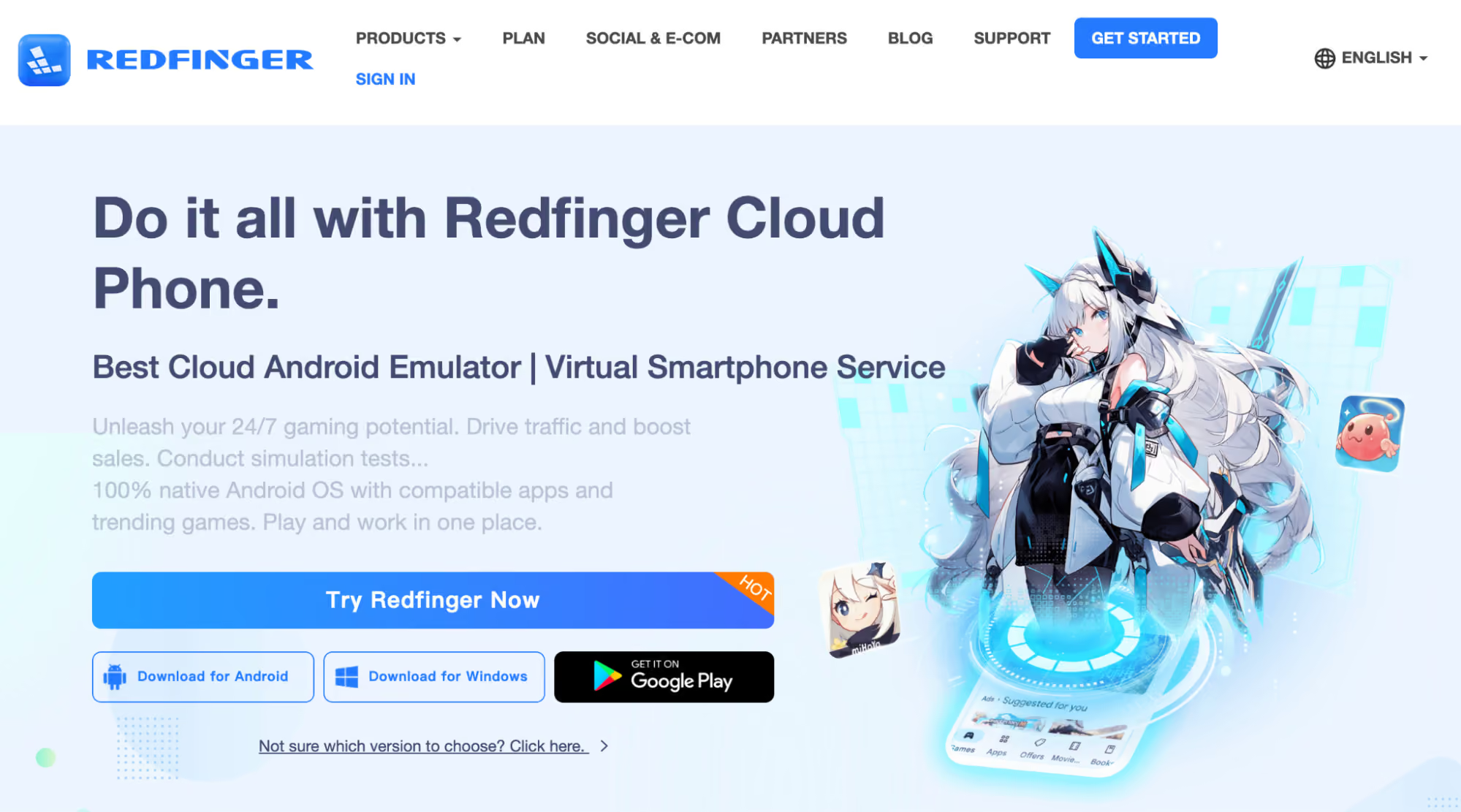
Redfinger ist ein cloudbasierter Android-Emulator-Dienst.
Sie können ihn auf Ihren Geräten installieren oder über den Browser nutzen und virtuelle Android-Geräte auf entfernten ARM-basierten Servern betreiben.
Jedes Redfinger-Android-Phone hat einen eigenen Speicher, eigene Apps, einen eigenen Fingerprint, einen eigenen Standort und so weiter. Sie nutzen es wie Ihr eigenes Smartphone: Sie können neue Apps herunterladen, surfen, einen Proxy konfigurieren, Daten verwalten und vieles mehr.
Die Plattform lässt das Phone 24/7 weiterlaufen, auch wenn Sie die App auf Ihrer Seite schließen. Wenn also eine Aufgabe ansteht, etwa eine Installation, bei der das Phone geöffnet bleiben muss, übernehmen das die Redfinger-Phones.
Deshalb wird Redfinger vor allem von Mobile Gamern genutzt. Spiele mit vielen Leerlaufzeiten, bei denen Sie nicht den Akku Ihres eigenen Smartphones belasten möchten, passen gut zu dieser Plattform. Das Gleiche gilt für Spiele, bei denen Sie online bleiben müssen, um einen bestimmten Bonus zu erhalten.
Manche nutzen diese Phones auch, um mehrere Accounts desselben Spiels zu verwalten, das sie auf ihrem echten Gerät spielen.
Gamer sind jedoch nicht die einzige Nutzergruppe von Redfinger.
Redfinger bewirbt sein Phone außerdem für App-Tests, Multi-Accounting und Automatisierung. Für keinen dieser Anwendungsfälle bietet die Plattform jedoch fertige Workflows. Sie stellt Ihnen nur das Phone bereit, alles Weitere liegt bei Ihnen.
Jedes Phone kostet je nach gewähltem Tarif einen bestimmten Betrag. Sie können ein einzelnes Cloud Phone oder mehrere auf einmal kaufen.
Erwähnenswert ist außerdem, dass die Plattform zwar Redfinger heißt, ihre eigentliche Domain aber cloudemulator.net lautet.
Kernfunktionen: So habe ich Redfinger getestet
Das war der Überblick über die Plattform.
Hier beginnt der eigentliche Redfinger-Test. Ich habe Redfinger auf meinem PC installiert, ein Phone für 7 Tage gemietet und darauf gespielt. Außerdem habe ich einige Fingerprint- und Datenschutz-Checks durchgeführt.
So lief meine Erfahrung ab.
Dashboard
Nach der Installation und dem Start von Redfinger ist der Text auf dem Anmeldebildschirm komplett auf Chinesisch. Zuerst dachte ich, ich hätte bei der Installation irgendwo eine Sprachoption übersehen. Also habe ich Redfinger von meinem PC gelöscht und neu installiert. Doch im gesamten Installationsvorgang werden Sie nirgends nach der Sprache des Programms gefragt.
Die Anmeldeseite war weiterhin auf Chinesisch. Aufgegeben habe ich trotzdem nicht.
Um zu verstehen, was dort steht, habe ich auf meinem Smartphone Google Lens geöffnet und den gesamten Bildschirm auf einmal übersetzen lassen.
Anschließend habe ich mich mit meinem Google-Konto angemeldet.
Nach dem Login war auch das Dashboard komplett auf Chinesisch. Zum Glück entdeckte ich in der Titelleiste des Fensters eine Option, die aussah, als könnte sie die Sprache ändern. Ich klickte darauf und wählte im Dropdown-Menü Englisch. Damit die Änderung übernommen wird, verlangte die Software eine erneute Anmeldung.
Ich erzähle das alles, um zu zeigen, wie seltsam das Design ist.
Fast wirkt es, als wäre die Software in erster Linie für chinesische Nutzer entwickelt und dann in aller Eile für den Rest der Welt umfunktioniert worden.
Das sehen Sie auch am englischen Dashboard. Die Beschriftungen der Buttons sind zur Hälfte verdeckt.
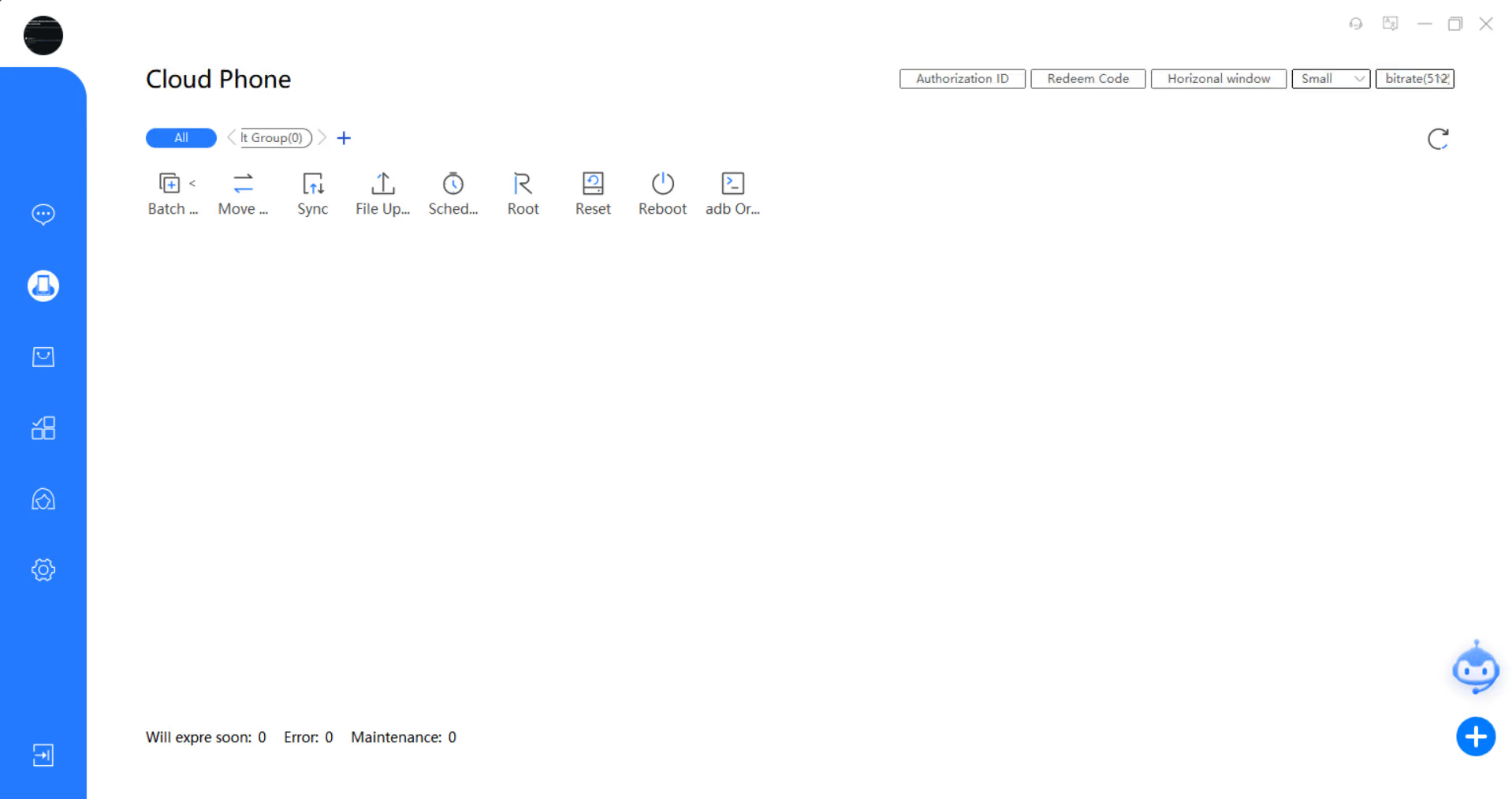
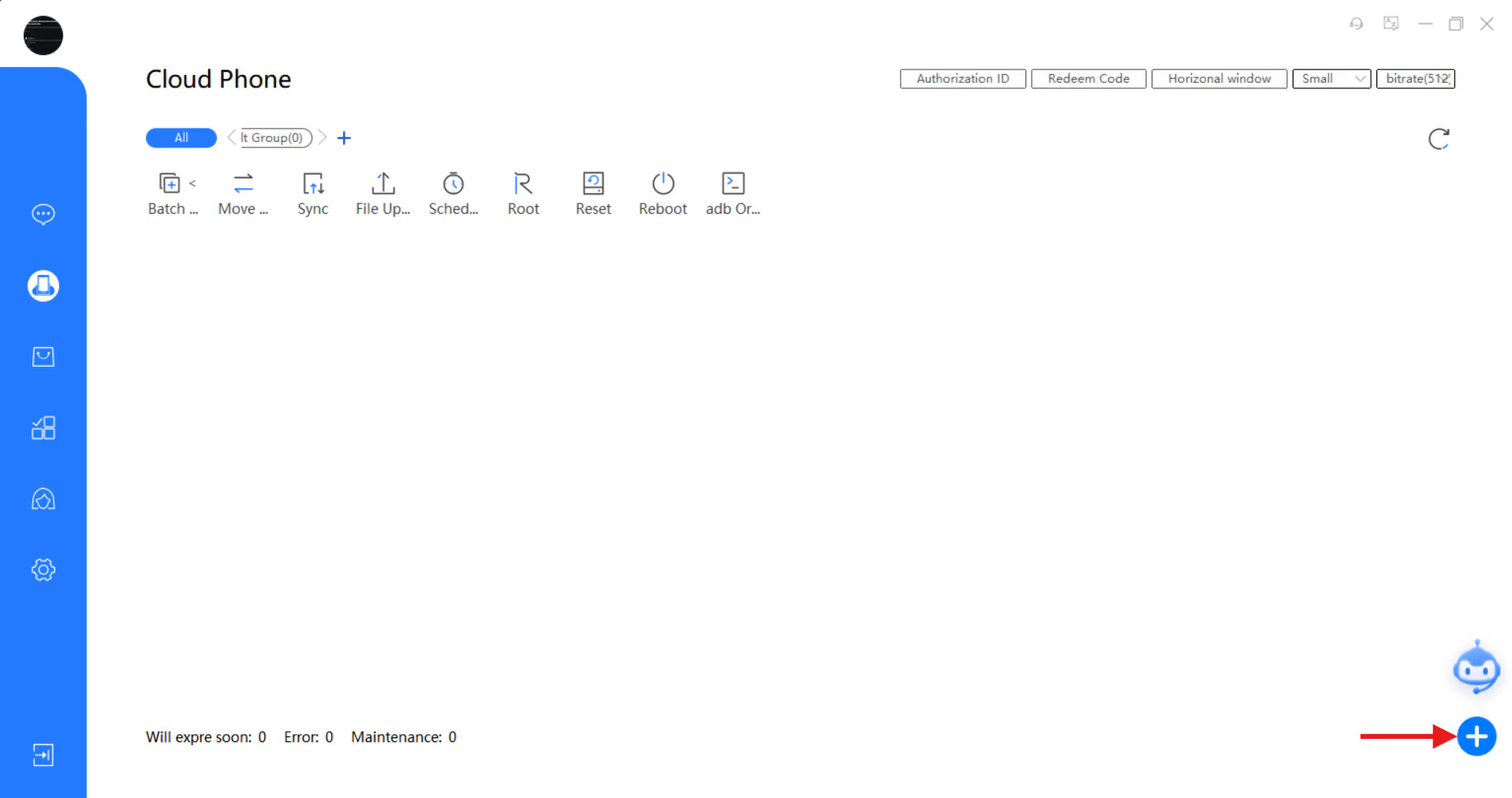
Unklar war auch, wie Sie ein Cloud Phone hinzufügen. Am Ende musste ich die Hilfe-Dokumentation auf der Redfinger-Website lesen, um das herauszufinden. Es stellt sich heraus: Der Plus-Button unten rechts fügt ein Cloud Phone hinzu. Für eine so zentrale Funktion ist das eine umständliche Platzierung.
Der Button führt Sie zur Web-App von Redfinger, wo Sie die Spezifikationen Ihres Phones festlegen und es bezahlen.
Verfügbare Plattformen und Android-Versionen
Laut Website ist Redfinger für Windows, Android, iOS und Mac verfügbar.
Die Android-App gibt es im Google Play Store. Eine App für iOS-Nutzer konnte ich im Apple App Store dagegen nicht finden.
In ihrem FAQ-Bereich schreibt Redfinger, dass iOS-Nutzer die Plattform nur über den Safari-Browser aufrufen können.
Neben Safari läuft die Plattform auch in Chrome und Firefox.
Das sind alle Plattformen, auf denen sich Redfinger nutzen lässt.
Kommen wir nun zu der Frage, welche Android-Versionen ein Redfinger Cloud Phone emulieren kann.
Wenn Sie im Dashboard auf die Plus-Schaltfläche klicken, gelangen Sie zur Web-App von Redfinger.
Dort legen Sie fest, was Ihr Cloud Phone mitbringen soll:
- Gerätestufe (es gibt vier Stufen, höhere Stufen bieten mehr Leistung)
- Android-Version
- RAM
- Standort des Servers, auf dem Ihr Cloud Phone gehostet wird
- Anzahl der Tage, für die Sie das Gerät mieten möchten
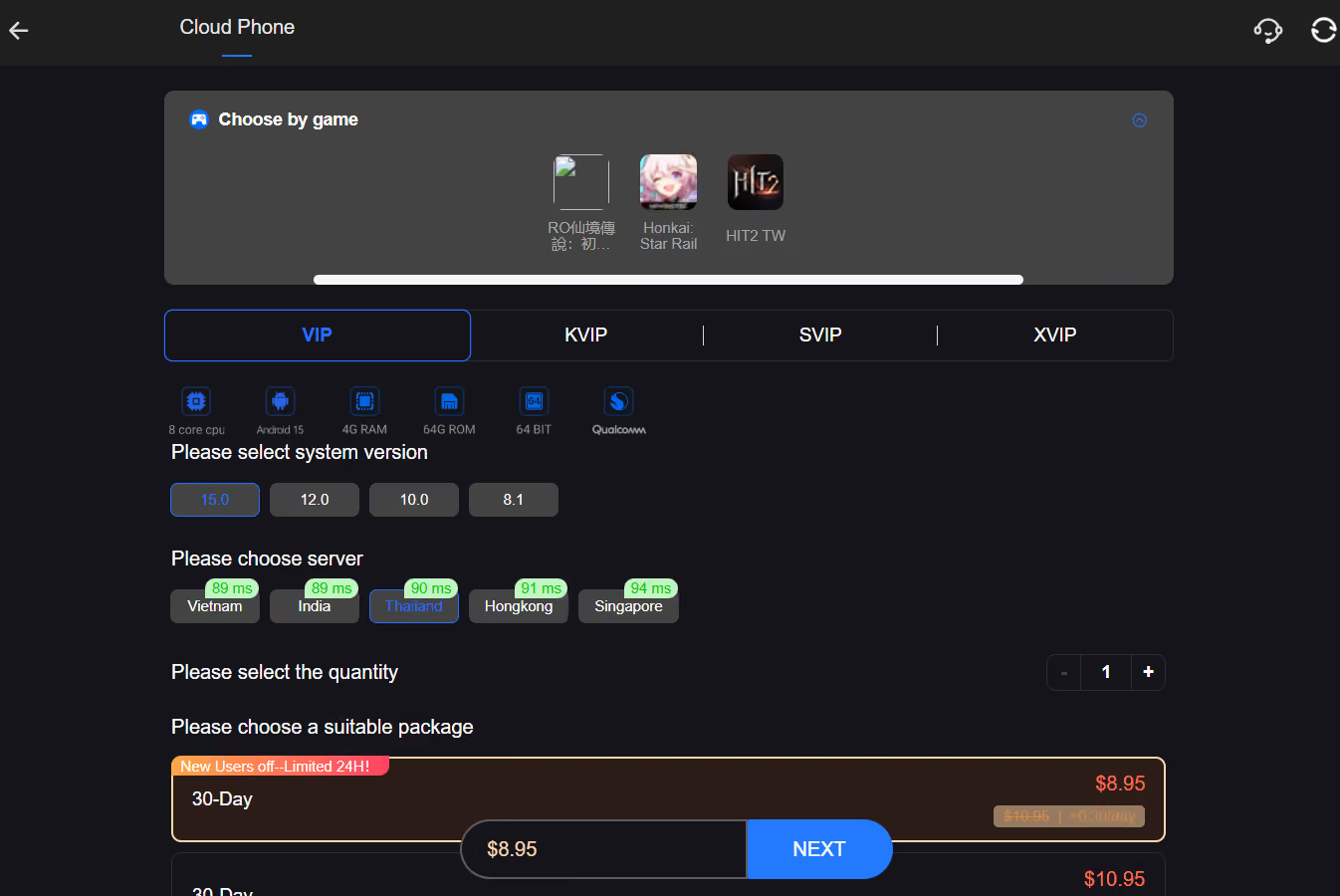
Jede Gerätestufe bietet eine andere Auswahl an Android-Versionen. Über alle Stufen hinweg gibt es insgesamt vier Android-Versionen: 8.1, 10, 12 und 15.
Die vier Gerätestufen heißen VIP, KVIP, SVIP und XVIP.
Von VIP bis XVIP wachsen sowohl der Arbeitsspeicher als auch die Auswahl an Serverstandorten. So unterscheiden sich die vier Stufen:
| Stufe | RAM | Verfügbare Android-Versionen |
|---|---|---|
| VIP (die Stufe, die ich gekauft habe) | 4 GB | 8.1, 10, 12, 15 |
| KVIP | 6 GB | 10, 12, 15 |
| SVIP | 8 GB | 8.1, 10, 12, 15 |
| XVIP | 16 GB | 10, 12 |
Sie können außerdem ein Spiel auswählen, und Redfinger empfiehlt Ihnen eine Gerätestufe mit passender Ausstattung dafür. Zur Auswahl stehen allerdings nur drei Spieletitel. Das sind aber nicht Ihre einzigen Optionen: Sobald Sie das Gerät haben, können Sie zahlreiche weitere Spiele aus dem Google Play Store oder dem hauseigenen App-Store des Geräts herunterladen.
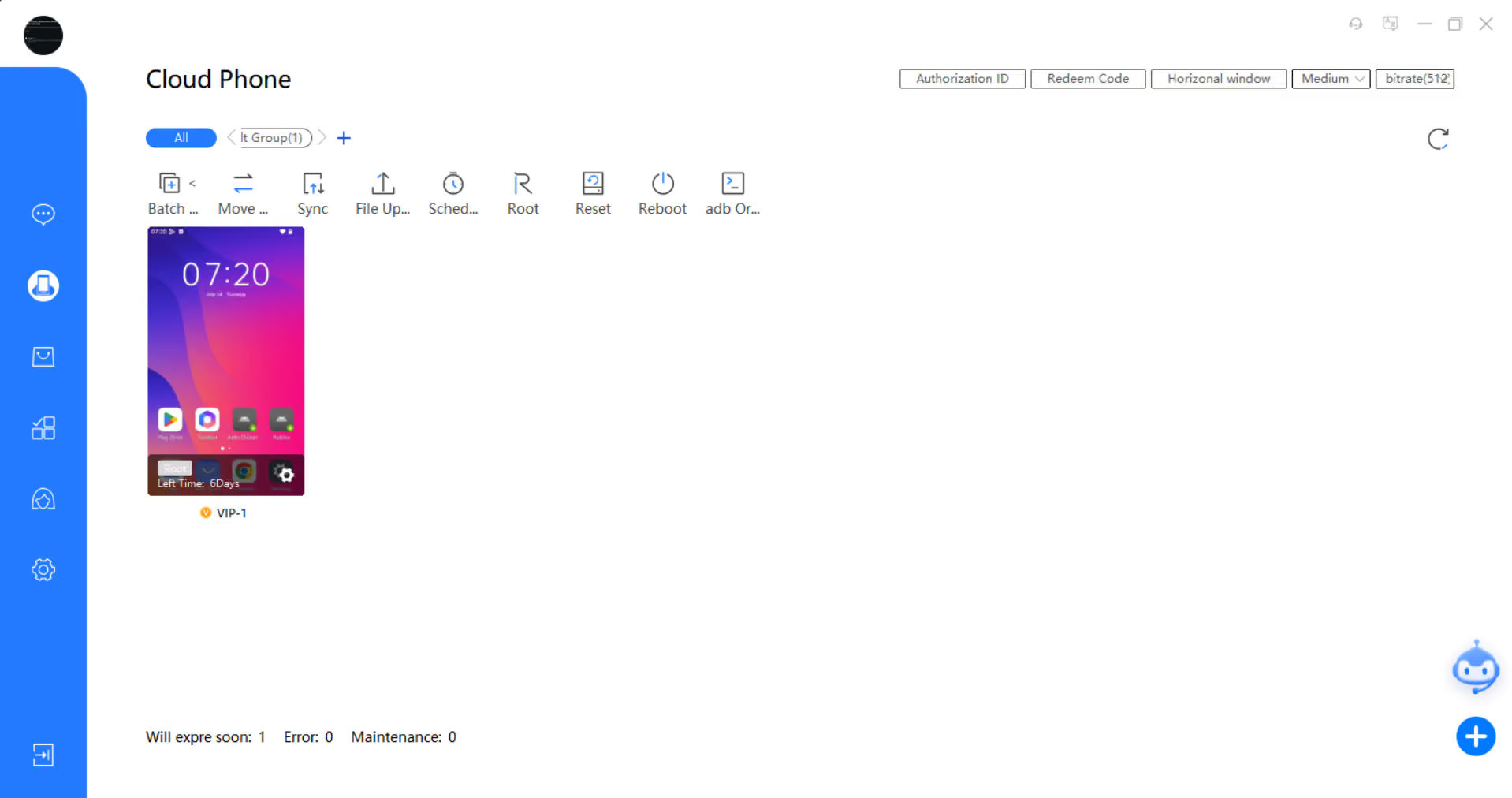
Nach dem Kauf erscheint das Gerät so im Redfinger-Dashboard:
Streaming-Leistung und Latenz
Hier kann Redfinger zur Geduldsprobe werden.
Das Gerät kommt nahezu leer an. Es sind keine Spiele vorinstalliert. Sie müssen sie aus dem Google Play Store oder dem eigenen App-Store des Geräts herunterladen.
Besser wäre es gewesen, wenn man beim Kauf des Geräts Spiele auswählen könnte, sodass die Spiele-Apps beim Start des Cloud Phones bereits vorhanden sind.
Zunächst zögerte ich, mich mit meinem Google-Konto anzumelden, um den Google Play Store zu nutzen. Also griff ich auf den eigenen App-Store des Geräts zurück und lud nacheinander eine ganze Reihe Spiele herunter.
Doch beim Öffnen der Apps erwartete mich jedes Mal eine von zwei Realitäten.
Entweder waren die Apps komplett auf Chinesisch, oder die Spielversion war veraltet und verlangte den Download der neuesten Version, oder beides.
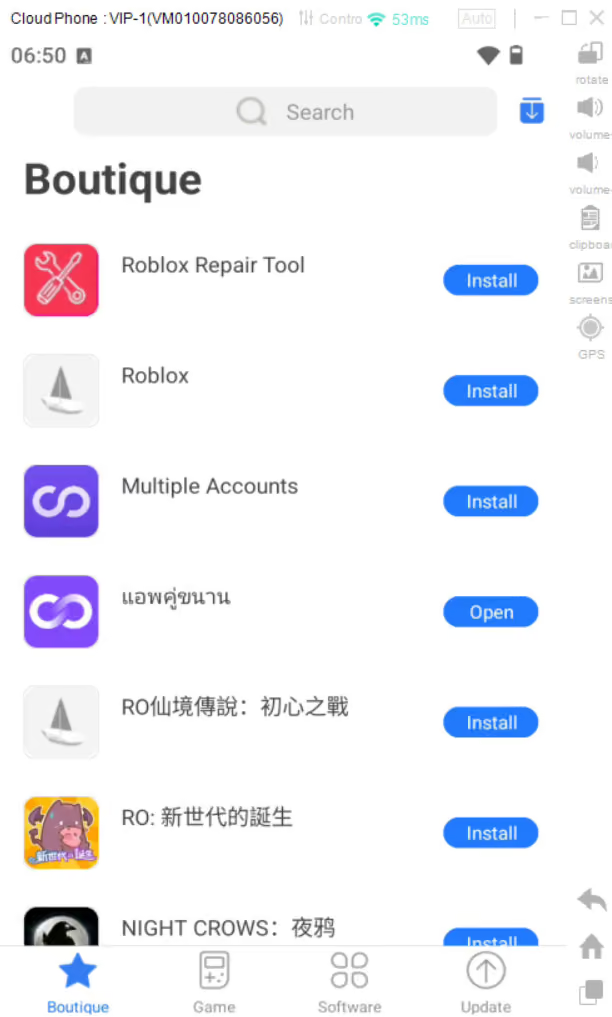
Ich versuchte es mit weiteren Spielen, aber kein einziges funktionierte.
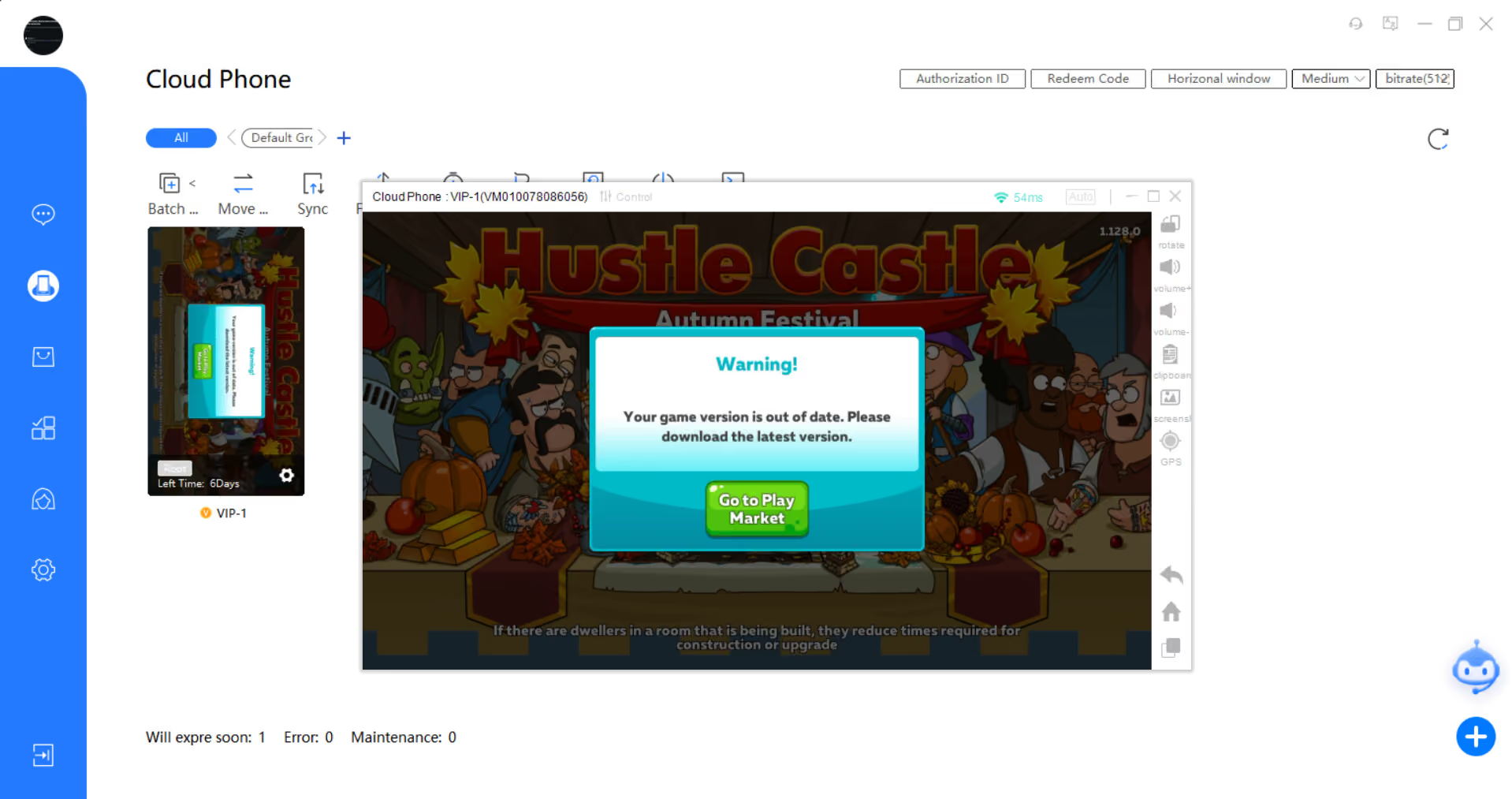
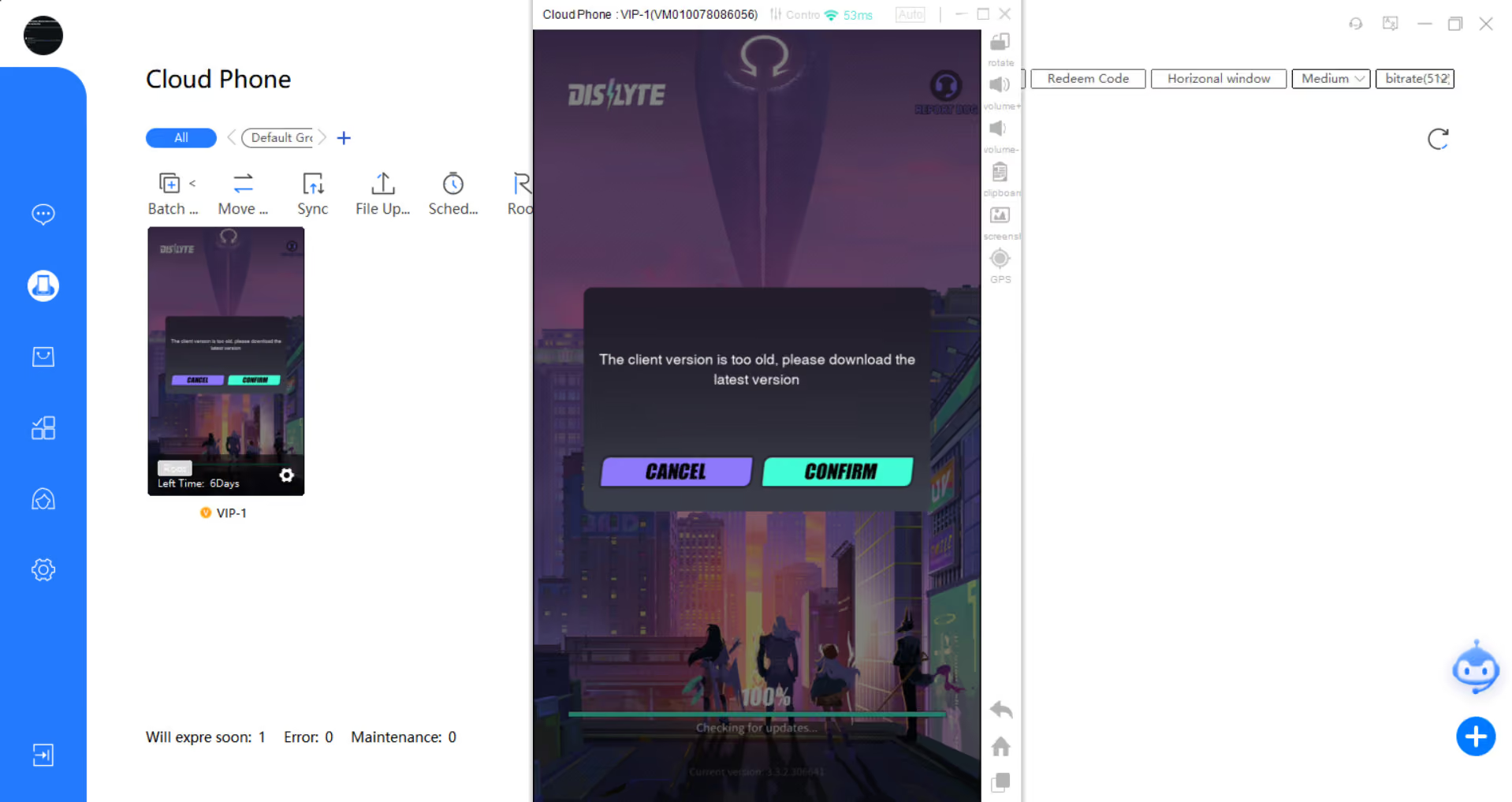
An diesem Punkt blieb mir nichts anderes übrig, als mich im Google Play Store anzumelden, um die aktuelle Version eines Spiels zu laden.
Da das Gerät 4 GB RAM hatte, wollte ich mit leichten Spielen beginnen, etwa mit den nostalgischen Klassikern Subway Surfers und Hill Climb Racing, die wir alle schon gespielt haben.
Der Ping (die Latenz) lag die meiste Zeit in den 50ern, und damit lief das Gerät einwandfrei. Als ich jedoch Subway Surfers öffnete, sprang der Ping auf 500 ms, solange Werbung lief, und sogar noch danach. Das ganze Gerät begann stark zu ruckeln. Ich musste es herunterfahren, damit alles wieder normal lief. Das Ruckeln sehen Sie im Video unten.
Nach dem Neustart war der Ping wieder normal. Ich startete Hill Climb Racing und spielte ein Level. Das Spiel lief flüssig, wie Sie im Video unten sehen.
Das zeigt, dass nicht der RAM das Problem war, sondern der Ping. Im Betrieb fiel mir auf, dass der Ping zu zufälligen Zeitpunkten in die Höhe schoss, auch wenn gar keine aufwendige Aufgabe lief.
Für einen niedrigen Ping empfiehlt Redfinger, einen Server zu wählen, der geografisch nah bei Ihnen liegt.
Funktionen rund um Fingerprint und Proxy
Anschließend habe ich das Smartphone mit Fingerprint- und Datenschutz-Checks geprüft, und zwar mit Fingerprint-Analyseplattformen wie Iphey und Pixelscan.
Dabei zeigte sich: Redfinger verbirgt seine Emulator-Natur recht gut. Keine der Plattformen konnte erkennen, dass es sich um einen Emulator und nicht um ein echtes Android-Smartphone handelt.
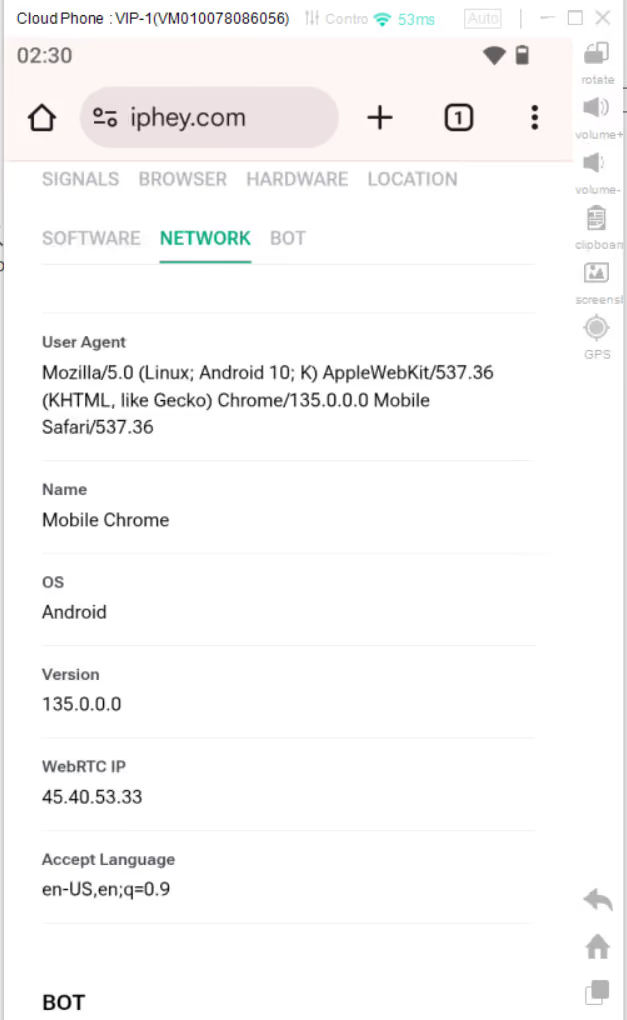
Allerdings ist die Standortverschleierung von Redfinger schwach.
Iphey stufte den Fingerprint als unzuverlässig ein, Pixelscan als inkonsistent, jeweils wegen Unstimmigkeiten beim Standort.

Da ich Thailand als Serverstandort des Smartphones gewählt hatte, erhielt ich eine thailändische IP.
Es gab jedoch ein DNS-Leck: Der Datenverkehr wurde über Server in Singapur aufgelöst, was verraten könnte, dass die IP nicht echt ist. Der IP-Check von Pixelscan erkannte sogar, dass die IP von einem Hosting-Anbieter stammt.


Außerdem habe ich mit Pixelscan einen WebRTC-Leck-Test durchgeführt, es wurde aber kein Leck gefunden. Preisgegeben wurde nur meine lokale IP-Adresse, nicht die öffentliche IP.

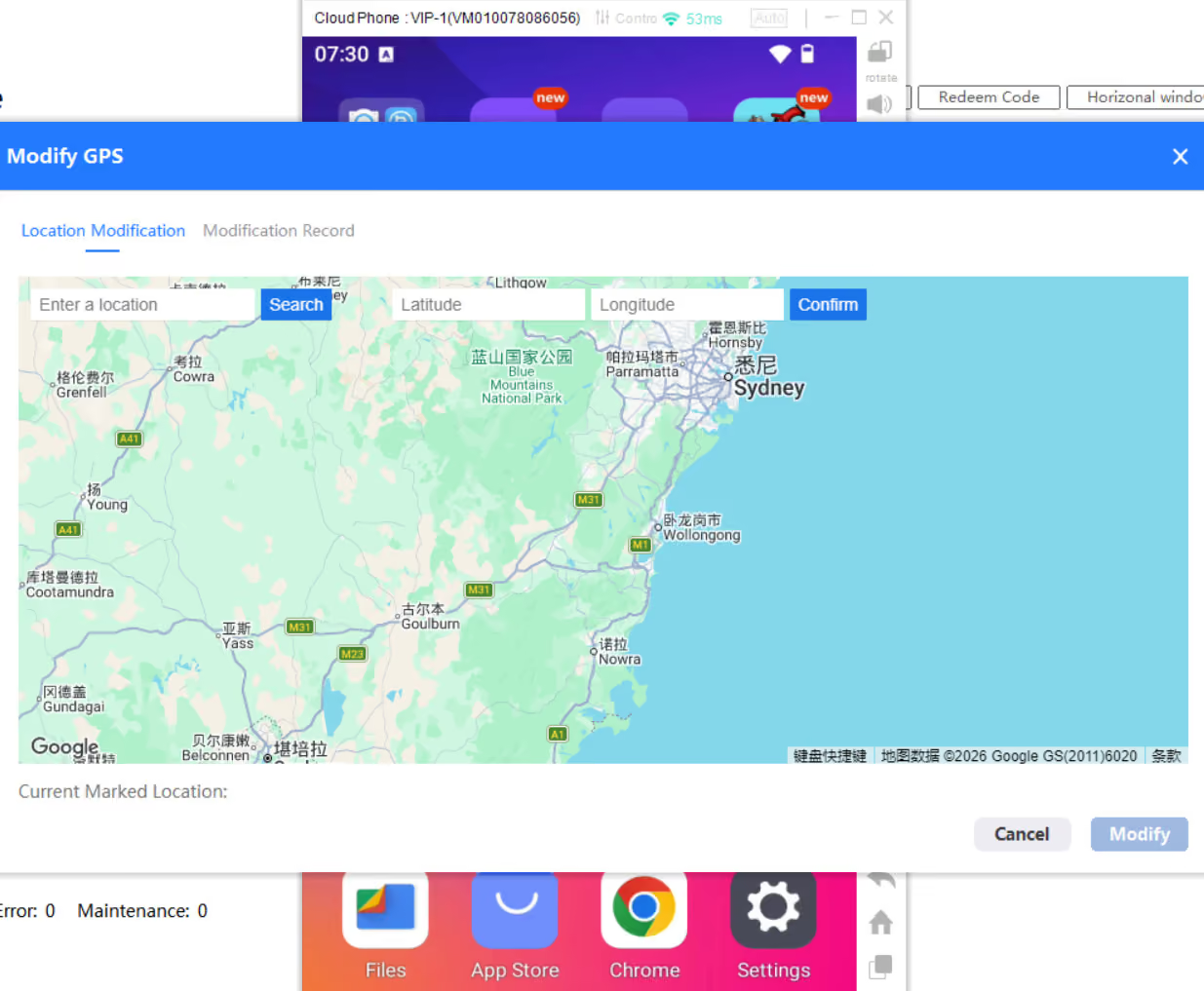
Redfinger bietet auch eine Funktion zur GPS-Änderung. Sie können einen beliebigen Ort auf der Karte wählen, und Ihre IP soll sich dann in diese Region ändern.

In der Praxis funktioniert das aber nicht. Ich habe den Pin an vielen anderen Orten gesetzt, doch meine IP blieb in Thailand.
Redfinger: Preisstufen
Redfinger bietet seine Cloud Phones in vier Stufen an: VIP, KVIP, SVIP und XVIP.
Jede dieser Stufen hat eine andere Hardware-Ausstattung. So nehmen etwa RAM und ROM von der Stufe VIP bis XVIP zu.
Die CPU bleibt in allen vier Stufen gleich. Jede Stufe läuft auf einem Qualcomm-Chip mit 8 Kernen und 64-Bit-Architektur.
Das bietet Ihnen jede Stufe:
- VIP: 4 GB RAM und 64 GB ROM
- KVIP: 6 GB RAM und 64 GB ROM
- SVIP: 8 GB RAM und 128 GB ROM
- XVIP: 16 GB RAM und 256 GB ROM
Das sind feste Vorgaben. Sie können lediglich die gewünschte Android-Version, den Serverstandort und die Anzahl der zu mietenden Smartphones festlegen.
Die verfügbaren Android-Versionen unterscheiden sich je nach Stufe:
- VIP und SVIP: 15.0, 12.0, 10.0 und 8.1
- KVIP: 10.0, 12.0 und 15.0
- XVIP: 12.0 und 10.0
Die verfügbaren Server hängen von der gewählten Android-Version ab.
Der Preis eines Redfinger Cloud Phones richtet sich nach der gewählten Stufe. Welche Spezifikationen Sie innerhalb einer Stufe wählen, spielt dabei keine Rolle.
Die Smartphones werden für einen festen Zeitraum gemietet. Je länger das gewählte Laufzeitpaket, desto niedriger ist der Preis pro Tag.
Hier sind die Preise für jede Stufe und Laufzeit:
| Laufzeit | VIP | KVIP | SVIP | XVIP |
|---|---|---|---|---|
| 1 Tag | $0.99 | $1.19 | Nicht verfügbar | Nicht verfügbar |
| 7 Tage | $3.95 | $4.95 | $6.95 | $10.95 |
| 30 Tage | $10.95 | $12.95 | $15.95 | $33.95 |
| 90 Tage | $29.95 | $35.95 | $45.95 | $95.95 |
| 365 Tage | $79.95 | $95.95 | $139.95 | Nicht verfügbar |
Vor- und Nachteile von Redfinger
Inzwischen haben Sie vermutlich einige Vor- und Nachteile der Plattform erkannt. Hier sind die Stärken und Schwächen von Redfinger im Überblick.
Vorteile
- Verfügbar für Windows, Android und iOS (unter iOS nur über den Browser)
- Unterstützt Safari, Chrome und Firefox
- Die Smartphones laufen 24/7 weiter, auch wenn Sie die App schließen
- Große Auswahl an Serverregionen
- Verhält sich in Fingerprint-Tests wie ein echtes Android-Smartphone
- Mietdauer ab nur 1 Tag bis zu einem Jahr
- Hilft Spielern bei der Verwaltung mehrerer Spielkonten
Nachteile
- Registrierungsseite und Dashboard sind zunächst standardmäßig komplett auf Chinesisch
- Der smartphoneeigene App Store ist kaum zu gebrauchen. Die Spiele sind entweder auf Chinesisch, veraltet oder beides
- Der Ping kann zeitweise zufällig auf bis zu 500 ms ansteigen
- Schwache Standortverschleierung
- DNS-Lecks
- Die Funktion zur GPS-Änderung funktioniert nicht
- Keine integrierte Proxy-Einrichtung
- Das Redfinger-Konto wird abgemeldet, sobald Sie das Programm schließen
Redfinger vs. Gologin Cloud Android: Gaming-Emulator vs. Business-Lösung mit Anti-Detect-Funktionen
Wenn Sie Android-Spiele rund um die Uhr (24/7) laufen lassen möchten, ist Redfinger eine hervorragende Wahl. Wenn Sie jedoch eine Social-Media-Matrix verwalten, Werbeanzeigen schalten oder Krypto-Farming betreiben, werden Ihre Accounts mit Redfinger gesperrt, weil der Dienst die Fingerprints mobiler Geräte nicht schützt.
Auch Ihre Fingerprints lassen sich damit nicht anpassen. Dafür gibt es schlicht keinen Mechanismus. Eine integrierte Proxy-Konfiguration fehlt ebenfalls.
Die bessere Redfinger-Alternative für geschäftliche Aufgaben ist Gologin Cloud Android.
Der Anti-Detect-Browser von Gologin ist bereits der Branchenstandard für professionelles Multi-Accounting. Jetzt bringen die Cloud Phones diese Qualität auch auf Smartphones.
Darum sind die Gologin Cloud Phones für Unternehmen besser geeignet:
| Funktion | Redfinger Cloud Emulator | Gologin Cloud Android |
|---|---|---|
| Hauptanwendungsfall | Mobile Gaming rund um die Uhr (24/7) und App-Tests | Anti-Detect-Multi-Accounting und Marketing |
| Anpassung des Geräte-Fingerprints | Grundlegend. Nicht anpassbar | Erweitert, einzigartige mobile Fingerprints pro Profil (Anpassung wird unterstützt) |
| Proxy-Verwaltung | Manuelle Einrichtung über die Telefoneinstellungen oder über Android-Apps von Drittanbietern nötig | Nativer Proxy-Manager mit 1 Klick |
| Ökosystem | Nur isolierte Cloud Phone-Instanzen | Einheitliches Dashboard (Cloud Phones + Desktop-Profile) |
Fazit: Für wen ist Redfinger geeignet?
Bei Gaming haben Redfinger Cloud Phones keine Konkurrenz. Wenn Sie aber eine anspruchsvolle geschäftliche Aufgabe erledigen möchten, die Schutz vor Fingerprinting und Proxy-Funktionen erfordert, bietet Redfinger das nicht.
Für solche anspruchsvollen Aufgaben liefert Gologin Cloud Android die nötige Technologie gegen Fingerprinting und die passende Infrastruktur.
Die Plattform bietet eigene Proxys an und unterstützt auch Proxy-Anbieter anderer Hersteller.
Starten Sie noch heute mit Gologin Cloud Android.
Häufig gestellte Fragen (FAQ)
Kann ich Redfinger für das Farming von TikTok-Accounts nutzen?
Redfinger für das Farming von TikTok-Accounts zu verwenden, ist riskant. Die Plattform hat keinen Proxy-Manager, und ihre Standortverschleierung ist schwach. TikTok kann Unstimmigkeiten leicht erkennen und Ihre Accounts sperren. Nutzen Sie stattdessen das Gologin Cloud Android Phone.
Bietet Redfinger eine kostenlose Testversion an?
Nein, Redfinger bietet keine kostenlose Testversion an. Sie müssen ein Telefon mieten, um den Dienst zu nutzen. Am günstigsten ist das Cloud Phone von Redfinger mit dem 1-Tages-Paket, das 0,99 $ kostet.
Wie richte ich in Redfinger einen Proxy ein?
Redfinger hat keinen integrierten Proxy-Manager. Sie müssen einen Proxy auf die übliche Weise in den Telefoneinstellungen einrichten.
Was ist die beste Alternative zu Redfinger für Multi-Accounting?
Die beste Redfinger-Alternative für Multi-Accounting ist Gologin Cloud Android. Gologin bietet seine branchenführenden Funktionen in seinen Cloud Phones an, mit denen Sie Social-Media-Aktivitäten problemlos durchführen können. Außerdem fällt für ein Telefon kein gesonderter Betrag an. Das Telefon und seine Nutzung sind in den kostenpflichtigen Gologin-Tarifen enthalten.