Die 10 besten Android-Emulatoren für den PC 2026: Warum Cloud-Android sie ablöst
Testen Sie Gologin kostenlos
Früher waren Android-Emulatoren nichts weiter als eine Möglichkeit, Android-Spiele am PC zu spielen. Die meisten hielten Emulatoren wie BlueStacks für eine Software, mit der Kinder am PC Facebook nutzen und Spiele spielen. Doch 2026 sieht der Emulator-Markt völlig anders aus. Android-Emulatoren sind längst nicht mehr nur für Gamer interessant, sondern ein alltägliches Arbeitswerkzeug für Marketer, Kundensupport-Mitarbeiter, Agenturen, Krypto-Trader und viele weitere Nutzergruppen.
Ich kann mir viele Szenarien vorstellen, in denen jemand mehrere Android-Geräte gleichzeitig verwalten muss, und Emulatoren sind dafür der effizienteste Weg. Fünf Social-Media-Accounts gleichzeitig zu bedienen, gelingt nur mit fünf Emulator-Instanzen. Sie können sie gleichzeitig verwalten, Massenaufgaben und Automatisierungen ausführen und vieles mehr. Moderne Emulatoren unterstützen sogar RPA-Aufgaben und steuern die Aktionen von Hunderten Emulatoren auf einmal.
In diesem Beitrag habe ich einige der besten und beliebtesten Android-Emulatoren für den PC vorgestellt. Ich habe jeden Emulator auf Leistung, Last pro Sitzung, Sicherheit und Funktionsumfang geprüft. Außerdem erkläre ich, wie Sie Ihre IP-Adresse und weitere Geräteinformationen verbergen, damit es so aussieht, als wären Sie mit einem echten Android-Gerät unterwegs.
Die 10 besten Android-Emulatoren für den PC
BlueStacks bleibt der beliebteste und am einfachsten zu bedienende Android-Emulator für Gamer und Normalnutzer, während LDPlayer die beste Wahl ist, wenn Sie mehrere Instanzen gleichzeitig betreiben möchten. Nachfolgend sehen Sie, wie ich alle 10 Emulatoren dieses Ratgebers – für Gaming, Produktivität und Entwicklung – nach ihrem stärksten Einsatzzweck einordne:
| Emulator | Mein bester Einsatzzweck | Hauptstärke | Hauptschwäche |
|---|---|---|---|
| BlueStacks | Mainstream-Gaming | Ausgereiftes Ökosystem und hohe Kompatibilität | Hoher Ressourcenverbrauch bei mehreren lokalen Instanzen |
| NoxPlayer | BlueStacks-Alternative für Gaming | Integrierter Makro-Recorder, Root- und erweiterte Steuerung | Ältere Android-Version (9.0), frühere Sicherheitsvorfälle |
| GameLoop | Gaming mit Tencent-Titeln (PUBG Mobile, COD Mobile) | Optimiert für Tencents Anti-Cheat und Top-Titel | Schwache Leistung außerhalb der von Tencent unterstützten Spiele |
| MSI App Player | Gaming auf MSI-Hardware, Cloud-Gaming | Unterstützt Cloud-Gaming für schwächere Geräte | Sonst kaum Unterschiede zu BlueStacks |
| MEmu Play | Windows-PCs mit Intel/AMD | Flexible Steuerung von CPU, Rendering und mehreren Instanzen | Ressourcenbedarf steigt mit jeder Instanz |
| Google Play Games for PC | Gelegentliches Gaming mit offizieller Lösung | Offizielles Google-Produkt, kostenlos und werbefrei | Begrenzter Spielekatalog, kein vollwertiger Emulator |
| LDPlayer | Gaming mit mehreren Instanzen | Android 14, Synchronisierung, effiziente Instanzverwaltung | Weiterhin ein lokaler, auf Gaming ausgerichteter Emulator |
| MuMu Player | Schlankes Gaming | Neuere Android-Versionen (12, 15 Beta), läuft auf schwacher Hardware | Keine Tools für mehrere Accounts, Proxys oder Fingerprints |
| Android Studio Emulator | App-Entwicklung und QA | Offizielle Google-Testumgebung | Viel zu entwicklerlastig für die Account-Verwaltung |
| Genymotion | Entwicklung/QA + Fingerprint-Isolation | Cloud- und Desktop-Optionen, starke Gerätetests | Teuer für Gelegenheitsnutzer, nicht für Gaming gebaut |
Die besten Gaming-Emulatoren 2026
1. BlueStacks – der beliebteste Android-Emulator
BlueStacks ist nach wie vor die Standardempfehlung für alle, die Android-Spiele mit PC-Steuerung spielen möchten. Viele Spieler bevorzugen die Kombination aus Maus und Tastatur selbst bei Android-Shootern wie PUBG Mobile, Free Fire und Ähnlichen.
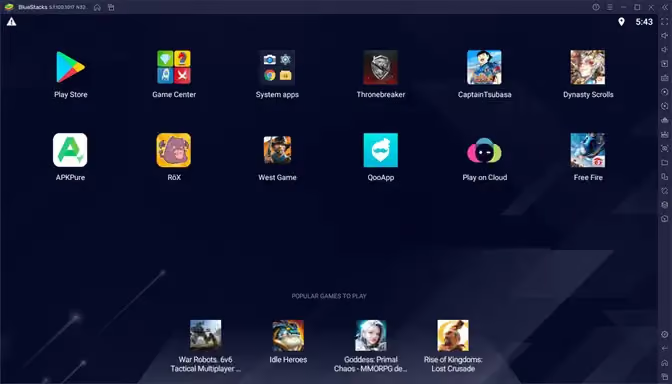
Für andere Einsatzzwecke wie die Verwaltung mehrerer Accounts oder Krypto-Trading ist BlueStacks überdimensioniert und nicht zu empfehlen. BlueStacks vermarktet sich als Gaming-Emulator und bringt Funktionen mit, die Tastensteuerungen automatisch auf beliebte Spiele abbilden, die Leistung optimieren und mehr. Die aktuelle Version BlueStacks 5 ist darauf ausgelegt, Spiele auszuführen, ohne viel Arbeitsspeicher Ihres PCs zu beanspruchen.
Das größte Problem, das alle (mich eingeschlossen) mit BlueStacks haben: Der Emulator frisst viele Ressourcen meines PCs und bremst alles andere aus. Wenn ich ein flüssiges Spielerlebnis möchte, zieht BlueStacks problemlos 8–12 GB meines Arbeitsspeichers und reserviert sie für den Emulator. Mehrere BlueStacks-Emulatoren gleichzeitig zu betreiben, erfordert wirklich leistungsstarke PCs.
| Vorteile | Nachteile |
|---|---|
| Einfach zu bedienen, einzurichten und zu verwalten | Hoher RAM-/CPU-Verbrauch bei größerem Umfang |
| Leistungsstarke Makro- und Synchronisierungstools | Werbung und Promo-Elemente im Ökosystem |
| Unterstützt mehrere Android-Versionen | Manche Apps erfordern unterschiedliche Instanzen |
2. NoxPlayer – BlueStacks-Alternative zum Spielen
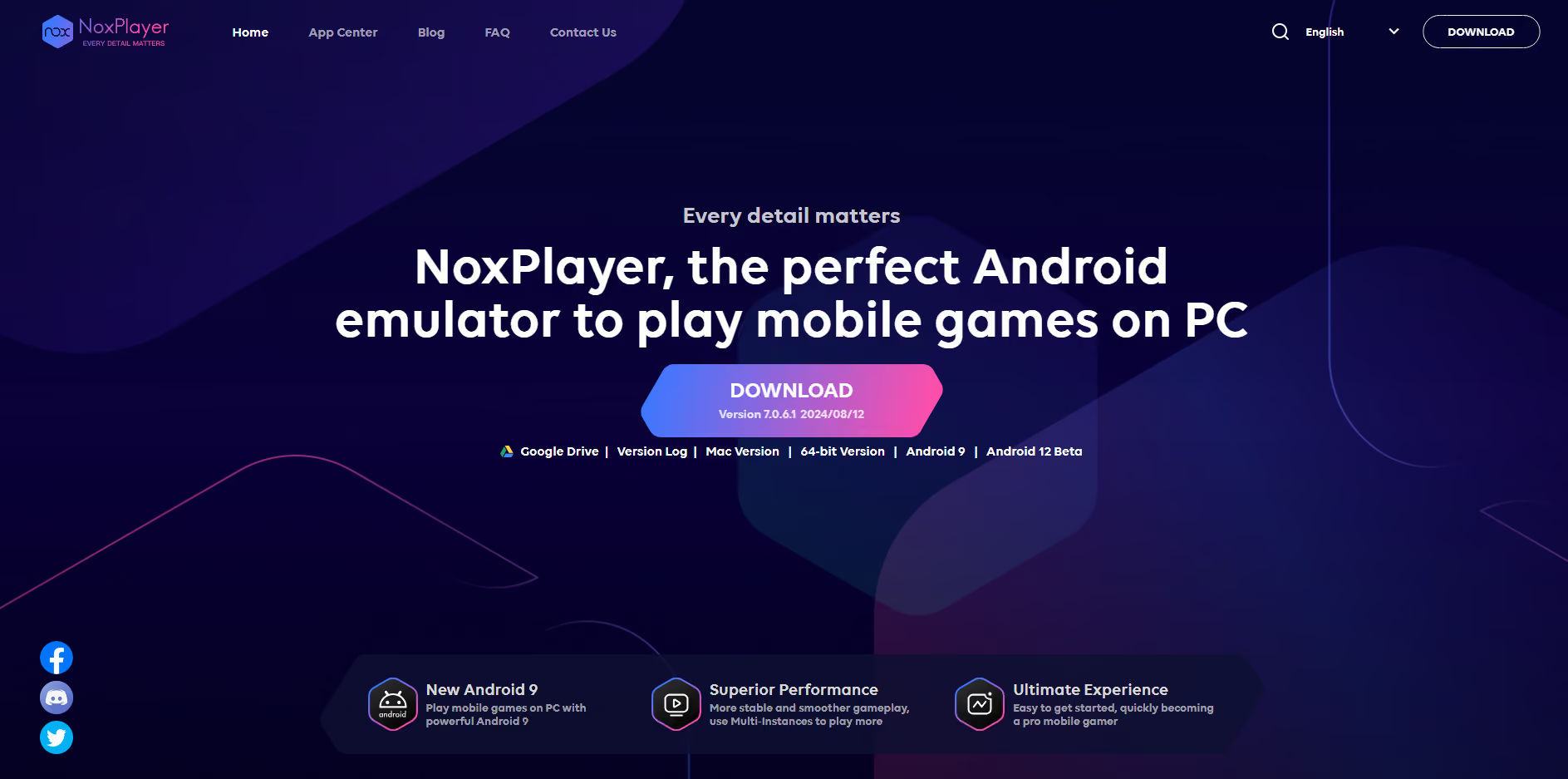
NoxPlayer ist eine BlueStacks-Alternative und wird zudem als Android-Emulator für Spiele mit schneller Performance und hohen FPS beworben. NoxPlayer bietet unter anderem die Möglichkeit, Steuerungen auf Ihre Tastatur oder Gamepads zu legen und Spielsitzungen aufzuzeichnen. Sie können problemlos mehrere Instanzen starten und für jede virtuelle Maschine Arbeitsspeicher und GPU-Kerne individuell festlegen.
Meiner Meinung nach eignet sich NoxPlayer nur zum Spielen, für nichts anderes. Der Grund: Die Oberfläche wirkt veraltet, und der Emulator läuft auf Android 9.0. Ich weiß nicht mehr, wann ich zuletzt Android 9.0 genutzt habe. Wenn Sie Social Media, WhatsApp oder andere Business-Apps verwenden möchten, entgehen Ihnen wegen der älteren Android-Version viele Funktionen und Updates. Außerdem enthält die kostenlose Version von Nox Werbung und Startbanner.
Aus meiner Sicht ist NoxPlayer einen Blick wert, weil Sie Auflösung, IMEI usw. anpassen können, um unterschiedlich aussehende Emulator-Geräte zu erstellen. Suchen Sie aber einen Emulator für Multitasking, den Schutz vor Account-Sperren und den Schutz Ihrer Privatsphäre, brauchen Sie einen leistungsfähigeren Emulator als Nox.
Wichtig zu wissen: NoxPlayer wurde 2021 Ziel eines Cyberangriffs namens Operation NightScout, bei dem durch die Kompromittierung des Update-Mechanismus von NoxPlayer Überwachungs-Malware auf Geräten von Nutzern installiert wurde. Wenn Sie Nox zum Spielen nutzen möchten, prüfen Sie Ihr Gerät regelmäßig auf Bedrohungen.
| Vorteile | Nachteile |
|---|---|
| Integrierter Makro-Recorder | Installer enthält unter Umständen Werbung bzw. Bundle-Angebote |
| Funktioniert unter Windows und macOS | Release-Rhythmus unter Windows wirkt veraltet |
| Root-Zugriff und erweiterte Steuerung verfügbar | Ältere Android-Versionen als bei der Konkurrenz |
3. GameLoop – der beste Emulator für Tencent-Spiele
GameLoop ist der offizielle Emulator von Tencent und dafür gemacht, große Titel wie PUBG Mobile, COD Mobile, Pokémon usw. auszuführen. GameLoop von Tencent soll die beste Performance liefern, das Risiko einer irrtümlichen Sperre durch das Anti-Cheat-System verringern und Gameplay mit hohen FPS ermöglichen.
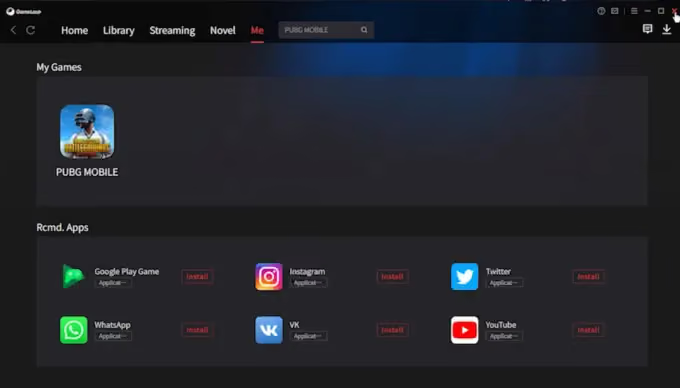
Ich habe GameLoop getestet und darauf PUBG gespielt. Die Performance hängt meiner Ansicht nach vor allem von Ihrem Gerät ab. Ich habe einen leistungsstarken PC und kam auf extrem hohe FPS und ruckelfreies Gameplay. GameLoop fand ich einfach zu bedienen. Allerdings deuten die Bewertungen auf TrustPilot darauf hin, dass GameLoop mit Nicht-Tencent-Spielen nicht gut funktioniert. Manche Nutzer berichten von Bugs und Rucklern, doch das hängt letztlich von den Gerätespezifikationen ab.
| Vorteile | Nachteile |
|---|---|
| Optimiert für PUBG Mobile und COD Mobile | Schwach bei Spielen außerhalb des Tencent-Angebots |
| Integriertes Game Center und Tastenzuordnung | Geringer Nutzen für Produktivität oder andere Apps |
| Kostenlos und einfach zu installieren | Gemischtes Nutzerfeedback zur Stabilität |
4. MSI App Player
MSI App Player ist BlueStacks, angepasst für MSI-Hardware. Wenn Sie BlueStacks mögen, aber MSI-Hardware in Ihrem PC oder Laptop nutzen, bietet der MSI App Player noch bessere Performance. Er richtet sich an Gamer und Streamer, die MSI-Hardware verwenden.
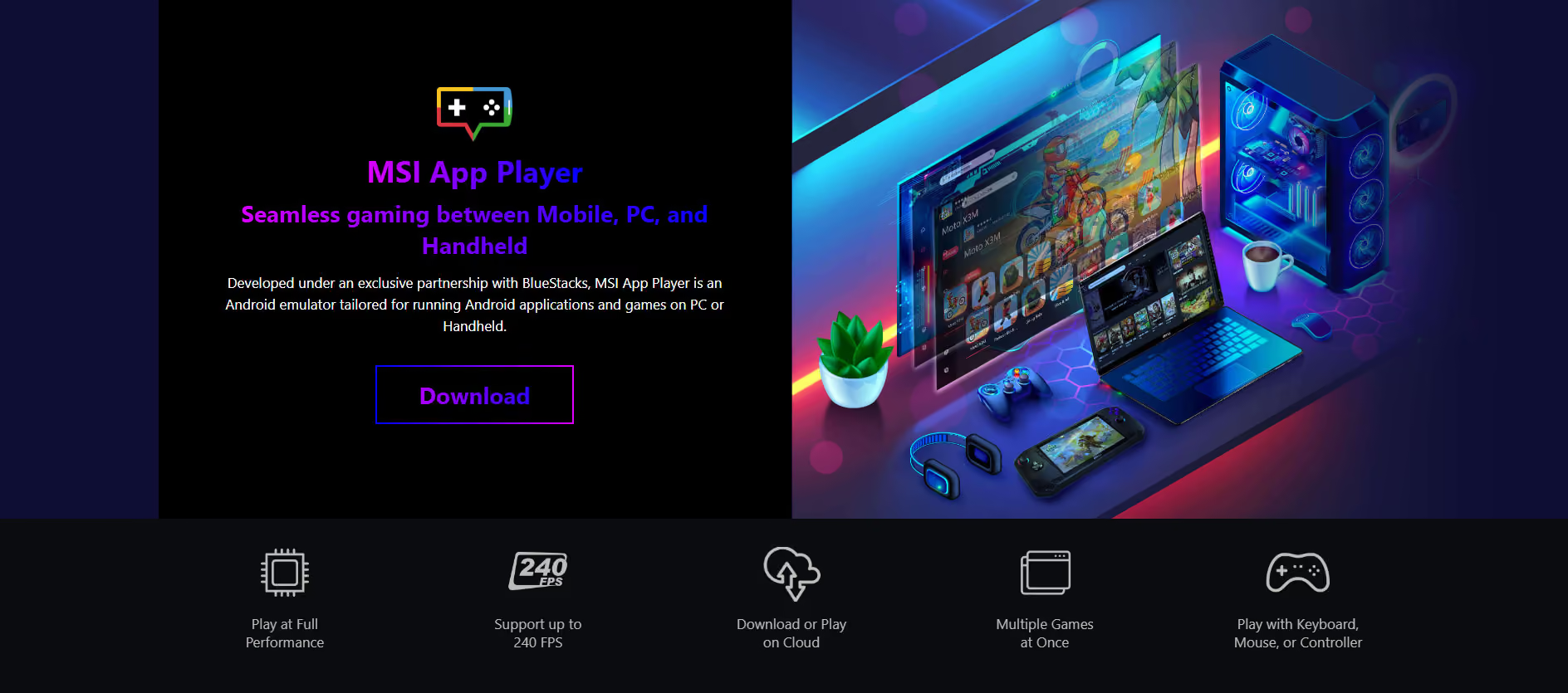
Ich besitze keine MSI-Hardware, habe ihn aber trotzdem getestet. MSI hat den Großteil der Werbung und Bloatware entfernt, was positiv ist. Besonders gefällt mir beim MSI App Player die Möglichkeit, Spiele für leistungsschwache Geräte aus der Cloud zu streamen. Wenn Sie kein High-End-Gerät haben, starten Sie ein Spiel auf einem High-End-Gerät in der Cloud und steuern es von Ihrem Desktop aus. Der einzige Nachteil ist die Netzwerkverzögerung bei schlechter Internetverbindung.
| Vorteile | Nachteile |
|---|---|
| Unterstützt Cloud-Gaming | Kein nennenswerter Unterschied zu BlueStacks |
| Gut für Gaming mit hohen FPS | Bester Nutzen hauptsächlich auf MSI-Hardware |
| Unterstützt Gaming mit mehreren Instanzen | Aktueller Support-Status sollte geprüft werden |
5. MEmu Play
MEmu schlägt alle anderen Emulatoren in dieser Liste bei den Benchmarks Geekbench 4 und Antutu mit großem Abstand. Ich würde gern sagen, MEmu sei bei Performance und Einfachheit der Beste, aber von allen Optionen in dieser Liste hat er die lästigste Bloatware. Sie starten den Emulator und sehen zuerst eine Werbung. Sie besuchen die Website und sehen Werbung, bevor Sie MEmu herunterladen können. Selbst bei der Installation fragte er dreist nach meiner Zustimmung, zwei zusätzliche Sicherheits-Apps auf meinen Desktop herunterzuladen. Außerdem können Sie nur Geräte mit Android 9 oder niedriger erstellen. Android 12 befindet sich noch in der Beta.
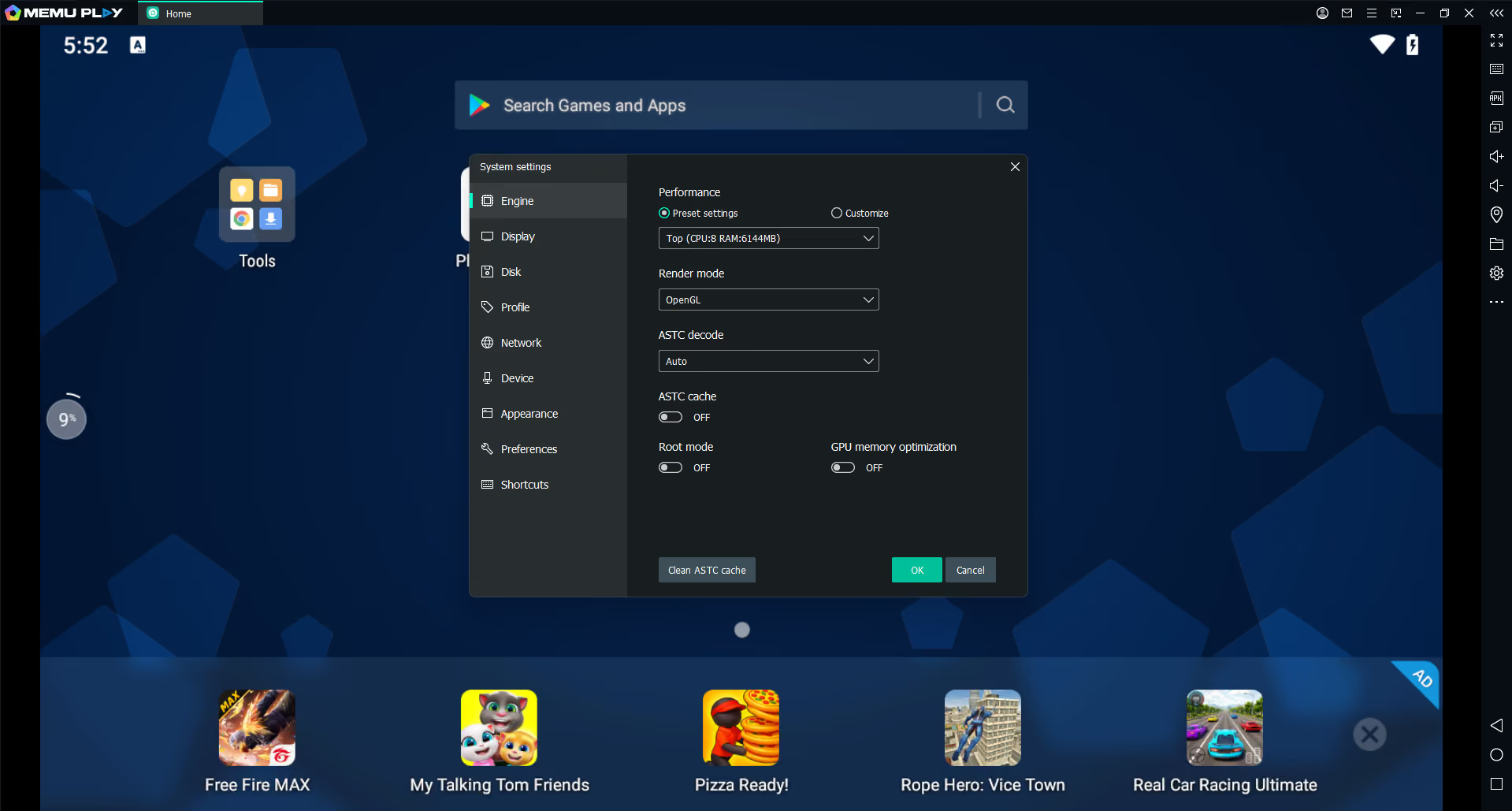
Abgesehen von der Nutzererfahrung bietet MEmu mehr Flexibilität bei der Hardware: Sie können Prozessortyp, Technologie und Hardware-Virtualisierung wählen oder sogar Ihren Standort ändern, indem Sie eine beliebige Adresse irgendwo auf der Welt auswählen. Der Emulator zeigt diese dann als Ihren Standort an.
Bei allen oben genannten Optionen gibt es keine Möglichkeit, Proxys gesammelt für jedes Emulator-Gerät hinzuzufügen. Sie müssen manuell die WLAN-Einstellungen öffnen und die Proxy-Daten in jedem Gerät eintragen, um mehrere Social-Media-Accounts ohne Sperrrisiko zu betreiben. Ich hoffe, dass MEmu und andere Tools künftig einen Massenimport für Proxys bieten.
| Vorteile | Nachteile |
|---|---|
| Starke Unterstützung für mehrere Instanzen | Älteres Android als bei LDPlayer |
| Sehr gut konfigurierbare CPU/RAM/Grafik | Der Betrieb mehrerer Instanzen belastet lokale Ressourcen |
| Unterstützt Intel- und AMD-CPUs | AMD-Instanzen haben Grenzen bei der CPU-Zuweisung |
6. Google Play Games für den PC – der beste offizielle Android-Gaming-Client
Der Google Play Games PC-Client ist der offizielle Weg, Android-Spiele auf dem PC zu spielen. Google Play Games ist sicher, werbefrei und macht Spaß. Ihr gesamter Spielfortschritt wird über Ihr Play-Konto geräteübergreifend synchronisiert. Diese Methode ist allerdings nichts für Vielspieler, die Wert auf Leistung, FPS und Aufnahmefunktionen legen.
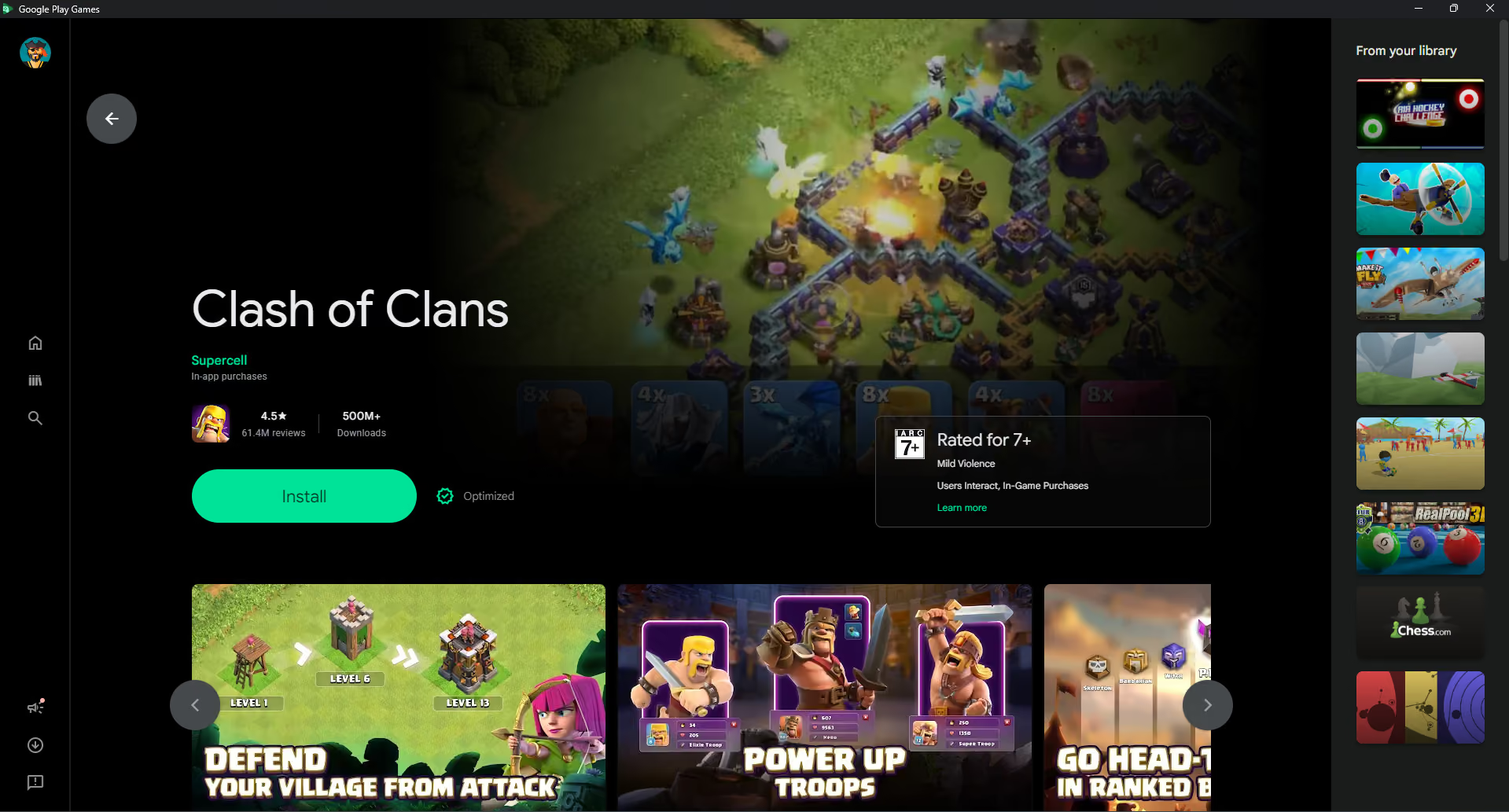
Google Play Games PC richtet sich an Menschen, die Android-Spiele gerne auf großen Bildschirmen spielen, etwa die Community von Clash of Clans. Derzeit wird nur eine begrenzte Zahl von Spielen auf dem PC unterstützt (kein PUBG, COD usw.). Laut Google-Dokumentation benötigt Ihr PC Windows 10 oder höher, eine SSD und 8 GB RAM, damit das Spielerlebnis ordentlich läuft.
| Vorteile | Nachteile |
|---|---|
| Offizielles Google-Produkt | Begrenzter Katalog unterstützter Spiele |
| Kostenlos und ausgereift | Kein vollwertiger Android-Emulator |
| Fortschritt geräteübergreifend synchronisiert | Erfordert moderne Windows-Hardware |
Produktivitäts- und Multi-Instanz-Emulatoren
7. LDPlayer – der beste Multi-Instanz-Emulator für Spiele
Wenn Sie mehrere Emulator-Instanzen betreiben möchten, um zu spielen oder Social-Media-Accounts zu verwalten, ist LDPlayer eine starke Wahl. Zum einen unterstützt er im Gegensatz zu NoxPlayer Android 14 und ist besser auf Multitasking optimiert. Auf der Website fand ich Bloatware, doch im Emulator selbst wurde ich nicht mit Werbung überhäuft, was erfreulich war, zumal ich wie die meisten die kostenlose Version nutzte.
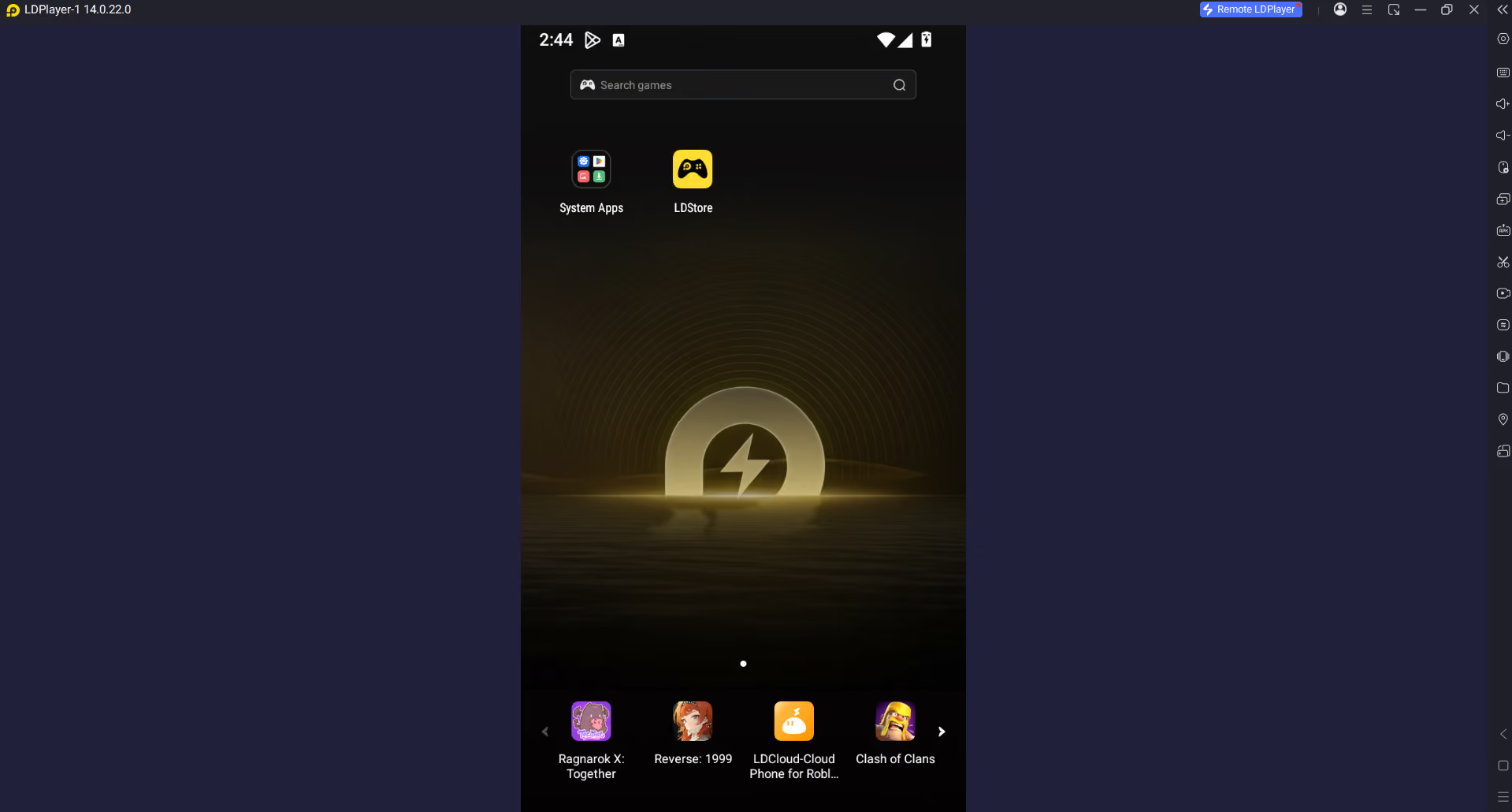
Ich habe mehrere LDPlayer-Instanzen parallel laufen lassen und würde sagen, dass er bei der Leistungsoptimierung besser abschneidet als BlueStacks, besonders wenn die Geräteressourcen knapp sind. BlueStacks ist dafür benutzerfreundlicher und einfacher zu bedienen. Ich habe die Tablet- und die Smartphone-Emulation von LDPlayer ausprobiert. In puncto Leistung ist der Smartphone-Emulator von LDPlayer einer der flüssigsten, die ich je genutzt habe. Außerdem habe ich die Ressourcenzuteilung auf meinem Desktop geprüft: LDPlayer nutzte nicht einmal 50 % der zugewiesenen 4 GB RAM.
Außerdem bietet die Seitenleiste Optionen, um einen Screenshot zu erstellen, eigene APKs zu installieren, den Bildschirm aufzuzeichnen oder mehrere Emulator-Geräte gleichzeitig zu synchronisieren. Sie können RAM, Android-Version und Bildschirmgröße des Geräts konfigurieren, erweiterte Anpassungsoptionen für das Fingerprint-Masking gibt es jedoch nicht.
| Vorteile | Nachteile |
|---|---|
| Moderne Android-14-Engine | Hauptsächlich auf Windows ausgerichtet |
| Leistungsstarke Synchronisation mehrerer Instanzen | Große Instanzzahlen brauchen weiterhin starke Hardware |
| Gute Leistung und Eco Mode | Die Einrichtung der Virtualisierung kann hakelig sein |
| Root- und ADB-Unterstützung | Instanzen müssen gelegentlich neu erstellt werden |
8. MuMu Player – schlanker Android-Emulator
MuMu Player ist der neueste Android-Emulator von NetEase. Die Vorgängergeneration namens MeMu enthält Bloatware und braucht mehr Arbeitsspeicher. Da MeMu aber schon lange auf dem Markt ist und anspruchsvolle Spiele wie COD und PUBG Mobile unterstützt, wird er von Spielern bevorzugt.
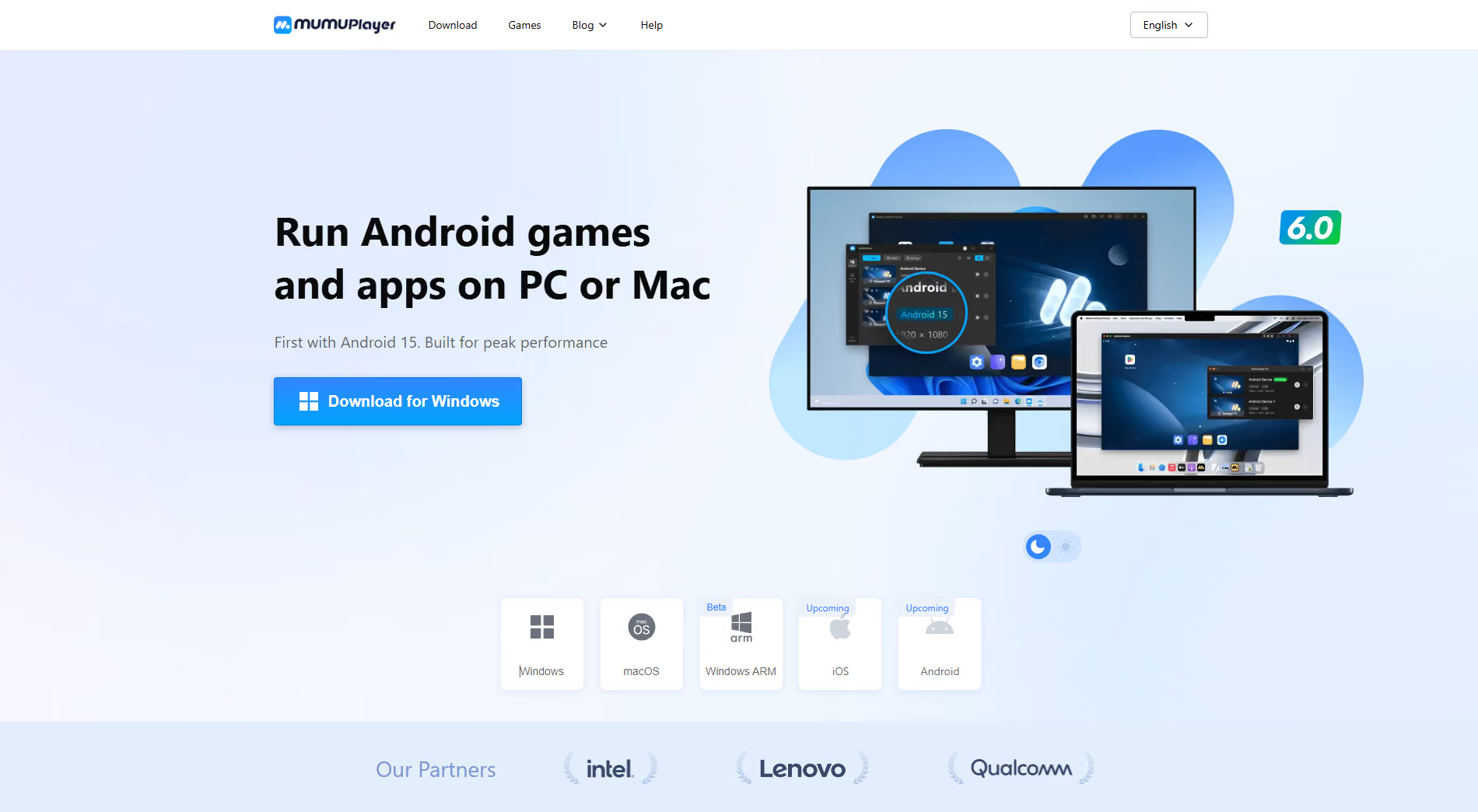
MuMu dagegen ist schlank, läuft auf schwächeren Geräten mit minimalen Verzögerungen und eignet sich für eine breite Palette von Spielen der mittleren Klasse. Das Beste an MuMu: Er wird mit Android 12 und Android 15 (Beta) geliefert und ist damit neuer als andere Emulatoren.
Nutzer auf TrustPilot loben MuMu für Zuverlässigkeit und Geschwindigkeit. Er ist eine gute Option für Spiele wie COC, Clash Royale, Asphalt usw. Erwarten Sie jedoch keine Marketing-Automatisierung, keine Funktionen für mehrere Accounts, kein starkes Fingerprinting und keine Proxy-Unterstützung.
Emulatoren für Entwicklung und Tests
Diese Emulatoren richten sich an Softwareentwickler und Tester, nicht an Spieler oder Marketer. Sie bieten eine präzise Gerätesimulation und Debugging, allerdings auf Kosten von Einfachheit und Geschwindigkeit.
9. Android Studio Emulator
Die Android-Studio-Emulatoren sind ausschließlich für die App-Entwicklung und für Tests gedacht. Spiele sollten Sie darauf nicht spielen, denn dafür sind sie nicht optimiert. Dennoch gehören sie zu den besten Emulatoren, die Sie auf einem soliden Desktop-Rechner betreiben können. Sie erhalten alle Google-Dienste, eine deutlich bessere Oberfläche, ein exaktes Smartphone-Seitenverhältnis, hervorragende Geschwindigkeit (wenn Sie genug RAM und CPU-Kerne zuweisen) und ein schnelles Surferlebnis.
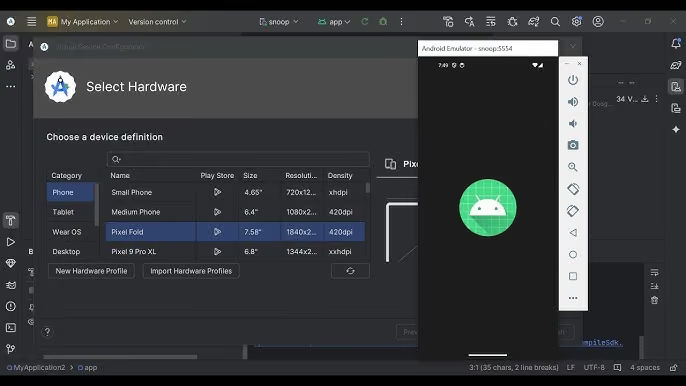
Sie können aus verschiedenen Bildschirmgrößen wie Smartphones, Tablets usw. wählen und Android-Version, Auflösung und weitere Feineinstellungen nach Wunsch festlegen. Versuchen Sie jedoch nie, mehrere Android-Studio-Emulator-Instanzen parallel zu betreiben, denn sie sind weder auf Leistung noch auf Multitasking optimiert, sondern für App-Tests gemacht. Wenn Sie spielen oder Social Media verwalten möchten, gibt es bessere Alternativen wie MEmu und BlueStacks 5.
| Vorteile | Nachteile |
|---|---|
| Erstklassige Test-Tools für Entwickler | Komplizierte Einrichtung für Nicht-Entwickler |
| Präzise Simulation von Gerät und Sensoren | Hoher RAM- und Hardwarebedarf |
| Offizieller Android-Emulator von Google | Kein einfacher Manager für synchronisierte Multi-Instanzen |
| Hervorragende Debugging- und Netzwerkkontrollen | Ungeeignet für Spiele oder die Verwaltung von Social-Media-Accounts |
10. Genymotion – Hybrider Android-Emulator
Genymotion bietet sowohl einen Desktop-Emulator als auch einen Cloud-Phone-Dienst an. Ich habe den Cloud-Phone-Dienst getestet, der auf AWS läuft und echte virtuelle Android-Geräte (VMs) bereitstellt. Genymotion richtet sich nicht an Gamer, sondern ist auf Fingerprint-Isolation, sicheres Surfen und Proxy-Unterstützung ausgelegt.
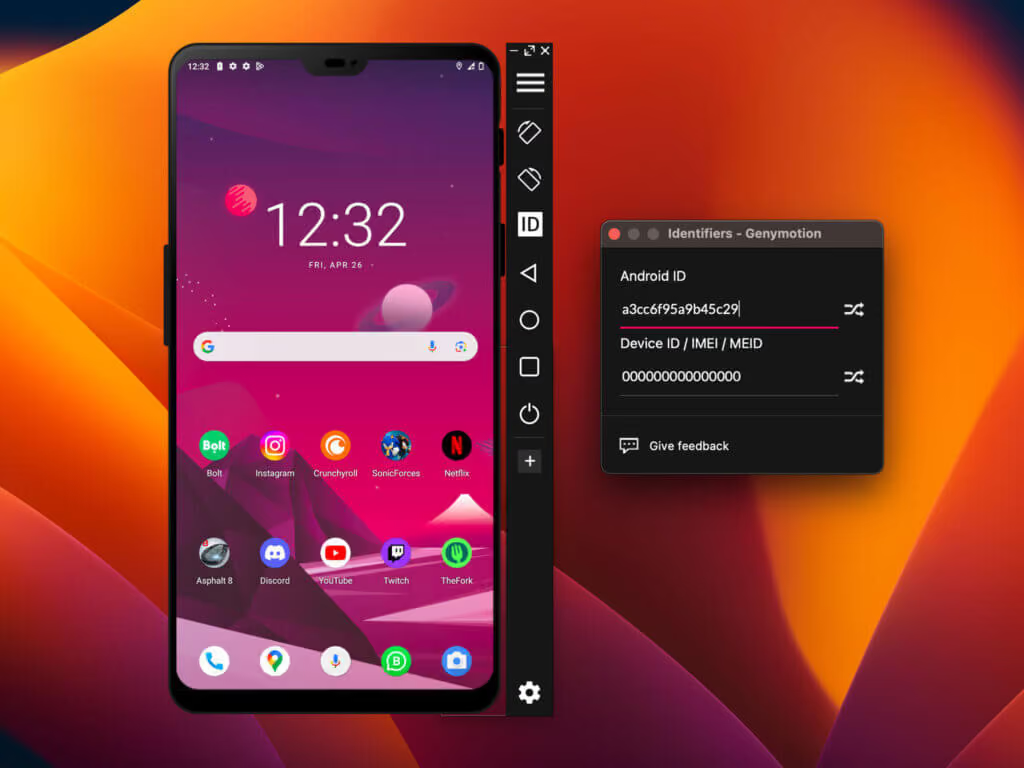
Genymotion berechnet für den Cloud-Dienst $0.06/Min. Das ist im Vergleich zu den übrigen Cloud-Emulatoren sehr teuer. Die Plattform ist zwar gut und unterstützt eine starke Fingerprint-Isolation, aber Sie müssen trotzdem eigene Proxys mitbringen. Anbieter wie Gologin liefern kostenlose integrierte Residential-Proxys mit ihren Cloud Phones und bieten bis zu 10 Geräte mit unbegrenzter Nutzung für nur $9/Monat.
Ich habe Genymotion aufgenommen, weil es nicht nur ein gewöhnlicher Emulator ist, sondern auch einen Cloud-Phone-Dienst bietet, die nächste Generation der Android-Emulation. Cloud-Emulatoren habe ich in diesem Blog ausführlich behandelt.
| Vorteile | Nachteile |
|---|---|
| Ausgezeichnet für Entwickler und QA-Teams | Teuer für Gelegenheitsnutzer |
| Cloud- und Desktop-Optionen verfügbar | Nicht für Gaming gebaut |
| Starke Tests mit verschiedenen Geräten und Android-Versionen | Ungeeignet für Social-Media-Farming |
Die große Falle: Warum lokale Emulatoren beim Betrieb mehrerer Accounts scheitern
Lokale Android-Emulatoren skalieren schlecht. Für jeden weiteren Emulator brauchen Sie mehr RAM, eine bessere CPU, eine stärkere GPU usw. Emulatoren sind eine Alternative dazu, ein echtes Smartphone zu kaufen, einzurichten und zum Spielen oder für das Social-Media-Management zu nutzen. Wenn wir für Desktop-Hardware, auf der mehr Emulatoren gleichzeitig laufen, genauso viel Geld ausgeben müssen, ergibt das keinen Sinn.
Einsatzbereiche von Android-Emulatoren im Jahr 2026
Android-Emulatoren werden längst nicht mehr nur zum Spielen genutzt. Irgendwo wärmt jemand für seine Marketingagentur 10 verschiedene TikTok-Accounts auf, veröffentlicht auf allen massenhaft Inhalte, interagiert mit anderen im Feed, kommentiert usw. Andere betreuen mehrere Kundensupport-Kanäle vom selben Desktop aus und haben dabei mehrere WhatsApp- oder Telegram-Accounts geöffnet. Manche führen Automatisierungen und Web-Scraping-Jobs aus, um Daten für ihr Modelltraining zu gewinnen.
Die Einsatzmöglichkeiten, mehrere Android-Emulatoren gleichzeitig zu betreiben, sind schier endlos. Doch Ihre Desktop-Hardware begrenzt Wachstum und Skalierbarkeit.
Das Problem des Hardware-Fingerprintings
Das zweite Problem lokaler Emulatoren ist das Hardware-Fingerprinting. Plattformen wie TikTok, Instagram, PUBG usw. nutzen die Integrity API von Google Play und weitere Hardwaredaten Ihres Geräts, um zu prüfen, ob Sie ein echtes Gerät oder einen Emulator verwenden. Erkennt die Plattform den Emulator an einer ungewöhnlichen Bildschirmauflösung, am gleichen Standort wie Ihr Desktop, an generisch wirkenden Gerätespezifikationen usw., kann sie Ihren Account einschränken. Plattformen wie TikTok wollen nicht, dass Emulatoren genutzt werden, um die Plattform mit minderwertigen Inhalten, Anfragen oder unerwünschten Direktnachrichten zu überfluten.
Aus diesen zwei Gründen stoßen lokale Emulatoren an eine feste Grenze. Die einzige Lösung sind Cloud-Emulatoren, die Ihre Hardware nicht belasten und über ein starkes Hardware-Fingerprinting verfügen, um die Integritätsprüfung von Google Play und andere Plattform-Scans zu bestehen. Damit kommen wir zur Idee der Cloud-Android-Emulatoren.
Warum Gologin Cloud Android die beste Emulator-Alternative ist
Zum Spielen sind lokale Emulatoren großartig. Für alles andere bevorzuge ich immer einen Cloud-Android-Emulator wie Gologin. Wenn Sie Dutzende Social-Media-Profile verwalten oder automatisierte Abläufe nutzen möchten, um neue Accounts aufzuwärmen, Nachrichten zu senden, Inhalte zu posten usw., belasten Sie nicht Ihren Desktop und investieren Sie nicht in GPU-Infrastruktur. Cloud-Emulatoren sind günstiger und leichter zu verwalten.
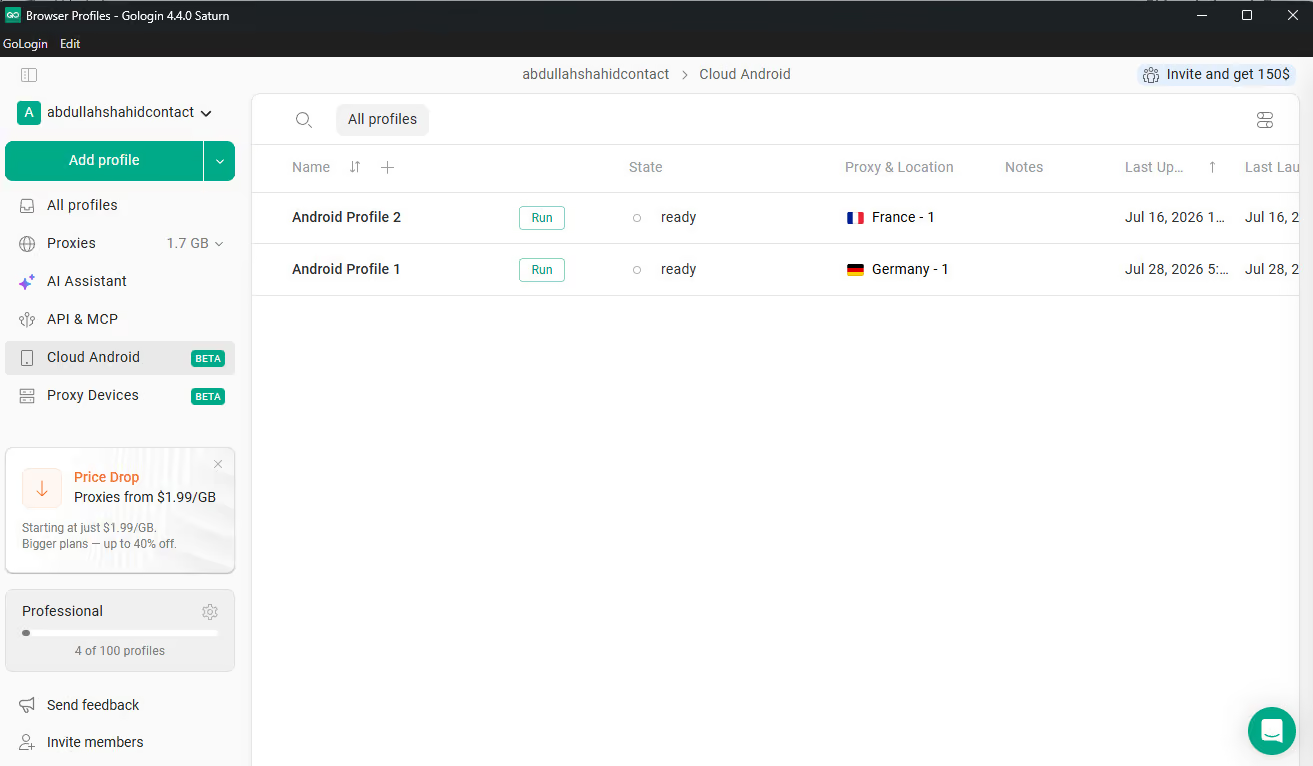
In einer Cloud-Android-Plattform wie Gologin wählen Sie einfach aus, welche Art von Android-Gerät Sie möchten, und es startet sofort. Die App läuft dann in einer ARM-Infrastruktur in der Cloud und beansprucht 0 % Ihrer Geräteressourcen. Sie steuern ein Gerät in der Cloud über Ihren Desktop. Da sich das Gerät in der Cloud befindet, hat es außerdem einen völlig eigenen Hardware-Fingerprint und ist so gestaltet, dass es echt aussieht.
Wenn Sie Gologin Cloud Android nutzen, wirken Ihre Geräte echt, bestehen alle Integritätsprüfungen und sind einzigartig. Sie können beliebig viele Profile gleichzeitig ohne Ruckeln und ohne Risiko einer Account-Sperre betreiben.
Proxys, API-Unterstützung und Anpassung
Gologin gehört zu den wenigen Cloud-Android-Anbietern, die auch integrierte Proxys mitbringen. Statt Proxys separat zu bezahlen, erhalten Sie sie in Ihrem Tarif. Sie können den Standort Ihres Android-Geräts auswählen, und alle Hardware- und Softwaremerkmale werden entsprechend angepasst, sodass ein echt wirkendes Gerät entsteht, das für Erkennungssysteme schwer nachzuverfolgen ist.
Mit der API von Gologin können Sie Profile erstellen und verwalten, Automatisierungen über KI-Tools ausführen und mehr. Gologin wählt zwar die besten Standardeinstellungen für Ihre Profile, Sie können den Android-Geräte-Fingerprint aber auch nach Ihren Wünschen anpassen, wenn Sie sich mit Fingerprinting auskennen.
| Funktion | Lokale Android-Emulatoren | Gologin Cloud Android |
|---|---|---|
| Android-Verarbeitung | Läuft auf lokaler CPU/RAM/GPU | Läuft remote in der Cloud |
| Native APKs | Ja | Ja |
| Skalierung mit mehreren Instanzen | Begrenzt durch Workstation-Ressourcen | Unbegrenzt |
| Geräteumgebung | Lokal virtualisiert | Isolierte Cloud-Android-Umgebung |
| Proxy-Workflow | Oft manuell oder App-basiert | Im Profil-Workflow integriert |
| Root-Zugriff/Basteln für Entwickler | Oft stark | Nicht der Hauptfokus |
| Bester Einsatzzweck | Gaming und lokale Tests | Mobile Multi-Account-Abläufe |
Fazit: Welche Lösung sollten Sie wählen?
Wenn Sie spielen möchten und Wert auf eine gute Benutzeroberfläche legen, empfehle ich LDPlayer oder BlueStacks. Für alle anderen Zwecke sollten Sie immer einen Cloud-Android-Emulator wählen. Cloud-Emulatoren sind schnell und zuverlässig, belasten Ihr Gerät nicht und schützen Ihren Desktop vor unerwünschter Bloatware und Sicherheitslücken.
Außerdem unterstützen die meisten lokalen Emulatoren keine aktuellen Android-Versionen und es fehlen Funktionen, die für viele Social-Media-Features nötig sind. Deshalb ist Cloud Android von Gologin die bessere Wahl für alle Anwendungsfälle außer Gaming.
Häufig gestellte Fragen
Welcher ist der ressourcenschonendste Android-Emulator für den PC?
LDPlayer hat nach meiner Erfahrung mein Gerät am wenigsten belastet und arbeitet äußerst effizient. Die Leistung von MEmu finde ich bei FPS und App-Geschwindigkeit allerdings etwas besser als die von LDPlayer. Wegen der unerwünschten Bloatware und der Werbe-Pop-ups bei MEmu empfehle ich jedoch LDPlayer.
Kann ich BlueStacks für mehrere TikTok-Accounts nutzen?
Sie können mehrere BlueStacks-Instanzen anlegen und auf jeder einen anderen TikTok-Account betreiben, empfehlenswert ist das aber nicht. Mehrere Instanzen beanspruchen die Ressourcen Ihres Desktops stark, belasten den Arbeitsspeicher enorm und können Ihre TikTok-Accounts gefährden, bis hin zur Sperrung. TikTok kann erkennen, dass beide Accounts in Emulatoren auf demselben Gerät laufen, und das verstößt gegen die Nutzungsbedingungen. Nutzen Sie stattdessen Gologin Cloud Android.
Was ist der Unterschied zwischen einem Android-Emulator und einem Cloud-Phone?
Ein lokaler Android-Emulator erstellt eine virtuelle Umgebung auf Ihrem eigenen Computer. Er benötigt dafür den Arbeitsspeicher, die CPU und die GPU Ihres Rechners. Ein Cloud-Phone dagegen läuft in der Cloud. Sie steuern es über eine Desktop-App wie Gologin, ohne dass Ihr Gerät dadurch belastet wird. Für den Einsatz mit mehreren Instanzen sind Cloud-Phones günstiger und bequemer.
Ist Cloud Android für mobile Apps sicherer als ein herkömmlicher Anti-Detect-Browser?
Ein Anti-Detect-Browser eignet sich hervorragend, um sicher im Web zu surfen. Android-Apps lassen sich damit jedoch nicht ausführen. Für mobile Apps sind Cloud-Android-Tools wie Gologin sicherer, da sie neben Proxy-Unterstützung auch die Anpassung des mobilen Fingerprints bieten und so Ihr emuliertes Android-Gerät maskieren.
Welcher Android-Emulator ist am besten für den Betrieb mehrerer Accounts geeignet?
Für mehrere Accounts empfiehlt sich ein Cloud-Android-Emulator wie Gologin. Wenn Sie eine lokale Lösung bevorzugen, sind LDPlayer und MEmu für 2 bis 3 gleichzeitige Emulatoren eine gute Wahl. Brauchen Sie mehr, wird Ihr Gerät zum limitierenden Faktor. Dann sind Cloud-Phones die beste und am besten skalierbare Option. Sie können beliebig viele Android-Emulatoren gleichzeitig betreiben, da keiner davon Ihr Gerät belastet und alle in der Cloud laufen.