
本日は、比較シリーズの一環として、小規模でありながら人気のあるマルチアカウント・ブラウザ、Incogniton(インコグニトン)をご紹介します。 ロシア発のこのブラウザは、ChromeのIncognitoモードで検索するとよく出てくる。 名前を混ぜるなよ!
インコグニトンは世界中に忠実なユーザーを抱えている。 ニッチフォーラムのユーザーは、複数のアカウントを管理する他のすべてのブラウザに代わる無料ブラウザとして、このブラウザをよく挙げる。
TLDR: 主要なポイントをまとめた簡単な比較表は最後まで飛ばしてください。
しかし、インコグニトンは2024年のビジネスのために買う価値があるのだろうか? 複数のアカウントを管理するのに信頼できるのか? この記事では、Incognitonを詳しく見て、機能と料金を見て、GoLoginと比較します。
インコグニトン:特徴と使い方のニュアンス
公式サイトでは、Incognitonは「アンチディテクト・ブラウザです。 つまり、このウェブサイトにたどり着いたあなたは、インコグニトン・サインアップに何があり、何を望んでいるのかをすでに知っているのです。
そうでなければ、先には進めない。その理由はたくさんある。
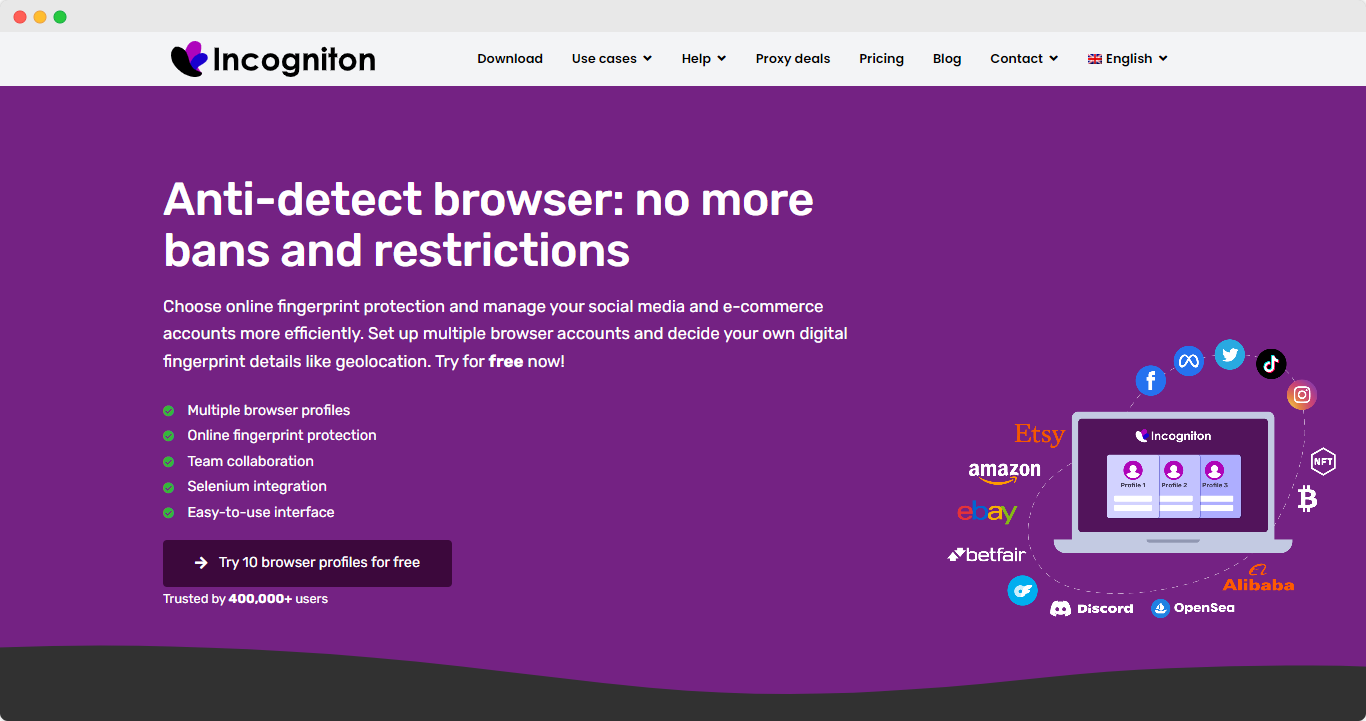
新規ユーザーの視点からIncognitonをチェックする:ダウンロードしてインストールし、無料プランで利用可能なすべての機能をテストし、Incognitonが提供する作業の重要かつ興味深いニュアンスに触れてみる。
第一印象
単純なインコグニトン・レジスターのインストールと実行は、すでに少し複雑に感じられる。 グーグルログインはなく、クライアントフォームにはたくさんの質問があり、パスワードの要件は非常に強い(これは必ずしも悪いことではない)。 また、無料プランを利用するためには、カートから0ドルで購入しなければならなかった。
一見したところ、Incognitonは複数のアカウントに対応した「旧式の」ブラウザである。技術的な素養が必要だ。 Incognitonのインターフェースは、他のブラウザの古いバージョンからコピーされ、それ以来更新されていないように感じられる。
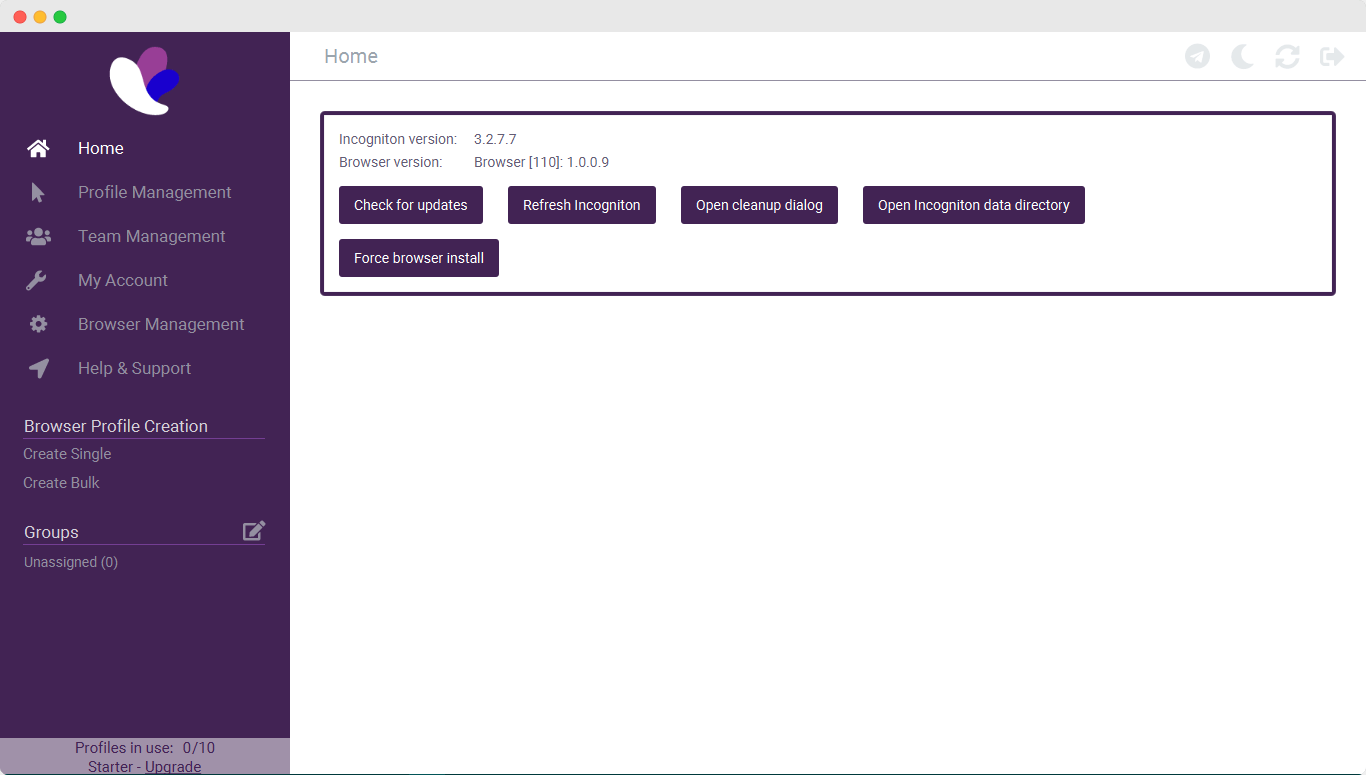 インコグニトンのホーム画面。
ドキュメントセンターには十分なドキュメントとビデオがある。 それでも、インコグニトンを使うには、多くの手動調整が必要なため、ある程度の技術的素養が必要だ。 先にも述べたように、バーチャルブラウザのプロファイルに何を求めるかをよく理解しておく必要がある。 初心者のためのツールチップはありませんが、最初のガイドが記載された初動メールが届きます。
10プロファイル制限の無料プランがあり、Incognitonの複数アカウント機能をテストするには十分だった。
プロフィール作成:当面の問題
Incognitonで新しいプロフィールを作成し、プロキシを設定するのはまったく簡単ではない。 他のモダンブラウザに比べ、フィンガープリントに関する技術的な知識を必要とする。
標準的な設定でいくつかのプロファイルを作成したが、どれもハードウェア側のIpheyとPixelscanのチェッカーをパスできなかった。 これは、アンチディテクト・ブラウザで最も重要な、ユニークなデジタル・フィンガープリントに問題があることを意味する。
Incognitonのブラウザのコアバージョンはかなり古いChrome 110だが、なぜか新しいユーザーエージェントを提供していることが判明した。 なぜかこれらは対応していない。
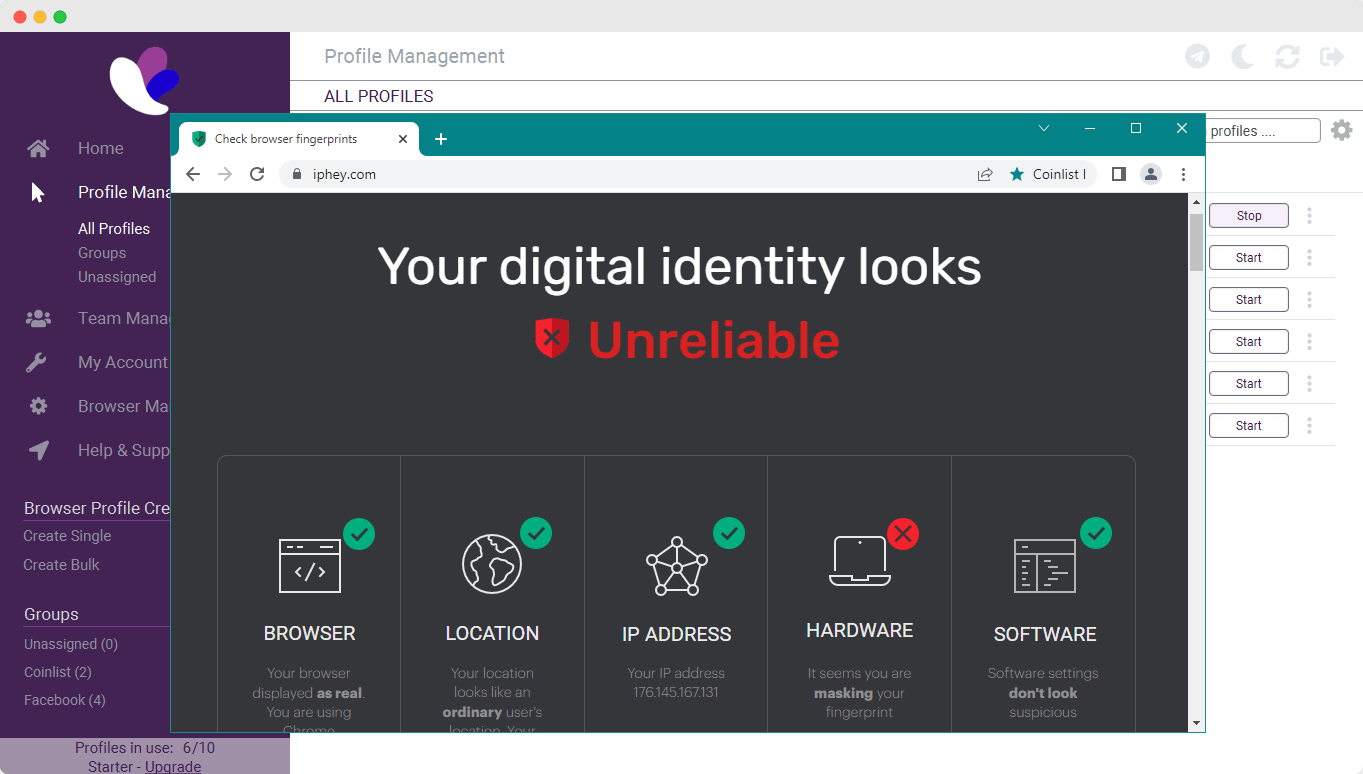 チェッカーはインコグニトンでパスすることができるが、それには多くの調整と技術、そして欲望が必要だ。
私たちは、テレグラムのチャットでそのシステムの仕組みについてサポートリクエストを出すことにした。 その答えはすぐに出た。 チームは、すべてをそのままにして、”Pass Iphey checker “オプションをオンにすることを勧めた(ネタバレ:役に立たなかった)。
彼らはまた、チェッカーに役立つブラウザのコア・アップデートを近日中に発行すると約束した。 新しいブラウザー・コアは信じがたい約束だ。インコグニトン・ウェブサイトの最後の更新は、なんと5ヶ月前である。
私たちにとってもうひとつ難しかったのは、一見基本的な作業であるプロキシの割り当てだった。 IncognitonプロキシのIPポートの追加とチェックは、各プロファイル設定で手動で行うことができる。 プロキシIPを大量に貼り付けて、プロファイル間で拡散させるオプションはない。 少なくとも、プロキシのユーザー名とパスワードを別々に貼り付ける必要がないように、1つのプロキシパラメーターが自動的に貼り付けられます。
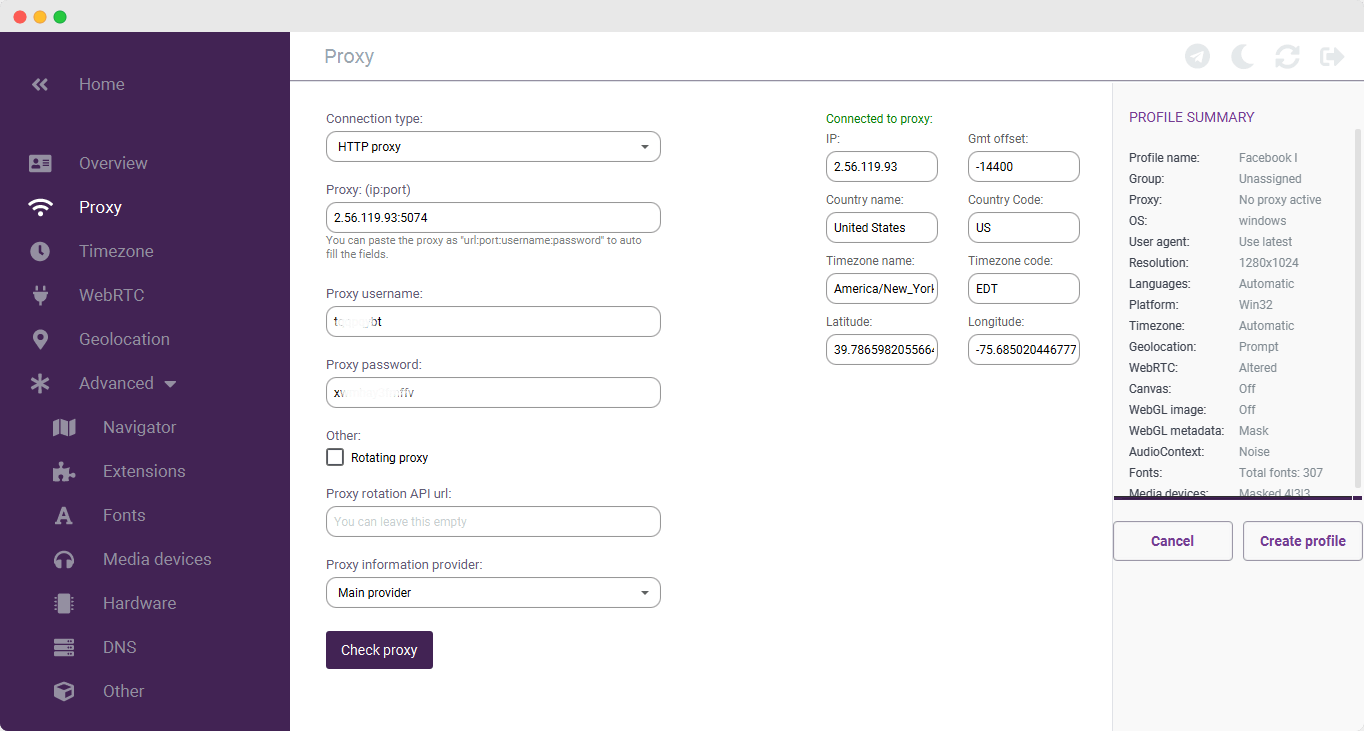 結局、プロキシは機能するようになったが、たった6つのプロファイルの設定に膨大な時間がかかった。
プロフィールの一括作成も可能だが、驚いたことに、それには多少のコーディング経験が必要だ。 CSVタグは実際のコーディングではないが、これは新しいユーザーを簡単に圧倒してしまう。 2024年には、このような操作はボタンでできるようになっているはずだ。
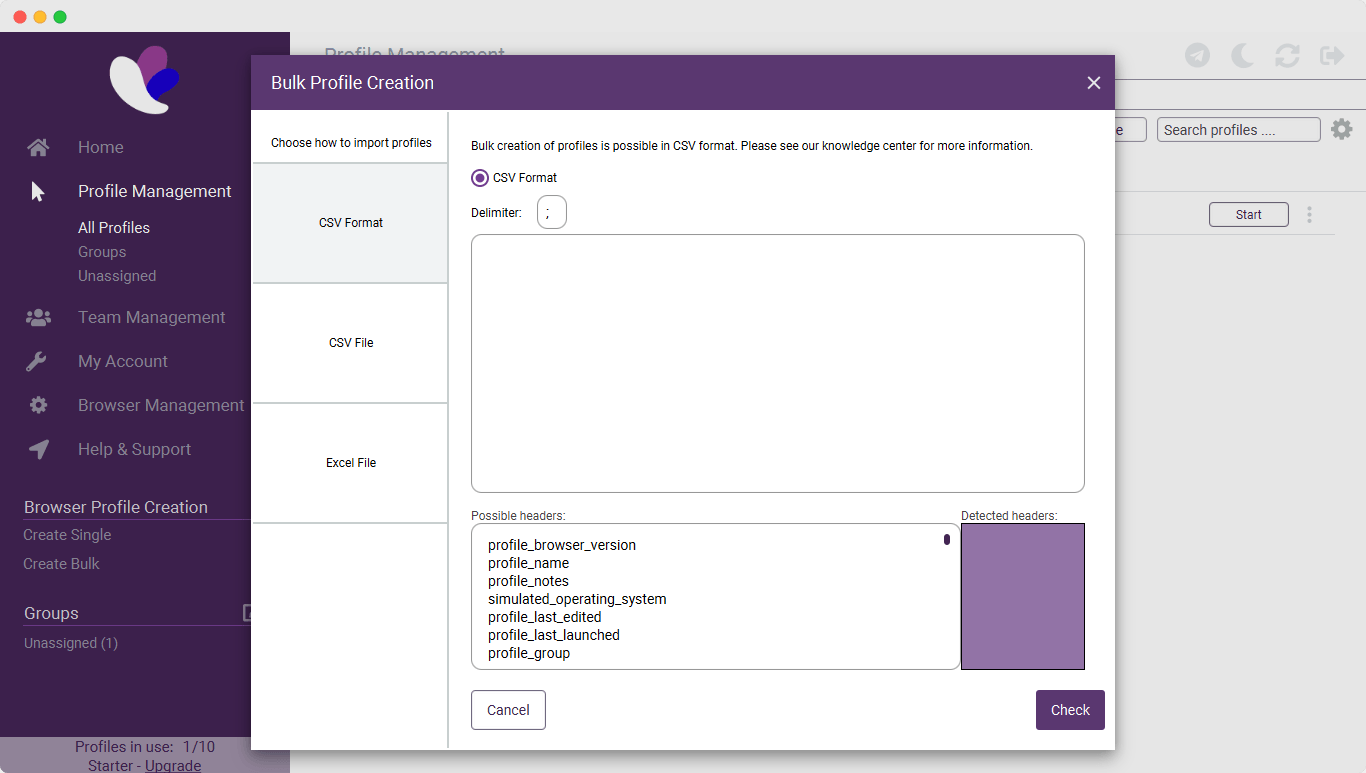 大量プロファイル作成画面:実際にCSVスクリプトを書くことになっている。
プロフィールは適度なスピードで発進・停止する。 私たちのテストでは、プロファイルランチャーにラグやバグはありませんでした – 少なくとも6プロファイルの無料プランでは。
全体として、Incognitonのインターフェースは非常に時代遅れで、技術的すぎる(特にプロキシ側)。 技術に詳しい愛好家にとっては、古くて放置された怪しいソフトという印象が残る。
使い心地
もしあなたがより技術的な人であったり、単にノスタルジーに苦しんでいるのであれば、Incognitonアンチディテクト・ブラウザは、そのインターフェイスの基本を学べば、あなたにとって適切な無料オプションとなるかもしれない。 プロフィールの表はかなり原始的だが、カスタマイズすることができる。 また、フリープランではクッキーの仕事をテストすることはできなかったが、マスアクションも比較的優れている。
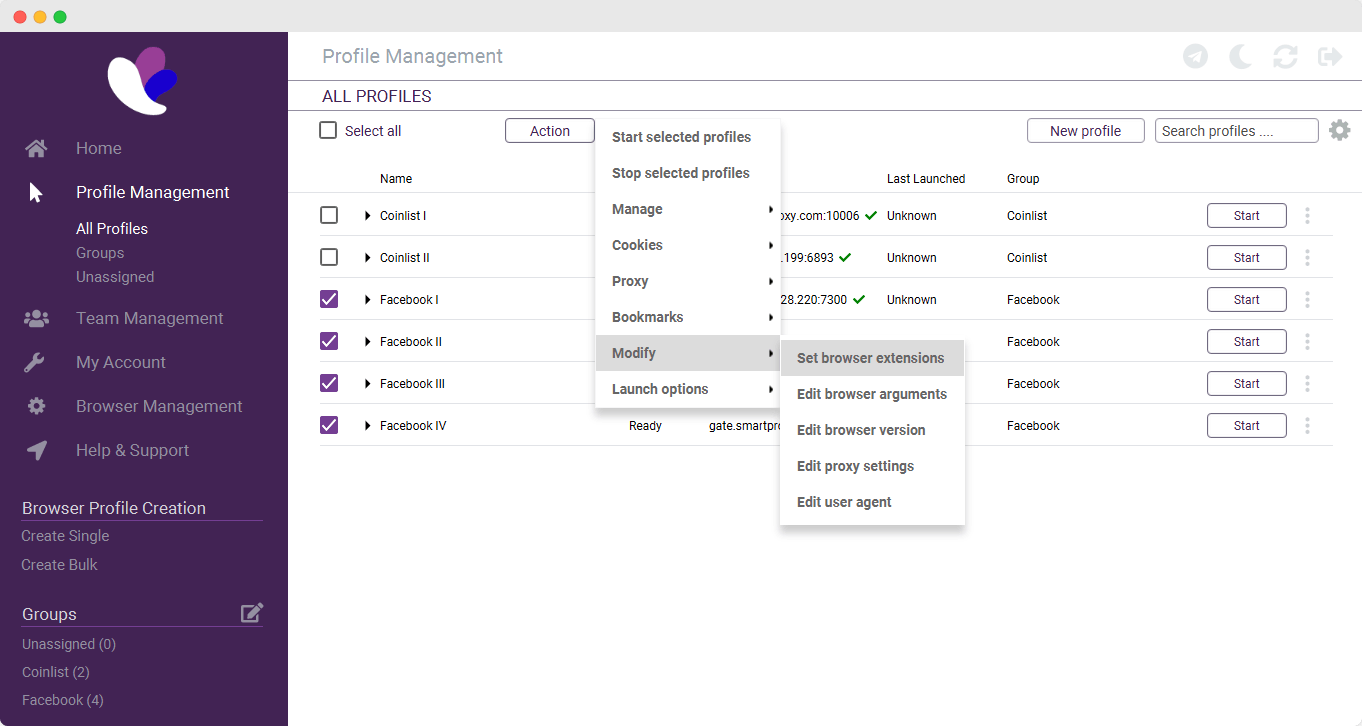 インコグニトンは結局のところ使えるのだが、非常に時代遅れで、軽視され、技術的すぎる感じがする。
Incognitonブラウザーは、大量のプロファイルアクションや大量のプロファイルを扱うのに比較的適している。 複数のブラウザプロファイルは、適切なチーム権限オプションでフォルダにグループ化することができます。 しかし、タグが ないことに気づいた。このシンプルなオプションは、並べ替えやチームワークに非常に役立つ。 インコグニトン・ユーザーは、他の方法でプロフィール・ステータスを解決しているに違いない。

インコグニトンの不思議な特徴として、かつては人間のタイプインがあった。 これは、ウェブサイトのフォームに入力する際に、実際の人間のタイピングを模倣することができます。 これは数年前まではIncognition独自のものだったが、今ではGoLoginを含むほとんどの主要ブラウザが標準で提供している。
ほとんどのブラウザと同様に、Incognitonは拡張機能とブックマークを管理することができます。 しかし、それは非常に時代遅れのインターフェイスを通して行われている。 ブックマークのURLは自動ラップされません。httpsのプレフィックスを付けずにaddress.comと書くことはできません。
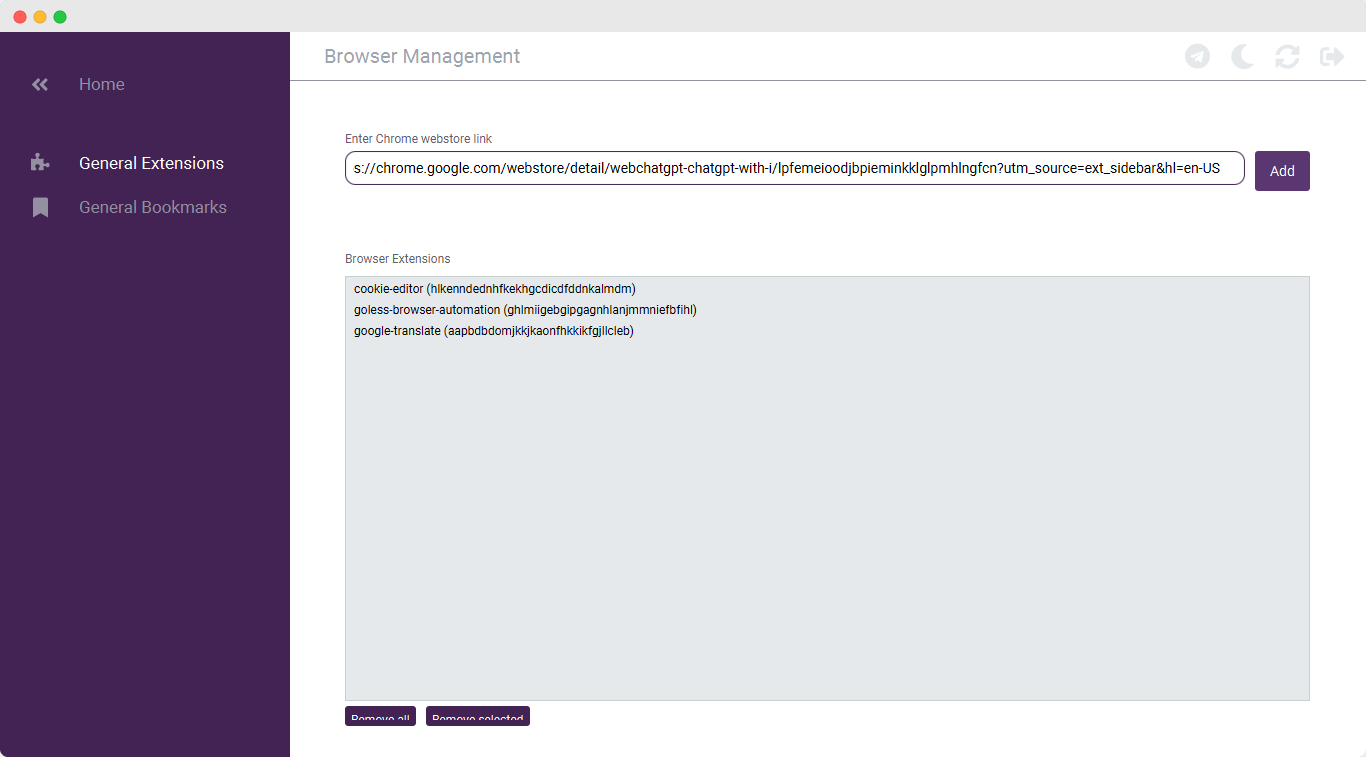 例えば、拡張機能を追加するには、ブラウザでChromeウェブストアのURLを見つけ(!)、手動でIncognitonにコピーする必要があります。
モバイル機器と指紋
これもまた、インコグニトンが大きく遅れをとっている分野だ。 2024年には、さまざまな機器からのリモート・アクセスが完全に必須となる。 GoLoginとは異なり、Incognitonにはリモートワーク用のモバイル版もウェブ版も ない。 多くの代替ブラウザがモバイルアプリを提供している。
Incognitonもモバイル指紋を提供していない。 OSはWindowsとMacOSのみ。 これは、モバイルプラットフォーム広告を扱う場合、非常に重要である。
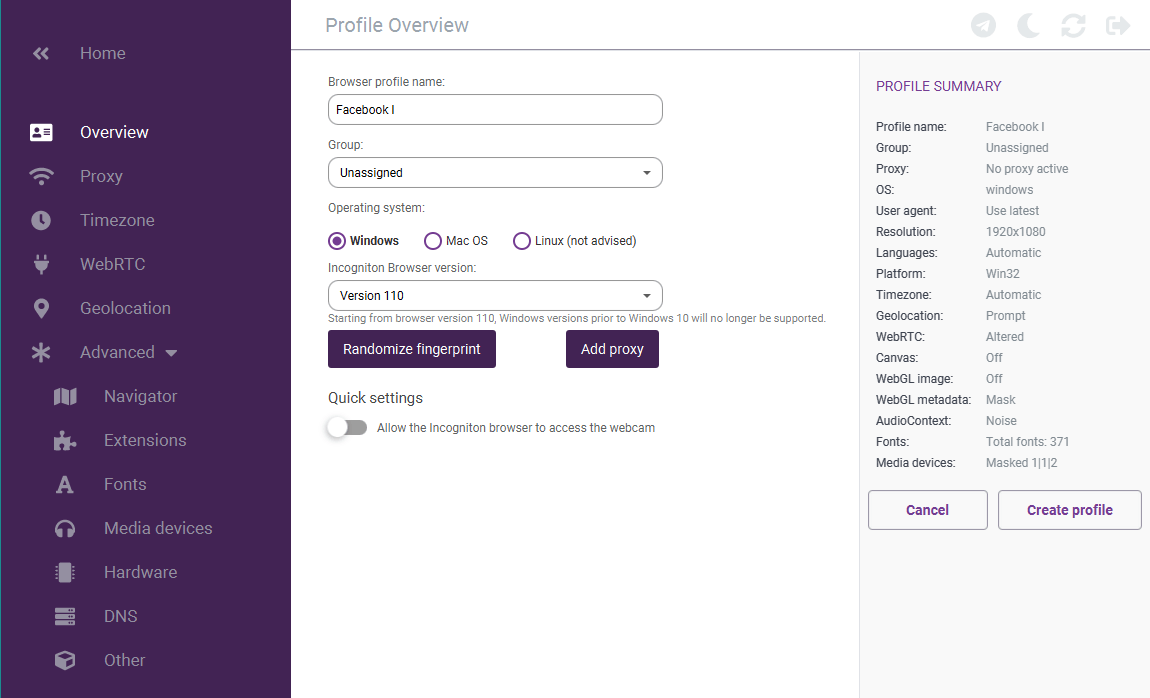 なぜかLinuxは “勧められない “のだ。 左サイドメニューのプロフィール作成ステップの多さに注目してください。
サポートとアップデート
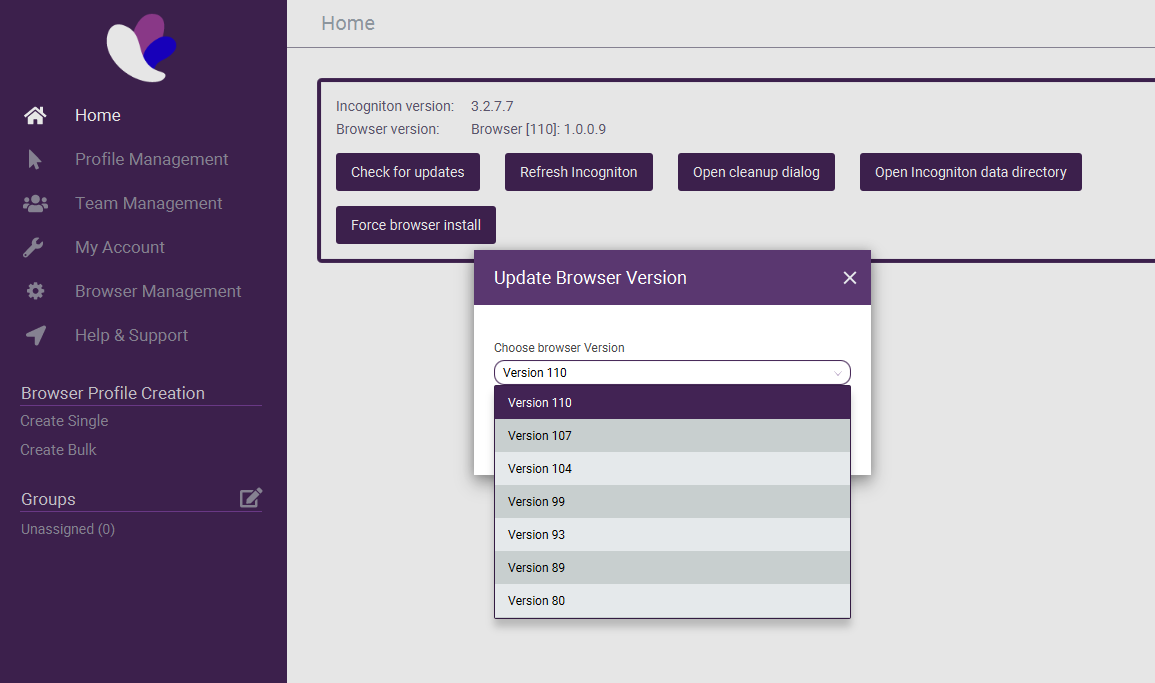
インコグニトンのもうひとつの混乱は更新頻度だ。 私たちがテストした時点では、Incognitonウェブサイトの最新アップデートは2023年3月と表示され、ほぼ6ヶ月が経過していた。アップデートの頻度は安全上重要な瞬間です。ブラウザフィンガープリントの世界では、更新のない1ヶ月はすでに非常に長い時間です。
インコグニトン・チームがテレグラム・チャンネルに最新情報を投稿していることがわかった。 それでも、利用可能なブラウザ・コアの最新バージョンはChrome 110で、8ヶ月前のものだ。
Incognitonブラウザのダウンロードが、なぜブラウザのコアバージョンより新しいユーザーエージェントを提供するのか、私たちは把握できませんでした。 これは、フェイスブックで仕事をするための奇妙な計画かもしれない。 それでも、指紋照合に失敗した後の口座の運用が安全だとは思えなかったのは確かだ。
サポートはテレグラムとEメールのみ。 私たちのケースを解決するには至らなかったが、Telegramですぐに回答を得たことを記しておく。 また、ユーザー・コミュニティも見つけることができなかった。チームが主導するテレグラム・チャンネルがあるだけだ。
また、インコグニトンはつい1ヶ月前にユーザーデータの流出を 起こしたばかりである。 マルウェア攻撃により、Incognitonログインで管理していた暗号口座から資金が失われた。 球団からの補償に関するメッセージは見ていない。 GoLoginでは、パスワードを頻繁に変更し、機密データや暗号化アカウントを操作する際には常に2FAを使用するようアドバイスしています。
GoLoginはIncognitonブラウザの最高の代替品です。
技術に精通し、時代遅れのIncognitonと比較すると、GoLoginは機能性、インターフェース、価格ともにストレートに優れているようだ。 よく整備された最新のソフトウェアという印象を与えます。シンプルで最小限のインターフェイスの下、GoLoginは強力なオールラウンド機能を提供します。
GoLoginは、手頃な価格と高度な機能により、一人での使用にも、あらゆる規模のプロフェッショナルチームにも適しています。
IncognitonとGoLoginを比較し、最後に価格と料金を見てみましょう。
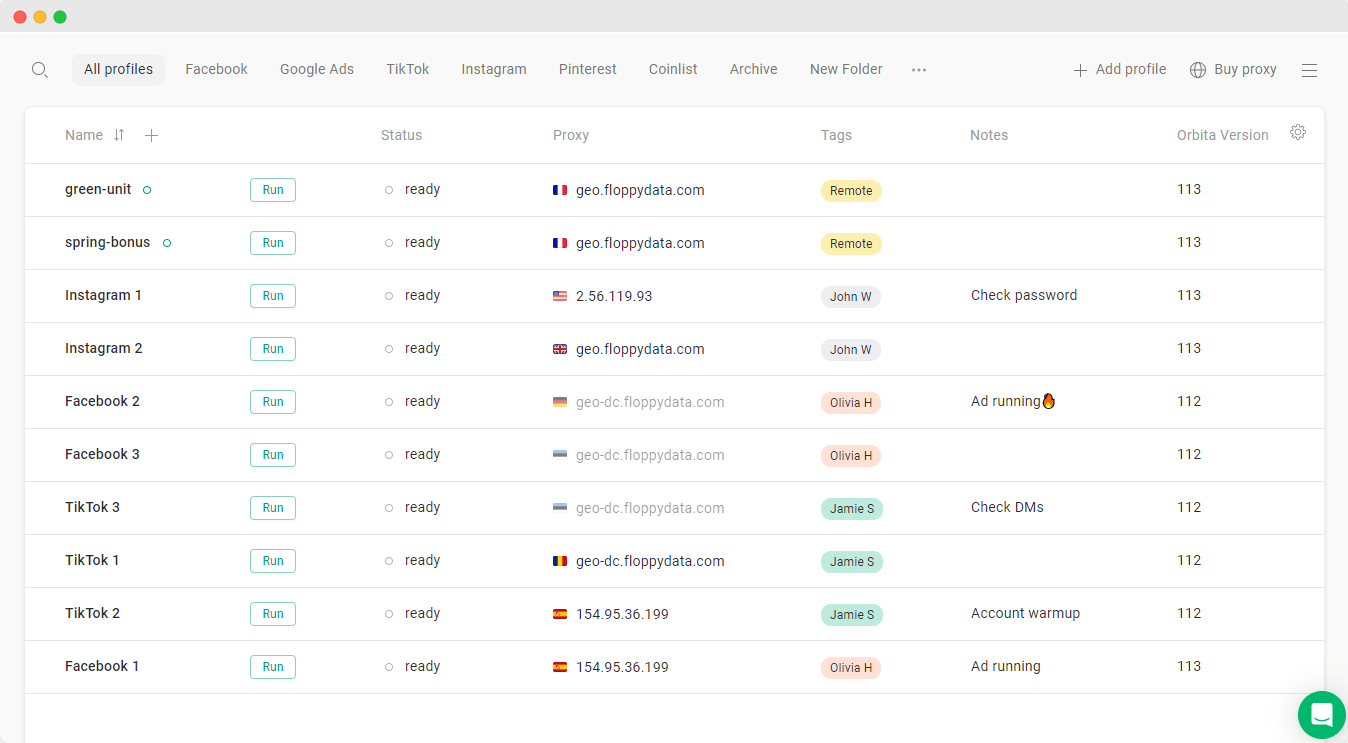 GoLoginのメイン画面
特長と使い心地
GoLoginは直感的でクリーンなインターフェイスを備えており、初めてのユーザーにも適しています。 しかし、GoLoginの内部には高度な機能も充実している。 シンプルなコントロールが、多くの洗練された設定や機能につながっている。
Incognitonとは異なり、GoLoginにはそれがある:
- より高度で最新の指紋設定
- プロキシの貼り付け時間を大幅に短縮するプロキシマネージャー
- ワンクリックでプロフィール作成
- ブラウザに内蔵された無料プロキシ
- 安全な作業を維持するためのアプリの頻繁な更新
- 整理・整頓されたチームワークのためのタグ
- Androidアプリ+クラウドベースのプロファイル管理機能付きウェブ版
- アプリとウェブサイトでサポート
- 良好な英語コミュニティ
- すべての有料機能を7日間無料でお試しいただけます。
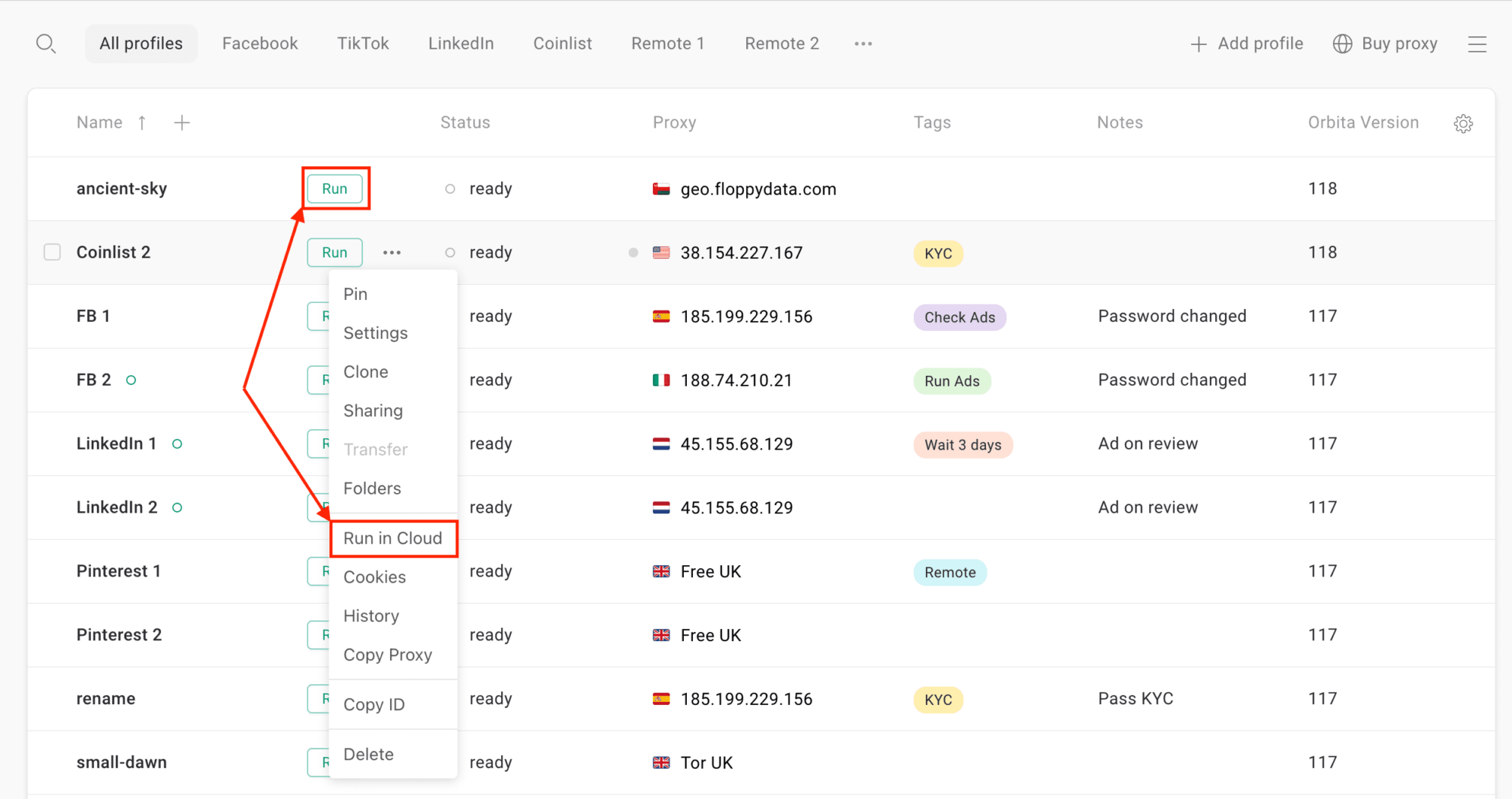 GoLoginユーザーは、安全なクラウドサーバー上でプロファイルをリモート起動することができます。 これは、どのデバイスからでも使用できるため、遅いマシンやリモートアクセスでも非常に快適だ。
より現代的なインターフェースとシンプルさにより、GoLoginは代理店のチームデータベースとしてよく使用されています。 企業規模のチームでも問題なく編成できる。
モバイルアプリとウェブ版
Incognitonとは異なり、GoLoginにはウェブ版があり、どのデバイスからでもアクセスできます。 安全なクラウドサーバー上で動作します。 GoLoginはAndroidアプリとしても利用できる。
比較のために、あなたはMacとWindowsオペレーティングシステム用のIncognitonブラウザのみをダウンロードすることができます。
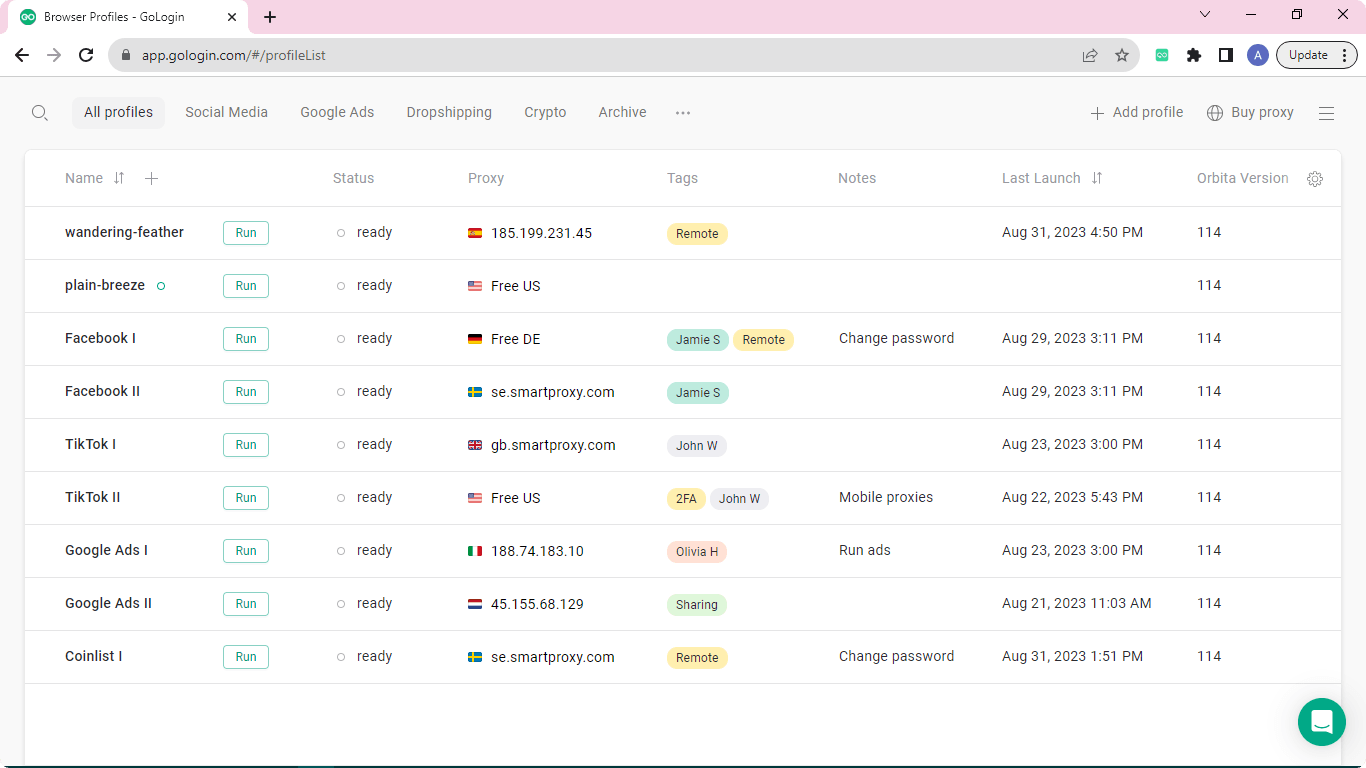 GoLoginはアンドロイド・アプリだけでなく、完全なウェブ版もサイトで提供している:プロファイルはクラウド・サーバー上で起動し、実行される。
サポート品質
サポートチームはすべてのユーザーのリクエストに素早く対応し、どんな状況でも助けようとする。 GoLoginの管理者は、ブラウザのアップデートを可能な限り適切なものにするため、お客様からのフィードバックや提案をユーザーから直接収集することがよくあります。
GoLoginチームとのチャットや、頻繁に行われるブラウザのアップデートで問題が解決したという声もよく聞かれます。
更新頻度
Incognitonと比べると、GoLoginチームはかなり頻繁にブラウザを更新している。 よく整備されたソフトウェアだ。 チームはユーザーのデータを安全に保ち、ユーザーのニーズを考慮するために必要なことはすべて行っている。 アップデートは自動的に行われます。ブラウザを再起動するだけです。
GoLoginは24時間365日、ダウンタイムなしで安定したプロファイルを提供するため、お客様から高い評価をいただいています。 ユーザーがIncognitonや他の代替製品からGoLoginに移行する理由は、安定性であることがよくあります。
では、比較の最後の部分であるプランと料金設定に移ろう。
IncognitonとGoLoginの比較 – 価格
無料プランとトライアル期間
IncognitonもGoLoginも永久無料プランを提供している。 Incognitonは、10個の無料プロファイルが含まれており、より寛大です(GoLoginは3個)。 Incognitonのダウンロードに個人データを十分に信頼していただければ、個人的な必要性から匿名性を保つには十分な量です。
GoLoginはForever Freeプランで3つのプロフィールを提供していますが、新規アカウント登録時に制限なしですべての有料機能を7日間無料で試用することもできます。
有料プラン
IncognitonとGoLoginは、一見すると価格面で拮抗しているように見える。 しかし、実際にコストを計算し始めると、深刻になるニュアンスがある。
IncognitonとGoLoginの有料プランと価格を詳しく見てみよう。 私たちは、さまざまな使用シナリオと作業規模でコストを計算します。 客観的であり続けるために、私たちは月払いのオプションを念頭に置いています。 長期支払割引も検討する。
個人使用
最初の有料プラン(Entrepreneur、50プロファイル)は月額29,99ドル。 カートに入れると、すでに35,99ドルになっています:価格ページには消費税が含まれていません。 すでに怪しいソフトウェアにしては透明性が低い。
Incognitonチームは、EU域外の企業向けにVATの支払いを免れるオプションを提供している。 公正な比較のため、両方の価格を記載する。
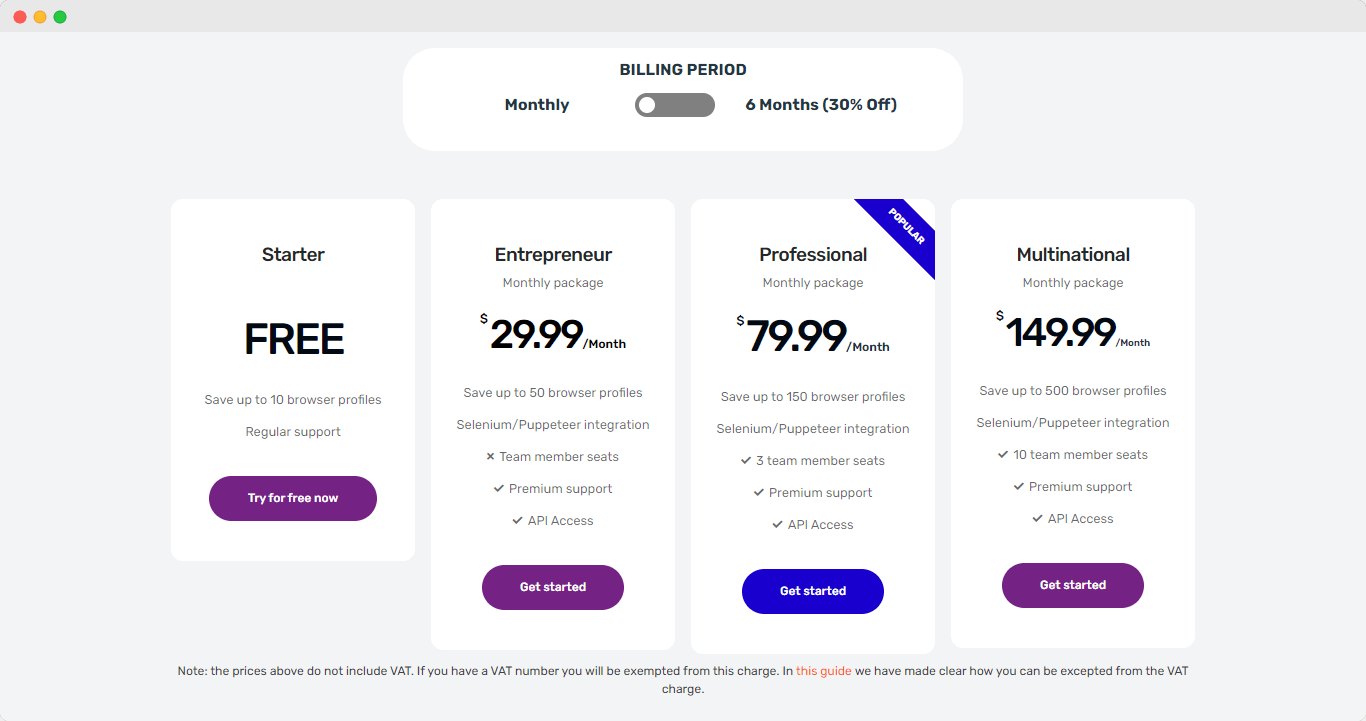 Incognitonの価格には付加価値税は含まれていません。 細かい字を読み、計算の際には追加料金を支払う覚悟をすること。
同様のGoLoginプラン(Professional、100プロファイル)は月額49ドル(追加料金なし)。 平均的なプロフィールの価格を考えれば、約半額 だ。 GoLoginは金額以上のサービスを提供し、テスト用に1週間の無料トライアルも提供している。
Incognitonは長期割引を提供しています:6ヶ月間支払うと30%の割引を受けることができます。 GoLoginは年払いのみ割引を提供していますが、50%の割引を提供しています。
Incognitonでは50プロファイルの使用で1年間252ドル、GoLoginでは100プロファイルで294ドル。 同程度の 価格で2倍のプロファイル量だ。
チームプラン
インコグニトンのチームプラン(プロフェッショナルと、なぜかマルチナショナル)には、150人と500人のプロフィールが含まれている。 これらの料金は、付加価値税抜きで月額79,99ドルと149,99ドルである。
付加価値税(VAT)を計算すると、プロフェッショナルは月額95,99ドル、マルチナショナルは179,99ドル。 これらのプランには、それぞれ3席と10席のチームシートが含まれている。
GoLoginは、より多くのシートとチームのためのより多くのプロファイルを提供し、ここでさらに安くなります。BusinessとEnterprise(300と1,000のプロファイル、10と20のチームシート)は$99と$199です。 GoLoginは、年間割引がなくても、結局また2倍安くなる。
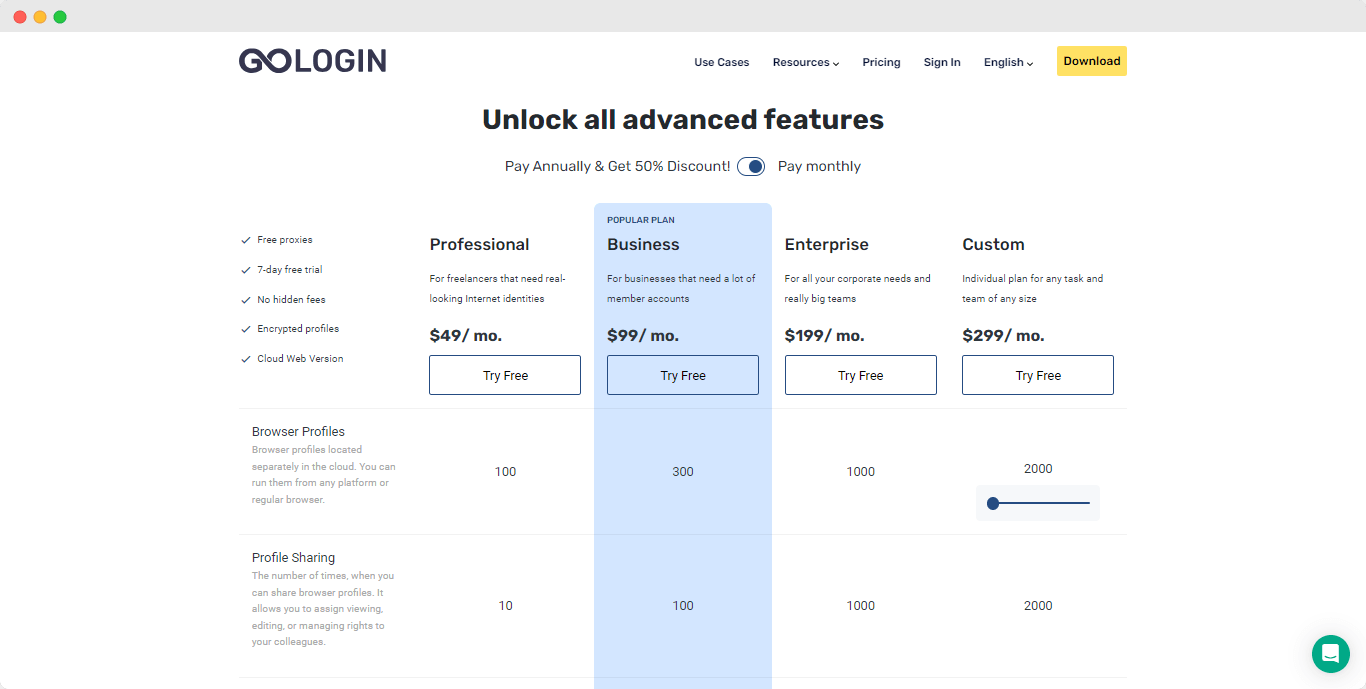 GoLoginの価格
GoLoginとは異なり、Incognitonはカスタムプランを提供していない。
結局のところ、GoLoginの方が価格品質比がより公正です。貴社の予算を評価し、ソフトウェアにいくら支払ってもよいかを検討してください。
すでにIncognitonを使用している場合は、GoLoginに置き換えることができます。 無料テスト期間中に試してみて、最初のブラウザと2番目のブラウザでどれだけのアカウントが生き残るかを評価してください。 このパラメータは、あなたの仕事のためのブラウザがどれだけ高価であるかを最もよく反映するパラメータです。
Incogniton対GoLogin:まとめ
ブラウザの比較は、しばしば1つの重要な要素に帰着する:あなたがアンチディテクト・ブラウザに何を必要としているかを考えること。 どこで仕事を受けたいかがはっきりしていれば、選択するのはずっと簡単だ。
あなたの状況に最適なアンチディテクターを選ぶために、いくつかの質問を用意しました:
- ブラウザのプロファイルはいくつ必要ですか?
- パートナーとプロファイルを共有する必要がありますか?
- プログラムが機能するために、あなたはいくら払っても構わないと思いますか?
- そのブラウザの評判は良いか? レビューやフォーラムでの評判は?
- ブラウザを無料でテストできますか? もしそうなら、どれが一番自分に合っている?
比較のまとめとして、長所と短所を簡単に表にまとめましたので、ご自身でブラウザを比較してみてください。
| 比較クリテリウム | Incogniton | Gologin |
| フリープラン |
✅ |
✅ |
| 有料プランの無料トライアル |
❌ |
✅ |
| 機能セット |
❌ |
✅ |
| 使い心地 |
❌ |
✅ |
| 初心者にやさしい |
❌ |
✅ |
| 原産国 |
🇷🇺 |
🇺🇸 |
| 更新頻度 |
❌ |
✅ |
| 手頃な有料プラン |
❌ |
✅ |
| モバイルアプリ |
❌ |
✅ |
| プロフィール・クラウドの立ち上げ |
❌ |
✅ |
| 無料のアプリ内プロキシ |
❌ |
✅ |
| サポート品質 |
✅ |
✅ |