AntBrowser レビュー2026:料金・テスト結果・おすすめの代替ツール
Gologinを無料で試す
AntBrowser は、オンライン上のアイデンティティを保護するために調整されたブラウザプロファイルを扱える、プライバシー重視のブラウザです。今回は AntBrowser を実際にテストし、複数アカウントの管理に向いているのはどちらか、Gologin と比較しました。
AntBrowser では、プロファイルを使う時間よりも、プロファイルを直す時間のほうが長くなりました。プロキシの設定は2か所で失敗し、アプリでは JavaScript エラーが発生し、Chrome として設定したプロファイルがテストでは Edge と判定されました。私なら Gologin を選びます。その理由を説明します。
TL;DR
- AntBrowser は料金こそ安いものの、余計な手間がそれを上回ります。起動エラー、分かりにくいプロキシのインポート規則、ブラウザ情報の食い違いに遭遇しました。
- デフォルトのプロファイルは Iphey で 100/100 を記録しました。一方 Pixelscan では Inconsistent のままで、詳細設定を変更すると結果はさらに悪化しました。
- AntBrowser にはプロファイル同期、チーム向けツール、拡張機能、Cookie の事前準備機能があります。プロキシストアは外部ベンダーへ誘導する仕組みで、トラフィック量は付属していません。
- Gologin は10プロファイルの時点で料金が安く、チェッカーの結果も優れており、さらにレジデンシャルトラフィック、クラウドブラウザ、Cloud Android、自動化用 API も備えています。
| 機能 | AntBrowser | Gologin |
|---|---|---|
| 有料プランの最安値(月額) | 2プロファイルで $4、10プロファイルで $12 | 10プロファイルで $9 |
| 100プロファイル(月額) | $22 | $39 |
| 無料で使える範囲 | 1日間のトライアル、2プロファイル | 3プロファイルを無期限で無料利用可能、Professional プランの7日間トライアル |
| 対応デスクトップ OS | Windows、macOS、Linux | Windows、macOS、Linux |
| モバイルとクラウド | モバイル向けアイデンティティ、プロファイル同期あり。クラウドブラウザやクラウドフォンは確認できず | Android・iOS アプリ(iOS はデスクトップとプロファイルを同期)、クラウドブラウザ、Cloud Android |
| プロキシ | 自分で用意。外部ベンダーの案内あり | すべての有料プランに 2 GB のレジデンシャルトラフィックが付属。追加の 10〜100 GB バンドルは 1 GB あたり $1.19〜$1.59。外部プロキシにも対応 |
| 自動化とチーム機能 | ヒーター、拡張機能、共有リソースあり。公開 API なし | REST API、Playwright/Puppeteer 対応。プロファイル共有とチーム権限あり |
| フィンガープリントの結果 | デフォルトでは Iphey 100/100、編集したプロファイルでは失敗または未完了。Pixelscan は3回とも Inconsistent | Iphey 100/100、Pixelscan は Consistent |
| CreepJS | 記録した2回の実行で、headless 0%、tampering 20%、like-headless 25% | headless 0%、tampering 0%、like-headless 19% |
| 起動時の所見 | アプリ起動:5〜6秒、プロファイル起動:4〜5秒 | アプリ起動:4秒、プロファイル起動:3秒 |
開示: このレビューは Gologin のブログに掲載されています。ただし、結論は以下に示すセットアップ上の問題とチェッカーの結果に基づいています。
AntBrowser とは?
AntBrowser は、アカウントごとに分かれたプロファイル、Cookie、プロキシ、ブラウザ設定を管理するためのデスクトップブラウザです。現行の製品は Chromium ベースを謳っており、複数のコンピューター間でのプロファイル同期にも対応しています。販売元はトルコのアランヤに登録された企業で、Visa、MasterCard、暗号資産、Perfect Money、QIWI、YooMoney での支払いに対応しています。
最も重要な疑問に答えましょう。 追加設定なしで、すべてのフィンガープリントテストに通る一貫したプロファイルを作れるのでしょうか?
AntBrowser の第一印象
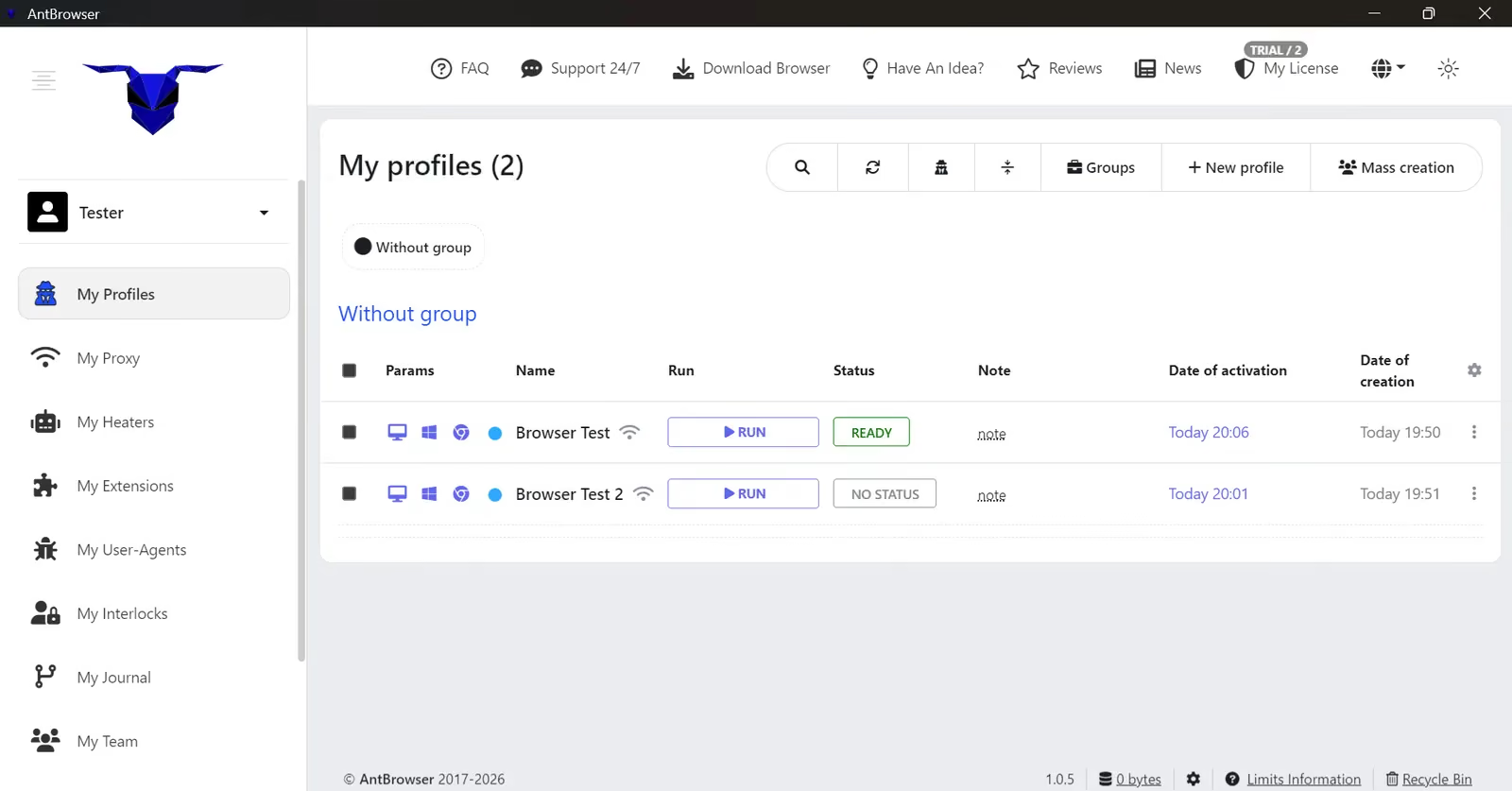
AntBrowser をダウンロードし、2プロファイルが使える1日間の無料トライアルを有効にしました。アプリをインストールしようとしたところ、AntBrowser 1.0.5 に対して Windows SmartScreen が「発行元不明」の警告を表示しました。この警告は、インストーラーにマルウェアが含まれている証拠ではありません。ただ、このダウンロードについてベンダーが解消していない信頼性の警告が出た状態で、インストールが始まったということです。
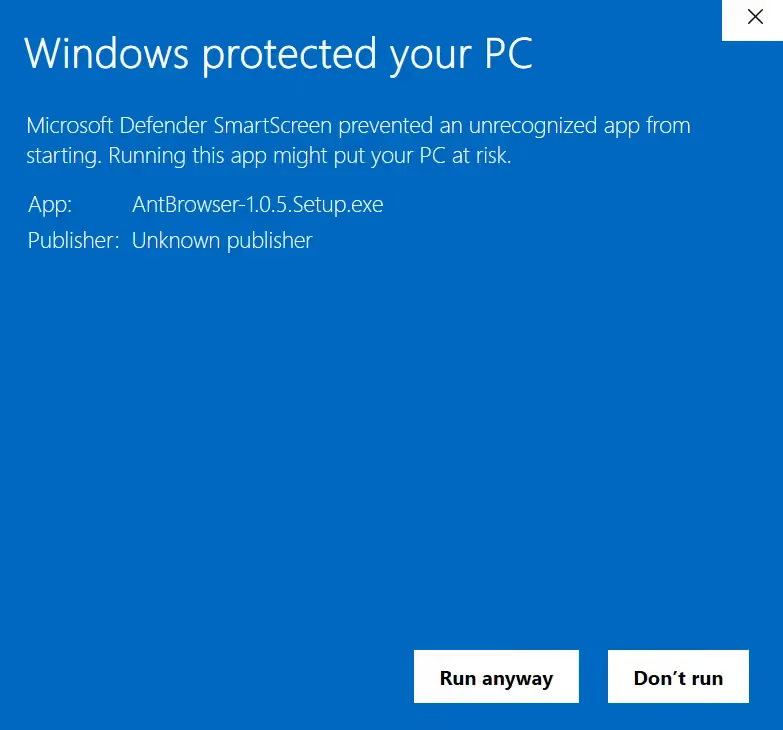
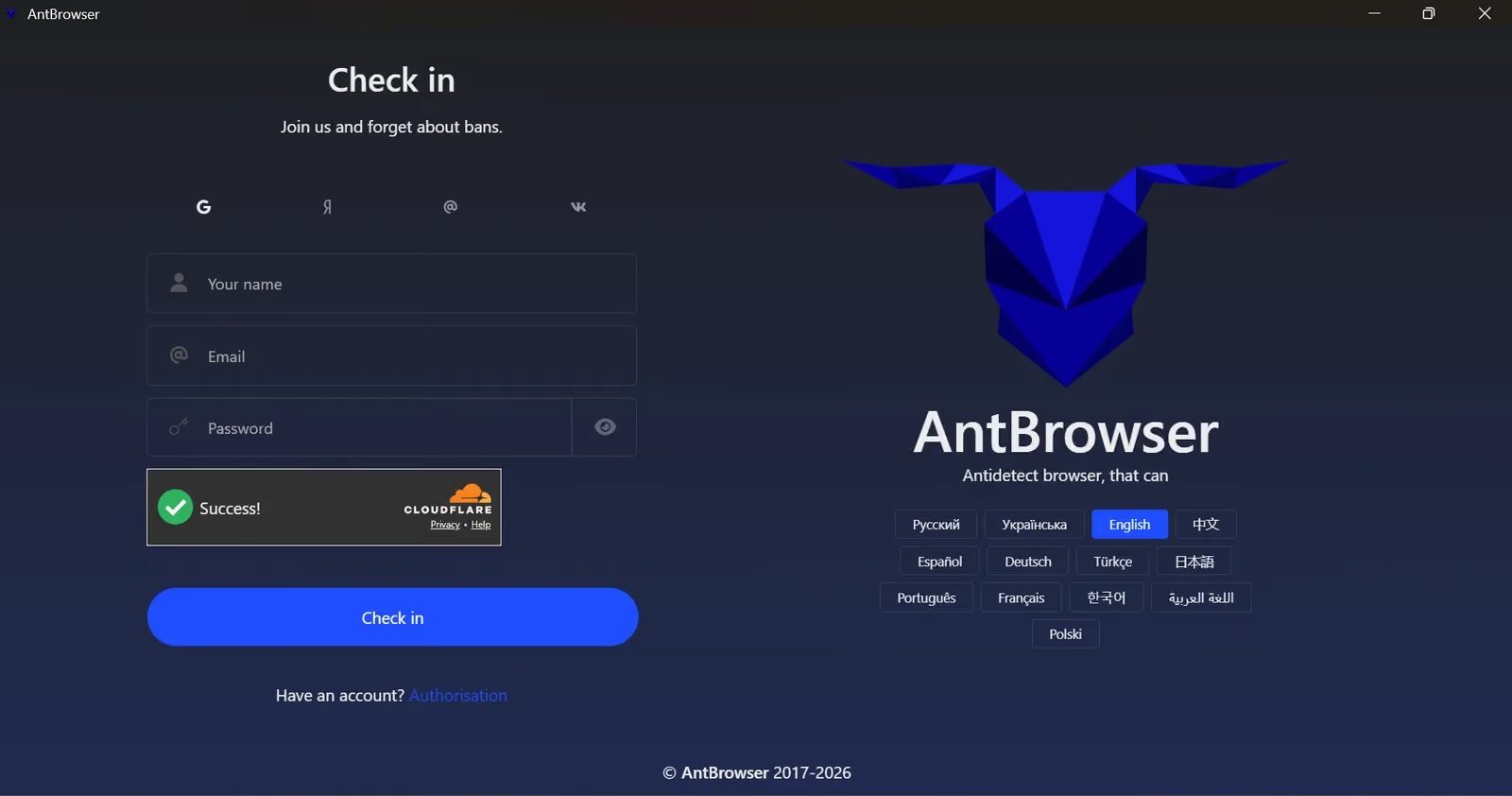
テスト目的でリスクを承知のうえ、そのままインストールしました。登録画面にはメールでの登録と外部サービスでのサインインボタンが並んでいます。「Check in」など不自然な英語表記が目立ち、未完成な印象のインターフェースです。
Google などでのサインインは動作しません。ログイン画面から先に進めなくなります。仕方なく、メールアドレスで手動登録しました。AntBrowser は、メールアドレスの所有確認のためのリンクもコードも送ってきませんでした。 アカウントは即座に作成されました。ブラウジングの安全を約束するブラウザとしては、予想外の対応です。
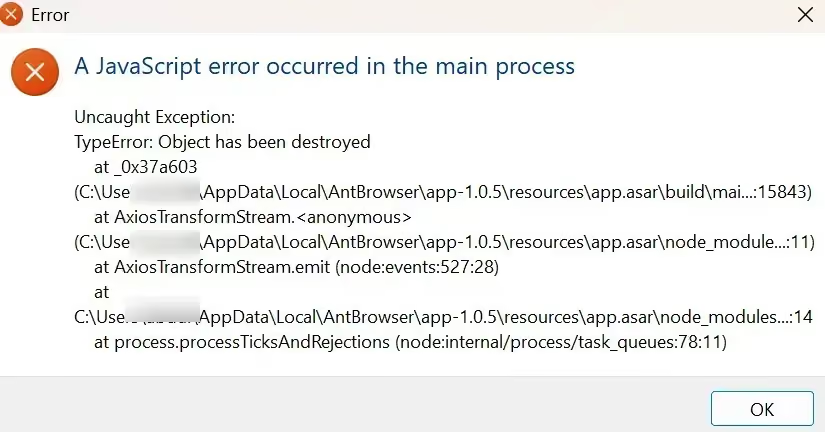
初回起動時には、アプリが JavaScript の例外を表示しました。「Object has been destroyed」というエラーです。何度閉じても警告が再び表示され、タスクマネージャーでバックグラウンドのブラウザプロセスを強制終了する必要がありました。有料のブラウザなら、起動時の処理くらいはきちんと行ってほしいところです。プロファイルの設定を終える前にメインプロセスのエラーが出たことは、悪い第一印象でした。
初心者向けとは言えないアプリの画面
ダッシュボードのサイドバーには、プロファイル、プロキシ関連ツール、いくつかの専門的なセクションが並んでいます。私はすでにプロファイル型ブラウザを使っているので、どこに何があるかは見当がつきました。それでも、初心者向けのインターフェースとは言えません。
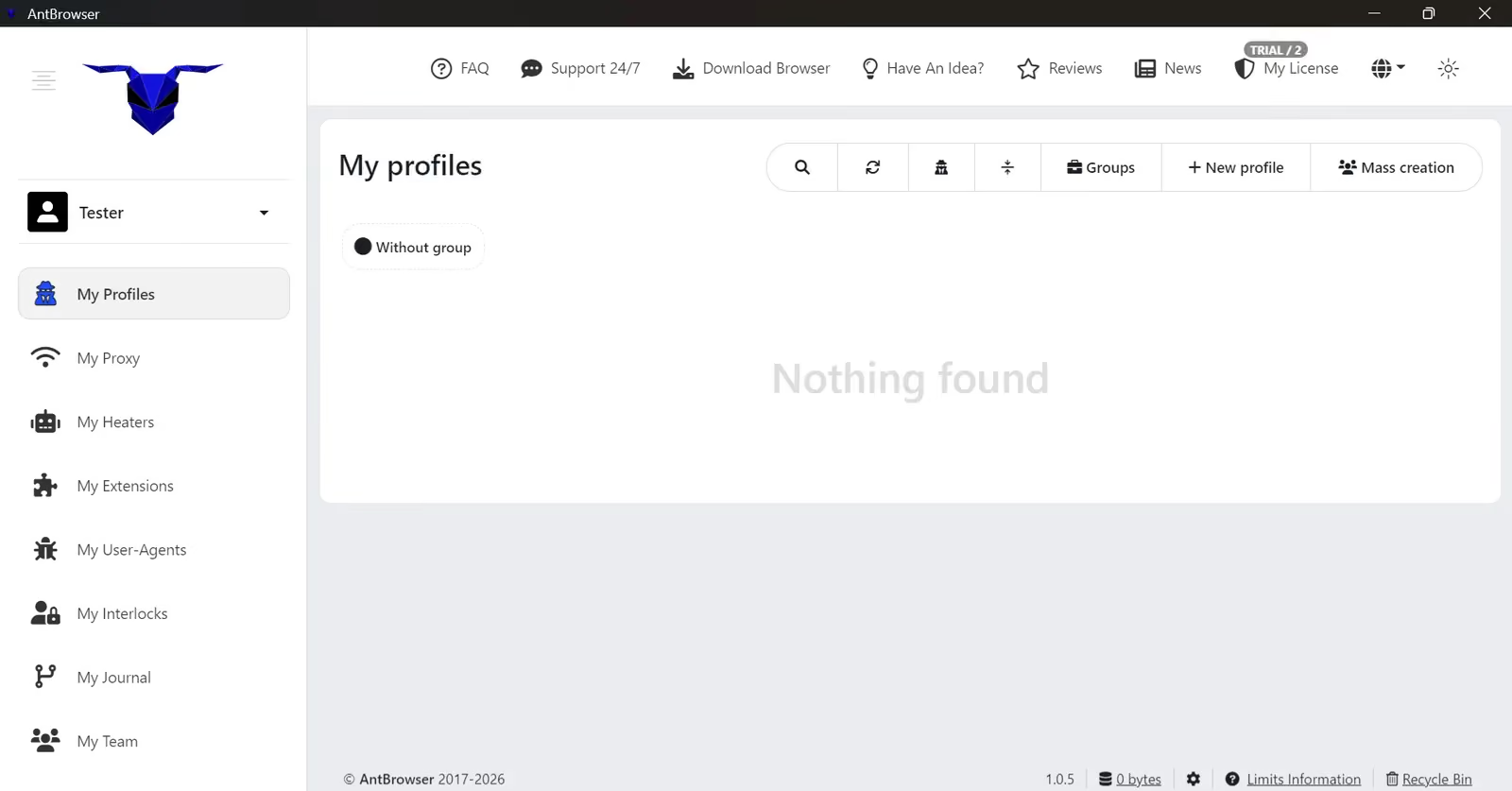
インストール済みの Windows アプリの中に、ブラウザのダウンロードページまで表示されます。すでにアプリを使っているのに、なぜ Windows アプリをダウンロードする必要があるのでしょうか? このボタンは意味不明です。インターフェースの作り込みが足りない表れだと感じました。
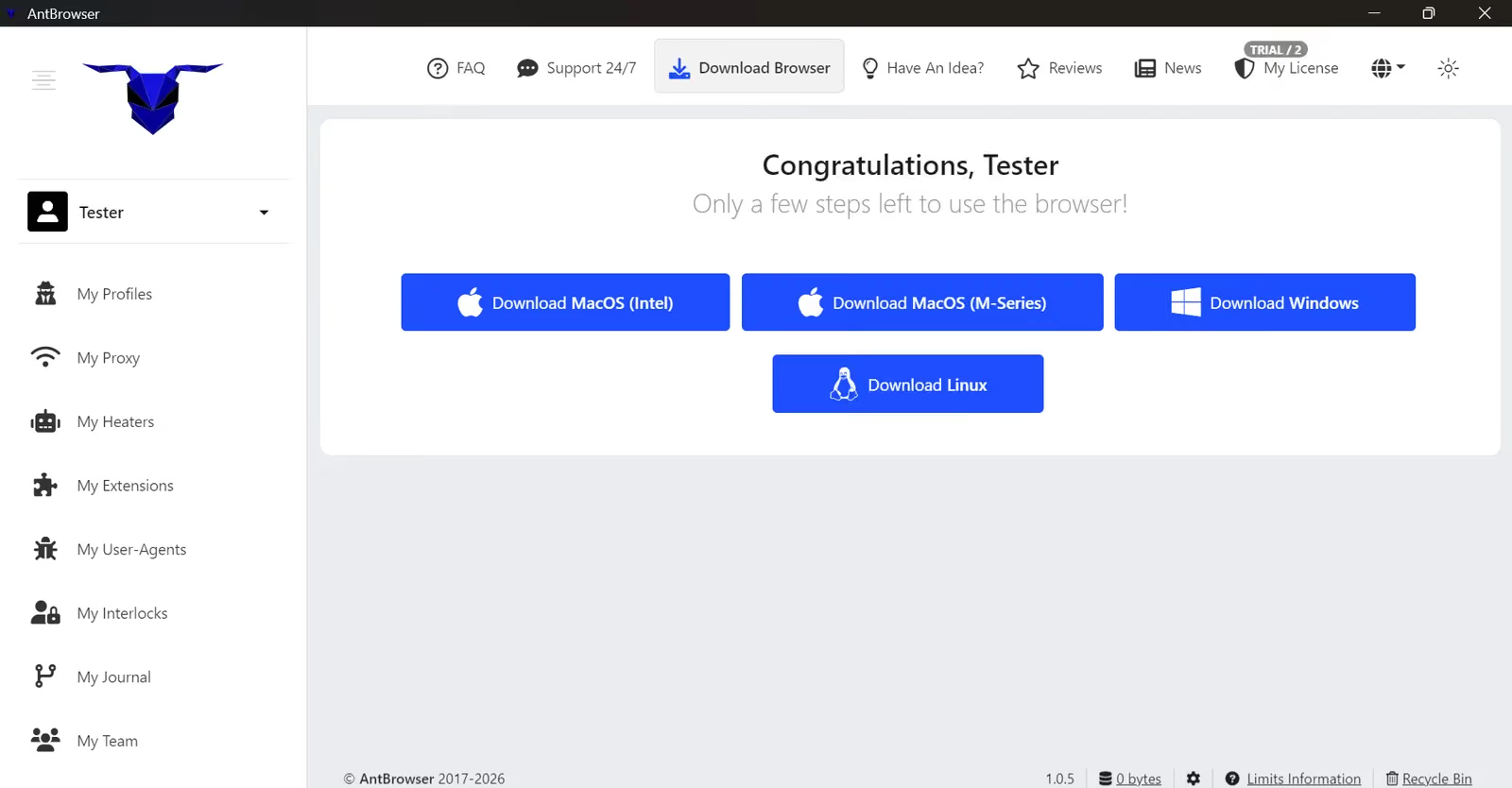
ベンダーは、Windows、macOS Intel、macOS Apple Silicon、Linux(.deb)向けのダウンロードを提供しています。
AntBrowser のプロキシ:基本的なセットアップにしては手間がかかりすぎる
AntBrowser の Buy Proxy セクションには、サードパーティのプロバイダーとプロモーションオファーが並んでいます。独自のプロキシプールや、料金に含まれるトラフィック容量は見つかりませんでした。
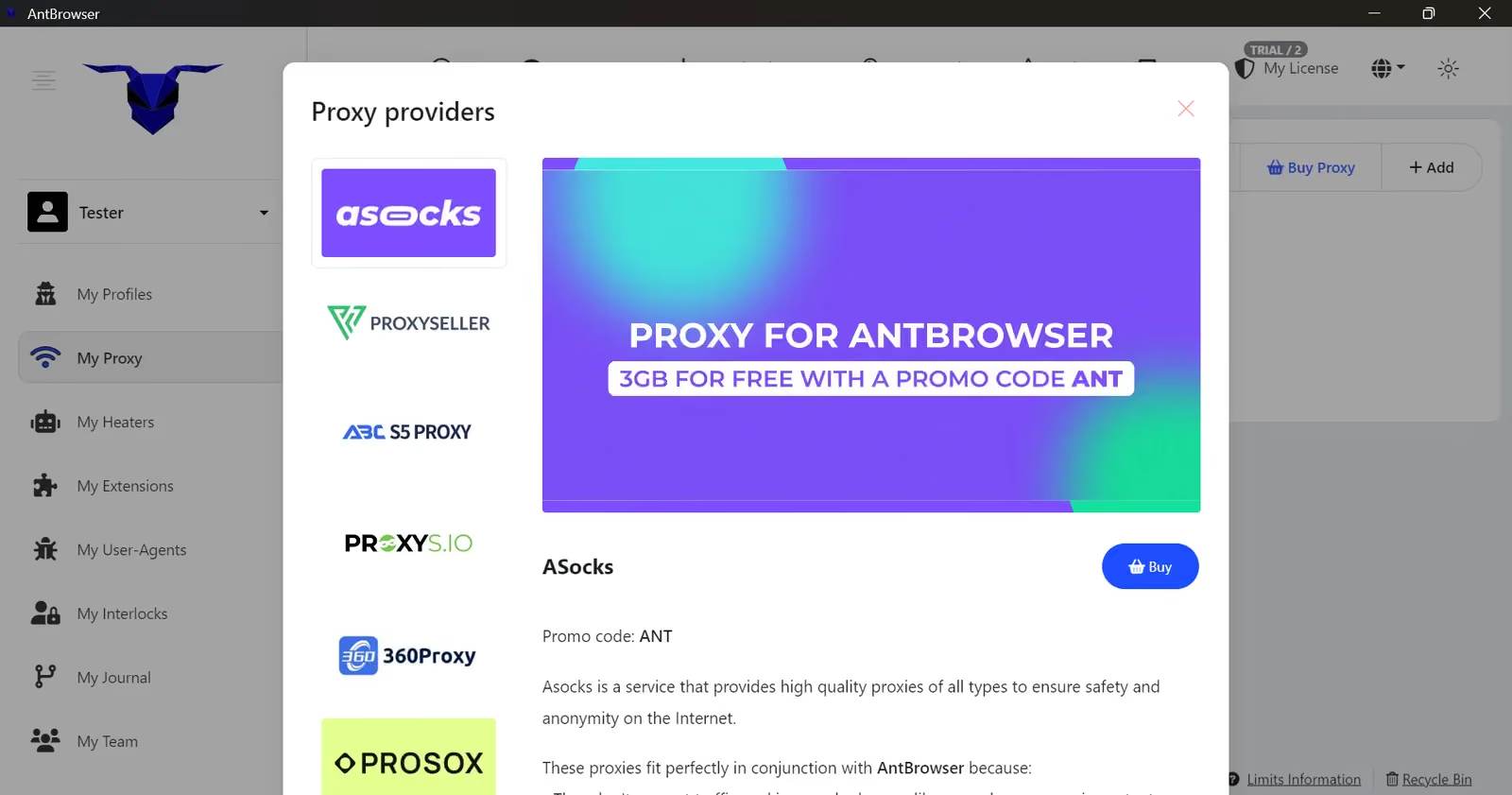
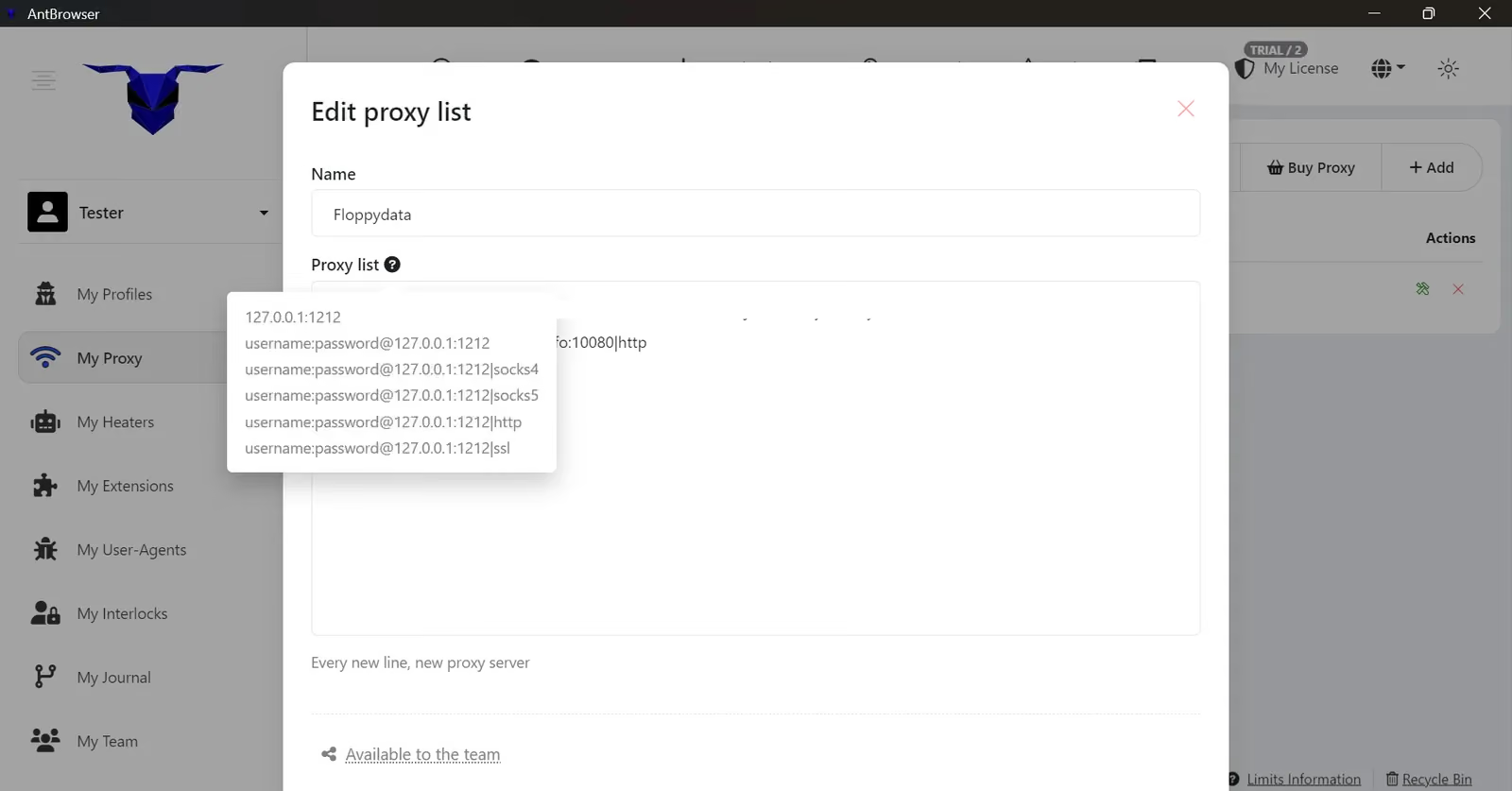
テストのため、自分で用意した外部プロキシをインポートしてみました。最初に貼り付けたプロキシは動作しませんでした。 ブラウザでのプロキシのインポートで、ここまでストレスを感じたのは初めてです。対応フォーマットは小さな「?」のツールチップの中にしか書かれておらず、エラーメッセージにも何が間違っているのかは示されませんでした。ツールチップを確認して、文字列を書き直す必要がありました。エラーメッセージがもっと分かりやすければ、ごく普通のインポート作業でこれほど苦労せずに済むはずです。
プロフィール作成中にも、プロキシの詳細情報をプロフィールのプロキシ欄に直接入力してみました。正しい欄に入力したにもかかわらず、プロフィールではプロキシエラーが返されました。すでにインポート済みの保存済みプロキシを選択すると、問題なく動作しました。この回避策で先に進めましたが、同じ設定に2つの経路があること自体、本来は必要ないはずです。
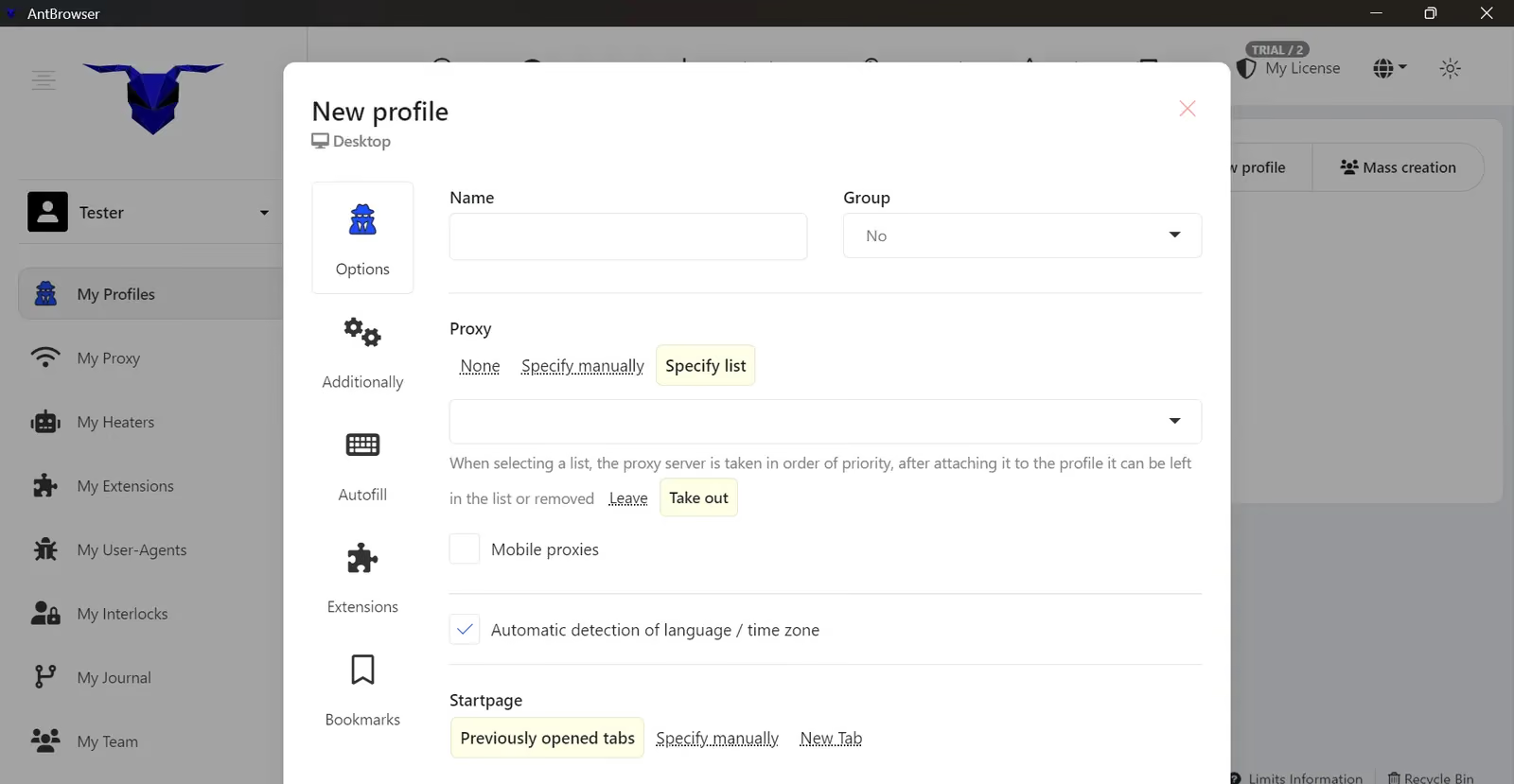
初心者にとって、これは良いセットアップ体験とは言えません。サブスクリプションは設定の手間を減らしてくれるべきものです。しかし AntBrowser では、ブラウザ自体を評価する前に、接続のトラブルシューティングをしなければなりませんでした。
プロフィールの作成とブラウザ設定
AntBrowser では、OS、ブラウザの識別情報、画面解像度、WebRTC、Canvas、WebGL、オーディオの各設定を操作できます。ブラウザに期待される基本的なフィンガープリント設定は一通りそろっています。ただし、テスト結果ではそのほとんどが意図どおりに機能していませんでした。
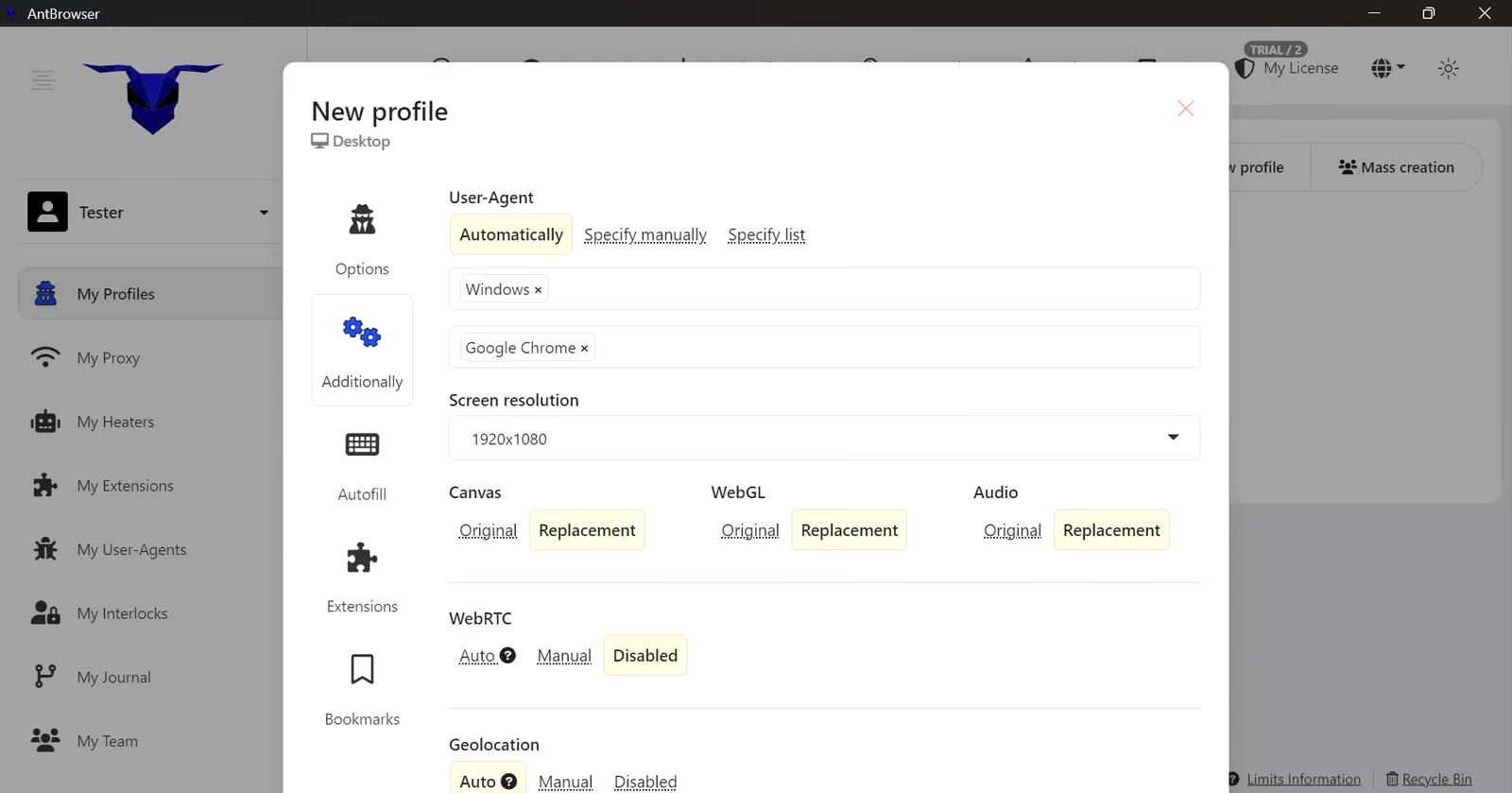
詳細パネルには、自動、手動、リストベースの User-Agent オプションがあります。AntBrowser はこれらの設定を詳細設定の中に置いており、基本的なプロフィール作成の段階では識別情報を選ぶ流れになっていません。
User-Agent に対応する Chrome カーネルを指定することはできません。 AntBrowser がランダムに選択します。
デフォルト設定のプロフィールと、ノイズを加えたプロフィールの2つを作成しました。デフォルトのプロフィールでは Chrome 142 と表示され、編集したプロフィールには AntBrowser が Chrome 132 を割り当てていました。チェッカーは、どちらも Chrome ではなく Edge と判定しました。現在の Chrome の最新安定版はバージョン157(2026年11月3日リリース)で、AntBrowser のプロフィールは15〜25バージョン遅れていたことになります。
AntBrowser のフィンガープリント技術がどの程度機能しているかは、後述のブラウザフィンガープリントテストで確認します。
AntBrowser の機能:実際に何ができるのか
Heater:Cookie を集めるための自動訪問
サイドパネルに「Heater」というオプションがあります。Heater は、プロフィールの起動時に URL のリストを開きます。 訪問順序と、5〜30秒などの滞在時間の範囲を指定できました。プロフィールを使う前に、Cookie の収集や基本的なブラウジングの下準備を自動化する機能です。
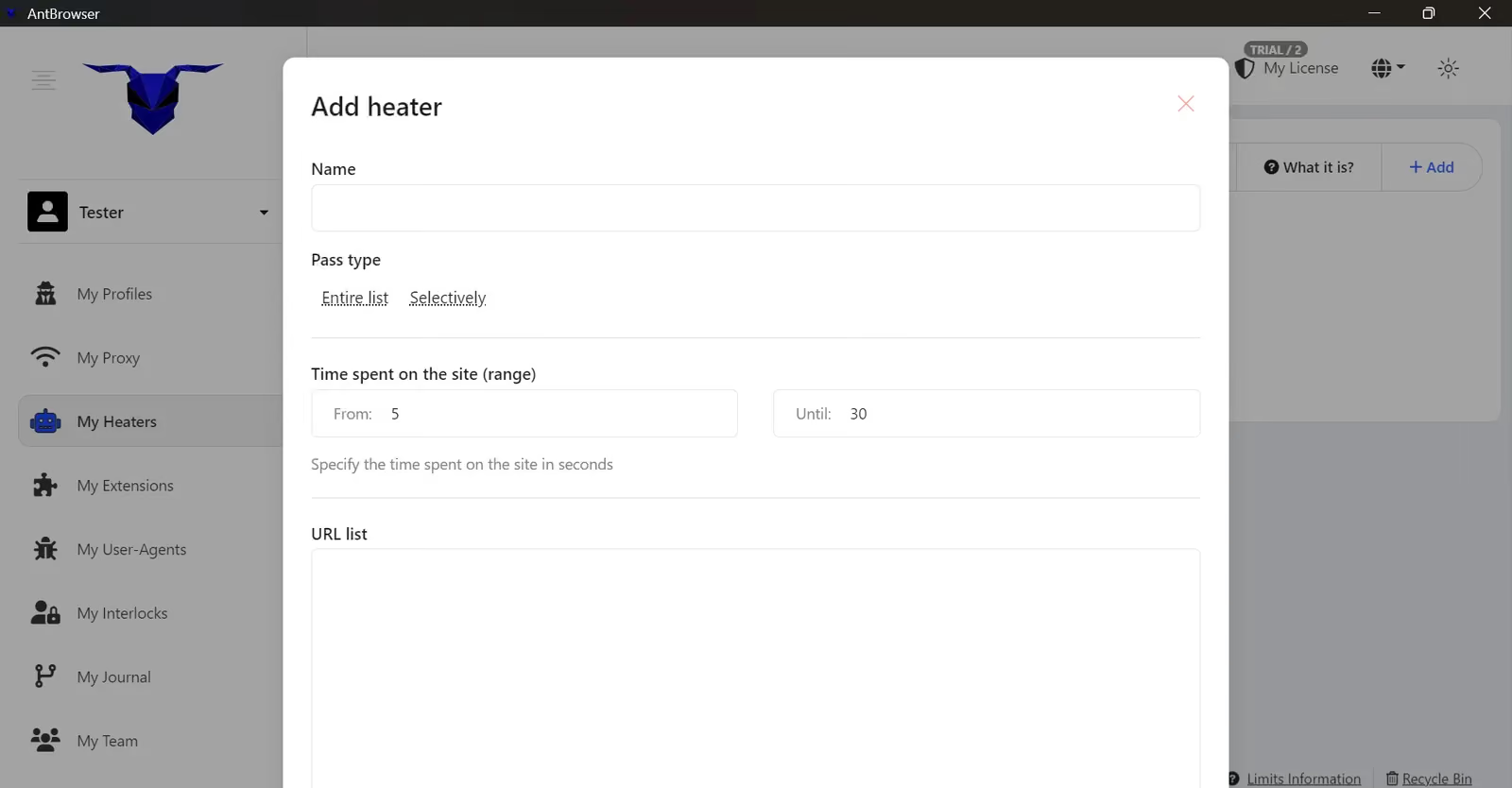
ベンダーは、この下準備によって CAPTCHA の表示が減らせると主張しています。この主張については検証していません。また、Cookie を集めても、食い違っているタイムゾーン、ブラウザの識別情報、フィンガープリントが修正されるわけではありません。フィンガープリントに問題があれば、Heater を使ってもほとんど効果はありません。
拡張機能:マーケットプレイスとローカルインストール
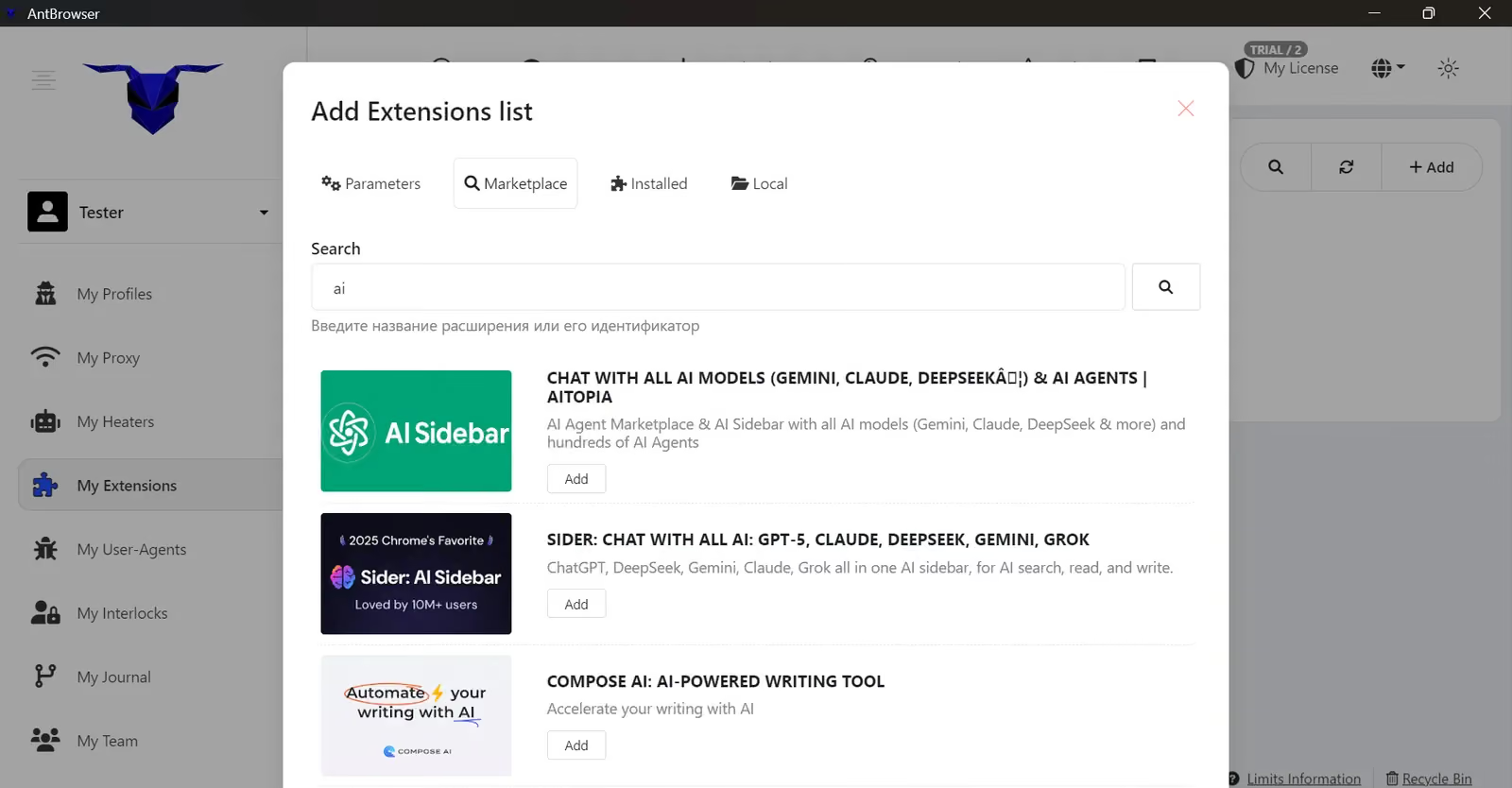
拡張機能セクションには、マーケットプレイスの検索、インストール済みの拡張機能、ローカルからの追加オプションがあります。拡張機能のセットアップを一元化できるため、複数のプロフィールにまたがる作業の時間を節約できます。
拡張機能の検索とローカルインストールは、同じワークスペースにまとめられています。
User-Agent リスト:手動設定がさらに一段増える
専用のダイアログで、プロフィール用の User-Agent 文字列のリストを用意できます。管理されたテスト用のワークフローには役立つかもしれませんが、通常のアカウント運用では余計な手間が増えるだけです。ブラウザには、デフォルトで整合性のある識別情報を提供してほしいと思います。
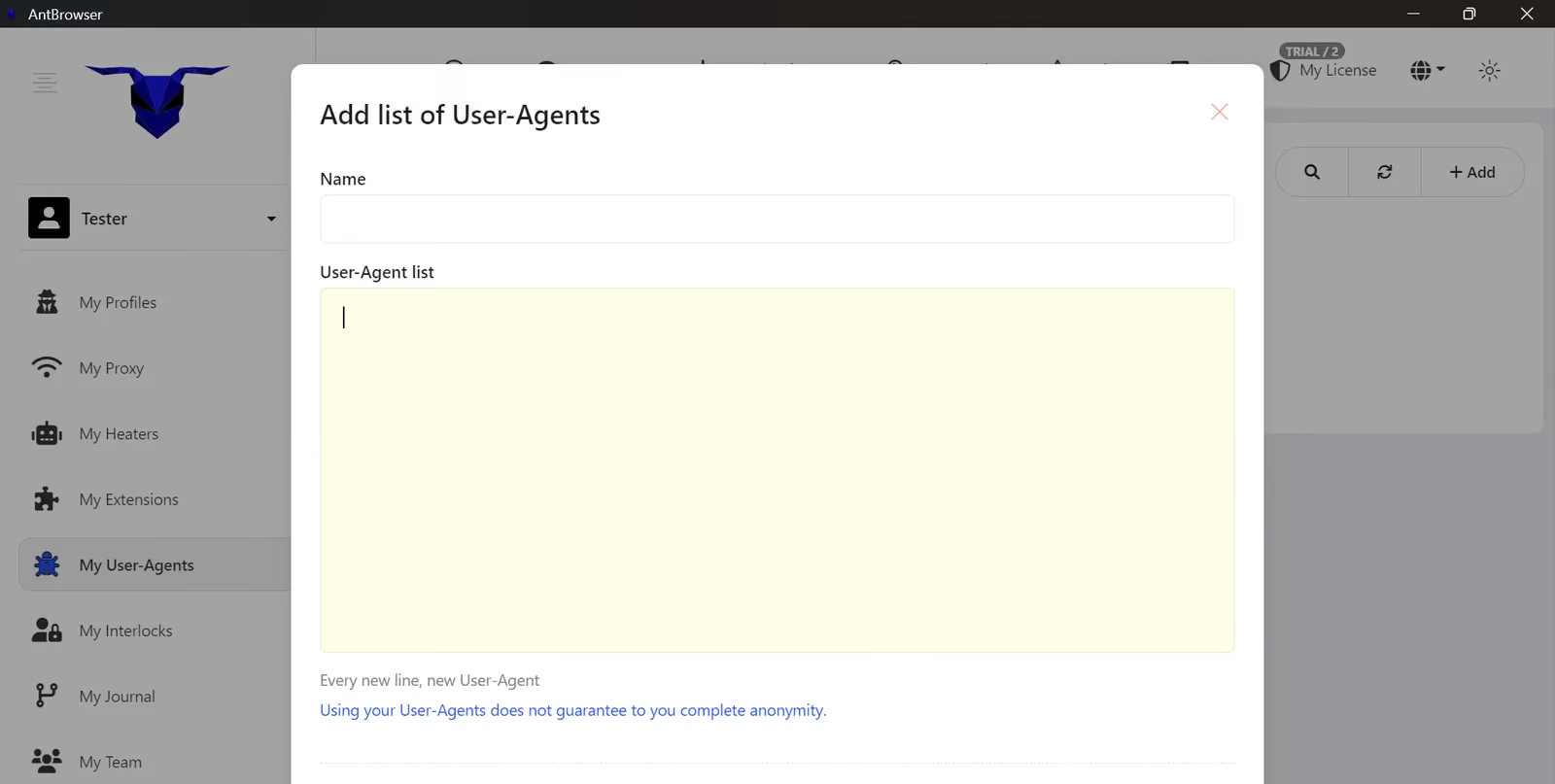
文字列を変更しても、変わるのは識別情報の一部だけです。手動で設定した Chrome 156 の構成でも、後述のテストセクションにある整合性チェックには通りませんでした。User-Agent を編集できるというだけの理由でこのブラウザを購入しないのは、まさにこのためです。
Interlocks:リソースのブロックとリダイレクト
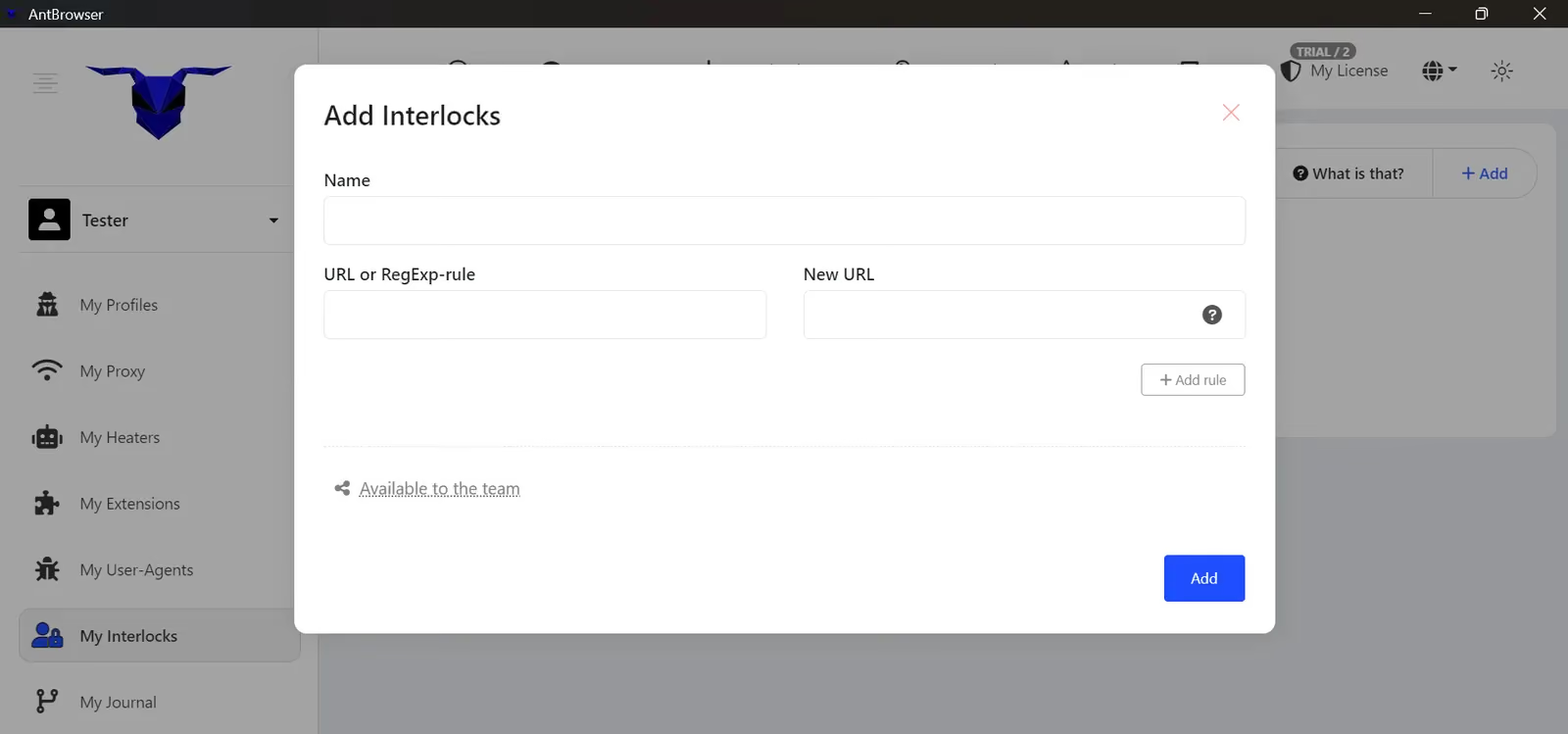
分かりにくい名前ですが、Interlocks の目的は明確です。条件に一致するリソースをブロックしたり、リクエストを別の URL にリダイレクトしたりできます。開発作業、リソースの差し替え、不要なページリクエストの削減に役立ちます。
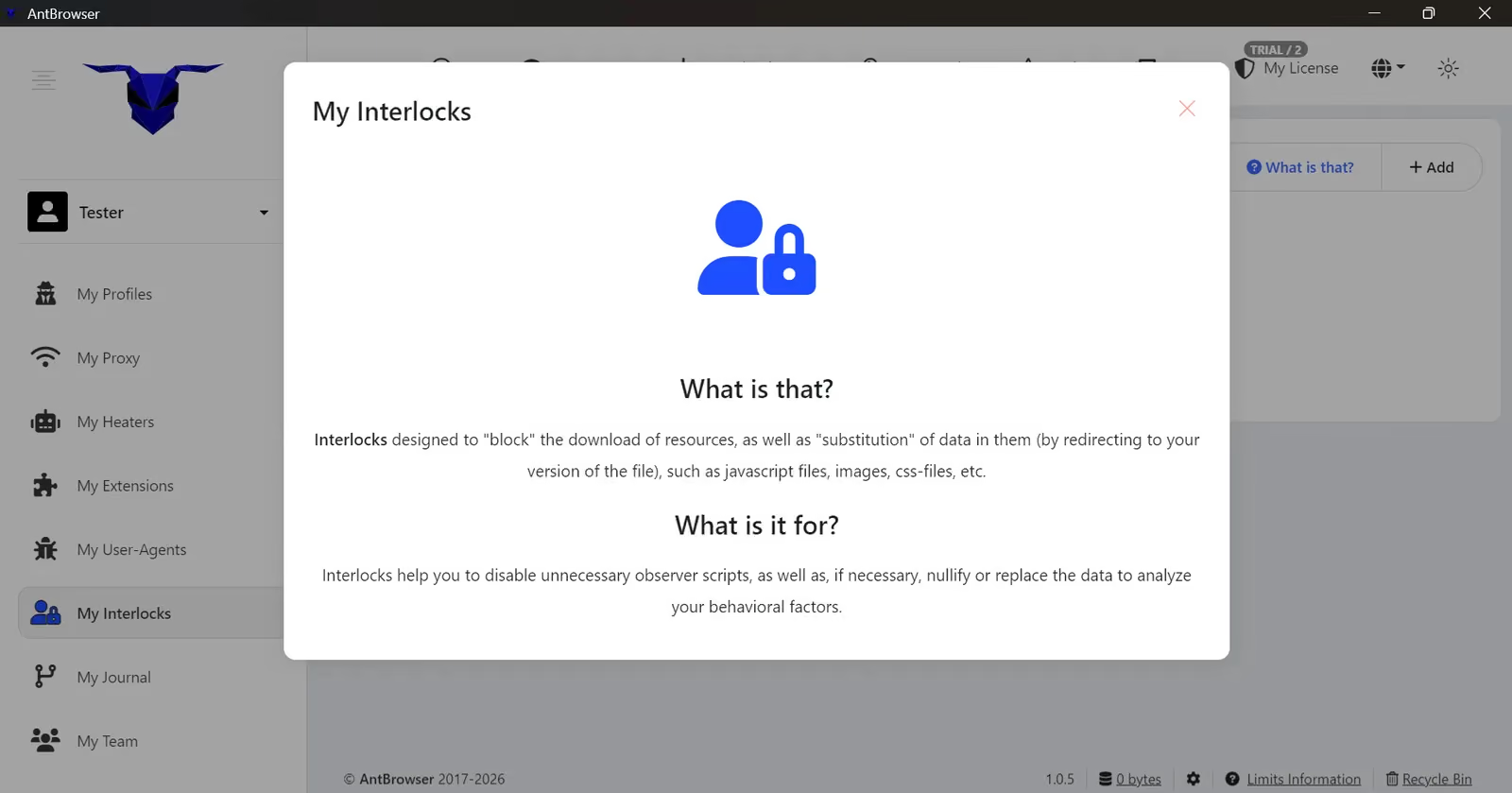
ルールエディタでは、URL または正規表現と、任意の置き換え先 URL を指定でき、チーム共有のオプションもあります。これは特定の用途向けのリクエストツールであり、プロフィールの整合性を補うものではありません。実際の機能に比べて、名前と配置のほうがはるかに分かりにくいと感じました。
Journal、Time Machine、チームでの作業
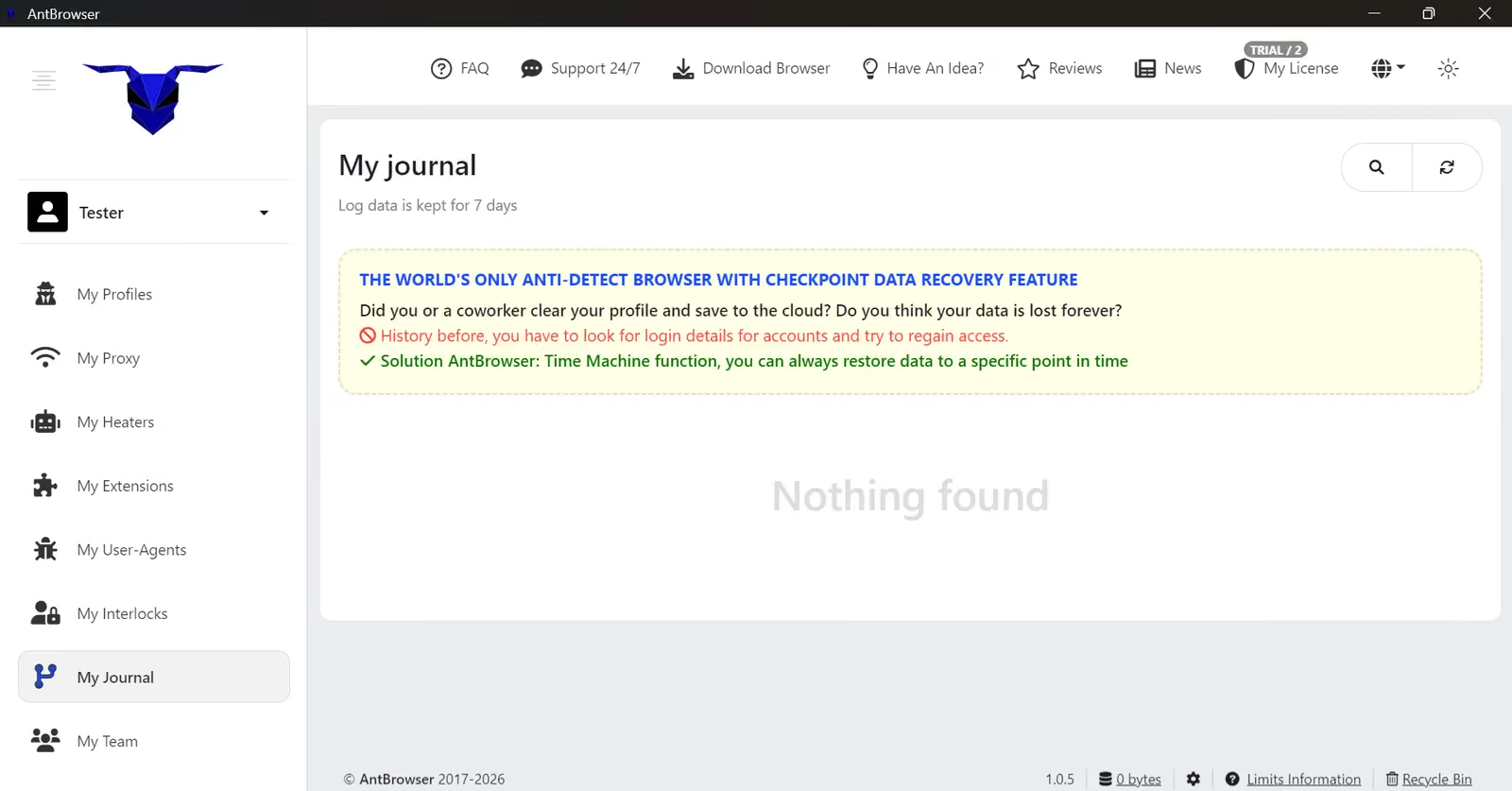
Journal はイベントを7日間保持し、Time Machine でプロフィールの状態を復元するためのチェックポイントも用意されている、と説明されています。チェックポイントへのロールバックは、Bin から削除済みのプロフィールを復元する操作とは異なります。どちらも、操作ミスからの復旧に役立ちます。
Journal の画面には、AntBrowser はチェックポイントによるデータ復旧ができる世界で唯一のブラウザだと書かれています。また、トライアルでは2プロフィールの上限があるにもかかわらず、3つ目のプロフィールを作成して実行することもできました。
AntBrowser: ブラウザーフィンガープリントテスト
Pixelscan、Iphey、CreepJSの公式ページを使って、ブラウザープロファイルを検証しました。まずフィンガープリントがデフォルト設定のプロファイルをテストし、次に2つ目のプロファイルを作成して詳細設定を変更し、最後にChrome 156のUser-Agentを手動で指定して試しました。3つとも別々のブラウザープロファイルで、同じFloppydataのプロキシを使っています。実行ごとに出口IPは変わりました。
AntBrowserの結果は以下のとおりです。
| 設定 | 検出されたブラウザー | Iphey | Pixelscan | CreepJS |
|---|---|---|---|---|
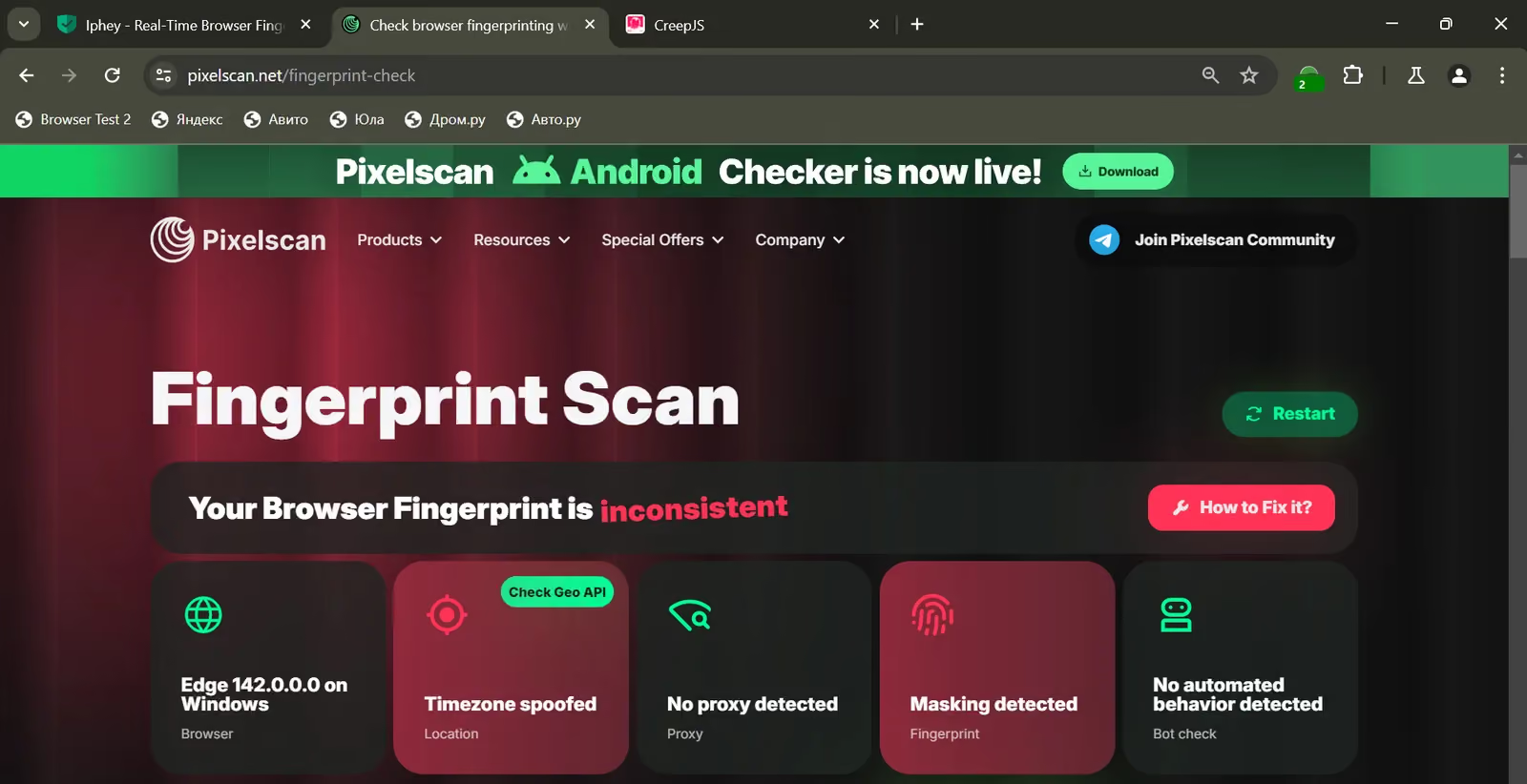
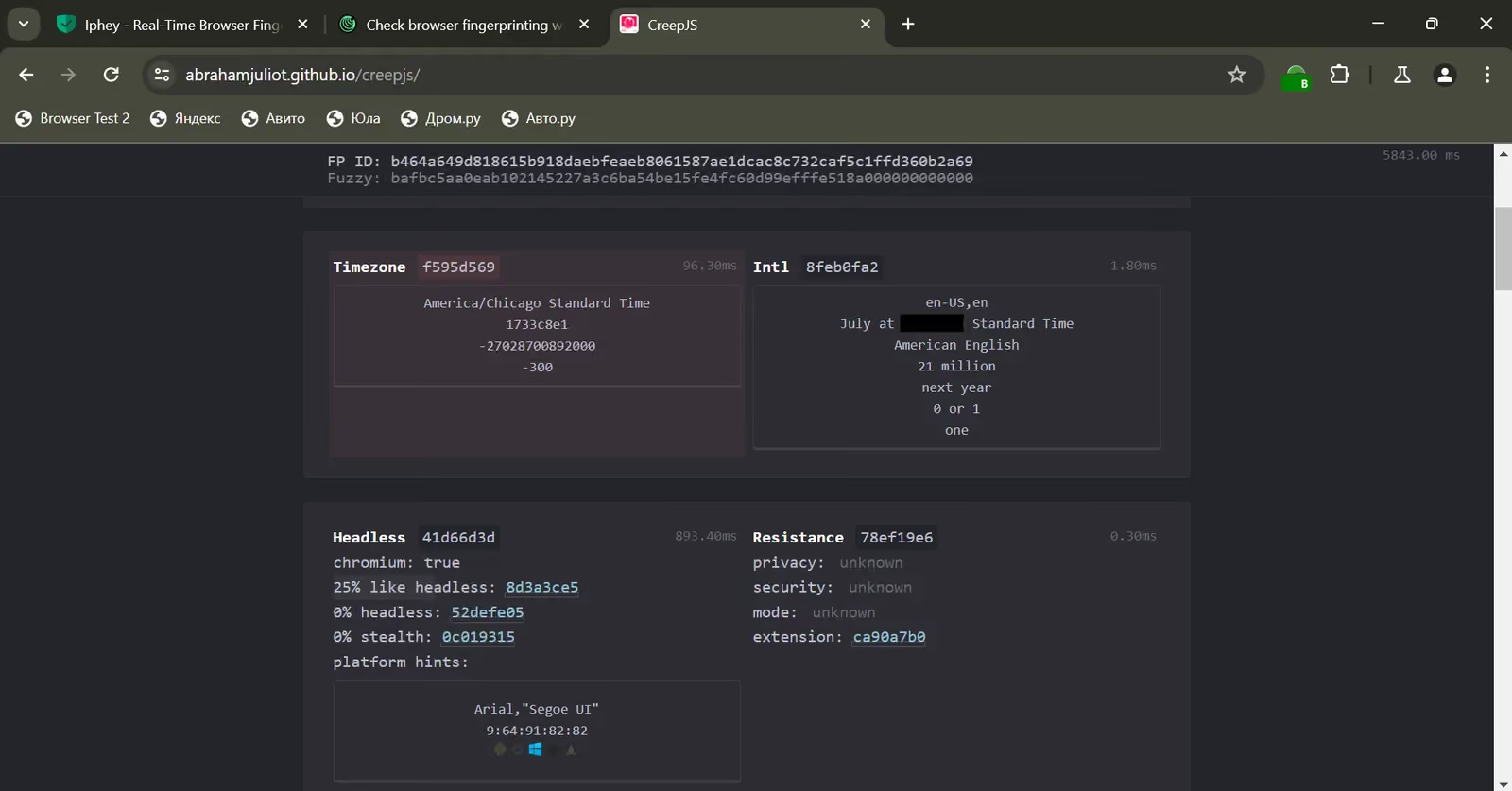
| AntBrowser: デフォルト | Edge 142 | Trustworthy, 100/100 | Inconsistent。タイムゾーンとフィンガープリントに警告 | ヘッドレス0%、改ざん0%、ヘッドレス類似25% |
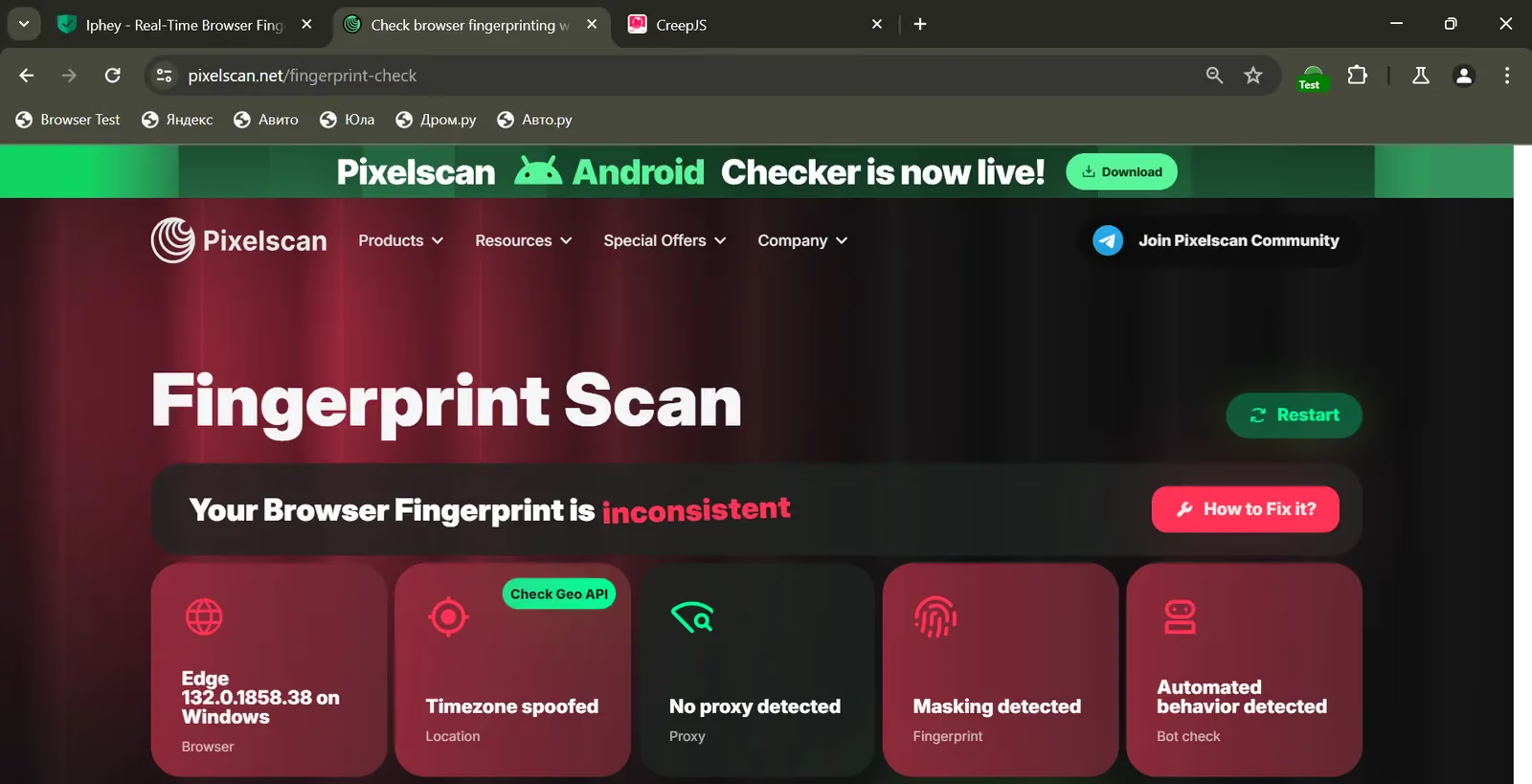
| AntBrowser: 詳細設定を変更 | Edge 132 | 読み込みが完了せず、スコアなし | Inconsistent。タイムゾーン、フィンガープリント、自動化に警告 | ヘッドレス0%、改ざん20%、ヘッドレス類似25% |
| AntBrowser: Chrome 156を手動指定 | Chrome 156の文字列 | MX 50/100、ブラウザーと位置情報に不整合 | Inconsistent。タイムゾーンとフィンガープリントに警告 | ヘッドレス0%、改ざん20%、ヘッドレス類似25% |
| Gologin: デフォルト | Chrome 156 | Trustworthy, 100/100 | Consistent | ヘッドレス0%、改ざん0%、ヘッドレス類似19% |
プロファイル1(デフォルトプロファイル)のテスト結果
IpheyはMXスコア100/100、5つのカテゴリーすべてが緑でTrustworthyと判定しました。私はChromeを選択していたのに、チェッカーはEdgeと判定しました。
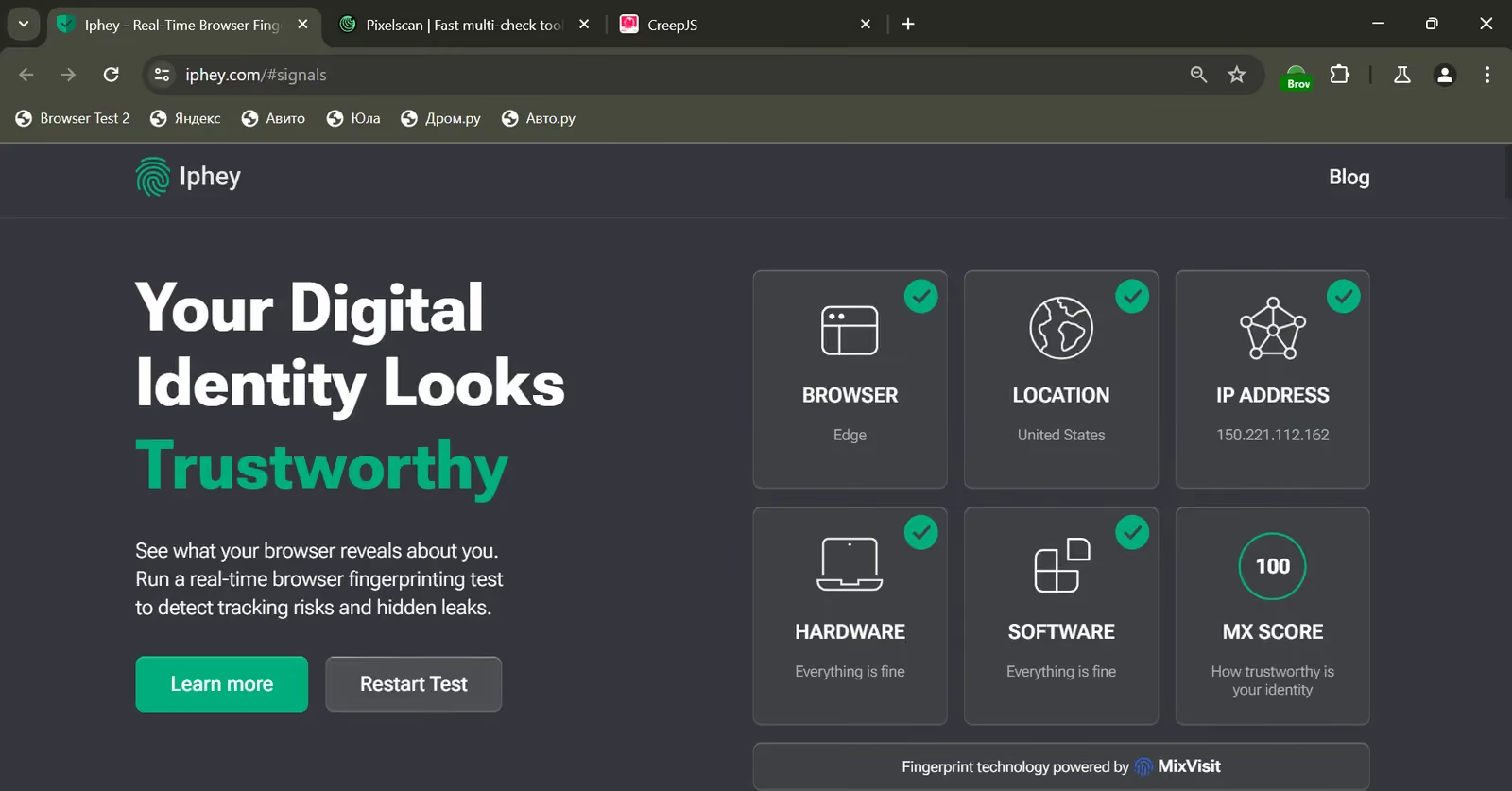
PixelscanはInconsistentと判定し、WindowsのEdge 142として認識しました。タイムゾーンとフィンガープリントが不整合とされた一方、この設定では自動化された挙動は指摘されませんでした。Ipheyで満点でもPixelscanで不合格という結果は、クリーンな合格ではなく、評価が割れた結果です。
CreepJSはヘッドレス0%、改ざん0%、ヘッドレス類似25%と報告しました。タイムゾーンと国際化(Intl)のセクションでも、設定の食い違いが表示されました。詳細チェックを確認すると、画面、navigator、フォント、DOMRect、デバイス関連のシグナルにも警告がありました。CreepJSのデータには実際のタイムゾーンが含まれており、フィンガープリントによる保護がかなり弱いことがわかります。
私の評価: デフォルト設定は、私が重視する用途に使える状態ではありませんでした。1つのチェッカーは通過しましたが、ブラウザーの識別情報の食い違いとPixelscanの警告のせいで、基本的な環境のトラブルシューティングに追われました。
プロファイル2(詳細設定を変更)のテスト結果
2つ目のプロファイルでは、CanvasやWebGL、オーディオなどの設定をOriginalからReplacementに変更しました。今回、チェッカーはEdge 132と判定しました。Ipheyは読み込みが完了せず、スコアは出ませんでした。
Pixelscanは再びInconsistentと判定しました。今回はタイムゾーンの漏えいとフィンガープリントの警告に加え、自動化された挙動も指摘されました。手動で変更を増やしても、プロファイルは改善されませんでした。
CreepJSではヘッドレス0%、ヘッドレス類似25%は変わらず、改ざんは20%に上昇しました。 これが、すべての詳細項目を闇雲に変更することをおすすめしない最大の理由です。AntBrowserは細かな設定項目を提供してくれますが、私が試した組み合わせでは、検出される問題が増えただけでした。詳細チェックでも、タイムゾーン、画面、WebGL、Canvas、オーディオ、フォント、デバイス、navigatorの設定に問題が指摘されました。
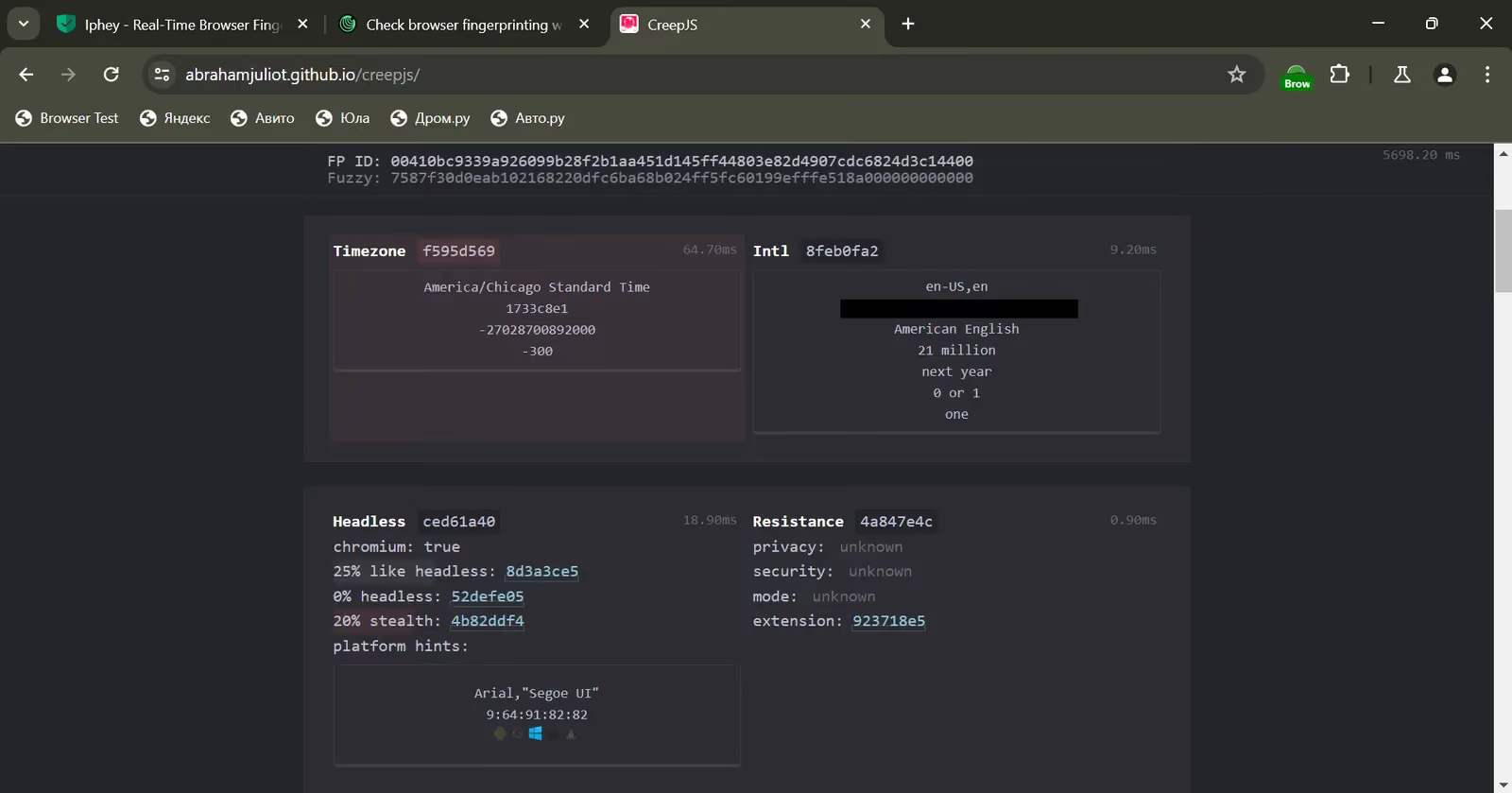
私の評価: 2つ目の設定のほうが悪い結果でした。フィンガープリントの制御を売りにするブラウザーなら、整合性の取れたデフォルトを用意しやすくするべきです。どのスイッチの組み合わせなら破綻しないのかをユーザーに推測させるべきではありません。
プロファイル3(Chrome 156のUser-Agentを手動指定)のテスト結果
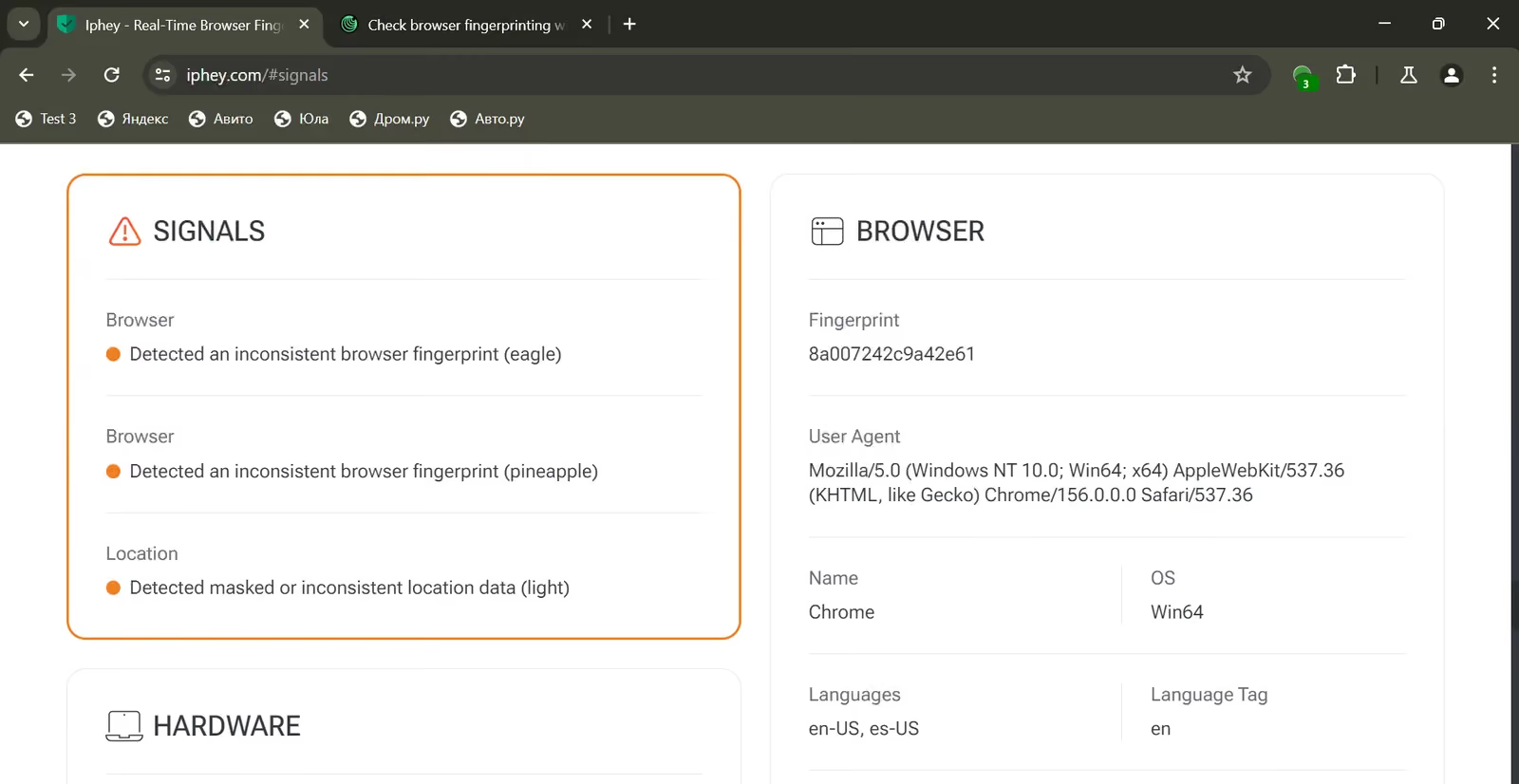
次に、Chrome 156のUser-Agentを自分で指定しました。Ipheyの詳細画面では、ブラウザーと位置情報の不整合が引き続き表示されました。
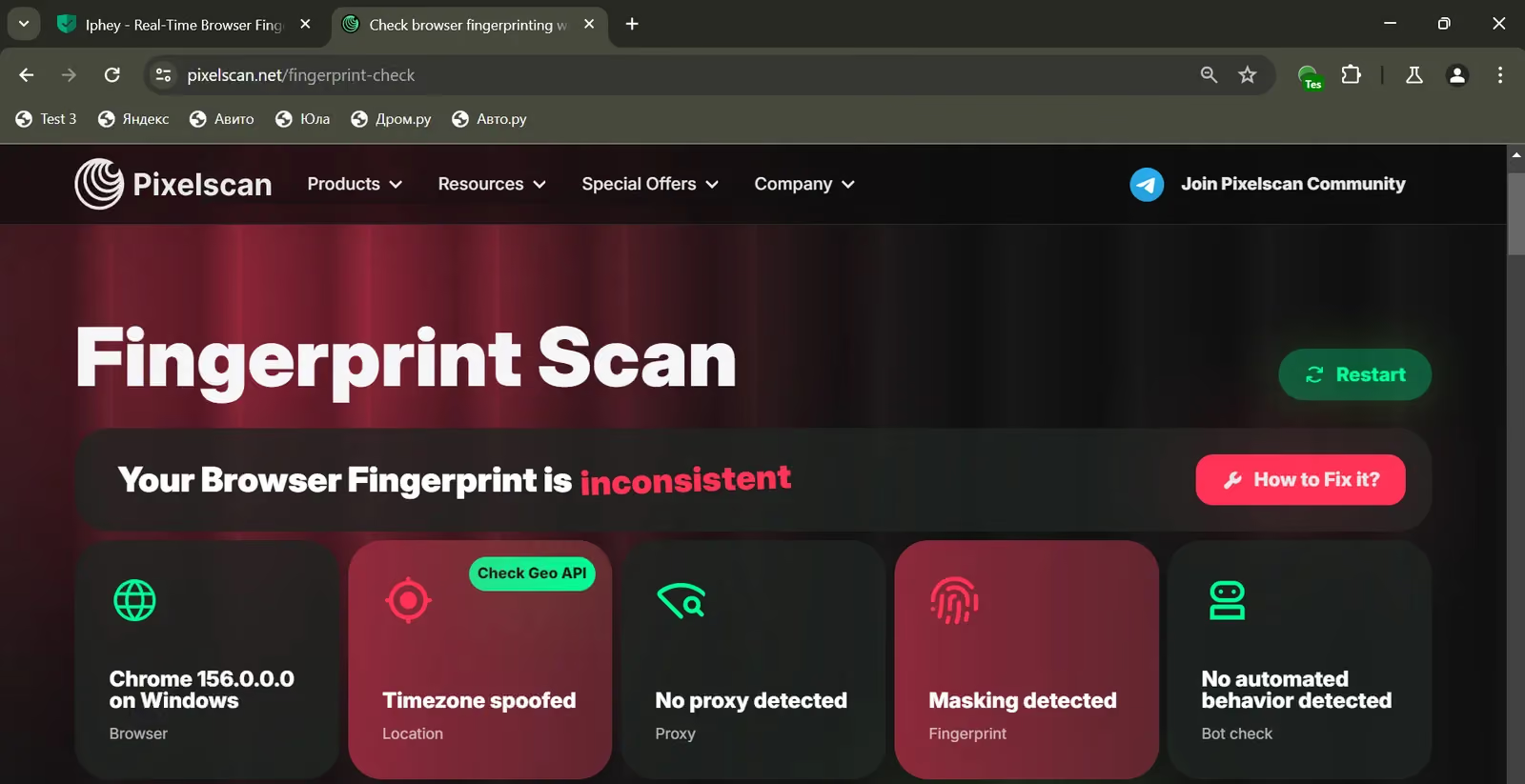
Pixelscanはまたしても、タイムゾーンとフィンガープリントの警告付きでInconsistentと判定しました。 この設定では、自動化された挙動は指摘されませんでした。申告するブラウザーのバージョンを更新しても、環境のそれ以外の部分は揃いませんでした。
私の評価: 有料の製品で、ブラウザーの識別情報を自分で作り込み、そのまわりのシグナルまでデバッグしなければならないのは本末転倒です。管理された自動化タスクのためにカスタムUser-Agentが必要なだけなら、AIコーディングアシスタントの助けを借りて、通常の自動化フレームワークで対応できます。ただし、それでフィンガープリントの整合性が自動的に解決するわけではありません。プロファイル作成の手間を肩代わりしてくれることがAntBrowserの役目のはずですが、それは果たされていませんでした。
Gologin ブラウザフィンガープリントテスト
私の Gologin アプリは Windows 上で実際の Chrome 156 カーネルを使用しているため、同じプロキシと同じチェッカーでテストを行いました。
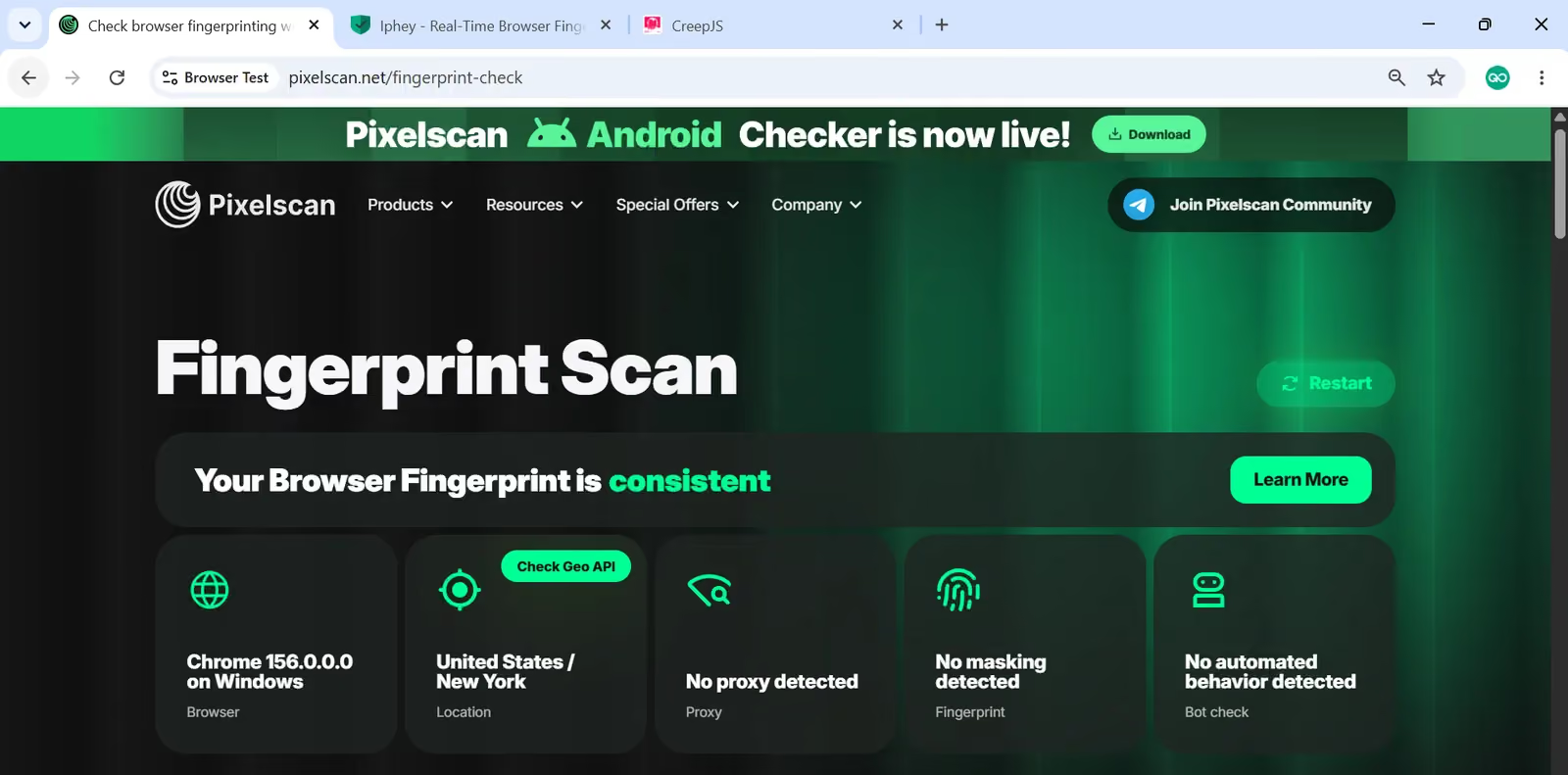
Pixelscan の結果は Consistent でした。 AntBrowser の各設定とは異なり、このプロファイルでは、Inconsistent という判定と、自分が選んだブラウザ ID との食い違いを調整しようとして悩まされることはありませんでした。
Iphey の結果は Trustworthy、MX スコアは 100/100 で、5 つのカテゴリすべてが緑でした。AntBrowser のデフォルトプロファイルも同じスコアだったため、Iphey だけでは両者の違いはわかりません。
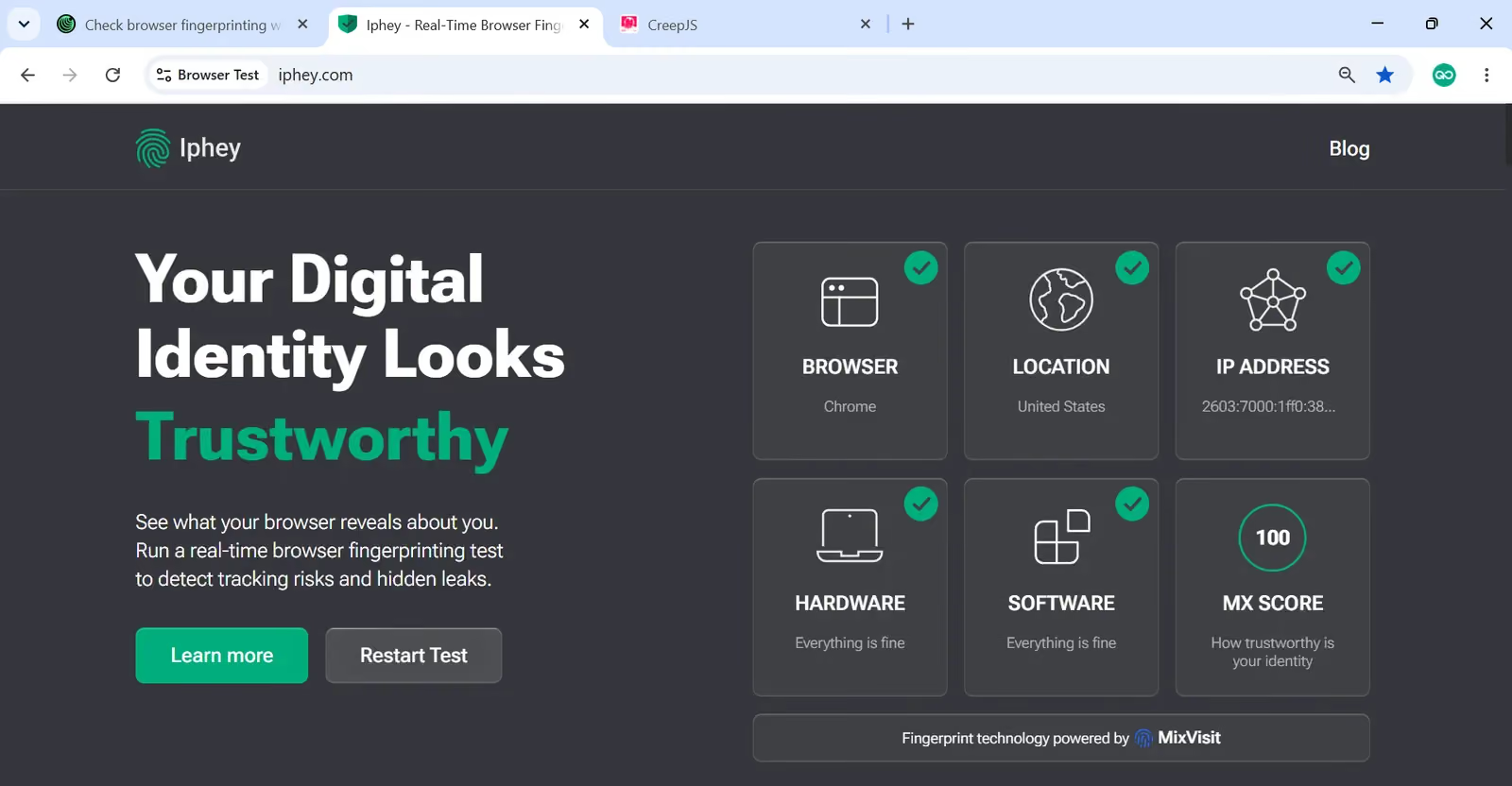
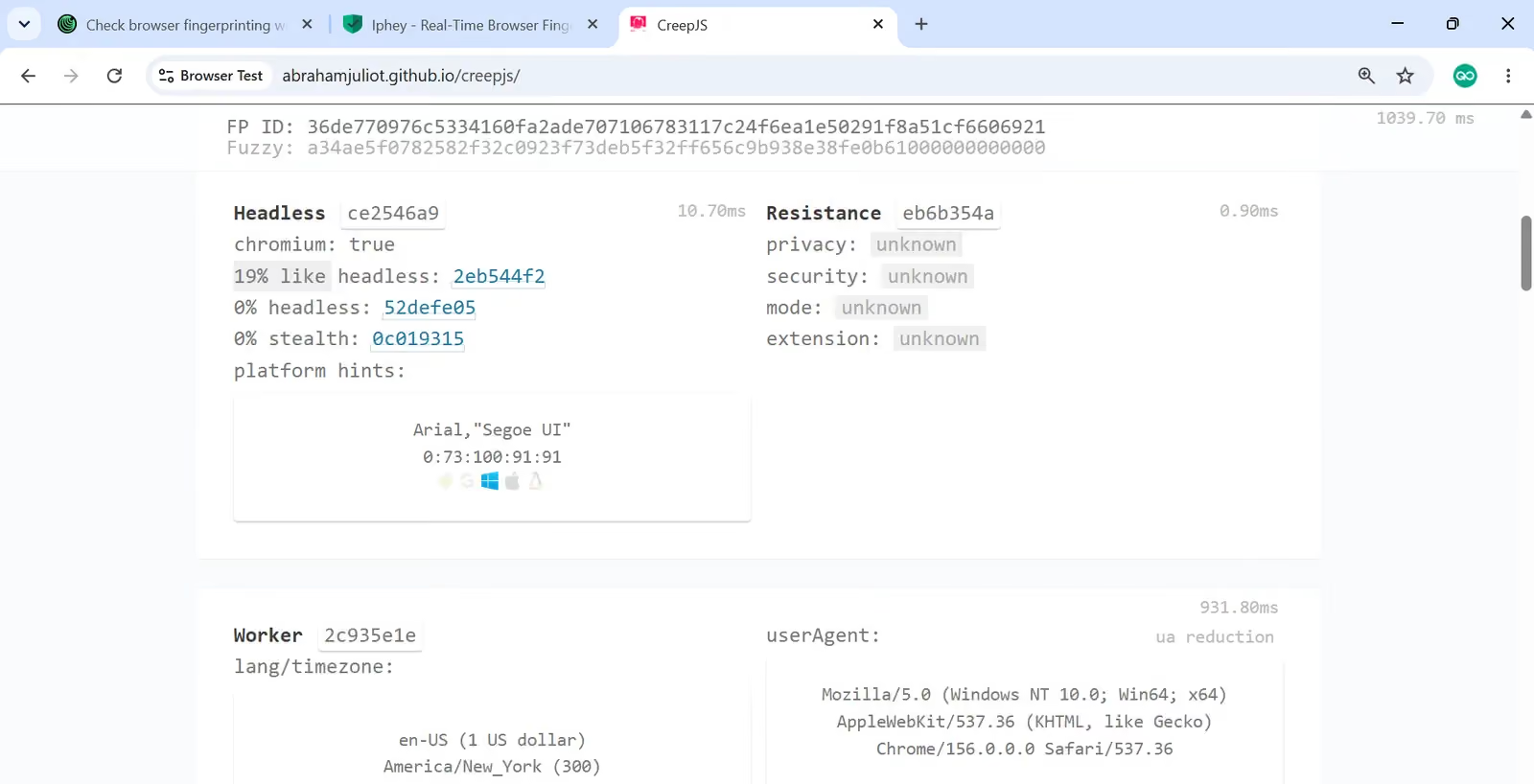
CreepJS の結果は、headless 0%、tampering 0%、like-headless 19% でした。Gologin の like-headless の数値は、AntBrowser で記録した 2 件の CreepJS 結果より 6 ポイント低くなりました。また、AntBrowser の調整済みプロファイルで見られた 20% の tampering も出ませんでした。
AntBrowser で試みたような手作業での ID 修正をしなくても、各ツールの結果が一致していたため、私は Gologin のほうが好ましいと感じました。
AntBrowser のアップデートとサポート
2026 年 11 月時点で、公開されている最新のデスクトップ版は 2025 年 1 月 5 日公開の v1.0.5 でした。その前のリリースは、2024 年 9 月 12 日の v1.0.4、6 月 15 日の v1.0.3、2024 年 5 月 21 日の v1.0.2 です。
つまり、デスクトップ版の公開リリースには約 22 か月の空白があります。 Chrome は 2 週間ごとに新しいメジャーバージョンを出しているため、有料ブラウザとしてはメンテナンス面で好ましくないサインです。
一方、Gologin のリリースノートには、2026 年 11 月 11 日の app 4.47.3 が掲載されており、その前にも 11 月 6 日と 4 日にリリースがあります。つまり Gologin はデスクトップアプリを月に複数回アップデートしています。Gologin は 24/7 の専門家サポートも提供しています。
AntBrowser は、Telegram を含む公開されている連絡窓口を通じて、24/7 のサポートをうたっています。
Trustpilot にはこのアプリの公開レビューは見当たらず、SourceForge でも AntBrowser のレビューは 0 件です。
AntBrowser と Gologin の料金とコストパフォーマンス
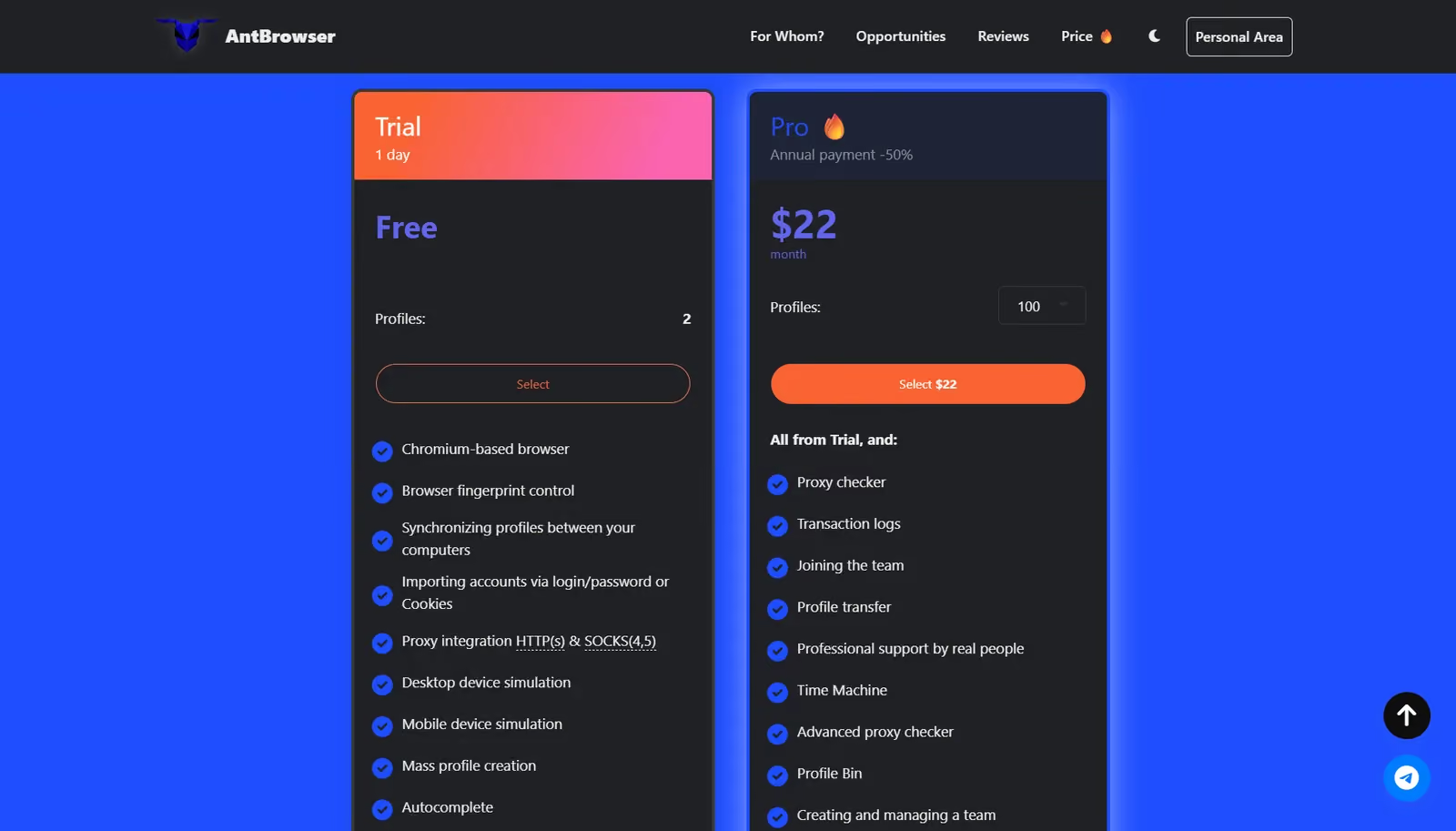
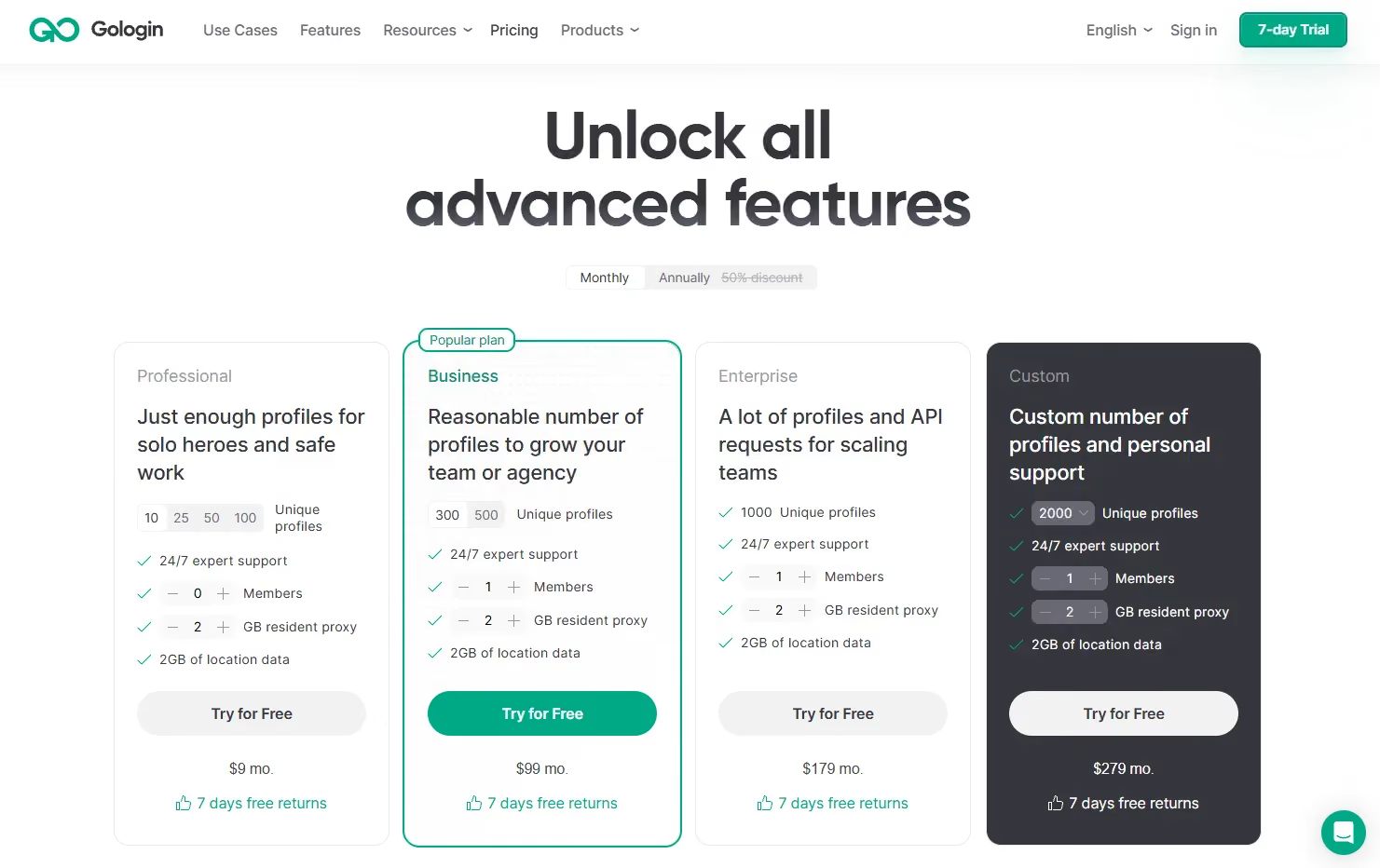
2026 年 11 月 13 日に両社の公式料金ページを確認しました。AntBrowser は Pro をプロファイル数の異なる容量で販売しており、1 日間・2 プロファイルのトライアルがあります。このトライアルは継続的な無料プランではありません。
| プロファイル数 | AntBrowser 月払い | AntBrowser 年額合計 | Gologin 月払い | Gologin 年額合計 |
|---|---|---|---|---|
| 2 | $4 | $24(月 $2) | 有料の最小プラン:10 プロファイルで $9 | 10 プロファイルで $54(月 $4.50) |
| 10 | $12 | $72(月 $6) | $9 | $54(月 $4.50) |
| 100 | $22 | $132(月 $11) | $39 | $234(月 $19.50) |
| 300 | $36 | $216(月 $18) | $99 | $594(月 $49.50) |
| 1,000 | $85 | $516(月 $43) | $179 | $1,074(月 $89.50) |
| 10,000 | $715 | $4,296(月 $358) | $869(Custom 10k) | $5,214(月 $434.50) |
2,000 プロファイルの場合、AntBrowser は月額 $155(年額 $936)、Gologin の Custom プランは月額 $279(年額 $1,674)です。100 プロファイル以上では AntBrowser のほうが安価ですが、私のテストではそのプロファイルは Pixelscan に通らず、またクラウドブラウザもクラウドフォンも備えていません。プロファイル同期でパソコン間のプロファイルを持ち運べますが、実行はあくまでデスクトップアプリで行います。
AntBrowser のプランに含まれる機能は?
| アクセス | ベンダーが含めている内容 |
|---|---|
| 1 日間トライアル、2 プロファイル | プロファイル同期、Cookie のインポート、プロキシ設定、デスクトップ/モバイル ID、一括作成、Heaters、Interlocks、拡張機能。 |
| 有料 Pro | トライアルの機能に加え、プロキシチェック、Journal、転送、Time Machine、Bin、チーム管理、チーム統計、共有リソース。 |
| プロキシトラフィック | サードパーティの購入オファーあり。標準で含まれるトラフィック容量の記載はなし。 |
Gologin には継続的に使える無料プロファイルが 3 つあり、有料機能の 7 日間トライアルもあります。 有料プランは 10 プロファイルから始まり、2 GB のレジデンシャルプロキシトラフィックが含まれるほか、自分のプロキシも利用できます。追加トラフィックは 10〜100 GB のバンドルで、1 GB あたり $1.19〜$1.59 です。無料プランではプロファイル共有とチームメンバーは使えません。
クラウドブラウザと REST API は、有料の Professional プランから利用できます。 料金表では、Professional プランのクラウド同時起動は 1 件、API は 1 分あたり 300 リクエストとされています。
AntBrowser は購入前にテストすることをおすすめします。 返金ポリシーでは、原則として購入は返金不可とされており、サービスが十分に提供されなかった場合や注文内容と異なっていた場合は例外です。記載されている 14 営業日の審査期間は、14 日間の返金保証ではありません。
AntBrowser より Gologin を選ぶ理由
AntBrowser の根本的な問題は実行品質でした。 インターフェースには多くのコントロールがありましたが、それでも JavaScript の例外、プロキシ接続の失敗、プロファイルのシグナルの矛盾に遭遇しました。Gologin は、ここで試みたような手作業での修正をしなくても、3 つのチェッカーすべてでより良い結果を出しました。
Gologin で私が観測したのは、プロファイルの起動に約 3 秒、デスクトップアプリの準備完了までに 4 秒という数字です。
クラウドブラウザとプロファイル同期は別物
AntBrowser の同期を使えば、プロファイルをパソコン間で持ち運べます。ただし、そのプロファイルを実行するには、やはりデスクトップブラウザが必要です。プロファイルをリモートで実行し、Web アプリやデスクトップアプリからアクセスする Gologin のクラウドブラウザに相当するものは見つかりませんでした。
Gologin Cloud Browser は、Playwright と Puppeteer 向けのリモート接続にも対応しています。Gologin Cloud Android は、モバイルアプリ向けのホスト型 Android 環境を提供します。AntBrowser にもモバイルブラウザ ID はありますが、Gologin のようなクラウド Android フォンではありません。
プロキシと自動化が実用面での価値を高める
Gologinでは、有料プランに含まれるレジデンシャルトラフィックのおかげで、別途プロキシを購入しなくても使い始められます。AntBrowserでは外部のオファーに誘導され、そのうえ手持ちのプロキシをインポートする手順も必要以上に手間がかかりました。
Gologinのドキュメントが整備されたAPIとMCPツールも、プロファイル管理を自動化と連携させるうえで、より明確な道筋を示してくれます。AntBrowserのHeatersや拡張機能メニューを軸に大規模な運用を組み立てるより、ドキュメント化されたこちらのワークフローを選びます。
AntBrowserのメリットとデメリット
| メリット | デメリット |
|---|---|
| アプリを試せる無料トライアルがある | テストした3つの設定すべてがPixelscanでInconsistentと判定された。Ipheyを通過したのはデフォルトのプロファイルのみ |
| 比較したプランでは、100プロファイル以上でProがGologinより安い。 | 起動時の例外が発生し、プロキシ設定でも別々の問題に2件遭遇した。 |
| 拡張機能、Heaters、リクエストルールで、特定の繰り返し作業に対応できる。 | 詳細設定を変更するとCreepJSのtamperingが20%に上昇し、Chrome 156を手動で適用しても整合性は改善しなかった。 |
| プロファイルの同期のほか、有料のチーム向け機能やリカバリー機能がある。 | デスクトップ版の最新の公開リリースは2025年1月で、トライアルは1日間のみ。 |
Gologinのメリットとデメリット
| メリット | デメリット |
|---|---|
| PixelscanでConsistentと判定され、Ipheyではコントロールが100/100だった。 | チェッカーに通っても、すべてのウェブサイトで受け入れられるとは限らない。 |
| 9ドルのプランは10プロファイルに対応し、2 GBのレジデンシャルトラフィックが付く。 | 比較したプランでは、プロファイル数が多くなるとAntBrowserより高くなる。 |
| クラウドブラウザ、Cloud Android、APIツールにより、さまざまなワークフローに対応できる。 | クラウドの同時実行数、APIのレート、チームの利用枠は選択したプランによって異なる。 |
| 3つの無料プロファイルと7日間のトライアルで、じっくり評価できる。 | 無料プランにはプロファイル共有とチームメンバーは含まれない。 |
AntBrowser vs Gologin:最終評価
AntBrowserは、これまでレビューしたプロファイルブラウザの中でも最悪の部類でした。 問題は、飾りのような機能が足りないことではありません。アプリでエラーが発生し、プロキシ設定は回避策を取る必要があり、試した3つの設定のどれでもPixelscanでConsistentの結果を得られませんでした。
ほかの選択肢よりAntBrowserを選ぶ明確な理由は見当たりません。スイッチが増えても、新しいUser-Agent文字列が使えても、機能メニューが長くても、フィンガープリントの品質が足りなければ、お金を払う価値のあるブラウザにはなりません。
私ならGologinを選びます。10プロファイルならより安く、コントロールの結果も優れており、役立つ追加機能も付いています。レジデンシャルトラフィック、クラウドブラウザ、Cloud Androidなどです。プロファイル数が多い場合でも、セットアップの手間を増やすのではなく減らしてくれるツールのためなら、その差額を支払います。
まずはGologinの3つの無料プロファイルか7日間のトライアルで、実際に使うアカウントやウェブサイトをテストしてみてください。
AntBrowserのFAQ
AntBrowserは何に使うものですか?
AntBrowserは、独自のCookie、プロキシ設定、ブラウザIDを持つ個別のブラウザプロファイルを管理します。プロファイルの同期や、有料のチーム作業向けツールも提供しています。
AntBrowserは無料ですか?
AntBrowserでは、2プロファイルまで使える1日間のトライアルを提供しています。継続して使える無料プランは掲載されていません。Gologinでは、継続して使える3つの無料プロファイルと、7日間の有料機能トライアルを提供しています。
AntBrowserの料金はいくらですか?
Proの月額料金は、2プロファイルで4ドル、10プロファイルで12ドルからです。100プロファイルのパッケージは月額22ドル、年払いなら132ドルです。これらの料金は2026年11月に確認したものです。
AntBrowserはどのプラットフォームに対応していますか?
公式ダウンロードページには、Windows、macOS Intel、macOS Apple Silicon、Linux(.deb)が記載されています。実際に試した結果はWindows版アプリに関するものです。
GologinはAntBrowserのより良い代替になりますか?
私はGologinのほうが良いと感じました。コントロールがPixelscanでConsistent、Ipheyで100/100となり、セットアップ時の問題も少なかったためです。含まれているトラフィック、クラウドツール、ドキュメントが整ったAPIも、私のワークフローではコストパフォーマンスの高さにつながりました。