Ghost Browser レビュー2026:料金・テスト結果・おすすめの代替ツール
Gologinを無料で試す
今回は比較シリーズの一環として、分離されたセッションと複数ログインを軸に作られたブラウザ、Ghost Browser を取り上げます。
Ghost Browser は一般的なマルチプロファイルブラウザではなく、複数のアカウントを立ち上げたい初心者にも使いやすいように設計されています。Ghost Browser が Gologin のような本格的なブラウザプロファイル管理ツールの代わりになるのかを確かめるため、Floppydata のプロキシを使って Ghost Browser と Gologin の両方をテストしました。
TL;DR
- Ghost のカラーセッションは気に入りましたが、プロファイルの運用は Gologin のほうが好みです。
- Ghost は起動するとそのままブラウザが開きます。プロキシ設定を見つけるには少し手間がかかりました。
- ロケーション設定を行ったところ、Ghost の Iphey のスコアは 90 から 100 に上がりました。
- Ghost の Basic は年払いで月額 $21 から、Gologin は月額 $9 からです。
| ワークフロー | Ghost Browser | Gologin |
|---|---|---|
| 有料プランの入り口 | Basic は年払いで月額 $21 から。プロキシ管理が使える Pro は $46 から。 | Professional は 10 プロファイルで月額 $9 から。年払いなら月額 $4.50。 |
| 無料での利用 | Identity は最大 3 つまで。アカウント登録は不要。 | プロファイルは 3 つまで。アカウントが必要。7 日間のプロ版トライアルあり。 |
| 日常的な使い勝手 | ブラウザ内のカラーセッションと Workspaces。 | プロファイルのダッシュボードと、独立したブラウザウィンドウ。 |
| プロキシ | 自分で用意。Free は Identity/Workspace 単位、Pro はタブ単位でも設定可能。Basic は GPC を含まない。 | 外部または統合プロキシをプロファイルごとに割り当て。 |
| 対応デスクトップ環境 | Windows、macOS、Linux。 | Windows、macOS、Linux |
| チームでの利用 | ユーザーごとに別ライセンス。Private Data Sync は自分のストレージを使用。 | すべての有料プランでプロファイル共有が可能。チームメンバーは Business から。 |
| モバイルとクラウド | モバイルアプリやホスト型のクラウドブラウザの記載なし。 | Android と iOS のアプリ。すべての有料プランでクラウドブラウザと Cloud Android を利用可能。 |
| 自動化 | Extension API。macOS では AppleScript。 | すべての有料プランで REST API を利用可能。 |
Ghost Browser レビュー 2026:第一印象
サイトのデザインは古めかしい印象ですが、あらゆる操作のステップについて、ガイド、ツールチップ、動画、解説が豊富に用意されています。

Ghost Browser では、通常のサインアップやログインを省略して無料版を使えます。しかも、その無料版の機能は意外なほど充実しています。アカウントへのログインが必要なのは有料プランのみです。
無料プランは機能が充実している一方で、いくつか制限もあります。たとえばプロキシは Workspace や Identity には使えますが、個別のタブには使えません。基本的な機能は明らかに技術に詳しくない人向けに作られていると感じましたが、プロキシの設定には手間がかかりました。
Identity とタブ
Ghost Browser は見た目がほぼ Chrome そのままで、左側にサイドバーがあり、Identity とプロキシの操作ボタンは通常の Chrome 拡張機能のエリアに並んでいます。このUIにはかなり早く慣れました。
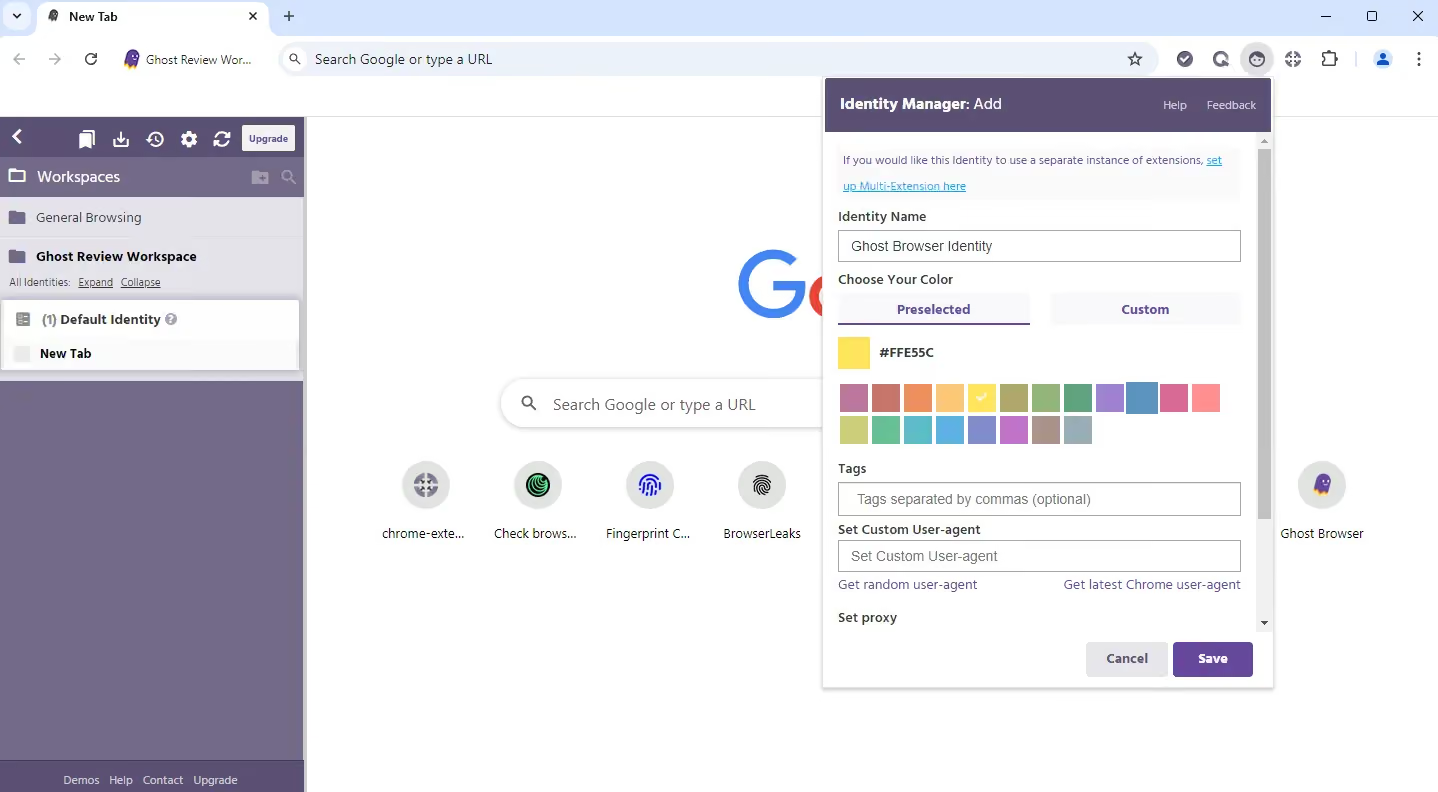
Proxy 1 を割り当てた永続的な Identity を作成しました。
SessionBox と同様に、Ghost Browser には多色のタブシステムがあり、個人的には SessionBox よりも見栄えがよいと思います。色を見るだけで Identity を見分けられるのが気に入りました。
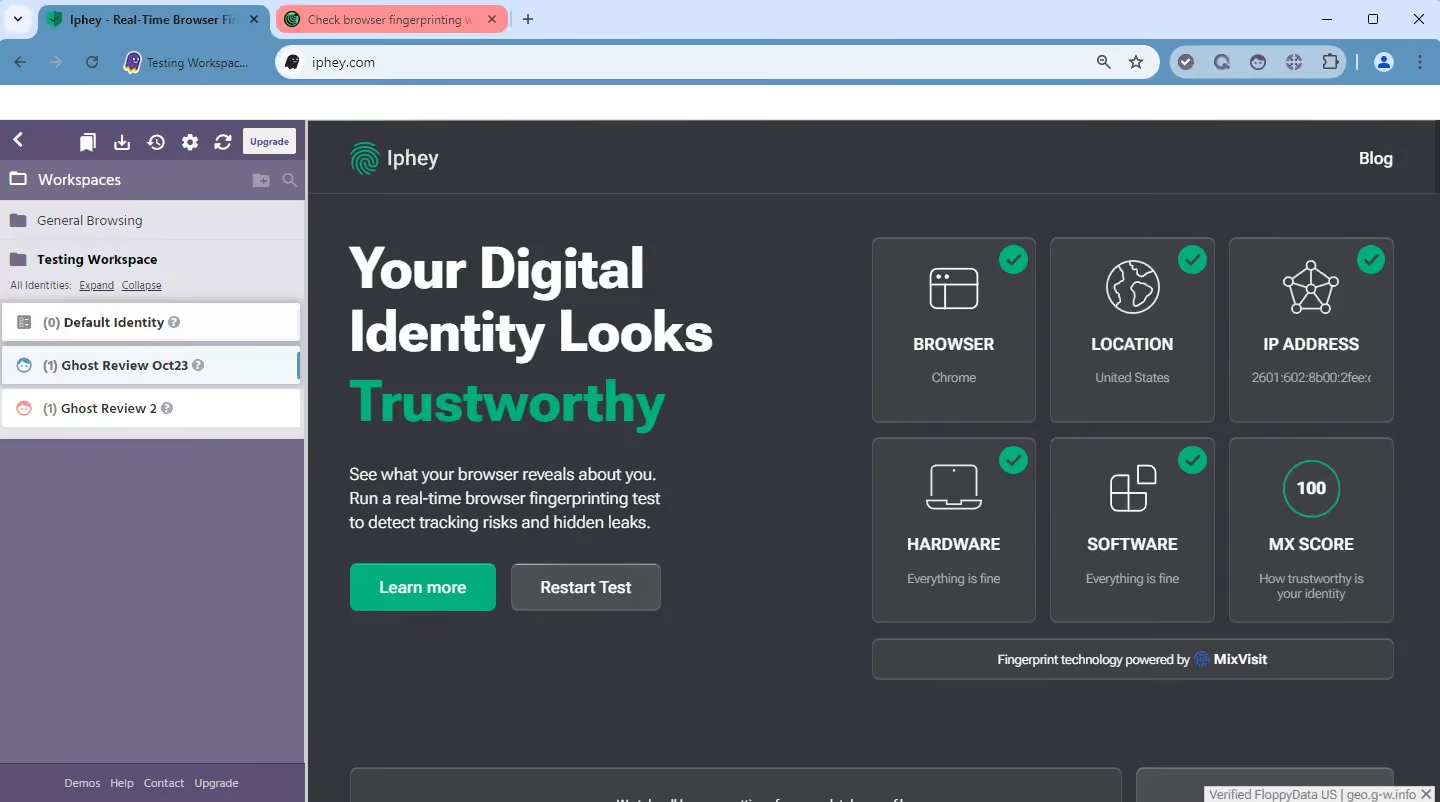
Ghost の有料プランでは、Identity と Workspace の数に制限がありません。 快適に開いておける数は、使っているコンピューターや作業内容次第です。色分けタブという仕組み上どうしても限界があるため、30 アカウントまで拡大するのはほぼ不可能でしょう。このため Ghost Browser は小規模な利用や個人利用に最適です。
大規模な作業や高度な使い方を想定した作りではなく、もともとそのための設計でもないようです。本格的なプロファイル管理の用途では、Ghost Browser で扱う Identity は 2〜3 個までにすることをおすすめします。
使いやすさと機能
Ghost は多数のアカウントの管理には向いていません。ブラウザプロファイルのフィンガープリントやプロキシを管理するための、わかりやすいプロファイルダッシュボードがありません。プロキシ付きプロファイルの一括作成といった操作もありません。
Ghost Browser のデスクトップアプリは、ハイエンドの Windows PC では起動から 1 秒以内に開きます。ミドルレンジの Windows ノートPCでは、起動に 2 秒近くかかりました。そのままブラウザが開くことを考えると、印象的な速さです。サイドバーからの Workspace の切り替えも非常に高速で、ほぼ一瞬で完了します。
ブラウザを起動すると、空のタブがそのまま開きます。左のサイドバーから保存済みの Identity を切り替えられ、タブはカラーコードで見分けられます。
関連するタブをどのようにグループ化できるか確かめるため、別の Workspace を作成してみました。
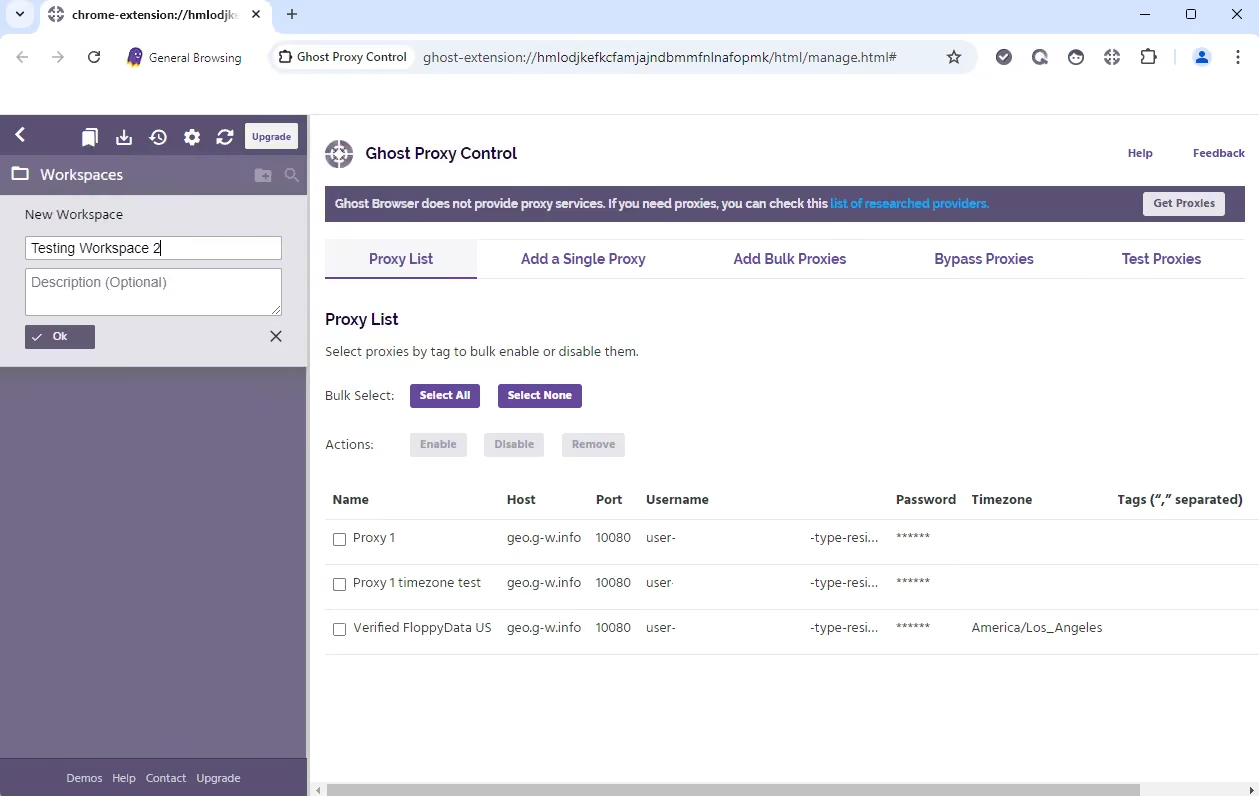
新しい Workspace は、サイドバーの General Browsing の隣に表示されました。
タブと Identity はグループ化して、Workspace にまとめられます。 Workspace 内で、永続的または一時的な Identity(ランダムなユーザーエージェントと自分のプロキシ)を作成できます。永続的な Identity は Workspace をまたいでセッションを保持し、一時的な Identity は Chrome のシークレットモードのようにその場限りです。
Ghost Browser は、通常の Chrome のプロファイル、拡張機能、保存済みパスワードをインポートできます。前述のとおり、見た目も動作も Chrome によく似ています。新しいタブは、使いたい Identity から正確に開くよう意識する必要がありましたが、それ以外は問題なく移行できました。
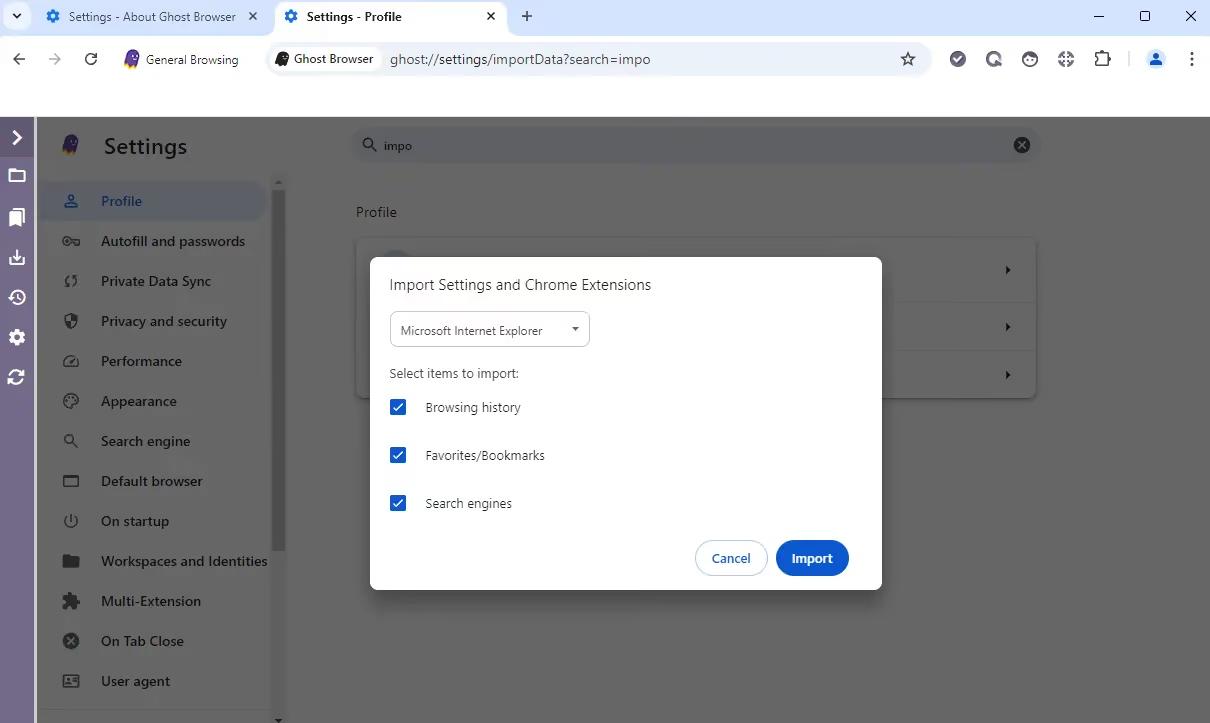
Ghost Browser は、Windows、macOS、Linux という標準的な OS に対応しています。モバイルアプリやホスト型のクラウドブラウザ機能は見当たりませんでした。
プロキシ連携
Ghost Proxy Control は標準的なプロキシ管理機能を備えています。ただし、まずツールバーのどこにあるのかを探す必要がありました。プロキシは1件ずつでも一括でも追加でき、特定のサイトだけプロキシを経由しないように設定することもできます。
Floppydata のローテーティング型レジデンシャルプロキシをインポートし、タイムゾーンを空欄のままにして、Ghost Browser がアイデンティティのタイムゾーンをプロキシに合わせられるかを確認しました。タイムゾーンは、必要に応じて手動で上書きすることもできます。
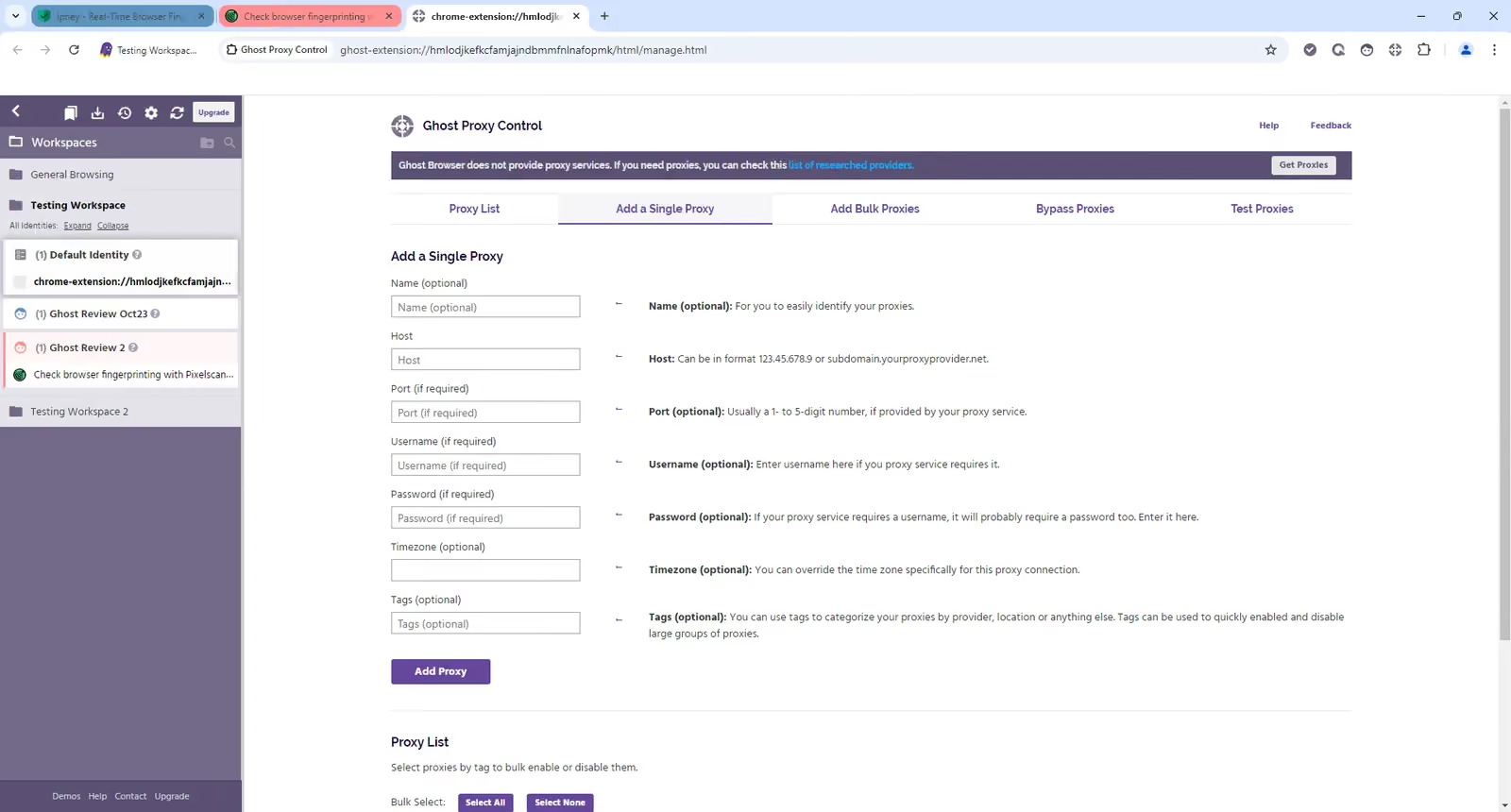
プロキシのインポートはスムーズでした。Ghost Browser は一般的なプロファイル型ブラウザとは見た目も操作も異なるため、最初は戸惑いやすいのですが、右上の拡張機能タブからプロキシ設定にたどり着いてしまえば、あとは問題なく進められました。
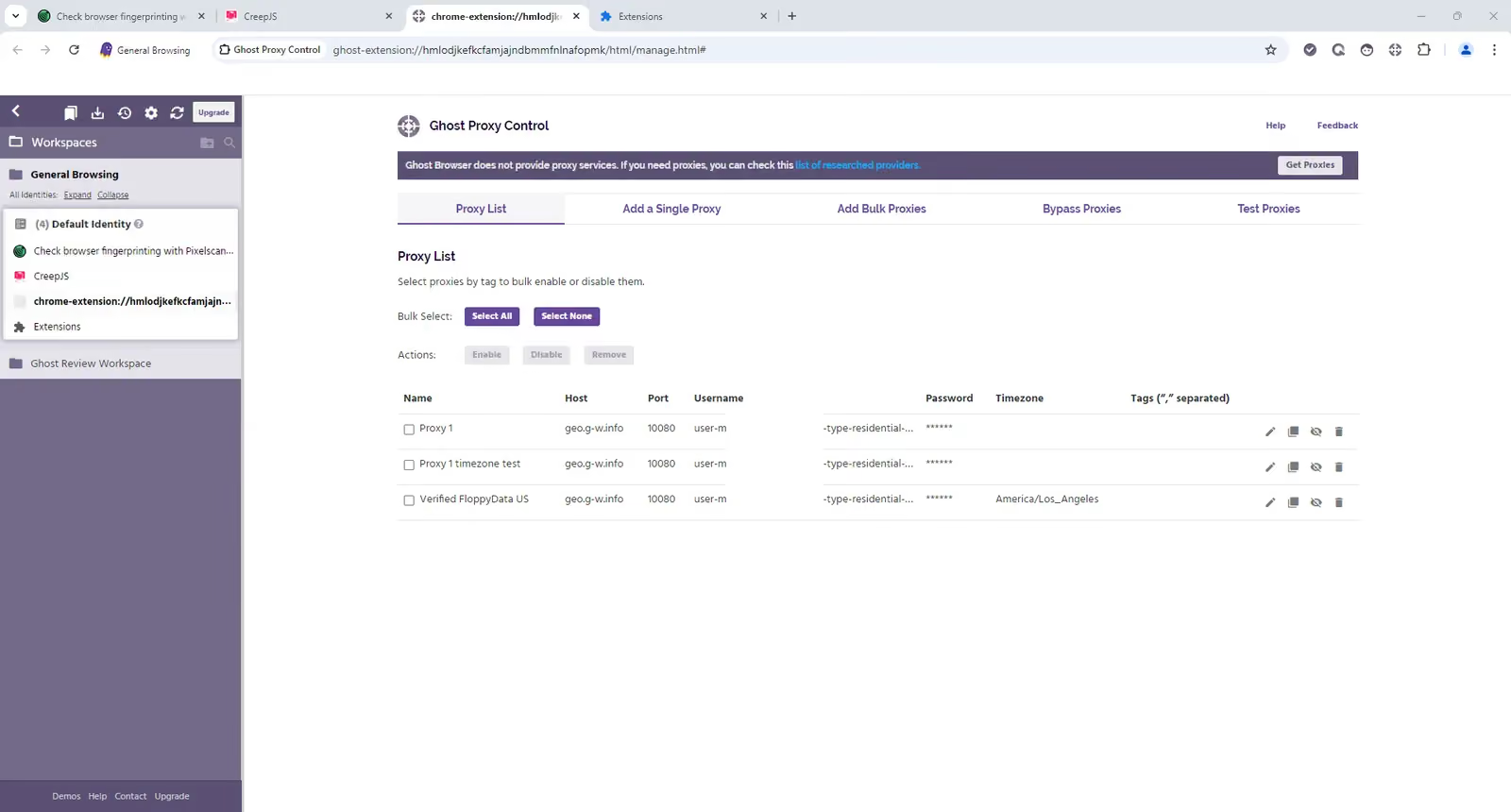
指定したウェブサイトでプロキシが動作するかどうかを確認できる機能もあります。 プロキシのテストは単体でも一括でも可能です。ブラウザ内蔵のプロキシは提供されていません。
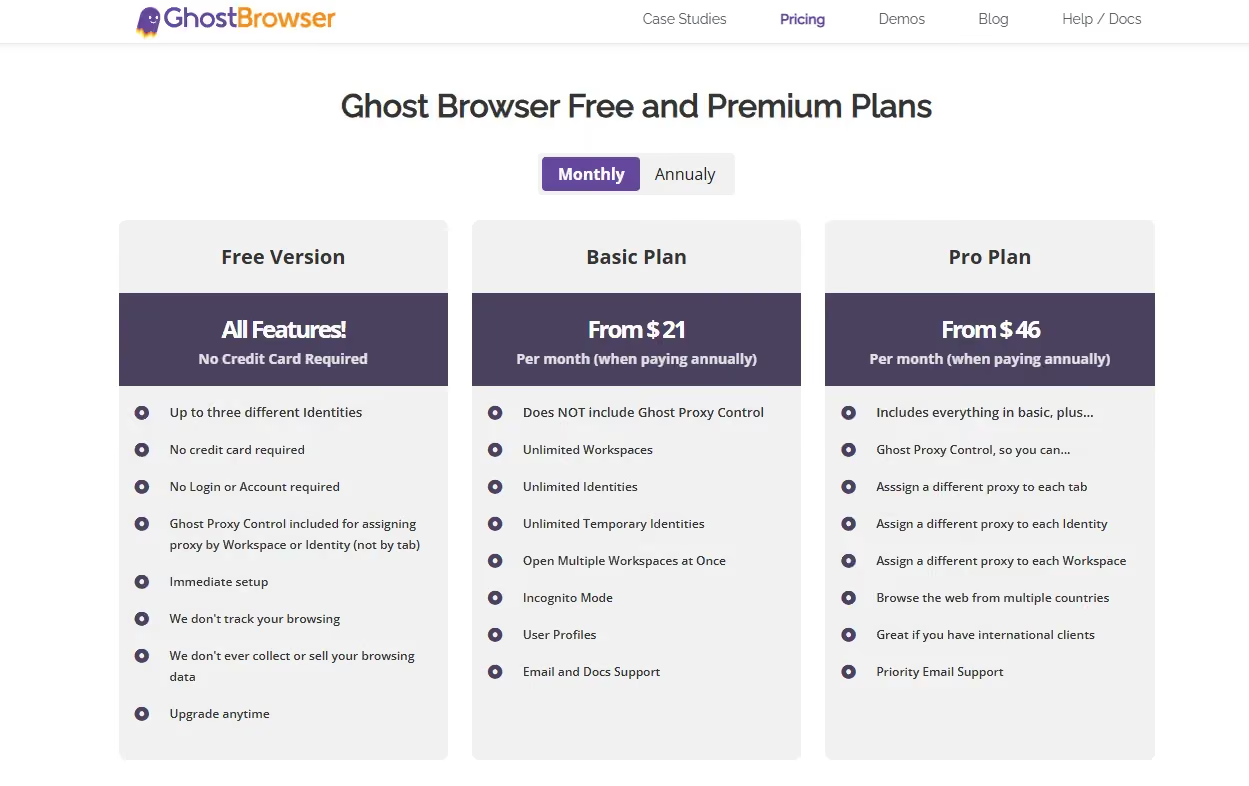
2026年10月時点の Ghost Browser の料金ページによると、Free プランではタブ単位ではなく Workspace または Identity 単位でのプロキシ制御に対応しており、Basic プランには Ghost Proxy Control 自体が含まれていません。タブ単位の制御は Pro プランでのみ利用でき、料金は年払いで月額$46からです。
タブごとのプロキシ割り当ては Pro プラン限定です。Basic プランに支払っても、解除されるのはアイデンティティとワークスペースの数の上限だけで、プロキシ制御が強化されるわけではありません。
フィンガープリントのカスタマイズ
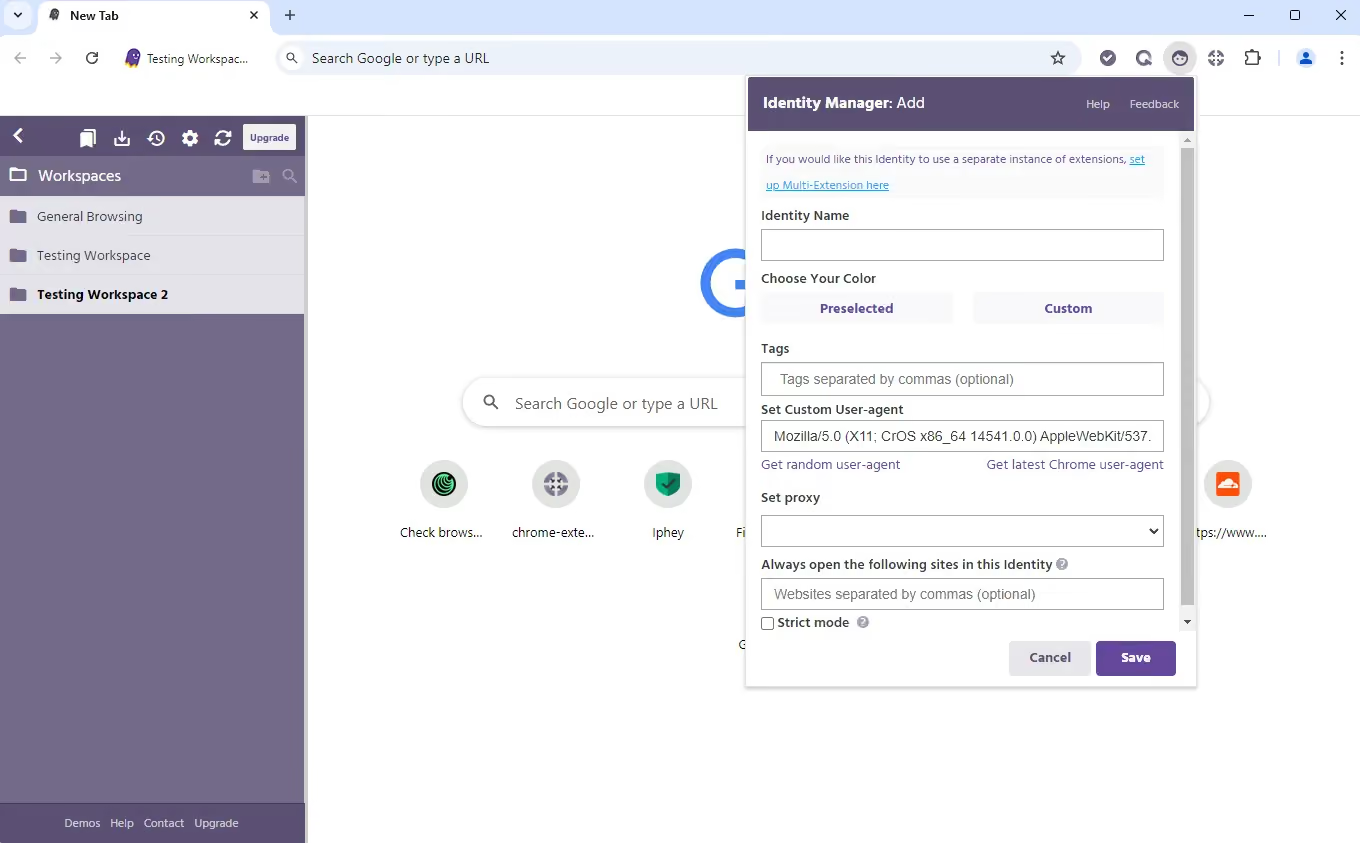
Ghost Browser は、詳細なプロファイル作成ができる一般的なブラウザプロファイル管理ツールではありません。ワークスペースで新しい Identity を作成するとき、設定できるのはユーザーエージェントのランダム化とプロキシの割り当てだけです。WebRTC などその他のフィンガープリント設定は、後からブラウザの設定画面で行う必要があります。
私の見解では、プロファイルごとのフィンガープリントのカスタマイズは十分とは言えません。 複数のフィンガープリント項目を制御したい場合、設定がブラウザ設定の各所に散らばっているため、慣れが必要です。
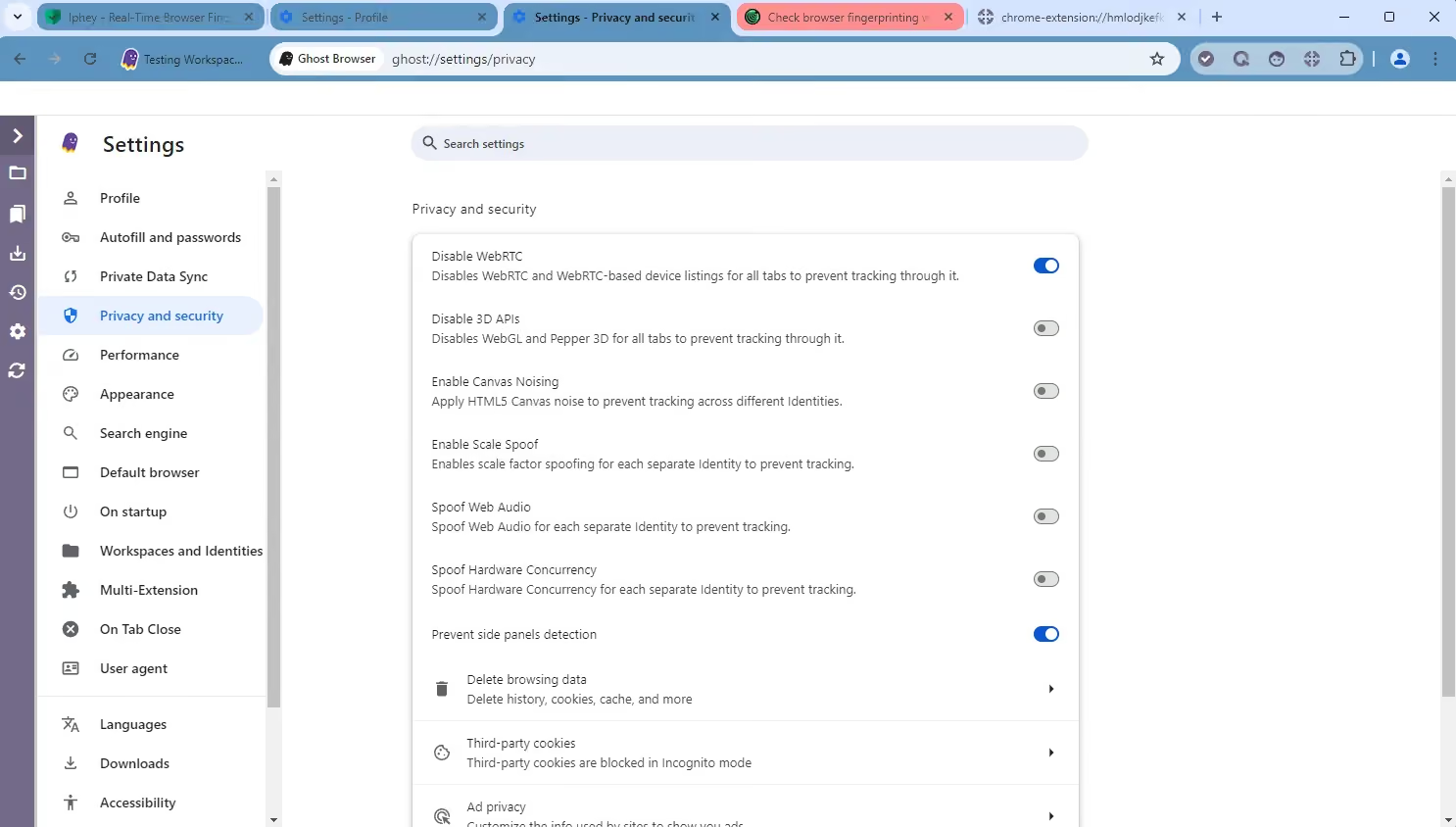
Ghost では、WebRTC、Canvas、スケール、Web Audio、ハードウェア並行性について詳細設定が可能です。ただし、これらの設定はすべてのワークスペースに一括で適用され、ワークスペースや Identity ごとに個別に設定することはできません。個別にカスタマイズできるのは、カスタムのユーザーエージェントとプロキシだけです。
ブラウザフィンガープリントテストの結果
Iphey、Pixelscan、CreepJS を使って、Ghost Browser のフィンガープリントの強度をテストしました。 結果はまずまずでしたが、いくつか問題もあり、「このブラウザはすべてのフィンガープリント項目を一致させるのが得意ではない」という当初の仮説を裏づける内容でした。一致させられないシグナルはブロックする方式であり、フィンガープリントブラウザとしては好ましくありません。
Ghost Browser は2026年10月23日時点で Chrome 156 に対応しており、テストはすべて Windows 11、Ryzen 7700、32GB DDR5 の環境で実施しました。要するに、テストした環境にパフォーマンス上のボトルネックはありませんでした。
Iphey テスト
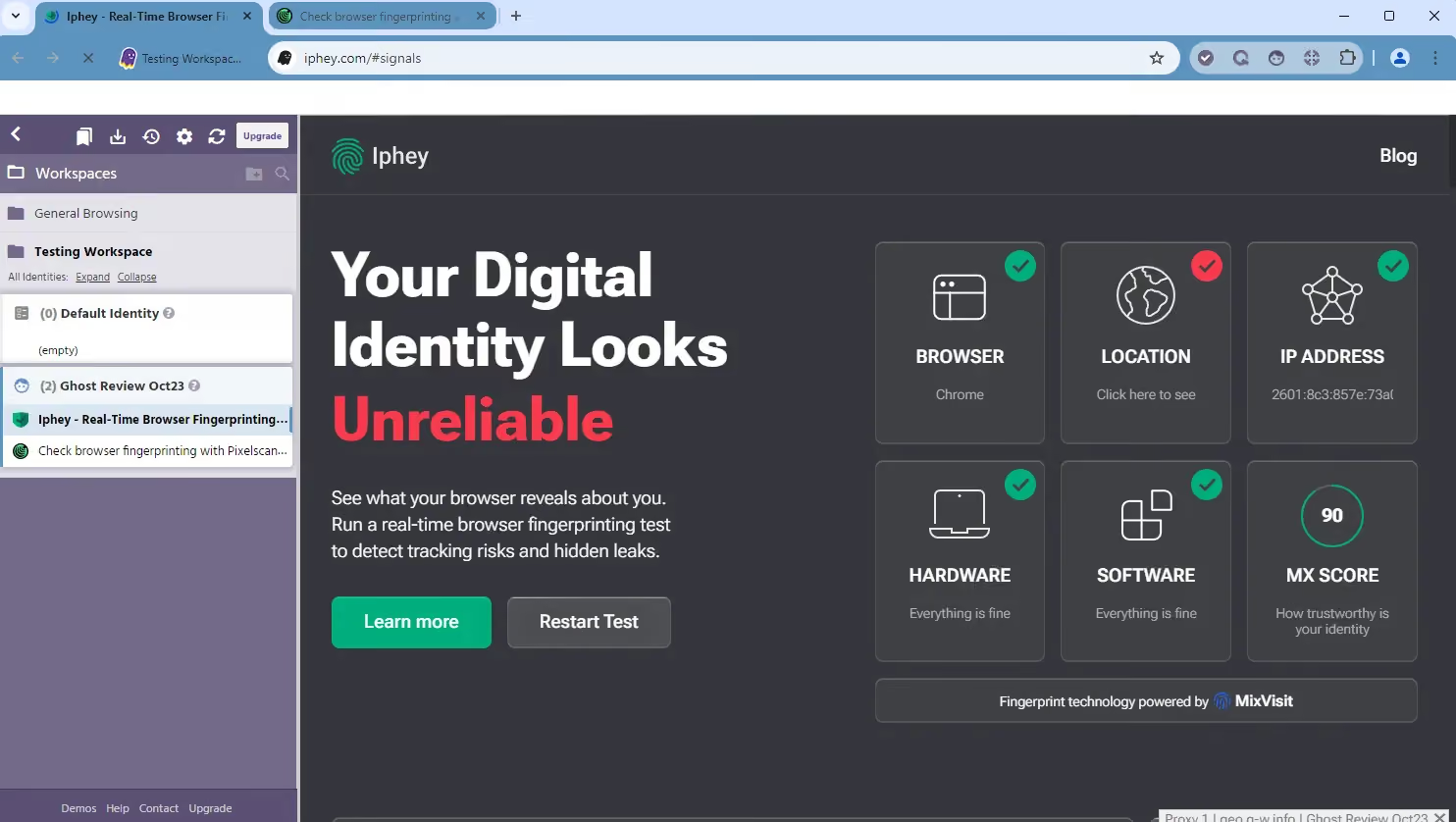
同じプロキシを Ghost Browser に2つ追加しました(1つはタイムゾーンを明示的に一致させたもの、もう1つはタイムゾーンを空欄にしたもの)。 Ghost がプロキシに合わせてタイムゾーンを自動で一致させられるかを確認するためです。
タイムゾーンを明示的に設定したプロキシでは、Iphey のテストを通過し、スコアは 100MX でした。1年前の結果から大きく前進しています。2025年の Ghost Browser は、Iphey テストを1つも通過できませんでした。
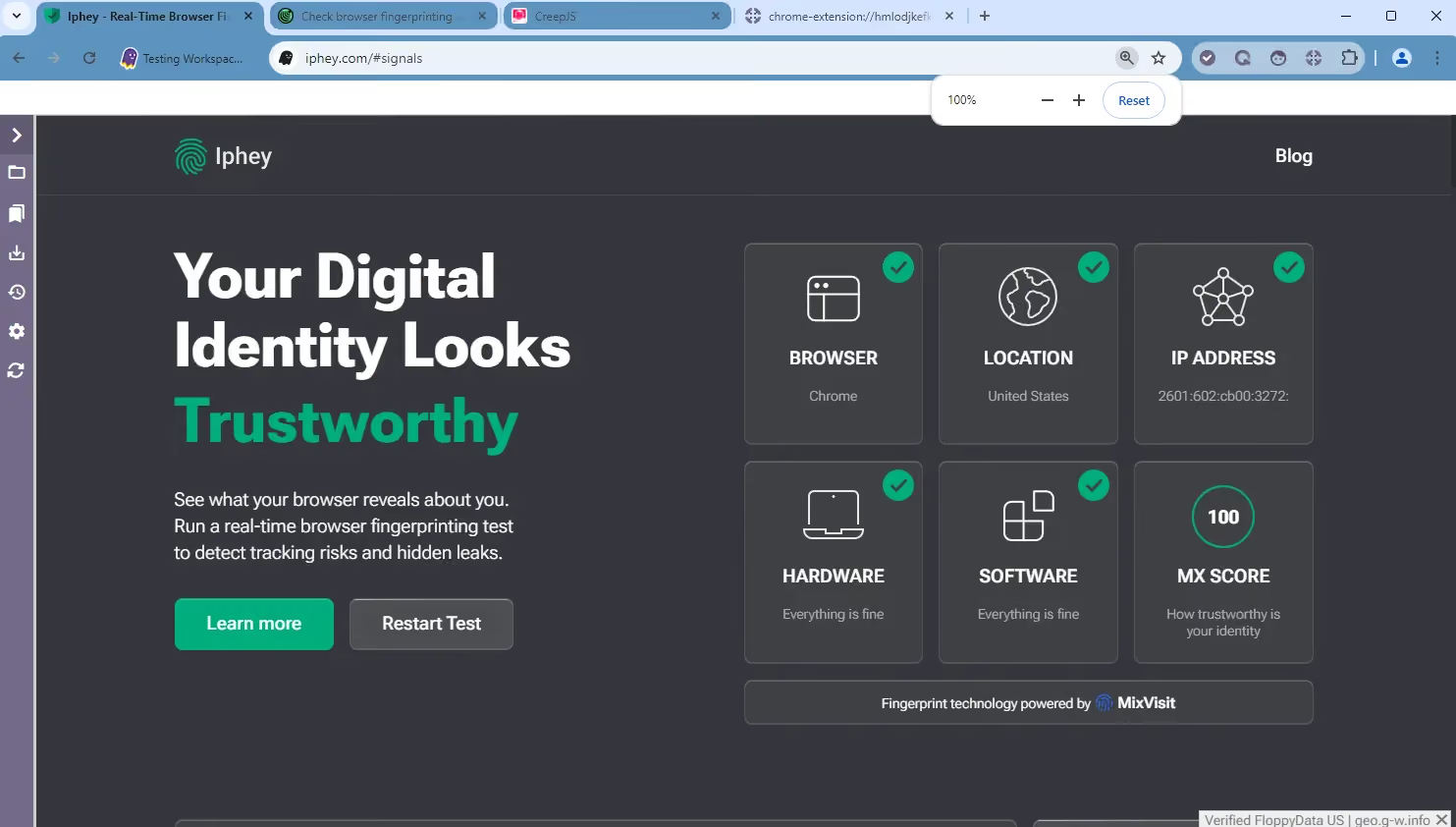
しかし、タイムゾーンの上書きを設定していないもう一方のプロキシに切り替えた途端、位置情報のシグナルがすぐに信頼できない状態(Unreliable)になりました。MX のトラストスコアは 90 と昨年より高いものの、このブラウザを使う際には注意しておくべき点です。
Pixelscan テスト
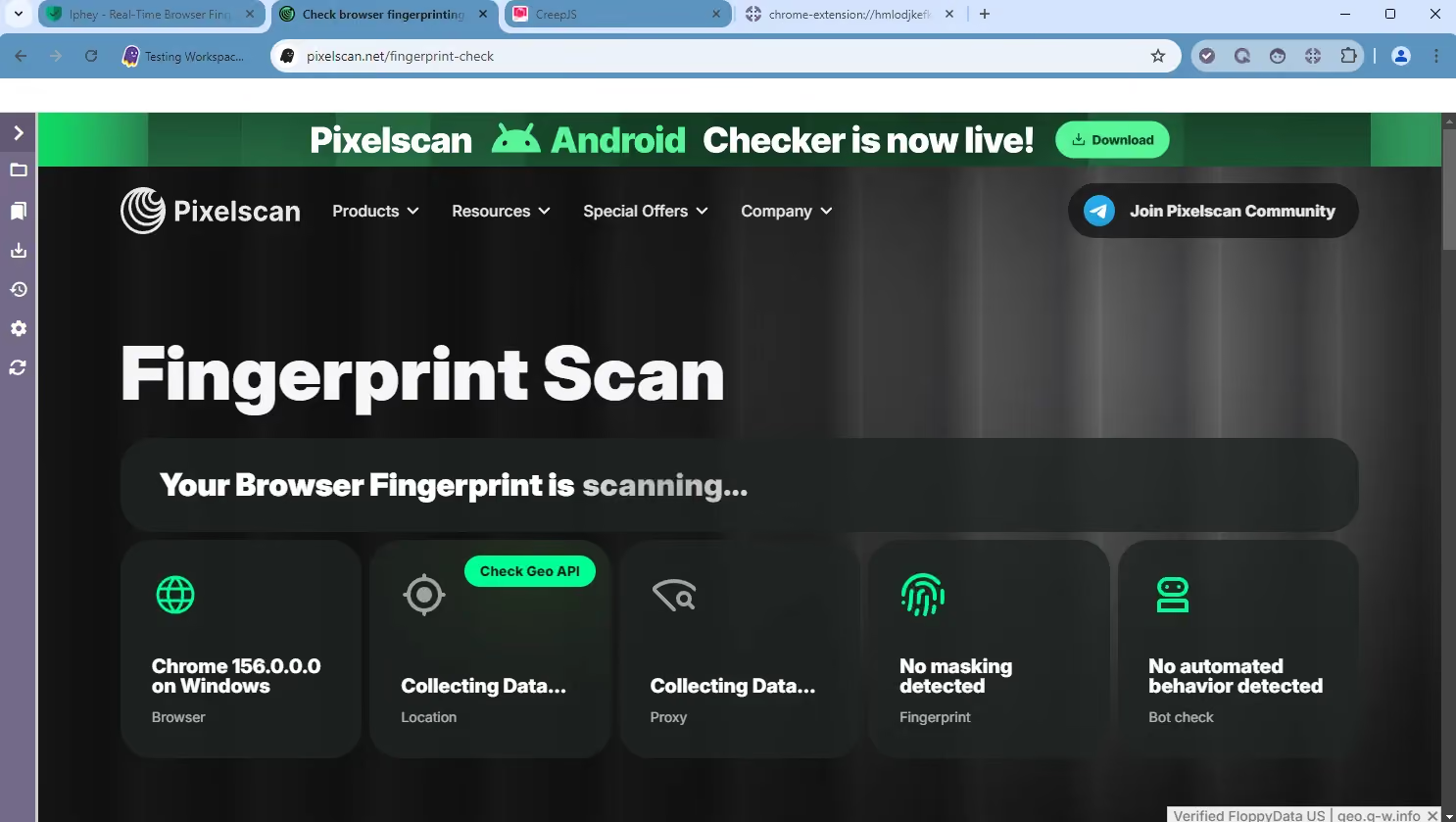
複数回試しても、Pixelscan は最終的な結果を返しませんでした。 位置情報とプロキシの結果の段階で止まったままでした。原因としては、ブラウザがリクエストをブロックしている場合や、フィンガープリントのシグナルが不正確で無限ループになっている場合など、いくつか考えられます。ただし、Pixelscan はボットによる自動操作もフィンガープリントの改ざんも検出しませんでした。
CreepJS テスト
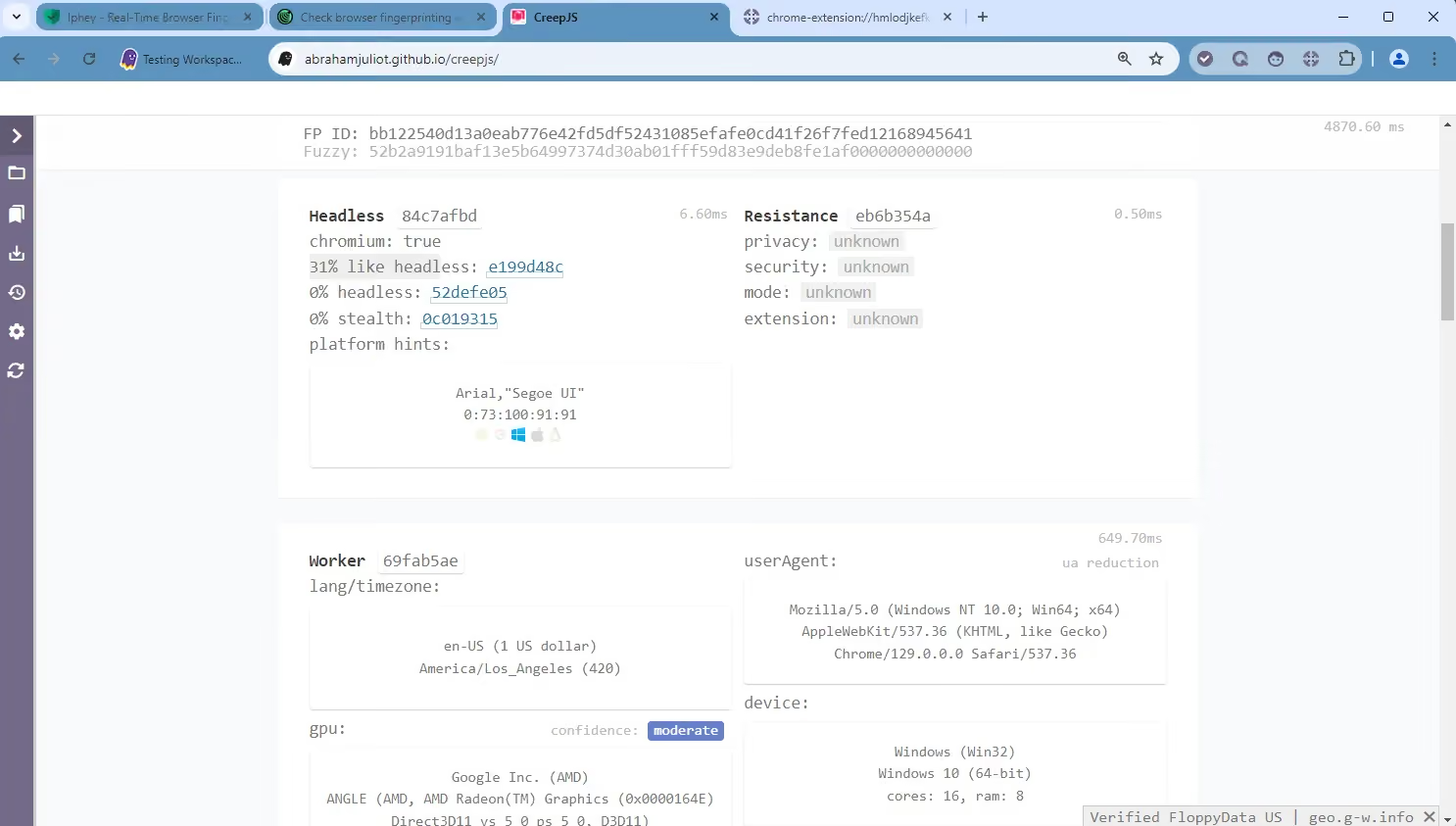
テストの中で最も興味深かったのは、CreepJS の「31% like headless」というスコアです。 Ghost Browser はシグナルの大半を置き換えずにブロックするため、CreepJS はこのセッションがヘッドレスである可能性があると判断します。ユーザーエージェント、Canvas 2d、WebRTC は正しく一致しており、これは良い兆候です。
CreepJS はユーザーエージェントから Chrome 129 を検出しましたが、Pixelscan と Iphey はどちらも Chrome 156 と報告しました。 Ghost Browser は、最新の安定版を明示的に指定しない限り、デフォルトで Chrome 129 を使用します。私のテストでは、最新バージョンの Chrome でワークスペースの Identity を作成しましたが、それでも CreepJS は Chrome 129 と報告し、他のテスト結果とは食い違っていました。
Gologin:Ghost Browserの一段上を行く代替ブラウザ
一見すると、Ghost Browserは機能全般もインターフェースもGologinとよく似ています。
しかしGologinは、より高度な機能を備えているため、個人利用にも、あらゆる規模のプロフェッショナルなチームにも適しています。使いやすいUIのために機能が犠牲になっているわけではなく、フィンガープリント対策ブラウザの中でも市場をリードする高度なブラウザフィンガープリントエンジンを搭載しています。
ここではGhost BrowserとGologinを比較し、最後に料金プランも見ていきます。
機能と使いやすさ:2026年の新機能
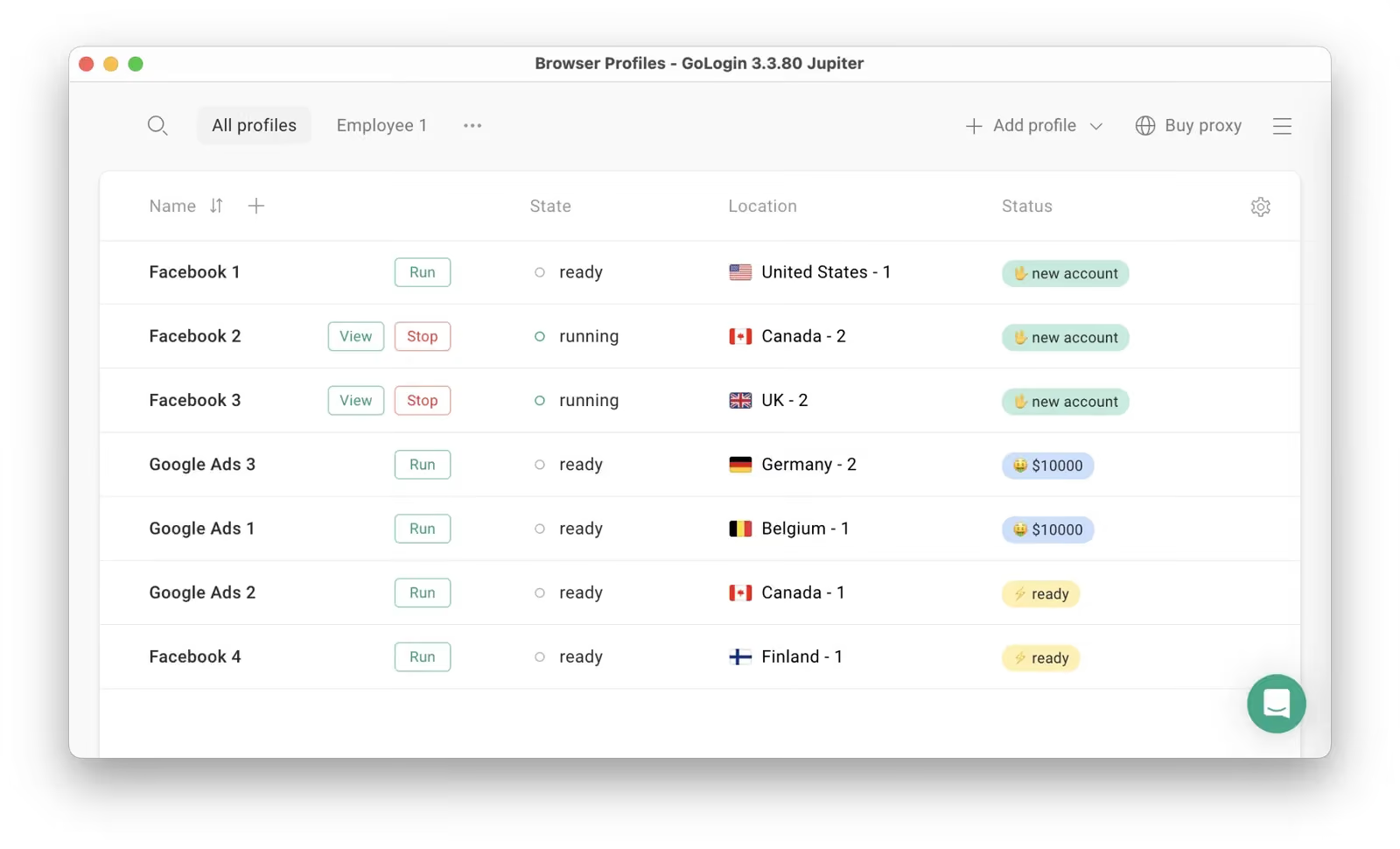
Gologinは、技術に詳しくない新規ユーザーにも使いやすいよう最適化されています。
Ghostとは異なり、Gologinはワンクリックでのプロフィール作成に対応しています。Ghost Browserをはじめ、ほとんどの代替ツールと比べて大幅な時間短縮になります。
各プロフィールのプロキシを含め、どこかで細かく設定する必要はありません。プロフィールの作成もプロキシの設定も、それぞれワンクリックで完了します。
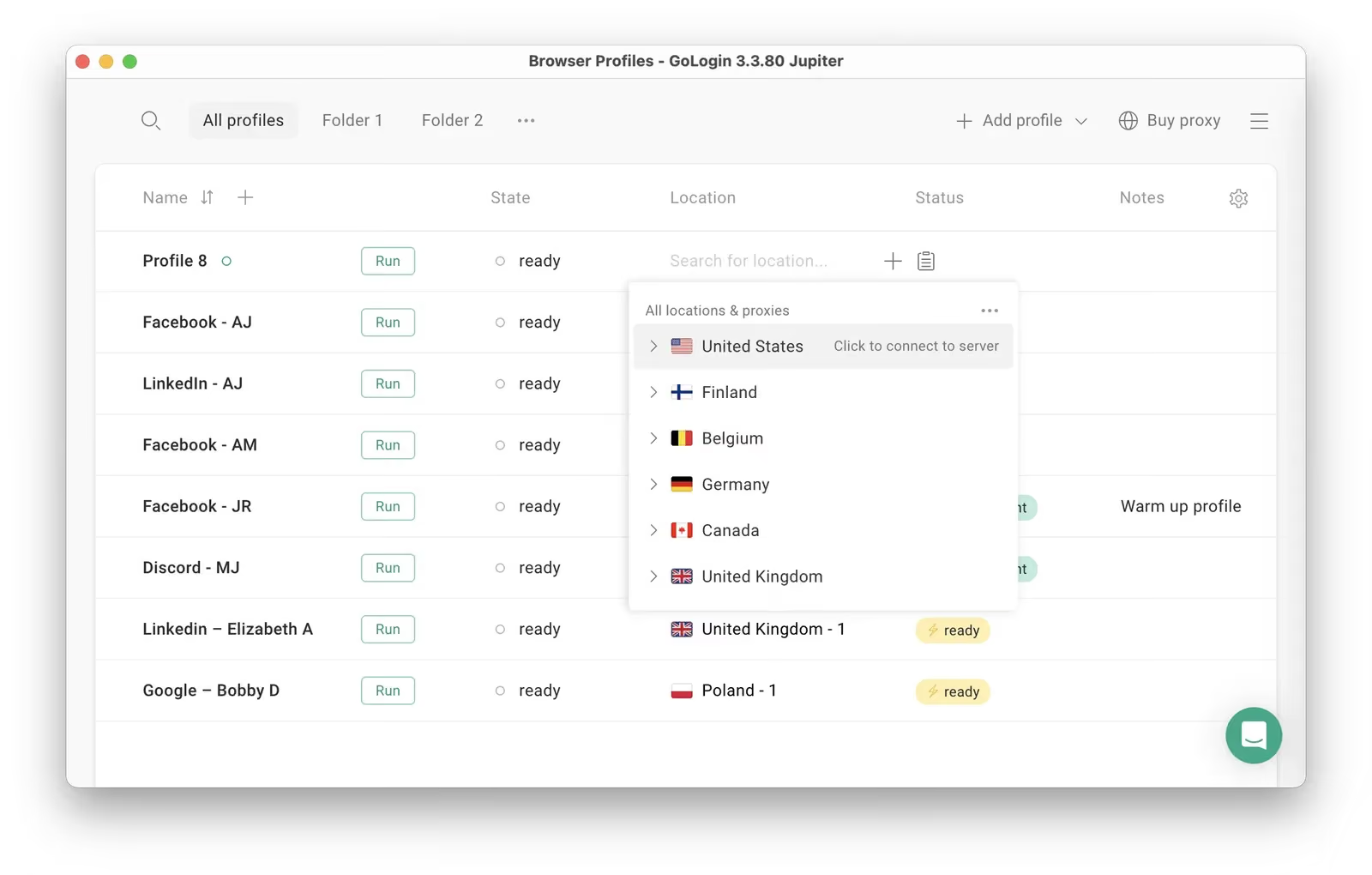
プロフィールの作成とプロキシの割り当てが数秒で行えます。それぞれ1クリックです。
Gologinは内部機能の水準が高く、制限も少なくなっています。 Ghostとは異なり、Gologinには次の特長があります。
- 有料機能を試せる7日間の無料トライアル
- より高度なフィンガープリント設定
- ブラウザ内で使える無料プロキシと有料プロキシを標準搭載
- すべての有料プランに2 GBのレジデンシャルプロキシ通信量を付属
- クラウドベースでプロフィールを起動できるモバイルアプリとWeb版
- 安全性を保つための、技術面でのタイムリーなアップデート
- ブラウザフィンガープリントチェッカーに合格
Gologinでは、カスタマイズ可能なプロフィール管理パネルで、プロフィールのグループ化、プロフィールの一括作成、プロキシの一括割り当てができるほか、同じプロフィールにアクセスできるチームメンバー向けにメモを残すこともできます。
Gologinは、一括操作や、プロフィールを個別のウィンドウで実行できる仕組みにより、大量のプロフィールの管理に適しています。非常に大きなチームでも、手間なく運用体制を整えられます。
プロフィールに設定できるプロキシ、タグ、メモの数に制限はありません。プロキシIPを一括で操作できる専用のProxyセクションも用意されています。
プロキシ連携
Gologinはアプリ内に高品質な内蔵プロキシを用意しています。
Gologinは標準的なResidential IPに加え、一定の品質を備えたMobileプロキシも提供しており、これも大きな利点です。すべての有料プランに2 GBのレジデンシャル通信量が含まれます。
これにより、IPを探し回る手間が大幅に省けます。
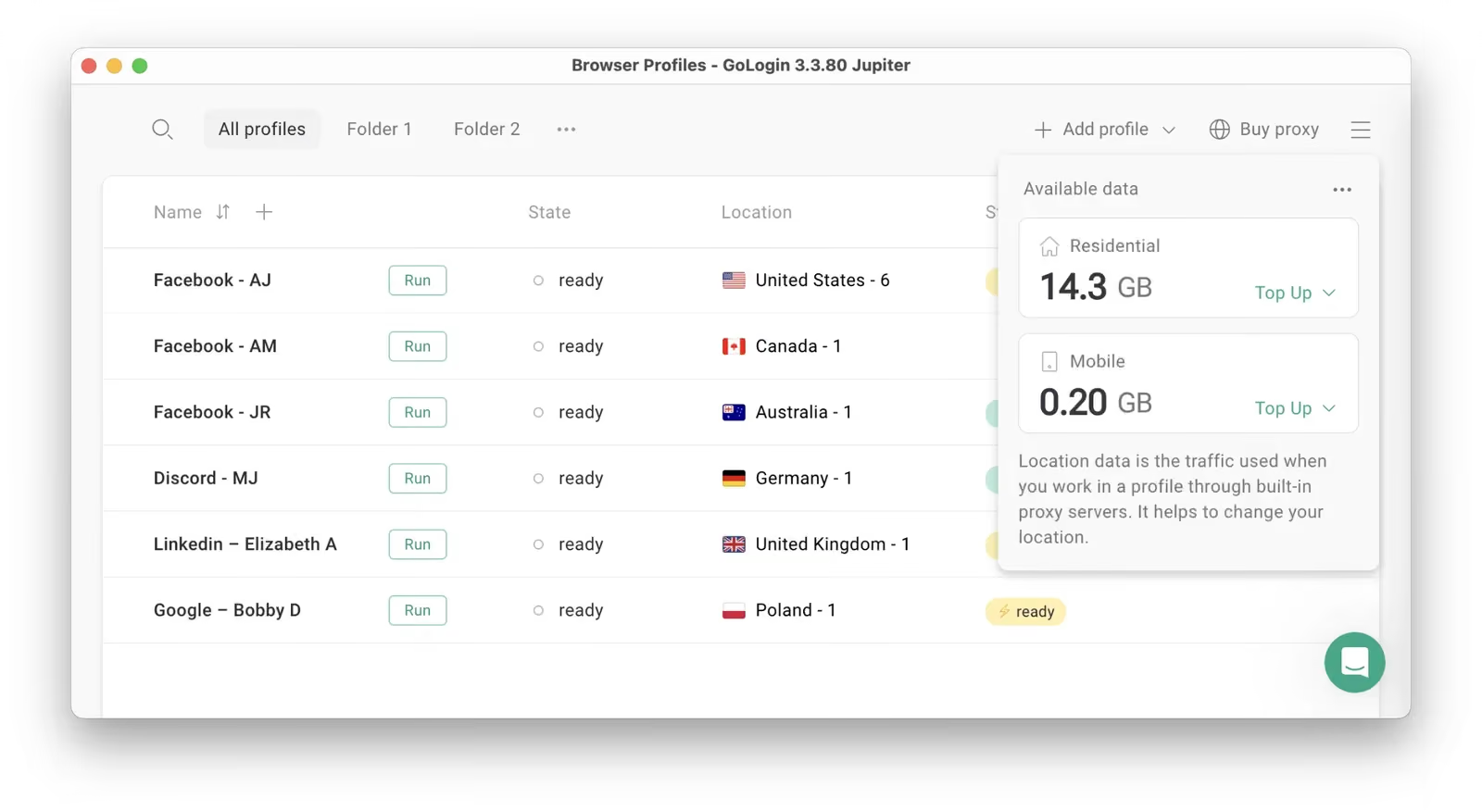
モバイルアプリとWeb版
Ghostとは異なり、GologinにはWeb版があり、どのデバイスからでもアクセスできます。Web版からは、パソコンがなくても、Gologin独自のクラウドサーバー上でプロフィールを起動・編集できます。GologinはAndroidとiOSにも対応しています。
比較として、Ghost BrowserをダウンロードできるのはMacとWindows、そしてLinux向けのみで、AndroidやiOS向けのアプリはありません。
サポートの品質
Gologinのサポートチームはユーザーからの問い合わせにすばやく対応し、どんな状況でも力になろうとします。サポートはすべてのプランで、ライブチャット、メール、Messenger、Telegram、WhatsAppを通じて24/7利用できます。
Gologinの担当者は、ユーザーキャンペーンを実施して顧客のフィードバックや要望を集め、ブラウザのアップデートがなるべく実情に沿ったものになるようにしています。
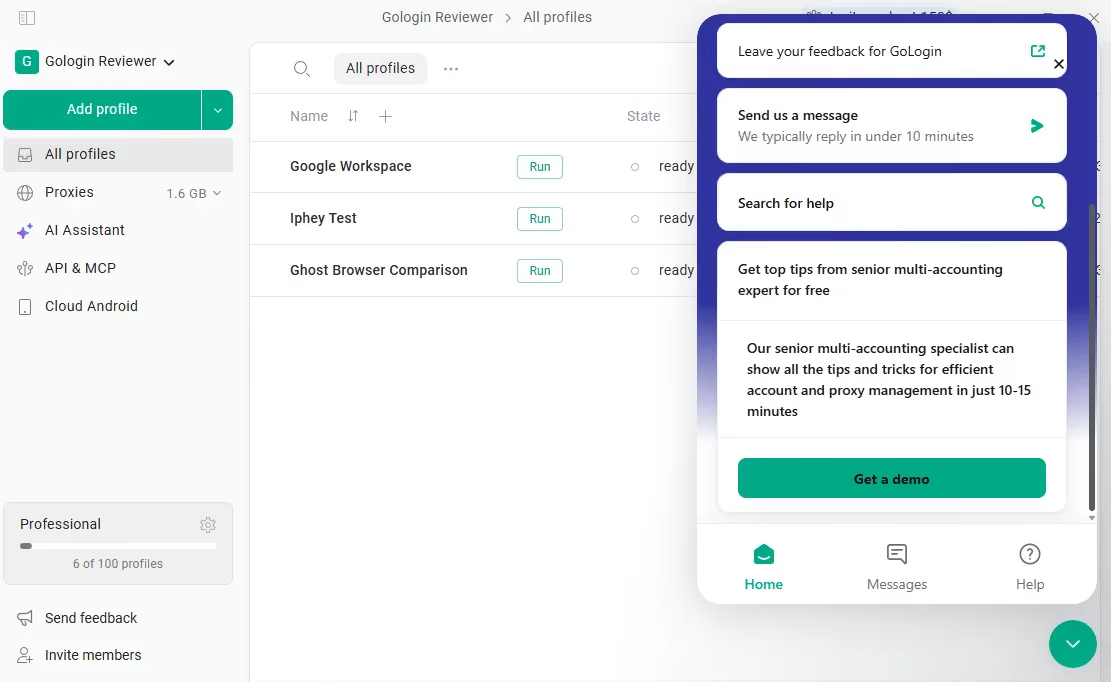
ライブチャットには、Gologinの使い方に関するガイドやドキュメントも用意されています。メッセージを送ると、サポート担当者から10分以内に返信が届くのが目安です。
Gologinユーザーからは、チームとのチャットやブラウザのアップデートによって問題が解決した、というフィードバックがよく寄せられています。
アップデートの頻度と信頼性
Gologinチームはブラウザを頻繁にアップデートし、ユーザーデータの安全を守り、ユーザーのニーズを反映するために必要なことをすべて行っています。アップデートは自動で適用されるため、ブラウザを再起動するだけで済みます。
Gologinのリリースノートによると、毎月複数回のアップデートが行われ、ブラウジング体験の向上、最新のChromeバージョンの提供、使い勝手に関する問題の修正が行われています。
Gologinは、ダウンタイムなしで24/7安定してプロフィールが動作する点でも、ユーザーから高く評価されています。2022〜2025年の稼働率99,9%は、他のマルチプロフィール対応ブラウザからGologinへ乗り換えるユーザーが挙げる理由のひとつです。内蔵のプロキシは、世界トップクラスの米国拠点のプロバイダーが提供しており、2024年と2025年の稼働率は99,99%でした。
ブラウザフィンガープリントテスト
Ghost Browserで実施したものと同じテストを、2026年10月23日にGologinのプロフィールでも実施し、Gologinが昨年に続き最高クラスのフィンガープリント対策ブラウザの座を維持しているかを確認しました。テストは、Ghost Browserのときと同じ日付、同じデバイス、同じプロキシで行っています。
Iphey テスト
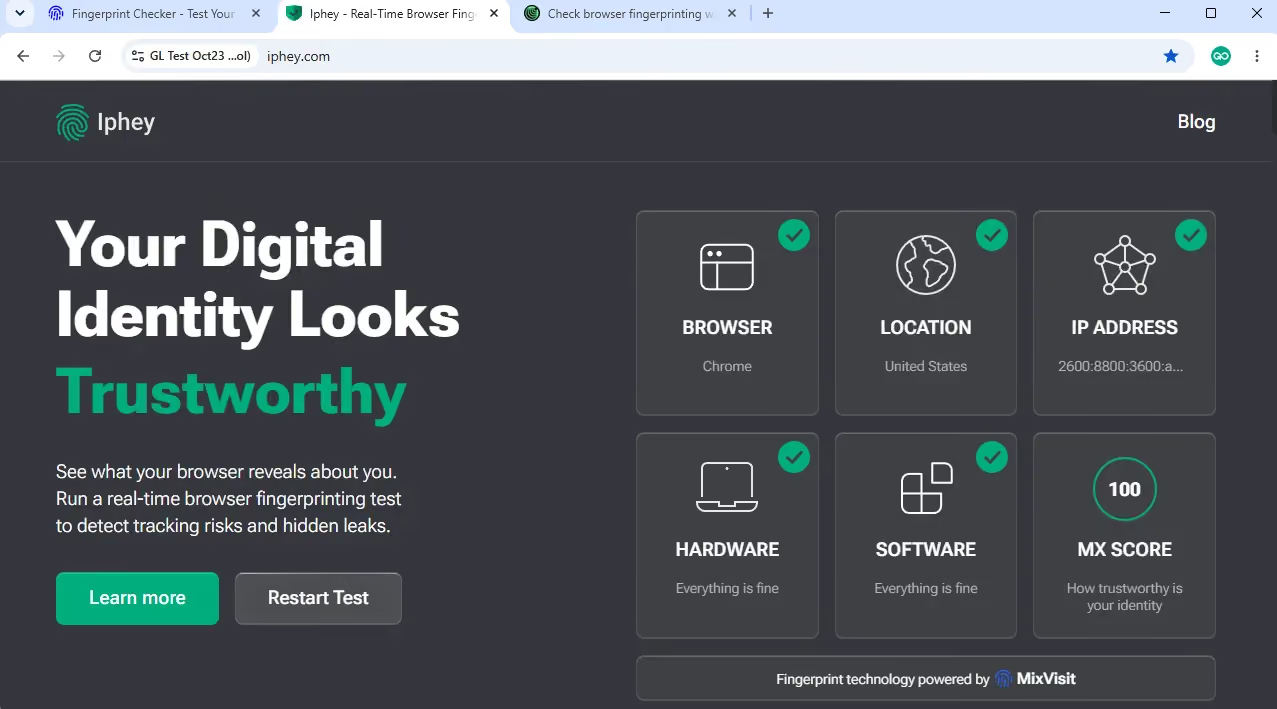
GologinのIpheyテストでは、MXスコア100という結果が出ました。テストに使ったプロフィールにはカスタマイズを一切加えていません。フィンガープリント全体はGologinがデフォルトで生成したもので、そこにプロキシを接続しただけなので、かなり印象的な結果です。
Pixelscan テスト
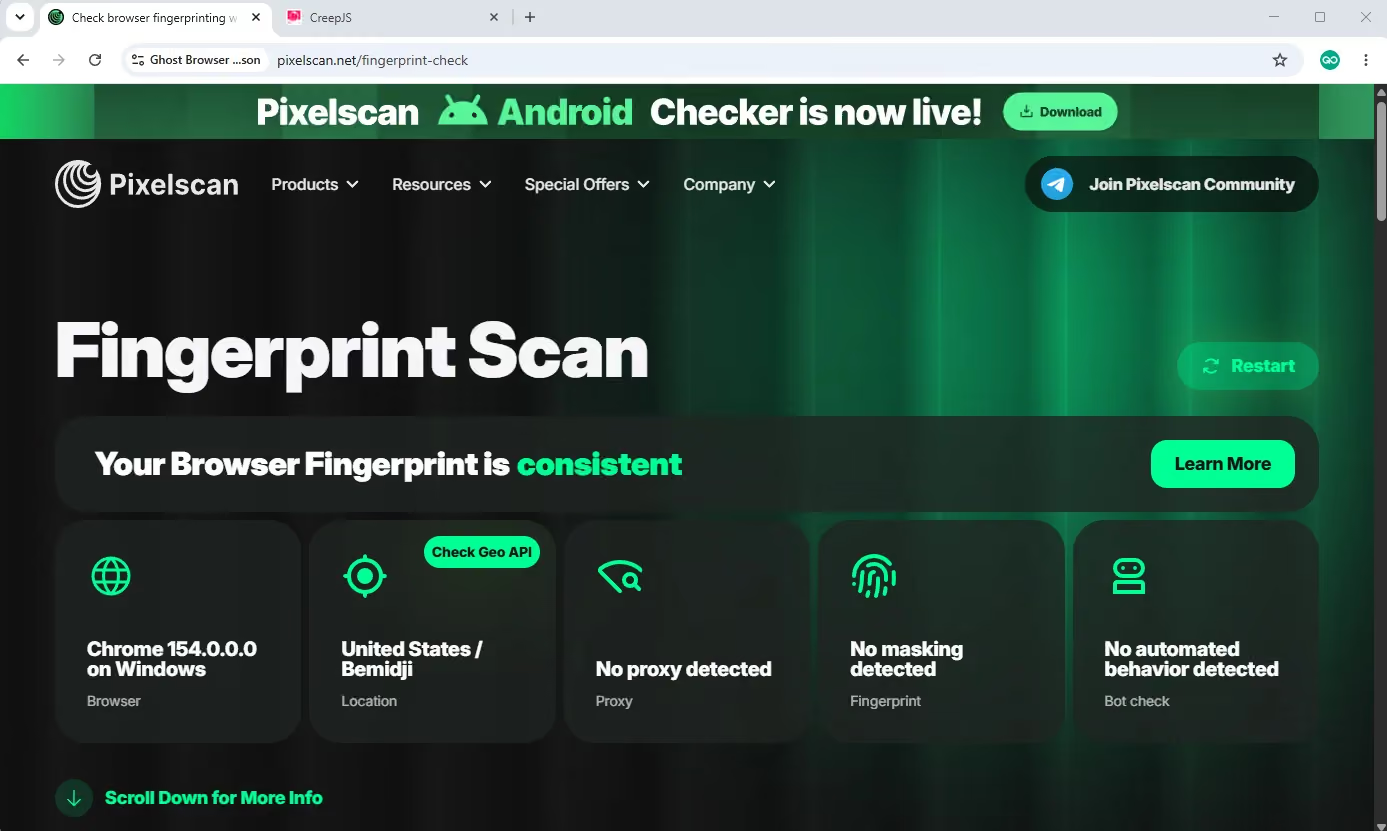
Pixelscanのテスト結果では、Gologinのブラウザはタイムゾーンや位置情報、そのほか50以上のブラウザフィンガープリント項目で一貫性が保たれていると判定されました。Ghost Browserは、前述のとおりこのテストに合格できませんでした。
CreepJS テスト
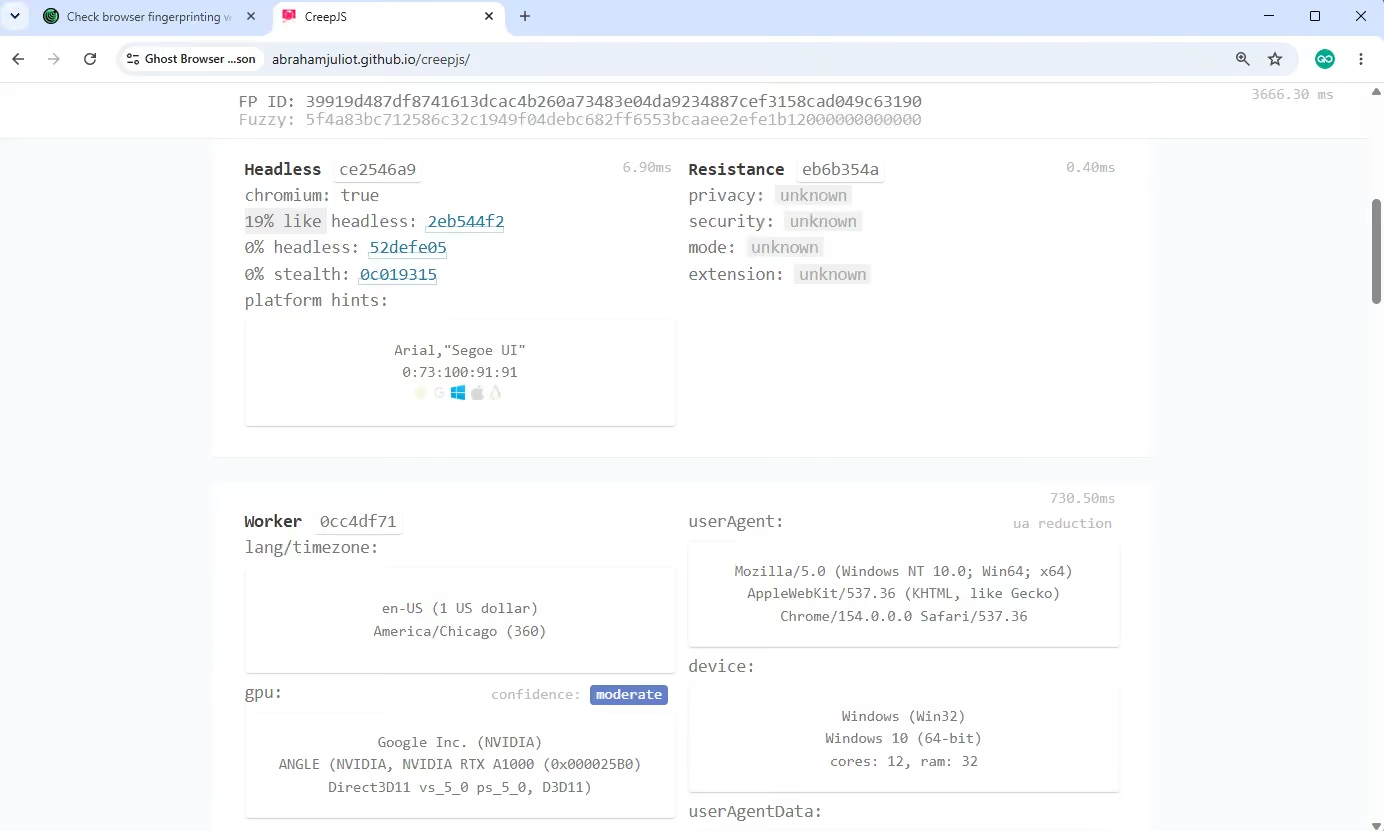
CreepJSでは、Gologinのプロフィールは「19% like-headless」と表示されました。Ghost Browserの31%を大きく下回っており、より良いシグナルといえます。さらにCreepJSのレポートによれば、GologinのCanvas、WebRTC、WebGLなどのフィンガープリント設定も適切でした。
Gologin と Ghost Browser の比較
機能面だけを見ると、Ghost Browser は Gologin によく似ていますが、実際の使い勝手、ユースケース、想定ユーザーはまったく異なります。
プロファイルの作成と使いやすさ
私が重視している違いは、プロファイルの管理方法です。Gologin はプロファイル、プロキシ、フィンガープリントの設定をダッシュボードにまとめています。一方、Ghost はセッション管理をブラウザの内部で行います。
各プロファイルに紐づくプロキシを確認したいときは、Gologin のダッシュボードのほうが使いやすいと感じます。Gologin はワンクリックでのプロファイル作成に対応しています。Ghost Browser と比べると、私にとっては時間の節約になります。
Ghost Browser は非常に高速です。Ghost の起動は 1 秒未満でしたが、Gologin の起動時間は平均 4 秒でした。これは、Ghost Browser がプロファイルを直接起動するのに対し、Gologin はプロファイルのダッシュボードを準備し、プロファイルに合わせてプロキシや保存済みセッションデータを確認するためです。
プロキシ対応、API、自動化
Gologin はアプリ内に組み込みのプロキシを用意しています。Ghost Browser では、プロキシを自分で購入してインポートする必要があります。
Gologin は通常のレジデンシャル IP に加えて、モバイルプロキシも提供しています。すべての有料プランに、2 GB 分のレジデンシャルトラフィックが含まれています。IP を探す手間が省けて助かります。
Gologin にはブラウザプロファイルの作成、管理、実行ができる API もあり、プロキシの割り当てや自動化の実行も可能です。Python スクリプトから Gologin アカウントを利用して、大規模な自動化処理を実行できます。Ghost Browser には API がありません。
アプリのエコシステムとサポート
Ghost Browser は Windows、MacOS、Linux で利用できます。Gologin はこれに加えて、Android と iOS のアプリもあります。Ghost と異なり、Gologin にはウェブ版もあるため、どのデバイスからでもアクセスできます。そこから、クラウドサーバー上のプロファイルを起動したり編集したりできます。クラウドの同時実行数はプランによって異なります。
公開されているレビューによると、Gologin はカスタマーサポートの評価が高く、プラットフォーム側は 10 分以内の応答を掲げています。Ghost Browser の優先サポートは Pro ユーザーのみが対象ですが、詳しいドキュメントやチュートリアルが用意されています。
テスト結果とブラウザのアップデート
インストールした Ghost のビルドは 2.4.1.2 で、デフォルトは Chrome 129、サポートされている最新バージョンは Chrome 156 でした。Gologin のプロファイルでは、最新の安定版は Chrome 154 と表示されました。Chrome の安定版が 156 になったのは 2026 年 10 月 23 日です。
両方のブラウザで同じ環境を使って実施した、ブラウザフィンガープリントのテスト結果の概要を以下にまとめます。各テストは 3 回実施し、平均値を掲載しています。
| チェック項目 | Ghost Browser | Gologin |
|---|---|---|
| Pixelscan | Incomplete | Consistent |
| Iphey | タイムゾーンありで 100 MX、Unreliable。タイムゾーンの上書きなしで 90 MX | Trustworthy、100/100 |
| CreepJS | ヘッドレスに似ている割合 31%。3 回のテストでヘッドレス/改ざんは 0% | ヘッドレスに似ている割合 19%。3 回のテストでヘッドレス/改ざんは 0% |
Gologin と Ghost Browser の料金とプラン(2026 年)
Ghost の公式料金ページでは、Basic が月額 $21 から、Pro が月額 $46 からとなっており、いずれも年払いの場合の価格です。月払いの価格は掲載されていません。Basic プランには Ghost Proxy Control は含まれませんが、Identity と Workspace の数に制限はありません。
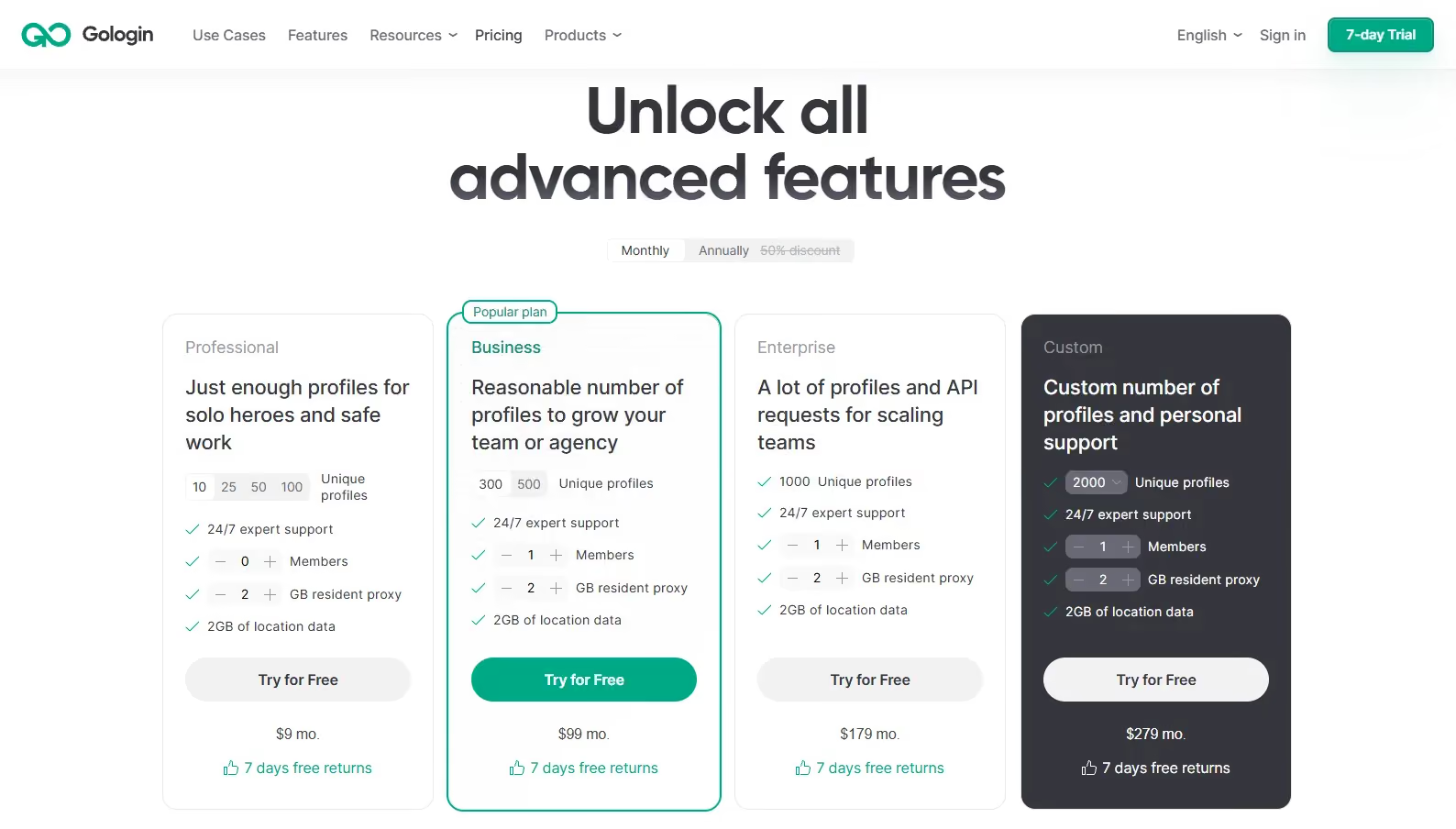
Gologin の Professional プランは、10 プロファイルで月額 $9 から始まり、2 GB 分のレジデンシャルプロキシデータ、Cloud Browser、Cloud Android、REST API がすでに含まれています。Professional 25、50、100 は月額 $19、$29、$39 です。
| プラン | Ghost Browser | Gologin |
|---|---|---|
| Free | $0 · Identity は最大 3 つまで。プロキシは Identity または Workspace 単位で割り当て可能。 | $0 · 3 プロファイル。 プロファイル共有とチームメンバーは不可。7 日間のトライアルあり。 |
| エントリープラン | Basic: 年払いで月額 $21。Identity と Workspace の数に制限なし。Ghost Proxy Control なし。 | Professional: 月額 $9、または月額 $4.5(年払い)。10、25、50、100 プロファイルから選択可能。 |
| ミドルプラン | Pro: 年払いで月額 $46。セッション数の制限なし。Ghost Proxy Control はタブ、Identity、Workspace 単位。 | Business: 月額 $99、または月額 $49.5(年払い)。300 または 500 プロファイルから選択でき、チーム機能付き。 |
Gologin と Ghost Browser のメリット・デメリット
| Ghost Browser のメリット | Ghost Browser のデメリット |
|---|---|
| 無料版はアカウントを作成しなくても利用できる。 | 詳細なフィンガープリントのカスタマイズはできない。Android / iOS アプリもない。 |
| Workspace により、関連するタブを 1 つのブラウザ内にまとめて管理できる。 | プロキシのタイムゾーンを合わせるには、プロキシフォームで別途オプションを設定する必要があった。 |
| 基本的なブラウジング向けに、ある程度分離されたセッションを作成できる。 | Basic プランでは Ghost Proxy Control が使えない。 |
| Gologin のメリット | Gologin のデメリット |
|---|---|
| プロファイルのダッシュボードで、各プロファイルのプロキシを確認しやすい。 | 無料プランは 3 プロファイルまでに制限されている。 |
| プロキシが統合されているため、別のプロバイダーを管理する手間が減る。 | 有料プランごとに、クラウドの同時実行数に上限がある。 |
| クラウド起動により、ウェブブラウザからプロファイルにアクセスできる。 | チームプランは料金が高くなる場合がある。 |
Ghost Browser vs Gologin: 私の結論
Gologin も Ghost Browser も、技術に詳しくない方でも使えます。ただし Ghost はプロキシやフィンガープリントの設定箇所が見つけにくく、時間がかかります。
Gologin は**セキュリティ面で優れています。**全体として安全性のレベルが高く、タイムリーなアップデートと高品質な内蔵プロキシで、より手厚い保護を提供します。また、特にアフィリエイターや SMM マネージャーの方にとっては、より多くのアカウントへ拡張しやすい点も強みです。
プロファイル、プロキシ、フィンガープリント設定をまとめて管理したいときは、私は Gologin を選びます。Ghost は見慣れたレイアウトの裏に、思った以上の設定作業が隠れていました。ただ、タイムゾーンと WebRTC のコントロールは、有効にすればきちんと動作しました。
ご自身の状況に合うブラウザーを選ぶために、いくつか質問を用意しました。
- ブラウザープロファイルはいくつ必要ですか?
- パートナーとプロファイルを共有する必要はありますか?
- プログラムを使うために、いくらまでなら支払えますか?
- そのブラウザーは評判が良いですか? レビューやフォーラムではどう言われていますか?
- ブラウザーを無料でテストできますか? できる場合、どれが最も自分に合っていますか?
上記の長所・短所の表で比較内容をまとめているので、ご自身でブラウザーを見比べてみてください。
検討する価値のある Ghost Browser の代替ツール
Gologin: プロファイルのダッシュボード、統合プロキシ、クラウドアクセスを求める場合の私の第一候補です。詳しくはアンチフィンガープリントブラウザーの比較記事をご覧ください。
AdsPower: ブラウザー自動化ツールが必要な場合に比較したい、もうひとつのプロファイル管理ツールです。AdsPower と Gologin の比較レビューをお読みください。
Octo Browser: Ghost の色分けされたセッションに代わる、プロファイルベースの選択肢です。Octo Browser と Gologin の比較レビューをお読みください。
Multilogin: 管理されたブラウザープロファイルのワークフローに向いた、もうひとつの選択肢です。Multilogin と Gologin の比較レビューをお読みください。
Ghost からの乗り換えをお考えですか? Gologin の3つの無料プロファイルまたは7日間のトライアルをお試しください。
Ghost Browser に関するFAQ
Ghost Browser とは何で、どのように動作しますか?
Ghost Browser は Chromium ベースのマルチセッションブラウザーです。同じサイトの複数アカウントを1つのウィンドウで実行でき、それぞれが「Identities」と呼ばれる色分けされたタブで分離されます。そのため、タスクの切り替えや複数ログインの管理が直感的に行え、特にソーシャルメディア運用、マーケティング、Web 開発に向いています。
Ghost Browser の料金はいくらですか?
公式サイトの料金ページによると、年払いの場合、Basic は月額 $21 から、Pro は月額 $46 からです。Basic には Ghost Proxy Control は含まれません。Enterprise の料金は問い合わせベースです。
アカウントなしで Ghost Browser を無料で使えますか?
はい。Ghost には、アカウントやカードの登録なしで Identities を最大3つまで使える無料プランがあります。有料プランでは Identities の上限がなくなり、追加機能が利用できます。Basic には Ghost Proxy Control は含まれません。
Ghost Browser でプロキシは使えますか?
はい。Ghost Proxy Control にプロキシを追加し、対象の Identity または Workspace に割り当ててからタブを再読み込みします。Pro ではタブ単位の割り当てにも対応しています。プロキシを保存しただけでは、すべてのセッションに適用されるわけではありません。また、Basic にはこの拡張機能は含まれません。
Ghost Browser はアンチフィンガープリントブラウザーですか?
私は、主にセッション管理用のブラウザーで、オプションとしてフィンガープリント保護機能を備えたもの、と捉えています。Canvas ノイズ、フォントスケールの変更、WebRTC コントロールが利用できますが、高度なプライバシーオプションの多くは初期状態でオフです。Cookie が分かれているだけでは、2つの Identities のデバイスフィンガープリントが異なることの証明にはなりません。
Ghost Browser のおすすめの代替ツールは何ですか?
まず、プロファイルのダッシュボードと統合プロキシを備えた Gologin から検討し、そのうえで上記のリンク先のレビューを使って AdsPower、Octo Browser、Multilogin を比較します。最適な選択肢は、整理されたセッションが必要か、個別に管理するブラウザープロファイルが必要かによって変わります。
Ghost Browser と Gologin はどう違いますか?
Ghost は、色分けされた Identities と Workspaces をブラウザーウィンドウの中に直接配置します。一方 Gologin は、ダッシュボードで独立したプロファイルを整理し、プロファイルごとにプロキシとフィンガープリントを設定します。私は Gologin のワークフローのほうが好みですが、分離されたログインの切り替えが主な目的であれば、Ghost も便利です。