หลายบัญชี Telegram: วิธีจัดการในปี 2026
ทดลองใช้ Gologin ฟรี

แม้ Telegram ซึ่งเป็นแอปส่งข้อความบนคลาวด์จะรองรับการใช้งานบัญชี Telegram พร้อมกันได้สามบัญชี แต่ผู้ใช้ขั้นสูง เช่น นักการตลาด ฟรีแลนซ์ และผู้ดูแลคอมมูนิตี้ มักต้องจัดการบัญชี Telegram หลายบัญชีพร้อมกันและต้องการอิสระในการใช้งานมากกว่านั้น
- Telegram อนุญาตอย่างเป็นทางการให้เพิ่มและสลับบัญชีได้สูงสุดสามบัญชี (แต่ละบัญชีใช้หมายเลขโทรศัพท์ที่ไม่ซ้ำกัน) ในแอปบนมือถือหรือเดสก์ท็อปเครื่องเดียว
- สำหรับผู้ใช้ขั้นสูง เช่น นักการตลาดหรือผู้ดูแลคอมมูนิตี้ที่ต้องใช้บัญชีมากกว่านั้น คู่มือนี้แนะนำให้ใช้ Gologin
- เครื่องมือนี้ช่วยให้คุณเปิดเซสชัน Telegram Web หลายรายการเคียงข้างกันได้ โดยแยกแต่ละบัญชีไว้ในโปรไฟล์เบราว์เซอร์ของตัวเอง ซึ่งมีbrowser fingerprint พร็อกซี และคุกกี้เป็นของตัวเอง บัญชีจึงแยกจากกันและคุณไม่พลาดการแจ้งเตือน
ข่าวดีคือมีวิธีใช้งานหลายบัญชีได้อย่างปลอดภัย ในคู่มือนี้ คุณจะได้เรียนรู้เกี่ยวกับ:
- วิธีใช้งานหลายบัญชี Telegram ตามแนวทางอย่างเป็นทางการ
- ปัญหาใหญ่ของการสลับบัญชี และวิธีแก้เพื่อใช้หลายบัญชี Telegram จากอุปกรณ์เครื่องเดียวด้วย Gologin
เริ่มกันเลย
ใช้หลายบัญชี Telegram บนอุปกรณ์เครื่องเดียวได้หรือไม่
Telegram เปิดให้ใช้หลายบัญชีบนโทรศัพท์เครื่องเดียวกันได้ ตั้งแต่ปี 2017 ผู้ใช้จึงจัดการหลายบัญชีบนอุปกรณ์เดียว ทั้งโทรศัพท์หรือแท็บเล็ตได้
คุณเพิ่มบัญชีได้สูงสุดสามบัญชี โดยแต่ละบัญชีใช้หมายเลขโทรศัพท์ที่ไม่ซ้ำกัน และสลับไปมาได้ตามต้องการ
ต่อมาในปี 2020 Telegram เห็นว่าผู้ใช้เดสก์ท็อปไม่ควรตกหล่นเช่นกัน
จึงเปิดให้ใช้ได้สูงสุดสามบัญชีบนเดสก์ท็อปด้วย
แต่ถ้าสามบัญชียังไม่พอล่ะ ผู้ใช้บางคนต้องสร้างหลายบัญชี Telegram เพื่อวัตถุประสงค์ต่างกัน เช่น งานและส่วนตัว และอาจต้องใช้มากกว่าสามบัญชี ไม่ต้องกังวล แม้กรณีนี้ก็ยังมีวิธีใช้งานและใช้หลายบัญชี Telegram เกินขีดจำกัดอย่างเป็นทางการ วิธีเหล่านี้ช่วยให้จัดการมากกว่าหนึ่งบัญชี แยกบัญชี Telegram ออกจากกัน และดูแลแต่ละบัญชีได้อย่างมีประสิทธิภาพ
เราจะพูดถึงเรื่องนี้ภายหลัง แต่ก่อนอื่น มาดูวิธีตั้งค่าหลายบัญชีบนมือถือและเดสก์ท็อปตามแนวทางอย่างเป็นทางการกันก่อน
วิธีใช้หลายบัญชี Telegram บนมือถือและเดสก์ท็อป
ขั้นตอนการเพิ่มและใช้งานหลายบัญชี Telegram เกือบเหมือนกันทั้งบนมือถือ (Android หรือ iOS) และเดสก์ท็อป
วิธีใช้หลายบัญชี Telegram บนเดสก์ท็อป
ทำตามขั้นตอนต่อไปนี้ในแอป Telegram บนเดสก์ท็อป
- เปิด Telegram โดยล็อกอินด้วยบัญชีส่วนตัวของคุณไว้
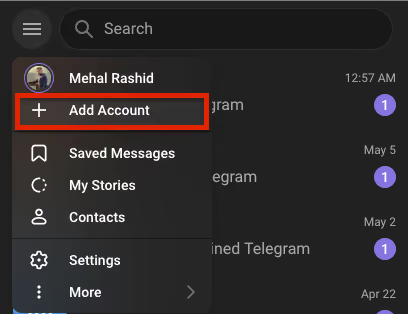
- แตะเมนูแฮมเบอร์เกอร์ (ขีดแนวนอนสามขีด) ที่มุมซ้ายบน
- คลิก “Add Account”
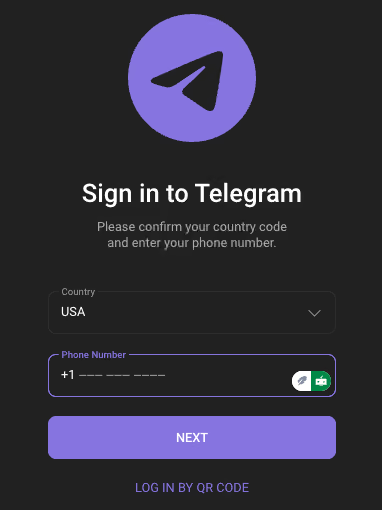
- เลือกประเทศของคุณ แล้วกรอกหมายเลขโทรศัพท์ที่ยังไม่ถูกใช้กับบัญชี Telegram ใด ๆ
- เลือกหรือยกเลิกเลือกปุ่ม “Sync Contacts” ตามต้องการ
- คลิกปุ่ม “Next” เพื่อไปยังขั้นตอนถัดไป หน้าถัดไปจะให้คุณกรอกรหัสยืนยันที่ส่งไปยังหมายเลขโทรศัพท์ที่เพิ่งกรอก
- รอรับรหัสยืนยันแล้วกรอกให้เร็วที่สุด
- ตั้งชื่อสำหรับบัญชี Telegram ใหม่ แค่นี้บัญชีที่สองก็พร้อมใช้งาน
- ทำซ้ำขั้นตอนเดิมเพื่อเพิ่มบัญชีที่สาม
แอป Telegram บนเดสก์ท็อปให้เพิ่มได้สูงสุดสามบัญชี แต่ใช้งานได้เพียงหนึ่งบัญชีต่อหนึ่งอินสแตนซ์ หมายความว่าคุณเพิ่มได้หลายบัญชี แต่ในแอปเดสก์ท็อปจะใช้ได้ครั้งละหนึ่งบัญชีเท่านั้น
หากต้องการสลับระหว่างหลายบัญชี Telegram ให้ไปที่เมนูแฮมเบอร์เกอร์เดิม กดเมนูแบบดรอปดาวน์ แล้วเลือกบัญชีที่ต้องการสลับไป
อีกทางเลือกคือใช้เวอร์ชันเว็บ (Telegram Web) เพื่อจัดการบัญชีเพิ่มเติม โดยเปิด Telegram Web ในเบราว์เซอร์ต่างกันหรือโปรไฟล์เบราว์เซอร์ต่างกัน เพื่อแยกแต่ละบัญชีออกจากกัน การล็อกอินบนเวอร์ชันเว็บมักต้องสแกน QR code เพื่อยืนยันตัวตน การใช้เบราว์เซอร์หรือโปรไฟล์เบราว์เซอร์ที่ต่างกันช่วยไม่ให้บัญชีเชื่อมโยงกัน และจัดการมากกว่าหนึ่งบัญชีพร้อมกันได้สะดวก

วิธีใช้หลายบัญชี Telegram บนมือถือ (Android และ iOS)
หากต้องการเพิ่มหลายบัญชี Telegram บนโทรศัพท์ iOS หรือ Android ให้ทำตามขั้นตอนง่าย ๆ ดังนี้
- เปิดแอป Telegram บนมือถือ แล้วไปที่เมนูการตั้งค่า
- แตะปุ่ม “Edit” ที่มุมขวาบน
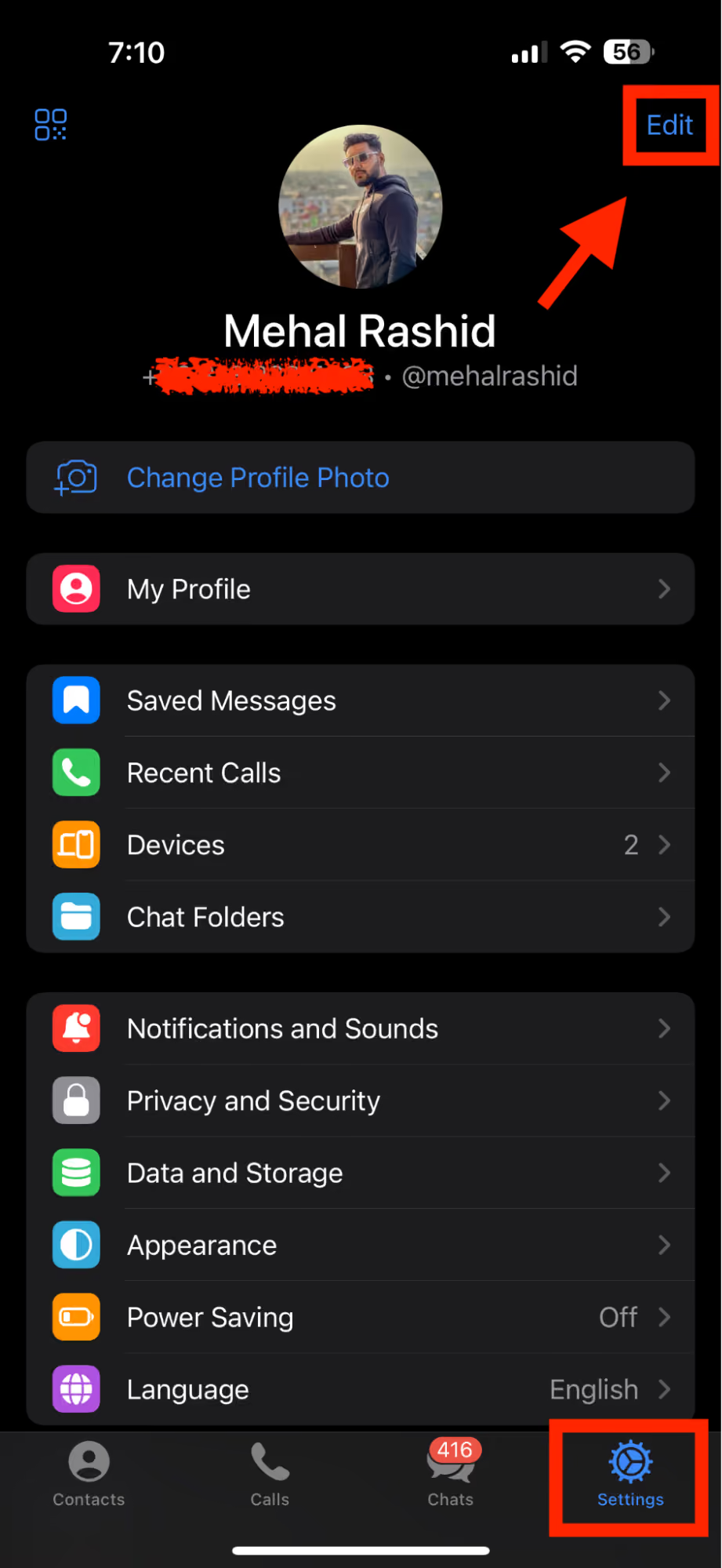
3. จากนั้นแตะ “Add Another Account”
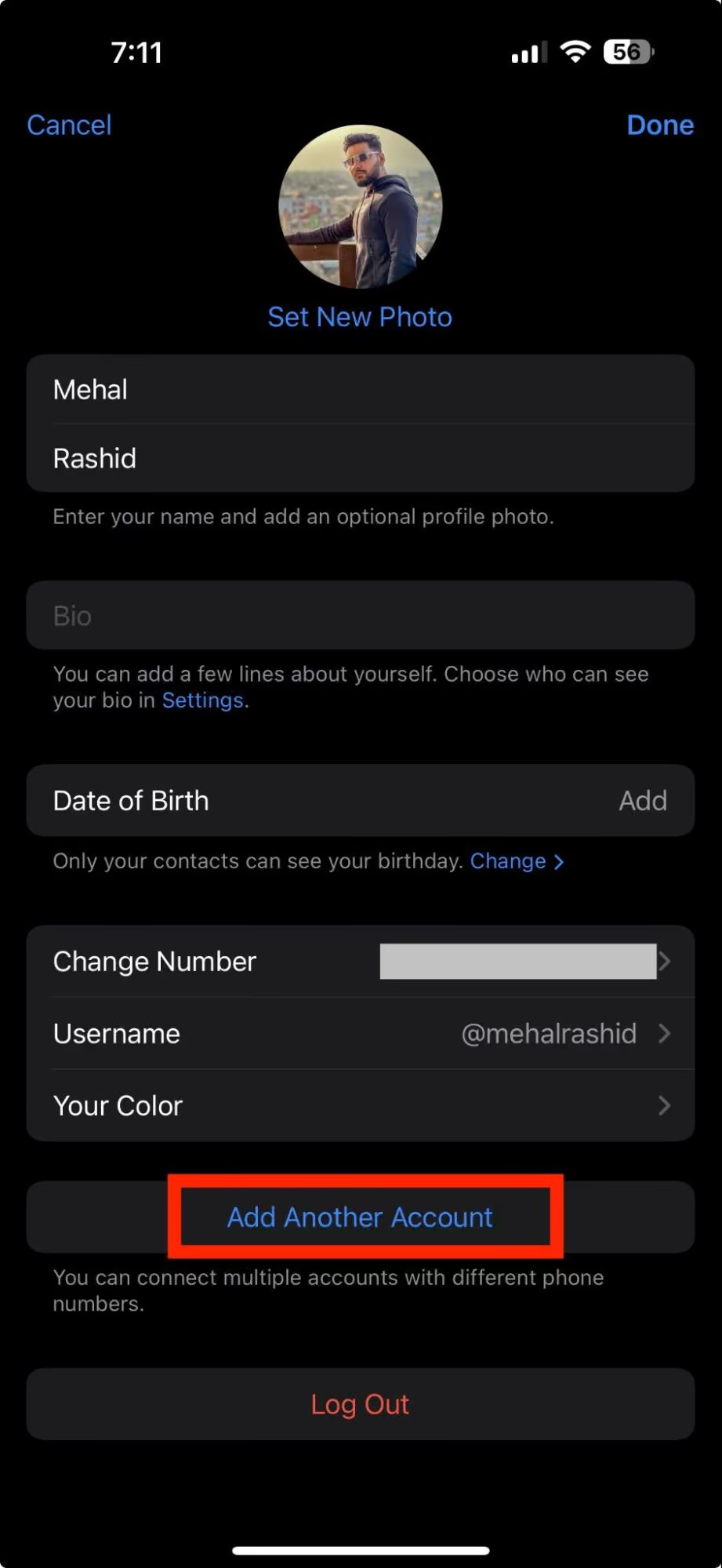
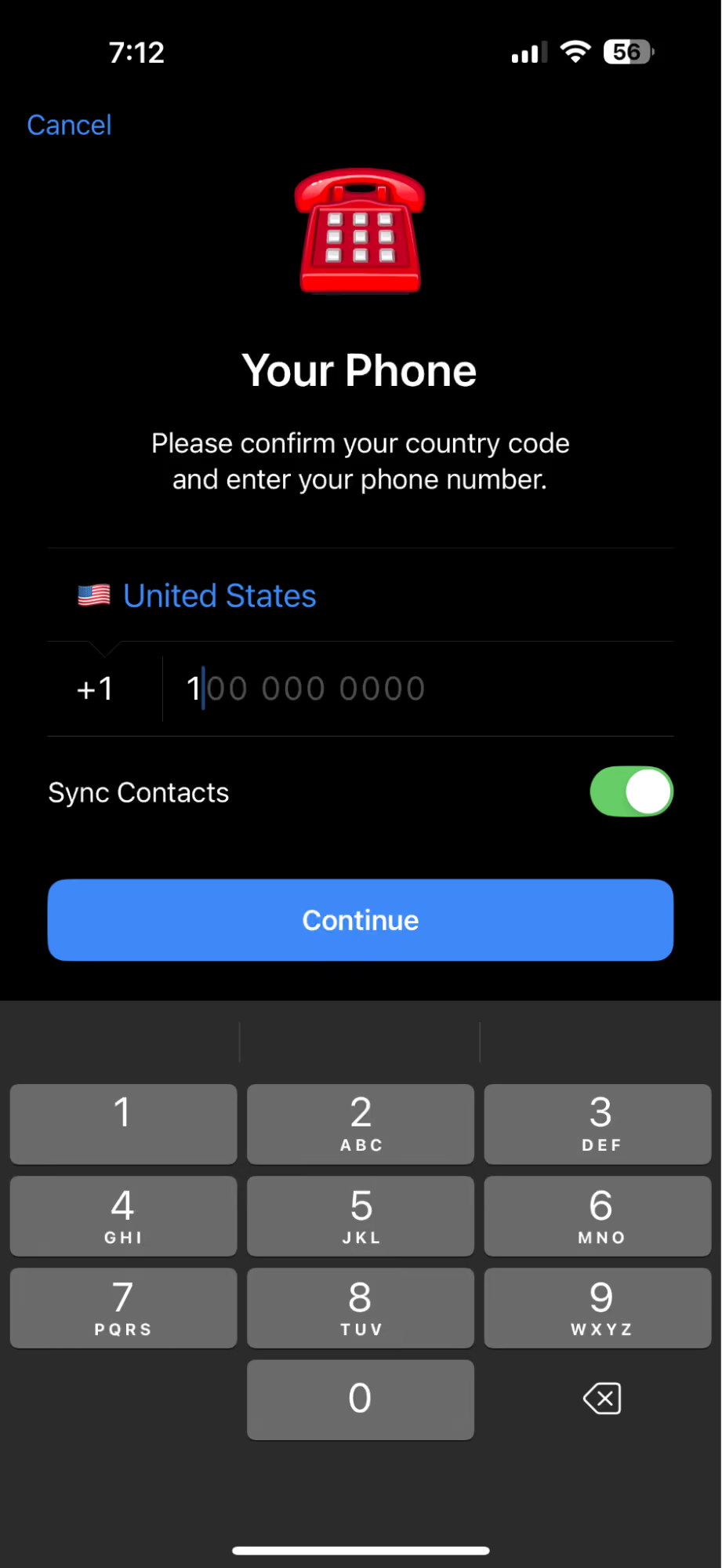
4. เลือกประเทศของคุณ แล้วกรอกหมายเลขโทรศัพท์ที่ยังไม่ถูกใช้กับบัญชี Telegram ใด ๆ
- เลือกหรือยกเลิกเลือกปุ่ม “Sync Contacts” ตามต้องการ
5. คลิกปุ่ม “Continue” เพื่อไปยังขั้นตอนถัดไป หน้าจอถัดไปจะให้คุณกรอกรหัสยืนยันที่ส่งไปยังหมายเลขโทรศัพท์ที่เพิ่งกรอก
- รอรับรหัสยืนยันแล้วกรอกให้เร็วที่สุด
- ตั้งชื่อสำหรับบัญชี Telegram ใหม่ แค่นี้บัญชีที่สองก็พร้อมใช้งาน
- ทำซ้ำขั้นตอนเดิมเพื่อเพิ่มบัญชีที่สาม
บนโทรศัพท์ Android คุณยังใช้แอปโคลน (app cloner) เพื่อสร้างอินสแตนซ์หลายชุดของแอปเดียวกันได้ ทำให้จัดการบัญชี Telegram ได้มากขึ้นบนอุปกรณ์เครื่องเดียว หลังเพิ่มบัญชีแล้ว คุณสลับบัญชีภายในแอปเดียวกันได้ง่าย ๆ ผ่านเมนู อย่าลืมเปิดหรือปิดการแจ้งเตือนของแต่ละบัญชี เพื่อไม่ให้พลาดข้อความสำคัญหรือถูกรบกวนโดยไม่จำเป็น
จัดการบัญชี Telegram มากกว่า 3 บัญชีอย่างไร? ใช้ Gologin
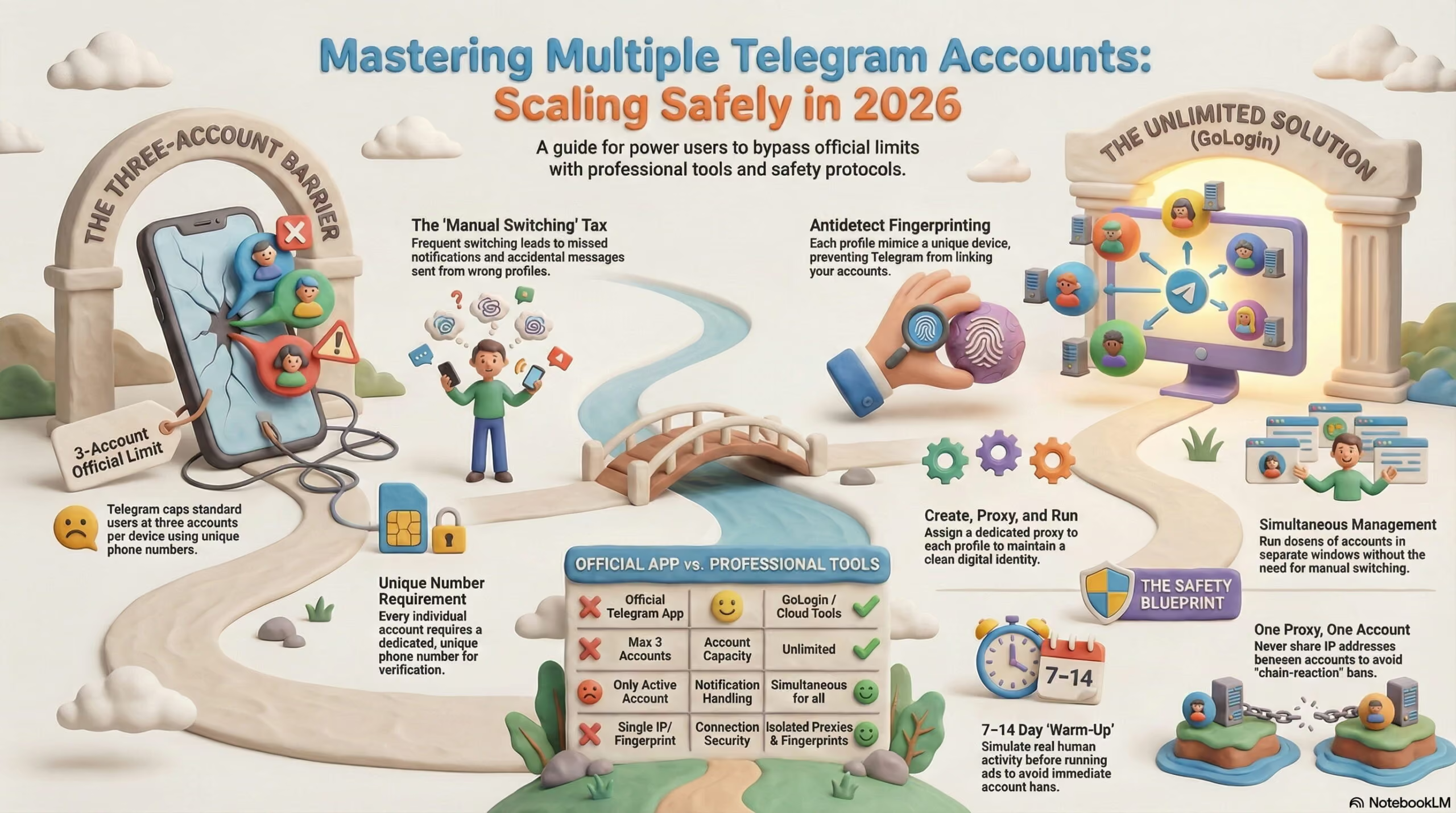
Telegram รองรับการใช้งานได้สูงสุดสามบัญชีทั้งบนมือถือและเดสก์ท็อป ฟังดูดี แต่คุณใช้ได้ทีละบัญชีเท่านั้น นั่นหมายความว่าต้องสลับโปรไฟล์ไปมาตลอด และบอกตรง ๆ ว่าไม่นานก็เริ่มรำคาญ
การสลับแบบนี้ยังทำให้สับสนระหว่างบัญชีได้ง่าย เคยส่งมีมส่วนตัวจากบัญชีส่วนตัวไปหารายชื่อติดต่อในบัญชีธุรกิจหรือไม่ ถ้ายังไม่เคย ก็คงอีกไม่นานที่จะพลาดแบบนี้
นอกจากนี้ยังตอบกลับช้าลงด้วย เชื่อเถอะว่าการสลับไปมาใช้เวลานานมาก
และถ้าความเร็วในการตอบสำคัญ (เช่น งานบริการลูกค้าหรือแชทกลุ่ม) วิธีนี้ก็ตอบโจทย์ไม่ได้
ส่วนการแจ้งเตือนก็เป็นอีกเรื่อง Telegram จะแสดงการแจ้งเตือนเฉพาะข้อความที่เข้ามายังบัญชีที่ใช้งานอยู่ในขณะนั้น คุณจึงอาจพลาดการแจ้งเตือนจากบัญชีอื่นได้ ส่งผลให้ข้อความตกหล่น ตอบช้า และประสิทธิภาพการทำงานลดลง การแจ้งเตือนจากทุกบัญชีจะสะสมเรื่อย ๆ เว้นแต่คุณจะปิดเสียงบางบัญชี ซึ่งก็ขัดกับจุดประสงค์ของการมีหลายบัญชี
เพื่อให้ง่ายขึ้น ผู้ใช้บางคนจึงลองจัดการบัญชีบนหลายอุปกรณ์ หรือเปิด Telegram หลายหน้าต่างหรือหลายอินสแตนซ์ แม้วิธีนี้จะช่วยให้เข้าถึงและจัดระเบียบได้ดีขึ้น แต่ก็อาจเพิ่มความเสี่ยงด้านความปลอดภัย เช่น ข้อมูลรั่วไหลหรือเสี่ยงต่อภัยคุกคามมากขึ้น และยังอาจพลาดการแจ้งเตือนได้อีกหากคุณไม่ได้คอยดูทุกบัญชีอยู่ตลอด
แล้วถ้าสามบัญชีไม่พอล่ะ? บางทีคุณอาจดูแลหลายโปรเจกต์ หลายคอมมูนิตี้ หรือหลายลูกค้า อย่างเป็นทางการแล้ว Telegram ไม่อนุญาตให้เพิ่มเกินสามบัญชี
อีกวิธีที่อาจทำได้คือซื้ออุปกรณ์เครื่องใหม่ทุก ๆ สามบัญชี แต่วิธีนี้ไม่ค่อยเหมาะกับการใช้งานจริง และพูดตามตรง หลายคนก็ไม่มีงบพอ
แล้วทางออกคืออะไร? คือ Gologin ที่ช่วยให้คุณจัดการหลายบัญชี Telegram จากอุปกรณ์เครื่องเดียว โดยแต่ละบัญชีอยู่ในโปรไฟล์ที่แยกจากกัน
ขั้นตอนการตั้งค่าและใช้งานหลายบัญชี Telegram ด้วย Gologin มีดังนี้

ขั้นตอนที่ 1: เริ่มต้นใช้งาน Gologin
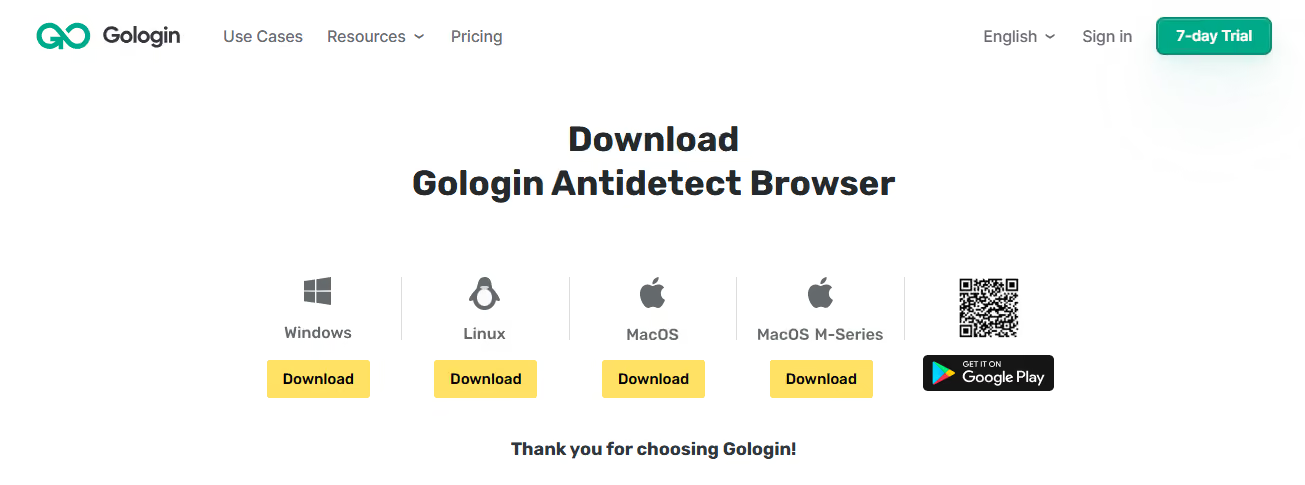
- ดาวน์โหลด Gologin สำหรับ Windows, Mac หรือ Linux จากเว็บไซต์ทางการ
- สมัครใช้งานด้วยบัญชี Google หรืออีเมล
- ตอบแบบสำรวจสั้น ๆ (ใช้เวลาไม่กี่วินาที)
ยินดีด้วย! คุณจะได้ทดลองใช้ฟรี 7 วัน เพื่อทดสอบทุกฟีเจอร์ของ Gologin
ขั้นตอนที่ 2: สร้างโปรไฟล์แรกของคุณ
ก่อนสร้างและล็อกอินบัญชี Telegram คุณต้องสร้างโปรไฟล์ Gologin แยกสำหรับแต่ละบัญชี Telegram
ทุกโปรไฟล์ใน Gologin จะมีbrowser fingerprint ที่ไม่ซ้ำกัน ดังนั้นแต่ละบัญชีจึงทำงานในสภาพแวดล้อมเบราว์เซอร์ที่แยกจากกัน
- คลิก “Add Profile“
- ตั้งชื่อให้เข้าใจง่าย เช่น “Telegram_Main”
- เปิดใช้งานพร็อกซี (เลือกประเทศ)
- กด “Check Proxy” เพื่อตรวจสอบว่าใช้งานได้
- จากนั้นกด “Create Profile“
เท่านี้คุณก็สร้างโปรไฟล์ Gologin แรกเรียบร้อยแล้ว
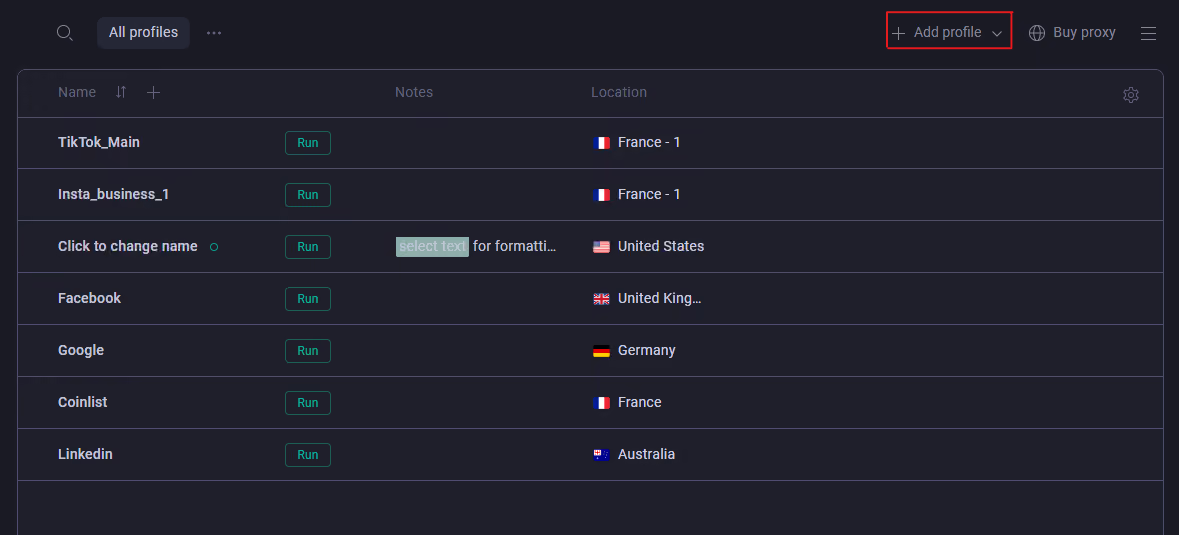
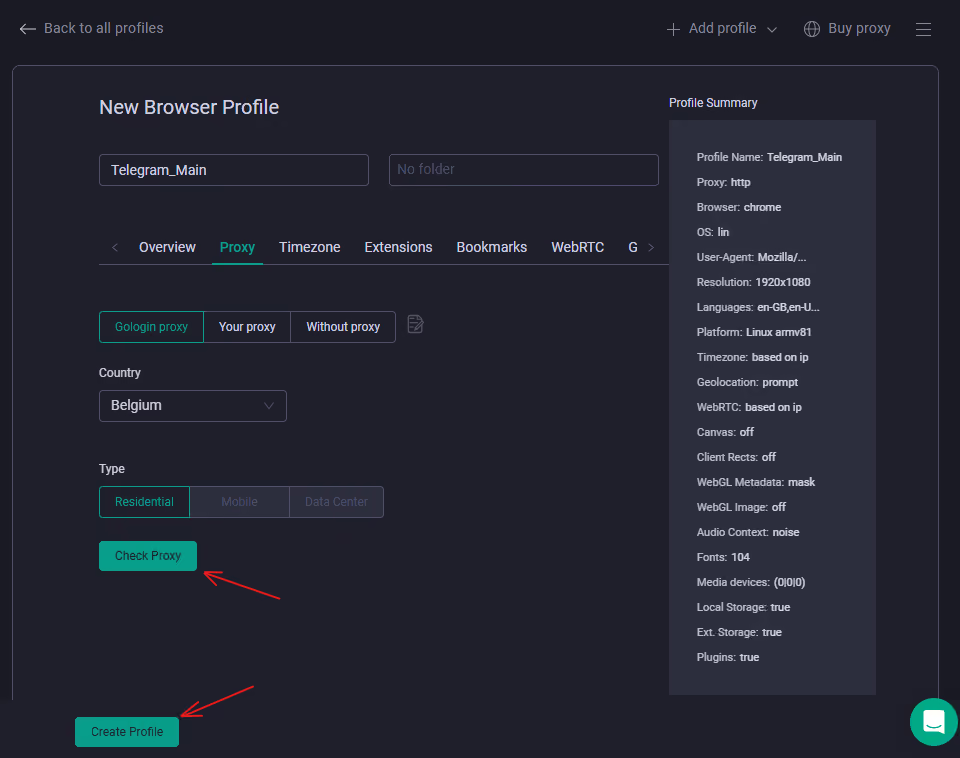
ขั้นตอนที่ 3: ล็อกอินอย่างปลอดภัยทุกครั้ง
- คลิก “Run” ที่โปรไฟล์ที่เพิ่งสร้าง แล้วเบราว์เซอร์ที่ปลอดภัยจะเปิดขึ้น
- ค้นหา Telegram แล้วล็อกอินบัญชี Telegram ตามปกติ เมื่อล็อกอินบัญชีใหม่ คุณต้องกรอกรหัส SMS ที่ส่งไปยังเบอร์โทรศัพท์เพื่อยืนยันบัญชีระหว่างขั้นตอนล็อกอิน
- บันทึกเซสชันไว้ แล้วคุณจะไม่ต้องพิมพ์รหัสผ่านอีก
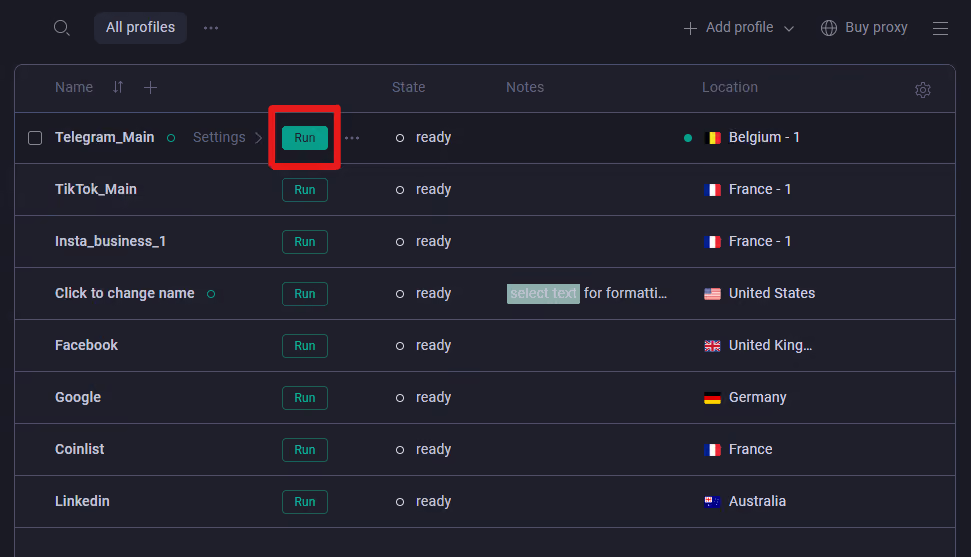
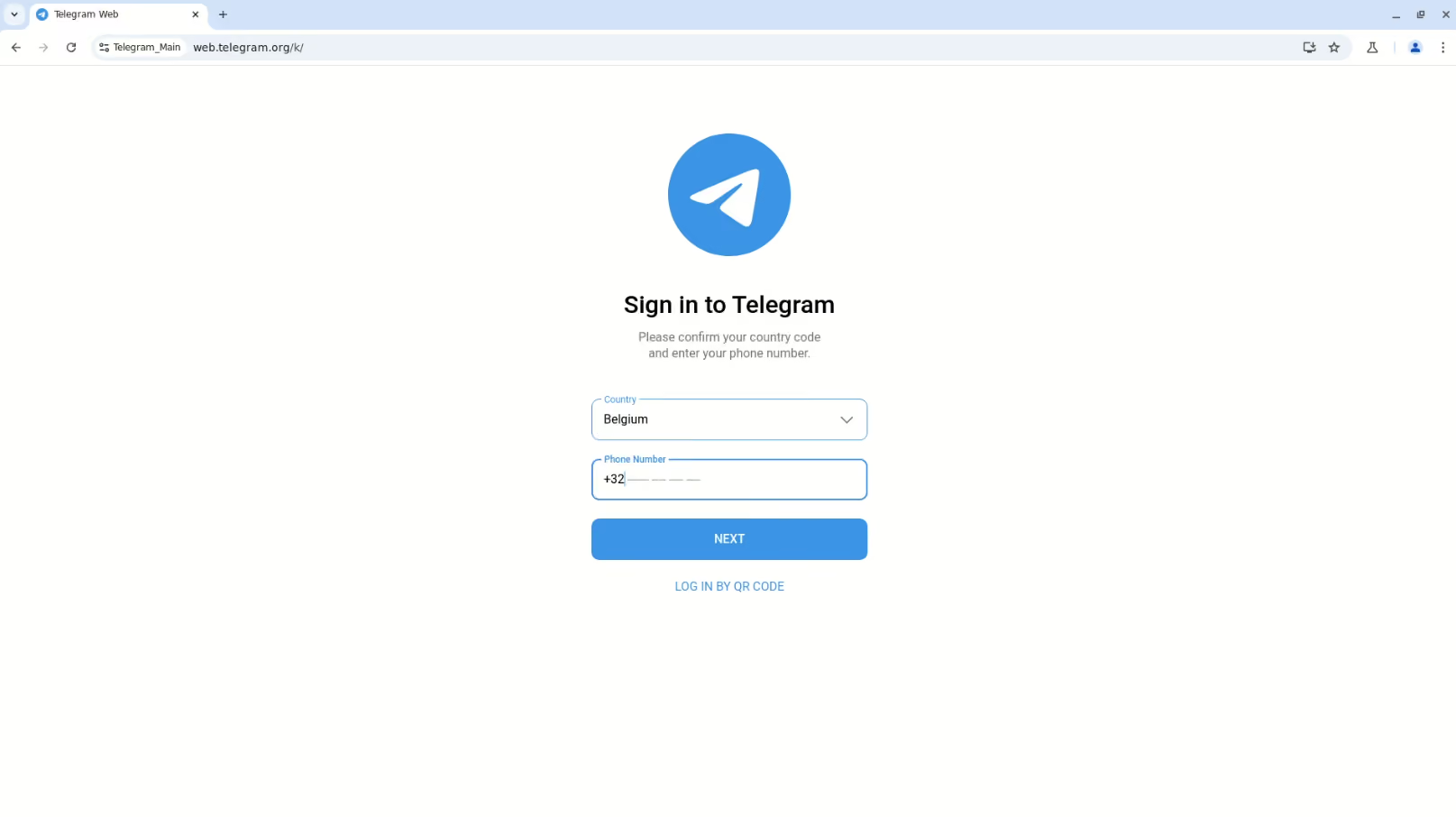
หากต้องการสลับระหว่างหลายบัญชี Telegram ให้ไปที่เมนูแฮมเบอร์เกอร์เดิม กดเมนูแบบดรอปดาวน์ แล้วเลือกบัญชีที่ต้องการสลับไป
ขั้นตอนที่ 4: ขยายจำนวนบัญชีได้โดยไม่ยุ่งยาก
ต้องการบัญชีเพิ่ม? ทำซ้ำตามขั้นตอนเดิม คือสร้างโปรไฟล์ Gologin เปิดใช้งาน แล้วล็อกอินบัญชี Telegram ใหม่ภายในโปรไฟล์นั้น
เคล็ดลับที่ควรทำตาม
- ใช้ IP พร็อกซีที่ต่างกันสำหรับแต่ละโปรไฟล์
- ตั้งชื่อให้ชัดเจน (เช่น “Telegram_MainAccount” หรือ “Telegram_ClientChats”)
- เปิดโปรไฟล์ได้เท่าที่อุปกรณ์ของคุณรองรับโดยไม่หนักเกินไป
- แยกบัญชีตามวัตถุประสงค์ เช่น บัญชีสำหรับงานโดยเฉพาะ บัญชีดูแลลูกค้า และบัญชีที่ใช้สื่อสารอย่างมืออาชีพ เพื่อให้จัดระเบียบได้ง่าย
เนื่องจาก Gologin เก็บแต่ละบัญชีไว้ในโปรไฟล์ของตัวเอง โดยมี fingerprint พร็อกซี และคุกกี้เป็นของตนเอง บัญชีของคุณจึงแยกจากกัน
ลองใช้งานฟรี แล้วเลิกปวดหัวกับการสลับบัญชีเสียที
คุณจะทำงานได้สบายใจและมีประสิทธิภาพมากขึ้น
เคล็ดลับสำหรับการจัดระเบียบโปรไฟล์
1. ใช้พร็อกซีหนึ่งตัวต่อหนึ่งโปรไฟล์ใน Gologin เพื่อให้แต่ละบัญชีมีตำแหน่งที่ตั้งคงที่ของตัวเอง
2. สำหรับการใช้งานระยะยาว residential proxy แบบ static จากเมืองที่คุณใช้บัญชีเป็นประจำ จะช่วยให้ตำแหน่งที่ตั้งคงที่
3. ตรวจสอบโปรไฟล์ Gologin ก่อนเปิดใช้งาน:
ก่อนเริ่มทำงานกับบัญชี คุณสามารถตรวจสอบโปรไฟล์ที่ iphey.com เพื่อดูว่าไม่มี IP รั่วไหล และการตั้งค่าโปรไฟล์สอดคล้องกัน
การใช้ Cloud Phone เพื่อจัดการบัญชี
การจัดการบัญชี Telegram หลายบัญชีอาจกลายเป็นเรื่องยุ่งยากได้อย่างรวดเร็ว โดยเฉพาะเมื่อคุณต้องการแยกแชตส่วนตัวออกจากแชตงานหรือกิจกรรมอื่น ๆ นี่คือจุดที่ Cloud Phone เข้ามาช่วย เป็นทางออกที่ทันสมัยสำหรับผู้ที่ต้องการจัดการบัญชี Telegram หลายบัญชีอย่างมีประสิทธิภาพและปลอดภัยจากอุปกรณ์เครื่องเดียว
Cloud Phone คือสมาร์ตโฟนเสมือน ที่ทำงานบนคลาวด์ ช่วยให้คุณสร้างและจัดการบัญชี Telegram หลายบัญชีได้โดยไม่ต้องใช้โทรศัพท์จริงหลายเครื่อง โปรไฟล์ Cloud Phone แต่ละโปรไฟล์ทำงานเหมือนโทรศัพท์มือถือจริง มีหมายเลขโทรศัพท์และแอปที่ติดตั้งเป็นของตัวเอง นั่นหมายความว่าคุณสามารถตั้งค่าหลายโปรไฟล์ ติดตั้งแอป Telegram ในแต่ละโปรไฟล์ และสลับระหว่างบัญชี Telegram ต่าง ๆ ได้อย่างง่ายดายจากอุปกรณ์เครื่องเดียว
การเริ่มต้นใช้งานทำได้ง่าย: เปิด Gologin Cloud Android แล้วสร้างโปรไฟล์ Cloud Phone แยกกันสำหรับแต่ละบัญชี Telegram เมื่อติดตั้ง Telegram ในแต่ละโปรไฟล์แล้ว คุณก็จัดการหลายบัญชีได้อย่างราบรื่น การตั้งค่านี้เหมาะอย่างยิ่งสำหรับการแยกแชตส่วนตัวออกจากการสนทนาทางธุรกิจ ช่วยลดความสับสนระหว่างบัญชี และทำให้คุณไม่ส่งข้อความผิดบัญชี
ข้อดีที่ใหญ่ที่สุดข้อหนึ่งของการใช้ Cloud Phone จัดการหลายบัญชี Telegram คือการจัดระเบียบได้ดี คุณสร้างโปรไฟล์ได้ตามจำนวนที่ต้องการ โดยแต่ละโปรไฟล์ใช้สำหรับวัตถุประสงค์เฉพาะ เช่น ส่วนตัว งาน ลูกค้า หรือการดูแลชุมชน เมื่อมีการตั้งค่าการแจ้งเตือนสำหรับแต่ละโปรไฟล์ คุณก็ควบคุมได้ว่าจะรับการแจ้งเตือนอย่างไรและเมื่อใด จึงไม่พลาดข้อความสำคัญ และไม่ถูกการแจ้งเตือนที่เด้งเข้ามาตลอดเวลารบกวน
Cloud Phone ยังช่วยเพิ่มความปลอดภัยอีกด้วย เมื่อแยกแต่ละบัญชี Telegram ไว้ในโปรไฟล์ Cloud Phone ของตัวเอง ข้อมูลของแต่ละบัญชีจะถูกแยกจากกัน และลดความเสี่ยงที่ข้อมูลจะรั่วไหล นอกจากนี้ เนื่องจากทุกอย่างจัดการจากอุปกรณ์เครื่องเดียว คุณจึงไม่ต้องกังวลเรื่องการพกโทรศัพท์หลายเครื่องหรือการจำบัญชีของคุณไม่ได้
สำหรับผู้ใช้ขั้นสูง Cloud Phone มีฟีเจอร์อย่างการควบคุมแบบซิงโครไนซ์ ซึ่งช่วยให้ทำงานซ้ำ ๆ กับหลายบัญชี Telegram ได้สะดวก ไม่ว่าคุณจะดูแลบัญชีโซเชียลมีเดียหลายบัญชี ติดต่อกับลูกค้า หรือเพียงแค่จัดระเบียบข้อความส่วนตัว Cloud Phone ก็ให้ความยืดหยุ่นและการควบคุมที่คุณต้องการ
โดยสรุป Cloud Phone เป็นเครื่องมือที่ทรงพลังสำหรับผู้ที่ต้องการจัดการหลายบัญชี Telegram ช่วยให้คุณแยกแชตส่วนตัวออกจากแชตอื่น ลดความสับสนระหว่างบัญชี และจัดระเบียบได้ดี โดยยังคงระดับความปลอดภัยสูง หากคุณพร้อมยกระดับการจัดการบัญชี Telegram Cloud Phone ก็เป็นตัวเลือกที่น่าพิจารณาอย่างยิ่ง
คำถามที่พบบ่อย
สลับระหว่างบัญชีใน Telegram ได้อย่างไร
บนมือถือ ให้เปิดเมนูด้านข้างแล้วแตะชื่อบัญชีปัจจุบันของคุณ คุณจะเห็นรายชื่อบัญชีที่เพิ่มไว้ทั้งหมด จากนั้นแตะบัญชีที่ต้องการสลับไป บนเดสก์ท็อป ให้คลิกรูปโปรไฟล์หรือเมนูแฮมเบอร์เกอร์ (เส้นแนวนอนสามเส้น) ที่มุมซ้ายล่าง แล้วเลือกบัญชีที่ต้องการ
ใช้หมายเลขเดียวกันสำหรับบัญชี Telegram 2 บัญชีได้หรือไม่
ไม่ได้ คุณไม่สามารถใช้หมายเลขเดียวกันกับบัญชี Telegram 2 บัญชีได้ Telegram กำหนดให้แต่ละบัญชีต้องใช้หมายเลขโทรศัพท์ที่ไม่ซ้ำกัน คุณไม่สามารถลงทะเบียนด้วยหมายเลขเดียวกันซ้ำได้
รันบัญชี Telegram ได้กี่บัญชีบนอุปกรณ์เครื่องเดียว
ตามที่ Telegram กำหนดไว้อย่างเป็นทางการ อนุญาตให้ใช้ได้สูงสุดสามบัญชีต่ออุปกรณ์ (ทั้งมือถือและเดสก์ท็อป) หากต้องการมากกว่านั้น คุณสามารถใช้เครื่องมืออย่าง Gologin เพื่อรันบัญชีที่เพิ่มขึ้นแต่ละบัญชีในโปรไฟล์เบราว์เซอร์ของตัวเองได้
จัดการบัญชี Telegram มากกว่าสามบัญชีบนอุปกรณ์เครื่องเดียวอย่างปลอดภัยได้อย่างไร
โดยค่าเริ่มต้น Telegram จำกัดที่ 3 บัญชีต่ออุปกรณ์ และ 4 บัญชีสำหรับ Premium หากต้องการรันมากกว่านั้น คุณสามารถใช้เบราว์เซอร์อย่าง Gologin ได้ Gologin สร้างโปรไฟล์เบราว์เซอร์ที่แยกจากกันสำหรับแต่ละเซสชัน Telegram โดยแต่ละโปรไฟล์มีbrowser fingerprint พร็อกซี และคุกกี้เป็นของตัวเอง ทำให้คุณจัดการหลายบัญชี Telegram จากอุปกรณ์เครื่องเดียวและแยกแต่ละบัญชีออกจากกันได้
มีหลายบัญชี Telegram ที่ใช้หมายเลขโทรศัพท์เดียวกันได้หรือไม่
ไม่ได้ Telegram อนุญาตเพียงหนึ่งบัญชีต่อหนึ่งหมายเลขโทรศัพท์ แต่ละบัญชี Telegram ต้องลงทะเบียนและยืนยันด้วยหมายเลขโทรศัพท์ที่ไม่ซ้ำกัน และคุณไม่สามารถสร้างหรือรันหลายบัญชีโดยใช้หมายเลขเดียวกันได้
หากคุณต้องการหลายบัญชี Telegram เพื่อธุรกิจหรือเรื่องส่วนตัว แนวทางที่เหมาะสมคือการใช้เบราว์เซอร์ Gologin ร่วมกับหมายเลขโทรศัพท์ที่แตกต่างกัน และจัดการแต่ละบัญชีทีละบัญชีเพื่อหลีกเลี่ยงปัญหาด้านความปลอดภัย
อ่านบทความอื่นเกี่ยวกับการจัดการหลายบัญชี:
สามารถมีหลายบัญชี Snapchat ได้หรือไม่?
สามารถใช้หลายบัญชี WhatsApp บนอุปกรณ์เครื่องเดียวได้หรือไม่?
วิธีจัดการหลายบัญชี Gmail
สามารถมีหลายบัญชี Bluesky ได้หรือไม่?
วิธีบริหารหลายร้านค้า Etsy ได้อย่างไร?
สามารถมีหลายบัญชี Airbnb ได้หรือไม่?
การล็อกอิน Zillow Agent หลายบัญชี
สามารถล็อกอิน Craigslist หลายบัญชีพร้อมกันได้หรือไม่?
การใช้งานหลายบัญชี Google Ads
วิธีจัดการหลายบัญชี Google
สามารถใช้หลายบัญชี TikTok ได้หรือไม่?
วิธีบริหารหลายบัญชีผู้ขาย Amazon ทำอย่างไร?
วิธีบริหารหลายบัญชี eBay ทำอย่างไร?
สามารถใช้หลายบัญชี Twitter X ได้หรือไม่?
การจัดการหลายบัญชี Reddit
วิธีที่ดีที่สุดในการใช้หลายบัญชี Discord
วิธีสร้างและจัดการหลายบัญชี Facebook
วิธีจัดการหลายบัญชีโซเชียลมีเดีย
จะมีหลายบัญชี Instagram ได้อย่างไร?